
ユーザーマニュアル

電動ショックのリスクを低減するため、カバー(またはバック)は削除しないでください。 ユーザのサービス可能な部品は内部にしません。 資格のあるサービス担当者にサービスを提供するを参照してください。
火災や衝撃の危険性を低下させるには、この受信機が雨または湿気にさらないでください。
DO NOT OPEN
電動ショックや人身の怪我を危険にさらした商品の中に「危険な電圧」を示します。
製品の指示に付随する重要な意味を示す。
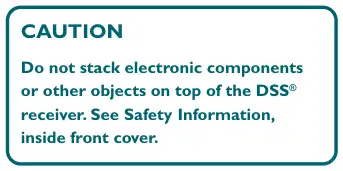
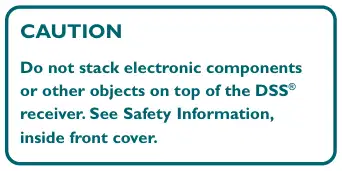
DSS® の上部に電子部品やその他のオブジェクトをスタックしないでください。
受信機。 受信機の上部にあるスロットは、ユニットに適切な気流を許可するために覆われていないままでなければなりません。 ユニットへの気流をブロックすると、パフォーマンスが損なわれたり、受信機や他のコンポーネントの損傷も起こります。
オーディオパワーアンプなどの「ホットコンポーネント」の上部にDSS受信機をスタックしないでください。
FCC規則は、この装置への不正な変更または修正がユーザーの権限を無効化して動作させる可能性があることを述べています。
ケーブルテレビインストーラーに注意してください。 このリマインダーは、適切な接地のためのガイドラインを提供するカナダ電気コード(カナダ電気法第54条)の国家電気コードの820-40にあなたの注意を呼ぶために提供され、特にケーブル地面が実用的なケーブルの記入点に近い建物の地上システムに接続されるべきであることを指定します。
衛星ディッシュインストーラーに注意: このリマインダーは、衛星ディッシュケーブルグラウンドが実用的なとしてケーブルのエントリのポイントに近いように建物の接地システムに接続されると規定する国立電気コードの記事810および特に記事810-15にあなたの注意を呼ぶために提供されます。


ファースト・シングス
ファースト
自分で紹介することを可能にします...
私の名前はジェイで、私はこのPROSCANユーザーマニュアルを書いた。 おそらく個人的な導入を期待していないが、PROSCAN DSS®システムはユーザーマニュアルでも想定以上に多くのことをあなたに与えるように設計されています。
ポイントと2を選択
¢ ¢
最初の4つのセクションを読む
マニュアルの4セクションでは、DSS®システムに紹介し、画面上のガイドやメニューの使用方法を紹介します。 これらのセクションを読むと、DSS®システムをナビゲートするために必要な基本情報が得られます。
コントロールであなたを置く
本書の第5部では、個々のチャネルリストを作成することで DSS® プログラミングを視聴する方法を制御し、評価制限と支出限度を設定することにより、ユーザープロファイルの機能を紹介します。
本書の残りの部分は、残りの機能が強調され、接続ガイドや用語集などの参照情報とインデックスが含まれています。
少なくとも最初の5つのセクションを読んで、今すぐいくつかの時間を取る。 あとは、時間があるので、残りの本をチェックアウトすることができます。
左から何?

DSS® デジタル衛星システムを購入しましたので、既に多くの素晴らしいものを知っています。 DSS® システムでは、最新の衛星技術を使用してテレビプログラミングを自宅に配信することを知っています。 そして、あなたはトランスミッションがデジタルであることを知っています。そのため、レーザーディスクとCDの画像やオーディオライバルの品質は重要です。 料理は幅18インチの小さめで、時間内に設置できることが多いです。 (特定情報については、DSS®サテライトディッシュアンテナインストーラガイドをご覧ください)
DSS®について知っているものの一部です。
システム。 しかし、知らないことについてはどうですか? インスタンスの
プログラミングを注文する際には、アクセスカード番号を知る必要があります。 番号を取得するには、選択します おすすめ商品 メインメニューから、選択します システムテスト. . システムの実行を待ちます。 システムテストの最後にアクセスカード番号が表示されます。
システムをインストールした後、サービスプロバイダ、DIRECTVおよびUSSBに連絡してDSS®プログラミングを受信する必要があります。
参照が簡単なために、以下のスペースでアクセスカード番号を記述します。

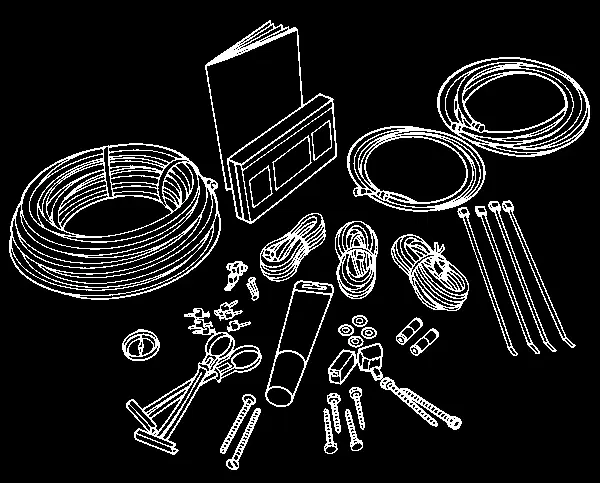
ProScan DSS®受信機は以下の項目に付属しています。

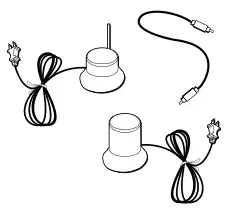
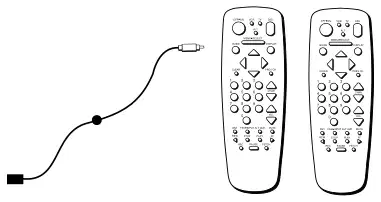
リモートコントロールVCRコントローラーの遠隔制御信号エクステンダー
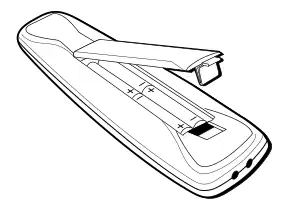
DSS® リモートに電池を取り付けたり変更したりする必要がある場合は、これらの手順に従ってください。
受信機

このマニュアルで使用されているいくつかの慣習があります。
このマニュアルでは、DSS® システムがインストールされていることを想定しています。
受取人カードは、受信機にマッチしておいて、梱包箱から出入りする際に既に設置されている必要があります。 アクセスカードは、DSS® からのみ受け取る必要があります。
プログラミングプロバイダが新しいカードを発行する際の受信機。
システムがインストールされていない場合は、適切なインストールに関する情報の衛星料理インストーラーガイドを参照してください。 それから、このマニュアルのセクション「コネクション」を参照してください。 プロのインストールやセルフインストーラのキットの購入に関する特定の情報については、ディーラーを参照してください。

選択する
ポイントとセレクトは、メニューシステムやプログラムガイドを介したナビゲーティング方法です。 ポイントとセレクトメソッドの使い方を知ったら、DSS®システムがいかに機能するかについて詳しく説明することができます。
¢ ¢
プログラムガイド
メニューシステム
¢
プロフィール
ポイントとセレクトを理解したら、メニューシステムで好きなだけ作れます。
ナビゲーション方法

ポイントとセレクトは、DSS® システムを制御するために使用する2ステップの方法です。
矢印キーをリモートパネルまたはフロントパネルに押すことでポイントします。 矢印キーを押すと、画面上のハイライトをプログラムガイドやメニュー画面の異なる項目に移動します。 矢印を押すと、矢印の方向にハイライト1つのスペースを移動します。
クリア
例えば、下段(つまり画面の下部にハイライトを移動)すると下の矢印を押します。 右に示すには、右側の矢印を押します。
画面上の項目に表示したら、リモートパネルまたはフロントパネルのMENU&SELECTボタンを押して選択します。 アイテムを選択すると、メニューシステムが先に進むように指示し、表示した変更を行います。
例えば、ユーザーマニュアルの指示はポイントを指すかもしれません。 おすすめ ボタンを押してMENU・SELECTを押します。
ポイントと選択ルールのハングを手に入れたら、
プログラムガイドで始まるDSS®システムの一部。
メニュー内で立ち往生する心配しないでください。 リモートの CLEARボタンを押しながら、メニューシステムから外出し、視聴したプログラムに戻ります。

ガイド
プログラムガイドとは?
プログラムガイドは画面上のプログラミングスケジュールです。 ガイドには、それぞれ異なる形式でスケジュールを提示するいくつかの種類があります。
ポイントと選択ルールを覚えている限り、プログラムガイドを使うのは簡単です。 リモートパネルまたはフロント パネルの矢印キーを押すことによって、画面上の項目にポイントします。 その後、MENU・SELECTを押してそのプログラムにチューニングします。
メニューシステム
¢
プロフィール
さまざまな種類のプログラムガイドを探索し、あなたの視聴習慣に合ったものを使用するには時間がかかる。

リモートのガイドボタン、または選択することでプログラムガイドにアクセスすることができます プログラムガイド メインメニューから。
ガイドボタンを使用する
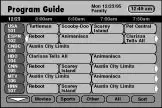
ガイドボタンの各プレスは、プログラムガイドの代替タイプにあなたを連れて行きます:
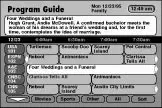
選択することでグリッドガイドと情報ガイドが表示される順番を切り替えることができます 設定 から 支援サービス メニュー、矢印キーを使用して設定します。 ガイド形式 オプション
チャンネル変更やプログラムガイドの移動方法について説明します。
メニュー • 選択
ディスプレイガイド
チャンネルを番号キーで変更(0-9)
PREV CH
チャンネル番号をキー(0-9)で入力することで、プログラムガイド内の任意のチャネルに素早くポイントすることができます。 例えば、チャンネル128の最初のリストを指すには、リモートで1〜2-8の番号を押します。 チャンネル102を指すには、1-0-2を押します。
VOL
チャネルによるスクロール・チャンネル
FAV • 入る
REW FF
STOP PLAY
テレビ画面で見るプログラムでは、全プログラムガイドのセクションまたはページを1つ作成します。 矢印を使用して他のセクションにスクロールできます。左と右矢印で、もう一方のタイミングを指します。上下矢印を使って別のチャンネルへ向かってください。
ポーズフェッチ

ページをスクロールする
プログラムガイドを高速にスクロールまたはダウンしたい場合は、リモートコントロールのチャンネルアップ/ダウンボタンを押します。 ハイライトはページをスクロールします。 「メッセージ」と呼ばれます。
プログラムへの調整
今後のプログラムを選択した場合は、プログラムの詳細を提示します。 ペイパービューイベントを選択した場合、第二画面ではプログラムを購入したり、詳細情報を調べたり、ガイドに戻ることができます。
メインメニューからプログラムガイドにアクセスすると、より利用可能なオプションがあります。
プログラムガイドメニュー画面が表示されます。
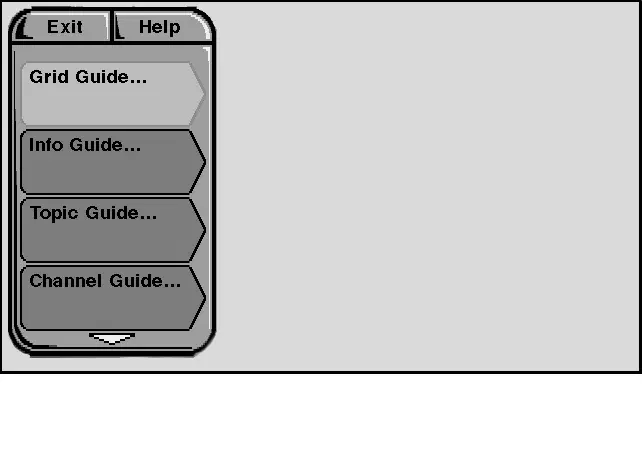
プログラムガイドメニューです。 矢印を使用して、アトラクションガイドオプションを表示するためにスクロールダウンします。
今後のプログラムを選択した場合は、プログラムの詳細を提示します。 ペイパービューイベントを選択した場合、第二画面ではプログラムの購入や詳細情報の検索、ガイドへの返送ができます。

プログラムガイドの種類
グリッドガイド、インフォガイド、トピックガイド、チャンネルガイド、アトラクションガイドなど5種類のプログラムガイドがあります。
新聞にテレビのスケジュールと似ている時間やチャンネル形式でスケジュールを表示します。
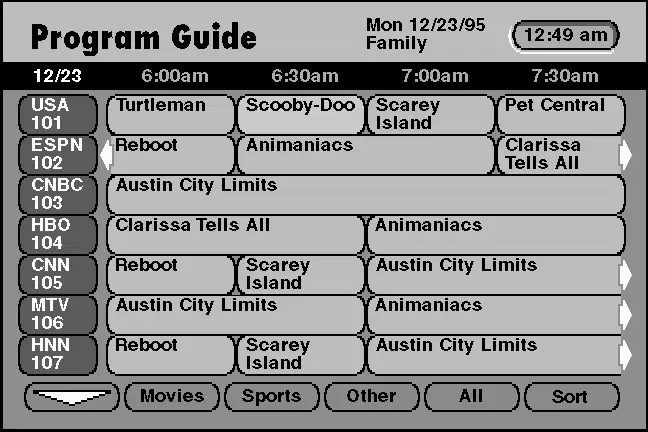
7チャンネルのグリッドガイド。
5つのチャンネルを表示し、選択したプログラムの簡単な説明が含まれています。
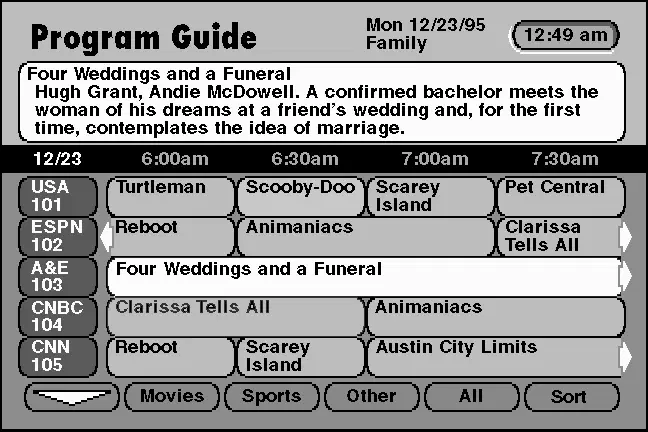
デフォルトでは、リモートでガイドボタンを押したときにグリッドガイドが表示されます。 設定メニュー(アシスタンス メニュー内)に移動して、Gridガイドからインフォガイドへのデフォルトガイドを変更します。
5チャンネル情報ガイドでは、簡単なプログラムの説明を提供します。

「映画」や「スポーツ」など、特定のトピックを提示するためにプログラミングのスケジュールをソートしてみましょう。
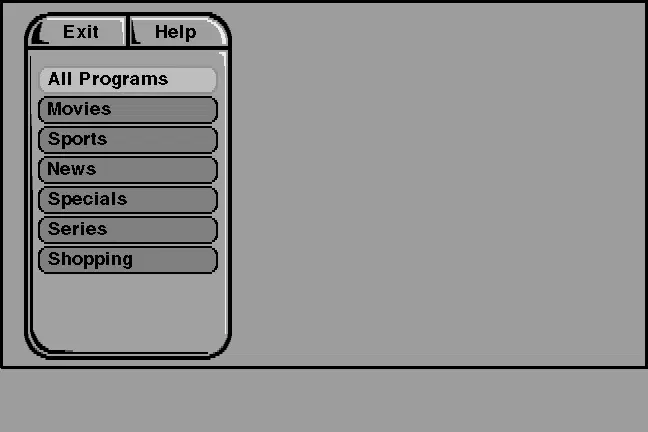
トピックガイド。
チャンネルごとのプログラムスケジュールを表示します。
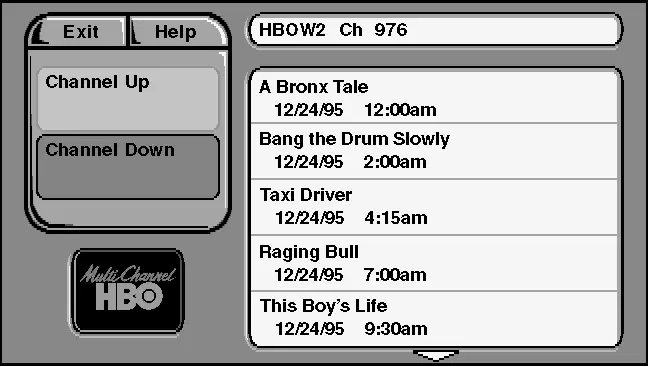
チャンネルガイド
アトラクションやイベント情報などを表示する
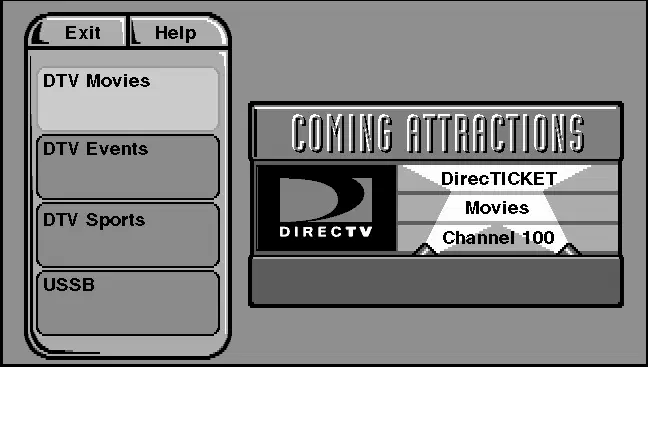
アトラクションガイドの詳細については、ペイパービュープログラムの購入に関するセクションを参照してください。
アトラクションガイド。

グリッドガイドの下部にある「buttons」と呼ばれる6画面上の選択肢と情報ガイド:矢印、映画、スポーツ、その他すべてのソート。
ソートボタンは画面の下部にあります。
矢印ボタンで、ガイド内の他のチャンネルをスクロールできます。 ダウン矢印にポイントし、メニュー・SELECTを押してプログラムガイドをスクロールします。
ソートボタンを使用する
ガイドの下部にある残りのボタンは「ボタンをソート」と呼ばれます。これらのボタンを使用すると、ムービーやスポーツなどの特定の種類の情報を表示するようにするためのガイドを簡単にすることができます。
映画ボタンは映画のみをリストします。 映画を選択した後、ポイントを指す テーマ: 出現するボタンとMENU•SELECTを押して、コメディやスリラーなどの特定の種類の映画をリストするためのガイドをソートします。
スポーツボタンはスポーツイベントのみをリストします。 スポーツを選択した後、ポイントを指す テーマ: ボタンが表示され、MENU•SELECTを押してバスケットボールやサッカーなどの特定の種類のスポーツを強調表示するためのガイドをソートします。

ソートトピックのリストから選択できます。 リストからソートトピックを選択したら、そのタイプのプログラムだけを表示するようにガイドが簡素化されます。
トピックを選択した後、 テーマ ボタンは、場所に表示されます 詳しくはこちら ボタン。
利用可能なすべてのチャンネルとリストを表示するガイドをリセットします。
ソートボタンはガイドフィルタメニュー画面にあなたを取ります
テーマボタンを使う
ソートボタンの1つを選択した後、そのボタンの名前は変更されます。 テーマ ボタン。 利用する テーマ グリッドまたはインフォガイドを並べてサブトピック(以下「テーマ」)を表示するためのボタン。 例えば、スポーツのソートボタンや映画の下にある「ベースボール」を見せるためのガイドを簡単にすることができます。
プログラムガイドを出て行くには2つの方法があります。
プログラムガイドが消え、定期的なプログラム閲覧に戻ってきます。 ペイパービュープログラムを選択した場合は、選択したプログラムを購入できる表示画面です。



ソリューション
1 メニューとは?
DSS®メニューは、レストランのメニューと同様に選択のリストです。 食前菜、園芸品、デザートなどのメニューが分割されているため、画面上のメニューも区切って必要な情報を見つけるのに役立ちます。
ポイントと2を選択
¢ ¢ ¢
画面上のリビングルーム
DSS®システムの最初のメニューはリビングルームのように見えます。 リビング・ルームメインメニューを使用して、DSS®システムをカスタマイズするための「ホームベース」がユーザープロファイルのメニューやアシスタンス メニューなどの他の部分に取得できるか検討できます。
忘れてポイントをゲットして、選択しないでください
画面上のすべての表示と同様に、Point と Select を使用してナビゲーションします。
メニュー・画面ボタンでリビングルームのメインメニューを上げ、ポイントとセレクトを使用してメニューオプションを選択します。
ポイントとセレクトを理解したら、メニューシステムで好きなだけ作れます。

メインメニューをアップするには、リモートでMENU・SELECTを押します。
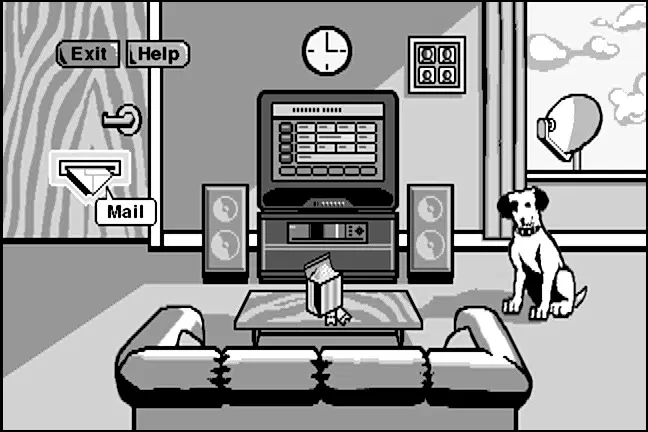
リビングメインメニュー
メニューシステムを使用するには、ポイントと選択ルールを知る必要があります。 リモートの矢印を使用して、画面上の項目にポイントし、[MENU]•SELECTを押して選択します。
メニューを出て行くには2つの方法があります。
すべてのメニューにはヘルプボタンがあります。 たとえば、メインメニューからヘルプボタンを選択すると、リビングルームの助けバルーンがすべて現れます。
出口および助け

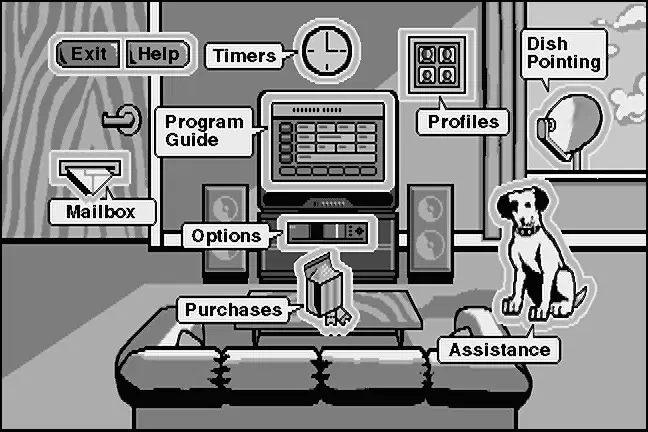
ヘルプバルーンは、リビングルームメインメニューの全てのメニュー選択を表示します。
メニューシステム内のヘルプボタンの残りの部分は、そのメニューの1つの側面を説明する有用な情報をもたらします。
メインメニューの外観を変更する
リビング・ルームメインメニュー、またはコントロール パネルのメイン メニューを使用するオプションがあります。
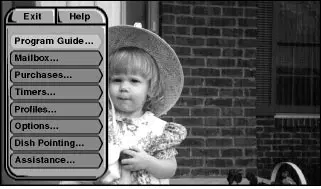
コントロールパネルメインメニュー。
アシスタントメニューを使用して、メインメニューの外観を変更します。
リモートの CLEARボタンを押して画面上のメニューを削除し、通常の閲覧に戻します。

こちらのセクションでは、メインメニューのオプションをそれぞれ紹介しています。 各メニューの詳しい内容は、各メニューの説明書式に含まれています。
プログラムガイド 画面上のプログラミングスケジュールを表示します。
メールボックス メールメッセージの読み込みに使用します。
購入方法 今後の購入を検討またはキャンセル、過去の購入の確認に使用します。
タイマー DSS® システムが特定のチャネルに一定時間調整し、そのチャンネルを記録できるようにします。
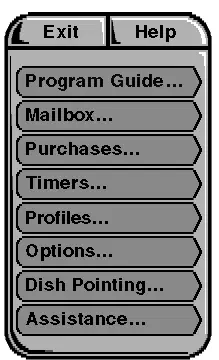
プロフィール ユーザープロファイルを調整し、評価、チャンネルを設定したり制限を費やすこともできます。
おすすめ商品 システムテストを実行したり、新しいアクセスカードをインストールしたり、DSS®システムを設定してVCRを制御することができます。
皿のポインティング 調整を指すあなたの皿を見つけるために使用し、画面上の信号強度計にアクセスして下さい。
支援サービス システムの使用に関する情報を表示し、システムを個人的な好みに設定します。
基礎を学びましたら、メニューシステムで気軽に話しましょう。 画面の下部にあるコンテキスト・センシティブなヘルプは、特定のメニューやコントロールパネルを介した指示を提供します。 いつでも、CLEARを押してメニューシステムを離れ、通常のDSS®視聴に戻ります。
ほとんどの画面には、次の操作方法を決定するための情報が含まれています。 立ち往生したらヘルプテキストを探します。
メニューの説明・探索、探検!

誰もが同じことを見ているのが好きではなく、自分の家族の中ではみんなすべてを見ることができないかもしれません。 ユーザーのプロファイル機能は、パスワード保護が可能なチャンネルリストと評価制限を設定することで、あなたの世帯の4人でDSS®視聴をカスタマイズできます。
¢ ¢
プログラムガイド
プロファイル機能は、DSS® システムがオンになったたびに自動的にアクティブにされる「ファミリー」プロフィールが含まれています。 家族プロフィールを設定して、家族の中で最も若いメンバーにとって適切な視聴レベルが見えるものを反映します。
¢
また、パスワードで保護されたマスターコントロールにより、システムがロックされず、評価制限のどれも変更できなくなり、4桁のパスワードを入力せずに制限を消費したりチャンネルリストを作成できます。
ユーザーのプロフィールは、あなたの家族の視聴習慣を充電することができます。
異なるドラムマー・特に両親のために

それぞれのプロファイルを、名前や髪のスタイル、目と鼻、口、顔の色を変更することでパーソナライズすることができます。 これにより、自分のプロファイルを素早く特定できるため、リモートで簡単にプロフィールを選択できます。
ユーザープロフィールの出現を変えるため:
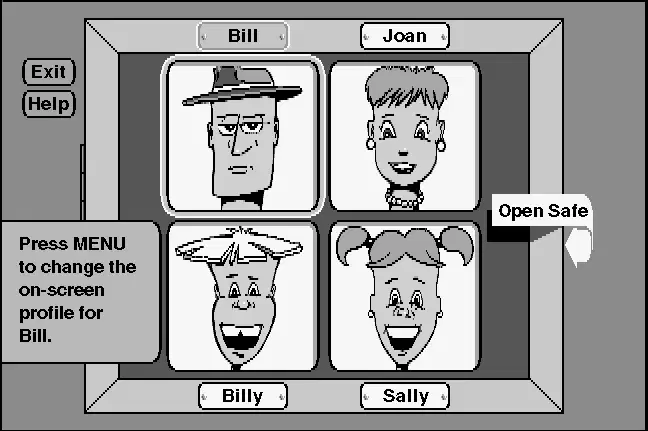
変更したいユーザーを選択します。
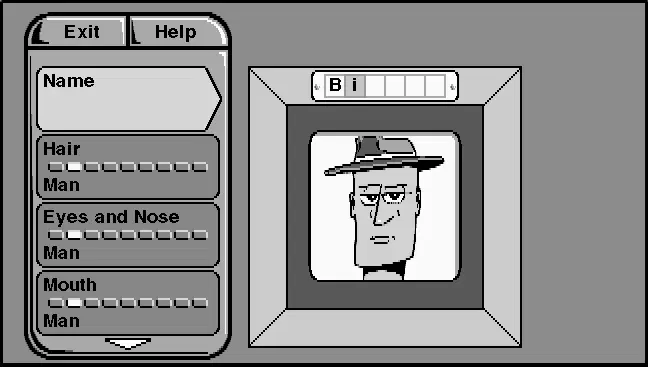
矢印キーを使用して、ユーザーの外観を変更します。

ユーザープロファイルにアクセスして編集するには、ポイントすることで安全を開く必要があります 安全を保って下さい メニュー・選択を押す
安全を開けた後、すべてのユーザープロファイルにアクセスし、1-eventの支出制限を設定してシステムをロックすることで、4桁パスワードを入力することなく変更が作れるようになります。
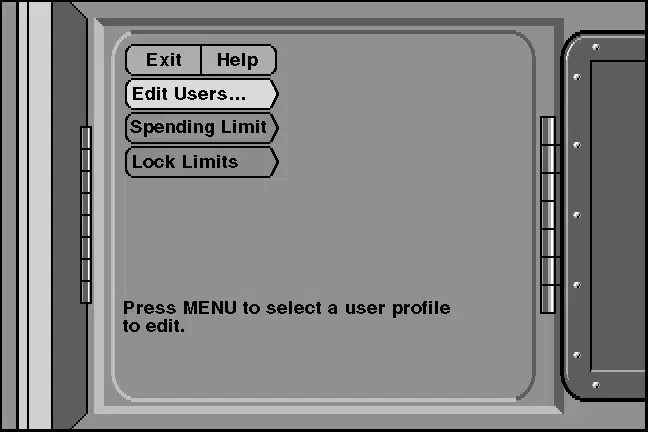
システム制御画面に安全にアクセスします。
プロフィールを編集するには:
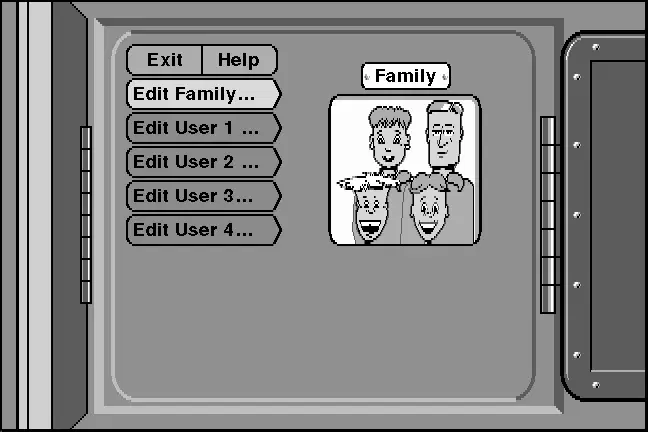
編集するユーザープロファイルを選択します。
ユーザを選択した後、次の操作を行います。
家族プロフィールには、DSS® 受信機をオンにするたびにパスワードオプションがないので、家族のプロフィールにシステムデフォルトが設定されているわけではありません。

チャンネルリストの編集
今回入力した最初の時間は、チャンネルの全てが選択されます(チェックマーク)。 カスタマイズされたチャンネルリストを作成するには、リストをスクロールしてプログラムガイドに表示したくないチャネルを選択する必要があります。
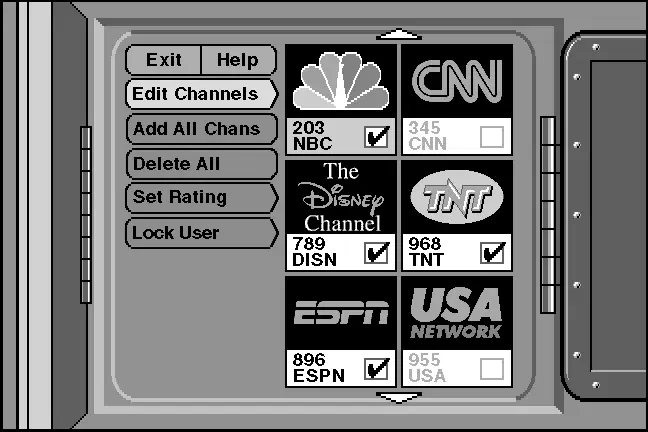
ユーザプロファイルの編集メニューは、ユーザーの現在のチャンネルリストから始まります。
すべてのチャネルの追加または削除
チャンネルリストを作成するときに時間を節約して使うことができます。 すべてのチャンを追加 オプションまたは 全て削除 いずれかのチャンネルを追加したり、個々のチャネルを削除または追加する前にすべてのチャンネルを削除します。
評価制限の設定
とりあえず セットの評価 オプションは、プログラムプロバイダが適切なコードを送信している限り、評価された映画(MPAA格付けシステムに基づいて)の最大表示制限を設定することができます。
システムのロックを解除するには、評価制限とチャンネルリストが有効になります。 詳細は、27ページ目で「システムをロックする」を参照してください。

レーティングリミットメニューが表示されます。
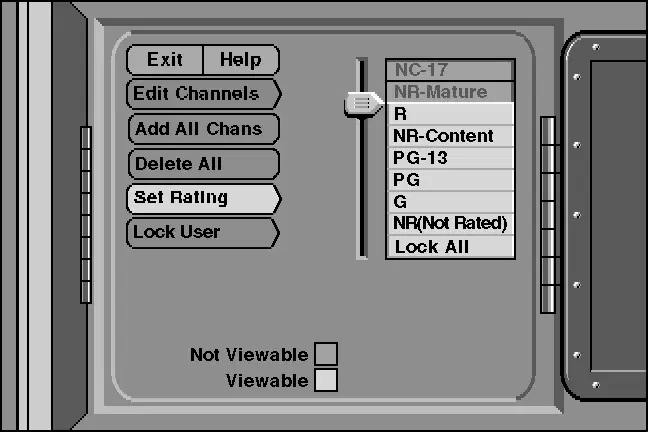
矢印キーを使用して、セレクタを上下に移動します。
ユーザーのプロファイルをロックする
各ユーザーは、自分のプロフィールをロックするために個人パスワードを指定することができます。 パスワードが割り当てられた場合、ユーザーはそのプロファイルを使用してプログラムを表示できる前にパスワードを入力する必要があります。
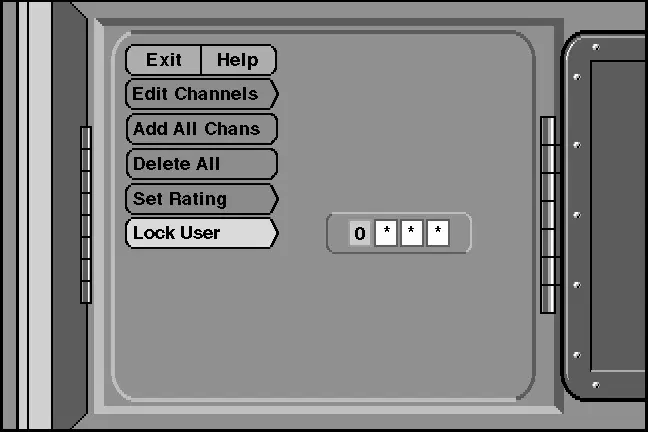
ユーザパスワードを忘れた場合は、新しいパスワードを設定するためにユーザーのロック解除が必要になる場合があります。
ユーザーのパスワードの設定
編集ユーザー画面に移動し、ポイントを ユーザーのロック解除 メニュー・ボタンを押して、新しいパスワードを入力することができます。
パスワードを忘れた場合は、ユーザのロック解除と新しいパスワードを割り当てる必要があります。

システム制御画面を使用して、システム全体で一意の支出制限を設定し、チャネルリストやユーザープロファイルにセットアップする評価限界に影響を与えるためにシステムをロックします。
システム制御画面。
上限の設定
利用する 限界を保留 ペイパービュープログラムの支出制限を示すオプション。
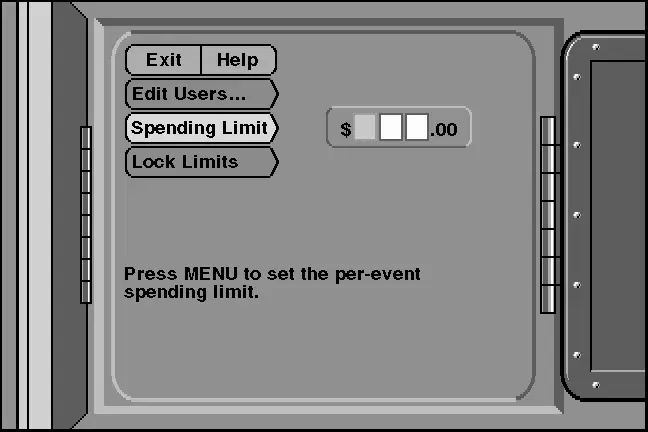
上限を消費する一枚の費用を設定します。

システムを締めると、家族がDSS®にアクセスできる状態に管理できます。
プログラミング。 チャンネルリスト、評価制限のユーザープロファイル設定は、システムをロックするときに有効になります。
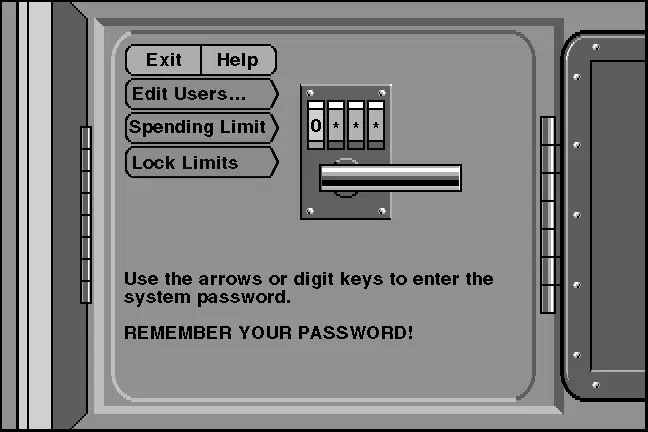
システムをロックするために4桁のシステムパスワードを入力してください。
システムがロックされた後、システム制御画面にアクセスするために正しいパスワードを入力してください パスワードを忘れないでください! パスワードを忘れた場合は、プログラムプロバイダの承認センターにお問い合わせください。
システムがロック解除されると、使用料、評価および設定したチャンネル制限は効果がない。
システムのパスワードを忘れた場合、プログラムプロバイダの認可センターに連絡してシステムを再設定する必要があります。
システムを締める・システムのロック解除

システムがロックされ、複数の制限でブロックされているチャンネルまたはプログラムにアクセスしようとすると、4桁のシステムパスワードを入力してシステムをロックをオーバーライドするように求められます。 定格、支出、またはチャンネル制限をオーバーライドするパスワードを入力すると、受信機をオフにするまですべての限界がロック解除されます。 受信機を再度オンにすると、システムがロックされファミリーモードになります。
DSS® 受信機をオンにするたびに、デフォルトではファミリープロファイルが選択されます。

リモートのFAV•INPUTボタンはユーザープロファイルを上げます。
今度は、評価とチャンネルの制限は選択したプロファイルを反映します。
セッションアンロック

より多くの特徴
ここまで読み込まれると、画面上のプログラムガイドの使用方法やメニューシステムでアクセスする方法、プロフィール機能の編集と使用方法を調べました。 DSS® システムが提供する機能の残りの部分を強調します。
ポイントと選択を使用して、自分のすべての機能を探索することを恐れないでください。
もっと詳しく

ペイパービュープログラム(PPV)は、イベントごとに映画チケットのように購入するプログラムです。 例えば、映画のプレビューではなく何も実行する特定のチャンネルがあるかもしれません。 ムービーをプレビューした後、購入したり詳細情報を確認することができます。 プログラムガイドにもPPVプログラムが紹介されています。
PPVムービーやイベントを購入するいくつかの方法があります。
PPVプログラムへのチューニング
リモートでチャンネルボタンや数字を使用してPay-Per-Viewチャネルにチューニングする場合、プログラムを購入するには、[DISPLAY]ボタンをクリックしてプログラムの詳細画面をバックアップする必要があります。
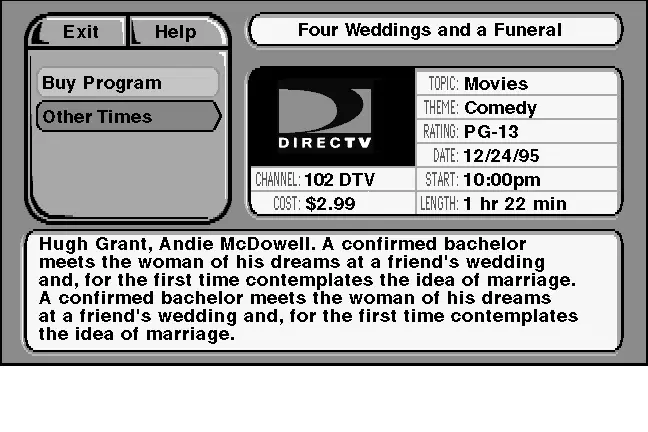
プログラム詳細画面。
画面上の指示に従って選択したプログラムを購入します。
プロファイルメニューで設定した支出制限よりも費用がかかる場合は、4桁のシステムパスワードを入力する必要があります。
購買・閲覧

PPVプログラムのプログラムガイドの使用
プログラムガイドを使うと、PPVプログラムを選択したら、DISLAYを押して別のプログラムの詳細画面が表示されます。
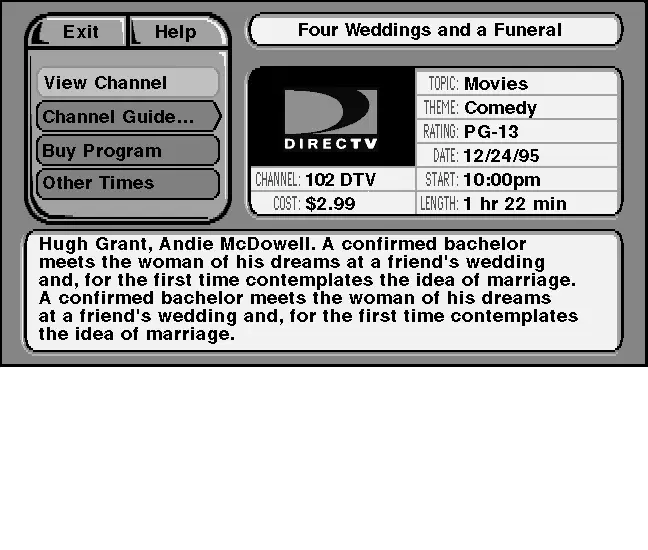
プログラムガイドを使用してプログラムの詳細画面にアクセスします。
選択する チャネルを見る チャンネルにアクセスしてプログラムプレビューを表示(プレビューが利用可能の場合)。
選択する チャンネルガイド チャンネルガイドに行く。
選択する 購入プログラム プログラムの購入
選択する ほかのタイムズ 追加のショータイムが表示されます。
アトラクションガイドの利用
プログラム提供者は、プログラムガイドに現在記載されていない将来のプログラミングイベントを提供できます。 アトラクションの「おすすめ」と呼ばれるイベントで、観光ガイドを通してプレビューして購入することができます。
プログラムプロバイダは、それらを記録できないようにコードされているPPVプログラムを提供することができます。 これらのプログラムが提供される場合、追加のオプション(購入と記録)プログラムの詳細画面に表示されます。 選択する 購入と記録 プログラムを記録することができます。 選択 購入プログラム プログラムを見るだけに許可します。
ポイントを使用して、ポイントを選択し、 観光スポットガイド (プログラムガイドメニュー内)
お使いの携帯電話ラインを衛星受信機に接続して、画面上のメニューを使用してPPVプログラムを注文できるようにする必要があります。
アトラクションガイドはプログラムガイドメニューからアクセス可能です。

購入メニューの利用
購入メニューでは、今後のご購入と過去の商品を確認することができます。
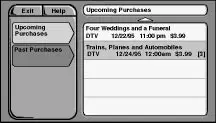
ご購入メニューは、お買い物や購入の履歴をご覧いただけます。
購入リストは1画面以上になる場合があります。下矢印キーを使用して、より多くのアイテムが表示されます。 それぞれのプログラムのタイトル、チャンネル、日付、時間および費用も表示します。
今後の購入の見直しとキャンセル
ポイントと選択を使用して、今後の購入を選択し、プログラムの説明を確認します。 購入編集画面から、次回の購入をキャンセルすることもできます。
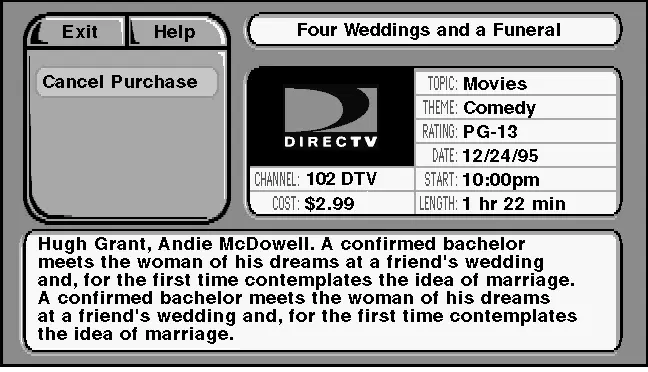
購入編集画面では、今後のご購入をキャンセルできます。

Timer機能を使用すると、システムが所定の時間に特定のチャンネルを自動的に調整し、そのチャネルを記録することができます。
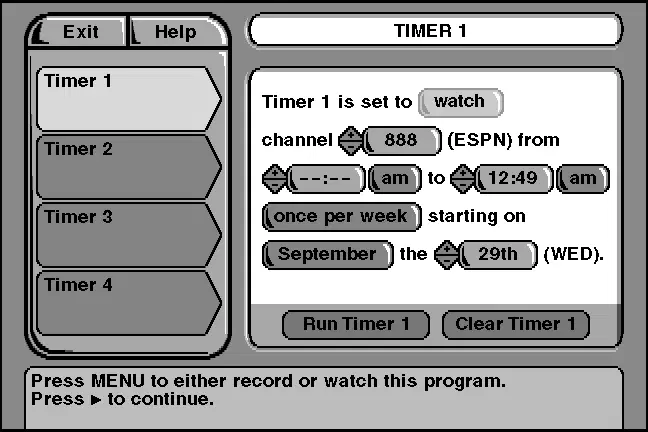
Timer機能を使用するには、 タイマー メインメニューからタイマー画面を上げます。 タイマー(1, 2, 3, 4)を選択し、画面上の文を完了するために矢印キーを使用します。 文章が完成したら、選択します タイマーを実行.
VCR コントローラーは、VCR の赤外線リモートセンサーに直接接続する必要があります。
一部のVCRは赤外線リモートセンサーをラベル付けし、他ではそうしません。 VCR がラベルを付けると、VCR コント ローラーはセンサーに直接アフィックスします。
VCR
リモートセンサーをラベル付けしないVCRの場合、VCRコントローラに取り付ける前に、VCLの遠隔操作器を使用する必要があります。
使用可能な4つのタイマーオプションのそれぞれにタイマーを設定するための文を完了します。
Timer 機能を使用すると、VCR コント ローラーを DSS® レシーバーに接続し、タイマーの記録を設定できます。
どの種類のVCRをご使用ですか?
VCRコントローラーの接続
受信機とVCRが通信するためには、DSS®の受信側に戻すには、VCRコントローラーを取り付ける必要があります。
VCRコントローラーをテストするには、センサーが配置されていると考えるスポットにVCRコントローラを一時的に取り付けるのに明確なテープを使用します。そして、「VCRタイプを選択」で説明した手順に従ってください。
VCR 制御
電話ジャック
S-VIDEOビデオ ビデオR L可聴周波広いバンド データ
衛星通信速度が低い
リモートセンサー
OUT TO TV
リモートで
VCR
VCR コントローラーを、VCR の赤外線リモート・センサーに接続して下さい。
赤外線リモート・センサー

VCRタイプを選択
選択することで使用するVCRブランドであるDSS®受信機をお伝えする必要があります。 VCR のタイプ から おすすめ商品 メニュー
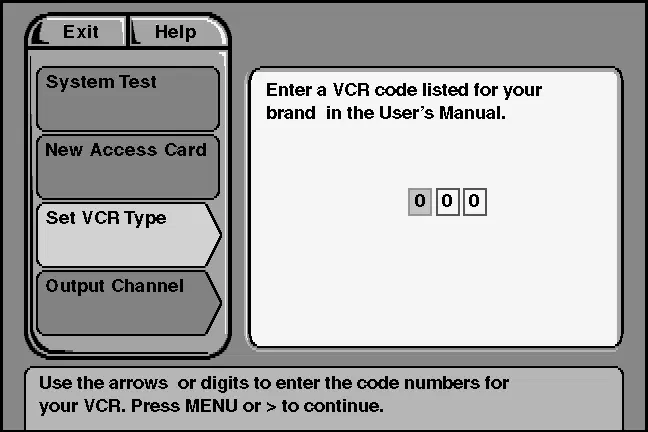
設定VCRタイプ画面はオプションメニューにあります。
タイマーをセットアップするだけでなく、プログラムを購入することを忘れないでください。
どのタイマーがプログラム情報を保存するかを示すワンボタン録画を使用するときに確認画面が表示されます。
ご希望の場合 レコード 代わりに ウォッチ タイマーを設定するとき(以前議論したようにVCRを設定しました)、TimerはVCRをオンにし、指示された時間で録画を開始および停止します。
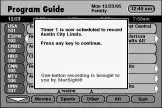
あなたのVCRは、必要とされます
タイマーの編集または削除
ワンボタン録画を使用する際は、選択した個々のプログラムのみが記録されます。 日常的にプログラムを録画したい場合、タイマーメニューに移動して、そのプログラムのタイマーを編集します。
Timers画面から、編集またはキャンセルしたいタイマーを選択し、次の操作を行います。
タイマーで記録

ガイドで選択したプログラムがタイマー プログラムを設定する間、リモートのREC(レコード)ボタンを押します。 プログラムは、プログラム情報(チャンネル・時間等)を初めて利用するタイマーに保存します。
リモートのFETCHボタンを押して、現在のチャンネルリストを上げます。 それから、フェッチリストからチャンネルを選択し、ポイントします。
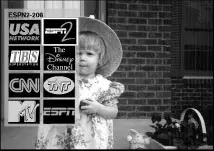
Fetchメニューはロゴベースのチャンネルリストを提供します。
メールボックスは、プログラムプロバイダから送信されたメッセージや「メール」を表示します。 たとえば、新しいサービスに関心を寄せるメッセージを受け取ることができます。
メールが届いたときにどのように伝えるか
DSS®受信機がオンまたはオフになっているかに応じて、メールを持っているかどうかを2つの方法があります。
メーリングリストのメールをメインメニューから選択して、メールを表示してください。
心配しないでください。あなたの受信機は壊れていません。 つまり、メールを持っているということです。

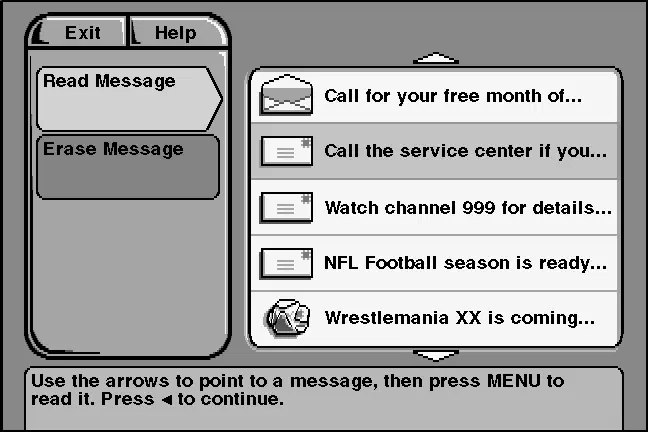
メールメニュー
メッセージを読み、消去したいのを目指すとメニュー・シートを押します。 表示画面を出てから削除しないメッセージがメモリに保存されます。
メールボックスには10個以上の記憶が十分あります。(200文字) メモリが低いときに、システムによって消去されるメールメッセージを防ぐため、定期的にメールメッセージをレビューし削除する必要があります。
オルタナティブオーディオでは、ビデオで再生するさまざまな音声プログラム(利用可能な場合)を選択することができます。 例えば、第二言語での音声放送は特定のプログラムで利用可能である場合があります。
オーディオを変更するには2つの方法があります。
遠隔でALT AUDを押すことで、一時的な音声選択が行われます。 ALT AUDボタンを押し続けると、利用可能なすべてのオーディオタイプが別の後に選択されます。 選択したオーディオが選択されると、それが変更またはDSS®まで選択されます。
受信機はオフです。
メールボックスサイズ

設定メニューから「オルタナティブオーディオ」を選択すると、代替音声表示画面が現れます。
ご希望のオーディオプログラムタイプにポイントしてMENU・SELECTを押します。 プログラムの横にあるチェックマークは、そのプログラムを選択していることを意味します。 DSS® システムでは、そのタイプが利用可能になったときに選択したオーディオプログラムに自動的に設定されます。
映像のサイズの表示画面では、標準のテレビスクリーンとシネマオプションから選ぶことができます。 標準的なTVスクリーンに4:3のアスペクト比があります;映画館の選択は16:9のaspectの比率を持っています。
システムテスト画面はオプションメニューからアクセスでき、DSS®システムで診断手順を開始できます。 アクセスカード番号を取得するには、この機能を使用する必要があります。または、受信機が正しく動作するように見えない場合。 信号、調整、電話接続、アクセスカードの4つの別々のテストがあります。
メッセージ画面が表示されます。システムが各テストを通過したかどうかを伝えます。 お使いのシステムがテストに失敗した場合、問題があることを解決する前にシステムを試行してください。 電話回線または衛星信号の時折変動は一時的な偽読を与えることができます。
定期的に、プログラムプロバイダは交換カードを発行する場合があります。 新しいアクセスカード設定画面では、古いカードから情報を新しいカードに転送することができます。
画面のプロンプトに従って、新しいカードを初期化します。 情報を新しいカードに転送すると、古いカードは無効になります。
シネマスクリーン®をお持ちの方は、映画館オプションのみを使用する必要があります。
特定のアカウント情報とカスタム設定がアクセスカードに保存されているため、DSS® システムに電源異常が発生しません。
テレビ; シネマオプションを使用して、標準的なテレビ画面は写真を作ることができます。

画面のメニューや表示など、オンラインヘルプがご利用いただけます。 オートヘルプ、ヘルプボタン、メニューのヘルプを提供します。
ほとんどのメニューには、使用しているメニューの短い説明が含まれています。
ボタンは多くの表示画面に表示されます。 ご使用中の画面の案内、ヘルプボタンとMENU・SELECTを押してください。
メニュー・画面からメッセージを削除するには、もう一度「SELECT」を押します。
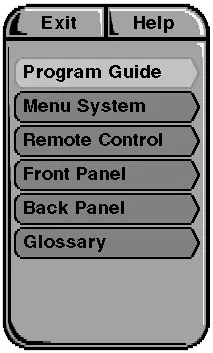
選択する DSSについて から 支援サービス オンラインでのヘルプトピックのリストから選択するメニュー。 点と選択して、DSS®システムの特定の部分について調べて、右矢印キーを使用してヘルプ画面の各行を続行するか、[メニュー]•SELECTを押してヘルプメニューに戻ります。
プログラムガイド プログラムガイドの機能の画面表示
メニューシステム DSS®メニューシステム画面表示
リモート・コントロール リモートコントロールの画面表示を表示します。 異なるリモートボタンにポイントして、ハイライトされたボタンの簡単な説明が表示されます。
フロントパネル DSS® 受信機のフロントパネル画面表示を表示します。 ハイライトされた機能の簡単な説明を見るために、異なるフロントパネルの機能にポイントします。
バックパネル DSS® 受信機のバックパネル画面表示を表示します。 異なるバックパネル機能にポイントして、ハイライトされた機能の簡単な説明を参照してください。
DSSについて(アシスタンスメニュー内) お使いのシステムの詳細を知るには、DSSのメニューを使用してください。
用語集 一般的なDSS®とTVの用語のリストが表示されます。 簡単な説明を見るために用語集項目にポイント.
自動ヘルプ・ヘルプボタン・メニューヘルプ

DSS®信号を複数のテレビに送信する
信号への
複数個
テレビ
DSS®受信機1個だけを持ち、TVに信号を送信するためにOut TO TVジャックを使用している場合は、アジャイルモジュレータについて知る必要があります。
機動調節器は、受信機の背面にあるOut to TVジャックからDSS®信号を出力したときに使用するテレビチャンネルを選択することができます。
リモート、遠隔...
DSS® システムにはリモート信号拡張機能が搭載されており、遠隔操作でDSS®を制御することができます。
家の別の部屋からの受信機(できればテレビに行くDSS®信号を持っている部屋)。
脳手術ではないかもしれないが、近い。 なので、このセクションですべてを理解していない場合は、一人ではいない。 実は、京王の忍耐がなかったら(デザインエンジニア)も理解してもらえるという確信は無いんです。

DSS®受信機がCH3/CH4スイッチをバックに持たないと気づくかもしれません(VCRやレーザーディスクプレーヤーの持っているような)。
これを気付いた場合は、Out to TVジャックから出力チャンネルをテレビに実行すると、出力チャネルを選択する方法が不思議になるかもしれません。 利用する アジャイル変調器. . 機動調節器はUHFチャンネル14、ケーブルチャンネル65です。
アジャイル変調器は何をしますか?
アジャイルモジュレータは、出力チャンネルを選択する多くのチャネルを提供します。 これは、オフエア(アンテナ)放送局やローカルケーブルサービスによって既に使用されていないチャンネルを選択できるようにする必要があります。
貴社のDSS®受信機を全館配電システム(WHDS)と連携して使用する場合、これが最も重要です。
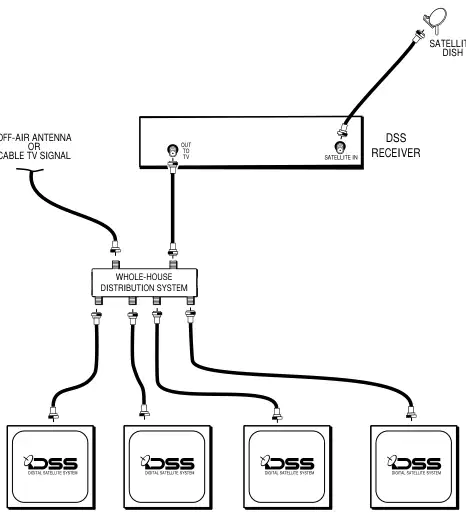

設計技術者であるKeithによると、全社流通システムには「goes-in-tos」と「Goes-out-toS」の2つが含まれており、信号を発信する前にそれに入ったシグナルも増幅しています。 (このマニュアルの最後に用語集は代替定義を持っていることに注意してください。私は、それはより良いと言っていません, ちょうど異なる.)
あなたの家のテレビ
DSS®信号は、全社分布システムを使用して、1つの受信機から複数のテレビに送信されます。

前図の通り、ケーブルまたはオフエア信号の両方でご覧下さい。 とりあえず DSS®信号は、全社分布システムでルーティングされています。 WHDS で信号を送ると、DSS® が見える
別のテレビ、ケーブルまたはオフエアプログラムの1つのテレビ番組。 機動調節器は、ケーブルサービスやオフエア放送で使用されていない出力チャネルを選択できるようにすることで、チャンネルの競合を回避できます。
アジャイルモジュレータはどのように機能しますか?
テレビに利用できるチャンネルのバンドがあります。 一般的に、局所オフエア放送やケーブルシステムで低数のチャンネルが使用されます。 アジャイルモジュレータは、あなたが既に使用しているチャネルに対立しないようにするために、バンドの上部端でチャンネルを選択することができます。
UHFチャンネル14-69と65-94または100-125のケーブルチャネルの間で、オフエア・チャネルを選択することができます(同じチャネル・バンドを使用します)。 チャンネルを経由して、現在プログラミングがされていない範囲内で1つを見つけます。
オフエアチャンネル14 - 69は、利用可能な
65 125ケーブルチャンネル65-94および100-125は利用できます
テレビのチャンネルを開いたままに。

出力チャネルの選択
ポイントと選択 出力チャネル オプションメニューから手順が開始され、画面上の表示に従って新しい出力チャネルを選択します。
最初の画面では、ケーブルサービスやオフエア放送からローカルチャンネルを取得しているかどうかを示し、続くスクリーンで利用可能な出力チャネルを選択します。
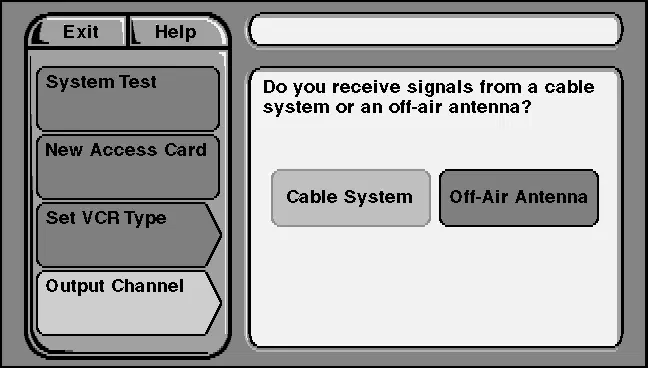
出力チャネルを選択して、出力チャンネルを変更するための手順を開始します。
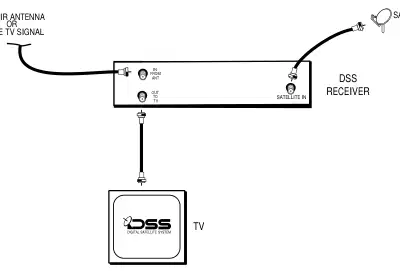
機動的なモジュレータは、全社流通システム向けに設計されていますが、Out to TVジャックから1つのテレビまで信号を走っている場合でも出力チャンネルを設定する必要があるかもしれません。 デフォルト設定は、チャンネル14(オフエア)と65(ケーブル)です。 これらのチャネルで信号を最初に取得してみてください。オプションメニューの出力チャンネルに移動して、アジャイルモジュレータの設定を変更します。
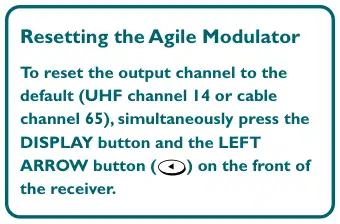
出力チャンネルをデフォルト(UHFチャネル14またはケーブルチャンネル65)にリセットするには、受信機の前面にあるDISPLAYボタンとLEFT ARROWボタン()を押します。
アウトからTVジャックまでのシングルテレビに出力します。
シングルTV出力

DSS®受信機が異なる部屋で最大2つのテレビを借りている場合は、リモートコントロール信号エクステンダーを設定してDSS®チャンネルを変更する必要があります。
リレーデバイスは、リモートから信号を受け取り、DSS®受信機に何をすべきかを伝えるベースユニットに移します。
リレーデバイスは、リモートコントロールを使用してから最大18フィート離れた場所に配置することができ、ベースユニットの100メートル以内でなければなりません。
ベースユニットにはアンテナがあり、DSS®受信機の後ろ側や横に座り、レシーバー背面にあるREMOTE INジャックに直接接続します。 リレーデバイスから信号を取り、DSS®受信機に送る。
ベースユニットは、DSS®受信機の後ろに置くように設計されており、1つの側面まで拡張されたアンテナです。

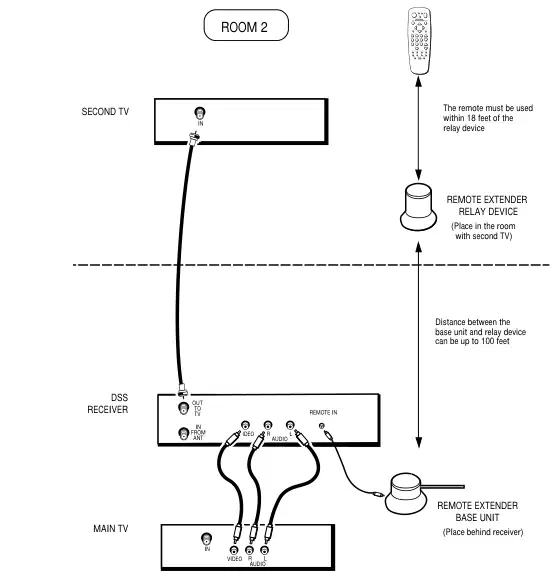
リモートは、リレーデバイスの18フィート以内に使用する必要があります
ベースユニットとリレーデバイス間の距離は最大100フィート
DSS®受信機に2台目のテレビを接続する必要があります。
リモートでDSS®受信機のチャンネルを2番目のテレビと部屋から変更できます。

接続
部品を接続する前に知っておくべきこと

DSS® システムがプロインストールされていない場合、またはシステムを移動するかコンポーネントを追加している場合は、これらのページを参照してシステムを接続します。
S-Video ジャックは、DSS®の最高の画質を提供します。
システム。
オーディオケーブルと組み合わせて、DSS®受信機をテレビに接続して利用する多くのTVでご利用いただけます。 S-Video ジャックは、音だけでなく映像信号だけを運ぶため左と右オーディオケーブルを接続することを忘れないでください。
オーディオ/ビデオジャックは、非常に良い写真とステレオの音質を提供し、あなたのテレビがS-Videoジャックを持っていない場合は使用する必要があります。
これらのジャックは、コンポーネント間のほとんどのオーディオ/ビデオ接続に使用されます。 DSS®受信機の音声/ビデオジャックは、カラーコード(動画・赤・左オーディオ用)です。 テレビがオーディオ(モノ)のみ入力されている場合は、DSS®受信機の右(赤)の音声ジャックに接続します。
RFジャックは、良い写真とモノ音質を提供し、オーディオ/ビデオ接続があなたのテレビのために利用できない場合は使用しています。
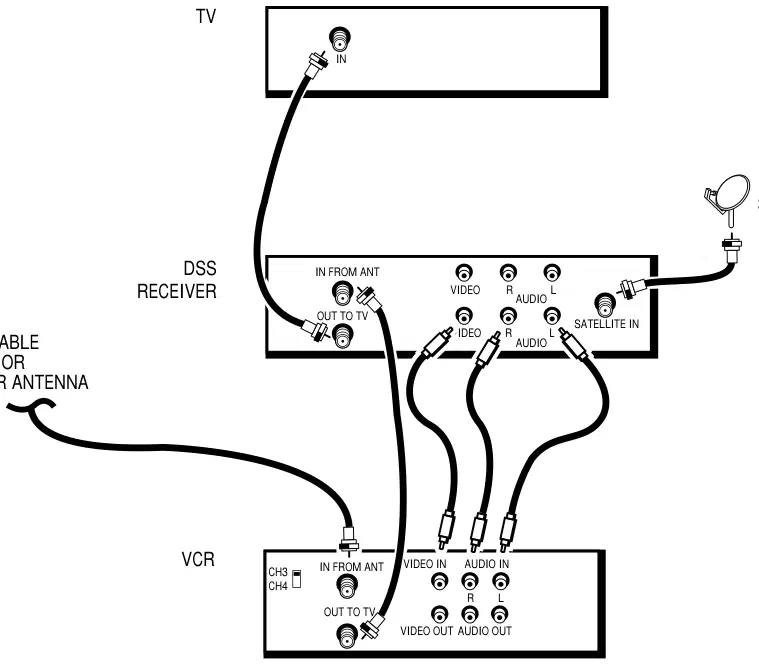
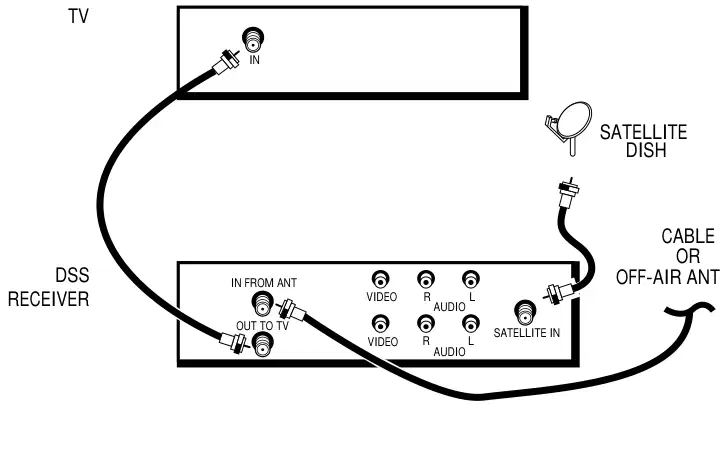
アンテナやケーブルTV接続には、ジャックが必要です。 DSS®受信機のRFジャックはANTとOUT TO TVにラベル付けされています。 DSS® システムで供給される同軸ケーブルは、DSS® 受信機とテレビのアンテナ入力間で RF ジャックを接続するのに使用されています。

このページでは、テレビやその他コンポーネントでDSS®受信機を接続するために一般的に使用される4つのホクpsの例を挙げています。 特定のコンポーネントをホッキングする際の詳細は、TVとVCR所有者のマニュアルを参照してください。
可能な限り最高の映像とステレオオーディオ品質を提供します。
接続 A を使用するには、次のものが必要です。
非常によい映像およびステレオの可聴周波質を提供して下さい。
接続Bを使用するには、次のものが必要です。
優れた映像とモノラルオーディオ品質を提供します。
接続Cを使用するには、次のものが必要です。
優れた映像とモノラルオーディオ品質を提供します。
接続Dを使用するには、次のものが必要です。
接続を選択する

最高の映像および音質
この接続を使用するには、次のものが必要です。
テレビ、VCRおよびアンテナまたはケーブル箱を接続するため。

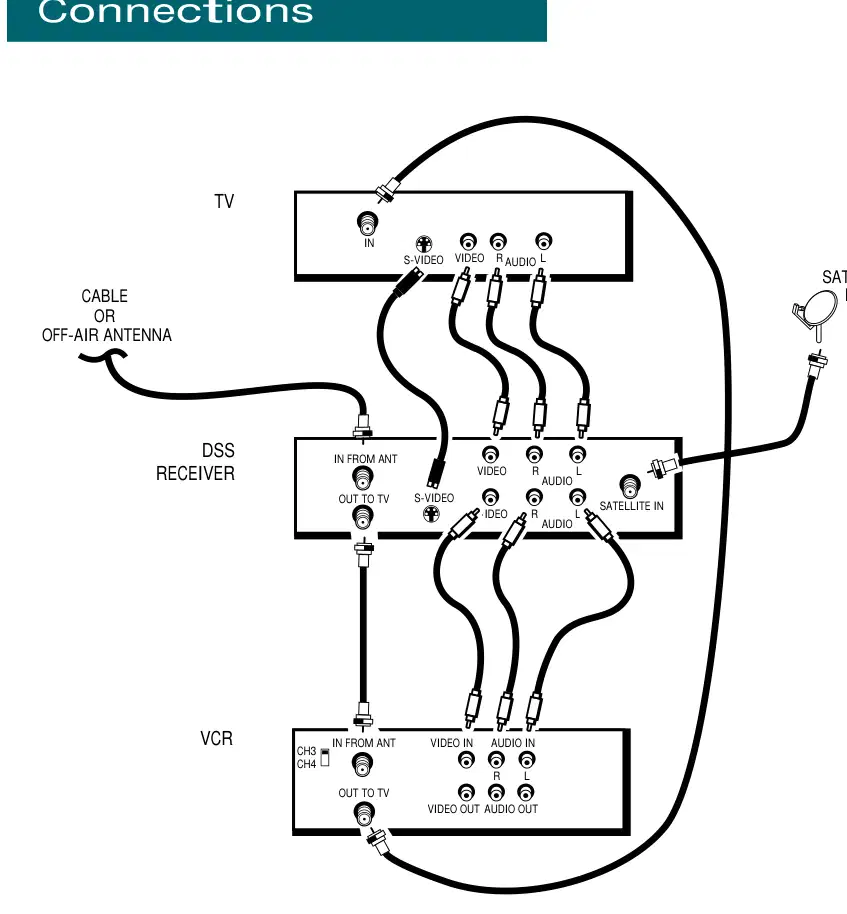
DISH
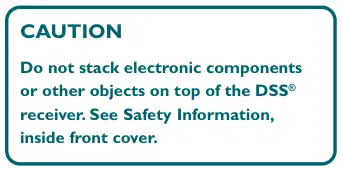
DSS® の上部に電子部品やその他のオブジェクトをスタックしないでください。

非常によい映像および音質
この接続を使用するには、次のものが必要です。
テレビ、VCRおよびアンテナまたはケーブル箱を接続するため。

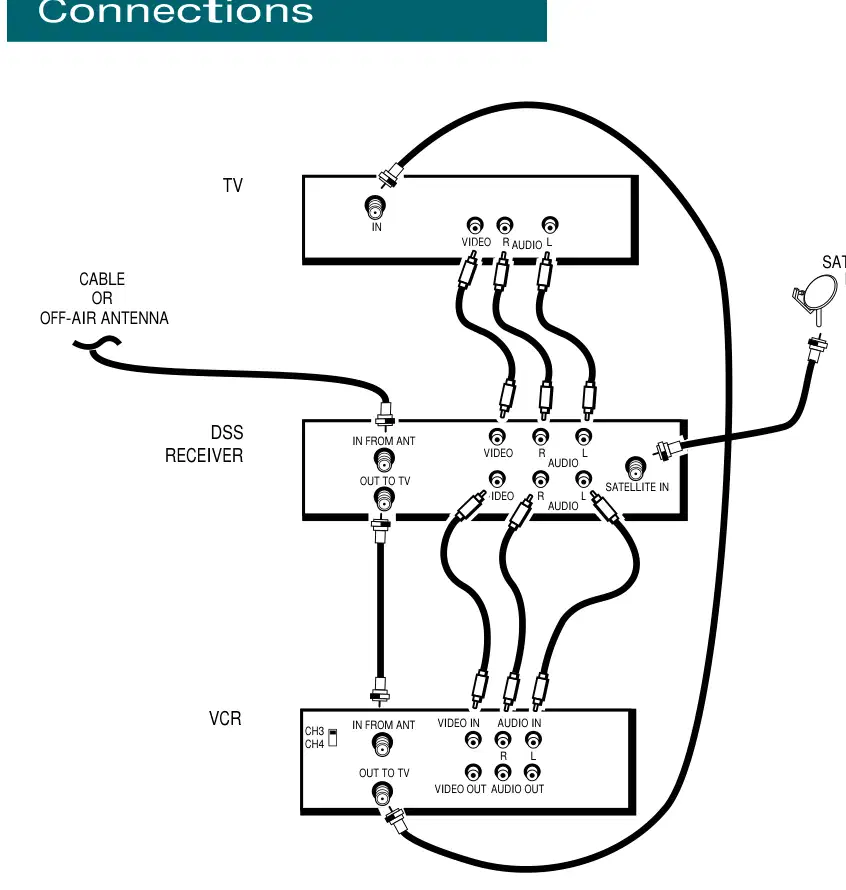
DISH
DSS® の上部に電子部品やその他のオブジェクトをスタックしないでください。

よい映像および音質
この接続を使用するには、次のものが必要です。
テレビ、VCR、アンテナまたはケーブルボックスを接続する。

DISH
DSS® の上部に電子部品やその他のオブジェクトをスタックしないでください。

接続D(グッドピクチャーと音質)
この接続を使用するには、次のものが必要です。

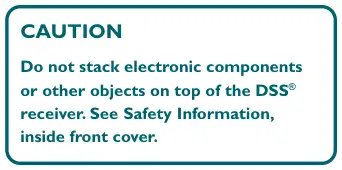
DSS® の上部に電子部品やその他のオブジェクトをスタックしないでください。

衛星料理を自己インストールすると、既に対話的なセットアップを使用して調整のポイントを見つけることができ, 取得し、信号を微調整します。, システムテストを実行.
対話的なセットアップをもう一度実行する必要がある場合は、 支援サービス メニューと選択 セットアップ.
料理の整列をチェックしたり、信号強度計を実行したい場合は、選択します 皿のポインティング メインメニューから。
インタラクティブなセットアップメニューは、受信者を差し込む初めて画面に自動的に表示され、電源損失後に電力が回復されると表示されます。
インタラクティブセットアップの最終ステップは、対話的な設定の自動外観を無効にすることができます。
有効にするには、選択します セットアップ から 支援サービス メニューと、最後にインタラクティブセットアップルーチンをフォローして、自動機能を有効にするように選択できます。
インタラクティブなセットアップを無効にする

リファレンス
どの仕組みで働くか
DSS®システムが使いやすいですが、その装置には部品数があります。 圧倒しないでください。 このセクションでは、これらの異なる部分が一緒に機能して画面に画像をもたらす方法を説明します。
このセクションでは、受信機の前面と背面にあるコントロールも説明しています。
どのようなEesができますか?
遠隔操作は他の装置を同様に制御できます。 遠隔操作をテレビ、VCR、レーザーディスクプレーヤーおよび他の装置にプログラムする方法をこのセクションはあなたに知らせます。
このセクションの情報は、システムについて詳しく説明し、システムの仕組みがいかに機能するかを少しだけ把握します。
こんな感じ?

DSS® システムを理解するための一つの方法は、スタジオからDSS®受信機まで、システム内の異なる部分やリビングルームのリモートコントロールを見ることです。
DSS® システム「ビッグ・ピクチャ」を構成する部品です。
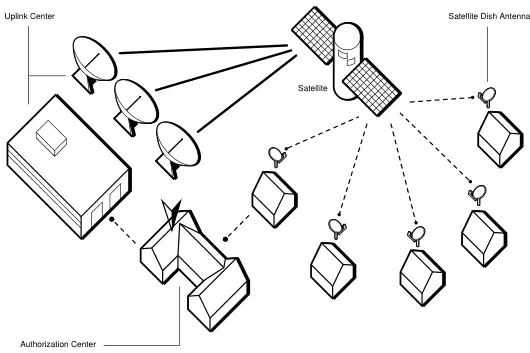
アップリンクセンター 衛星までプログラミングを送信します。.
衛星放送 番組信号を衛星放送に振り返ります。 衛星は、地球上の幾何学的軌道 22,300マイルで平等主義の上に駐車されます。
DSS® 衛星ディッシュアンテナ 衛星信号を受信します。. 衛星がとても強力なので、18インチほどの小皿でも構いません。
プログラム提供者 認可センター 請求ステートメントを処理する。 DSS® システムが、DSS® 受信機の背面にある電話ジャックを通してサービスセンターにリンクされます。
ワールドビュー

店内は、またはお部屋に取り付けてあります。
衛星ディッシュ DSS レシーバ電話ジャック
アクセスカードとセキュリティクリップ
DSS® 衛星ディッシュ 衛星のコード化されたプログラム情報を取得し、DSS®受信機に中継します。 (あなたの衛星料理は、自宅のさまざまな場所や周りにインストールすることができます。. 衛星放送は、しかしながら, 衛星に向かって南方向に示されている必要があります.)
DSS® 受信機 TV番組情報を受信し、テレビやVCRに送信します。
テレジャック DSS®の背面にある電話ジャックに接続
受信機。 DSS® 受信機は、アクセスカードを更新するために 1 か月に一度フリーの番号を使用します。 このアップデートは数秒しかかかりません。継続的サービスが得られるようにします。 DSS® 受信機が呼び出されると、電話を拾うと自動的にシステムをハングアップします。
テレビ放送 テレビがリモートで制御可能であれば、DSS® Universal TV Remote をプログラムしてチャンネルやボリュームを変更することができます。
DSS® テレビユニバーサルリモート(あなたのDSSに付属)® システム) DSS® システム、および最もリモート・コントロール可能な TV や VCRs などのデバイスを制御します。 制御したいデバイスでリモートをポイントします。
アクセスカード(DSSにインストール)® 受信機) DSS®システムをご利用いただくには、必ずご準備ください。 DSS®のシステムセキュリティと認証を提供
サービス。 オリジナルカードを交換する際以外は、カードを取り外すことはできません。
ホームビュー・リモートコントロール

参照セクションのこの部分は、受信機とリモートコントロールにある制御およびボタンについて説明します。
ディスプレイ
メニュー選択
アンテナ
アクセスカードのドアは、必要に応じてカードを交換できるように開きます。
ON/OFF DSS® 受信機の電源をオンまたはオフにします。
ディスプレイ 画面上のチャンネルマーカーをアップします。
アンテナ DSS®衛星信号から、オフエアアンテナやケーブル信号へのビデオ信号のソースを切り替えます。
矢印 ナビゲーション矢印を押して画面上のハイライトを上下左右に移動します。 メニュー項目を強調するために矢印を使用して「ポイント」とも呼ばれます。
アクセスカード プログラムプロバイダにあなたを識別します。 DSS® システムでは、有効なアクセスカードが必要です。
フロントパネル制御

VCR 制御
電話ジャック
ANT
S-VIDEOビデオ ビデオR L可聴周波広いバンド データ
衛星通信速度が低い
OUT
TO TV
リモートで
IN FROM ANT オフエアアンテナやケーブルテレビの信号をDSS®システムに接続するために使用します。
OUT TO TV DSS®受信機をテレビに接続するために使用してください。 しかし、テレビにオーディオ/ビデオジャックがあれば、これらのジャッキを使用してより良い写真と音質を得る必要があります。
Sビデオ 最高の映像の質を提供します。 テレビにS-VIDEO機能が搭載されている場合は、このジャックをオーディオ/ビデオジャックと共に使用してDSS®受信機をテレビに接続します。
映像 TVジャックに出力するよりも、画質が向上します。 テレビに音声/ビデオ機能が搭載されている場合は、このジャックを使用してDSS®を接続します。
お使いのテレビに受信機. オーディオジャックを接続する必要があります。
オーディオ(RとL) TVジャックに出て、より優れた音質を提供します。 テレビに音声/ビデオ機能が搭載されている場合は、これらのジャックを使用してDSS®受信機をテレビに接続します。 また、VIDEO ジャックを接続する必要があります。
ワイドバンドと低速データポート DSS®システムと未来のサービスやアクセサリーをつなぐことができるポートです。 シールドケーブルと追加のハードウェアが必要な場合があります。
衛星放送 DSS®受信機を衛星皿に接続するために使用して下さい。
電話ジャック DSS®受信機に電話回線を接続するために使用して下さい。 DSS® システムでは、プログラムプロバイダに電話回線接続を定期的に呼び出します。
VCR 制御 受信機とVCRが互いに通信できるようにします。
リモートで リモートコントロール信号エクステンダーと組み合わせて使用してください。
バックパネルコントロール

OFF•ON 制御しているデバイスをオンまたはオフにします。
TV テレビを制御するためにリモートを伝えます。
VCR VCRを制御するためにリモートを指示します。
ALT リモートでテレビに接続された代替デバイスを制御することができます。
PREV CH
DSS® DSS®受信機をオンにして、リモートでDSS®を制御するように指示します。
システム機能。
ディスプレイ 画面上のチャンネルマーカーをアップします。
矢印 ナビゲーション矢印を使用して、画面上のハイライトを上下左右に移動します。 メニュー項目を強調するために矢印を使用して「ポイント」とも呼ばれます。
FAV • 入る
REW FF
STOP PLAY
REC
ポーズフェッチ
ガイド 画面上のプログラムガイドをアップします。 ガイドボタンを数回押すと、異なる種類のガイドがトグルされます。
PREV CH 最後の2つの選択したチャンネル間で、バックアップと強制移動します。
クリア 画面上の表示を削除し、通常の閲覧に戻ります。
数字キー(0 - 9) 直接チャンネルにチューニングするために、数字キーを使用します。 メニューシステムに存在する場合は、数字キーを使用して時間、日付、チャンネルおよびパスワードの番号を入力します。
CHAN UP/DOWN 現在のチャンネルリストのチャネルをスキャンしてダウンします。 プログラムガイドやメニューシステムにしている場合は、チャンアップ/ダウンボタンを使用して画面を上下にします。
VOL UP/DOWN オーディオの音量を調整します。
MUTE 音を消す。 再び押すと、音を復元します。
ALT AUD(音声を代替) 利用可能な言語やプログラムのオーディオタイプを切り替える
リモートコントロールボタン

輸送ボタン(回転、停止、再生、FF、一時停止、リク) VCRやレーザーディスクプレーヤーなどの補助装置を制御するときに使用します。 REC(レコード)ボタンはプログラムガイドを使用するときにワンボタン録画に使用されます。
フィードバック 現在のチャンネルリストに対応する画面上のロゴをアップします。 矢印を使用して、ロゴを指し、そのチャンネルにチューニングします。
ANT DSS®衛星信号から、オフエアアンテナやケーブル信号にビデオ信号のソースを切り替えることができます。
DSS®リモートは、遠隔操作可能なテレビやVCR、ケーブルボックスのほとんどのブランドを制御するためにプログラムすることができます。 RCA、GEおよびProScan TVやVCRのほとんどが既にプログラムされています。 その他のメーカーのブランドはプログラムする必要があります。
リモートでテレビをコントロールする
リモートがプログラムされる必要があるかどうかを判断するには、テレビのオンにし、TVで遠隔位置情報を設定して、テレビ番組ボタンを押します。 それから、チャンアップまたはダウンを押してテレビがリモートコマンドに応答するかどうかを確認します。
リモートでは、表示されているブランドのすべてのモデルを動作させない場合があります。 このマニュアルに示されているコード、またはリモートでパックされたシートを使用してください。
リモートでテレビをコントロールする手順に従ってください。
リモートでテレビをコントロールするプログラムの後、簡単に参照するためにあなたのTVコードを記録してください。

VCRを制御するためにリモートをプログラミング
リモートがプログラムされる必要があるかどうかを判断するには、VCRのオンにし、VCLで遠隔位置を合わせ、VTRボタンを押します。 それから、VCRがリモートコマンドに応答するかどうかをオン/オフまたはチャンアップするか、またはダウンを押します。
リモートでは、表示されているブランドのすべてのモデルを動作させない場合があります。 このマニュアルに示されているコード、またはリモートでパックされたシートを使用してください。
VCRを制御するためにリモートをプログラムするために、次の手順に従ってください:
VCRを制御するためにリモートをプログラムした後、VCRコードを簡単に参照できるようにします。
リモートで他のデバイスを制御するプログラミング
ALTボタンは、第2のVCR、ケーブルボックス、またはレーザーディスクプレーヤーを制御するためにプログラムできる4つのデバイスボタンです。
リモートでは、表示されているブランドのすべてのモデルを動作させない場合があります。 このマニュアルに示されているコード、またはリモートでパックされたシートを使用してください。
リモートで4台をコントロールし、ALTコードを記録して簡単なリファレンスを作成してください。

リモートボタンを使用してデバイスを制御
リモートが正しいコードでプログラムされたら、デバイスを制御するためにそれを使用できます。
装置を作動させるために:


以下は、本マニュアルで用いられる条件のリストです。
アクセスカード DSS®のサービスプロバイダにあなたを識別し、DSS®システムが動作するように要求されます。 新規カードが元の交換に発行された場合を除き、アクセスカードを削除しないでください。
アジャイル変調器 受信機のOut to TVジャックからDSS®信号をテレビに送るときに出力チャンネルを選択しましょう。
オルタナティブオーディオ ビデオプログラムと組み合わせて放送される可能性のある異なるオーディオチャンネルを参照してください。 外国語の翻訳は一例です。
代替データ 今後、サービスやプログラムから情報をダウンロードできる機能です。
アトラクション プログラムプロバイダが放送する特別なプログラムのプレビュー。
エイツィムス DSS® の右位置をそのままに、DSS® ディッシュの左から下へ。 郵便番号(緯度・経度)を入力すると、位置のアジマス設定に対応する数値が表示されます。
チャンネルリスト システムがロックされたときにどのチャネルを見ることができるか選ぶことを可能にします。
DSS®レシーバ 受信、プロセス、およびデジタル圧縮衛星信号をオーディオとビデオに変換します。
関連する DSS® の料理を上下に位置付けます。 郵便番号(緯度・経度)を入力すると、表示画面は位置の上昇設定に対応する数値を提供します。
制限事項 3種類の制限があります。 Ratings Limitを使用すると、評価レベルによって評価されたプログラムの表示のプログラムを制御することができます。 支出制限は、費用ごとのプログラムに基づいて費やす制御. チャンネルリストでは、システムがロックされたときにどのチャネルを閲覧できるかを選択することができます。
ロック DSS® システムの機能へのアクセスを制限する手段。 4桁のパスワードでロックを制御します。 チャンネルマーカーのクローズまたはオープンロックアイコンは、システムがロックされているか、ロック解除されたかどうかを示します。

メールボックス プログラムプロバイダが送信した電子メッセージの受信をストアします。
主要メニュー DSS® の画面上のメニューシステムで選択された最初のリスト。 リモートパネルまたはフロントパネルのメニューボタンを押してメインメニューを上げます。
過去のご購入 既に購入済みプログラムの詳細リストと閲覧
ポイントと選択 リモートコントロール(またはフロントパネル)ボタンを使用して、画面上のさまざまな部分で選択を移動および作成する方法。
プログラムガイド プログラムプロバイダから利用可能なプログラムとサービスのリストおよび更新。
評価制限 プログラム評価情報に基づいて、定格プログラムの表示を制限する手段を提供します。 この機能の動作は、プログラムプロバイダが供給し放送するデータの可用性と正確さに依存します。
信号のメートル 衛星信号の相対的な強さを示す画面表示で、あなたはあなたが衛星信号にロックする助けるためにテスト音を鳴らす。 DSS® の料理を調節するときに、信号メーターが使用されます。
限界を保留 視聴制限の手段を提供する。コストごとのプログラム上限に基づいている。
システムテスト DSS® システムの主要なコンポーネント、信号、調整、電話接続およびアクセスカードが適切に接続され、動作することを決定するために使用できる診断チェックを提供します。
テーマ プログラムガイドを簡素化し、特別な興味のプログラムを簡単に見つける方法を提供します。
アンテナまたはケーブル信号から衛星信号に入力信号をあなたのTVにトグルするリモート・コントロールおよびフロント パネルボタン。 一部のVCRおよびリモートコントロールのTV/VCRボタンの機能で類似しています。
購入のアップコンピオン ご購入いただいたプログラムの詳しいリストがまだ放送されていない。
全館物流システム シグナルを受信し、それらを増幅して、あなたの家内の他のテレビに送信するデバイス。

DSS® System Test では、DSS® システム上での基本的な診断チェックを実行できます。 システムにトラブルが発生した場合は、システムテストを実行してください。
システムテストを実行
これらの手順に従って、システム上で診断システムをテストします。
必ず確認

トムソンコンシューマーエレクトロニクスは、以下の番号で入手できます。
1-800-679-4776(米国内フリーダイヤル)
弊社のフリーダイヤルDSS®システム番号は、
受付時間:11:00~20:00 10:00~20:00 平日のESTと午前10時 10:00~20:00 EST土曜日と日曜日。
Thomsonは、DSS®に遭遇する問題に対して、フリーダイヤル番号を提供
電話で多くの問題が診断される可能性があるため、システム。 必要に応じて、交換ユニットを発送することができます。 DSS をお持ちの方は、® お電話でご購入いただくと、システムモデル/シリアル番号および購入日が準備完了です。 ユニットが保証外の場合、交換装置の費用をお客様にお見積もりいたします。
電話で問題が解決できない場合は、ユニットを喜んでサービスするか、新しいまたは改装された単位で交換してください。 特定の権利と責任について学ぶために、ブックレットに含まれる限定保証を参照してください。 Thomsonに相談し、何かを返す前にReturn Authorization番号を取得してください。 機器を返却する前に、電話担当者から返送承認(RA)番号を取得し、遅延や会計エラーを回避したり、ユニットの損失さえも防止します。
機器の返却を承認するトムソン代表が、携帯電話上のRA番号を提供します。 代表者は、その場所やユニットの返却方法についても指示を提示します。 箱の外側に文字を大きく、クリアする数字を書きます。 混乱や誤解を避けるため、箱の外側にRA番号が明確に見えることなく出荷すると費用であなたに返されます。
問題とあなたがThomsonの担当者に問題を記述する簡単なメモが含まれています。 ユニットの名前、アドレスおよびモデル/シリアル番号を同梱します。 受信機の後ろにある数字です。 DSS®システムが保証期間内にあれば、購入日の確認のために販売代金のコピーを提示してください。 元の箱およびパッキング材料を使用して出荷の損傷から装置を保護して下さい。 あなたへ 保護は、完全な取り替えの価値のためのすべての郵送物を保障し、信頼できるshipperを使用します。 トムソンは、Thomsonが定める方法で出荷されていない場合、お客様に保証の発送について一切責任を負いません。

あなたの保証カバーは何ですか:
ご購入後、どのくらいの時間まで:
(レンタルユニットの保証期間は、初回の賃貸料または45日間から出荷までの保証期間が始まります。)
私たちが何をするか:
DSS®の欠陥部分を新しいか、オプションで交換し、修正してください。
DSS®の欠陥部分を、新しいか、またはオプションで交換し、ユニットを再構築します。 あらゆる機器の取り外し・再インストールにかかる費用は、お客様の責任となります。
サービスの入手方法:

交換場所の近くにいる場合:
交換場所の近くにない場合:
・売買代金等の購入日証拠
– 受信機の問題を説明する簡単なメモ。
– お名前、住所、電話番号
トムソンは、Thomsonが定める方法で出荷されていない場合、お客様に保証の発送を一切責任負わないものとします。
・売買代金等の購入日証拠
– 受信機の問題を説明する簡単なメモ。
– お名前、住所、電話番号

あなたの保証がカバーしないもの:
- 100 ft を使用して単一の家族住居にマウントされたアンテナ。 ケーブルをかより少し。
– 全国電気コード(NEC)に接近するアンテナ
- 通常のフレーム構造または1つの層だけを介してケーブル配線のルーティング。
– アンテナに接続された1つのテレビ。
– 接続されたテレビに電話ケーブルと接続が設置されています。
プロダクト登録:
状態の法律がこの保証に関連している方法:
お客様が米国外で製品をご購入の場合:

DSS® 機器は、連邦通信委員会に登録され、部品 15B および 68,FCC 規則と規制に準拠しています。
この機器の下部には、FCC登録番号とRinger Equivalence Number(REN)を装置に示したラベルがあります。 お電話にてお問い合わせください。
RENは、電話回線に接続できるデバイスの数を判断し、電話番号が呼ばれるときにこれらのすべてのデバイスリングを持っているのに便利です。 ほとんどの(ただし、すべてではありません)領域では、1ラインに接続されたすべてのデバイスのRENの合計が5を超えてはならない。 RENによって決定されるようにラインに接続することができるデバイスの数の特定のためには、ローカル電話会社に連絡する必要があります。
パーティーラインは、ステート関税の対象となります。したがって、パーティーラインにいる場合は電話機を使用できることはできません。 現地の電話会社にチェックしてください。
機器が電話ネットワークに害を及ぼす可能性のあるライン上のトラブルを引き起こす場合、電話会社は、その一時的なサービス停止が必要である可能性があることを通知する。 事前通知がない場合
実用的かつ状況がそのような行動を保証する、電話会社はサービスをすぐに中断することができる。 このような一時的な中止の場合、電話会社は: (1)速やかにそのような臨時の停止を通知(2)状況を修正する機会を提供し、3パート68、FCC規則および規制のサブパートEで定める手順に従って委員会に苦情をもたらすためにあなたの権利を知らせる。
電話会社は、通信施設や機器、業務の運用に必要な手順の変更を行なうことができ、FCC規則および規制に矛盾しないものとします。 これらの変更が電話機器の使用または性能に影響を与えると予想される場合、電話会社はあなたに十分な通知を提示しなければなりません。
FCC登録情報

この装置は、FCC規則の第15部に仕様に応じてクラスBデジタル機器の限界を検証し、遵守するために発見されました。 住宅の設置にラジオやテレビ干渉に対して合理的な保護を提供するように設計されているルールです。 この装置は、無線周波数エネルギーを発生させ、使用し、放射する可能性があり、指示に従ってインストールされていない場合、電波通信に有害な干渉を引き起こす可能性があります。 しかし、特定のインストールでは干渉が起こらないという保証はありません。
この装置がラジオやテレビの受信に干渉を引き起こした場合(機器をオフにして決定することができます)、次の対策のいずれかまたは複数の方法で妨害を修正しようとします。
これらの対策が干渉を除去しない場合は、ディーラーまたは経験豊富なラジオ/テレビ技術者に相談して追加の提案を行ってください。 また、連邦通信委員会は、「ラジオ/テレビ干渉問題を特定し解決する方法」の有用な冊子を用意しました。 アメリカからお買い求めいただけます。 政府印刷事務所、ワシントンDC 20402. の 注文時に、必ず在庫番号004-000-00345-4を明記してください。
ラジオ干渉

ProScan DSS®モデルのアクセサリオーダーフォーム
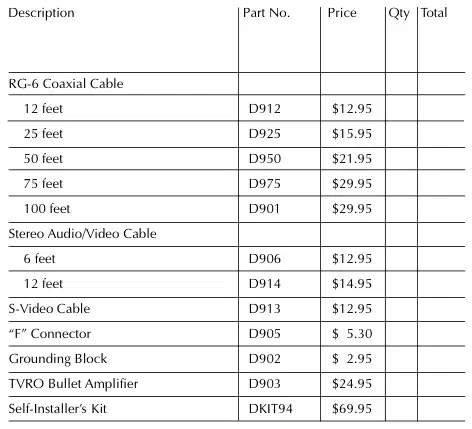
RG-6耐候性のある同軸ケーブル「F」コネクタ
ステレオオーディオ/ビデオケーブル(ゴールドRCA-タイプコネクタ付)
(2)耐候性のある「F」コネクターはRG-6同軸ケーブルのために
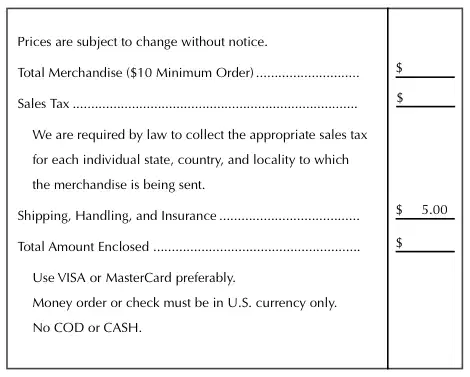
RG-6同軸ケーブル用の接地ブロック
法令に基づき、適正な消費税を徴収する義務があります。
それぞれの州、国、地域ごとに
米国の通貨注文またはチェックは、米国でなければならない。 通貨のみ。
付属品は空室状況に応じてあります。
該当する場合、スーパースエーディングモデルを出荷します。
他方へもお立ち寄りください。

アクセサリーを注文するには、ローカルProScanディーラーにお問い合わせください。
ビザの申請をお願い
ディーラーが近くでない場合は、電話による注文をするために以下の手順に従ってください。
米国とカナダの注文
ビザカードから
お電話でご注文いただくには、ビザまたはマスターカードを準備し、8:00~20:00の東日本時間に下記の料金所から予約番号までお申し付けください。 こちらの番号は、この注文フォームに掲げるアクセサリーアイテムのオーダーのみをご使用ください。
クレジットカードの有効期限:
r sの TM
注文が受領後72時間以内にUPSを出荷されるほとんどの時間は。 発送可能日が30日以内にない場合、注文内容の更新やキャンセルオプションをお知らせ致します。
注文を郵送、取り外し、クレジットカード情報や送金の支払い、または米国で確認して発送するため。 通貨(Thomson Consumer Electronics, Inc.に支払われる)次のアドレスへ:
価格は予告なく変更される場合があります。
ProScanビデオアクセサリーP.O。 ボックス8419 ロンクス、PA 17573
お名前をプリントまたは入力し、明確に住所を記入します。 メーリングラベルになります。 完全で正しい注文は、待ってから数日保存されます。
これらの付属品(または現在の価格)の詳細については、次のアドレスに書きます。
ビデオ付属品 カスタマーサービストムソンコンシューマーエレクトロニクス株式会社 ディストリビューター及び特別なプロダクト 2000のクレメント橋 Rdの部フォード、NJ 08096-2088
名称:
ストリート:
投稿:
市:
オファーは米国とカナダの50カ国でのみ有効です。 国際注文については、見積り依頼(オーダーではなく)をお送り下さい。
国際顧客サービストムソンコンシューマーエレクトロニクス株式会社 ディストリビューター及び特別なプロダクト 2000のクレメント橋 Rdの部フォード、NJ 08096-2088





リサイクル紙の50%以上10%は消費者を投稿します
10330 北メリディアン通り
トムソンコンシューマーエレクトロニクス株式会社
ユーザーまたはスタッフが通常1日以内に回答します。あなたの質問が次の人の助けにもなります。
最初の質問を投稿しましょう。他のユーザーや当チームが回答します。