JA
Dell logo
公式取扱説明書

Dell UltraSharp (UP3017)

61 ページ·5.1 MB·モニター·PDF·ENDEFRITNLJA
Dell UltraSharp (UP3017)
目次 31セクション モニターについて · パッケージ内容 · 製品の特徴 · 部品や制御を識別する · … 表示非表示
Page 1 of the Dell UltraSharp (UP3017) user manual — Dell UltraSharp UP3017 ユーザーズガイド
1ページ · クリックして拡大
1ページ

Dell UltraSharp UP3017 ユーザーズガイド

仕様UP3017 規制モデル:UP3017t
Page 2 of the Dell UltraSharp (UP3017) user manual
2ページ · クリックして拡大
2ページ

代表取締役社長:小田 宏 スタッフ募集 米国で保護されています。 知的財産権および知的財産法 DellTMとDellロゴは、Dell Inc.の商標です。 米国および/またはその他の管轄区域 上記以外のすべてのマークおよび名称は、各社の商標または登録商標です。

2016 – 06 Rev. A00

Page 5 of the Dell UltraSharp (UP3017) user manual — パッケージ内容
5ページ · クリックして拡大
5ページ

パッケージ内容

モニターは、以下のコンポーネントで出荷します。 何かが欠けているかどうか、すべてのコンポーネントを受け取ったり Dell に連絡していることを確認してください。

特定の国では、一部の機能やメディアが利用できなくなる場合があります。
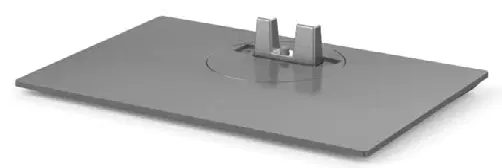
モニター スタンドライザー スタンドベース 電源ケーブル(国別) USB 3.0 の上流ケーブル(モニターに USB 港を利用できる) DPケーブル(DP~mdp)
Dell UltraSharp (UP3017) — パッケージ内容 diagram (page 5)
図 1
Dell UltraSharp (UP3017) — パッケージ内容 diagram (page 5)
図 2
Page 6 of the Dell UltraSharp (UP3017) user manual — 製品の特徴
6ページ · クリックして拡大
6ページ
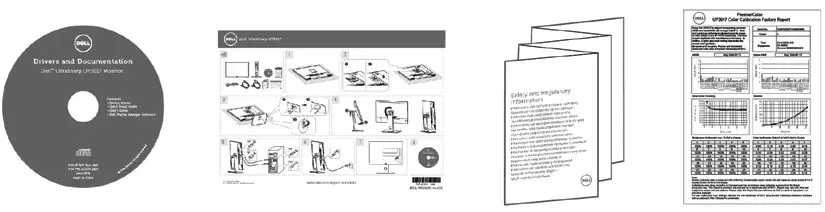
  • ドライバーとドキュメントメディア
  • クイックセットアップガイド
  • 安全・環境・規制情報
  • 工場校正レポート
Dell UltraSharp (UP3017) — 製品の特徴 diagram (page 6)
図 3

製品の特徴 Dell UltraSharp UP3017モニターには、アクティブマトリックス、薄膜トランジスタ(TFT)、液晶ディスプレイ(LCD)およびLEDバックライトがあります。 モニター機能は次のとおりです。

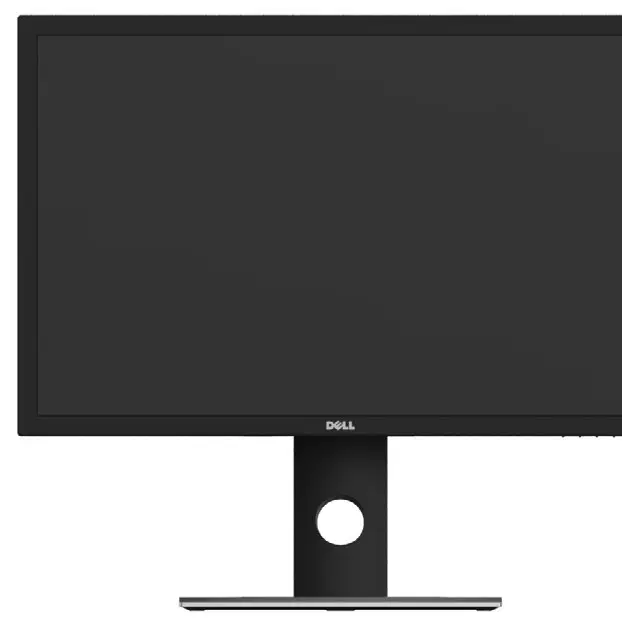
  • 75.62 cm(30インチ)アクティブエリアディスプレイ(対角測定値) 2560 x 1600(1:10アスペクト比)、および低解像度のフルスクリーンサポート。
  • 傾き、旋回装置、ピボットおよび縦の延長調節機能。
  • 取り外し可能な台紙およびビデオ電子工学の標準協会(VESATM)適用範囲が広い土台の解決のための100つのmmの取り付け穴。
  • DP、mdp、HDMIおよびUSB 3.0の広範なデジタル接続は未来にあなたのモニターを防いで下さい。
  • Adobe RGB、sRGB、REC709およびDCI-P3のための主要な色のスペース標準を支えて下さい。
  • システムでサポートされると、プラグアンドプレイ機能が搭載されます。
  • 目が心地よく、明滅のない画面とComfortView機能で視力を最適化し、青色発光を最小限に抑えます。
  • 画面上の表示(OSD)の調整で、セットアップやスクリーン最適化が容易になります。
  • ソフトウェアおよびドキュメントメディアには、情報ファイル(INF)、画像カラーマッチングファイル(ICM)、Dell Display Managerソフトウェアアプリケーションと製品文書が含まれます。
  • 複数のモニター設定用のDP 1.2 MST(また、DP Daisy Chain)をサポート。
  • セキュリティロックスロット。
  • 資産運用能力を向上
  • パネル専用に、ArsenicフリーガラスとMercury-Freeが搭載されています。
  • リアルタイムでモニターが消費するエネルギーレベルを、エネルギーゲージに表示します。
  • 0.3 W は睡眠モードのとき力スタンバイを待機します。
Page 7 of the Dell UltraSharp (UP3017) user manual — フロントビュー
7ページ · クリックして拡大
7ページ

部品や制御を識別する

フロントビュー

Dell UltraSharp (UP3017) — フロントビュー diagram (page 7)
図 4
Dell UltraSharp (UP3017) — フロントビュー diagram (page 7)
図 5
ラベルコンテンツ 1機能ボタン(詳細は、モニターの操作を参照してください) 2電源オン/オフボタン(LEDインジケータ付き)
Page 8 of the Dell UltraSharp (UP3017) user manual — バックビュー
8ページ · クリックして拡大
8ページ

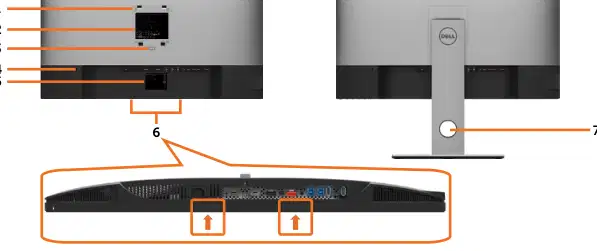
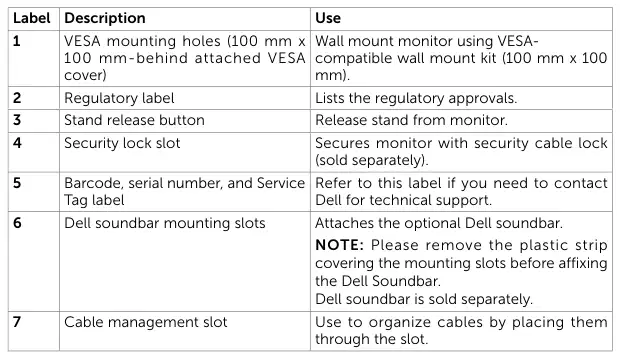
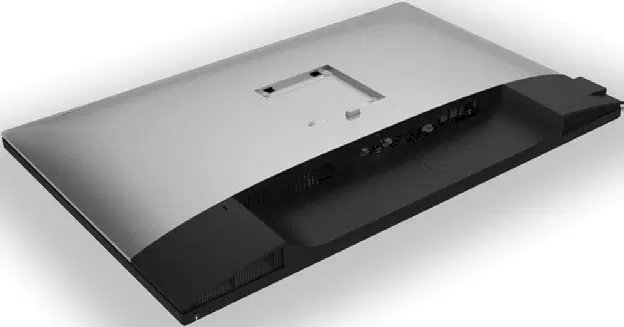
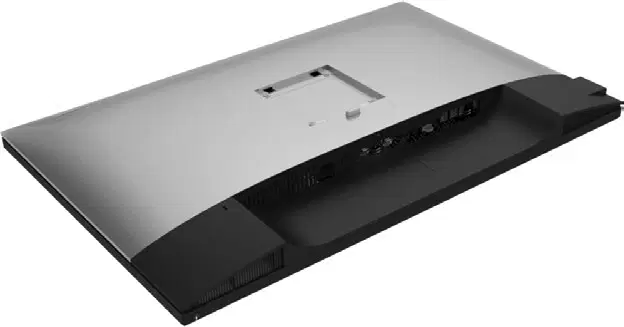
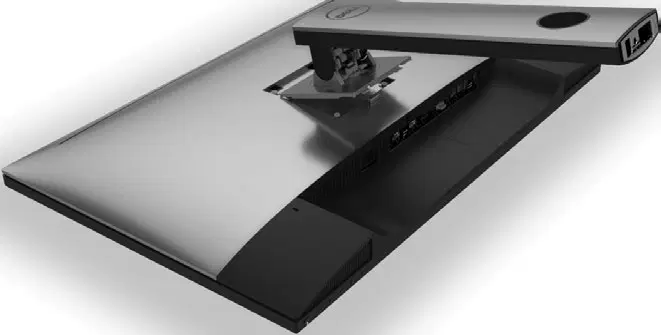
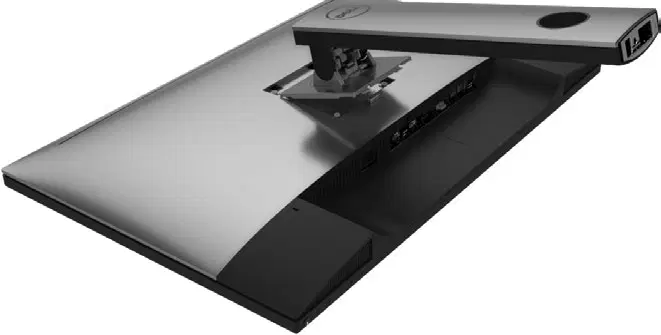
バックビュー

図 - クリックして拡大
図 - クリックして拡大
図 - クリックして拡大
図 - クリックして拡大
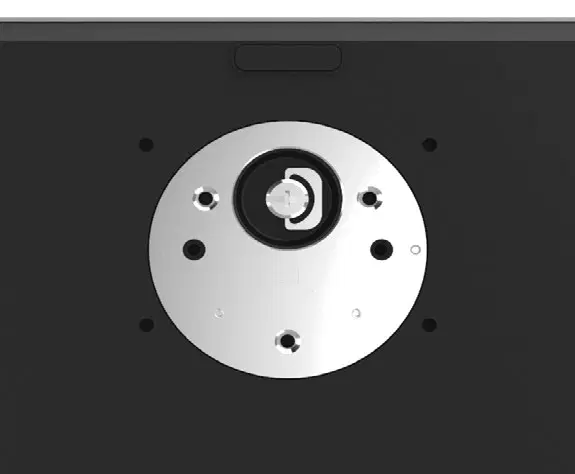
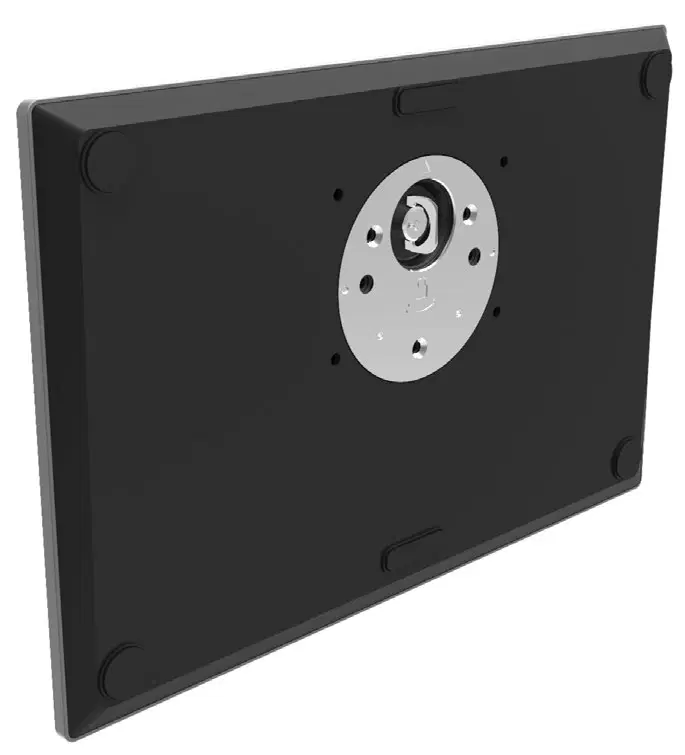
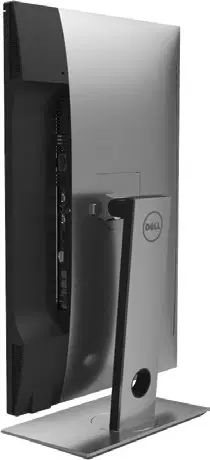
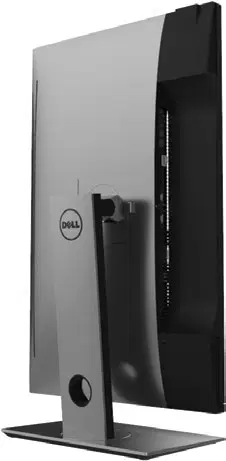
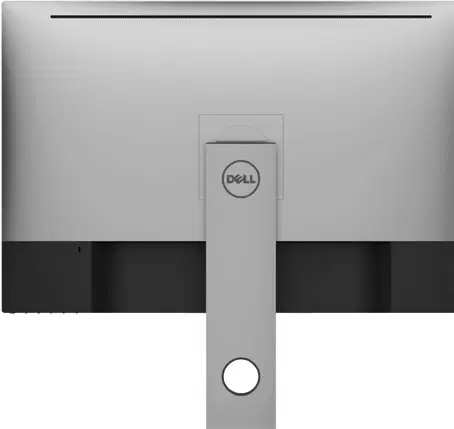
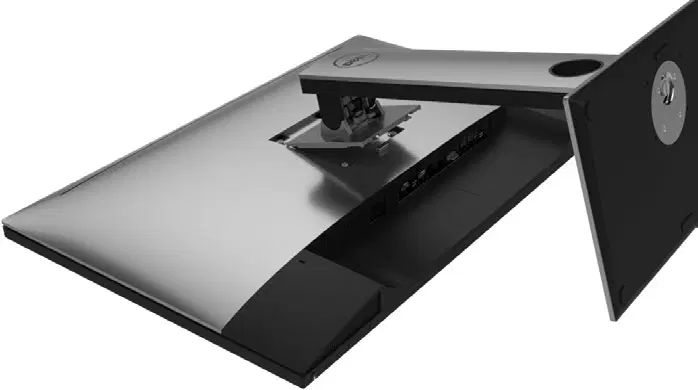
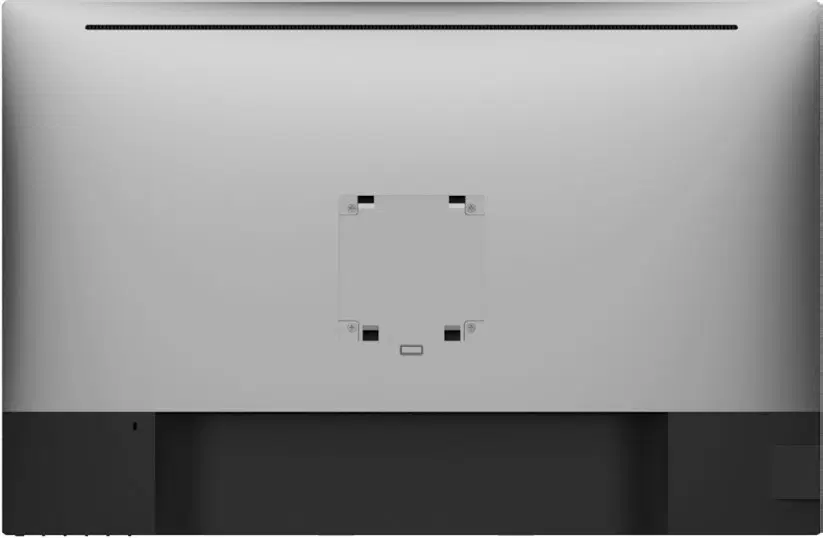
ラベルコンテンツ利用条件 1VESAの土台穴 (100 mm x 100つのmm-behindはVESAカバーを付けられた)VESA互換壁掛けキット(100mm×100mm)を使用したウォールマウントモニター。 2規制ラベル規制当局の承認をリストします。 3スタンドリリースボタンモニターからリリーススタンド。 4セキュリティロックスロット安全ケーブルロック(別売)でモニターを固定します。 5バーコード、シリアル番号およびサービスタグラベルテクニカルサポートの Dell に連絡する必要がある場合は、このラベルを参照してください。 6デルサウンドバー取付スロット任意の Dell サウンドバーを取り付けます。 注: Dell Soundbar を添付する前に、マウントスロットをカバーするプラスチックストリップを削除します。 ディールサウンドバーは別売です。 7ケーブル管理スロットスロットを通し、ケーブルを整理する
Page 9 of the Dell UltraSharp (UP3017) user manual — ボトムビュー
9ページ · クリックして拡大
9ページ
Dell UltraSharp (UP3017) — 部品や制御を識別する diagram (page 9)
図 8

バッテリーアイコン付きUSBダウンストリームポートはBC 1.2をサポートしています。

ボトムビュー

Dell UltraSharp (UP3017) — ボトムビュー diagram (page 9)
図 9

1 2 3 4 5 67 8 9

ラベルコンテンツ利用条件 1AC電源コネクタモニター電源ケーブルを接続するため。 2HDMI 1コネクターHDMIケーブルでコンピュータを接続して下さい(任意)。 3HDMI 2コネクタ 4DPコネクタ(インチ)パソコンをDPケーブルで接続します。 5mDP コネクタ(インチ)パソコンをDPケーブルに差し込みます。 6DPコネクタ(外)MST(マルチストリームトランスポート)対応モニター用DP出力 DP 1.1モニターは、MSTチェーンの最後のモニタとしてのみ接続できます。 MSTを有効にするには、「DP MST関数のモニターを接続する」セクションに関する指示を参照してください。 注: DPアウトコネクターを使用するときにゴムプラグを外します。

サイドビュー

Page 10 of the Dell UltraSharp (UP3017) user manual — モニターの指定
10ページ · クリックして拡大
10ページ
7可聴周波ラインアウトの港スピーカーを接続して、HDMIまたはDPオーディオチャネルを介して音声を再生します。 2チャンネルの音声のみ対応 注意:オーディオラインアウトポートはヘッドフォンをサポートしていません。 警告:イヤホンやヘッドフォンからの過剰な音圧は、聴覚障害または損失を引き起こす可能性があります。 8USB の上流港モニターに付属するUSBケーブルをコンピュータに接続します。 このケーブルが接続されると、モニターのUSBダウンストリームコネクタを使用できます。 9USB の下り流港USBデバイスを接続します。 USBケーブルをコンピュータに接続した後、このコネクタとUSBのアップストリームコネクターがモニターに繋げるだけです。 バッテリーアイコン付きポートはBC 1.2に対応しています。 10スタンドロックM3 x 6 mm ネジを使用してモニターにスタンドをロックします。(スクリューは含まれていません)

モニターの指定

図 - クリックして拡大
図 - クリックして拡大
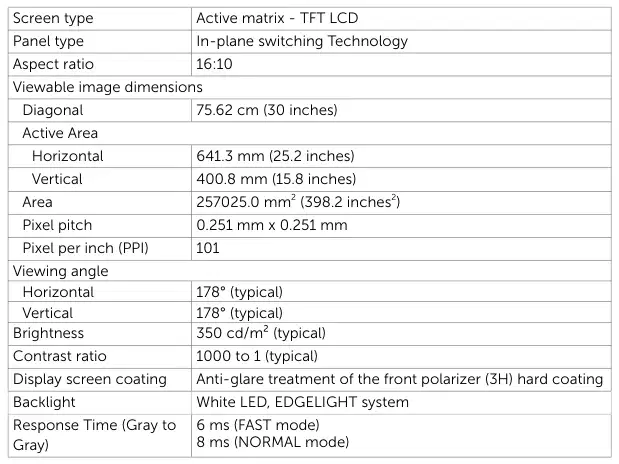
スクリーンのタイプアクティブマトリクス - TFT LCD パネルのタイプ機内スイッチ技術 アスペクト比16:10 可視画像寸法 ダイアゴンアル75.62 cm(30インチ) 活動的な区域 横方向:641.3 mm (25.2 インチ) 縦横方向400.8 mm(15.8インチ) エリア257025.0 mm2 (398.2 inches2) ピクセルピッチ0.251 mm x 0.251 mm ピクセル/インチ(PPI)101 視野角 横方向:178° (典型的な) 縦横方向178° (典型的な) 明るさ350cd/m2 (典型的な) コントラスト比1000~1(典型的な) ディスプレイ画面コーティングフロント偏光子(3H)硬質コーティングの防眩処理 バックライト白いLED、EDGELIGHTシステム 応答時間(灰色への灰色)6 ms (高速モード) 8 つの氏(NORMAL モード)
Page 11 of the Dell UltraSharp (UP3017) user manual — 決断の指定
11ページ · クリックして拡大
11ページ
図 - クリックして拡大
図 - クリックして拡大
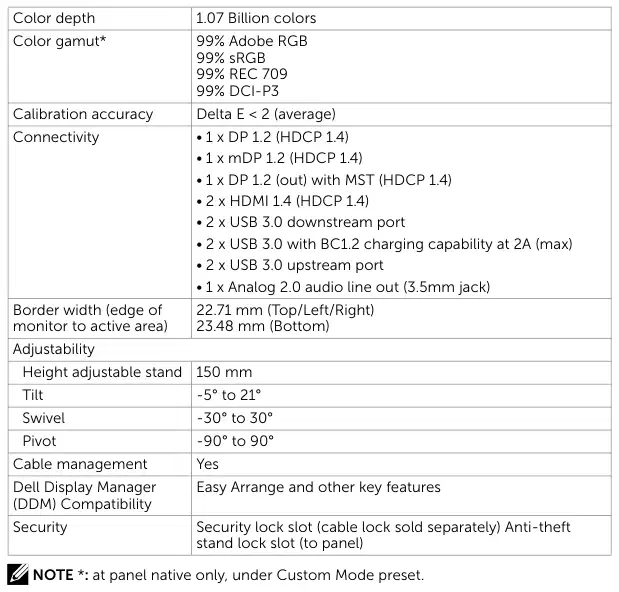
色の深さ1.07 請求色 色域*99%のAdobe RGB 99% sRGB 99%のREC 709 99% DCI-P3 校正精度デルタE< 2(平均) 接続性• 1 x DP 1.2 (HDCP 1.4) •1 x mdp 1.2(HDCP 1.3)•mstの1x dv1.2(out)•2×HDMI1.4(HDPE 1.4)• 2つのx USB 3.0下流ポート•2AでBC1.2充電機能付き2 x USB 3.0•2 x usb 3.0上流港•1 xアナログ2.0オーディオラインアウト(3.5mmジャック) ボーダー幅(モニターのエッジからアクティブエリアまで)22.71 mm (トップ/左) 23.48 mm(ボトム) 調整性 高さの調節可能な立場直径: 150 mm チルト-5° to 21° スイベル-30° to 30° ピボット-90° to 90° ケーブル管理あり はい Dell Display Manager(DDM)対応簡単なアレンジとその他のキー機能 セキュリティ防犯ロックスロット(ケーブルロックは別売)盗難防止スタンドロックスロット (パネルへ)

決断の指定

図 - クリックして拡大
図 - クリックして拡大
横スキャン範囲30kHz~113kHz(DP/HDMI) 縦スキャン範囲50Hz〜86Hz(DP/HDMI) 最高のプリセットの決断2560 x 1600 at 60 Hz ビデオ表示機能(DP&HDMI再生)480i, 480p, 576i, 576p, 720p, 1080i, 1080p, QHD
Page 12 of the Dell UltraSharp (UP3017) user manual — 電気仕様
12ページ · クリックして拡大
12ページ

プリセット表示モード

図 - クリックして拡大
図 - クリックして拡大
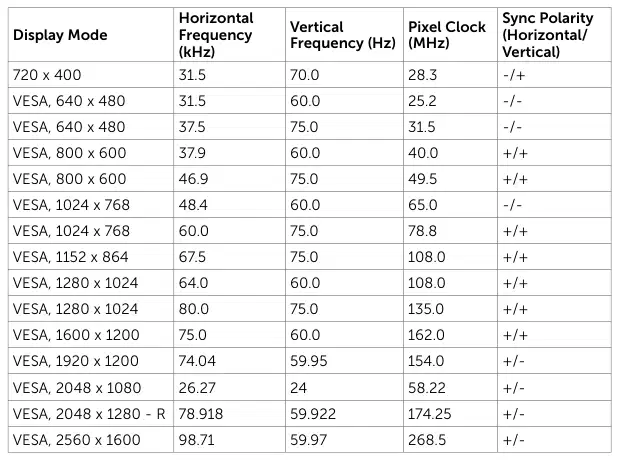
ディスプレイモード横の頻度(kHz)縦の頻度(Hz)ピクセルクロック(MHz)偏光を同期(横/縦) 720 x 40031.570.028.3-/+ VESA、640 x 480の31.560.025.2-/- VESA、640 x 480の37.575.031.5-/- VESA、800 x 600の37.960.040.0+/+ VESA、800 x 600の46.975.049.5+/+ VESA、1024 x 768の48.460.065.0-/- VESA、1024 x 768の60.075.078.8+/+ VESA、1152 x 86467.575.0108.0+/+ VESA、1280 x 1024の64.060.0108.0+/+ VESA、1280 x 1024の80.075.0135.0+/+ VESA、1600 x 1200の75.060.0162.0+/+ VESA、1920 x 1200の74.0459.95154.0+/- VESA、2048 x 1080の26.272458.22+/- ヴェサ、2048 X 1280 - R78.91859.922174.25+/- VESA、2560 x 1600の98.7159.97268.5+/-

MSTマルチストリームトランスポート(MST)モード

MSTの源のモニターサポートされている外部モニターの最大数 2560 x 1600/60 Hz1920 x 1200/60 Hz 2560 x 1600/60 Hz12

電気仕様

図 - クリックして拡大
図 - クリックして拡大
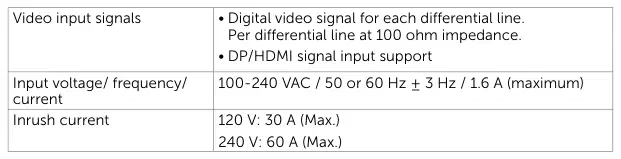
ビデオ入力信号•各々の流線のためのデジタル ビデオ信号。 100オームインピーダンスの流入ライン当たり。 •DP/HDMI信号入力サポート 入力電圧/頻度流れ100-240 VAC/50か60のHz ± 3つのHz/1.6 A (最高) 侵入電流120 V:30 A (最大) 240 V: 60 A(最高。)
Page 13 of the Dell UltraSharp (UP3017) user manual — 物理的特性
13ページ · クリックして拡大
13ページ

物理的特性

  • コネクターのタイプ
  • DPコネクタ(DPイン、DPアウトを含む)
  • mDP のコネクター
  • HDMIコネクタ
  • オーディオラインアウト
  • USB 3.0コネクタ(バッテリーアイコン付きポートはBC 1.2に対応)

信号ケーブル タイプ(箱で) mDPへのdb、1.8 MケーブルのUSB 3.0の1.8 Mケーブル

高さ(延長) 632.3 mm (24.89 インチ)

高さ(圧縮) 482.3 mm (18.99インチ)

幅 686.9 mm (27.04 インチ)

深さ 217.0 mm (8.54インチ)

高さ 447.1 mm (17.60 インチ)

幅 686.9 mm (27.04 インチ)

深さ 58.0 mm (2.28インチ)

高さ(拡張) 478.2 mm (18.83インチ)

高さ(圧縮) 430.5 mm (16.95 インチ)

幅343.5 mm (13.52インチ)

深さ 217.0 mm (8.54インチ)

包装の重量 13.10 kg (28.88ポンド)

スタンドアセンブリとケーブルで重量 9.59 kg (21.14ポンド)

スタンドアセンブリなしの重量(壁の台紙またはVESAのマウント検討のため - ケーブル無し)

6.49 kg (14.31 lb)

スタンドアセンブリの重量 2.81 kg(6.19ポンド)

フロントフレーム光沢 2~4 GU

このページでは4つのラベル/ショートテキストを表示
寸法(スタンド付)・大きさ(スタンドなし)・立形・重量
Page 14 of the Dell UltraSharp (UP3017) user manual — 環境の特徴
14ページ · クリックして拡大
14ページ

環境の特徴

図 - クリックして拡大
図 - クリックして拡大

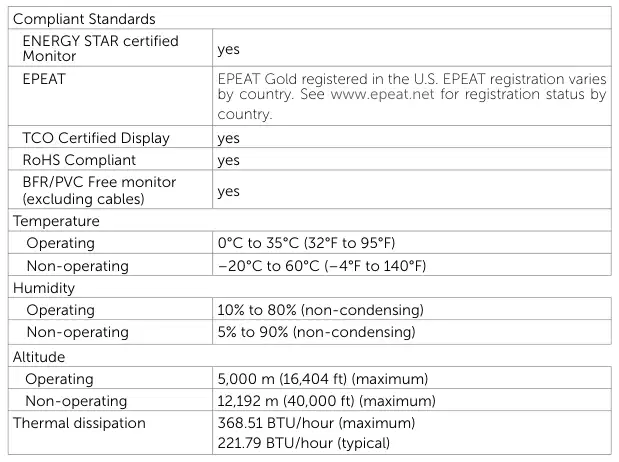
米国にEPEAT EPEAT Goldが登録 EPEAT登録は国によって変わります。 おすすめ 電子メール:[email protected] 国の登録状況について

TCO の証明された表示 はい RoHS 迎合的なはい BFR/PVC 自由なモニター(ケーブルを除いて) はい

動作温度:0°C〜35°C(32°F~95°F) 非操作 -20°C〜60°C(-4°F〜140°F)湿度

操作 10%~80%(結露なし)5%〜90%(結集不可)

高度操作5,000 m (16,404 ft) (最高) 非作動 12,192 m (40,000 ft)(最大) 熱放散 368.51 BTU/hour (最高の) 221.79 BTU /時間 (典型的な)

パワーマネジメントモード あなたがVESAのDPM準拠のビデオカードやソフトウェアがあなたのPCにインストールされている場合、モニターは使用していないときに自動的に電力消費を減らすことができます。 パワーセーブモード*と呼ばれます。 コンピュータがキーボード、マウスおよび他の入力装置からの入出力を検出すれば、モニターは機能を自動的に再開します。 この自動節電機能の消費電力と信号を次の表に示します。
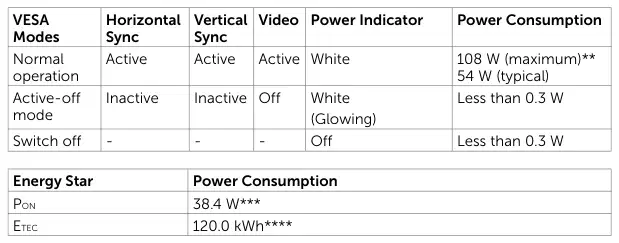
図 - クリックして拡大
図 - クリックして拡大

活動的なアクティブ・アクティブな白108 W (maximum)** 54 W (典型的な)の能動態モード

切替 - - 0.3 W未満

エネルギー星の電力消費 PON 38.4 W*** ETEC 120.0 kWh****

Page 15 of the Dell UltraSharp (UP3017) user manual — モニターの指定
15ページ · クリックして拡大
15ページ

OSDは、通常の動作モードのみで動作します。 アクティブオフモードのボタンを押下すると、次のメッセージが表示されます。

デバイスからDP信号がない場合。

キーボードのキーを押すか、マウスを動かしたり、それを目覚めさせる。

表示がない場合、再度モニターボタンを押して選択します

正しい入力ソース。

※OFFモードの消費電力は、AC本体ケーブルをモニターから切断することでのみ実現できます。 **最高の電力消費量と最大輝度。 ***エネルギースター7.0版で定義されるモードでのパワー消費量。 KWHのエネルギー消費量は、エナジースター7.0バージョンで定義されています。 情報のみで、研究室のパフォーマンスを反映する文書です。 お客様が注文したソフトウェア、コンポーネントおよび周辺機器に応じて異なる方法で製品を実行し、そのような情報を更新する義務はありません。 したがって、顧客は電気的公差に関する決定を行う際にこの情報に依存しない必要があります。 精度や完全性を表現または暗示する保証はありません。 コンピュータとモニターをアクティブにし、OSDへのアクセス権を獲得します。

Page 16 of the Dell UltraSharp (UP3017) user manual — ピンアサイン
16ページ · クリックして拡大
16ページ

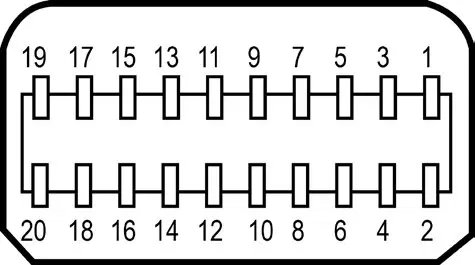
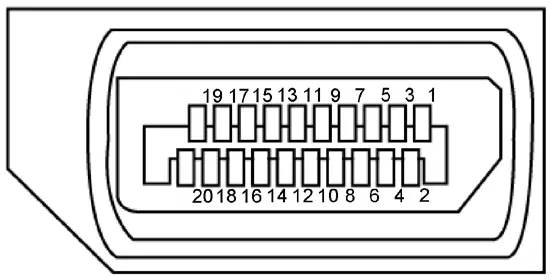
ピンアサイン

Dell UltraSharp (UP3017) — ピンアサイン diagram (page 16)
図 17
図 - クリックして拡大
図 - クリックして拡大

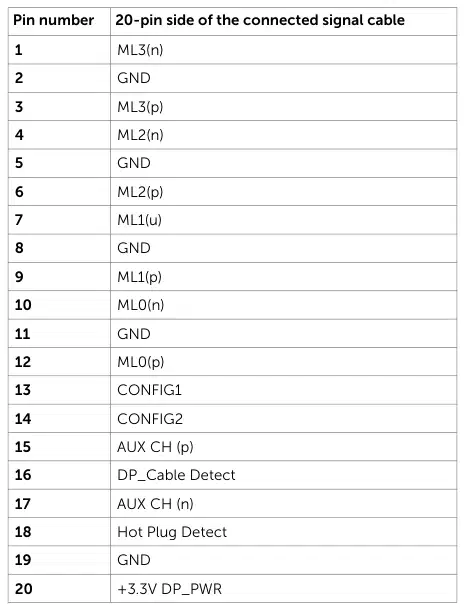
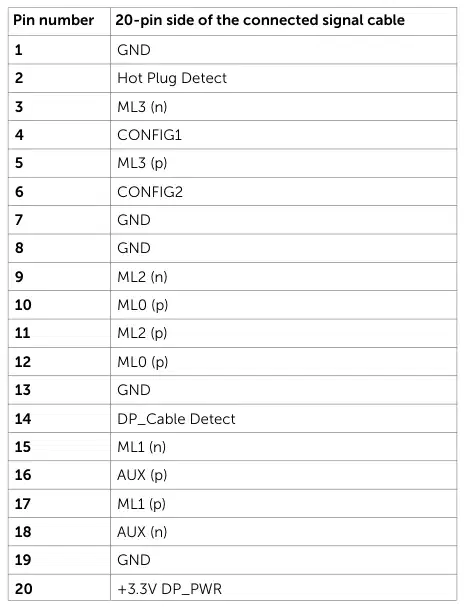
接続された信号ケーブルのピン番号20-pin側面

DPコネクタ(インチ)

Page 17 of the Dell UltraSharp (UP3017) user manual — モニターの指定
17ページ · クリックして拡大
17ページ
図 - クリックして拡大
図 - クリックして拡大

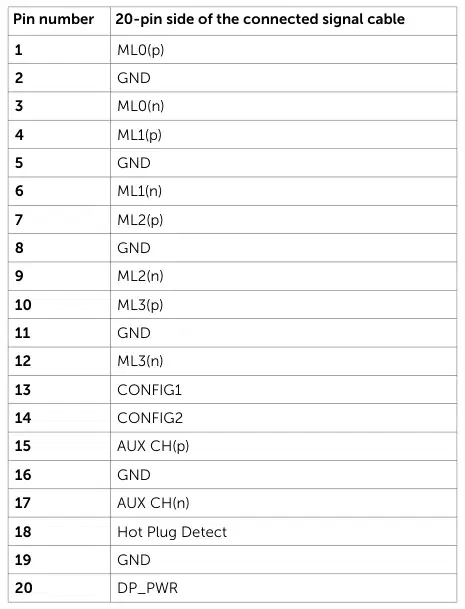
接続された信号ケーブルのピン番号20-pin側面

DPコネクタ(外)
Page 18 of the Dell UltraSharp (UP3017) user manual — モニターの指定
18ページ · クリックして拡大
18ページ
Dell UltraSharp (UP3017) — モニターの指定 diagram (page 18)
図 20
図 - クリックして拡大
図 - クリックして拡大

接続された信号ケーブルのピン番号20-pin側面

mDP のコネクター

Page 19 of the Dell UltraSharp (UP3017) user manual — モニターの指定
19ページ · クリックして拡大
19ページ
Dell UltraSharp (UP3017) — モニターの指定 diagram (page 19)
図 22
図 - クリックして拡大
図 - クリックして拡大

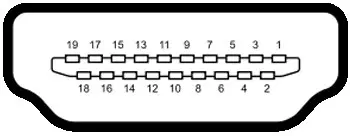
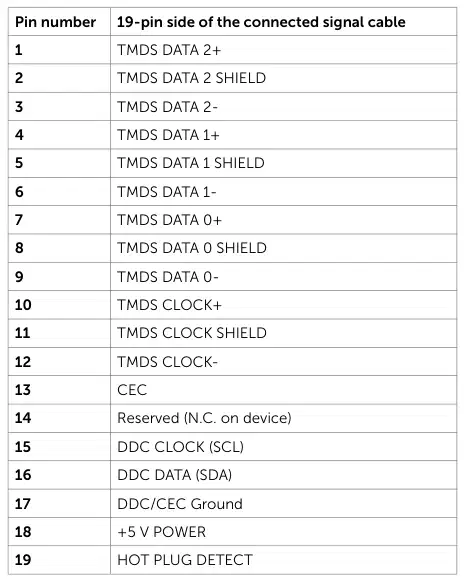
ピン番号接続された信号ケーブルの19ピン側面

HDMIコネクタ

Page 20 of the Dell UltraSharp (UP3017) user manual — モニターの指定
20ページ · クリックして拡大
20ページ

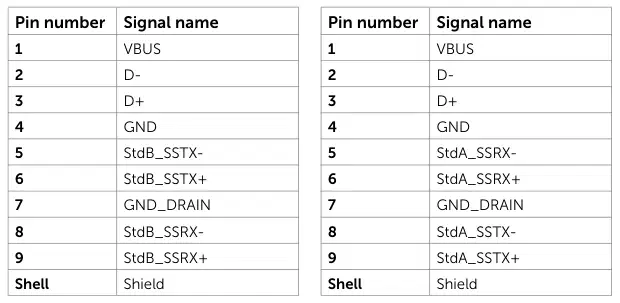
ユニバーサルシリアルバス(USB)

このセクションでは、あなたのモニターで利用可能なUSBポートに関する情報を提供します。

  • 2 上流 - 底
  • 4 ダウンストリーム - 2 左、下2

電源充電ポート - バッテリーアイコン付きポートは、デバイスがBC 1.2互換の場合、高速電流の充電機能をサポートしています。

モードを保存します。 モニターをオフにして、それをオンにすると、付属の周辺機器は通常の機能再開には数秒かかることがあります。

図 - クリックして拡大
図 - クリックして拡大

フルスピード 12 Mbps 2.5 W (最大、各ポート)

図 - クリックして拡大
図 - クリックして拡大

USB上流港・USB下流ポート

Page 21 of the Dell UltraSharp (UP3017) user manual — LCDモニターの品質とピクセルポリシー
21ページ · クリックして拡大
21ページ

プラグアンドプレイ

任意のプラグインと再生対応システムにモニターをインストールできます。 モニターは、ディスプレイデータチャネル(DDC)プロトコルを使用して、拡張表示識別データを(EDID)で自動的にコンピュータシステムに提供され、コンピューター自体を設定し、モニタの設定を最適化することができます。 ほとんどのモニターのインストールは自動です。必要に応じて異なる設定を選択できます。 モニターの設定を変更する方法については、モニタの操作を参照してください。

LCDモニターの品質とピクセルポリシー

LCDモニター製造工程では、ディスプレイの品質や使いやすさに影響を与えない交換状態で固定されるピクセルが1つ以上あることは珍しくありません。 液晶モニターピクセルポリシーの詳細については、Dellサポートサイトを参照してください。 http://www.dell.com/support/monitors

Page 22 of the Dell UltraSharp (UP3017) user manual — モニターの設定
22ページ · クリックして拡大
22ページ

モニターの設定

スタンドを叩く

Dell UltraSharp (UP3017) — モニターの設定 diagram (page 22)
図 26
Dell UltraSharp (UP3017) — モニターの設定 diagram (page 22)
図 27
Dell UltraSharp (UP3017) — モニターの設定 diagram (page 22)
図 28
Dell UltraSharp (UP3017) — モニターの設定 diagram (page 22)
図 29
Dell UltraSharp (UP3017) — モニターの設定 diagram (page 22)
図 30
Dell UltraSharp (UP3017) — モニターの設定 diagram (page 22)
図 31
Dell UltraSharp (UP3017) — モニターの設定 diagram (page 22)
図 32

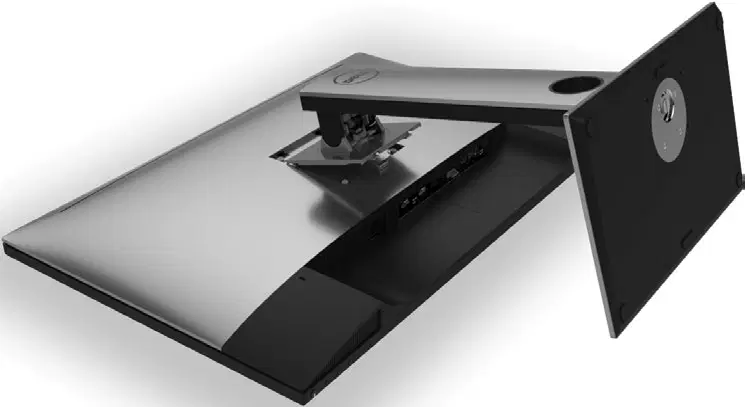
モニタースタンドを取り付ける:

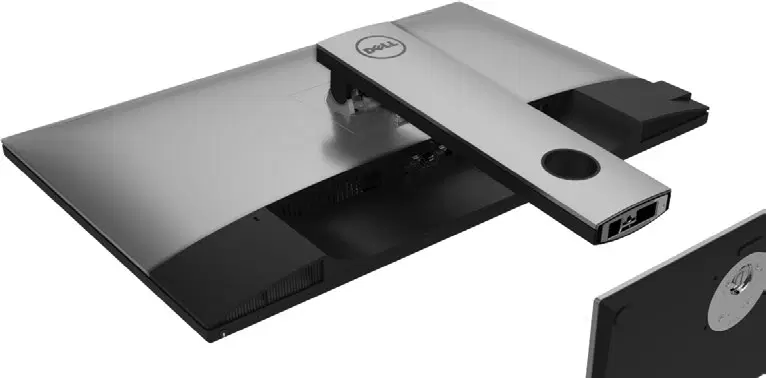
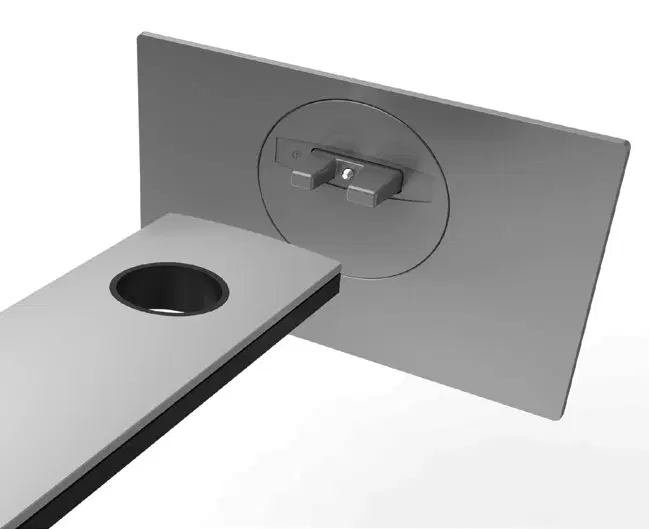
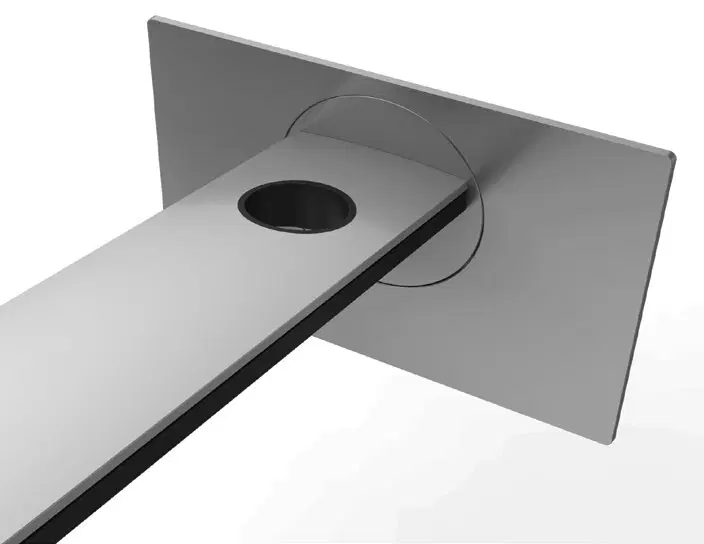
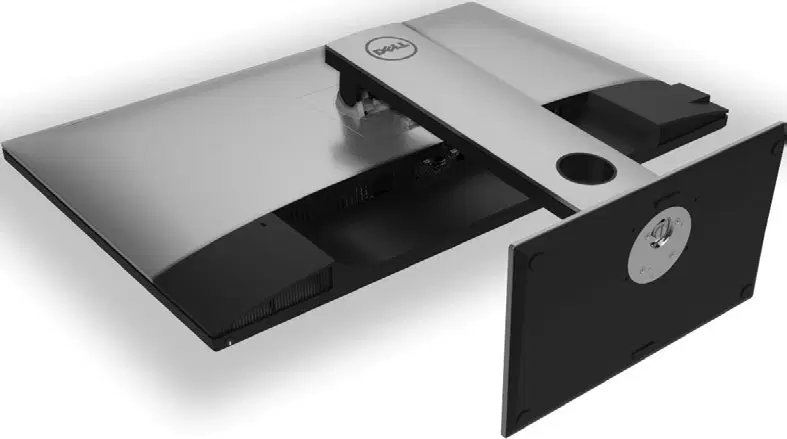
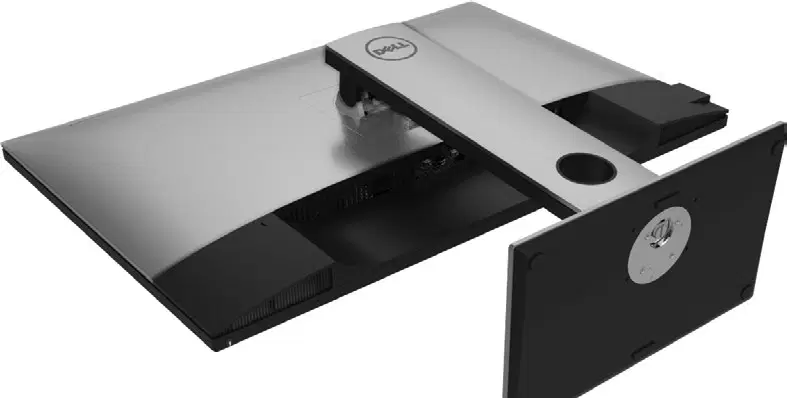
1 モニター保護カバーを外し、その上に面した正面でモイターを配置します。 2 モニターの背面にある溝にスタンド上部の2つのタブをインサートします。 3 スタンドを押下して、その場所にスナップします。

22 | モニターのセットアップ

Page 23 of the Dell UltraSharp (UP3017) user manual — モニターの設定
23ページ · クリックして拡大
23ページ
Dell UltraSharp (UP3017) — モニターの設定 diagram (page 23)
図 33
Dell UltraSharp (UP3017) — モニターの設定 diagram (page 23)
図 34
Dell UltraSharp (UP3017) — モニターの設定 diagram (page 23)
図 35
Dell UltraSharp (UP3017) — モニターの設定 diagram (page 23)
図 36
Dell UltraSharp (UP3017) — モニターの設定 diagram (page 23)
図 37
  • 上に面する三角形のマークでスタンドベースを保持します。
Dell UltraSharp (UP3017) — モニターの設定 diagram (page 23)
図 38
Dell UltraSharp (UP3017) — モニターの設定 diagram (page 23)
図 39
  • スタンドベースは、スタンドのマッチングスロットにブロックを割り当てます。
  • スタンドベースブロックをスタンドスロットに完全にインサートします。

モニターの設定 | 23

Page 24 of the Dell UltraSharp (UP3017) user manual — モニターの設定
24ページ · クリックして拡大
24ページ
Dell UltraSharp (UP3017) — モニターの設定 diagram (page 24)
図 40
Dell UltraSharp (UP3017) — モニターの設定 diagram (page 24)
図 41
Dell UltraSharp (UP3017) — モニターの設定 diagram (page 24)
図 42
Dell UltraSharp (UP3017) — モニターの設定 diagram (page 24)
図 43
  • ねじハンドルを持ち上げ、右回りにネジを回して下さい。
  • ねじを締めた後、凹部内のネジハンドルを折ります。

24 | モニターの設定

Page 25 of the Dell UltraSharp (UP3017) user manual — モニターを回転させる
25ページ · クリックして拡大
25ページ

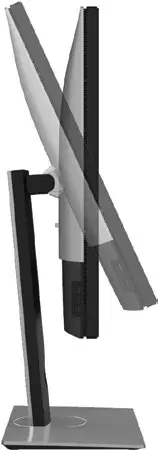
チルト、旋回装置および縦延長を使用して

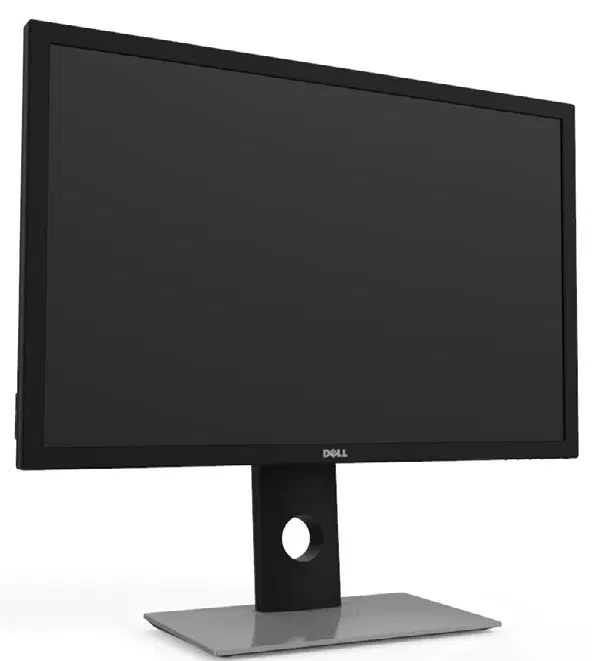
傾き、旋回装置および縦延長

モニターに取り付けられたスタンドで、最も快適な視野角をモニターの傾きができます。
Dell UltraSharp (UP3017) — 傾き、旋回装置および縦延長 diagram (page 25)
図 44

30° 30° 150 mm

モニターを回転させる

モニターを回転させる前に、モニタの底端に当たることを避けるために、あなたのモニターは完全に垂直方向拡張され、十分に傾けられるべきです。
Dell UltraSharp (UP3017) — モニターを回転させる diagram (page 25)
図 45
Dell UltraSharp (UP3017) — モニターを回転させる diagram (page 25)
図 46
Dell UltraSharp (UP3017) — モニターを回転させる diagram (page 25)
図 47
Dell UltraSharp (UP3017) — モニターを回転させる diagram (page 25)
図 48

モニターの設定 | 25

5° · 21° · 1 90° 90°

Page 26 of the Dell UltraSharp (UP3017) user manual — モニターを接続する
26ページ · クリックして拡大
26ページ

Dellコンピュータは、このモニターに含まれていない更新されたグラフィックスドライバが必要です。 グラフィックドライバをダウンロードするには、 電子メール: [email protected] 最新のドライバの更新については、ビデオドライバーのダウンロードセクションを参照してください。 注: Portrait View Mode で、パフォーマンスを体験する

グラフィック・インテンシブのアプリケーション(3Dゲーミングなど)での劣化。

システムの回転表示設定を調整する

モニターを回転させた後、システムのローテーション表示設定を調整するために以下の手順を完了する必要があります。

グラフィックドライバのウェブサイトやあなたのコンピュータメーカーのWebサイトは、表示中のコンテンツを回転させるための情報を提供します。

回転表示設定を調整するには:

1 デスクトップを右クリックし、プロパティをクリックします。 2 [設定]タブを選択し、[詳細]をクリックします。

3 ATIグラフィックスカードをお持ちの場合は、ローテーションタブを選択し、優先回転を設定します。 4 nVidiaグラフィックスカードをお持ちの場合は、左の列にあるnVidiaタブをクリックしNVRotateを選択し、優先回転を選択します。 5 Intel® グラフィックスカードをお持ちの場合は、Intel グラフィックタブを選択し、[グラフィックプロパティ]をクリックし、「回転」タブを選択して、優先する回転を設定します。

モニターを接続する

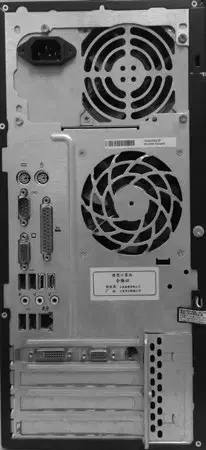
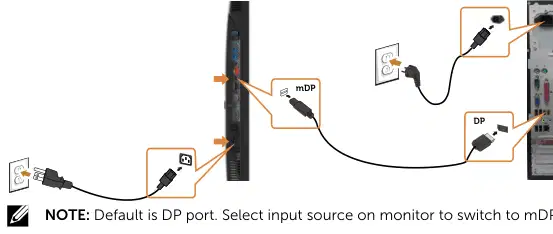
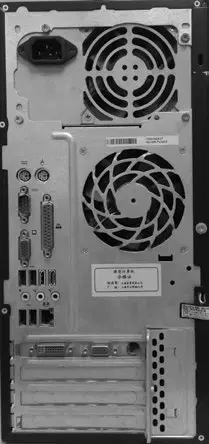
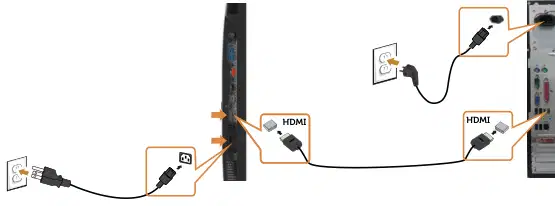
モニターをコンピュータに接続するには、1がコンピューターをオフにします。 2 モニターからコンピュータにDP-mDP/HDMI/USBケーブルを接続して下さい。 (ケーブル接続のために完全に回転するためにモニターを拡張し、傾きて下さい。 モニターを回転させるを参照してください。) 3 あなたのモニタに切り替えます. 4 モニターOSDメニューで正しい入力ソースを選択し、コンピュータをオンにします。

26 | モニターのセットアップ

Page 27 of the Dell UltraSharp (UP3017) user manual — HDMIケーブルを接続する(任意)
27ページ · クリックして拡大
27ページ

シングルモニター接続

DP(またはmdp)ケーブルを接続する

Dell UltraSharp (UP3017) — DP(またはmdp)ケーブルを接続する diagram (page 27)
図 49 · DP(またはmdp)ケーブルを接続する
図 - クリックして拡大
図 - クリックして拡大

HDMIケーブルを接続する(任意)

Dell UltraSharp (UP3017) — HDMIケーブルを接続する(任意) diagram (page 27)
図 51
図 - クリックして拡大
図 - クリックして拡大

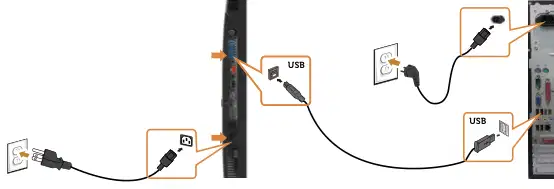
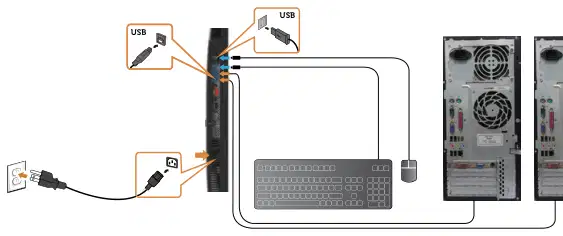
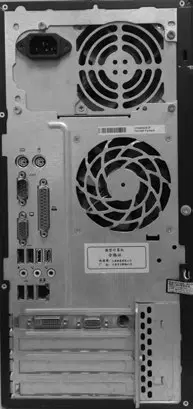
USBケーブルを接続する DP-mDPケーブルを接続した後、USB 3.0ケーブルをコンピュータに接続し、モニターのセットアップを完了するために以下の手順に従ってください。 1 a. 1つのコンピュータを接続して下さい:上流USB 3.0の港(供給されるケーブル)を適切なUSB 3.0ポートに接続します

パソコンで . . 2つのコンピュータを接続して下さい:上流USB 3.0の港を2つで適切なUSB 3.0ポートに接続します

パソコン 次に、OSDメニューを使用して、2つのUSBの上流ソースと入力ソース間で選択します。 USBセレクトスイッチをご覧ください。

キーボードとマウスのダウンストリームポートは、OSDメニューからUSBセレクション設定を変更することで、2つのコンピュータからの異なる入力信号に割り当てることができます。 (詳細はUSBセレクションをご覧ください)

2 USB 3.0周辺機器をモニターのUSB3.0ポートに接続します。 3 コンピューターの電源ケーブルを差し込み、近くの出口にモニターします。

モニターの設定 | 27

Page 28 of the Dell UltraSharp (UP3017) user manual — DPマルチストリームトランスポート(MST)機能用のモニターを接続する複数のモニタ接続
28ページ · クリックして拡大
28ページ
図 - クリックして拡大
図 - クリックして拡大

.. 1つのコンピュータを接続して下さい

図 - クリックして拡大
図 - クリックして拡大
Dell UltraSharp (UP3017) — システムの回転表示設定を調整する diagram (page 28)
図 55

. . 2つのコンピュータを接続

4 モニターとコンピューターをオンにします。 モニターがイメージを表示すれば、取付けは完了します。 画像が表示されていない場合は、トラブルシューティングを参照してください。
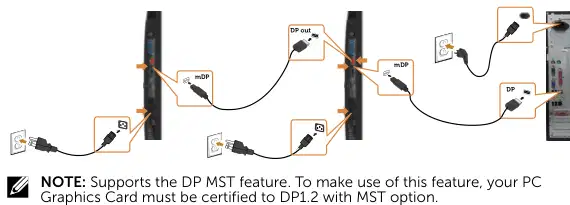
DPマルチストリームトランスポート(MST)機能用のモニターを接続する複数のモニタ接続

図 - クリックして拡大
図 - クリックして拡大

グラフィックスカードは、MSTオプションでDP1.2に認定する必要があります。

28 | モニターのセットアップ

Page 29 of the Dell UltraSharp (UP3017) user manual — モニタースタンドの取り外し
29ページ · クリックして拡大
29ページ

ケーブルを整理する

必要なケーブルをモニターやコンピュータに取り付けた後、(ケーブルの添付ファイルのためのあなたのモニタを接続する参照)上記のすべてのケーブルを整理します。

モニタースタンドの取り外し

スタンドを外すには:

1 柔らかい布かクッションでモニターを置いて下さい。

2 スタンドリリースボタンを押したままにします。

3 モニターからスタンドアップと離れた場所を持ち上げます。

Dell UltraSharp (UP3017) — モニタースタンドの取り外し diagram (page 29)
図 57
Dell UltraSharp (UP3017) — モニタースタンドの取り外し diagram (page 29)
図 58
Dell UltraSharp (UP3017) — モニタースタンドの取り外し diagram (page 29)
図 59

モニターの設定 | 29

Page 30 of the Dell UltraSharp (UP3017) user manual — ᒦ
30ページ · クリックして拡大
30ページ

壁土台(任意)

Dell UltraSharp (UP3017) — 壁土台(任意) diagram (page 30)
図 60

ᒦ

ਪ ஂ

E

ถ ཱྀ

ᑺ

VESA対応壁取付キット付属の指示を参考にしてください。 1 モニターを柔らかい布かクッションで安定した、平らなテーブルに置きます。 2 スタンドを外します。 3 フィリップスクロスヘッドドライバーを使用して、プラスチックカバーを固定する4つのネジを削除します。 4 壁取り付けキットからモニターに取付ブラケットを装着します。 5 壁に取り付けられたキットが付属する指示に従ってモニターを壁の上にマウントします。

30 | モニターのセットアップ

このページでは、21のラベル/ショートテキストを表示
n・e・r・g・y・o・n・s・e ・ r・a・t・o·n・e · rt・fi・ a・ti・o ・n
Page 31 of the Dell UltraSharp (UP3017) user manual — 6 5 4 3 2 1
31ページ · クリックして拡大
31ページ

モニターをオンにする

モニターをオンにするボタン。

Dell UltraSharp (UP3017) — モニターをオンにする diagram (page 31)
図 61

フロントパネルコントロールの使用

モニターの前面にあるコントロールボタンを使用して、画像の特性を調節します。 これらのボタンを使用して制御を調整するので、OSDは変更として特性の数値値を示します。

6 5 4 3 2 1

プレス

Page 32 of the Dell UltraSharp (UP3017) user manual — モニターの操作
32ページ · クリックして拡大
32ページ

次の表は、フロントパネルボタンを説明します。

プリセットカラーモードのリストから選択するには、このボタンを使用します。

ショートカットキープリセットモード

ボタンを使って「明るさ/コントラスト」メニューに直接アクセスできます。

ショートカットキー明るさ/コントラスト

入力ソースのリストから選択するには、このボタンを使用します。

ショートカットキー:

画面上の表示(OSD)を起動し、OSDメニューを選択するためにこのメニューボタンを使用します。 メニューシステムへのアクセス

このページのメインメニューに戻り、OSD メイン メニューを出て行くにはこのボタンを使用します。

電源ボタンを使用してモニターをオン/オフにします。 白いLEDはモニターがオンで、十分に機能的であることを示します。 輝く白色LEDは、DPMSパワーセーブモードを示しています。

力(力のライトと)

このページでは5つのラベル/ショートテキストを表示
フロントパネルボタン 説明・入力ソース・メニュー・終了・インジケーター
Page 33 of the Dell UltraSharp (UP3017) user manual — OK
33ページ · クリックして拡大
33ページ

フロントパネルボタン

モニターの正面にあるボタンを使って画像設定を調整します。

フロント パネル ボタンの記述

OSDメニューの項目を調節するために、Up(increase)とダウン(decrease)」キーを使用します。

OKボタンで選択確認ができます。

OK

バックボタンを使って、前のメニューに戻ります。

ダウン・バック

Page 34 of the Dell UltraSharp (UP3017) user manual — メニューシステムへのアクセス
34ページ · クリックして拡大
34ページ

画面上の表示(OSD)メニューを使用する

メニューシステムへのアクセス

OSDメニューを起動し、メインメニューを表示するためのボタン。

図 - クリックして拡大
図 - クリックして拡大

オプション間で移動するボタン。 ひとつから動かす

別のアイコンにオプション名がハイライトされます。

ハイライトされたオプションをアクティブにするには、ボタンが1回押す。

目的のパラメータを選択するためのボタン。

スライドバーに入り、次に使用するために

ボタン、に従って

メニューのインジケーターで、変更を加えることができます。

前のメニューに戻り、

事前の受付・返却

メニュー

このページでは11以上のラベル/ショートテキストを表示
1 プレス・2 プレス ・3 プレス ·または4 プレス·5 プレス 又は6
Page 35 of the Dell UltraSharp (UP3017) user manual — 画面上の表示(OSD)メニューを使用する
35ページ · クリックして拡大
35ページ

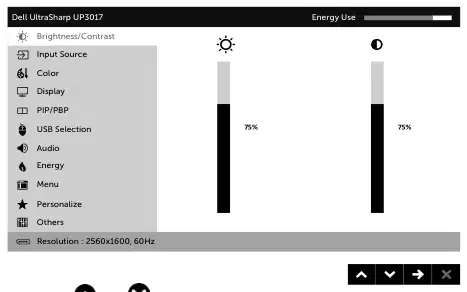
アイコンメニューとサブメニュー

明るさ/コントラスト調整を有効にするには、このメニューを使用します。
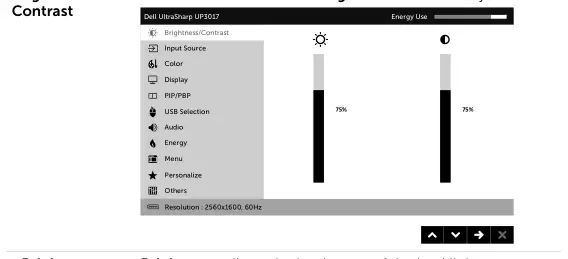
図 - クリックして拡大
図 - クリックして拡大

明るさの明るさはバックライト(最低0;最高100)の光度を調節します。 プレス

明るさを高めるボタン。 プレス

明るさを減らすボタン。 注:動的コントラストがスイッチされたときに明るさの手動調節は無効になります。 コントラストは明るさを最初に調節し、そして更に調整が必要である場合だけ対照的調節します。 プレス

コントラストを低下させるボタン(0と100の間で)。 コントラストはモニターの暗闇と光の違いを調整します。

コントラストを増加させ、プレスするボタン

入力ソース モニターに接続されているさまざまなビデオ入力間で選択するために、インプットソースメニューを使用します。
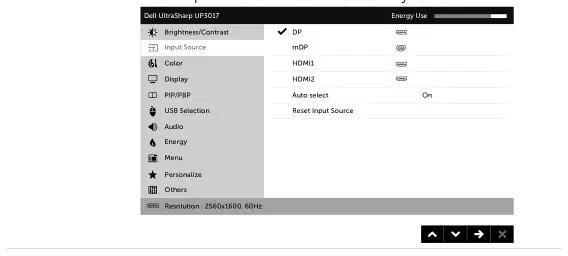
図 - クリックして拡大
図 - クリックして拡大

説明・明るさ/コントラスト

Page 36 of the Dell UltraSharp (UP3017) user manual — 画面上の表示(OSD)メニューを使用する
36ページ · クリックして拡大
36ページ

アイコンメニューとサブメニュー

DP(DisplayPort)コネクターを使用する場合は、DP入力を選択します。

DP 入力ソースを選択します。 mDP コネクタをmdp(mini DisplayPort)で使用している場合にmDP入力を選択します。

mDP 入力ソースを選択します。 HDMI 1HDMIコネクタを使用しているときにHDMI 1入力を選択します。 利用条件

HDMI 1 入力ソースを選択するために。

HDMI 2HDMIコネクタを使用しているときに入力するHDMI2を選択します。 利用条件

HDMI 2 入力ソースを選択します。 自動選択の使用

選択するには、自動選択, 利用可能な入力ソースのモニタースキャン.

モニターの入力ソース設定を工場出荷時のデフォルトに戻します。

色 色のメニューを使用して色設定モードを調整します。
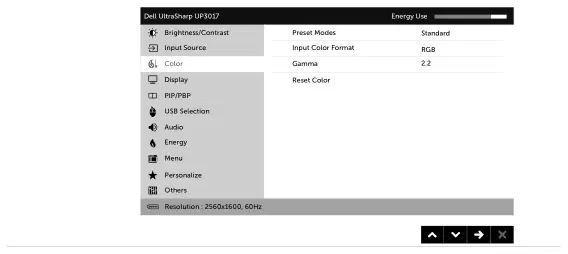
図 - クリックして拡大
図 - クリックして拡大
このページでは4つのラベル/ショートテキストを表示
説明・利用・使用・リセット入力ソース
Page 37 of the Dell UltraSharp (UP3017) user manual — 画面上の表示(OSD)メニューを使用する
37ページ · クリックして拡大
37ページ

アイコンメニューとサブメニュー

プリセットモードを選択すると、標準、ComfortView、マルチメディア、ムービー、ゲーム、カラーテンプ。、色空間、またはリストからカスタムの色を選択できます。
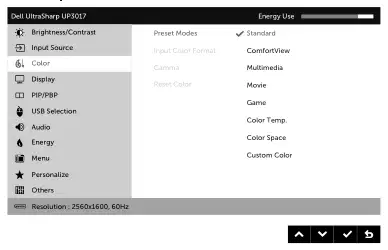
図 - クリックして拡大
図 - クリックして拡大
  • 標準: デフォルト色設定。 これはデフォルトプリセットモードです。
  • ComfortView:画面から出る青色の光のレベルを低下させ、目がより快適に見えるようにします。
  • マルチメディア:マルチメディアの塗布のための理想。
  • 映画:映画に最適。
  • ゲーム:ほとんどのゲームアプリケーションに最適です。
  • 色の臨時雇用者。: スクリーンは10,000Kで置かれるスライダーが付いている青い色合いのより小さいと、またはクーラーが付いている赤い/黄色のスズミとのウォーマーを現れます。

コンテンツ

Page 38 of the Dell UltraSharp (UP3017) user manual — REC709
38ページ · クリックして拡大
38ページ

アイコンメニューとサブメニュー

  • 色空間: ユーザーが色スペースを選択できるようにします。: Adobe RGB、sRGB、REC709、DCI-P3、CAL1、CAL2。

プリセットモード Adobe RGB

REC709

DCI-P3

PIP/PBP

CAL1

YYYY-MM-DD

CAL2

YYYY-MM-DD

ソリューション2560x1600, 60Hz
– アドビのRGBこのページはAdobe社と互換性があります。

RGB(99%カバレッジ) – sRGB:99%のsRGBをエミュレートします。

– - REC709: このモードは、99%のREC708標準にマッチします。

– – DCI-P3DCI-P3のデジタル99%を再現

映画館色標準。 –– CAL1/CAL2: Dellを使用してユーザの校正プリセットモード

Ultrasharp色の口径測定ソフトウェアか他のDellはソフトウエアを承認しました。 Dell Ultrasharp色の口径測定ソフトウェアはXライトのcolorimeter i1Display Proと動作します。 i1Display Proは、Dell Electronics, Software and Accessoriesのウェブサイトから購入できます。 注: sRGB、Adobe RGB、REC709、DCI-P3、CAL1およびCAL2の正確さはRGB入力色フォーマットのために最大限に活用されます。 注:工場出荷時リセットは、CAL1とCAL2のすべての校正データを削除します。 注意: YY-MM-DDは、最後の校正日を記述します。 このスペースが空白になっている場合、校正は保存されません。

このページでは、16のラベル/ショートテキストを表示
説明・エネルギー使用・明るさ/コントラスト・入力ソース・入出力 カラーフォーマット・sRGB・カラー・ガンマ・表示・リセット色・USB選択・音声・エネルギー・メニュー・パーソナライズ・その他
Page 39 of the Dell UltraSharp (UP3017) user manual — 画面上の表示(OSD)メニューを使用する
39ページ · クリックして拡大
39ページ

アイコンメニューとサブメニュー

  • カスタムカラー:色設定を手動で調整できます。 プレス

ボタンは、赤・緑・青の値を調節し、独自のプリセットカラーモードを作成します。 利用する

利益、オフセット、Hue、飽和を選択するためのボタン。

– 利益入力RGB信号の利益レベルを調整するためにそれを選択します

(デフォルト値は100) ––オフセット:RGBの黒レベル オフセット値を調整するためにそれを選んで下さい

(デフォルト値は50) で、モニターベースカラーをコントロールできます。 – - Hue: RGBCMY のhue値を調整するためにそれを選択します

個別に(デフォルト値は50)。

– 飽和RGBCMYの飽和を調整するためにそれを選択します

個別に値する(デフォルト値は50)。

このページでは8つのラベル/ショートテキストを表示
説明・および・カスタムカラー・ゲイン・オフセット・ハエ・彩度
Page 40 of the Dell UltraSharp (UP3017) user manual — 画面上の表示(OSD)メニューを使用する
40ページ · クリックして拡大
40ページ

アイコンメニューとサブメニュー

ビデオ入力モードをRGBに設定できます:HDMIまたはDP-mDPケーブルを使用して、モニターがコンピュータ(またはDVDプレーヤー)に接続されている場合は、このオプションを選択します。 YPbPr: お使いのDVDプレーヤーがYPbPar出力のみをサポートする場合は、このオプションを選択します。
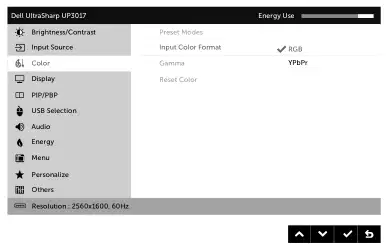
図 - クリックして拡大
図 - クリックして拡大

Gamma はシステムに従って表示Gammaを置くことを可能にします。

ヒューズを0から100に調節するため。 注: 映像とゲームモードのみの調整が可能です。

飽和を0から100に調節する。 注:映像とゲームモードのみの飽和調整が可能です。

リセットカラーは、モニターの色設定を工場出荷時のデフォルト値にリセットします。

表示 ディスプレイ メニューを使用して、画像を調整します。
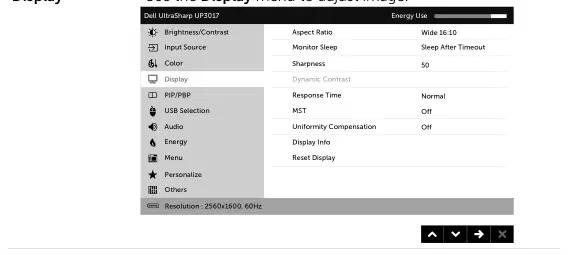
図 - クリックして拡大
図 - クリックして拡大
このページでは6つのラベル/ショートテキストを表示
説明・入力カラーフォーマット・ハウ使用・彩度利用・または
Page 41 of the Dell UltraSharp (UP3017) user manual — 画面上の表示(OSD)メニューを使用する
41ページ · クリックして拡大
41ページ

アイコンメニューとサブメニュー

側面の比率はイメージの比率を広い16:10に、自動サイズ、4:3か1:1調節します。 モニターの睡眠はタイムアウトの後で眠ります:モニターはタイムダウンの後で眠りに行きます。 決して:モニターは眠りに行きません。 シャープネスはイメージを鋭く、より柔らかく見せます。 利用条件

シャープネスを0から100に調整する。 ダイナミックコントラスト

よりシャープで詳細な画像品質を提供するコントラストのレベルを上げることができます。 プッシュする

ダイナミックコントラスト「オン」または「オフ」を選択するボタン。 注:ゲームとムービープリセットモードのみ。 注: 動的コントラストは、ゲームまたはムービープリセットモードを選択した場合により高いコントラストを提供します。 応答時間 あなたは、通常または高速にレスポンス時刻を設定することができます.

MST DPマルチストリームトランスポート、ONに設定するとMST(DPout)を有効にし、OFFにすることでMST機能を無効にします。

スクリーンの明るさおよび色の均等性の補償の設定を選んで下さい。 オフはデフォルトで工場設定です。

均等性補償は中心に関してスクリーンの異なった区域を調節しま全面的な上の均一明るさおよび色を達成します。

ディスプレイ情報 モニターの現在の設定を表示します。

リセット表示は、ディスプレイの設定を工場出荷時のデフォルトに戻します。

説明・または/均一性報酬

Page 42 of the Dell UltraSharp (UP3017) user manual — 画面上の表示(OSD)メニューを使用する
42ページ · クリックして拡大
42ページ

アイコンメニューとサブメニュー

PIP/PBP 別の入力ソースからイメージを表示するウィンドウをこの関数が引き起こします。 そのため、異なるソースから2つの画像を同時に見ることができます。
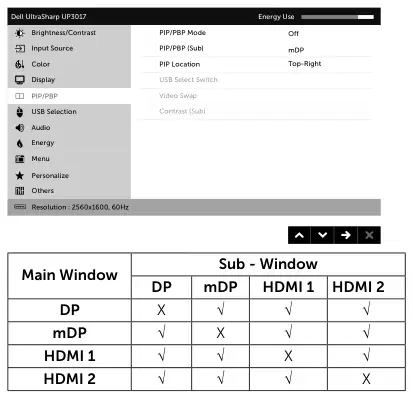
図 - クリックして拡大
図 - クリックして拡大

コンテンツ

Page 43 of the Dell UltraSharp (UP3017) user manual — 画面上の表示(OSD)メニューを使用する
43ページ · クリックして拡大
43ページ

アイコンメニューとサブメニュー

PIP/PBPモードは、PIP の小型・PIP 大小・PBP アスペクト比・または PBP 充填に PBP (画像によるピクチャー) モデルを調整します。 オフを選択することで、この機能を無効化できます。

小さいPIP大きいPPAspect

PIP/PBP (サブ) モニターに接続できる異なるビデオ信号間で選択します。 PIP 位置 選択してください PIP 下窓の位置. 利用条件

左上、右下、または左下を選択します。 USB 選択スイッチ

PBP モードの USB 上流ソース間で切り替えるを選択します。 ビデオスワップスワップメイン&サブビデオ。

コントラスト(サブ) Subビデオのコントラスト設定を変更します。

このページでは5つのラベル/ショートテキストを表示
説明・PBPは、オフ・レシオ・または・ブラウズして充填します。
Page 44 of the Dell UltraSharp (UP3017) user manual — 画面上の表示(OSD)メニューを使用する
44ページ · クリックして拡大
44ページ

アイコンメニューとサブメニュー

USB 選択リストからUSB 上流信号を選択します。DP、mdbおよびHDMIは、モニターのUSB下流ポート(例:) キーボードとマウス)は、コンピュータを上流ポートのいずれかに接続する際に電流入力信号で使用できます。 出力先の入力機能を選択することで、ディスプレイとUSBアップストリームポート接続を変更できます。 アップストリームポートを1つだけ使用すると、接続された上流ポートがアクティブになります。
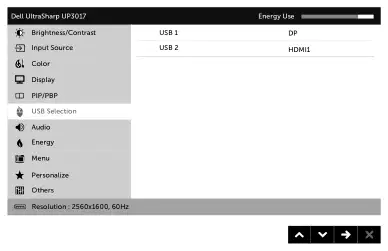
図 - クリックして拡大
図 - クリックして拡大

USB 1 の入力信号を指示するため。

USB 2 は使用します

USB 2. の入力信号を指示するため。
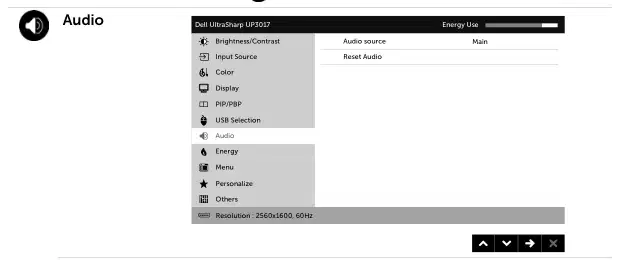
図 - クリックして拡大
図 - クリックして拡大

コンテンツ

Page 45 of the Dell UltraSharp (UP3017) user manual — 画面上の表示(OSD)メニューを使用する
45ページ · クリックして拡大
45ページ

アイコンメニューとサブメニュー

音声ソースは、メインウィンドウまたはサブ窓からオーディオソースを設定することができます。

オーディオをリセットする このオプションを選択して、デフォルトの音声設定を復元する。
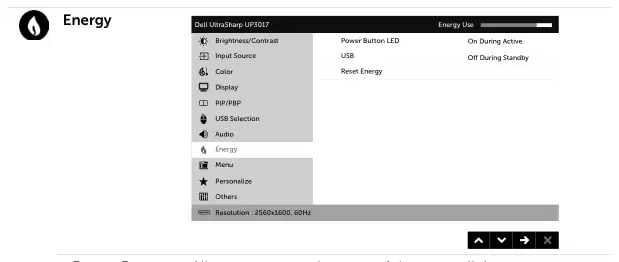
図 - クリックして拡大
図 - クリックして拡大

電力光の状態をエネルギーを保存できるようにします。

USB モニタースタンバイモード時にUSB機能を有効にしたり、無効にすることができます。

説明・パワーボタンLED

Page 46 of the Dell UltraSharp (UP3017) user manual — 画面上の表示(OSD)メニューを使用する
46ページ · クリックして拡大
46ページ

アイコンメニューとサブメニュー

メニュー 画面に表示されるOSDの設定を調節するオプションを選択します。例えば、OSDの言語はメニューが残っている時間などです。
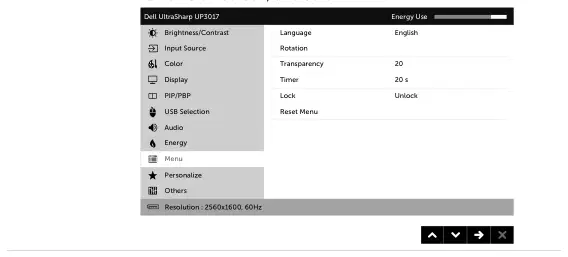
図 - クリックして拡大
図 - クリックして拡大

多言語OSD表示を8つの言語にセットします。 (英語、スペイン語、フランス語、ドイツ語、ポルトガル語、ロシア語、簡体字中国語) 回転は0/90/180/270度でOSDを回します。 画面の回転に合わせてメニューを調整できます。

透明性 このオプションを選択して、使用することでメニューの透明度を変更します

(分) 0 / マックス。 100). 。

タイマーOSDは時間を保持します:ボタンを押した後、 OSDがアクティブに残っている時間の長さを設定します。 利用する

スライダーを5秒から60秒まで調整するボタン。

ロック コントロール ユーザー アクセスを調整する。 ロックを選択した場合、ユーザの調整は禁止します。 ボタンはロックされます。 注意: ロック機能 – ソフトロック(OSDメニューから)、ハードロック(プレスボタン6秒を押したまま)のロック解除機能 - ハードロックのみ (プレスと出口ボタンを6秒保持する)

リセットメニュー メニューを工場出荷時の設定に戻します。

説明・および・

Page 47 of the Dell UltraSharp (UP3017) user manual — 画面上の表示(OSD)メニューを使用する
47ページ · クリックして拡大
47ページ

アイコンメニューとサブメニュー

プリセットモード、明るさ/コントラスト、入力ソース、アスペクト比、回転、PIP / PBPモード、USBセレクトスイッチまたはビデオスワップから選択し、ショートカットキーとして設定します。
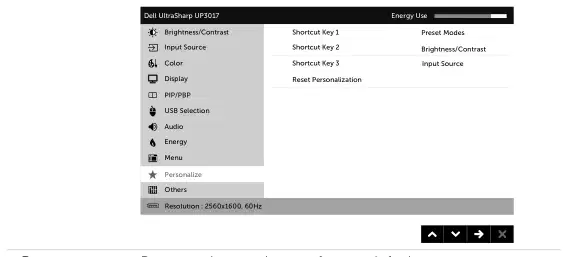
図 - クリックして拡大
図 - クリックして拡大

工場出荷時のデフォルトにショートカットキーを復元します。

図 - クリックして拡大
図 - クリックして拡大

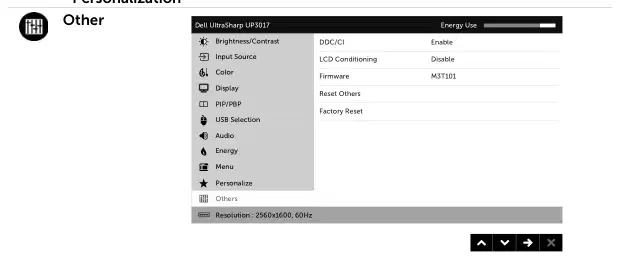
DDC/CI、LCD の調節のような OSD の設定を等調整するためにこの選択を選んで下さい。

説明・リセットのパーソナライゼーション

Page 48 of the Dell UltraSharp (UP3017) user manual — 画面上の表示(OSD)メニューを使用する
48ページ · クリックして拡大
48ページ

アイコンメニューとサブメニュー

DDC/CI DDC / CI(ディスプレイデータチャネル/コマンドインターフェース)を使用すると、コンピュータ上のソフトウェアを使用してモニター設定を調整できます。 無効にすると、この機能をオフにします。 ユーザーの最高の体験と、モニターの最適なパフォーマンスを実現する機能です。
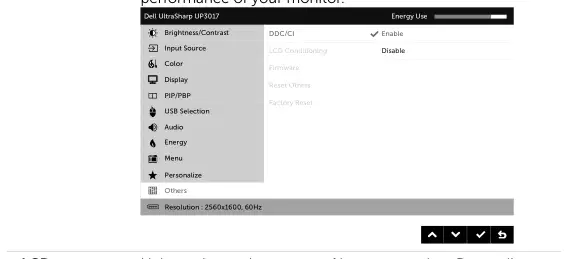
図 - クリックして拡大
図 - クリックして拡大

映像保持のマイナーなケースを減らすことができます。 映像保持度に応じて、実行する時間がかかります。 プロセスを開始するには、有効化を選択します。
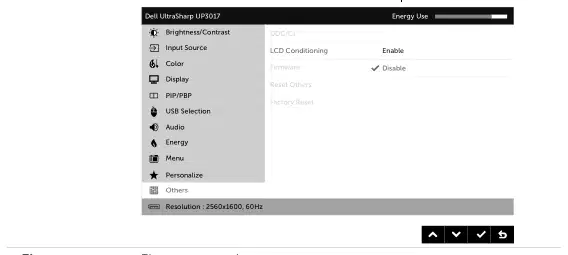
図 - クリックして拡大
図 - クリックして拡大

リセット その他 DDC/CIなどの他の設定を工場出荷時の設定に戻します。

工場出荷時リセット すべてのOSD設定を工場出荷時のデフォルトに戻します。

説明・液晶表示・ファームウェア版

Page 49 of the Dell UltraSharp (UP3017) user manual — OSDの警告メッセージ
49ページ · クリックして拡大
49ページ

OSDの警告メッセージ

動的コントラスト機能が有効になっている場合(これらのプリセットモード:ゲームまたはムービー)、手動明るさ調整は無効です。

明るさの手動調節を可能にするためには、動的コントラストはあります

オフに切り替える。

続行したいですか?

モニターが特定の解像度モードをサポートしていない場合、次のメッセージが表示されます。

モニター表示では、現在の入力タイミングはサポートされません。 どうぞよろしくお願いします。

入力タイミングを2560x1600、60Hzまたは他のモニターに変更して下さい

モニター仕様のタイミングを記載。

つまり、コンピュータから受け取る信号とモニターが同期できないということです。 モニター仕様は、このモニタでアドレス指定可能な横および縦の周波数範囲を参照してください。 推奨モードは2560 x 1600です。 DDC/CI の機能が無効になる前に、次のメッセージが表示されます。

PCアプリケーションを用いた表示設定を調整する機能が

無効です。

DDC/CI の機能を無効にしたいですか?

このページでは4つのラベル/ショートテキストを表示
なし・はい・・・・ いいえ
Page 50 of the Dell UltraSharp (UP3017) user manual — 画面上の表示(OSD)メニューを使用する
50ページ · クリックして拡大
50ページ

モニターがPower Saveモードに入ると、次のメッセージが表示されます。

パワーセーブモードの入力

コンピュータを活性化し、モニターを起動してOSDへのアクセスを得ることができます。 電源ボタン以外のボタンを押すと、選択した入力に応じて次のメッセージが表示されます。

デバイスからDP信号がない場合。

キーボードのキーを押すか、マウスを動かしたり、それを目覚めさせる。

表示がない場合、再度モニターボタンを押して選択します

正しい入力ソース。

DP、mdp、HDMI1またはHDMI2入力のいずれかを選択し、対応するケーブルが接続されていない場合は、以下に示すようにフローティングダイアログボックスが表示されます。

DPケーブルなし ?

ディスプレイは4分でパワー保存モードに入ります。

www.dell.com/support/monitors からのツイート

mDP ケーブル無し ?

ディスプレイは4分でパワー保存モードに入ります。

www.dell.com/support/monitors からのツイート

または

Page 51 of the Dell UltraSharp (UP3017) user manual — 画面上の表示(OSD)メニューを使用する
51ページ · クリックして拡大
51ページ

HDMI1ケーブルなし ?

ディスプレイは4分でパワー保存モードに入ります。

www.dell.com/support/monitors からのツイート

HDMI2ケーブルなし ?

ディスプレイは4分でパワー保存モードに入ります。

www.dell.com/support/monitors からのツイート

詳細については、トラブルシューティングを参照してください。

または

Page 52 of the Dell UltraSharp (UP3017) user manual — セルフテスト
52ページ · クリックして拡大
52ページ

トラブルシューティング

セルフテスト

モニターは、モニタが正しく機能しているかどうかを確認できる自動テスト機能を提供します。 モニターとコンピュータが適切に接続されているのに、モニタ画面は暗く残る場合、1つはコンピューターとモニターの両方をオフにします。 2 コンピューターの背面からビデオケーブルを抜く。 適切な自己テスト操作を保障するためには、コンピュータの背部からすべてのデジタルおよびアナログ ケーブルを取除いて下さい。 3 モニターをオンにします。

フローティングダイアログボックスは画面上に表示(黒い背景に)、モニターがビデオ信号を感知できず正しく動作しているかどうかです。 自己テストモード中、電源LEDは白色のままです。 また、選択した入力に応じて、以下のダイアログの1つが画面を継続的にスクロールします。

DPケーブルなし ?

ディスプレイは4分でパワー保存モードに入ります。

www.dell.com/support/monitors からのツイート

mDP ケーブル無し ?

ディスプレイは4分でパワー保存モードに入ります。

www.dell.com/support/monitors からのツイート

または、52のトラブル | トラブルシューティング

Page 53 of the Dell UltraSharp (UP3017) user manual — トラブルシューティング
53ページ · クリックして拡大
53ページ

HDMI1ケーブルなし ?

ディスプレイは4分でパワー保存モードに入ります。

www.dell.com/support/monitors からのツイート

HDMI2ケーブルなし ?

ディスプレイは4分でパワー保存モードに入ります。

www.dell.com/support/monitors からのツイート

4 通常のシステム動作中にこのボックスも表示されます。ビデオケーブルが切断または破損した場合。 5 モニターをオフにし、ビデオケーブルを再接続します。その後、コンピュータとモニタの両方をオンにします。 以前の手順を使用してモニター画面が空白のままにしている場合は、モニタが正常に機能しているため、ビデオコントローラーとコンピュータをチェックしてください。

または・トラブル・トラブルシューティング | 53

Page 54 of the Dell UltraSharp (UP3017) user manual — 6 5 4 3 2 1
54ページ · クリックして拡大
54ページ

内蔵診断

モニターには、画面異常がモニタに固有の問題であるか、コンピューターやビデオカードで確認するのに役立つ組み込みの診断ツールがあります。

6 5 4 3 2 1

内蔵診断を実行するために:1画面がきれいであることを確認(スクリーンの表面にほこり粒子はありません)。 2 コンピューターまたはモニターの背面からビデオケーブルを差し込みます。 モニターは、自動テストモードに入ります。 3 ボタン1を5秒間押し続けます。 灰色画面が表示されます。 4 異常を点検して下さいスクリーンを注意深く検査して下さい。 5 プレスボタン 1 面のフロントパネルをもう一度押します。 画面の色が赤色に変わります。 6 異常のディスプレイを点検して下さい。 7 繰り返しステップ5および6は緑、青、黒、白およびテキスト スクリーンの表示を点検するために。 テキスト画面が表示された場合はテストが完了します。 ボタン1をもう一度押します。 内蔵の診断ツールを使用して画面異常を検出しない場合は、モニターが適切に機能します。 ビデオカードとコンピュータをチェックします。

54 | トラブルシューティング

Page 55 of the Dell UltraSharp (UP3017) user manual — 一般的な問題
55ページ · クリックして拡大
55ページ

一般的な問題

次の表には、あなたが遭遇する一般的なモニターの問題と可能な解決策に関する一般的な情報が含まれています。

ソリューションを経験する

ビデオ/電源LED無し

  • 映像なし
  • モニターとコンピュータを接続するビデオケーブルが適切に接続され、安全であることを確認します。
  • 電源コンセントが他の電気機器を使用して正しく機能していることを検証します。
  • 電源ボタンが完全に押しつぶされていることを確認してください。
  • 入力ソースメニューで正しい入力元が選択されていることを確認してください。 ビデオ/電源LED無し
  • OSDによる明るさとコントラストコントロールを向上。
  • モニターの自己テスト機能チェックを実行します。
  • ビデオケーブル コネクタの曲げられたか壊れたピンのために点検して下さい。
  • 内蔵診断を実行します。
  • 入力ソースメニューで正しい入力元が選択されていることを確認してください。 ピクセルLCDスクリーンに欠けている点

映像か明るさ無し

  • サイクルパワーのオンオフ。
  • 永久に消えているピクセルは液晶技術で起こることができる自然な欠陥です。
  • Dell Monitorの品質とピクセルポリシーの詳細については、Dellサポートサイトを参照してください。 http:// <a href="http://www.dell.com/support/monitors"rel="nofollow noopener"> www.del.com / サポート/モニター</a> スタッキングオンピクセルLCDスクリーンに明るい点があります
  • サイクルパワーオンオフ。
  • 永久に消えているピクセルは液晶技術で起こることができる自然な欠陥です。
  • Dell Monitorの品質とPixelPolicyの詳細については、Dellサポートサイトを参照してください。 http:// <a href="http://www.dell.com/support/monitors"rel="nofollow noopener"> www.delle.com / サポート/モニター</a> 明るさの問題
  • モニターを工場出荷時の設定に戻します。
  • OSDによる明るさとコントラストコントロールを調整します。 安全関連の問題

映像は薄暗くまたは余りに明るいです

  • トラブルシューティングの手順を実行しないでください。
  • すぐにDellに連絡して下さい。 断続的な問題

煙や火花の可視兆候

監視機能の故障オン&オフ

  • モニターをコンピュータに接続しているビデオケーブルが適切に接続されていることを確認し、安全です。
  • モニターを工場出荷時の設定に戻します。
  • モニターの自己テスト機能チェックを実行して、断続的な問題がセルフテストモードで起こるかどうかを判断します。

一般的な症状・トラブルシューティング | 55

Page 56 of the Dell UltraSharp (UP3017) user manual — 製品固有の問題
56ページ · クリックして拡大
56ページ

ソリューションを経験する

ミスカラー写真欠色

  • モニターの自己テストを実行します。
  • モニターをコンピュータに接続しているビデオケーブルが適切に接続されていることを確認し、安全です。
  • ビデオケーブル コネクタの曲げられたか壊れたピンのために点検して下さい。 間違った色の映像色はよいではないです
  • 設定を変更します。プリセットモードのオプションは、アプリケーションに応じてOSDの色メニューで変更されます。
  • カスタムでR/G / B値を調整します。 色メニューのOSDの色。
  • 入力色フォーマットを、カラーメニューOSDのPC RGBまたはYPbPrに変更します。
  • 内蔵診断を実行します。 長時間のモニターに残っている静的画像からイメージ保持

画面に静的画像から表示されたファインシャドウが表示されます

  • 使用しない(詳細は、パワーマネジメントモードを参照してください)ときに電源管理機能を使用して監視を常にオフにします。
  • あるいは、動的にスクリーンセーバーを変更します。

製品固有の問題

スクリーンイメージが小さい

画面上に画像が中心ですが、閲覧エリア全体に埋め込まれません。

  • ディスプレイメニューOSDでAspect Ratioの設定を確認してください。
  • モニターを工場出荷時の設定に戻します。

フロントパネルのボタンでモニターを調整できません

  • モニターをオフにし、モニタ電源ケーブルをプラグ解除して、それを差し込み、そしてモニターにオンにします。
  • OSDメニューがロックされているか確認してください。 はいの場合、6秒間電源ボタンの横にあるボタンを押すとロック解除(詳細は「ロック」を参照してください)が行えます。 ユーザ制御が押下されるとき入力信号無し

OSDは画面に表示されません

  • 信号のソースを確認してください。 コンピュータがマウスを動かすか、キーボードのキーを押すことによって節電モードにないことを確認してください。
  • 信号ケーブルが適切に接続されているかどうかを確認してください。 必要に応じて信号ケーブルを再プラグします。
  • コンピュータまたはビデオプレーヤーをリセットします。 画面全体に画像が埋め込まれない

映像無し、LEDライトは白です

画面の高さや幅を埋めることはできません。

  • DVDの異なるビデオフォーマット(アスペクト比)により、モニターはフルスクリーンで表示することができます。
  • 内蔵診断を実行します。
このページでは5つのラベル/ショートテキストを表示
一般的な症状・特定の症状・体験内容・可能なソリューション・56 | トラブルシューティング
Page 57 of the Dell UltraSharp (UP3017) user manual — ユニバーサルシリアルバス(USB)の特定の問題
57ページ · クリックして拡大
57ページ

PCへのDP接続を使用する際の画像なし

  • 黒いスクリーン
  • どのDP規格(DP1.1aまたはDP1.2)が、お客様のグラフィックカードに認定されているかを確認します。 最新のグラフィックカードドライバをダウンロードしてインストールします。
  • DP 1.1aグラフィックカードは、DP 1.2モニターをサポートできません。 入力ソース選択、プレスおよび保持DPセレクトのOSDメニューに移動

モニター設定をDP1.2からDP1.1aに変更する8秒のキー。

ユニバーサルシリアルバス(USB)の特定の問題

USBインターフェイスは作動しません

  • モニターがオンになっていることを確認してください。
  • コンピュータに上流ケーブルを再接続します。
  • USB周辺機器(下流コネクタ)をリコネクトします。
  • スイッチを切って、再びモニターにオンにします。
  • コンピュータを再起動します。
  • 外部ポータブルHDDのような一部のUSBデバイスは、より高い電流を必要とします。 コンピュータシステムに直接デバイスを接続します。 Supre 速度 USB 3.0 インターフェイスは遅いです。

USB周辺機器は動作しません

  • パソコンがUSB 3.0対応であることをご確認ください。
  • USB 3.0、USB 2.0、USB 1.1ポートを内蔵しています。 正しいUSBポートが使用されることを確認してください。
  • コンピュータに上流ケーブルを再接続します。
  • USB周辺機器(下流コネクタ)をリコネクトします。
  • コンピュータを再起動します。 USB 3.0 デバイスが差し込まれるときに無線 USB 周辺機器は動作を停止します

極度の速度 USB 3.0 の周辺機器は、すべてで働かせるためにゆっくりまたはない働きます

無線USB周辺機器は、ゆっくり対応したり、それ自体と受信機の差が減少する距離としてのみ動作します。

  • USB 3.0周辺機器とワイヤレスUSB受信機間の距離を増加させます。
  • ワイヤレスUSB受信機を、無線の周辺機器にできるだけ近い位置に配置します。
  • USB-extenderケーブルを使用して、USB 3.0ポートから可能な限り遠く離れたワイヤレスUSB受信機を配置します。
このページでは7つのラベル/ショートテキストを表示
特定の症状・経験・ソリューション・特定症状・体験内容・可能な解決策・トラブルシューティング | 57
Page 58 of the Dell UltraSharp (UP3017) user manual — デルに連絡する
58ページ · クリックして拡大
58ページ

エクステンダー

光沢のある斜面が付いている表示のための安全指示はユーザーが斜面が周囲のライトおよび明るい表面からの反射を妨げる原因として表示の配置を考慮するべきです。

FCC通知およびその他の規制情報については、規制コンプライアンスのウェブサイトを参照してください。 dell.com/regulatory compliance 株式会社ドリテック

デルに連絡する

Dellはオンラインおよび電話ベースのサポートとサービスオプションを提供しています。 地域や商品によって、空室状況が異なります。また、一部サービスをご利用いただけない場合があります。

オンラインモニターサポートコンテンツを取得するには:

おすすめ www.dell.com/support/monitors からのツイート 販売、テクニカルサポート、またはカスタマーサービスの問題のDellに連絡するには:

1 行く 電子メール: [email protected] 2 選択する国/地域をページの左上隅にある「選択」メニューで確認します。

3 国ドロップダウンの横にある連絡先をクリックします。

4 必要に応じてサービスまたはサポートリンクを選択します。

5 連絡方法を選択してください。 Dell それはあなたのために便利です。

58 | 付録

Page 59 of the Dell UltraSharp (UP3017) user manual — デルコンピュータ
59ページ · クリックして拡大
59ページ

モニターの設定

ディスプレイ解像度を2560 x 1600(最大)に設定

最高のパフォーマンスのために、ディスプレイ解像度を2560 x 1600ピクセルに設定します。Windows Vistaでは、ウィンドウズ7、ウィンドウs 8または Windows 8.1:1 for Windows 8とWindows 8.1のみ、デスクトップタイルを選択して古典的なデスクトップに切り替えます。 2 デスクトップを右クリックし、画面解像度をクリックします。 3画面解像度のドロップダウンリストをクリックし、2560 x 1600を選択します。 4 クリック OK. Windows 10で:デスクトップ上で右クリックし、表示設定をクリックします。 2 クリックします。 高度な表示設定. 3 解像度のドロップダウンリストをクリックし、2560 x 1600を選択します。 4 クリックします。 Apply. 推奨解像度がオプションで表示されない場合は、グラフィックドライバを更新する必要があります。 ご使用中のコンピューターシステムについて、下記の手順でご説明ください。

デルコンピュータ

1 行く 電子メール: [email protected] サービスタグを入力し、グラフィックカードの最新のドライバをダウンロードしてください。 2 グラフィックスアダプタのドライバをインストールした後、2560 x 1600に解像度を設定しようとします。

付録 | 59

Page 60 of the Dell UltraSharp (UP3017) user manual — 非デルコンピュータ
60ページ · クリックして拡大
60ページ

非デルコンピュータ

Windows Vistaでは、Windows 7、ウィンドウズ 8またはWindows 8.1: 1 のみのWindows 8やWindows 8.1の場合、デスクトップタイルを選択して古典的なデスクトップに切り替えます。 2 デスクトップを右クリックし、パーソナライゼーションをクリックします。 3 クリックします。 表示設定を変更. 4 クリックします。 高度な設定. 5 ウィンドウの上部にある説明からグラフィックコントローラーサプライヤーを識別します。(例: NVIDIA、ATI、Intelなど 6 更新された運転者のためのグラフィック カード提供者のウェブサイトを参照して下さい(例えば、 担当:http://www.ATI.com または http://www.NVIDIA.com/). 7 グラフィックスアダプタのドライバをインストールした後、解像度を2560 x 1600に再び設定しようとします。

Windows 10で:デスクトップ上で右クリックし、表示設定をクリックします。 2 クリックします。 高度な表示設定. 3 クリックします。 Display adapter プロパティ. 4 ウィンドウの上部にある説明からグラフィックコントローラーサプライヤーを識別します。(例: NVIDIA、ATI、Intelなど 5 更新された運転者のためのグラフィック カード提供者のウェブサイトを参照して下さい(例えば、 担当:http://www.ATI.com または http://www.NVIDIA.com/). 6 グラフィックスアダプタのドライバをインストールした後、解像度を2560 x 1600に再び設定しようとします。

コンピュータのメーカーやビデオ解像度をサポートするグラフィックアダプタを購入検討してください。

60 | 付録

Page 61 of the Dell UltraSharp (UP3017) user manual — モニターのクリーニング
61ページ · クリックして拡大
61ページ

メンテナンスガイドライン

モニターのクリーニング

最良の慣行のために、以下のリストでこれらの指示に従ってください。

  • 静電防止画面を清掃するには、水で柔らかくきれいな布を軽く湿らせます。 可能であれば、特別なスクリーンクリーニングティッシュか解決を帯電防止コーティングのために適した使用して下さい。 ベンゼン、シンナー、アンモニア、研磨剤、圧縮空気は使用しないでください。
  • 軽くて柔らかい布でモニターを清掃します。 モニターに乳白色フィルムを残す、洗剤としてあらゆる種類の洗剤を使用しないでください。
  • モニターを解凍すると、白い粉に気付いたら布で拭き取ってください。
  • 暗い色のモニターとしてあなたのモニターを扱いますより軽い色付けされたモニターの白い足場印を傷つき、示すかもしれません。
  • モニターの最高の画質を維持するために、使用していないときに動的に画面セーバーを変更し、モニタをオフにします。

付録 | 61

情報源

参考資料・リンク

この取扱説明書で参照されているリンク(メーカー、サポート、ダウンロード等)。

Dell UltraSharp (UP3017)について質問する

ユーザーまたはスタッフが通常1日以内に回答します。あなたの質問が次の人の助けにもなります。

Add your email to get notified when it’s answered — no spam, ever.

0 questions
Dell UltraSharp (UP3017)に関する質問はまだありません

最初の質問を投稿しましょう。他のユーザーや当チームが回答します。

原本

Dell UltraSharp (UP3017) 取扱説明書(PDF)

61 ページ·5.1 MB·モニター·PDF
上のページをクリックするとここに表示されます
ページ 1 / …
100%
ページを読み込み中…