JA
公式取扱説明書

kdp jumpstart Format Your Manuscript (eBook and Paperback)

2 ページ·333 KB·PDF·ENDEFRITNLJA
kdp jumpstart Format Your Manuscript (eBook and Paperback)
目次 2セクション 原稿の形式(eBookとPaperback) · バージョン1.0*(最新版をご利用になるかどうかご確認ください) 表示非表示
Page 1 of the kdp jumpstart Format Your Manuscript (eBook and Paperback) user manual — バージョン1.0*(最新版をご利用になるかどうかご確認ください)
1ページ · クリックして拡大
1ページ
kdp jumpstart Format Your Manuscript (eBook and Paperback) — 原稿の形式(eBookとPaperback) diagram (page 1)
図 1 · 原稿の形式(eBookとPaperback)

原稿の形式(eBookとPaperback)

バージョン1.0*(最新版をご利用になるかどうかご確認ください)

原稿を書式化する際には、入力した書籍の詳細(例:本タイトル、著者名)に正確に一致することを確認してください。

1. Kindle Create Add-in for Microsoft Word をダウンロードしインストールした後、Word で原稿を開きます。
2. Kindleタブをクリックします。
3. クリックします。 開始 (それは、遠く左). トリムサイズ、マージン、フォント サイズ、インデントを設定します。
注意:追加のオプション: 6" x 9" (最も多く) 米国における紙面の一般的なサイズと8.5インチx11。 クリックで選ぶことができます 「Getting Started」セクションのトリムサイズ。
4. タイトルページに要素を書式化します。

カーソルをブックマークの横に置き、クリックします タイトルページ要素 (それは)

セクション「タイプで要素を適用する」と選択 書籍タイトル. . タイトルをフォーマットします。

カーソルを著者名に横に配置し、クリックします タイトルページ要素 選択する

著者名. . これにより、著者名を書式化します。

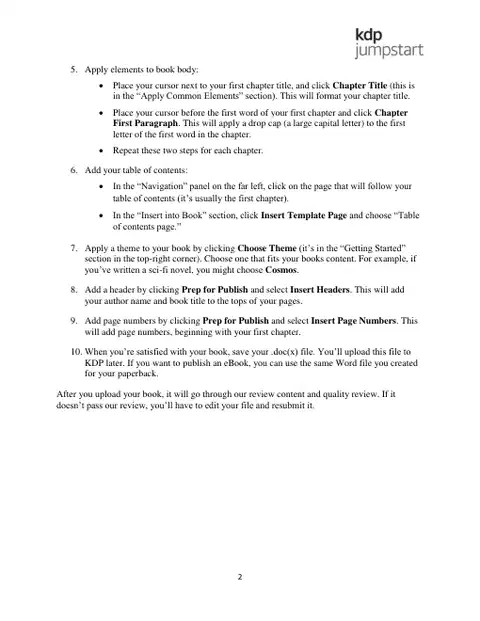
Page 2 of the kdp jumpstart Format Your Manuscript (eBook and Paperback) user manual — 原稿の形式(eBookとPaperback)
2ページ · クリックして拡大
2ページ
Page 2 of the kdp jumpstart Format Your Manuscript (eBook and Paperback) user manual — 原稿の形式(eBookとPaperback)

kdp jumpstart Format Your Manuscript (eBook and Paperback)について質問する

ユーザーまたはスタッフが通常1日以内に回答します。あなたの質問が次の人の助けにもなります。

Add your email to get notified when it’s answered — no spam, ever.

0 questions
kdp jumpstart Format Your Manuscript (eBook and Paperback)に関する質問はまだありません

最初の質問を投稿しましょう。他のユーザーや当チームが回答します。

原本

kdp jumpstart Format Your Manuscript (eBook and Paperback) 取扱説明書(PDF)

2 ページ·333 KB·PDF
上のページをクリックするとここに表示されます
ページ 1 / …
100%
ページを読み込み中…