JA
公式取扱説明書

KDP jumpstart

6 ページ·429 KB·ソフトウェア·PDF·ENDEFRITNLJA
KDP jumpstart
目次 9セクション 書籍詳細 · バージョン1.0*(最新版をご利用になるかどうかご確認ください) · 書籍の詳細情報を入力する方法 · 電子ブックや紙のバックにこれらの詳細を入力してください · … 表示非表示
Page 1 of the KDP jumpstart user manual — 書籍の詳細情報を入力する方法
1ページ · クリックして拡大
1ページ
KDP jumpstart — 書籍詳細 diagram (page 1)
図 1

書籍詳細

バージョン1.0*(最新版をご利用になるかどうかご確認ください)

書籍の詳細情報を入力する方法

1. KDPアカウントにサインインします。
2. ブックスヘフへ。
3. 「新規タイトルを作成する」セクションで、+Kindle eBook または +Paperback をクリックします。
4. Kindle電子ブックの詳細またはペーパーバック詳細ページで、書籍の詳細情報を入力します。 よくある質問 含まれているヒントは、すぐに正しくあなたの本の詳細を入力することができます。
5. 完了したら、ページの下部にある[保存]をクリックして続行します。 ご入力いただいた情報は、後からお書きいただくか、保存していただきます。

電子ブックやペーパーバックを出版したい場合、入力したほとんどの情報は他のフォーマットに転送されます。 例えば、eBookを最初に公開し、後からペーパーバックを公開することに決めた場合は、両方のフォーマットの詳細は設定した時に紙面に戻ります。

また、eBookとpaperbackのマッチに入力したタイトルや著者名を正確に確認します。 著者名とタイトルが同じである場合は、書籍は自動的にリンクされているのでこれは重要です。 こうしたフォーマットをリンクすることで、お客様の理想的な閲覧体験を提供します。

Page 2 of the KDP jumpstart user manual — 電子ブックや紙のバックにこれらの詳細を入力してください
2ページ · クリックして拡大
2ページ

電子ブックや紙のバックにこれらの詳細を入力してください

書籍詳細のヒント やっと! 中国語(簡体) 筆記の原文を選べる 選択した言語は、あなたの原稿とカバーに一致する必要があります。

書籍タイトル ユニークなタイトルを入力してください。 タイトルがジェネリックの場合、検索結果に失くしてしまう可能性があり、顧客は見つけにくい時間を持つことができます。

また、あなたの原稿とカバーに表示されるので正確にタイトルを入力してください。 eBookとpaperbackを発行している場合は、Amazonカタログに自動的にリンクされているのでタイトルが両方のフォーマットでまったく同じであることを確認してください。

ジャンルの説明(例:「ロマンス」「スリラー」)、シリーズ名はこのフィールドでは許可されていません。

書籍がシリーズの一部ではない場合は、このフィールドを空白にします。 場合、"シリーズ番号"フィールドにのみ数字を入力してください。

出版する初めての本なら、このフィールドを空白のままにしてください。 以前の作品のアップデートバージョンの場合、数字のみを入力してください。

投稿ナビゲーション ペン名を入力できます。 原稿やカバーに表示されるように、著者名を正確に入力してください。 また、著者名と一致して次の理由で一貫性を持たせます。

それは顧客が最もよくある方法の1つです

書籍を探す

Amazon のいくつかの機能(著者ページなど)

連載の作者名に、シリーズページやフォーマットリンクなどを掲載しています。

自分の本を作ることに関与する他の人々を識別するために、このフィールドを使用します。 自分の原稿やカバーに表示されるように、名前を正確に入力します。

このページでは4つのラベル/ショートテキストを表示
サブタイトル(オプション) · シリーズ(オプション) · エディション番号(オプション) · 貢献者(任意)
Page 3 of the KDP jumpstart user manual — 電子ブックや紙のバックにこれらの詳細を入力してください
3ページ · クリックして拡大
3ページ
コンテンツペーパーバックを出版している場合は、HTMLで説明を入力する必要があります。 こんなに難しいかもしれませんが、ここまで助けてもらえるんです。 下の「ペーパーバックブックの説明にHTMLタグを追加」というセクションを参照してください。 必要なタグを表示し、例をあげます。 以下のいずれかの項目を含むことを禁止します。: プロフィール、猥褻または攻撃的なコンテンツ 電話番号, 物理的なメールアドレス, メールアドレス, またはウェブサイト URL 可用性, 価格, 代替注文情報 (例えば、注文の他のサイトへのリンクなど) レビュー, 引用符やお客様の声 顧客レビュー広告のための勧誘, 画像やビデオ上の透かし, あるいは材料 時間感度に関する情報(たとえば., ツアーのプロモーションの日付, セミナー, 講演, 等) タグまたはキーワードタグ 出版権2つのオプションがあります。 必要な出版権を保有し、著作権を有します。 書籍が著作権下にある場合、コンテンツに必要な権利を保持するオプションを選択します。 2. . パブリックドメインの仕組みです。 パブリックドメインブックを出版している場合は、このオプションを選択します。 各国の著作権期間が異なることを念頭に置いてください。 自分の本が1つの国で公開されているドメインにすぎない場合、その地域の権利を適切に識別する必要があります。 注意: あなたの作品は、それが作成され、機械やデバイスの助けを借りて直接または受容性である有形フォームで固定される瞬間を保護する著作権保護下にあります。
Page 4 of the KDP jumpstart user manual — eBooks の詳細は、以下の項目にのみ入力してください。
4ページ · クリックして拡大
4ページ
キーワード(オプション)誤ってあなたの本を記述するか、またはその内容に関連性があるキーワードを避けてください。 不正確で、無関係なキーワードは予期しないか、または検索結果の混乱につながることができます。 お客さまを誤解したり、操作するキーワードは許可されていません。 たとえば、他の著者や書籍の他作者(例:)への参照が含まれます。 「E.Lのファンのために」 ジェームズセールスランク(例: 「ベストセラー」広告やプロモーション(例:) 「無料」とは、本の内容に関連しないもの 所属部署どのカテゴリがあなたの本にぴったりかを調べるために、Amazon.comのカテゴリーを検索してください。 Kindle Store > の左側にある関連記事一覧を見る。Kindle eBooks ヘッダ 書籍を検索して、自分の本に割り当てられたブラウズカテゴリを見つけることもできます。 書籍の詳細情報ページを「カテゴリ別に類似項目を探す」セクションにスクロールします。

eBooks の詳細は、以下の項目にのみ入力してください。

ブック詳細のヒント 私は完了しています! 年齢および等級の範囲(任意)

お子様の年齢範囲と米国 グレードの範囲は、読者があなたの本を見つけるのを容易にすることができるオプションフィールドです。

とりあえず Amazon.com のサイト とりあえず Amazon.co のサイト.uk 子供向けKindleストアと Amazon.com のサイト 年齢と学年の範囲で、それぞれ学校のフィルターブックを教えます。 この情報を追加することで、店舗が並べ替えるのを容易にすることができるようになります。

事前注文 世界中のKindle Storeで予約可能な新しい電子ブックを作成できます。 注文をする前に、顧客はリリース日の90日前までに電子ブックを注文することができます。

Page 5 of the KDP jumpstart user manual — ペーパーバックブックの説明にHTMLタグを追加
5ページ · クリックして拡大
5ページ

ペーパーバックのみの詳細は、以下のページをご覧ください。

図 - クリックして拡大
図 - クリックして拡大

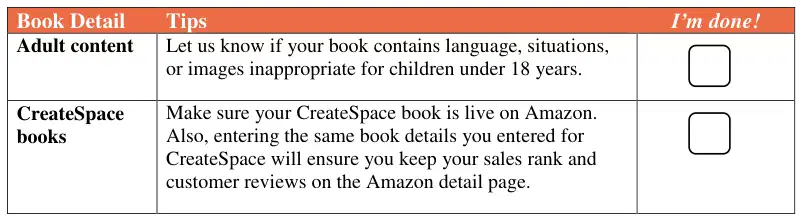
書籍詳細のヒント やっと! 大人コンテンツ 18歳未満のお子様に不適切である場合、本には言語・状況・画像が含まれているかをお知らせください。

CreateSpace の書籍が Amazon にインストールされていることを確認してください。 また、作成スペースに入力した同じ書籍の詳細を入力すると、Amazonの詳細情報ページで販売ランクや顧客のレビューを維持できます。

ペーパーバックブックの説明にHTMLタグを追加

ペーパーバックの本の説明を入力するときは、HTMLタグを開閉してフォーマットする必要があります。 各スライスのテキストでサンドイッチのパンとしてこれらのタグを考えます。

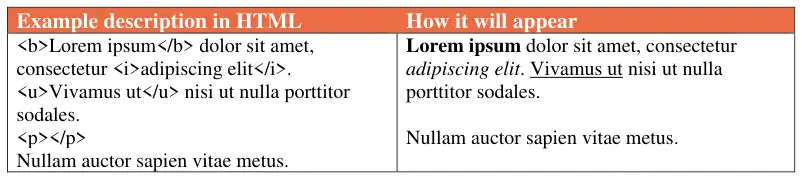
助けを借りて、下の表を参照してください。 最初のテーブルには、太字のテキストや段落が破るようなものが必要なタグが含まれています。 2番目のテーブルには、例えば:右側にHTMLタグで書かれたテキストが表示されます。左にある文字はテキストがどのように表示されるかを確認できます。

機能開始札の閉鎖タグ ボールド トピックス アンダーライン パラグラフブレイク

図 - クリックして拡大
図 - クリックして拡大
図 - クリックして拡大
図 - クリックして拡大

HTML の記述例 その様子 崇拝のイプサム dolor 座る amet, consectetur 高度化. ヴィヴァムス・トゥ ニシutのnulla porttitor sodales. ナラムのオクターサピエンビタエメタス。

崇拝のイプサム dolor 座る amet, consectetur 高度化. . Vivamus ut nisi ut nulla porttitor sodales.

Page 6 of the KDP jumpstart user manual — 書籍の内容をアップデートする方法
6ページ · クリックして拡大
6ページ

書籍の内容をアップデートする方法

1. KDPアカウントにサインインします。
2. ブックスヘフへ。
3. 更新したい本に移動します。
4. KINDLE EBOOK ACTIONS または PAPERBACK Actionsセクションで、エリプシズボタン(「...」)をクリックし、「電子ブックの詳細を編集するか」「ペーパーバック詳細の編集」を選択します。
5. 詳細情報を更新します。
6. 完了したら、ページの下部にある[保存]をクリックして続行します。

出版後に特定の書籍情報を変更することはできません。 著しく変更した場合には、新しい版と見なされ、新たに公開されるべき。

以下に示すペーパーバックの詳細は、出版物後にロックされます。 公開されていない限り、更新することはできません。また、新しいタイトルとしてペーパーバックを再発行します。

このページでは5つのラベル/ショートテキストを表示
言語・書籍タイトル・字幕・版番号・著者名
情報源

参考資料・リンク

この取扱説明書で参照されているリンク(メーカー、サポート、ダウンロード等)。

KDP jumpstartについて質問する

ユーザーまたはスタッフが通常1日以内に回答します。あなたの質問が次の人の助けにもなります。

Add your email to get notified when it’s answered — no spam, ever.

0 questions
KDP jumpstartに関する質問はまだありません

最初の質問を投稿しましょう。他のユーザーや当チームが回答します。

原本

KDP jumpstart 取扱説明書(PDF)

6 ページ·429 KB·ソフトウェア·PDF
上のページをクリックするとここに表示されます
ページ 1 / …
100%
ページを読み込み中…