JA
公式取扱説明書

Penske Driver App – HOS Module for Android (PTL-Driver-HOS-Android-2)

29 ページ·983 KB·ソフトウェア·PDF·ENDEFRITNLJA
Penske Driver App – HOS Module for Android (PTL-Driver-HOS-Android-2)
目次 13セクション サービス利用者マニュアルの営業時間 · コンテンツの表 · はじめに · サービスの営業時間へのアクセス · … 表示非表示
Page 1 of the Penske Driver App – HOS Module for Android (PTL-Driver-HOS-Android-2) user manual — サービス利用者マニュアルの営業時間
1ページ · クリックして拡大
1ページ

サービス利用者マニュアルの営業時間

再発。 6/20(日)

Page 2 of the Penske Driver App – HOS Module for Android (PTL-Driver-HOS-Android-2) user manual — コンテンツの表
2ページ · クリックして拡大
2ページ

コンテンツの表

開始前 4

サービス利用時間 5

署名 5サービス開始時間5

あなたのプロフィール 6

あなたのプロフィールを見る 6 編集するあなたのプロフィール 6

パスワードを変更 6 国を変更する 7 距離ユニットの変更 7 あなたのキャリア情報を見る 7 ログアウト 7

データを同期 8

最後の同期が8手動シンク9を発生させたとき自動 SYNC 8の眺め

義務の状態 10

タイマー 10 規則と免除 11 あなたのステータスを切り替える 12 トラックに接続します。 12 現在の状態にノートを追加する 13 毎日ログを表示

毎日のログ画面 14

ログ14を手動で編集して、あなたのログ15にイベントを追加してください。 あなたのログ15はロードサイドの検査を開始 15

Page 3 of the Penske Driver App – HOS Module for Android (PTL-Driver-HOS-Android-2) user manual — コンテンツの表
3ページ · クリックして拡大
3ページ

ログ16の詳細なバージョンを見る 新しいログ16を作成する すべてのログ17フィルター/ソートログ17 現在の日のイベントに追加ノート 17 前日にイベントへのメモを追加 17

共同運転者 18

共同運転者18のコ・ドライバーのログイン18 Co-Driverの丸太19スイッチングCoドライブおよび運転者とのサービスの時間を使用して 19

リクエストされた編集 20

リクエストされた編集とは何ですか? 20 リクエストされた編集をログインとログアウトで確認する 20 日を編集するときの要求した編集のレビュー 21

未確認運転記録 22

未知運転時間とは? 22 運転時間を未割り当ての管理 23

データの診断イベントと障害物がGlance 24で

データ診断イベントや機能障害発生24のデータ診断イベントの詳細25の故障詳細26

支援・サポート 28

ドライバーアプリを閉鎖する強制 28 あなたのデバイスを再始動 28 ドライバのAppを再インストール 29 連絡先サポート29

Page 4 of the Penske Driver App – HOS Module for Android (PTL-Driver-HOS-Android-2) user manual — はじめに
4ページ · クリックして拡大
4ページ

はじめに

ペンスクドライバーアプリは米国60時間/7日制限とアメリカ70-Hour/8日間限定のルールのみをサポートしていることに注意してください。 最新情報・注意事項について ゴペンスケ.com/hos

1. お使いのデバイスが電源に接続されていることを確認してください。
2. ボリュームが聞こえる警告を聞くのに十分な大声であることを確認します。
3. デバイスにペンスケドライバーアプリをインストールされていることを確認してください。
4. ペンスクドライバーアプリ内でのサービス時間を使用するには、登録アカウントをお持ちでなければならず、サービス利用時間は有効である必要があります。

ご登録いただくには、現地のレンタル担当者またはペンスケカスタマーサポートにお問い合わせください。

5. Androidデバイスを使用している場合は、アプリを使用する初めての場合には、そのようなデバイスの機能へのアクセスを要求する追加のプロンプトが表示されますが、制限されていない、場所と通知。 これらのプロンプトに遭遇した場合は、アプリケーションが正常に実行するために許可をタップしてください。
6. ELDが機能していることを確認するために、車両に動力を与えられた前にアプリを開き署名します。
Page 5 of the Penske Driver App – HOS Module for Android (PTL-Driver-HOS-Android-2) user manual — サービスの営業時間へのアクセス
5ページ · クリックして拡大
5ページ

サービスの営業時間へのアクセス

ペンスクドライバーアプリ内のサービス時間にアクセスするために、あなたの会社はそうするようにセットアップされなければなりません。

終了:HOSをログする前に、ELDが機能的であることを保証するために車両に動力を与える前にアプリを開き署名します。

車両の電源をかける前に、ペンスケドライバーアプリにサインインしてください。 電源データ診断イベントに失敗する可能性があります。

1. スマートフォンでペンスケドライバーアプリを探し、タップします。
2. 開いたら、ページの下部にあるSign Inボタンをタップします。
3. ユーザーのIDとパスワードを入力してください。
4. ログインボタンをタップします。

サービスの開始時間

1. 一度ログインすると、サービスボタンの営業時間をタップします。

サービスの読み込み時間に数秒かかる場合があります。

2. 以前の日には未認証のログがない場合、この時点でアクションを実行するよう求められます。

サインイン

Page 6 of the Penske Driver App – HOS Module for Android (PTL-Driver-HOS-Android-2) user manual — プロフィール
6ページ · クリックして拡大
6ページ

プロフィール

Penske Driver App – HOS Module for Android (PTL-Driver-HOS-Android-2) — プロフィール diagram (page 6)
図 1
Penske Driver App – HOS Module for Android (PTL-Driver-HOS-Android-2) — プロフィール diagram (page 6)
図 2
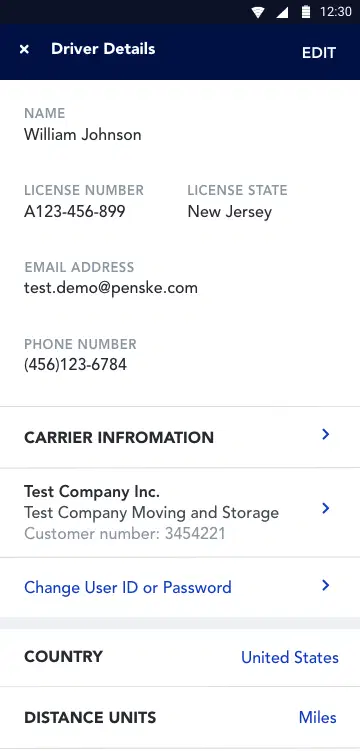
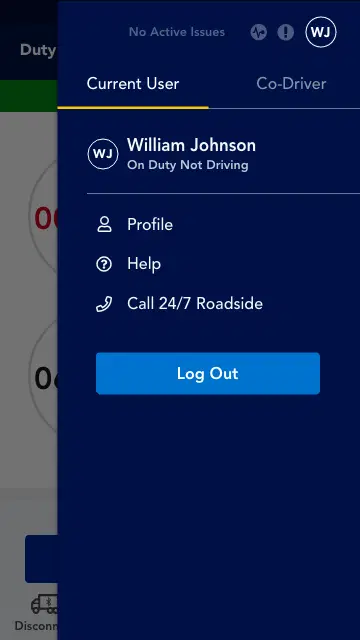
1. 右上の隅にある初期のプロファイルアイコンをタップします。
2. ドライバー情報の表示をタップします。

電子メールアドレスと電話番号をアプリケーション内で編集できます。

1. プロフィールアイコンをタップします。
2. ドライバー情報の表示をタップします。
3. ペンシルアイコン(Android)をタップするか、編集 (iOS)。
4. 電子メールアドレスまたは電話番号を編集できます。
5. 変更を保存するには、チェックマークアイコン(Android)またはDaneリンク(iOS)をタップします。
6. 変更を保存せずに終了するには、Xアイコンをタップします。

本サービスの営業時間内でパスワードを変更すると、ペンスケドライバーアプリでパスワードを変更します。

1. プロフィールアイコンをタップします。
このページでは8つのラベル/ショートテキストを表示
プロフィールの編集・キャリア変更・パスワードの変更・国別変更・距離単位変更・プロファイルの表示・プロフィールの修正・パスワードを変更
Page 7 of the Penske Driver App – HOS Module for Android (PTL-Driver-HOS-Android-2) user manual — プロフィール
7ページ · クリックして拡大
7ページ
2. ドライバー情報の表示をタップします。
3. パスワード変更をタップします。
4. 現在のパスワードを入力してください。
5. 新規パスワードを入力してください。
6. パスワードの確認とパスワードの再入力をステップ5から行います。
7. 続行ボタンをタップします。
1. プロフィールアイコンをタップします。
2. ドライバー情報の表示をタップします。
3. 国のをタップします。
4. 米国またはカナダのいずれかを選択します。

距離単位を変更

1. プロフィールアイコンをタップします。
2. ドライバー情報の表示をタップします。
3. 間隔の単位を叩いて下さい。
4. マイルまたはキロメーターのいずれかを選択します。

キャリア情報を見る

1. プロフィールアイコンをタップします。
2. ドライバー情報の表示をタップします。
3. キャリア情報をタップします。
4. バックチェフロン(
1. プロフィールアイコンをタップします。
2. ログアウトボタンをタップします。
3. 注意点では、続行ログアウトボタンをタップします。

認証されていないログがある場合、または共同ドライバーが連携していない場合は追加のアラートが表示されます。

ログオンします。

国の変更・ログアウト

Page 8 of the Penske Driver App – HOS Module for Android (PTL-Driver-HOS-Android-2) user manual — データの同期
8ページ · クリックして拡大
8ページ

データの同期

Penske Driver App – HOS Module for Android (PTL-Driver-HOS-Android-2) — データの同期 diagram (page 8)
図 3

最終同期日時

Penske DriverTMアプリバージョン4.0以上で、すべてのデバイス間でプロファイルとログデータを同期できます。 異なる電話またはクリーンインストール後にサービス時間にログインすると、あなたの情報は自動的にダウンロードして閲覧のために利用可能になります。

Penske DriverTMアプリHOS機能を使用する際、専用のデバイスをお勧めします。

次の状況下で、ペンスケクラウドと自動的にデータを同期します。

  • ログの認証
  • ログアウト
  • 1時間1回
  • 提案された編集を処理する
  • ログに編集を保存
  • サインイン

最後の同期が発生したときに表示

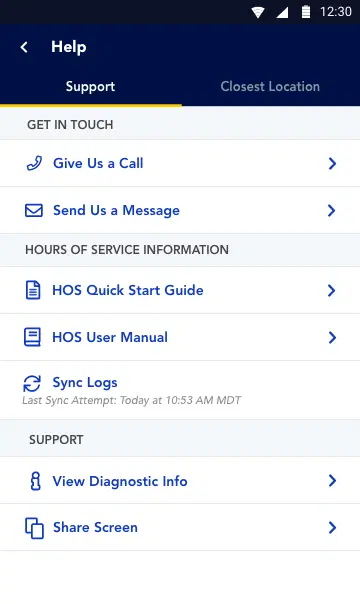
1. プロフィールアイコンをタップします。
2. メニューからヘルプを選択します。
3. 最後の同期が表示されます。

自動同期

Page 9 of the Penske Driver App – HOS Module for Android (PTL-Driver-HOS-Android-2) user manual — データの同期
9ページ · クリックして拡大
9ページ

次の手順を実行することで、デバイスをペンスケクラウドと同期させることができます。

1. プロフィールアイコンをタップします。
2. メニューからヘルプを選択します。
3. 最後の同期が表示されます。 同期ログをタップして、データを手動で同期します。

マニュアル同期

Page 10 of the Penske Driver App – HOS Module for Android (PTL-Driver-HOS-Android-2) user manual — 義務の状態
10ページ · クリックして拡大
10ページ

義務の状態

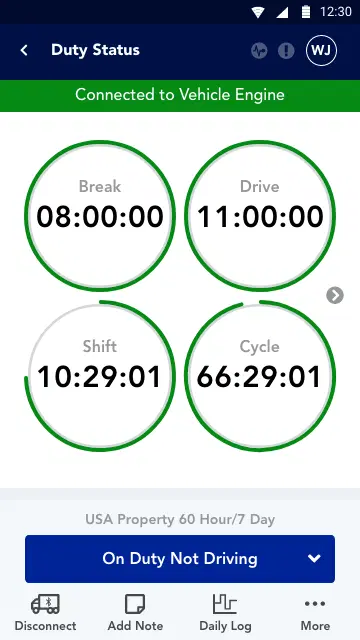
オンデューティとオフデュティータイマー画面間で切り替えることができます

Penske Driver App – HOS Module for Android (PTL-Driver-HOS-Android-2) — 義務の状態 diagram (page 10)
図 4

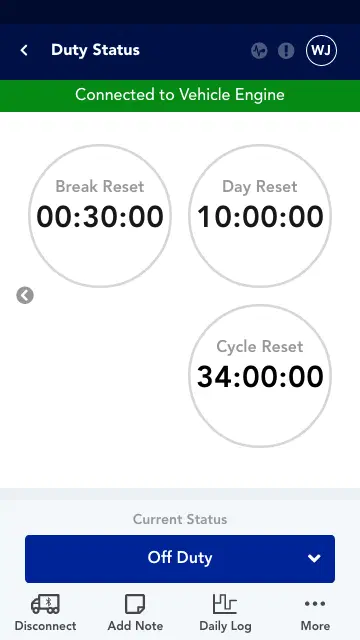
診断でき事/機能不全の表示器

接続の現在の状態を表示します。

インジケータは、アプリ内で発生するデータ診断イベントや機能不全がある場合にアクティブにします。
Penske Driver App – HOS Module for Android (PTL-Driver-HOS-Android-2) — 義務の状態 diagram (page 10)
図 5

車両へ。

サイドメニューをタップすると、プロファイル情報にアクセスし、他のアプリに関連する項目へのリンクが表示されます。

現在のステータスを表示します。 オプションには、デューティ・スピーラーのオフ

オンデューティタイマー(ブレイク、ドライブ、シフトおよびサイクル)とオフデュティータイマー(ブレークリセット、デイリセプト、サイクルリセット)は、アクティビティに基づいてカウントダウンを開始します。

運転しない。

  • ブレイク30分休憩をする前に残った時間です。
  • ドライブ あなたが持っている残りの運転時間です。 10連休後11時間までリセットします。
  • シフト これは、あなたが持っている残った時間の量です。 オフデューティタイムは14時間延長しません。 連続10時間後14時間までリセットします。
  • サイクル これは、7または8日間のロール作業週の残留時間です。 サイクルタイマーは、オフデューティ状態の34時間連続でリセットされます。
このページでは9つのラベル/ショートテキストを表示
タイマー画面 トグル・コネクションバー・プロフィールアイコン・現況・タイマ・バース・運転・オンデューティ・タイマー・オンデュティータイム
Page 11 of the Penske Driver App – HOS Module for Android (PTL-Driver-HOS-Android-2) user manual — 義務の状態
11ページ · クリックして拡大
11ページ
  • ブレイクリセット あなたのオンデューティブレークタイマーをリセットするために運転してはならない時間の量。
  • デイリセット オンデューティドライブとシフトタイマーをリセットするために必要な連続したオフデューティー時間。
  • サイクルリセット 連続したオフデューティ時間で、オンデュティーのサイクルタイマーをリセットする必要があります。

サービス利用規約の対応時間

  • 60時間/7日
  • 70時間/8日
  • 80時間/8 日 (直流)
  • 70 時間/7 日 (直流)
  • 80時間/8 日 (直流)
  • 70時間/7日目(直流)
  • 油田オペレーションを除外
  • テキサス・スリーパーバースの規定を除外

対応 — 以下のいずれかまたは複数の免除を満たした場合、管理者はアカウントを「無効」としてマークし、運用中の免責条項の詳細をドライバー管理ウェブサイト内に記載する必要があります。 ログのPDFビューに、あなたの免除ステータスが表示される。 ログの CSV 形式でも DOT 公式に報告する必要があります。

このページでは7つのラベル/ショートテキストを表示
オフデューティタイマー・ルールセットと免除 · 米国プロパティー ・ アメリカカリフォルニア不動産 · アメリカ合衆国フロリダ州プロパティ · アメリカテキサス州のプロパティ · エクステンプ
Page 12 of the Penske Driver App – HOS Module for Android (PTL-Driver-HOS-Android-2) user manual — 義務の状態
12ページ · クリックして拡大
12ページ
1. 100 エア・ミルの短時間免除(CDL) (管理者によって構成されるため)
2. 150 空気中半径の免除(非 CDL) (管理者によって構成されるため)
3. 8日以内のRODS免除(管理者が設定する)

今回サポートされていない — デューティステータス画面のタイマーは、以下の例外を想定して利用するものではありません。 今後、アプリの最新バージョンでサポートされます。

1. 16時間半の短時間の免除
2. 有害運転条件免除
1. ステータスボタンをタップします。
2. リストから適切なステータスを選択します。
オプションにはオフデューティ、眠る人バース、運転およびオン義務の運転

ドライバー管理者による

トラックに接続する

接続プロセスを開始した後、実行情報を入力するよう求められます。 過去に記録されたデューティステータスイベントの情報を編集できません。 ご入力いただいた情報が誤りの場合、エラーを示すイベントにメモを追加できます。

Androidデバイスを使用して、この車両に接続する初めてのであれば、

ステップ4、アダプターを選択した後にConnectをタップする必要があります。

車両の動力を60秒以内にトラックに接続する必要があります。

(接続後、Bluetoothデバイスを全てオンにすることができます)

1. Penske DriverTMアプリにログイン
2. サービスの営業時間をタップ
3. 適切なステータスの変更
4. 接続をタップします。 トラック

ステータスを切り替える

Page 13 of the Penske Driver App – HOS Module for Android (PTL-Driver-HOS-Android-2) user manual — 義務の状態
13ページ · クリックして拡大
13ページ
5. トラックをオンにします(エンジンのランニング)
6. 実行情報を入力し、保存/完了を選択します
7. 保存/完了をタップすると、デバイス名をスキャンします

この処理は、数秒で完了することができます。

8. アダプタのポップアップを選択する際に、車両が接続するアダプターをタップします。 アダプターがリストされていない場合は、Rescanボタンをタップしてもう一度試してください。

車両のアダプターの名前は、キャブ内のステッカーになります。

9. プロンプトが表示された場合、VINを入力して続行をタップします。

アダプターが報告するVINに問題がある場合のみ発生します。

車両に接続します。

現在のステータスにメモを追加する

1. Add Noteアイコンをタップします。
2. ノートをそれに応じて入力して下さい。
3. 保存をタップします。

毎日のログを表示

1. 毎日のログアイコンをタップします。
Page 14 of the Penske Driver App – HOS Module for Android (PTL-Driver-HOS-Android-2) user manual — 毎日のログ画面
14ページ · クリックして拡大
14ページ

毎日のログ画面

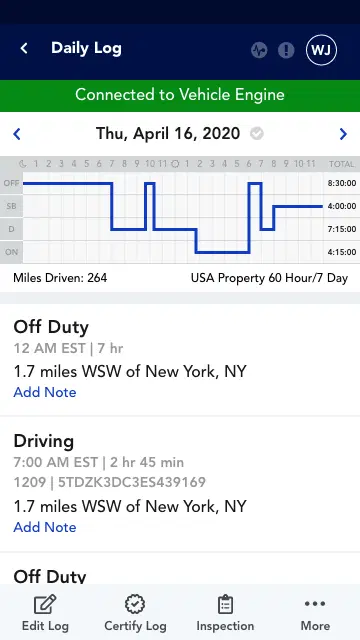
Penske Driver App – HOS Module for Android (PTL-Driver-HOS-Android-2) — 毎日のログ画面 diagram (page 14)
図 6

左と右を使って

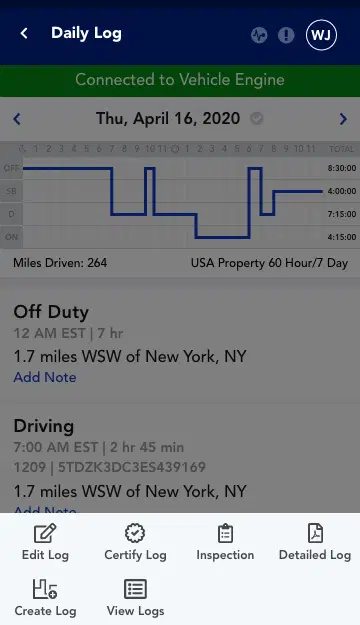
Penske Driver App – HOS Module for Android (PTL-Driver-HOS-Android-2) — 毎日のログ画面 diagram (page 14)
図 7
Penske Driver App – HOS Module for Android (PTL-Driver-HOS-Android-2) — 毎日のログ画面 diagram (page 14)
図 8

矢印。

グラフは、24時間いつでも表示され、記録されたイベントに基づいて自動的に更新されます。

各イベントは構成されます

ステータス、開始時間、期間、場所およびノート。 期間は、に基づいて計算されます

イベントの開始時刻とスタート時間

ログの編集、認証、作成および閲覧オプションやロードサイド検査用のツール。

以下イベント。

1. [編集] ログアイコンをタップします。

メニューは「More」アイコンが選択されたときに追加オプションが表示されます。

2. 編集したいフィールドをタップします。
3. 変更をそれに応じて作って下さい。

一部、各分野に必須事項がございます。

4. 編集が完了したら、[続行]ボタンをクリックします。

編集ログ画面に戻ります

5. 編集を保存するには、[保存]ボタンをタップします。

ルールと条件の編集

  • 自動的に運転イベントを作成。メモのみ編集できます。
  • 手動で作成された運転イベント。場所やメモだけを編集できます。
  • 運転イベントの開催予定時刻を過ぎた場合は、変更できません。
  • ステータスが変更されると、その状態は編集できません。
  • 記録されたイベントは、ステータスがオフデューティ - 個人的合意またはオンデューティーノードライビングに変更することはできません。ヤードムーブズ.
  • 有効な場所なしで自動的に作成されるでき事;位置は編集することができます。
このページでは7つのラベル/ショートテキストを表示
ログ日付トグル・ログ間切り替え ・ イベントグラフ・イベント・オプションメニュー・編集・ログ・その他
Page 15 of the Penske Driver App – HOS Module for Android (PTL-Driver-HOS-Android-2) user manual — 毎日のログ画面
15ページ · クリックして拡大
15ページ
  • 過去の録画されたデューティステータスイベントでラン情報を編集することは許可されていません。
  • 誤って入力された場合、正しい情報で効果のあるイベントをお知らせ下さい。

手動であなたのログにイベントを追加する

必要に応じて、複数のイベントを手動で追加することができます。 ギャップや重複が許されないため、スタート時間に細心の注意を払ってください。 オフ・デュティのステータスでイベントを手動で追加することはできません - 個人的コンベヤンスまたはオンダティーが運転しない-ヤード移動。

1. [編集] ログアイコンをタップします。
2. 新規マニュアルステータス+を追加をタップします。
3. [ステータスの選択] をタップし、適切な状態を選択します。
4. 位置を入力し、時刻をスタートしメモします。

開始時刻は、初期設定から24時間以内の期間にデフォルトで表示されます。

過去の日と現在の日の毎日ログが認証できます。 注意: 24 時間期間が経過する前に現在の日を認証し、再度オンデューティに行く場合は、現在の日のログを再確認する必要があります。 認証は、アクティブなインターネット接続が必要です。

1. 認証ログアイコンをタップします。
2. 必要であれば、欠落した情報を入力してください。
3. 認証画面で、証明書のログステートメントを読んで、[同意]ボタンをタップします。

Not Ready オプションは認証プロセスを解除します。

道路の点検を始めて下さい

路面検査を開始すると、画面に毎日ログを表示したり、eRODSへ送信するのが選択できます。 道路の検査員のリクエストに応じて、適切なオプションを選択してください。

画面上で表示する 道路の検査を開始すると、その間に選択することができます

ログを認証する

Page 16 of the Penske Driver App – HOS Module for Android (PTL-Driver-HOS-Android-2) user manual — 毎日のログ画面
16ページ · クリックして拡大
16ページ

毎日のログオン画面を表示したり、eRODSに送信したりできます。 道路の検査員のリクエストに応じて、適切なオプションを選択してください。

1. 検査アイコンをタップします。
2. 画面上の表示ボタンをタップします。

eRODS 送信 このオプションは、必要なすべての毎日のログ情報をロードサイドの検査官がデバイス上で検索および閲覧するためのeRODSに生成し、送信します。

1. 検査アイコンをタップします。
2. 送信ボタンをタップします。
3. ロードサイドの検査員が要求する場合には、オプション出力ファイルコメントを入力してください。
4. 続行ボタンをタップします。
5. 投稿を成功させると、続行ボタンをタップします。

故障の場合、再試行するオプションで提示します。

ログの詳細なバージョンを見る

日々のログを把握することで、活動中のグラフや記録されたイベント(ステータス変更・機能障害など)を含むPDFファイルを作成します。 このPDFを共有するオプションがあります。

1. 詳細はログアイコンをタップします。

毎日のログの詳細なビューを生成するために数秒かかることがあります。

患者様へお申し付けください。

2. ログを共有するには、[共有] ボタンをタップします。
3. ログ情報を確認し、共有ログをタップして続行します。
4. ログのPDF版を送る共有オプションを選択します。

利用可能な共有オプションは、使用しているデバイスと任意の

インストールされているアプリケーション。

新しいログを作成する

新しいログを手動で作成するには、アクティブなインターネット接続が必要です。

1. 作成ログアイコンをタップします。
2. 過去の日付を選択し、[OK]をタップする日時ピッカーを使用します。
3. [日付選択]画面で、[続行 ]をタップします。
Page 17 of the Penske Driver App – HOS Module for Android (PTL-Driver-HOS-Android-2) user manual — 毎日のログ画面
17ページ · クリックして拡大
17ページ

新規登録日を作成することで、異なる日付を選択することができます。

4. 表示されるステータスをタップすると、必要に応じてデフォルトオフデューティ状態が変更されます。

オプションには、デューティ、スピーパーバース、運転およびオンデューティードライブが含まれます。

手動でログを作成するときに利用できる。

5. 位置フィールドをタップして、場所を入力します。
6. スタートタイムフィールドをタップして、イベントの開始時刻を編集または入力します。
7. メモフィールドをタップし、ノートを入力します。
8. 追加イベントを追加するには、新しい手動ステータスを追加をタップします。 ステータスを選択した後、手順5~8を繰り返して日々構築し続けます。
9. 保存ボタンをタップします。
1. [表示] アイコンをタップします。
2. 記録されたイベントを表示したい日付を選択します。
1. [表示] アイコンをタップします。
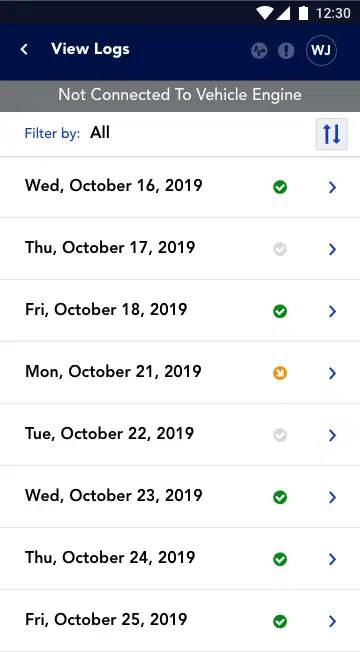
2. リストを絞り込むことで、すべての情報をタップします。
3. フィルターを選択し、適用ボタンをタップします。

オプションには、すべて、認証済みのレコード、未確認の記録および要求された編集が含まれます。

4. リストをブルー矢印をタップして、注文を逆に並べることもできます。

現在の日のイベントにメモを追加

1. イベントのAdd Noteリンクを選択します。
2. [ステータス] ウィンドウに「メモを追加」をタップし、ノートを追加します。
3. 保存ボタンをタップします。

前の日のイベントにメモを追加

1. ページ14の編集ログフローに従ってください。

すべてのログを表示・フィルタ/ソート ログ

Page 18 of the Penske Driver App – HOS Module for Android (PTL-Driver-HOS-Android-2) user manual — 共同運転装置
18ページ · クリックして拡大
18ページ

共同運転装置

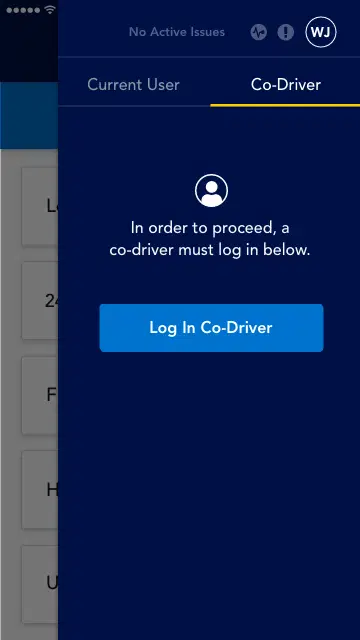
Penske Driver App – HOS Module for Android (PTL-Driver-HOS-Android-2) — 共同運転装置 diagram (page 18)
図 9
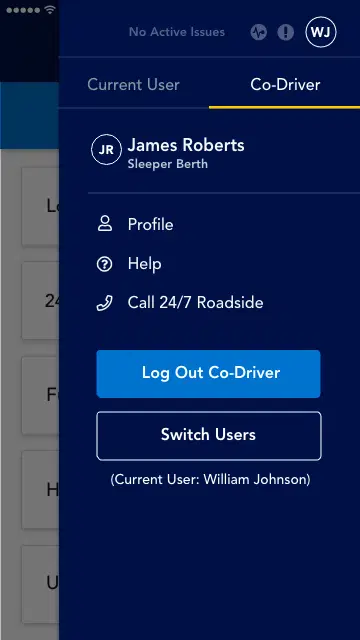
Penske Driver App – HOS Module for Android (PTL-Driver-HOS-Android-2) — 共同運転装置 diagram (page 18)
図 10

共同運転者によるサービスの利用時間

車両が動作する前に、コドライバーはアプリケーションにログインする必要があります。 運転、オフデューティ - 個人的搬送またはオンデューティー・ノードライビング - ワイドの移動:アクティブなドライバーが次のステータスのいずれかにあるときのコドライバログは許可されていません。

  • ドライブ
  • デューティーオフ - 個人的利便性
  • 運転しない義務で – ヤード移動
1. プロフィールアイコンをタップすると、サイドメニューを開きます。
2. Co-Driverタブを選択します。
3. ユーザーのIDとパスワードを入力してください。
4. ログインボタンをタップします。
5. 共動者には未認証ログがある場合、この時点でアクションを取るように求められます。
このページでは4つのラベル/ショートテキストを表示
共同運転者ログイン・コドライバログアウト・切替ユーザー・共動 ログイン
Page 19 of the Penske Driver App – HOS Module for Android (PTL-Driver-HOS-Android-2) user manual — 共同運転装置
19ページ · クリックして拡大
19ページ
1. プロフィールアイコンをタップすると、サイドメニューを開きます。
2. ログアウトボタンをタップします。
3. アラート通知で、[続行]ボタンをタップします。
4. 注意画面で、[続行]ボタンをクリックします。

スイッチング・コドライバとドライバー

スイッチング後、コドライバーから1分間の活動がない場合や、ドライバのインタラクションを必要とするアラートをトリガーした場合は、プライマリドライバーに戻り、未保存情報が失われます。

1. プロフィールアイコンをタップすると、サイドメニューを開きます。
2. スイッチ ユーザーをタップします。

共同運転者のログアウト

Page 20 of the Penske Driver App – HOS Module for Android (PTL-Driver-HOS-Android-2) user manual — リクエストされた編集
20ページ · クリックして拡大
20ページ

リクエストされた編集

Penske Driver App – HOS Module for Android (PTL-Driver-HOS-Android-2) — リクエストされた編集 diagram (page 20)
図 11
Penske Driver App – HOS Module for Android (PTL-Driver-HOS-Android-2) — リクエストされた編集 diagram (page 20)
図 12

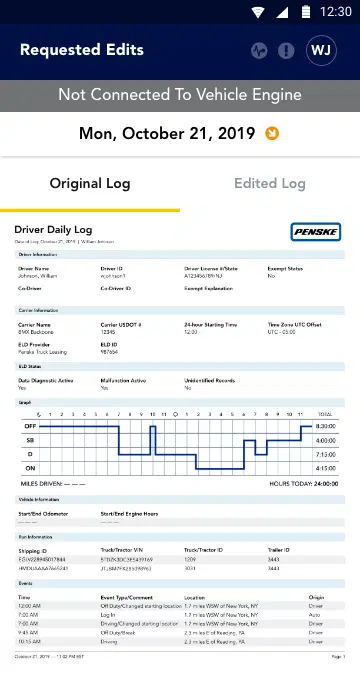
オリジナルログとリクエストされた編集を切り替える。

リクエストされた編集とは何ですか?

ドライバー管理ポータルを使用して、ドライバ管理者は毎日ログファイルを編集して受け入れたり拒否したりする機能を持っています。 サービスの開始時間以降、ログアウト時と終了編集時にリクエストされた編集が通知されます。

ログインとログアウトでリクエストされた編集を確認する

1. リクエストされた編集プロンプトで、[表示] ボタンをタップします。

Not Readyをタップすると、後日レビューをスキップできます。

2. リクエストされた編集日をタップします。

リクエストされた編集の日付は、下向きな赤いアイコンが付いた

白色矢印。

3. 画面上部のタブをタップして、元のログと編集されたログを切り替えて編集を確認します。
4. 必要に応じて、Reject EditsまたはApacheEditsボタンをタップします。
5. 編集が受け入れられる場合は、再認証を促します。
6. リクエストされたすべての編集が解決されるまで、必要なプロセスを繰り返します。

ログビューをトグル・リクエスト・アイコンの編集

Page 21 of the Penske Driver App – HOS Module for Android (PTL-Driver-HOS-Android-2) user manual — リクエストされた編集
21ページ · クリックして拡大
21ページ

リクエストされた編集を 1日編集するときにレビューする

1. リクエストされた編集プロンプトで、[続行]ボタンをクリックします。
2. 画面上部のタブをタップして、元のログと編集されたログを切り替えて編集を確認します。
3. 必要に応じて、Reject EditsまたはApacheEditsボタンをタップします。
4. 編集が受け入れられた場合は、再認証を促します。
Page 22 of the Penske Driver App – HOS Module for Android (PTL-Driver-HOS-Android-2) user manual — 未確認運転記録
22ページ · クリックして拡大
22ページ

未確認運転記録

Penske Driver App – HOS Module for Android (PTL-Driver-HOS-Android-2) — 未確認運転記録 diagram (page 22)
図 13
Penske Driver App – HOS Module for Android (PTL-Driver-HOS-Android-2) — 未確認運転記録 diagram (page 22)
図 14
Penske Driver App – HOS Module for Android (PTL-Driver-HOS-Android-2) — 未確認運転記録 diagram (page 22)
図 15

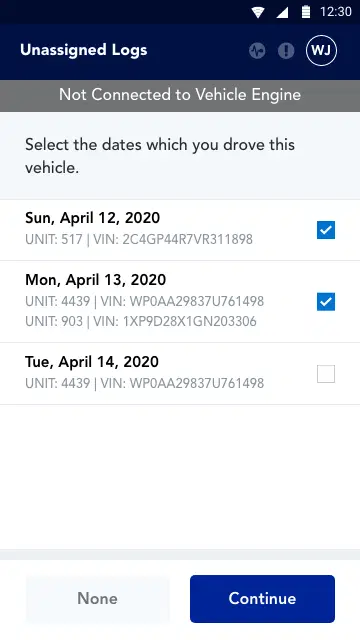
ログの指定がない場合、日付セレクター画面が表示されます。

お名前に割り当てられたログ

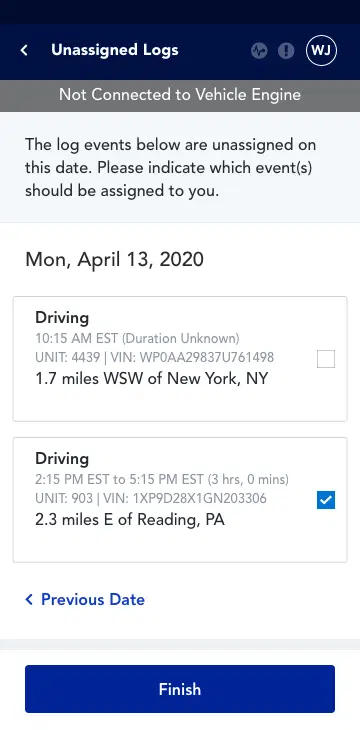
運転日を選択した後、その日付の特定・未確認イベントが表示されます。

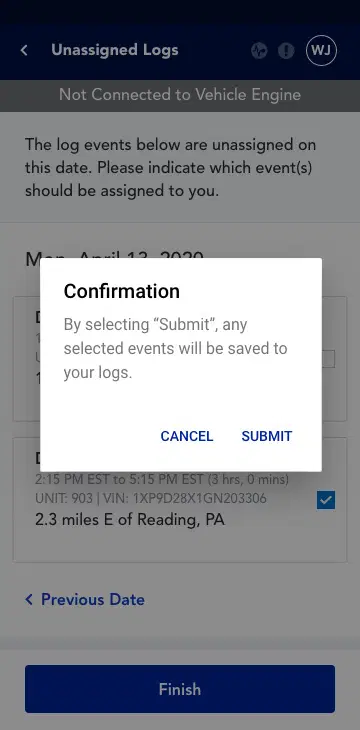
確認後、選択したイベントはすべてお客様に割り当てられます。 未選択のイベントは、あなたの会社に関連付けられている識別されていないドライバープロファイルに割り当てられます。

未知運転時間とは?

未特定運転記録は、車載のアダプターによって録音されたレコードですが、特定のドライバーに関連付けられていないレコードです。 これらのレコードは、車両がモバイルデバイスへのアクティブな接続なしで駆動されるとアダプター上に作成され保存されます。 ドライバーがそのアダプタに接続したら、どの識別されていないドライブレコードも管理対象デバイスに転送されます。 見つけた場合、アクションのイメディをしっかりと受けて解決するまでアプリケーションを使用できません。

車両に接続して走行情報を入力すると、未確認運転時間について通知します。 プロセスが中断された場合、アプリケーションにサインインする次回のアクションを呼び出すように求められます。

日程セレクター・イベントセレクタ

Page 23 of the Penske Driver App – HOS Module for Android (PTL-Driver-HOS-Android-2) user manual — 未確認運転記録
23ページ · クリックして拡大
23ページ

無人運転時間を管理する

割り当てられていないドライブ時間は、ログの所有権を取るか、またはログを解読することによって考慮されなければなりません。これは、あなたのホームターミナルに関連付けられている無人ドライバープロファイルにそれらを割り当てます。

1. プロンプトが表示された場合、レビューまたはReject Allボタンをタップします。

拒否されたログは、未特定ドライバープロファイルに即座に割り当てられます。

貴社に関連した

2. 審査が選択されると、未割り当てのログを表示した日付のリストが表示されます。 ユニット番号とVINも、さらなる識別のために表示されます。 チェックボックスを使用して、あなたに属する可能性のある日付を選択します。

選択して画面を終了することができます。 未チェックの日付やログがすべて削除されます

会社の無人ドライバープロファイルに割り当てられます。

3. 選択した日付の特定のイベントを確認するには、[続行]をタップします。
4. 最初に選択した日付から、レビューして、あなたに割り当てるべきイベントを選択します。 次の日付へのリンクをタップすることで選択した可能性のある次の日付への事前のアドバンス。
5. 変更後の日付または過去のリンクを選択することで、フィニッシュボタンをタップします。
6. 確認画面が表示されます。 送信リンクをタップすると、選択したイベントをログに割り当てます。
Page 24 of the Penske Driver App – HOS Module for Android (PTL-Driver-HOS-Android-2) user manual — データの診断イベントと障害物が一目でわかる
24ページ · クリックして拡大
24ページ

データの診断イベントと障害物が一目でわかる

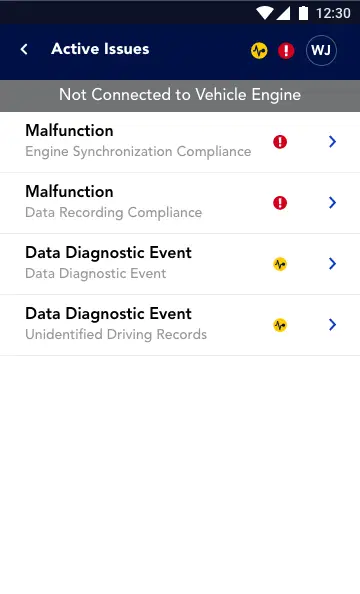
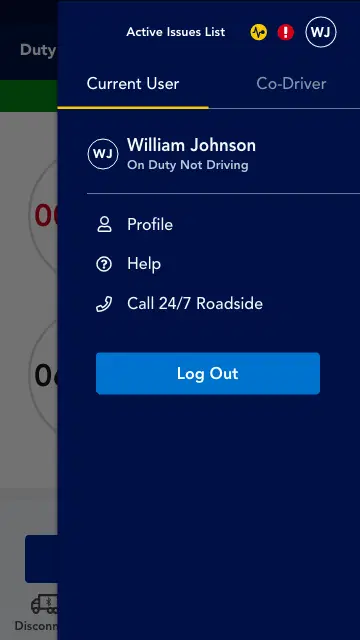
故障が発生した場合は、機能障害インジケーターが赤色点灯します。

アクティブデータ診断イベントや機能障害がある場合、タップするとすべてのアクティブな項目のリストビューが読み込まれます。 リストは、最新の項目を上に配置してクロノロジー的にソートされます。

データ診断イベントのとき

、データ診断でき事の表示器はライト起こります

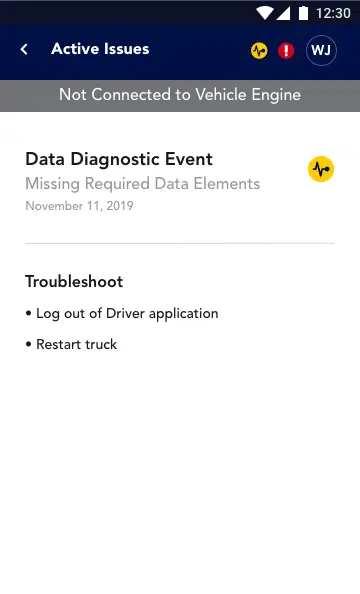
こちらのビューでは、アイテムの詳細は手元で紹介しています。 何が起きたのか、問題の解決に悩まされるとわかる。

黄色がアップ。
Penske Driver App – HOS Module for Android (PTL-Driver-HOS-Android-2) — データの診断イベントと障害物が一目でわかる diagram (page 24)
図 16
Penske Driver App – HOS Module for Android (PTL-Driver-HOS-Android-2) — データの診断イベントと障害物が一目でわかる diagram (page 24)
図 17
Penske Driver App – HOS Module for Android (PTL-Driver-HOS-Android-2) — データの診断イベントと障害物が一目でわかる diagram (page 24)
図 18

データ診断イベントや機能障害発生器がいつ起きるのか

1. プロフィールアイコンをタップすると、サイドメニューを開きます。
2. アクティブな問題を表示するをタップして、すべてのアクティブの問題を表示します。
3. アイテムをタップして、問題の詳細は提案されたトラブルシューティング手順で確認できます。
このページでは5つのラベル/ショートテキストを表示
機能障害インジケーター・データ診断・アクティブ問題リスト・イベント表示器・詳細
Page 25 of the Penske Driver App – HOS Module for Android (PTL-Driver-HOS-Android-2) user manual — データの診断イベントと障害物が一目でわかる
25ページ · クリックして拡大
25ページ

データ診断イベントの詳細

以下は、それらを引き起こしてトラブルシューティング手順を提案したものと一緒にすべてのデータ診断イベントのリストです。

データ転送データ診断イベント データの転送メカニズムの動作が確認されていないときに、データ転送のデータ診断イベントが発生します。

これにより、データ転送のコンプライアンス機能が向上します。

解決するには、インターネットアクセスが利用可能でデバイスを再起動する必要があります。

ELDがECMを失うときエンジンの同時性データ診断でき事は起こるエンジンの同期のデータ 診断でき事

必要なデータソース(エンジンの電力ステータス、車両の移動状況、マイル駆動およびエンジン時間)への接続と、必要に応じてELDパラメータの更新された値が5秒以内に取得できなくなります。

エンジンの同期コンプライアンス機能が向上する可能性があります。

車両を電源遮断し、デバイスを再起動して接続するアプリケーションが準備されています。 車輌の電源をONにして、装置を接続して下さい。

必要なデータ要素のデータ診断イベントを欠損する必要のあるデータの要素の記録時に、任意の必須データをフィールドが不足しているときに発生したデータ診断イベント。

車両を電源オフにし、デバイスを再始動して接続するアプリケーションを用意してください。 車輌の電源をONにして、装置を接続して下さい。

パワーデータ診断イベント ELDが車両のエンジン受信電力を1分以内に動力を与えられず、車両の エンジンが作動する限り電源を維持しないと、電力データを診断イベントが発生します。

電力コンプライアンスの故障につながる可能性があります。

解決するために、車両を電源遮断し、デバイスを再始動して接続する準備が整ったアプリケーションを持っていることを試してみてください。 車輌の電源をONにして、装置を接続して下さい。

Page 26 of the Penske Driver App – HOS Module for Android (PTL-Driver-HOS-Android-2) user manual — データの診断イベントと障害物が一目でわかる
26ページ · クリックして拡大
26ページ

以下は、それらを引き起こしてトラブルシューティング手順を提案したすべての機能の一覧です。

データ記録のコンプライアンス機能 不全 ELDが要求されたイベントを記録したり、モーターキャリアによってリモートで保存されていないログを収集できなかったりすることができないときにデータ録画の承諾誤動作が発生します。

保管場所が低い場合もございます。 デバイス上のデータを削除して、ストレージを解放し、アプリケーションを再実行してください。

故障が主張したら、紙のログに切り替えます。

データ転送コンプライアンスの不具合 次世代モニタリングチェックを追って、ELDが未確認のデータ転送モードにとどまるときにデータ転送のコンプライアンス機能が発生します。

必要に応じてインターネットアクセスが利用可能で、デバイスを再起動します。

故障が主張したら、紙のログに切り替えます。

エンジン同期コンプライアンス機能エンジンの同時性化 要求されたデータソース(エンジンパワーステータス、車両モーション状態、走行距離、およびエンジン時間)へのECM接続が30分以上失われるときには、すべてのドライバープロファイルに集約した24時間の期間で完了します。

車両を電源遮断し、デバイスを再起動して接続するアプリケーションが準備されています。 車輌の電源をONにして、装置を接続して下さい。

問題が主張する場合、ペンスクサービスに連絡し、紙のログに切り替えます。

位置の承諾の故障 ELDが商業モーター車の移動および60分の範囲内の有効な位置の測定を5マイル以内に得るために失敗すると、位置のコンプライアンス誤動作はデータ診断で記録されます。

デバイスで位置サービスが有効になっていることを確認し、アプリケーションを再起動します。

故障が主張したら、紙のログに切り替えます。

機能の細部

Page 27 of the Penske Driver App – HOS Module for Android (PTL-Driver-HOS-Android-2) user manual — データの診断イベントと障害物が一目でわかる
27ページ · クリックして拡大
27ページ

パワーコンパニオン機能の誤動作は、ELDが全ドライバープロファイルに30分以上24時間以上の運転時間を計上していない場合に発生します。

車両を電源遮断し、デバイスを再起動して接続するアプリケーションが準備されています。 車両の電源をONにし、接続してみてください。

故障が主張したら、紙のログに切り替えます。

タイミングのコンプライアンス機能不全 ELDが、ユニバーサルタイム座標(UTC)を記録する準拠要件を満たしなくなったときには、EDL時刻をUCTと同期させる必要がある場合、いつでも10分の絶対偏差を超えることはありません。

アプリケーションを閉じ、デバイス上の時間を確認し、アプリケーションを再実行します。

故障が主張したら、紙のログに切り替えます。

Page 28 of the Penske Driver App – HOS Module for Android (PTL-Driver-HOS-Android-2) user manual — 支援・サポート
28ページ · クリックして拡大
28ページ

支援・サポート

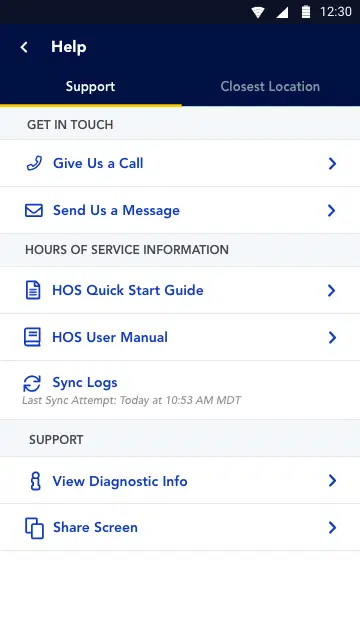
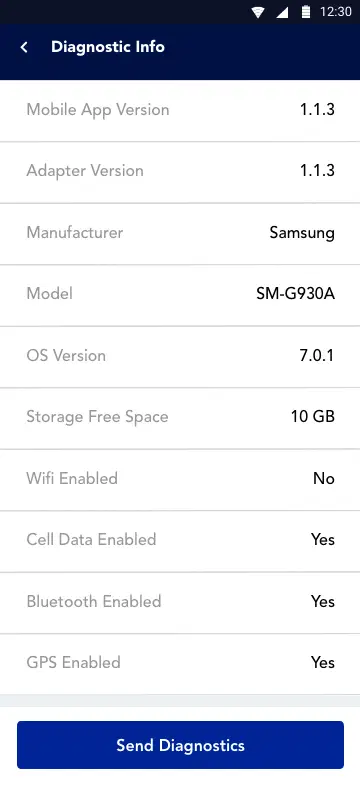
これらのオプションのいずれかをタップして、電話または電子メールをオンにします

これらのデータポイントはAppleでは利用できません。

それに準じるサポート。

iOSデバイス。
Penske Driver App – HOS Module for Android (PTL-Driver-HOS-Android-2) — 支援・サポート diagram (page 28)
図 19
Penske Driver App – HOS Module for Android (PTL-Driver-HOS-Android-2) — 支援・サポート diagram (page 28)
図 20

ドライバーアプリを閉鎖する強制

アプリを閉じたり、予期しないと、最新ELDのステータスに残ります。 車両の正しいデューティ状態を確認し、アプリを閉じたりログアウトしたりする前に車から切断してください。

  • 最新のデューティステータスを編集/修正できない場合は、アプリのサービスセクションの時間を再入力する次回以降ではログイベントの説明やペンスキーコネクテッドフリートチームへのサポート依頼を行ってください。

デバイスを再起動すると、多くの問題を解決するための簡単な方法があります。 様々なデバイスがそこにあるため、再起動のプロセスは異なります。 適切な手順については、メーカーからドキュメントを調べてください。

再起動する前に:

コンタクトオプション・デバイス固有の情報・デバイスの再起動

Page 29 of the Penske Driver App – HOS Module for Android (PTL-Driver-HOS-Android-2) user manual — 支援・サポート
29ページ · クリックして拡大
29ページ
  • 作業中の編集を保存します。
  • 車両に接続している場合は、必ず接続解除を行ってください。
  • アプリケーションのログアウト

ドライバーアプリを再インストールする

Penske ドライバー アプリのアンインストールと再インストールは、データの損失を引き起こす可能性があります。 ペンスク・コネクテッドフリートのチームは、この行動を実行する前に844-426-4555でチームに相談してください。

ペンスク・ドライバーアプリから直接週7日、毎日24時間いつでもPenskeカスタマーサポートチームにアクセスできます。

電子メール: [email protected]ペンスケ - penske.com 1. . プロフィールアイコンをタップします。

2. ヘルプリンクをタップします。
3. 送信するをタップします。 メッセージ.
4. に直面している問題の詳細を入力します。
5. 電子メールの送信

所在地 〒844-0011 京都市中京区大門通入町2丁目3番1号 プロフィールアイコンをタップします。

2. ヘルプリンクをタップします。
3. コールを呼び出すをタップします。
4. プロンプトが表示された場合は、コールボタンをタップします。

コンタクトサポート

情報源

参考資料・リンク

この取扱説明書で参照されているリンク(メーカー、サポート、ダウンロード等)。

Penske Driver App – HOS Module for Android (PTL-Driver-HOS-Android-2)について質問する

ユーザーまたはスタッフが通常1日以内に回答します。あなたの質問が次の人の助けにもなります。

Add your email to get notified when it’s answered — no spam, ever.

0 questions
Penske Driver App – HOS Module for Android (PTL-Driver-HOS-Android-2)に関する質問はまだありません

最初の質問を投稿しましょう。他のユーザーや当チームが回答します。

原本

Penske Driver App – HOS Module for Android (PTL-Driver-HOS-Android-2) 取扱説明書(PDF)

29 ページ·983 KB·ソフトウェア·PDF
上のページをクリックするとここに表示されます
ページ 1 / …
100%
ページを読み込み中…