


ご利用時間(HOS) ユーザーガイド


コンテンツセクションページキャリアWebシステムの概要3
MDT 3 にログオン
メインメニュー画面11
ELDボタンとELD関数の見直し 11
検査とデータ転送 20
ELD情報ボタン 26
ログを編集する 29
グリッドを使用してログ34を編集します
管理者の承認は38を編集提案しました
MDT 40のログアウト
特殊運転条件 43
「未確認の記録」を想定した 45
チーム・ドライバーの操作 48
ELD の故障およびデータ診断エラー 53

キャリアWeb ELDシステムの概要 キャリアウェブ® CarrierMateTM ELDシステムは、モバイルデータターミナル(MDT)で構成されており、インターネットベースのフリート管理システムに通信します。 MDTは、ドライバーとトラックをバックオフィスの輸送およびフリート管理システムと連携し、電子ローギング装置(ELD)を組み合わせて車両運用効率を最大化するツールとして機能します。 このマニュアルは、Mandate の時刻を自動化するために、CircleMateTM ELD システムの使用におけるドライバーにガイドするように設計されています。

MDT にログオン MDTで一日を始めると、ログインやパスワード入力フィールドを含む緑色の「Login」画面が表示されます。 この緑色のログイン画面では、他のドライバーがこのユニットに記録されていないことをお知らせします。 退役:運転免許証の記録を十分に残し、運転者の義務状態を記録するためにおよび現在の旅行の持続期間のための他の関連情報が常に車にあるために要求されるように要求されます。


ログインするには、ログインID(以下「プレス」)の横にある「プレス ここに」を押して、フリートマネージャーがあなたに提供するユーザー名を入力します。 ログインID入力を完了するには「OK」を押してください。

次に「パスワード」の横にある「プレス・ここ」にタッチし、フリートマネージャーが提供したパスワードを入力します。


ログインとパスワードフィールドが入力されると、画面の下部にある「ログイン」ボタンを押します。

キャリアWeb時間チェック画面で、今すぐ紹介します。 保存した残留時間情報をレビューする機会です。 キャリアWebサイト シフト開始時間に余裕があるか確認します。 記載の情報は以下です。


利用可能な時間情報を受信しない場合は、あなたのユニットがTreeWebサイトと通信できないことを意味する場合があります。 MDTでMDMとGPRSライトを眺め、照明が点灯していることを確認します(下の画像を参照)。 彼らがそうでなければ、より良い受信を得ることができるかどうかを確認するために車を動かします。 ユニットが通信できない場合は、ログインできません。 管理者に連絡して、指示をさらに詳しく説明してください。

利用可能な時間を確認したら、画面の左下隅にある「ログイン」ボタンをクリックします。 MDTは、EDDログ履歴をダウンロードし始めます。 「ダウンロード」カウンターは進行状況を示します。


ELD履歴がダウンロードされると、ログインプロセスを継続するために「続行」を押すことができます。

選択リストからサービスカテゴリの新規営業時間を選択できるようになりました。 これらは、FMCSAの承認されたカテゴリであり、編集できません。


選択をすると、MDTは入力したサービスカテゴリの営業時間を確認し、位置が正しいことを確認する画面が表示されます。 続行するには、'ok'を押してください。 必要なカテゴリでなければ、"戻る'ボタンを押して別の選択を入力することができます。

お客様がサービスカテゴリの営業時間内で追加のアクティビティの詳細をキャプチャしている場合、選択したカテゴリーで利用可能な活動オプションのリストが表示されます。 お客様からのご要望に応じてカスタマイズ可能です。


以前の日から未認証のログがない場合、レビューのために表示されます。 提示された日に必ず認証をしなければなりません。 ページの上部にあるサービスグリッドの営業時間が表示されます。

スクロールバーを右に使用して、各アクティビティを一日中閲覧できます。 ログを認証する準備ができたら、「同意」ボタンを選択します。

必要なFMCSA認証ステートメントに同意するようになりました。 「同意」を選択すると、ログを認証します。 準備が整っていない場合は、レビューまたは編集に戻って選択できます。 ログを編集して、より多くの情報を入手してください。 認証が必要な日がない場合、画面に表示します。 ログ日が認証されるまで、プロセスを続けてください。


ログを認証する準備が整っていない場合は、「未対応」ボタンを選択します。 タイマー画面で、数分と時間に遅延時間を入力できます。 遅延時間が経過したら、オンデューティ・ノー運転状況で認証のために再びログが画面に表示されます。


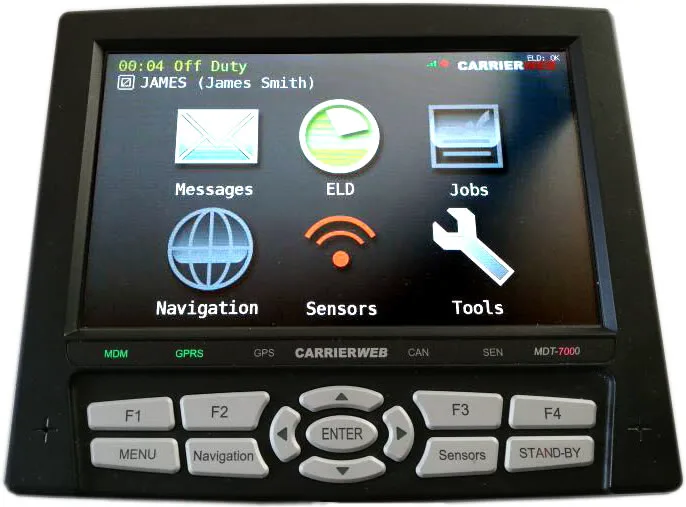
メインメニュー画面 ログインプロセスを完全に完了したら、メインメニューになります。 ここから、メッセージの送信と受信、アクセスナビゲーション、外部のcanbusおよびECM / Trip情報の表示、MDTツール、統合ジョブディスパッチ情報やサービス時間。

ELDボタンとHOS機能の見直し ELDボタンは、あなたの義務状態を更新し、サービス情報の営業時間を見直し、必要な編集や転送に必要なサービスを路端に検査官へ送信します。

ELDメニューを呼び出して緑色のELDボタンにタッチします。 画面上部の3つのタブ - 時間、残りとELDが表示されます。 タッチすると、追加情報や機能性が表示されます。

営業時間タブ ELDボタンを押したときに強調表示されたデフォルトタブは「時間」です。 サービスのステータス変更の営業時間が表示されます。 貴社に「洗濯」や『待ち』など、特定のステータスの詳細な説明を記載します。 ELDカテゴリは、これらのステータスに自動的に関連づけられ、「ELD」タブの下に表示されます。 矢印を日付/ドライバー名線の右と左に押し込むことで、表示された日が変わります。 この画面の下部にある次のボタンを参照してください。
- 変更: こちらのボタンで、お客様のデューティーステータスを変更できます。 ? - ドライバー: このボタンを使用して、MDT にログインしたドライバを表示・切り替え・ログアウトできます。 スタート: 輸送管理システム(TMS)と統合されていない場合は、このボタンを使用して旅行を開始してください - バック: メインメニューに戻りましょう

変更ボタンを押して、画面を上げて入力しているELDカテゴリを選択することができます。 タッチすることでカテゴリを選択します。


確認画面がポップアップし、入力したカテゴリを確認し、アクティビティが開始されたGPS決定位置を確認します。
デューティーステータス変更時にGPSによる位置決めが決定できない場合は、手動で場所を入力するように指示されます。 下記の「プレス」に触れて、位置識別子を入力してください。 使用する識別子は5文字以上でなければなりません。


ELDカテゴリと場所を確認し、次に、サービスカテゴリーの営業時間内で追加のアクティビティ詳細説明を選択する必要があります。この詳細情報をキャプチャする場合。

選択したと、アクティビティは時間タブのステータス選択リスト上部に表示されます。


自動運転 走行状況を選択する必要はありません。 MDTは車が5 MPHに達するとすぐにドライブの状態に車を置いて、自動的に車のシンクロナイズされます。

ドライバーボタンは、時間タブの下部にあるドライバボタンを押してMDT上の現在のドライバを表示します。 貴社がチームを運営している場合は、現在社内に記録されているアクティブドライバーとインアクティブなドライバの両方が表示されます(チームの運転手の詳細はお問い合わせください) チーム・ドライビングの操作) . . シフトが完了すると、ログアウトを押すとログアウトが始まります。 おすすめ MDTのログアウト ユニットのログアウトに関する指示


旅行開始:CarrierMateTM MDTは、ELDデバイスとして単独でスタンドするか、または輸送管理システムと統合することができます。 TMS と統合すると、トレーラーおよび出荷書類の番号が通常のワークフローの一部として確認され、ELD レコードに自動的に関連付けられます。 艦隊がTMSを使用しない場合は、「スタート」ボタンを使用して、新しい旅行を開始し、トレーラーと出荷の文書番号を入力します。 弊社では、トラックに「CarryMateTM」を固定するので、ELDレコードの車両識別子を自動的に関連付けます。 この車両識別子は、車識別子を更新する理由があるはずです。

スタートボタンを押して、新しい旅行を開始してください。 旅を始めたいという気持ちを「はい」にタッチしてみる。 前の画面に戻り、“いいえ”に触れる。

各行の配送文書番号とトレーラー番号を入力してください。 必要な情報を入力したら、新しい旅行を始めるたびに、上記のOn Dutyカテゴリ選択リストから新規ステータスを入力するように求められます。


タブの復元タブは、利用可能な残りの時間とサービスの詳細の追加時刻を表示します。 残り時間タブに触れると、次のようになります。
- ドライバーID - 運転時間と残業時間の残り時間、次の30分休憩時間 - 現在の作業シフトの日時 - 今日のマイル距離

上記画面の詳細は、サービス情報の追加時間を示します。
- 続いたHOS規則- 7/8の日のルールに基づいて残りの時間

- 最後の7/8日の義務時間合計-今日の総運転と関税時間の合計

上記から計画タブを選択すると、明日および2日間に何時間も利用可能になるかを示します。

ELDタブは、EDDの日付で必要なサービス情報の時間を表示します。 ページの上部にサービスグリッドの営業時間が表示される。 営業時間タブセクションで説明したように、緑色の矢印ボタンを押して表示された日を変更します。 ELDタブで日を変更すると、営業時間タブの日に一致し、その逆に注意してください。 ELDタブの日と時間表日の同期は、常にシンクロされます。 サービスグリッドの時間は、各々で費やした合計時間のために画面下部にELDカテゴリがグラフィカルに変更され、また総数を表示します。 パーソナル・コンベヤンスとヤード・ムーブは、それぞれグリッド上に点線やラインをダッシュするようなものとして表示されます。 特別な運用状況で詳しく知る


スクロールバーのダウン矢印を押すと、毎日の活動ごとにデューティステータスカテゴリが変更されます。

活動に触れると、各レコードに関連する追加情報が表示されます。


ELDタブ画面の一番下にある4つのボタンで、次のようになります。
- 検査員にログを転送または表示する際に、このボタンを押します。 - 情報 - このボタンは、追加の情報と ELD 機能を提供します。編集 - あなたはこのボタンを押すだけでログを編集する必要があります。 - バック-ボタンは、メインメニューに戻ります。 検査とデータ転送 検査ボタンで、ログをロードサイドの検診器に転送または表示できます。

チェックを押下すると、データ転送のオプションは以下の通りになります。
- FMCSAセキュアなWebサービス-FMCSA安全なメール-印刷-画面上の-無担保電子メールPDF - 無保証FAX PDF(スクロールダウンボタンをクリックした後)


検査官が指定した転送方法を使用します。 印刷オプションは、会社がその方法を使ってキャッシュの外にログを表示している場合のみ使用します。 FMCSA は、セキュアな Web サービス経由でログデータを転送するための webservice を「FMCSA Secure webservice」オプションにタッチします。 以下に「出力ファイルコメント」をリクエストすると画面が表示されます。 ロードサイドの検査官は、ここに入力するかどうかをあなたに助言します。 指示された情報を入力したら、「送信」を押します。

しばらく経ってから、ステータスが「FMCSAへの移行」完了通知を受け取ることになります。

FMCSA は、検査官が指示した場合には、このオプションを使用する電子メールをセキュアに保護します。 画面は、FMCSAセキュアなWebサービスと同じです。 印刷 あなたの会社は、キャブの外でログを表示できるようにするための「バックアップ」方法としてプリンタに依存している場合は、このオプションを選択します。 プリンターに付属した指示に従ってMDTに接続します

(MDTの右側にUSBデータケーブルを差し込み、補助電源コンセントに接続します)。 現在、サービス履歴の7日前までにサービスの要約時間である「mini」ログを印刷するオプションがあります。 必要なすべてのデータをプリントするログの詳細を全て印刷することもできます。 検査員は、要約ログ(優先)が許容されているか、詳細レポートが必要な場合にお知らせします。

スクリーン お客様がMDTをインストールしていれば、ロードサイドの公式によるレビューのために車外に渡される可能性がある場合は、「画面上の」バックアップ方法を選択することができます。 画面上の「ON Screen」を選択します。 画面上で確認するには、On Screenオプションを選択した後に以下の手順に従ってください。


緑の左右の矢印を使用して、レビューされる日を選択してください。

サブカテゴリの状態の変更を表示するには、MDTの右側にあるスクロール矢印を選択します。

一日中スクロールすると、HOSカテゴリが変更されます。


必要なヘッダー情報を表示するには、「ここをクリックしてフルヘッダを表示」をクリックしてください。

選択した日のヘッダー情報が表示されます。 スクロール矢印を使用して、すべてのデータを表示できます。

検査画面では、翌日の未確認運転ログを見直し、「Unidentif」ボタンを押します。 すべてのレコードがレビューされたら、ELD画面に戻すために「完了」を選択します。


ロードサイドでのログ伝送とレビューの第一次およびバックアップ方法に加えて、CarrierMateTMは、検査官の利便性のために人間の読みやすいログの安全でないメールやFAX送信のためのオプションも提供しています。 電子メールを送信するには、検査画面からそのオプションを選択し、「ここに押します」をクリックしてください。


チェック担当者があなたに与えたメールアドレスを入力し、「送信」をクリックします。

メールでのメールが正常に送信されたことを通知します。 [OK] をクリックして、ELDタブに戻ります。

ELD情報ボタン


ELDタブからインフォボタンを選択すると、次の追加タブが表示されます。
- ELD - ドライバー-Assoc - Defered - Unidentif ELDディスプレイアクティブ故障とデータ診断の欠陥。 これらの欠陥インジケータを理解するための詳細情報については、機能障害およびデータ診断の断層セクションを参照してください。

ドライバータブは、現在のデューティステータス、利用可能な特別なカテゴリ、およびこのドライバの任意のデータ診断エラーを含む運転者に関する情報を表示します。

アセットタブは、以前議論したStart Trip機能の外部に出荷文書番号とトレーラー数を追加する方法を提供します。 編集機能の一部としてこれらの項目を編集することもできます。 詳細については、ログセクションの編集を参照してください。


決定されたタブでは、遅延した編集や認証を「un-defer」することができます。 これらのボタンのいずれかを選択すると、すぐに画面に表示する不良提案された編集および認証が引き起こされます。 ログセクションの編集にプロポーズされた編集の詳細については、こちらをご覧ください。

未知のボタンは、このMDTに保存されている未知の運転イベントを表示します。 セクションで未確認の運転イベントのレビューと受け入れについて詳しく知る:「非特定レコード」を想定


ELDタブの編集ボタンは、非運転デューティーステータスを編集できます。

変更をする必要がある日に移動し、ELDタブ内の編集ボタンをクリックします。 画面上部にある青い文字で「ELD Driver Edit」が表示されます。

義務ステータスを変更 記録されたデータを編集する方法は2つあります。 レコードを1つのステータスから別の状態に変更する最初のことです。 例えば、関税をオフにすることを意味するときに、あなたが義務状態で選択したとしましょう。 この場合、On Dutyステータスを12:19から「off義務」に変更したい。 アクティビティ自体を変更するには、変更したいレコードが表示されてクリックするまでスクロールダウンします。


レコードに関連した詳細が表示されます。 黒いデータが参照のため、変更できません。 青の項目は、ドライバー編集可能なデータです。 コード:ステータス変更: オンダティが変更画面を呼び出して運転しません。

ステータス変更ラインをクリックすると、選択できる4つのELDカテゴリが表示されます。 デューティーをオフするという意味で、リストのステータスを選択しOKを押します。


ステータス変更の赤色は、元の状態を変更したことを示します。 ここから、追加フィールドを編集したり変更を適用したり、変更のキャンセルや追加の情報を追加することができます。


変更を加えると、グリッドの下の赤が現れます。

追加情報を追加

グリッドまでスクロールすると、正面のライトブルーラインで元のステータスが見え、暗色の線として保存される新しい状態が表示されます。 変更は保存ボタンを押して編集を完了するまで記録されません。

保存ボタンを押すと、コメントを入力するように促されます。 必須項目です。 変更の理由を入力して保存を押します。


コメントを保存した後、変更を示す編集されたログをすぐに認証するように求められます。

また、FCCSAが要求するオリジナルのデューティステータス情報を保持しているか確認します。

準備ができたら、認証ステートメントに同意し同意します。 以前から見たように、準備が整っているまで認証を延期することもできます。


グリッドを使用してログを編集する ログを編集する2番目の方法は、グリッド制御を使用することです。 この例では、実際に11日午前8時05分に義務を負ったとしましょう。 グリッドを使用してその時間を追加するには、編集したい日のEditボタンをもう一度クリックします。

ELD ドライバー編集画面にもう一度表示される。 今回はグリッドを使っています。 そのためには - 私は画面上でどこでもタッチスクリーンの編集をアクティブにするために触れます。

編集したい時間の近くでカテゴリラインのグラフに触れる画面の下にある指示がわかりました。 8:05に義務を負い、8:00のマークで画面上で水平方向に移動する任務線上のグラフに触れます。 次回は調整します。


ターゲットエリアのグリッドに触れると、0800から0900までのオンデューティライン上に表示されるダークレッド線が見えます。 この赤い線は「適用」ボタンを押したときに適用するステータスです。 行は、編集ウィンドウの一番上にライトピンクで、現在のステータスが何であるかを示すことを参照してください。 タイムコントロールで編集時間を調節できるようになりました。 「From」と「To」の時刻を上回るデューティーステータスラベルは、グリッド上にいる場所を示す手助けになります。 矢印がステータスの説明の両側に左右され、その場合、制御は状態にあることを示します。 やまあ 制御はオフデューティ期間の中央にあることを意味します。

最初に義務状態を負うまで、私はT:ラベルの上で右矢印制御を使用して、私のデューティ期間を移動すると、最初の関税に割り当てました。 私は私の編集ステータスを、コントロールの上の状態ラベルがODND>を示しているので、デューティイベントの先頭に移動したことを知っています。, ラベルの権利への矢印と左にどれも私が10:41で始まる義務の状態の次の始まりにあることを示しています.


それから時間から 08:05 に変わるために時間を分からの上の小さい三角形を使用できます。

「適用」ボタンをクリックし、元のステータスを示すライトブルーラインとダークブルーの線が現れたときに、その変更を提示します。 「保存」をクリックすると、サービス記録の営業時間が変更されます。


編集の理由を入力し、「保存」を選択します。

認定資格を受理

必須の認証書に同意します。


管理者の提案された編集を受け入れる 編集方法は、ログに作れる方法ももう1つあります。 しかし、この時、編集はマネージャーから来ています。 管理者がウェブサイト上でログに編集を行なうと、編集したメッセージはあなたのために作成されます。 編集後に活動を行っていない義務で次のメッセージが表示されます。 編集を閲覧する準備が整っていない場合は、「未対応」を選択し、既にログ認証のために見てきたように編集を受け入れることができます。 提案された編集を表示準備ができたら、先に進み、「はい」を選択します。

経営の提案した編集で今発表します。 淡いブルーラインは、元のステータスと濃紺線が変更を受け付けた場合に記録に保存されるものを示しています。 変更を保存または拒否する場合があります。


いずれかの選択肢は、理由を入力する必要があります。 変更を保存し、編集の理由を入力して保存します。 もう一度、新しいレコードを認証するのがすぐに求められます。

サービス情報等の営業時間: 時間の警告管理を再開すると、時間の状態から近づいているときにMDTに表示されるサービスアラートの時間を有効化できます。 アラートは、ドライブから外出する1時間前警告を初めて提供するために設定することができます, デューティまたは次の30分休憩に時間を割く. 通知期間は、初期警告と保留違反の間の複数の間隔で時間の経過を阻害するのも再び設定できます。


動きロック スクリーンあなたの車に車輪が回ると同時にすぐに、MDTスクリーンはモーション ロック スクリーンを示します。 画面上部左上隅にあるアクティブドライバーを、緑色の現在のデューティ状態とともに表示します。 ドライバーは、モーションロック画面にも時間がかかっています。 シングルドライバーとしてログインすると、トラックがモーションロックにある間に情報を入力することができません。 チームがログインすると、コドライバーは画面のロックを解除しデータを入力することができるようになります。 チームドライバーのオペレーションでチームのドライバについて詳しく知る

MDTのログアウト MDT のログアウトするには、時間タブから「ドライバ」を選択します。


次に、既存の機能障害やその他のドライバー関連の情報を確認し、Yes teoを選択してログアウトします。 ログアウトを希望しない場合は、「キャンセル」を選択します。

次に、車両を離れる際に残したいELDステータスを選択します。 デューティをオフにすると、リストからそのステータスを選択します。
それから「ログアウト」を選択します。


ログアウトしている状態に残っているか確認してほしい。 位置を確認し、「OK」をクリック

緑色のログインに戻ったら、車両を正常に終了したことを知っています。


特別な運転条件 操作に必要な場合、管理は特別な運転条件のカテゴリを割り当てることができます。/またはあなたのドライバーIDに個人的な搬送. ログイン時にIDの下に許可されている特別な運転カテゴリが表示されます。 ELD情報内のドライバタブの特別カテゴリステータスも表示されます。

特別な運転カテゴリ「ヤード・ムーブ」を選択するには、まず「オンデューティ」ステータスでなければなりません。 個人的な合意を選択するには、まず「オフデューティ」ステータスでなければなりません。 以下では、ドライバーは義務状態にあるため、メインメニューからELDボタンを選択し、[時間]タブの画面下部で「変更」をクリックし、「EDLステータス選択リストから特別運転条件を設定する」をクリックします。


ドライバーは、特別な運転カテゴリ「ヤード・ムーブ」を選択します。

理由を要求し、「OK」を押してステータスを入力する。

ヤード・ムーブでは、ドライバーはそのステータスに残ります。イグニッションをキーオフしてバックアウトするまで、デューティの状態を変更したり、状態を終了します。 ステータスを終了するには、メインメニューから緑色のELDボタンを選択し、「変更」を選択します。 ELDタブで「特別な運転条件の設定」を選択してリストからエンドPC / YMを選択します。 特別な運転条件を終わらせます。 ヤード・ムーブの通り、個人的搬送を同時に行えます。 しかし、あなたは最初に個人的な合意を選ぶことができる「オフデューティ」状態にある必要があります覚えておいてください。 庭の動きや個人的な搬送の特別な運転条件を終わらなければならないことも理解することが重要である。 走行状況が終了するまで、自動的に運転状態に陥らない


「未確認レコード」を想定 有効な運転者がログインしなければ、運転の細部は「Unnassigned」運転者と関連付けられます。 記録されていないときに車内で運転する場合、ドライバーは画面上の視覚的な警告と可聴アラームが表示されます。これにより、ドライバがシステムにログオンされないことを知らせます。 車両を移動し、ELDの操作されたドライブ開始速度5MPHを超える人は、ヤード人事や機械力学、そしてログインを忘れたドライバーを含む無人運転記録が生成されます。

ELD のマンデートは、システムにログインするドライバーが HOS レコードへの未割り当て運転を受け入れる機会を与えられる必要があります。 MDT にログインする次のドライバは、MDT の新しい未特定運転記録があることを以下の通知で提示されます。 レコードを見るには「次へ」をクリックします。


ドライバーに新たに未確認の運転記録を提示します。 複数のインスタンスがある場合、各イベントがリストされます。 MDTにログインするドライバーは、レコードの受け取りを希望する場合に尋ねられます。 ドライバーは、特定のイベントを一度だけリクエストされます。 拒否したあと、再度承諾したいとお聞きしまいません。 この画面では、ドライバはイベントをクリックして受け入れることができます。または、スクリーン上のすべての拒否を行うことができます。

割り当てられていないイベントを受け入れるには、インスタンス上でクリックし、[受け入れ]または[拒否]画面で表示されます。 繰り返し - 彼はレコードを拒否した場合、彼はユニットにログオンする次の時間について尋ねられません。 しかし、この場合はログインを忘れて記録を承諾し、「受け入れる」という画面から選択します。


「受け入れ」をクリックすると、彼は自分の記録に編集として運転イベントを見ているし、「受容体」を選択します。

追加の未割り当てのレコードがない場合、または運転者はMDTに関連付けられている他の記録を拒否した場合、彼は完了します。 ドライバーは、以前の日にステータスを仮定すると、ELDレコードの認証を求めることができます。


チームドライバーのオペレーション 貴社がチームを運営する場合、MDTの共同ドライバーを受け入れるように設定します。 MDT、最初に運転するドライバーまたは「アクティブ」ドライバにチームがログインすると、mdt にログインし、共同ドライバーに従って移動します。 最初にまたは「アクティブ」ドライバーがユニットのoでユーザー名とパスワードを入力し、開始する時間があることを確認します。 それから「ログイン」ボタンを押します。

HOSログデータをMDTに正常にダウンロードし、続行を押すと、アクティブドライバーはOn Duty NotドライビングのELDカテゴリを選択します。


選択したステータスと場所が「OK」をクリックしていることを確認します。

アクティブドライバーは、任意の優れたログを認証します

第一・アクティブドライバーが、すべての優れたログを認証した後に、このシステムはコドライバが存在するかどうか尋ねます。


そこで「はい」を押して確認をし、コドライバーがアクティブなドライバとして自分の情報を入力します。

2番目のドライバーは、彼が利用可能な時間を確認し、「ログイン」ボタンを選択します。

首尾よく彼のログ履歴をMDTに受け取るコドライバーの後、彼はその後、自分の義務状態を選択するように求められている


アクティブドライバーは、自分のログインを完了し、その任務ステータスを入力するように求められます。

メインメニューは画面の左上にあるアクティブドライバー、白でユーザー名を表示します。 画面の右上にあるコドライバーはグレーで、

緑色の時間を押下すると、CoHRSとCELDタブが表示されます。 これらのタブは、アクティブドライバの営業時間とELDタブと同じ機能を備えています。


残りのタブは、チームドライバーの残り時間を表示します。 詳細タブを選択すると、このマニュアルで前にレビューしたと同じ機能が生成されます。

ドライバーを切り替えるには、時間またはCoHRSタブからドライバボタンを選択します。

ドライバーを交換する「スイッチ」を選択します


切り替えると、新しいアクティブドライバーがステータスを要求し、このマニュアルで以前に見たように、新しいコドライバは自分の状態のためにプロンプトが表示されます。 チームがあるとドライバー画面から「ログアウト」を選択すると、両方のドライバがユニットの外に記録されます。 ELD 機能障害とデータ診断エラー ドライバーのデータの問題を示すMDTのコンプライアンス機能やデータ診断機能があるときに、ELDデバイスをログにし、ユーザーに通知する必要があります。 ELD の誤動作が現れると、M' をミドルにすると MDT の右上隅に表示されます。 データ診断エラーが発生した場合は、中央の「D」を持つオレンジ色の三角形が見える


コード 機能不全の理由解決
接続をカンバス(ECU)にチェックし、運転前にMDTが常に動力となることを確認します。 キャリアに連絡し、ペーパーログに転がします。
P パワー機能 24 時間でのイベントをマルファクター。 運転記録を創作することなく30分間駆動してきたことがMDTが検出されました。
接続をカンバス(ECU)にチェックし、運転前にMDTが常に動力となることを確認します。 キャリアに連絡し、ペーパーログに転がします。
MDTは、24時間以上ECUからデータが欠落したことを認識しました。
Eエンジンは機能不全を同期します
インターネットとGPSアンテナへの接続 - 有効な修正が得られると、機能障害はクリアにする必要があります。 キャリアに連絡し、ペーパーログに転がします。
MDTは、サーバーとGPSを同時に同期できなかったため、クロックが正しいことが出来なくなる可能性があります。
T タイミング同期機能
有効な修正が得られるとGPSのアンテナ-機能不全は明確にべきです点検して下さい。 キャリアに連絡し、ペーパーログに転がします。
長時間運転したMRTはGPS Fixを使わずに駆動しました。
L 位置同期機能
MDTでは、サービスが必要な内部の不具合が発生しました。 キャリアに連絡し、ペーパーログに転がします。
MDTは、ELDイベントをもっと記録することはできません。
R データの記録の機能不全
インターネット接続をインターネットに接続します。 キャリアに連絡し、ペーパーログに転がします。
MDTは遠隔路面点検関係をテストするためにFMCSAに何度も連絡をとらなかったです。
Sデータ転送機能
キャリアに連絡し、ペーパーログに転がします。
O その他 ELD 機能不全 「その他’故障が発生しました。
MDTの機能不全

コード データ診断の理由解決
接続をカンバス(ECU)にチェックし、運転前にMDTが常に動力となることを確認します。
展示会場をつくり出すことなく、MRTが運転してきたことが検出されました。
接続をカンバス(ECU)にチェックし、運転前にMDTが常に動力となることを確認します。
MDTは、車両ECUから必要なデータを受信していないことを検出しました。
2エンジン同期イベント
GPS アンテナへの接続をチェックするか、イベントを編集して欠落したデータを追加します。
MDTは、複数のイベントに必要なデータが欠落しています。
3 データの不足イベント
MDTはリモート・ロードサイドの点検関係をテストするためにFMCSAに連絡しなかった。
インターネット接続をインターネットに接続します。
4 データの転送イベント
運転前に必ずログインしてください。 ログイン後にプロンプトが表示された場合、未確認の運転時間を想定する必要があります。
ドライバーがログインしていないときに、MDTは運転を記録しました。
5 未知運転イベント
「その他」診断イベントが発生しました。 キャリアを通知します。
データ診断・1 パワーイベント・6 その他
この取扱説明書で参照されているリンク(メーカー、サポート、ダウンロード等)。
ディスプレイに表示されるエラーコードの意味と解除方法。
| コード | 意味 | 対処法 | |
|---|---|---|---|
| 1 | 展示会場をつくり出すことなく、MRTが運転してきたことが検出されました。 | 接続をカンバス(ECU)にチェックし、運転前にMDTが常に動力となることを確認します。 | p.55 |
| 2 | MDTは、車両ECUから必要なデータを受信していないことを検出しました。 | 接続をカンバス(ECU)にチェックし、運転前にMDTが常に動力となることを確認します。 | p.55 |
| 3 | MDTは、複数のイベントに必要なデータが欠落しています。 | GPS アンテナへの接続をチェックするか、イベントを編集して欠落したデータを追加します。 | p.55 |
| 4 | MDTはリモート・ロードサイドの点検関係をテストするためにFMCSAに連絡しなかった。 | インターネット接続をインターネットに接続します。 | p.55 |
| 5 | ドライバーがログインしていないときに、MDTは運転を記録しました。 | 運転前に必ずログインしてください。 ログイン後にプロンプトが表示された場合、未確認の運転時間を想定する必要があります。 | p.55 |
| 6 | 「その他」診断イベントが発生しました。 | キャリアを通知します。 | p.55 |
ユーザーまたはスタッフが通常1日以内に回答します。あなたの質問が次の人の助けにもなります。
最初の質問を投稿しましょう。他のユーザーや当チームが回答します。


