

ユーザーマニュアル

コンテンツの表 開始する 1 あなたの車4の記録/変更の義務の状態と3リンクを締めるで止めて下さい 5 表示は6を記録します 7
識別し、主張されていないドライバーレコード 8 役員/エクスポート RODS (義務ステータスの記録)へのログを表示 / DVIR 12の確認 HOS 16 その他の情報 17質問

スタート (1) TrackRec App TruckRec アプリのダウンロードにはiOS と Android バージョンがあります。 お好みのApp StoreからTrackRecを検索し、Trackrecアプリをダウンロードしてください。 会社の管理者に連絡するか、またはTrackRec@にご連絡ください。siumai.com - タイ 問題がある場合。

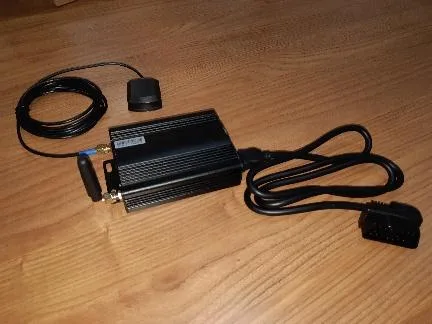
(2)トラックRec ELDを単に接続しますあなたの車のOBD IIと呼ばれる診断港のソケットに、Trackrec Eldを。 トラックRec ELDは、以下の3つのモデルを持っています: モデル番号:H100
モデルいいえ。: T401
モデルいいえ。: 161B


ネットワークタイプは、Bluetooth型モデルがお使いの携帯電話にBluetooth経由でサーバーに接続し、モバイルネットワークを介して直接接続する2つのモデルは、あなたの携帯電話のWindowsと接続します
携帯電話のモバイルネットワークを介して。 トラックレックアプリを使用する際は、ELDのモデルタイプを入力する必要があります。 お使いの会社の管理者に連絡してください。ELDモデルの種類を認識しない場合は、当社にご連絡ください。 (3) ELD は、ELD と連携する TrackRec App にログインします。 車両のエンジンが始動した後、ELDは動作中。 ELDが正常に動作する際、ELD上の特定のライトを見ることができます。

ネットワークタイプでELDを使用している場合は、ELDの黄色と緑、そして青色のライトのいずれかが表示されるように見えます。モデル番号:H100 モデル番号:T401


Bluetooth 型で ELD を使用している場合は、ELD の緑色と青色のライトが下に表示されます。モデル番号: 161B

ELD で作業を開始できます。 ログインとその他の機能の詳細が記載されています。
以下のセクションで。


ユーザー名とパスワードでログイン
ログイン後、ホームへ
会社の管理者から与えられた。 ユーザー名とパスワードを忘れた場合は、管理者にお問い合わせください。 利用条件に同意し、同意する
ページの先頭へ 車両を選択するために「選ばれる車」をクリックしてください。
プライバシーポリシー
ログアウト

車両とつながる


まず、単語をクリックすることで「ネットワーク」または「Bluetooth」のいずれかの正しいELDタイプを選択します。 選択すると赤線が表示されます。 車両を選択
選択した車両のライセンス番号は、ホームページ上部(赤い円でマーク)に表示されます。 システムは、サービスおよび義務のあなたの時間を自動的に記録し始めます
ドライブします。 リストに車がない場合、または別のドライバーとリンクされていない場合は、管理者にお問い合わせください。
ステータス。

記録/変更の義務の状態

許可された個人使用を含むELDのマンデートによって許されるように状況で手動で義務状態を入力する必要がある場合は、デューティステータス上の陰影領域をクリックします。
実際の状況に応じて、対応する円をクリックすることでデューティステータスを変更します。 入出力場所は、メモを作成したり、出荷文書をアップロードする(JPG、JPEGまたはPNG形式)
ヤールは、いずれかのもののいずれかを移動またはクリアします。 被覆面積の色は、デューティー状態が変化するにつれて異なります。 デューティーステータスが「運転」の場合、次のページで赤字に変更します。
必要なとき。 レコードを保存するために「保存」をクリックします。 ダイアログボックスは、ステータスの変更を思い出させるために促すように求められます。


クリックして、デューティステータスとHOSの記録を表示してください。 スクロールして日を選択することができます。
24時間体制で、24時間のデューティ・ステータスグリッドとデータの詳細を見ることができます。 また、このページには「Sign」と「DVIR」という2つの機能があります。
レコードを見る


「サイン」をクリックし、「レコードの認証」のページに移動します。
提供スペースにサインをして下さい。 必要に応じてクリアします。 それから、箱をクリックしてレコードを認証して「同意」をクリックするか確認します。 認証が準備されていない場合は、クリックしてください
返す「準備が整っていない」 変更後のデータを再認証する
レコードの認証

識別し、主張する未特定ドライバーレコード


運転中や未確認のドライバーがデータベースに記録される前に、ロギングを忘れてしまうことがあります。 左のメインから「設定」を選択することで
このページでは、未確認のドライバーがデータを記録しています。 自分のドライバーアカウントに割り当てられたレコードの横にある「クレーム」をクリックして、独自の記録を選択します。 として
ナビゲーションバーをクリックし、矢印「>」を右にある「未確認ドライバー」をクリックすると、自分のレコードを特定して主張することができます。
運転記録が変更され、「レコードの認証」のページで再認定することに注意してください。

役員・RODSの輸出入(義務状況記録)


このページでは、ビューとエクスポート機能が紹介されています。 右側の矢印「>」をクリックすると、その日のログが表示されます。 または、左のボックス「□」をクリックして日(秒)のログを選択し、その後
左メインナビゲーションバーから「RODS」を選択します。
送信プロセスを開始するには、「送信」をクリックします。

役員・RODS(義務状態の記録)へのログを表示 (Cont’d)


矢印をクリックすると、フル24時間デューティステータスグリッドと標準のデイリーヘッダーが表示されるようになります。 役員に表示することができます。
最後のページでログを送信するためのボックスをクリックすると、このページに移動します。 選択した日のログを FMCSA に送信する方法を選択します。 送信する選択ができます
対応するボックスをクリックすることで、Webサービスまたは電子メールによる。

役員・RODS(義務状態の記録)へのログを表示 (Cont’d)


例えば、この方法で送信するために選択した場合、「FMCSA(Webサービス)」の横にあるボックスをクリックします。 続いて「送信」をクリックします。
ログが送信された後に「成功」のダイアログボックスが表示されます。 送信するたびに、
ひとつだけ。 FMCSAへの送信以外にも、提供されたスペースに入力することで希望のメールアドレス宛てにログを送信することもできます。

DVIR の表示/作成


このページに戻り、日を選択
このページではDVIRをご覧いただけます。 クリックして、
「DVIR」をクリックし、「DVER を作成」のページに移動します。
右上のアイコンでDVIRを作ったり、その日の画面に表示したりできます。

DVIR(Cont'd)の表示/作成


必要なデータを入力してください。 ページの中央にある「不具合内容」をクリックします。
アイテムの右側にある矢印「>」をクリックして、車両またはトレーラーを適切に選択します。

DVIR(Cont'd)の表示/作成


車両の不具合ページです。 クリックして、見つかった欠陥を選択します。 より多くの項目のためにスクロールして下さい。 クリックして「完了」を押して、最後のページに戻ります。
トレーラーの欠陥のためのページです。 クリックして、見つかった欠陥を選択します。 より多くの項目のためにスクロールして下さい。 クリックして「完了」を押して、最後のページに戻ります。

DVIR(Cont'd)の表示/作成

車両の全ての自動車ドライバーが、DVIRを運転・故障・欠損が見つからないか確認しないようご注意ください。 2 ドライバーの操作で 1 つの運転者だけ
このDVIRに署名する必要があります。ドライバーは、識別された欠陥や欠乏に同意したことになります。
提供スペースにサインをして下さい。 必要に応じてクリアします。 それから「保存」をクリックして、レポートを認証するかどうかを確認します。


左メインナビゲーションバーから「HOS」を選択します。
FMCSAの営業時間規定に従う必要があります。 HOS 機能では、運転の稼働時間(営業時間)を前回まで表示します。
運転、シフト、ブレイク、サイクルという4つの基本ルールの下に残ります。 作業時間や休息を適切に管理できます。 必要な時にこのページを離れる どのページでも、継続的に更新されます。
HOS のチェック


左メインナビゲーションバーから「個人情報」を選択することで、システム内の情報を閲覧することができます。 管理者に誤った場合、正しいように依頼してください。
左メインナビゲーションバーから「設定」を選択することで、便利なシステム情報や変更の設定をご覧いただけます。 別の車両に切り替えるときにログアウトします。 それ以外の場合、それはあります
ログインし続けることをお勧めしました。 質問 App やこのユーザーマニュアルを使用する質問がある場合は、会社の管理者に連絡するか、または弊社にお問い合わせいただくか、TrackRec@siumai.com - タイ お問い合せ
その他の情報
ユーザーまたはスタッフが通常1日以内に回答します。あなたの質問が次の人の助けにもなります。
最初の質問を投稿しましょう。他のユーザーや当チームが回答します。


