


性能のルーター
マニュアルの更新は、
電子メール: [email protected]
ご利用者マニュアルをフルダウンロードしていただくことをおすすめしておりますので、ご了承ください。
ここが封入されている現在のバージョンなので、私たちのサイトはすべてのものを持っていない
リストされている機能。


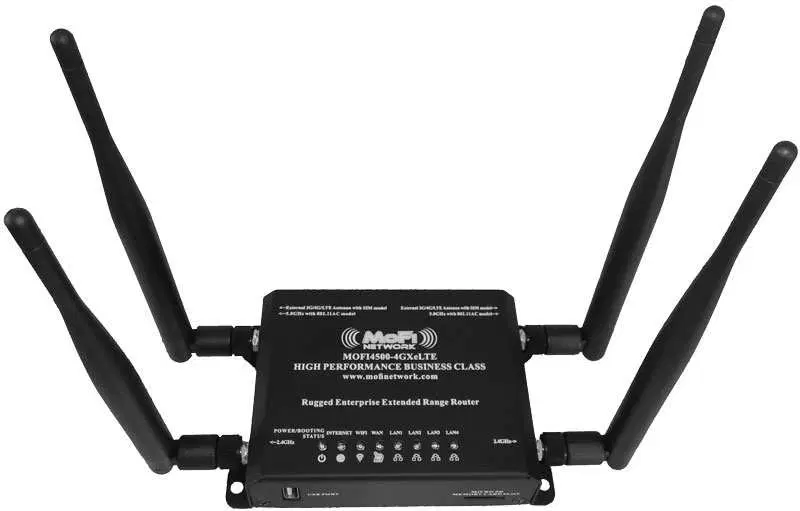
MOFI4500-4GXELTE-SIM4は、3G/4G/LTEサポートが付いているIEEE802.11nの無線ブロードバンド ルーターです。 簡単に言えば
ルーターにSIMカードを差し込み、インターネット接続がいつでもアクセス可能で共有できます。
ワイヤレスブロードバンドネットワーク内どこでも。 セルラーモジュールビルドを組み込んで、SIMの入力ができます。
ルーターに直接カードを渡す。
4ポート無線LAN-Nブロードバンドルーターで、よりユーザーとワイヤレスインターネット接続を共有できます。
MOFI4500-4GXELTE-SIM4は、インターネットがWIFI接続を介してアクセスできるようにルータ機能を統合
同時開催 MOFI4500-4GXELTE-SIM4 4ポート無線Nルーター機能により、共有に最適なソリューションを提供します。
高精細(HD)ビデオ、音楽、写真や文書などのワイヤレスインターネット接続とファイル
300Mbpsまでの無線速度。
高度なワイヤレスセキュリティ
MOFI4500-4GXELTE-SIM4は、最新のワイヤレスセキュリティ機能をサポートすることで安全なWi-Fi®ネットワークを生成します。
不正なアクセスを防止します。 64/128ビットWEP、WPA、およびWPA2に対応し、安全を確保
クライアントデバイスに関係なく、Wi-Fiネットワーク。 また、3G/4G/LTE/Lte2モバイルルーターはデュアルを利用しています。
アクティブファイアウォール(SPIとNAT)は、インターネットを介した潜在的な攻撃を防ぐことができます。
広い無線適用範囲
製品は2x2(2送信と2受信)5dBiアンテナを統合します。 このMIMO技術は信号をオーバーレイします
複数のラジオが「デッドスポーツ」を成功に減らすと、スループットを高めてワイヤレスカバレッジ範囲を増やします。
インストールと使用が容易
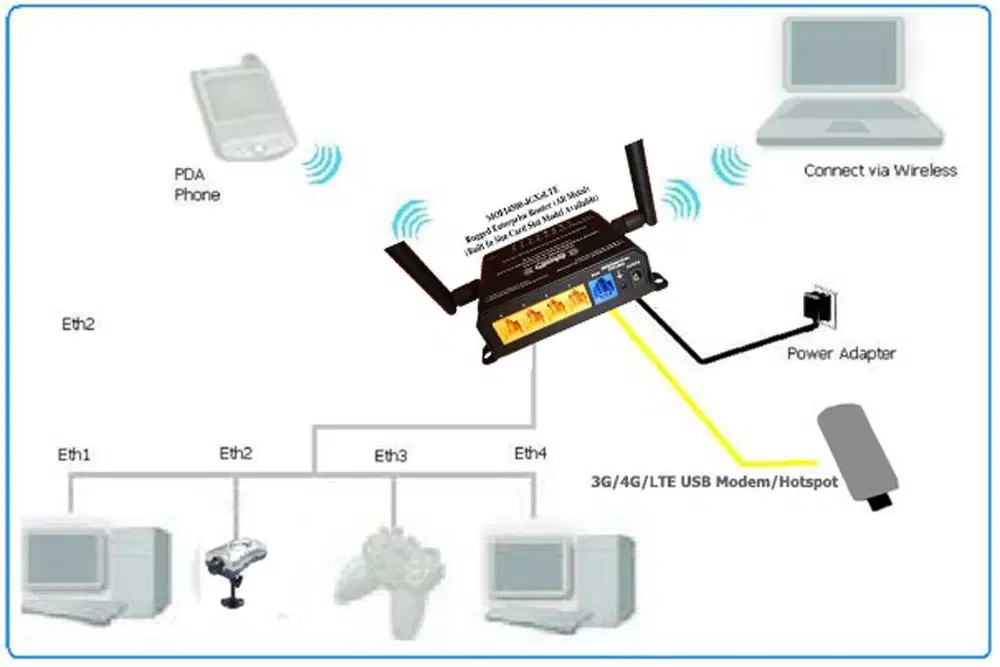
MOFI4500-4GXELTE-SIM4のUSBポートに USBモデムを接続することで、インターネットアクセスが利用でき、
ワイヤーまたは無線ブロードバンドネットワーク内のどこでも事実上共有される。 イーサネットベースに直接接続することもできます。
内蔵4ポートフルデュプレックス10/100スイッチに搭載されたデバイス。

多機能のルーター- 3G/4G/LTE/Lteのためのサポート4港無線Nのルーターと高度移動式ブロードバンド
サポート(3G/4G/LTE) USBモデム接続 - 完全なモビリティとネットワーク接続を提供する
最新のセルラー埋め込みモデムにより、最速かつ最も安定した接続が可能
IEEE802.11b/gおよび11n無線標準をサポート - 最大300Mbpsのデータ転送速度
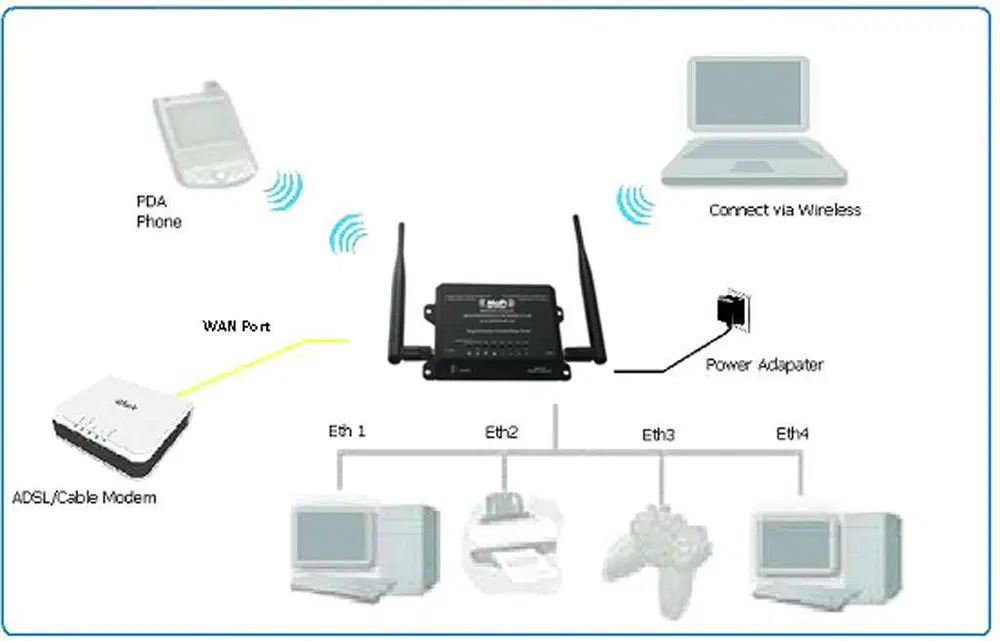
WANポートと4ポート10/100M Ethernetをサポート -インターネットアクセス用のDSL/Cableモデムへのデュアル接続
64/128ビットWEP、WPAおよびWPA2のサポート - 安全なWiFiネットワークを確保し、不正なアクセスを防ぐ
WiFi保護セットアップをサポート - 半分のユーザーステップでネットワークの設定を削減
2x2 MIMOの技術を採用して下さい-スループットを高め、無線適用範囲の範囲を増加します
取り外し可能なアンテナ-細胞および無線LANの関係のための適用範囲が広い利益のパフォーマンス・アンテナを可能にします
オートフェイルオーバー(ケーブル/ DSL /サテライト接続がケーブル/DSL /衛星接続の場合、セルラーとケーブル/ DCL /サチレート接続を持たせます)
接続が再び確立されると、携帯電話に接続は何度も取り消されます。
ケーブル/DSL/衛星接続。
ルーターに多くの機能が含まれているので、見つけられることができます。 電子メール: [email protected] 助けとビデオの
いつでもメールをお送りできます: support@ムファイントワークス株式会社

お使いのコンピュータは、以下の最小限の要件を満たしている必要があります。
インターネットをサーフィンするための任意のインターネットブラウザ
イーサネットネットワークアダプタまたは無線LANネットワークアダプター
MOFIルータは、基本的に任意のオペレーティングシステムとデバイスで動作します。
ルーターで変更が行われる場合、Google Chromeを使用しないことをお勧め
Internet Explorer、Firefox、Safariなどの他のブラウザでご使用ください。
ルーターでセットアップが完了したら、Google Chromeなどのブラウザを使用できます。
必要です。

パッケージには、次の項目が含まれる必要があります。

バックパネル

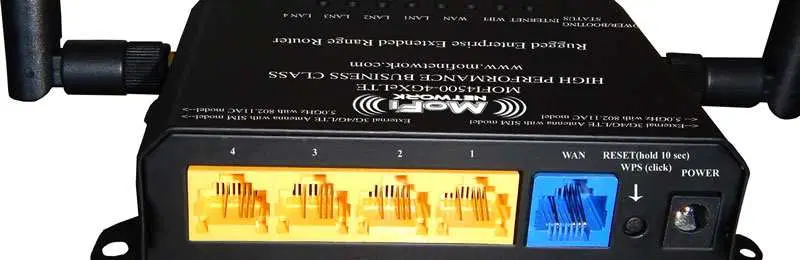

ネットワークを計画する
いくつか確認する必要があります
設定または無効
取付けの前に適用。
ルーターの設定
コンピュータ、およびルーターへの力のアダプター。
Webユーザーインターフェイスにアクセスし、Setup Wizardを使用してインターネットに接続するためのブラウザを開きます。
ネットショップ
使いやすい
モデムを接続します。


ルーターのインストールがスムーズに動くようにするには、干渉する可能性のある競合を削除または無効化する必要があります
インストール。 確率的競合には、次のようなものがあります。
インターネット共有、プロキシおよびセキュリティアプリケーション
インターネット共有、プロキシソフトウェアおよびファイアウォールアプリケーションはルーターのインストールを妨げる可能性があります。 これらは削除されるべきです
インストールを開始する前に、または無効にしてください。
コンピューターにインストールされている以下のアプリケーションや類似のアプリケーションのいずれかがある場合、削除または無効にします。
メーカーの指示。
TCP/IP 設定の設定
コンピューターがデフォルトTCP/IP設定を使用しているかどうかをチェック
TCP/IP プロパティーをチェックするには:

インターネットのプロパティを設定するには:
一時的なインターネットファイルを取り消す
一時的なインターネットファイルは、コンピュータに保存されているWebサイトからファイルです。 これらのファイルを削除して、クリーンアップ
訪問したWebページから左にあるフットプリントをキャッシュして削除します。
一時的なインターネットファイルを削除するには:
インターネットのプロパティの設定

MOFI4500-4GXELTE-SIM4は、3G/4G/LTE/Lte2ルーターまたは通常のルータなど、さまざまな方法で使用できます。
ケーブル/DSL/衛星高速ルーター。
プロバイダから直接SIMカードを使用する
(WANは使用しないでください)
基本モードのセクションで、プロバイダと正しいAPNが選択されていることを確認してください
DSLまたはケーブルモデムや衛星モードの使用
DSL、ケーブルまたは衛星モデムを使用する場合は、次の操作が必要です。
DSLまたはケーブルモデムや衛星モデム
アクティブインターネットアカウント
Xplornet のような衛星システムを使用している場合は、MOFI ルータにログインしてウィザードを実行する必要があります。 見ます
ウィザードでXplornetを選択 これにより、最適化された衛星設定でルーターが自動的にセットアップされます。
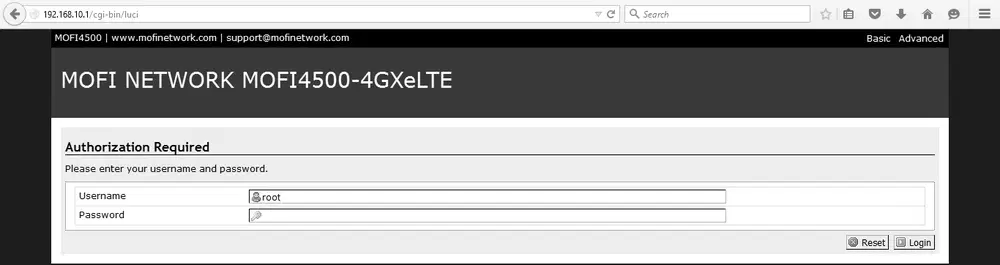
モデムのユーザーマニュアルで、LAN IPアドレスを変更する方法について説明しています。 MOFI4500-4GXELTE-SIM4 のデフォルト IP
192.168.10.1

ユーザ名/パスワードがなくてもケーブル、DSLまたは衛星モデムをお持ちの場合は、接続するだけで
ケーブル/ DSL/サテライトからルーターのWANポートに出力し、ケーブル/DSL/衛星ボックスを電力供給します。
オンラインにする必要があります。
4G/LTE/Lte2接続でWebユーザーインターフェイスを介してインターネットに接続するには、SIMカードをオンにするだけで済みます。
ルーターは自動検出し、動作するべきです。 手動で情報を入力する必要がある場合は、次の手順を実行します。
ルータは、モデムで動作するように自分自身を構成する必要があります
マイクロまたはナノのSIMをお持ちの場合は、付属のシミアダプタを使用して標準サイズのフルサイズ シムにすることができます。 ルータを下部に回して、この画像が表示されます。 SIMカードの金部分は、上方とスロット側が最初に直面していることに注意してください。 この写真の上にあなたのsimを入れて、それを上に移動し、ルータの側にプッシュ. 正しい方法が差し込まれた場合は、クリックします。

WPSボタンでWi-Fi保護設定(WPS)を有効化できます。 リセットボタンを押して、それを押下する
2-3秒間、放送によって無線クライアントを自動的に検出し接続します
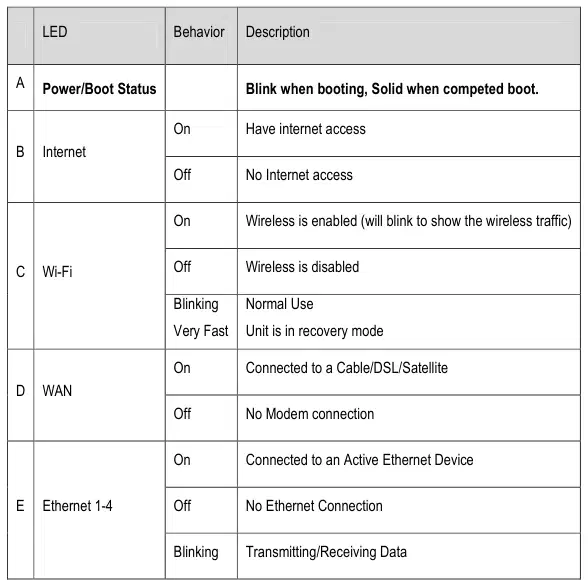
アクセスポイントからワイヤレスデバイス/秒までの無線ネットワーク設定。 このLEDは、あなたの無線LANを示しています
ステータスが点滅する際、無線ネットワーク上での受取/転送状況です。 WPS の注意
基本モードで、無線LANを操作してアクティブにする必要があります。 セキュリティーの理由でデフォルトでは無効です
秒数 最高。
リセットボタンを押して2〜3秒間保持します(ユニットの後ろ)、それを5秒以上長持ちすると
ルーターをリセットします。
2分以内に、無線クライアントのWPSボタンを押します。
動的に、ルーターでアクセスされているすべての変更を行います。
デフォルトでは無効になっている理由として、主要なセキュリティ問題を開くためWPSは使用できません。

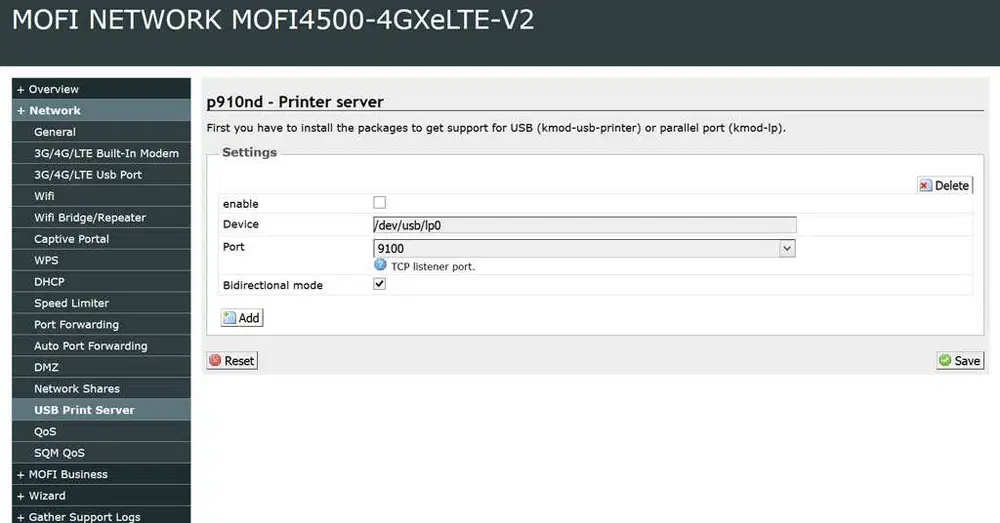
古いUSBプリンターをお持ちで、ネットワーク上で共有したいという方にはこのオプションが使われています。
プリンタードライバーをインストールすることで、印刷できます。
基本モードでは、ネットワーク --> USBプリントサーバーに移動します
有効にし、それから保存および再起動のルーターを点検して下さい
今, あなたは、あなたができるすべてのあなたのデバイス上のプリンターのためのドライバを再インストールする必要がありますし、それを使用して設定します
次の部分の指示。
窓用 8
タイプ「コントロールパネル」

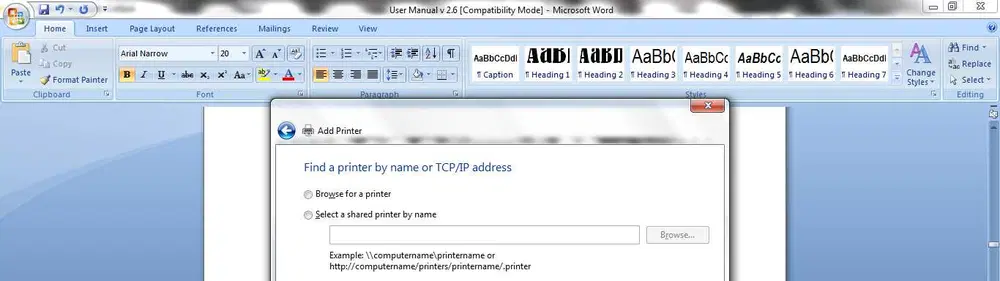
ハードウェアとサウンド>をクリックします。デバイスおよびプリンターの >プリンタを追加
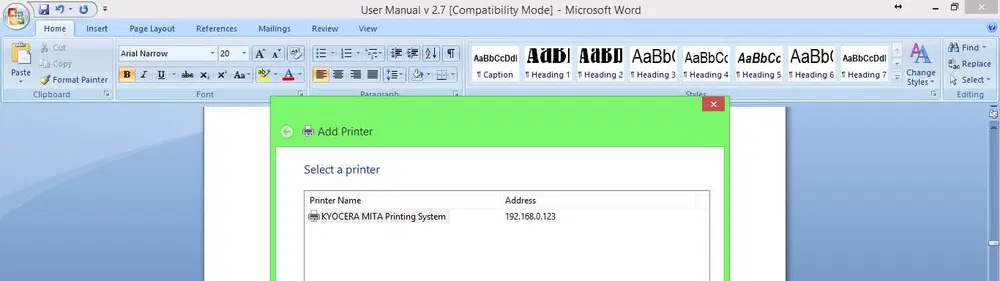
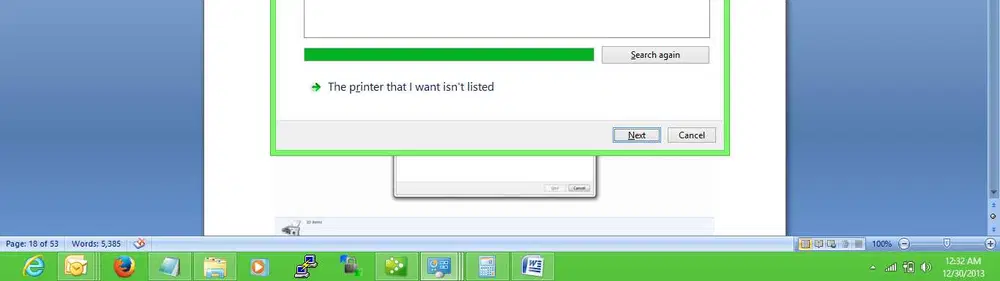
必要な場合は、「欲しいプリンタがリストされていない」をクリックします。
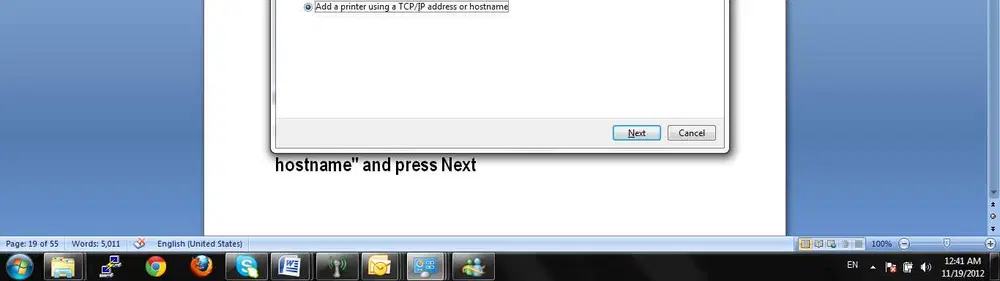
「TCP/IPアドレスまたはホスト名を使用してプリンターを追加」を選択します。
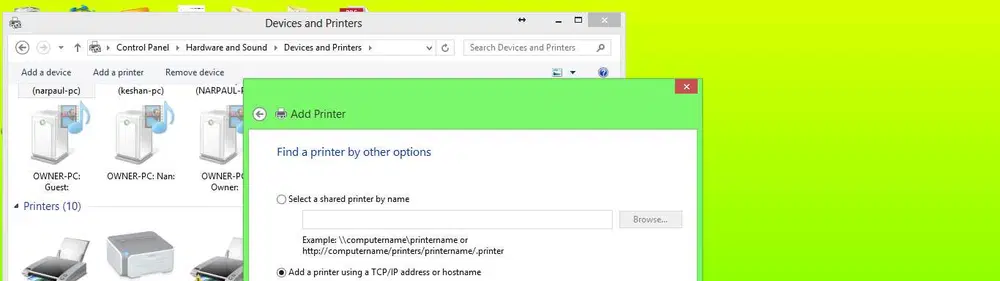
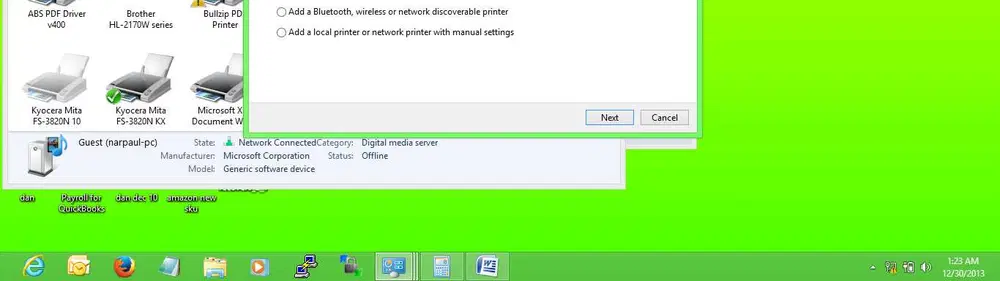

自動検出を停止し、クリックします
「私が欲しいプリンタがリストされていない」
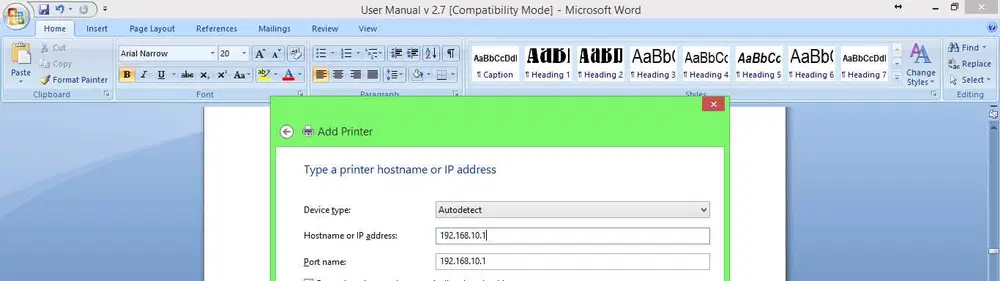
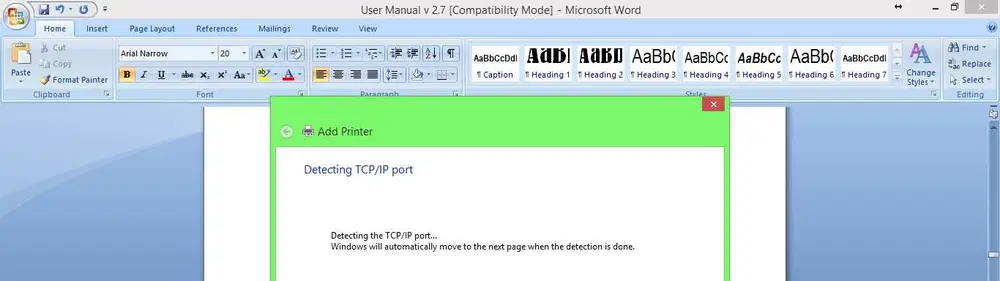
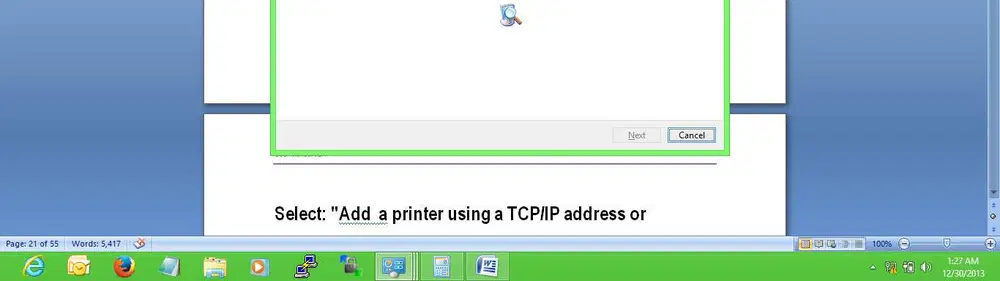
Windows はプリンターのための今捜します

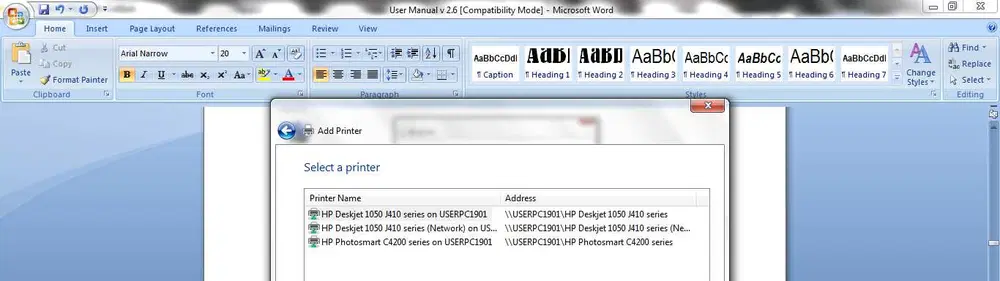
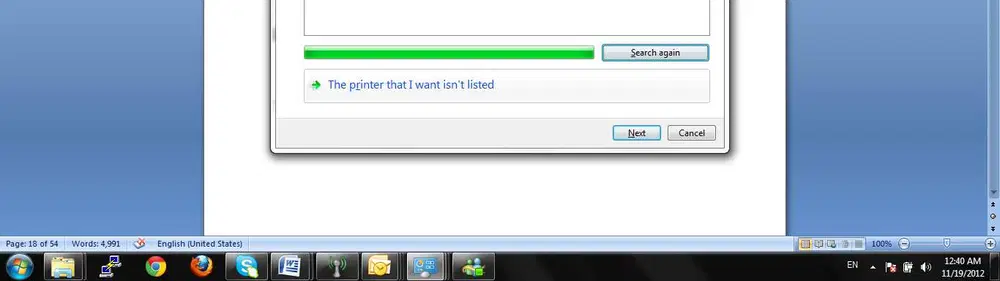

ポート名は同じファイルで自動ファイルでなければなりません: 192.168.10.1
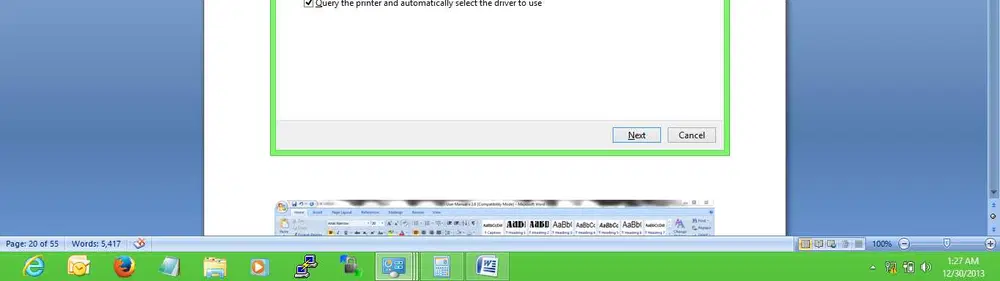
チェックボックス「プリンターを問い合わせて、使用するドライバーを自動的に選択」してから次へ
Windowsは設定を検出する必要があります
デフォルトですべての設定を選択し、すべてを残します。

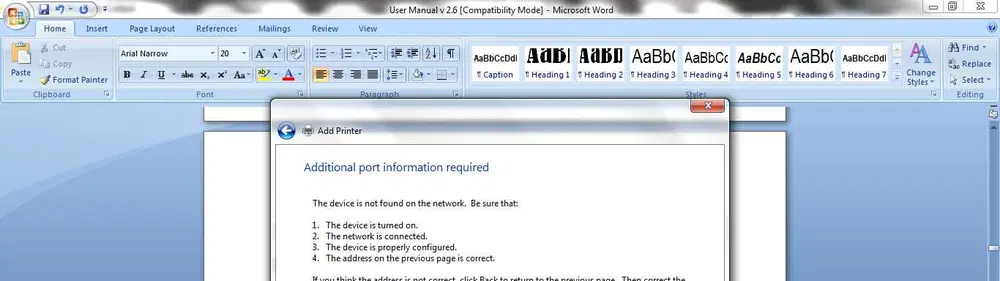
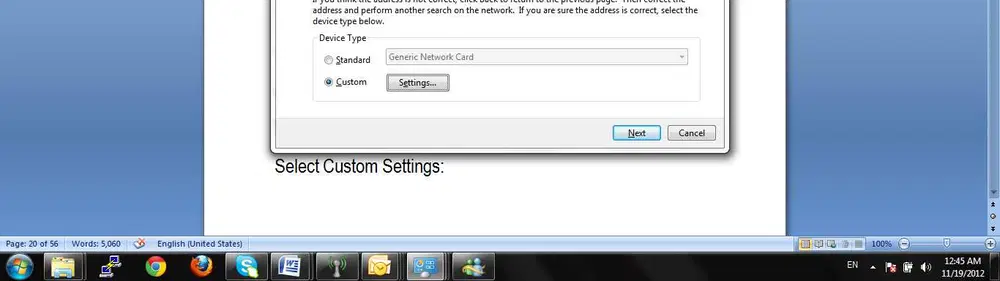
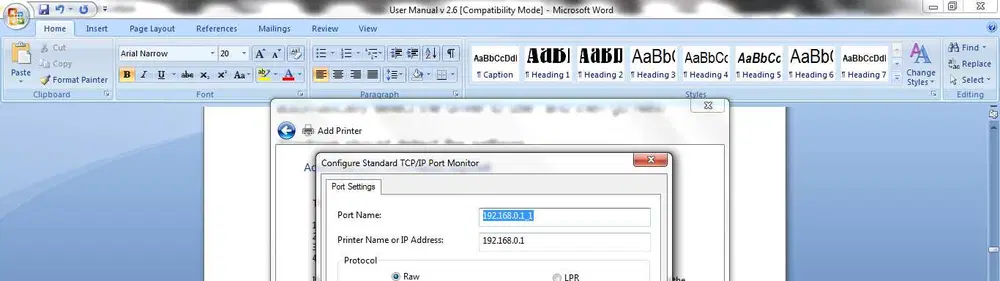
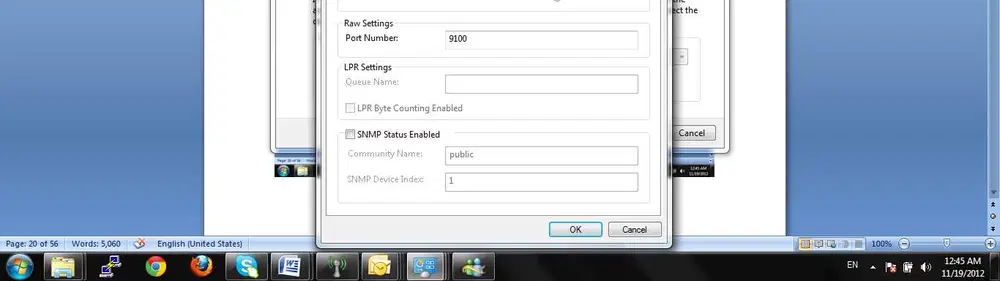
ポート番号は、RAWとして9100である必要があります
プレス OK 続行
この時点で、これはあなたがあなたのプリンタードライバーを持っている必要がある理由です(あなたがそれをあなたの上にインストールしたときに持っているように)
ディスクを持たせ、見つけてプリンターをインストールします。
プリンターが現れます。次へ進み続ける
「現在インストールされているドライバー(推奨)を使用する」を選択し、次に進みます。
呼びたいプリンタ名を入力してください(最後にネットワークを置いたことを提案して、一意に混乱させないようにしてください)
現在インストールされている可能性があります。 この時点で、すべてのものがインストールされ、プリンタが動作するはずです。
パソコン



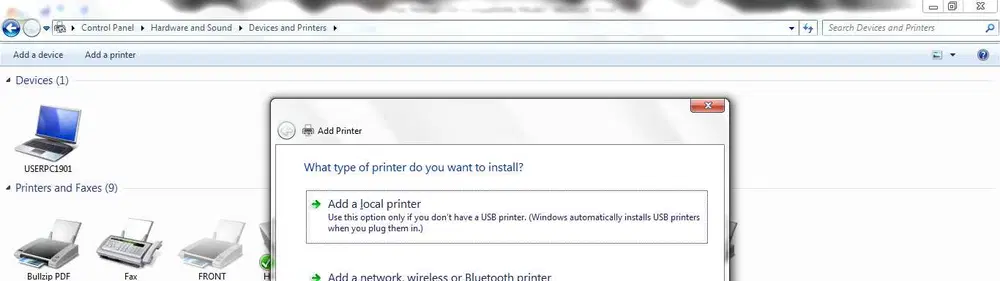
[スタート]ボタンをクリック> パネルのコントロールとGt、ハードウェアおよびサウンド&Gt。 デバイスやプリンター >。プリンタを追加
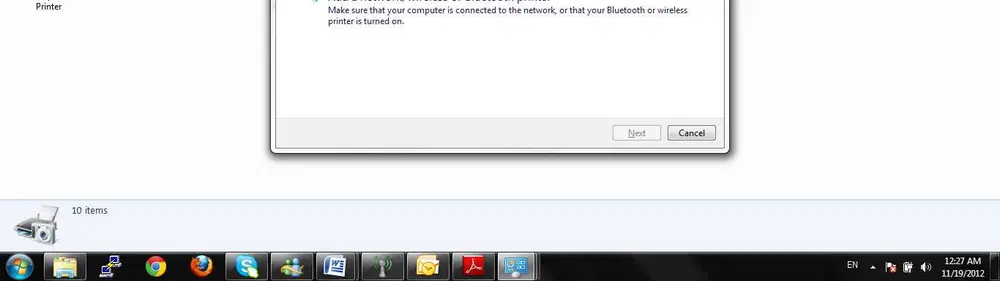
ネットワーク、ワイヤレスプリンタの追加
自動検出を停止し、クリックします
「私が欲しいプリンタがリストされていない」

ポート名は同じファイルで自動ファイルでなければなりません: 192.168.10.1
チェックボックス「プリンターを問い合わせて、使用するドライバーを自動的に選択」してから次へ
Windowsは設定を検出する必要があります
デフォルトですべての設定を選択し、すべてを残します。

ポート番号は、RAWとして9100である必要があります
プレス OK 続行
この時点で、これはあなたがあなたのプリンタードライバーを持っている必要がある理由です(あなたがそれをあなたの上にインストールしたときに持っているように)
ディスクを持たせ、見つけてプリンターをインストールします。
プリンターが現れます。次へ進み続ける
「現在インストールされているドライバー(推奨)を使用する」を選択し、次に進みます。
呼びたいプリンタ名を入力してください(最後にネットワークを置いたことを提案して、一意に混乱させないようにしてください)
現在インストールされている可能性があります。 この時点で、すべてのものがインストールされ、プリンタが動作するはずです。
続行する前に、このコンピュータにプリンターのドライバーをインストールしてプリンタがインストールされていることを確認してください
MOFI4500-4GXELTE-SIM4 に付す
[スタート]ボタンをクリック。パネル>の制御、プリンターとその他のハードウェアおよびソフトウェア/プリンタやFAXの管理
パソコン

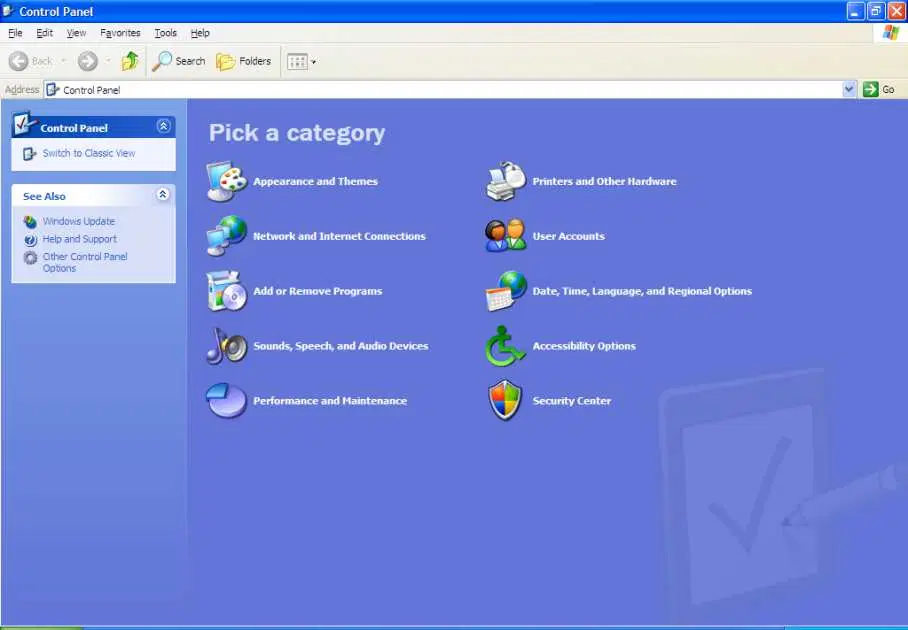
ファイルメニューの[>]をクリックします。 プリンターを追加します。
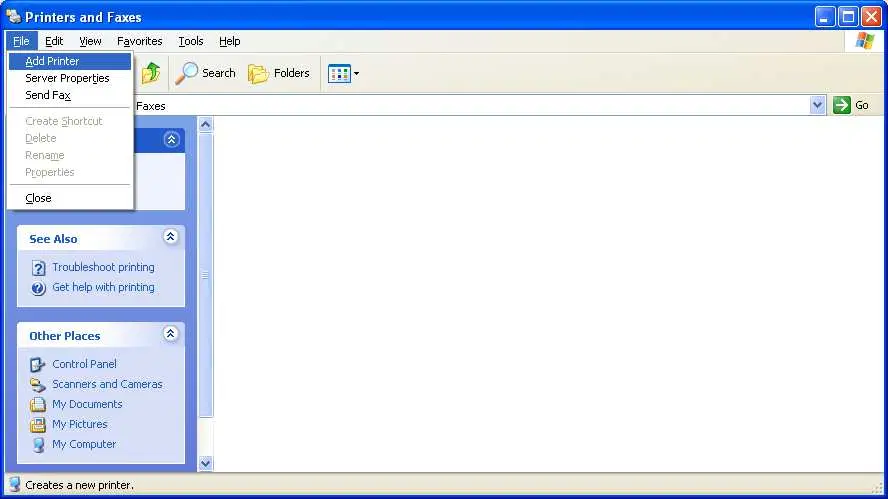
プリンターの追加ウィザードの次へ
ページの先頭へ
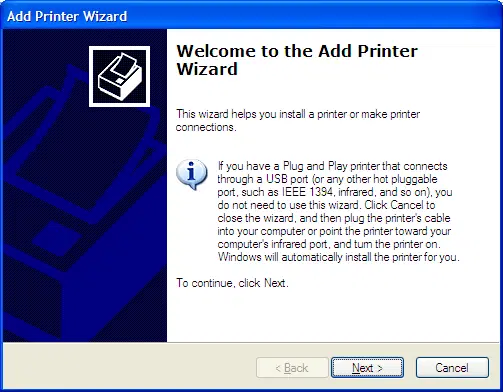
ローカルプリンターをこの共同に接続して選ぶ
ローカルまたはネットワークプリンタのpagで、omputerをクリックし、[次へ]をクリックします
e.

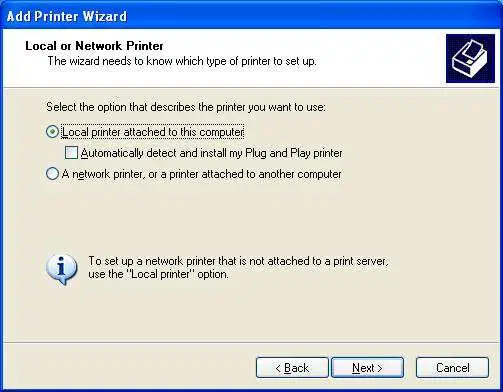
選択する 新しいポートを作成し、ドロップダウンボックスで標準のTCP / IPポートを選択し、[次へ]をクリックします。

クリック 次 ボタンをクリック スタンダードTCP / IPプリンタポートウィザードを追加します。
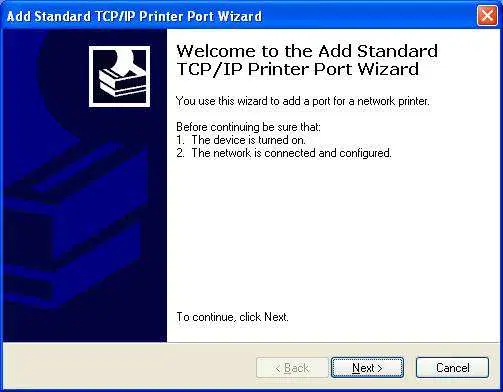
MOFI4500-4GXELTE-SIM4 デフォルトのゲートウェイIPアドレス 192.168.10.1を入力し、次へをクリックします。

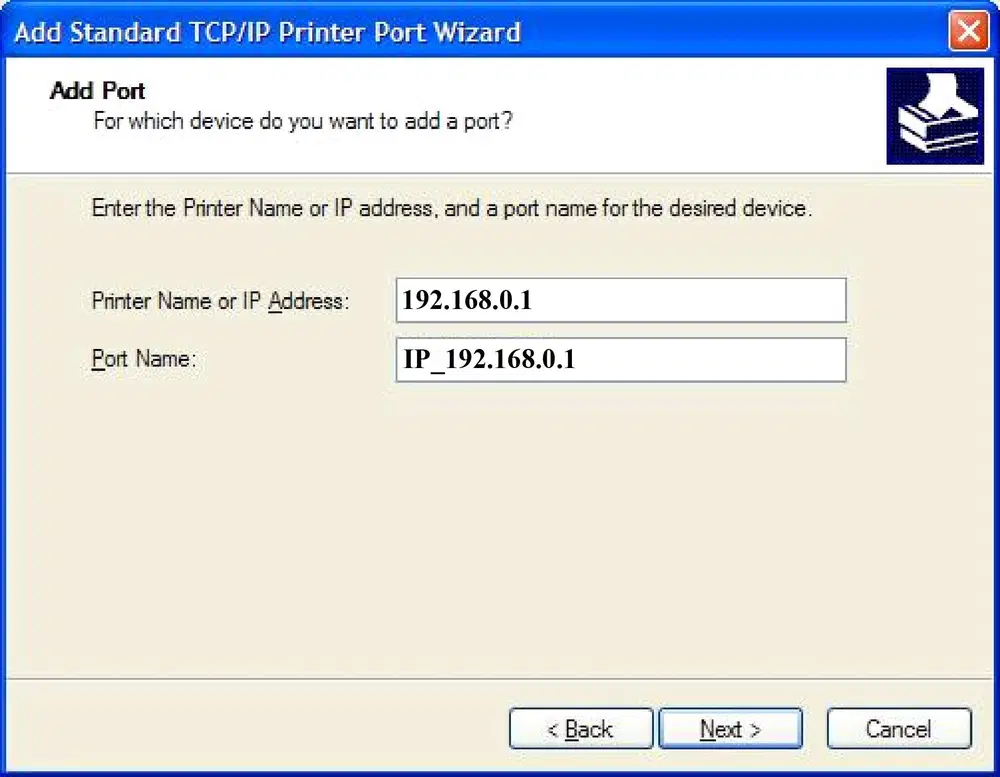
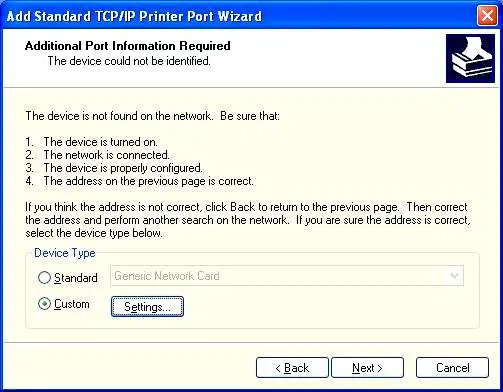
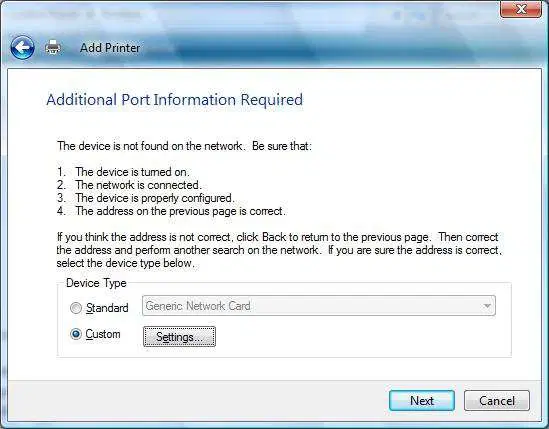
追加の港湾情報が必要
赤い選択の習慣は次をかちりと鳴らします
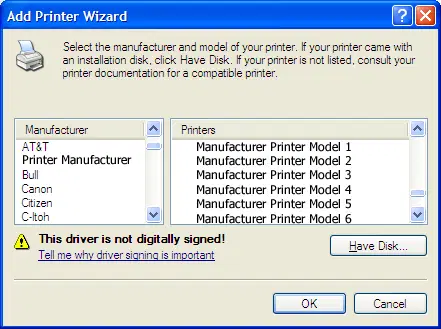
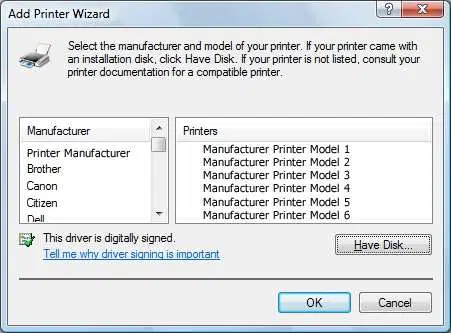
コンピューターがプリンターを検出したら
n プリントサーバー、それはプリンター製造業者を要求します
ndモデル、リスト
プリンターの一覧が表示されますので、お使いのプリンタを選択します。
rプリンターリストからOKをクリックし、クリックします。
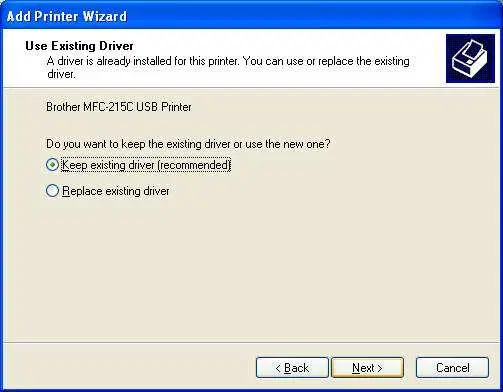
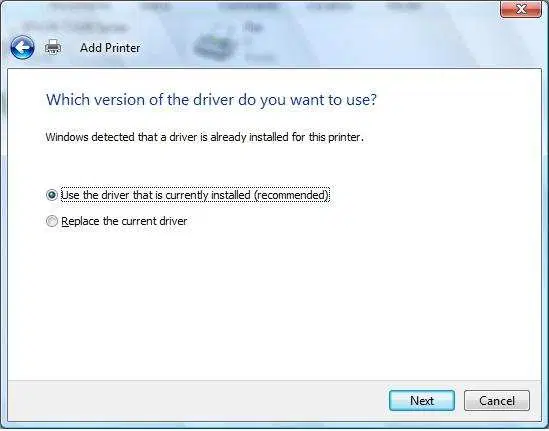
既存のドライバーをキープ(推奨)
ded) 次に、Add Prをコンパイルする到達するまで次へ
rinter Wizard.(ランサー)

インストールを完了するために、Finishをクリックします。
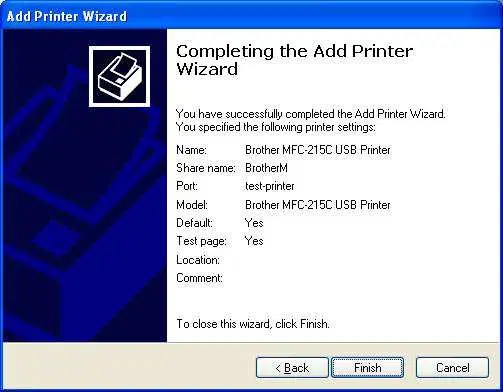
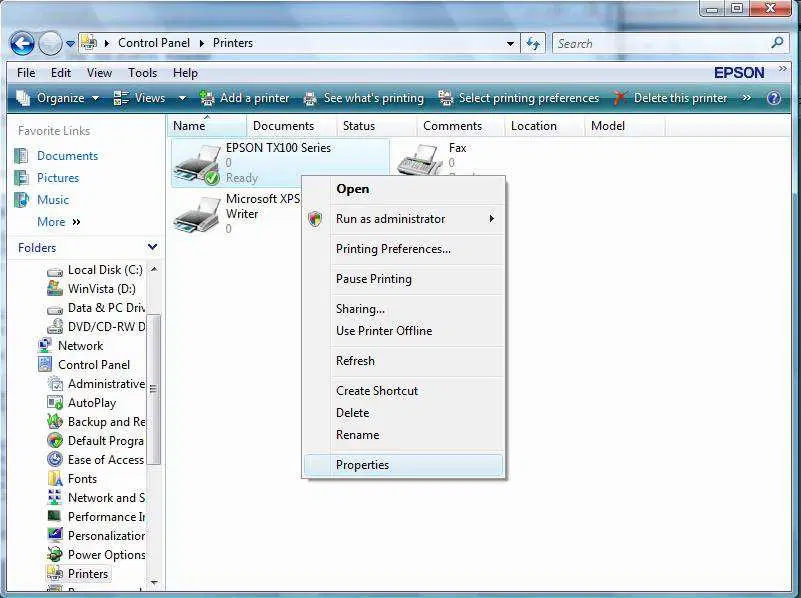
プリンターとFAXページをコントロールパネルから開きます。
新規プリンタを右クリックし、プロパティをクリックします。
プリンターのプロパティページにあるPrint Test Pageボタンをクリックすると、テスト画面がネットワーク上に印刷されます。
プリンター。
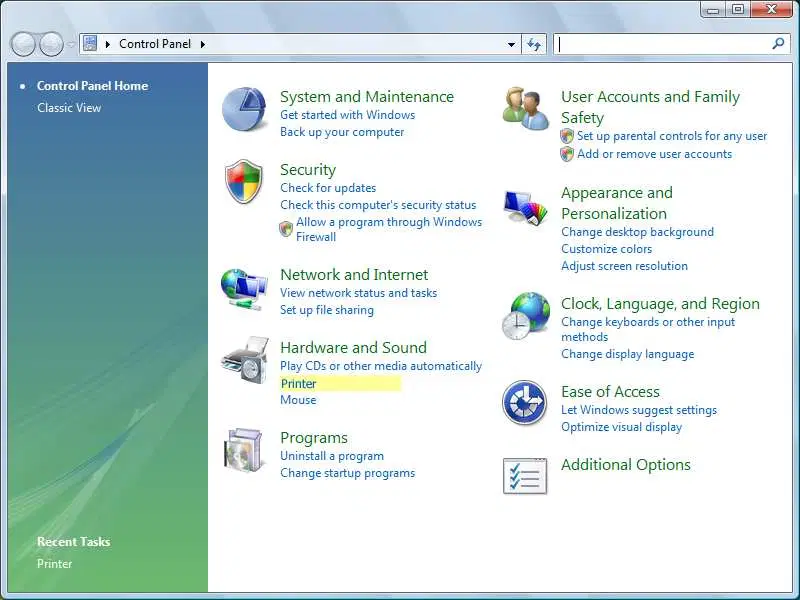
[スタート]ボタン> をクリックします。 パネルをコントロールします。
ハードウェアとサウンドカテゴリのプリンターをクリックします。

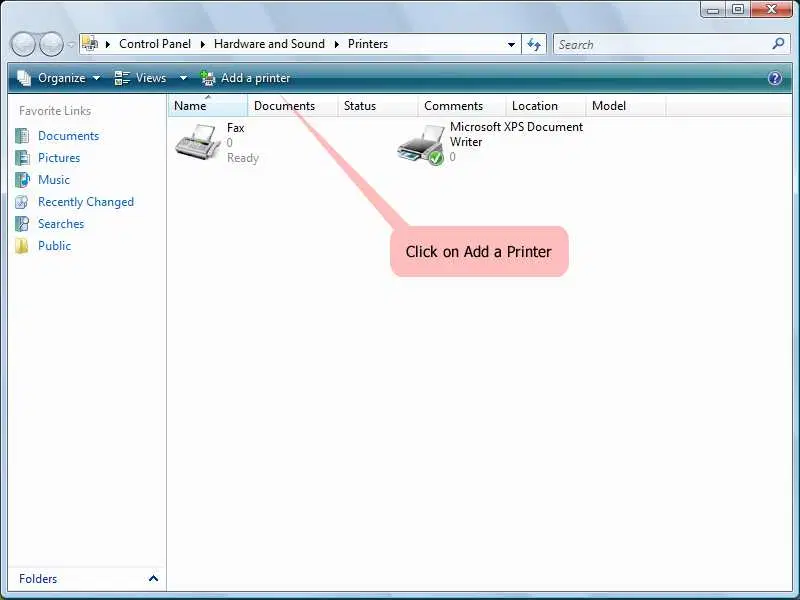
プリンターの追加をクリックします。
ローカルプリンタを追加してから、Neをクリック
ツイート

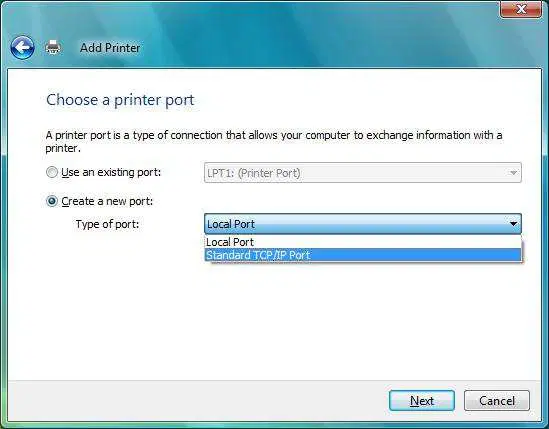
選択 新しいポートを作成します。, ドロップで行う
独自のボックスは、標準のTCP / IPポートを選択し、[次へ]をクリックします。

MOFI4500-4GXELTE-SIM4ルータのデフォルトゲートウェイIPアドレスを入力してください 192.168.10.1 次に、次へをクリックします。




追加ポート情報 必須ウィンドウで、カスタムを選択し、[次へ]をクリックします。

コンピューターがプリンターを検出したら
n プリントサーバー、それはプリンター製造業者を要求します
ndモデル、リスト
プリンターの一覧が表示されますので、お使いのプリンタを選択します。
rプリンターリストからOKをクリックし、クリックします。
選択 現在使用しているドライバーを使用してください。
続いて次へをクリックします。
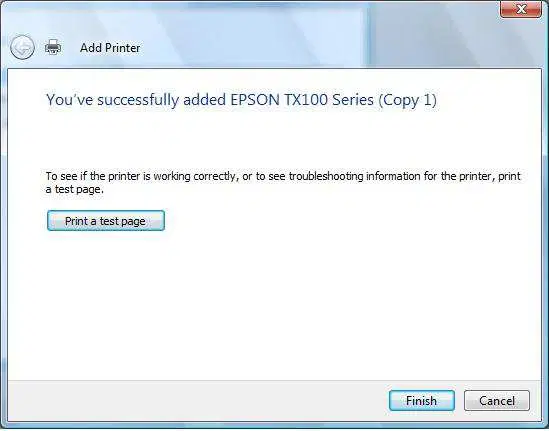
テストページを印刷するには、テストpをプリントする
確認画面の ページをクリックし、完了を押してください。
インストール。

印刷が正しくない場合は、プリンタのアイコンをクリックし、[プロパティ]を選択します。
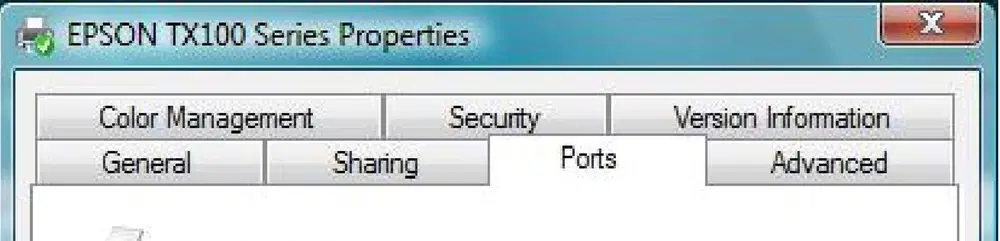
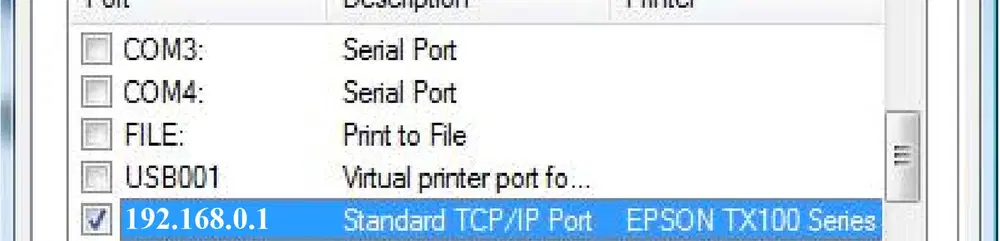
プリンタのプロパティでポートタブをクリックし、前の設定にセットされたIPアドレス(192.168.10.1)をティックします。
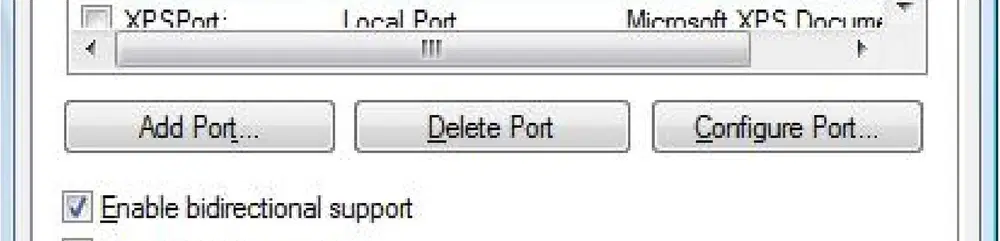
それから適用をかちりと鳴らして下さい。


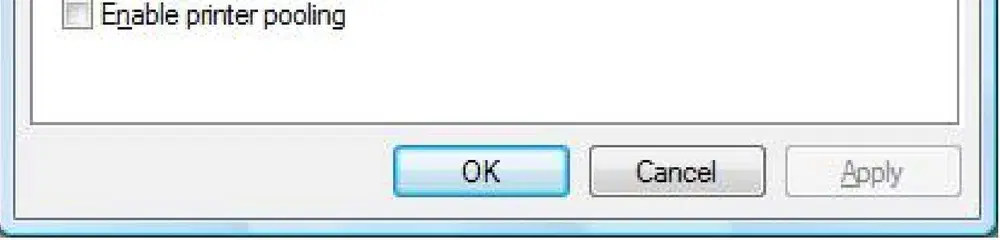
4GXELTE-SIM4、印刷物機能はMOFI4500に接続されたときこれらのプリンター タイプで働かせる唯一の特徴です
4GXELTE-SIM4 .

デフォルトでは、WAN接続タイプがDHCPである自動に設定されます。 ほとんどのケーブルおよびDSLの関係は自動です。
このセクションでは、静的IP(マニュアル)、PPPoE、PPTP、およびDHCPからインターネット接続タイプを選択できます
PPPoE または PPTP にこれを変更する必要がある場合、またはそれを無効化したい場合は、ルータと基本モードにログインし、[オン]をクリックします。
ネットワークと下部の「インターネット接続」に移動
DSL接続があれば、自動またはPPPoEを使用する必要があります。 自動が機能しない場合、プロバイダに電話をかけます。
PPPoE を持っている場合は、どのような接続を要求します。, あなたのユーザー名とパスワードを取得する必要があります
ルータをこの作業に置く必要があります。

お使いのISPがIPアドレスを提供している場合は、このインターネット接続タイプを選択します。
接続。
a.) IPアドレス - ISP が提供するIPアドレスを入力します。
b.) サブネットマスク - あなたのISPによって提供Subnetのマスクを入力して下さい。
c.) デフォルトゲートウェイ - ISPが提供するデフォルトのゲートウェイを入力します。
d.) DNS Server - ISPが提供するプライマリDNSサーバーIPアドレスを入力します。 二次DNSをお持ちの場合
サーバはスペースを置き、それをタイプします。
ルーターのインターネット接続タイプで、ISPまたはDHCPサーバーからIPアドレスを取得できます。
ISP がユーザー名とパスワードを提供している場合は、このインターネット接続タイプを選択します。
接続。
a.) ユーザー名 - ISP でユーザ名を入力
b.) パスワード - ISP が提供するパスワードを入力してください
c.) 取得するかどうか自動的に再接続するためにあなたの関係が自動再接続をほしいとすれば自動的に再連結して下さい
切断された。
(自動)

デフォルトでは、無線ネットワーク名が
s: XXXXが最後の4桁のMoFINETWORKXXX
macアドレス。
これを変更する必要はありません。
ワイヤレスパスワードを設定したくない、あなたは持っていない
e は何かをします。
他。
ネットワーク名を変更したい場合
(ESSID) または無線パスワードを追加、フォローインを行ってください。
ng:
ウィザードを実行するだけで、
非常に簡単に設定する低ければ、またはもっとコントロ
ol、することができます
基本モード --> Wifi
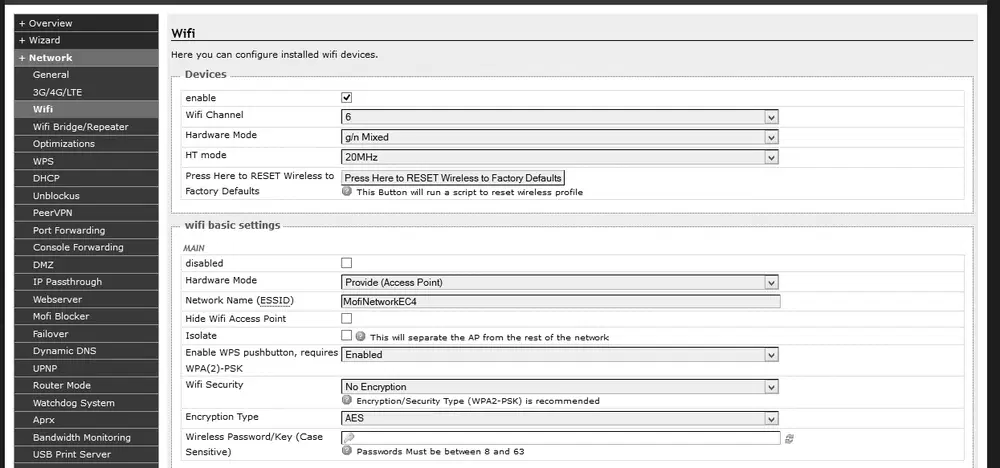
最も人気のある暗号化はWPAです
A2PSK. これを選択して、そしてそれを行うことをお勧めします
主要フィールド(最小8文字)
保存をクリックして変更を保存します
ルーターのf ・パスワード・tersのr

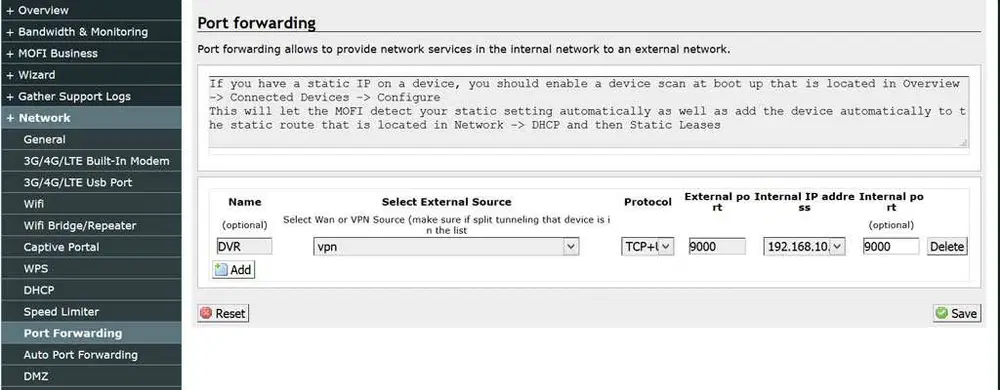
右上の基本モードに位置
ネットワークの側面で進む港
名前は、あなたがそれを呼ぶことを望む何でも入れます
使用するプロトコルを選択します。
先に進むべき外的な港を入って下さい
通常インターネットと外部ポートが同じになります
転送するデバイスがIPアドレスを選択する
携帯電話接続のようにモバイルインターネット接続を使用している場合は、おそらくプライベートIPをから持っているでしょう
プロバイダー。 専用IPをお持ちの方は、ポート転送機能を利用できません。
ポート転送で動作するパブリックIPが必要な場合は、サービスコールを提供します Mofiクラウドリンク $ 14.99 a
月. 設定を解除するために、電話をかけてください。
ここを回るには2つの方法があります。
プロバイダに連絡して、パブリックIPアドレスを取得しようとします。 提供者の中には、このオファーは提供していません。
月1日$ 14.99のパブリックIPオプションを提供しています。 これを手に入れるには、まずはご連絡ください。アカウントを即座に設定できます
パブリックIPアドレスを取得でき、ネットワークにリモートアクセスできるようになります。 ご利用のお客様が多い
ビデオカメラシステムで使用できるこのオプションは、これがあなたが探しているものであれば、お気軽にお問い合わせください。
1-800-586-0345 or email 営業担当ムファイントワークス株式会社
クリックして追加 · 「保存」をクリック

先に、それは自動的にあなたのための港を開けるべきです。
デフォルトで開くデフォルトのポートです。
SSH 22
443ページ
RDP 3389
UDP 68
珍しいポートをいくつか使用したり、開く場合はDVRや他のデバイスに接続します
外部は、ポートを開いている方法に関する指示です。
必要です。
ルーターにログイン
アドバンストモード --> ネットワークタブ - >ファイアウォール
ルールの下にある, [追加]をクリック
名前は、あなたがそれを記述するために好きなものを置きます
宛先アドレス: (これは、あなたが開いているポートを入力する場所です)例 2100
「保存&適用」をクリックして変更を保存します
ポートがルーターで開くようになりました。
実際にこれを使うためには、ポートのフォワードルールを設定しなければならないかもしれません。
一番簡単な方法は、基本メニューでポートを転送するバージョン3.1以降にアップグレードすることです。
基本モードの --> ネットワークタブ - >ポートフォワーディング
名前は、あなたがそれを呼ぶことを望む何でも入れます
使用するプロトコルを選択します。
先に進むべき外的な港を入って下さい
転送するデバイスがIPアドレスを選択する
クリックして追加 · 「保存」をクリック



前もって知っておく必要があるのは、ワイヤレスSSID(ネットワーク名)とデバイスのパスワードです。
セキュリティが有効になっているかどうかに接続したい。 注意はケースの機密性なので、すべてを持っていることを確認してください
まさにそれが道です。
MiFiユニットなどのホットスポットデバイスを使用している場合は、無線パスワードは内部のカバーに印刷されます。
ユニット
ルーターを4ポートの1つにイーサネットケーブルでPCに接続します(WANポートではありません)
インターネットエクスプローラやファイアフォックスなどのWebブラウザを開きます(ルータを設定するために他のブラウザーを使用しないでください、その後
セットアップ、任意のブラウザを使用してサーフィンすることができます
ルーターにログインし、
192.168.10.何か、次の2つのステップを行う必要があります。
「ネットワーク-> インターフェイス - > LAN」に移動し、IPアドレスサブネットをip範囲以外のものに設定します
起源のルーター。
(例:元のルータが192.168.10.1の場合、このルータの設定を等に変更する必要があります。
192.168.50.1 が、両方のルーターは同じIPアドレスを持つことができません
ルーターは、PCをルータ(DHCP)に再接続する必要があります。 ブラウザを閉じて、数分待ってください
ブラウザを再度開いたら、再びブラウザーを再オープンします。
ルーターの後ろにネットワークジャックを取り出して4つ別の1つに入れることで、このスピードが加速できます。
ポート。 悪意のあるケース、あなたのPCを再起動するだけで。
PCが新しいIPアドレスを受け取ったら、Webブラウザでルーターの新しいIPアドレスを入力し、再ログインしてください。
選択した新しいipを使用してルータ。
例えば、ルータのIPを192.168.50.1に変更した場合は、ルーターにログインするためにこの入力が必要です。
ルーターに間違いや緩い接続をすれば、リセットボタンを押したままルータをリセットできます。
電源がルーターにあって2秒間、USBポートの横方向(USBポート)。 ボタンを解放した後、
ルーターはデフォルトアドレス 192.168.10.1 に戻ります

箱から。 選択できない場合は、左手側にあるWifi Bridge/Repeaterを再度クリックしてください。
画面をリフレッシュします。
wifi セキュリティ, WPA2-PSK を選択し、新しいルーターに使用する無線LAN パスワードを入力します。.
保存する設定は1分かかります。
保存後、電源を切って再び1回繰り返してルーターを再起動してください。
ルーターがバックアップした後、インターネットアクセス権を解除する必要があります。
問題がある場合、ワイヤレスブリッジ/リピーターセクションに戻り、下部に移動してクリックします。
ボタン「接続不能な場合は、Wifiプロファイルを更新するためにここにプレス」
それをした後、基本的なモードでシステムに行くことによってルーターをリセットする最善はデフォルトで工場出荷し、
工場出荷時デフォルトで、再び開始します。
例えば、インターネットをイーサネットポートに接続した複数のデバイスに供給することができます。
例えば、DVDプレーヤーやテレビなどのデバイスをインターネットに接続しなくても良い方法
リビングルームにネットワークケーブルを実行します。
多くのお客様にとって、このワイヤレスリピータを使用してさまざまな部分の信号をブーストする場合があります。
地下室のような家。

アップデートを行うには2つの方法があります。
インターネットアクセスがあればリモート更新ができます。 基本モード --> システム - >リモートアップデート
ルーターにインターネットアクセスがない場合、手動でファームウェアアップデートを行う必要があります。 電子メール: [email protected]
サポート - > セクションをダウンロードし、最新のファームウェアを入手
アップデートの手順について、指示に従ってください。
間違いやエラーを犯すと、ルータが機能しない場合は、MOFI Recoveryの手順について以下のセクションを参照してください。

リモートログインはデフォルトで有効であり、ポート80,81および8080にアクセスできます
ポート8080はリモートアクセスのための公式の港です
パブリックIPアドレスをお持ちの場合は、次の方法でリモートでルーターにアクセスすることができます。
http://yourpublicIPaddress: 8080 からのメール
ただし、セルラー接続を使用している場合やアカウントにパブリックIPオプションを支払っていないか、または追加されていない場合は、NATがこれを行わないためルーターに直接アクセスすることはできません。
例えばセキュリティカメラシステムをお持ちで、直接ログインしたい場合には、プロバイダに連絡してパブリックIPオプションを入手するか、弊社が提供する公開IPオプションの連絡先をお知らせください。

デフォルトでは、ルータはポート80、81および8080で受信するように設定されます
これを変更したい場合は、ルータにログインして基本モードに移動 --> Mofi Business - > Web Server
ポートを変更するには、HTTP Portオプションをクリックし、カスタムを選択します。デフォルトでそこにあるものを削除できるようになりました:0.0.0.0:80 0.0.0.0:181 0.0:8080 そしてあなたが望むものに変えます。 例えば90ポートをしたい場合、タイプ:0.0.0.0:90 リモートアクセスの許可を無効にしたい場合は、リモートアクセスをオフにします。 リモートアクセスホワイトリストの IPアドレスへのリモートアクセスを制限したい場合、インターフェイスでオンにします。現在のインターネット接続タイプを選択します。 デフォルトでは、WANポートが選択されます。 Whiteリストの下に、ルータへのアクセスが可能なIPアドレスを入力します。 複数のIPが必要な場合は、リセットボタンを無効にしたい場合は右上のプラスアイコンをクリックします。また、無効なリセットボタンチェックボックスをチェックすることでこのメニューで行うことができます。 これは、誰かがルータのすべての設定の変更を失うことができるリセットボタンを押している心配している場合に行われます。 このオプションがアクティブ化されている場合は、ルーターへのアクセスを失い、再びアクセスを得る必要がある場合はMOFI Recoveryを使用する必要があります。
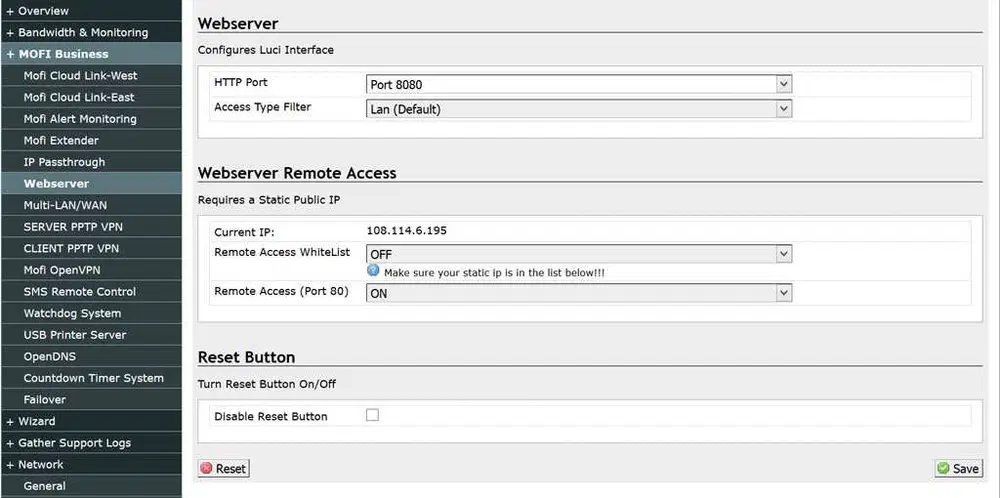

そのようなこのようなマニュアルで覆われていない多くの機能があります
現在、このセクションの変更をいくつか行っているのですが、以下は完全に文書化されていないいくつかのオプションです。
- ペアレンタルコントロールスケジューラ(macアドレスを介して個々のデバイスへのアクセスを許可またはブロックする自動機能)。 この機能は、使用しないとインターネットの使用のために子供をブロックするのが素晴らしいです。 - Wifiの速度の制限器。 これにより、無線LAN信号のアップロード速度とダウンロード速度を設定できます。 無線LAN7台まで、各ネットワークを個別に制御できます。 この機能は、インターネットへのアクセスを顧客に与えるためにバス会社や店舗の顧客にとって素晴らしいでしょうが、顧客は帯域幅の使用を殺し、他の人のために遅くなるか、あまりにも多くのデータを使用するためには望んでいません。 - 帯域幅監視。 月間は、各デバイスごとに利用状況を把握することができます。 感染したデバイスをお持ちで、データ使用がどこから来ているかを追跡したい場合に便利です。 - 帯域幅制御: この機能は、特定のデータをmacアドレスを介して個々のデバイスにセットすることができます。 ユーザーは、毎日または月間クォータでこのオプションを使うこともできます。ユーザーが割り当てられた時間にあまりにも多くのデータを使用した場合、その時間は翌日からリセットされるまで自動的にインターネットアクセスを緩めます。
- Mofi Alert Monitoring - MOFI Heartbeatを設定して、特定の間隔でメールを受信できるようにすることで、ルーターがアクティブであることを確認することができます(電子メールの送信はルータをダウンすることを意味します)。 このセクションには、失敗した時にメールを送る機能や、Watchdog の再起動によりルーターが自動で再起動されるときも使用できます。
- Mofi拡張-複数のMOFIルータを使用してワイヤレスレンジを増加させるために、ダイアシー変更の簡単な方法。 この方法は、優先する方法ですが、Ethernet(有線)接続を使用して各ルーターを接続する必要があります。

安定性が最も高い場合は、Fail Overは救命士になることができます。
失敗。 同時に2つの接続を実行し、最初の接続が失敗した場合に2番目の接続のみを使用する能力。 戻ったら、自動的に主流接続に戻ります。 これは、バックアップソリューションを探している人に最適です。
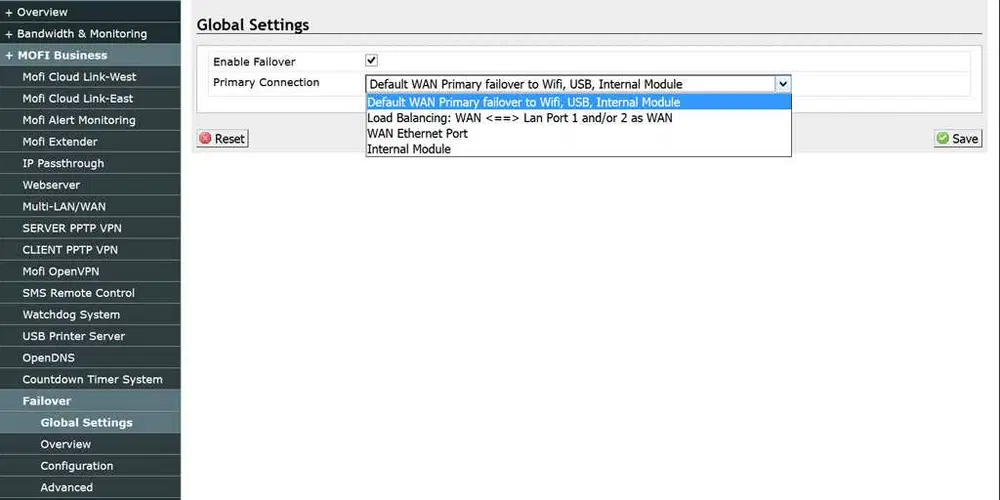

負荷分散 最速のインターネットが必要な場合は、ロードバランス機能により2つのWAN接続を受け取り、1つとして作業ができます。 現在、この機能が動作しています。 詳細はお問い合わせください。 アクティブに失敗するには、Mofiビジネス->に行く; 障害オーバー 1. . チェックボックス2で有効 負荷分散3を選択します。 この機能でルーターを保存&再起動すると、2つのインターネット接続が必要です(ワンポートとポート1の他のもの)。この機能は同時に失敗するので、接続が故障した場合はもう一方は動作しません。 接続が機能していると、結合してひとつの作業を行います。 接続速度が1つ以上で高速化します。

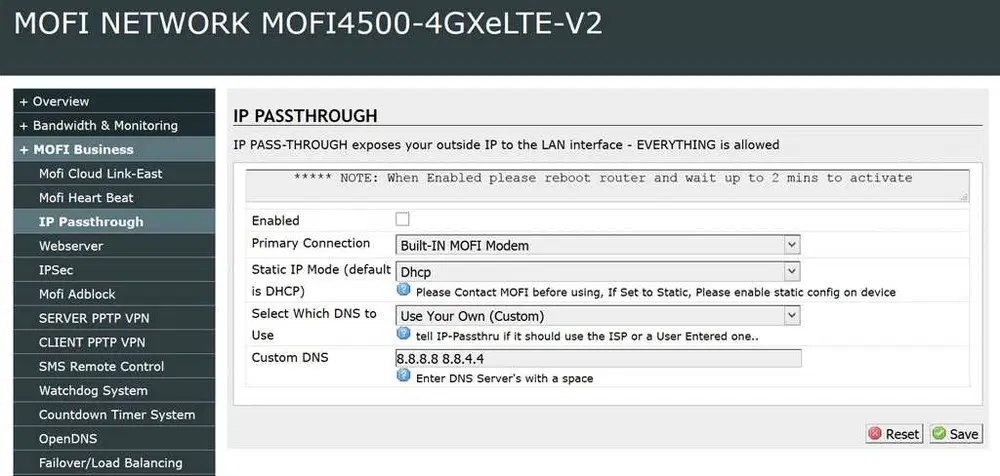
IP パスを通すことで、この機能はモデムとして働くためにあなたのルーターを作ります。 イーサネットポート1で接続できるデバイスは、1台のみです。 ルーターを有効にし、保存してから再起動します。 通常、デフォルト設定の変更は不要です。 IPパスがオンになっていると、無線LANは自動的に無効になります。 デバイスに接続している場合、すべてのポートがこの場所に送信されます。 この機能は、接続されているデバイスにすべてを渡します。 異なるデバイスを接続する場合、このルータをアクティブに再起動する必要があります。 モードを通したIPパスの後にルーターに戻ってアクセスする必要がある場合は、 http://192.168.10.1:8080 またはパブリックIPアドレスをお持ちの場合、 http://yourpublicIP:8080 からのメール デフォルトでは、ほとんどのセルラー接続はプライベートIPアドレスを提供し、ポート転送が動作しません。 パブリックIPアドレスが必要な場合は、このオプションについてお問い合わせください。

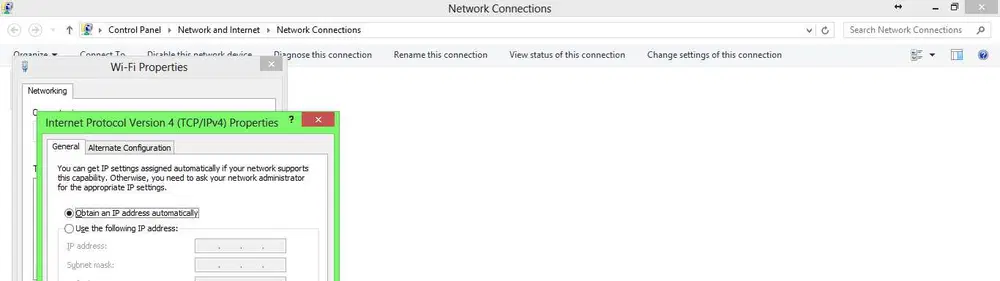
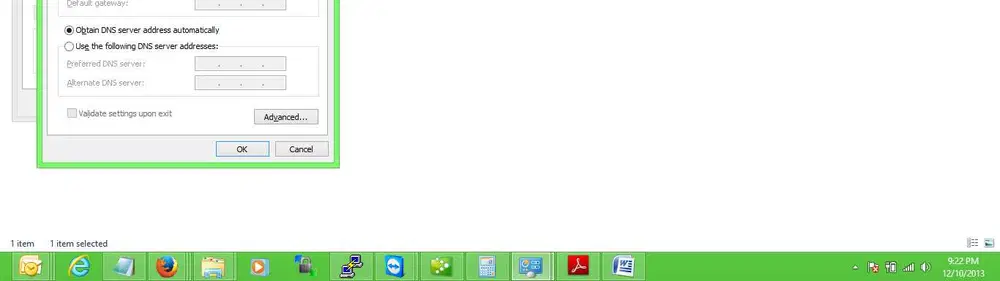
MOFI の回復 間違ったファイル更新または他の問題からルーターを回復する方法 このMOFIユーティリティは、動作モードに戻すために MOFI MOFI4500-4GXELTE-SIM4ルータを復元します。 それはWindows、MAC、Linuxのようなあらゆるオペレーティング システムでだけ働かせます ステップ1:ルーターを設定すると回復モードです ルーターをPCに接続して、イーサネットケーブルで1つにルータの後ろにポートします。 ルーターを抜いて、ルータの後ろにリセットボタンを押したままにします。 ルーターの電源を差し込み、10秒後にリセットボタンを押します。 Wifiの状態は速く点滅し、のようなあるべきであり、ルーターは現在回復モードです。 点滅しない場合は、もう一度お試しください。 ステップ2:ネットワーク接続を静的IPアドレスに設定します。 192.168.1.7 静的なIPアドレスを設定するには、このことができます: パネル -->ネットワーク接続またはネットワークとインターネットに接続して、ネットワークの通信や共有センターをクリックし、ネットワーク接続の下にある変更アダプタの設定かネットワーク接続をクリックするか、ローカルエリア接続を右クリックし、[プロパティ]をクリックします。 TCP IP V4を使用すると、プロパティをクリックして下に入ります: IP:192.168.サブネット:255.255.0デフォルトゲートウェイ: 192.168。次に出て保存します ステップ3:Mofi Recovery InterfaceはWebブラウザを開いた http://192.168.1.7 回復したいファイルを参照し、開くと実行するウィルは完了するために約4分ルーターを取ります。 電源/ブーム状態のライトが消えてフラッシュをしてから、ソリッドに戻ります ステップ4:ネットワークケーブルを自動に戻す ネットワークカードを自動に戻すには、これを実行できます。コントロールパネル -->ネットワーク接続またはネットワークとインターネットに接続して、ネットワークの通信や共有センターをクリックし、ネットワーク接続の下にある変更アダプタの設定やネットワーク接続をクリックするか、ローカルエリア接続をクリックしてからプロパティを選択 クリックする インターネットプロトコルTCP IP V4 これにより、ブルークリックオン特性が選択され、「IPアドレスを自動的に削除」を選択することもでき、DNSは「Obtain DNSサーバーアドレスは自動的に設定されていることを確認してください


MOFIリモート管理 リモート管理を有効にする方法 MOFIルーターでは、サーバー上のオンラインインターフェイスからすべてが必要な場合は、ルータの状態にアクセスし、さまざまな変更を行う機能があります。 この機能を使用するには、基本モード -->システム - >リモート管理:このオプションを有効にする必要があります。 これにより、ルータは4分ごとにサーバーに問い合わせられ、変更が必要となるかどうかを確認することができます。 そこにある場合は、その場で受けて申請します。 このリモート管理機能は、パブリックIPアドレスとプライベートIPアドレスの両方で動作し、これに対して特別なIP設定を必要としません。 ルーターが1つのアカウントで表示されているすべてのユーザーが簡単に管理できるようにするには、この方法についてお問い合わせください。
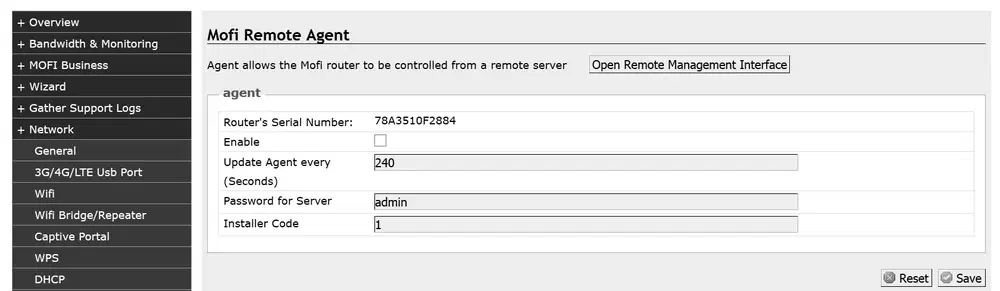
ステップ1:ステップ2のチップボックスをチェックすることで有効にします。 設定を保存 3:ルーターを再起動して、サーバーに問い合わせてアカウントを自動的にセットアップすることができます。 あなたのルータにアクセスするには、「リモート管理インターフェイスを開く」を表示するリンクをクリックしてください http://www.moficloud.com:81/control/sign-in.php ユーザー名/シリアル番号は、ルーターのMACアドレスです。デフォルトパスワードが管理者になります:ログインすると、管理パスワードを変更できます

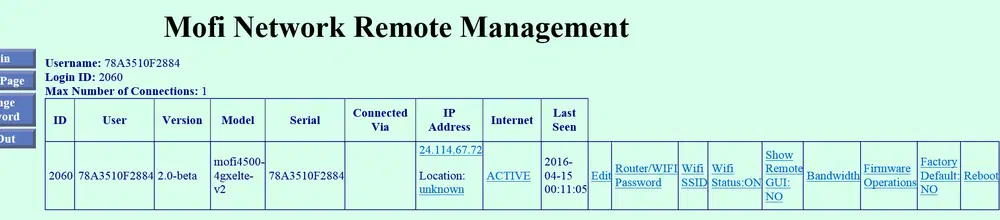
ID: これは、MOFI NETWORKユーザーへのインターネットであるあなたのルータのIDを示しています。これは、ルーターバージョン上のMACアドレスです。これはお使いのルータモデルで使用されているファームウェアのバージョンです。シリアルを使用するモデルルータです。これがあなたの MACアドレス接続VIAです。これにより、接続されている方法が表示されます。WANまたは4G / LTE IPアドレス:あなたが割り当てられているパブリックIPアドレス。 デフォルトでは、プロバイダが割り当てられた内部IPアドレスは異なる可能性があることに注意してください。ほとんどのプロバイダーにはプライベートなIPアドレスLast Seenを提供します: これはサーバーがルーターの編集を見た最後の時間です: このセクションで、クリックすると、パスワードをサーバに変更するオプションがあります。 デフォルトは管理者のルーター/Wifi パスワードです: このセクションであなたのルータ管理者パスワードと/または無線LANパスワードを変更することができます。 Wifi SSiD: あなたのルーターにネットワーク名を変更するためのセクション wifiの状態: オンおよびオフするWi-Fiを回すためのセクション. リモートガイド:セクションで、有効化後にオン/オフのリモート管理を有効にしたり無効にすることができます。 ユーザがリモート管理を無効にする機能がない場合があります。これは、これをできる方法です。 帯域幅:帯域の監視をオン/オフする能力がヒットしたら、この管理インターフェイスを介してルーターにアクセスできるだけでなくインターネットがないでしょう。 ファームウェアの操作: ルーター工場にファームウェアの更新をデフォルト押す機能: ルータRebootで工場出荷時のデフォルトを行う能力: 再起動する能力

MOFIクラウドリンク 静的専用のパブリックIPサービス パブリックIPが必要ですか? どんなことを知っていますか? プロバイダーの99%は、プライベートIPアドレスと呼ばれるものを提供します。 専用IPアドレスでは、カメラシステムのようなポートを転送する必要があるデバイスを持っているので、任意のポートの転送を行うことはできません。 一部のプロバイダは、アドオンとして提供していますが、最近では多くのプロバイダーはオプションとしてこれを提供しず、MOFI CLOUDソリューションは素晴らしい解決策になります。 弊社では、専用の静的パブリックIPアドレスを付与するMOFI CLOUDというサービスがあります。 これは、IPアドレスが変更されず、誰とでも共有されていないことを意味し、プロバイダが閉鎖した場合でも完全に開いているポートを持っています。 MOFI CLOUDの素晴らしい利点は、あなたが使用している接続やプロバイダが関係するものではありません。あなたはいつも同じIPを持っています。 WAN(ケーブル/DSL/衛星接続)または3G/4G/LTE接続が必要な場合は、問題ありません。 携帯電話接続やプロバイダの変更がない場合、問題ありません。 ご利用いただくには、弊社までお問い合わせください。7日間の無料トライアルをセットし、ユーザー名、パスワードおよび静的IPの割り当てを行います。 お電話でのご予約は、01-800-586-0345またはメール:sales@ムファイントワークス株式会社 アカウントをお持ちで、イーストやウエストなどのサーバーが使用しているかを把握したら、[ユーザー名とパスワードの入力] にリモートアクセスを有効にする」 設定してルーターを保存および再起動します。
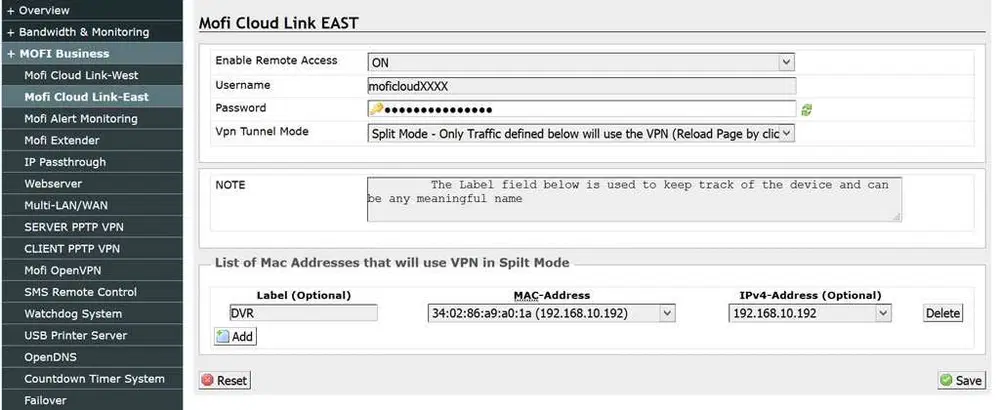
パブリックIPアドレスを割り当て、いつでもルーターにアクセスできるようになりました http://YourPublicIP:8080(日本語)

このパブリックIPアドレスを取得するビデオカメラレコーダー(DVR)のようなデバイスを追加し、外部からのビデオを表示できるようにするには、ユーザー名とパスワードを入力して下にあるMOFIクラウドセクションに戻り、公開IPアドレスを使用するデバイスのMacアドレスを追加するオプションがあります。 必要なデバイスを多数追加できます。 ユーザーが望むデバイスのMACを追加し、それに関連付けられているIPアドレスが保存されます。 保存すると即座に効果が出る。 通常、静的IPアドレスを持つデバイスを使用している場合は、最初に静的なルートを追加することを推奨します。 これを行うには、基本モードでネットワーク - > DHCP スクロールを下部に移動し、静的リースの下にある[Add Enter]をクリックしてデバイスを特定して Mac アドレスを選択し、使用する IP アドレスを設定します。 保存後に保存をクリックし、ルーターを再起動します

最後のステップは、ポート転送を行うことです。 MOFI CLOUD を使用しているので、ネットワークに行くと->ポートフォワーディング あなたはWANの代わりにVPNを使用する必要があります
これにより、MOFI CLOUDを使用してデバイスにセットアップが完了します。

場合によっては、ポート80をルーターのデフォルトとして使用したい場合もあります。 これを使う場合は、ルーターにあるポート80を選択解除する必要があります。 これを行うには、Mofi Business --> HTTPポート用のWebserverに移動し、最も一般的には80 / 81/8080から8080にデフォルトで変更してから保存をクリックします。
ルーターを再起動した後、再びルータにアクセスするには、 http://192.168.10.1:8080 または http://jpn.org/publicIPAddress:8080- MOFIルータはデフォルトでは80ポートを使用しないため、このファイルを使用するには80ポートが必要になる可能性があります。

BAND LOCK 手動でLTEバンドを設定する LTEバンドは、プロバイダが使用している周波数です。 様々なプロバイダーの潜在的なバンドをご紹介します。 AT&T: B2、B4、B5、B17、B30 T-Mobile:B2、b4、b12 Verizon:バンドロックを行うためにB2, B4、およびB13は、ルータにログインし、Mofi内部モデムに移動して、[詳細設定]タブをクリックします

帯域幅監視 デバイスごとの使用量制限を設定したい場合、これを設定する場所です。 1. . 帯域幅監視を有効にするには、左手側にある帯域角&フィルタに移動し、[有効にする]オプションを確認し、請求サイクルが終わる月の日を設定します。 それから保存して再起動ルータ これを行うと、すべてのデバイスの個々の使用がルーターに接続されていることを示します。 例えば、PCがウイルスに感染しているかどうかを調べるのは良い方法です。例えば使用していないと異常な高利用状況に気付きました。 このページでは、ご利用の際には最大5分かかります。
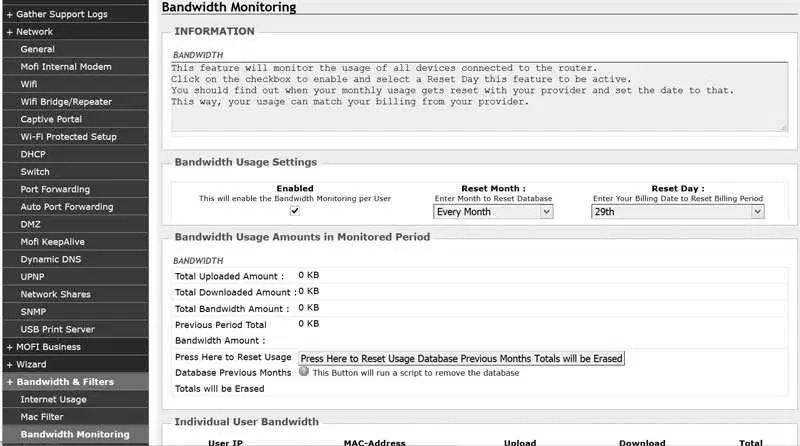

帯域幅 - USER LIMITSは、上記のようにバンド幅モニターが有効になっていることを確認します。 個々のデバイスにデータ使用の制限を設定したい場合は、チェックボックスをクリックすることでユーザーリミットを有効にします
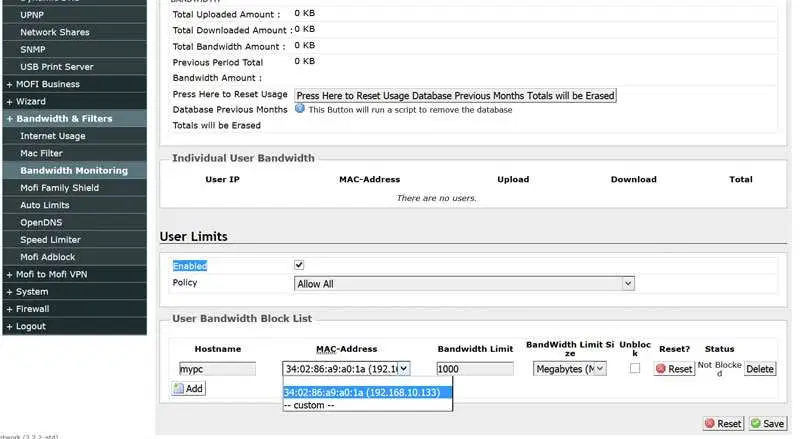
クリックして、制限を設定したいデバイスを追加します。 制限を設定したいデバイスのMACアドレスを知る必要があります。 MAC が関連付けられている IP アドレスも参照できます。 必要な制限を設定し、保存して再起動する。 ユーザーがこの制限を打つとき、より多くのデータを使用するアクセスがない場合。 上記の画像が表示されるように、制限が準備されているかどうかを確認する必要がある場合は、[ブロック解除オプション]をチェックしてオーバーライドする機能があります。

この装置は、パートを追うためにクラスBデジタル機器の限界に従わなければならないとテストされてきました
FCC規則の15、22、24。 これらの限界は有害なから適度な保護を提供するように設計されています
住宅の設置に干渉する。 この装置は、放射周波数エネルギーを発生させ、使用し、放射することができます
指示に従って取付けられ、使用されていなければ、無線に有害な干渉を引き起こします
コミュニケーション。 しかし、特定のインストールでは干渉が起こらないという保証はありません。 こんな感じで
装置は回ることによって決定することができるラジオかテレビ受信に有害な干渉を引き起こします、
装置を離れて、ユーザーは次の1つ以上の干渉を修正しようとすることを奨励されます
対策:
受信アンテナを再配置するか、または再設置して下さい。
装置と受信機の分離を増加させます。
受信機が接続されている回路とは異なる出口に装置を接続します。
ディーラーや経験豊富なラジオ、テレビ技術者が助けを借りて相談してください。
FCCは、ユーザーがこのデバイスに行われた変更や修正が通知されるように要求します。
MoFi Network が承認したため、機器を操作する権限を無効にできます。
この装置はFCC規則のパート15に従います。
この装置はFCC規則のパート15に従います。 操作は、次の2つの条件に従うものとします。
有害な干渉を起こさない恐れのある装置
この装置は、不必要な操作を引き起こすかもしれない干渉を含む受信されたあらゆる干渉を受け入れなければなりません。
電波周波数エネルギーの露光情報
FCC放射線曝露限界は、制御されていない環境のために設定されています。 おすすめ
装置はラジエーターとあなたの体の間に20 cmの最低距離で取付け、作動するべきです。
プロダクトはヨーロッパR &TTEの指示1999/5/ECに従って設計され、テストし、製造されました。

この取扱説明書で参照されているリンク(メーカー、サポート、ダウンロード等)。
ユーザーまたはスタッフが通常1日以内に回答します。あなたの質問が次の人の助けにもなります。
最初の質問を投稿しましょう。他のユーザーや当チームが回答します。


