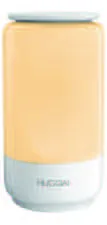
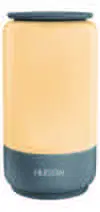
JA
公式取扱説明書

HUGO AI Smart Table Lamp

18 ページ·573 KB·ランプ・照明·PDF·ENDEFRITNLJA
HUGO AI Smart Table Lamp
目次 26セクション スマートテーブルランプユーザーガイド · 2.4GHzのWiFi · C O N · T E N · … 表示非表示
Page 1 of the HUGO AI Smart Table Lamp user manual — 2.4GHzのWiFi
1ページ · クリックして拡大
1ページ
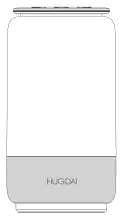
HUGO AI Smart Table Lamp — スマートテーブルランプユーザーガイド diagram (page 1)
図 1
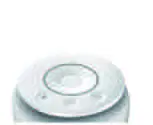
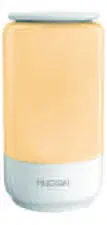
HUGO AI Smart Table Lamp — スマートテーブルランプユーザーガイド diagram (page 1)
図 2

スマートテーブルランプユーザーガイド

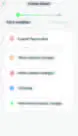
スマートライフアプリ、アレクサとGoogleアシスタントのセットアップ手順。

2.4GHzのWiFi

スマートライフで働く

Googleアシスタントと連携

Siri Shortcuts で動作する

QRコードをスキャンして詳細な指示を読み込む https://www.hugo-ai.com/ は、

アレクサで働く

Page 2 of the HUGO AI Smart Table Lamp user manual — T S
2ページ · クリックして拡大
2ページ

C O N

7-8 APP操作指示

T E N

9-10 アレクサに接続する

11 Googleアシスタントに接続する

T S

12 Siriショートカットを有効にする(iPhoneでの使用のために)

13-14 問題とソリューション

15 連邦通信委員会(FCC) ユーザーのための声明

製品仕様 1・2製品図

Page 3 of the HUGO AI Smart Table Lamp user manual — パッケージは指定を含んでいます
3ページ · クリックして拡大
3ページ

製品仕様

パッケージは指定を含んでいます

  • 1 x LEDテーブルランプ
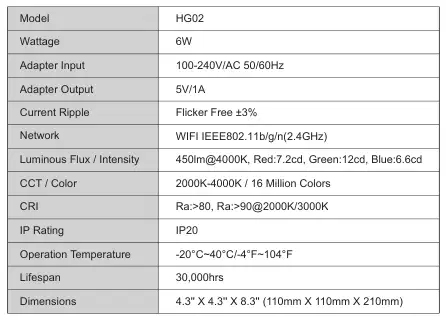
仕様HG02 ワット数6W アダプターの入力100-240V/AC 50/60Hz アダプターの出力5V/1A 現在のリップル明滅は±3%を放します 通信ネットワークWIFI IEEE802.11b/g/n (2.4GHz)の 光束/強度450lm@4000K、赤:7.2cd、緑:12cdの青:6.6cd CCT/色2000K-4000K/16,000,000色 CRIRa:>80, Ra:>90@2000K/3000K IPの評価IP20 操作の温度-20°C~40°C/-4°F~104°F 寿命30,000hrs 寸法:4.3'' X 4.3'' X 8.3'' (110mm X 110mm X 210mm)
図 - クリックして拡大
図 - クリックして拡大
  • 1 x ACアダプター
  • 1 x ユーザーマニュアル
図 - クリックして拡大
図 - クリックして拡大
Page 4 of the HUGO AI Smart Table Lamp user manual — 製品図
4ページ · クリックして拡大
4ページ
HUGO AI Smart Table Lamp — 製品図 diagram (page 4)
図 5

製品図

HUGO AI Smart Table Lamp — 製品図 diagram (page 4)
図 6
図 - クリックして拡大
図 - クリックして拡大

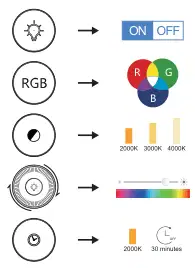
ON OFFプレスでランプをオン/オフ

RGBモードをオンにするために押します

スイッチ色温度 2000K 3000K 4000K

明るさか色を調節するスライド

タイマーをセットするプレス ランプを2000Kにセットし、自動で30分

このページでは4つのラベル/ショートテキストを表示
コントロールパネル・ランプカバー・ベース・C型ポート
Page 5 of the HUGO AI Smart Table Lamp user manual — ダウンロードと起動
5ページ · クリックして拡大
5ページ

準備方法

1. 2.4GHz Wi-Fi ネットに接続
2. Smart Lifeアプリをからインストールする
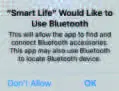
3. 口座を登録し、許可する

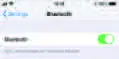
Bluetooth をオンにし、動かして下さい。

Apple Store/Google Playストア,

Bluetooth を使用するアプリ。
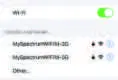
HUGO AI Smart Table Lamp — 準備方法 diagram (page 5)
図 8

QRコードをスキャンして、またはQRコードのスキャンを介して。

HUGO AI Smart Table Lamp — 準備方法 diagram (page 5)
図 9

Wi-Fi 2.4GHzの

HUGO AI Smart Table Lamp — 準備方法 diagram (page 5)
図 10

ダウンロードと起動

スマートライフ

HUGO AI Smart Table Lamp — ダウンロードと起動 diagram (page 5)
図 11

Wi-Fi 5GHzの

Page 6 of the HUGO AI Smart Table Lamp user manual — 接続のためのランプを用意する
6ページ · クリックして拡大
6ページ

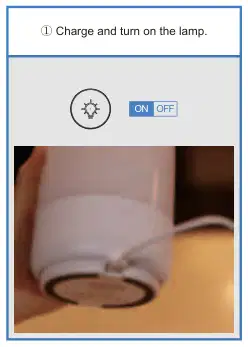
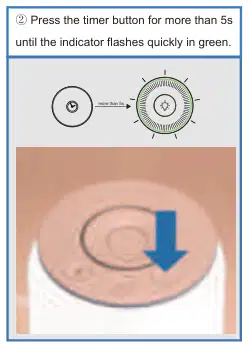
接続のためのランプを用意する

図 - クリックして拡大
図 - クリックして拡大
図 - クリックして拡大
図 - クリックして拡大

2 5秒以上タイマーボタンを押します

Page 7 of the HUGO AI Smart Table Lamp user manual — ランプをスマートライフに追加(Bluetooth経由)
7ページ · クリックして拡大
7ページ

ランプをスマートライフに追加(Bluetooth経由)

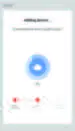
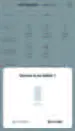
1 スマートライフアプリを開くとランプが自動的に追加されるように待ちます。
HUGO AI Smart Table Lamp — ランプをスマートライフに追加(Bluetooth経由) diagram (page 7)
図 14 · ランプをスマートライフに追加(Bluetooth経由)
HUGO AI Smart Table Lamp — ランプをスマートライフに追加(Bluetooth経由) diagram (page 7)
図 15 · ランプをスマートライフに追加(Bluetooth経由)
HUGO AI Smart Table Lamp — ランプをスマートライフに追加(Bluetooth経由) diagram (page 7)
図 16 · ランプをスマートライフに追加(Bluetooth経由)
HUGO AI Smart Table Lamp — ランプをスマートライフに追加(Bluetooth経由) diagram (page 7)
図 17 · ランプをスマートライフに追加(Bluetooth経由)
HUGO AI Smart Table Lamp — ランプをスマートライフに追加(Bluetooth経由) diagram (page 7)
図 18 · ランプをスマートライフに追加(Bluetooth経由)

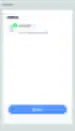
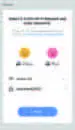
「追加する」をクリックします。 卓上スタンドのランプを選択します。 2.4GHz Wi-Fi ネットワーク名とパスワードを入力し、「次へ」をタップします。

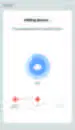
デバイスを追加するための待ち時間。 ランプ名を編集して「完了」をクリックすることができます。

******** · **********

Page 8 of the HUGO AI Smart Table Lamp user manual — ランプをスマートライフに追加(マニュアル)
8ページ · クリックして拡大
8ページ

ランプをスマートライフに追加(マニュアル)

2 または手動でスマートな生命にランプを加えることができます。

HUGO AI Smart Table Lamp — ランプをスマートライフに追加(マニュアル) diagram (page 8)
図 19
HUGO AI Smart Table Lamp — ランプをスマートライフに追加(マニュアル) diagram (page 8)
図 20
HUGO AI Smart Table Lamp — ランプをスマートライフに追加(マニュアル) diagram (page 8)
図 21
HUGO AI Smart Table Lamp — ランプをスマートライフに追加(マニュアル) diagram (page 8)
図 22
HUGO AI Smart Table Lamp — ランプをスマートライフに追加(マニュアル) diagram (page 8)
図 23

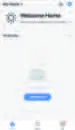
右上隅にある「+」をタップするか、「デバイスを追加」を選択することもできます。

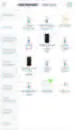
「照明」をタップし、「Lighting(BLE+Wi-Fi)」をタップします。

2.4GHz Wi-Fi ネットワーク名とパスワードを入力し、「次へ」をタップします。

デバイスを追加するための待ち時間。 ランプ名を編集して「完了」をクリックすることができます。

******** · **********

Page 9 of the HUGO AI Smart Table Lamp user manual — 調整可能な白いRGBモード場面モード
9ページ · クリックして拡大
9ページ

APPの操作指示

調整可能な白いRGBモード場面モード

HUGO AI Smart Table Lamp — 調整可能な白いRGBモード場面モード diagram (page 9)
図 24
HUGO AI Smart Table Lamp — 調整可能な白いRGBモード場面モード diagram (page 9)
図 25
HUGO AI Smart Table Lamp — 調整可能な白いRGBモード場面モード diagram (page 9)
図 26

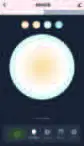
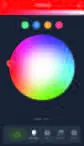
1明るさ制御2の明るさ飽和/色制御3 装置の詳細を知るか、またはランプの名前を変更し、あなたの家族にそれを共有して下さい

1明るさ制御2色温度調整3のスリップこれらの区域は色のセレクターに入ります

Page 10 of the HUGO AI Smart Table Lamp user manual — ミュージックモードのスケジュールとタイマー
10ページ · クリックして拡大
10ページ

APPの操作指示

ミュージックモードのスケジュールとタイマー

HUGO AI Smart Table Lamp — ミュージックモードのスケジュールとタイマー diagram (page 10)
図 27
HUGO AI Smart Table Lamp — ミュージックモードのスケジュールとタイマー diagram (page 10)
図 28

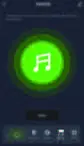
スピーカーで再生する音楽のビートに色変化に合わせて、ミュージック・シンクを選択します。

ご希望のご準備や日常のご要望に合わせてスケジュールを設定できます。

タイマーを自動で消すように設定します。

スケジュールタイマー

Page 11 of the HUGO AI Smart Table Lamp user manual — アレクサに接続する
11ページ · クリックして拡大
11ページ

アレクサに接続する

入園箱に「スマートライフ」を検索し、検索結果でSmart Lifeアプリを選択。 「ご利用可能」をクリックします。 アレクサアプリを起動し、メニューをタップします。 オプションバーの「Skills&Game」を選択します。


HUGO AI Smart Table Lamp — アレクサに接続する diagram (page 11)
図 29
HUGO AI Smart Table Lamp — アレクサに接続する diagram (page 11)
図 30
HUGO AI Smart Table Lamp — アレクサに接続する diagram (page 11)
図 31
HUGO AI Smart Table Lamp — アレクサに接続する diagram (page 11)
図 32
Page 12 of the HUGO AI Smart Table Lamp user manual — アレクサに接続する
12ページ · クリックして拡大
12ページ

アレクサに接続する

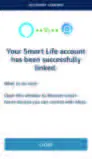
メニューの「デバイス」をタップします。 ここは、トップの「1つの光が発見」というメッセージです。 ランプは、Alexaに正常に接続されています。

スマートライフアカウントにログインし、Alexaを承認します。 それから「CLOSE」をクリックします。

ランプをAlexaで制御できます。
HUGO AI Smart Table Lamp — アレクサに接続する diagram (page 12)
図 33
HUGO AI Smart Table Lamp — アレクサに接続する diagram (page 12)
図 34
HUGO AI Smart Table Lamp — アレクサに接続する diagram (page 12)
図 35
Page 13 of the HUGO AI Smart Table Lamp user manual — Googleアシスタントに接続する
13ページ · クリックして拡大
13ページ

Googleアシスタントに接続する

Google Assistant Appを起動し、右上のアイコンをタップします。

デバイスを右下隅にあるCircle(+)をタップします。

「スマートライフ」アプリを検索します。 次に、スマートライフアカウントにログインし、「今すぐリンク」をタップします。

「アシスタント」をタップし、「ホームコントロール」を選択します。
HUGO AI Smart Table Lamp — Googleアシスタントに接続する diagram (page 13)
図 36 · Googleアシスタントに接続する
HUGO AI Smart Table Lamp — Googleアシスタントに接続する diagram (page 13)
図 37 · Googleアシスタントに接続する
HUGO AI Smart Table Lamp — Googleアシスタントに接続する diagram (page 13)
図 38 · Googleアシスタントに接続する
HUGO AI Smart Table Lamp — Googleアシスタントに接続する diagram (page 13)
図 39 · Googleアシスタントに接続する

デバイスに部屋を割り当てた後、ホームコントロールページに表示されます。 それからあなたはGoogleの家を通してランプを制御できます。

Page 14 of the HUGO AI Smart Table Lamp user manual — Siri Shortcutsを有効にする(iPhoneでの使用のために)
14ページ · クリックして拡大
14ページ

Siri Shortcutsを有効にする(iPhoneでの使用のために)

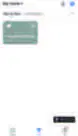
下部メニューバーの「スマート」をタップし、「タップして実行する」コマンドを作成します。

「Tap-to-Run」コマンドのコンディションと設定を設定します。

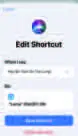
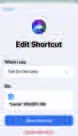
右角にある「シリに追加」をクリックします。

ウェイクアップコマンドを編集し、ショートカットを保存します。
HUGO AI Smart Table Lamp — Siri Shortcutsを有効にする(iPhoneでの使用のために) diagram (page 14)
図 40 · Siri Shortcutsを有効にする(iPhoneでの使用のために)
HUGO AI Smart Table Lamp — Siri Shortcutsを有効にする(iPhoneでの使用のために) diagram (page 14)
図 41 · Siri Shortcutsを有効にする(iPhoneでの使用のために)
HUGO AI Smart Table Lamp — Siri Shortcutsを有効にする(iPhoneでの使用のために) diagram (page 14)
図 42 · Siri Shortcutsを有効にする(iPhoneでの使用のために)
HUGO AI Smart Table Lamp — Siri Shortcutsを有効にする(iPhoneでの使用のために) diagram (page 14)
図 43 · Siri Shortcutsを有効にする(iPhoneでの使用のために)
HUGO AI Smart Table Lamp — Siri Shortcutsを有効にする(iPhoneでの使用のために) diagram (page 14)
図 44 · Siri Shortcutsを有効にする(iPhoneでの使用のために)

これで、iOSデバイスからこのアクションを制御するために「Hey Siri」コマンドを使うことができます。

Page 15 of the HUGO AI Smart Table Lamp user manual — 特定のアカウントからランプをアンバインド
15ページ · クリックして拡大
15ページ

問題とソリューション

アプリがランプを制御できない場合は、そのステータスに「オン」が表示されます。

ご使用のデバイスがネットワークに接続されているか、ランプがWi-Fiの範囲内にあるかどうかを確認してください。 ランプの電源が作動しているかどうか確認し、電力アダプタは作業ソケットに接続されていることを確認してください。

インジケータが赤色になる場合:

ランプがネットワークと接続されていないことを示す赤色光。 無線LANを必ず確認し、ランプがネットワークに接続されていることを確認してください。 通常、赤色光は2分程度で止まり、アプリのランプの状態が「オフライン」になります。 ネットワークがバックアップされると、ランプは自動的に再接続されます。

特定のアカウントからランプをアンバインド

特定のアカウントからランプをアンバインドするには、インジケータが緑色で迅速に点滅するまで5秒以上タイマーボタンを押して下さい。 デバイスは初期接続状態に戻り、別のアカウントで利用できます。

Page 16 of the HUGO AI Smart Table Lamp user manual — ランプのMacアドレスを見つける方法は?
16ページ · クリックして拡大
16ページ

問題とソリューション

ランプのMacアドレスを見つける方法は?

スマートランプのMACアドレスを見つけるには、次の2つの方法があります。

最初にランプをAPモードに接続する方法は、次の通りです。

1. . ランプをWifiに接続できない場合は、スマートライフアプリで「スイッチパーリングモード」をクリックします。 2. . ランプの「タイマー」ボタンを約10-15秒間押して、インジケーターが緑色でゆっくりと点滅します。 続いて「確認インジケーターがゆっくりと点滅」をクリックします。 3. . 「接続」をクリックし、ランプのWiFiを選択します。 4. . スタンドのWiFiをクリックし、リンクします。 接続が成功すると、アプリのホームページにあるランプアイコンをクリックし、右上の「鉛筆」アイコンをクリックしてランプ設定インターフェイスを入力します。 それから、MACアドレスが含まれているテーブルランプの詳細情報を「デバイス情報」を押します。

(この方法でMACアドレスが見つからない場合は、2番目の方法を試してください)

2番目の方法は、別の電話からホットスポットを使用することです。

1. . 携帯電話2個をご用意して、ホットスポット(設定→ホットスポット->スイッチオン)としてご使用ください。 2. . 別の電話をホットスポットに接続します。 3. . スマートなテーブルランプをオンにし、インジケータが急速に緑色点滅するまで10〜15秒間「タイマー」ボタンを押し続けます。 4. . 接続された携帯電話で「スマートライフ」を開き、「+」「-->」を押して、照明(BLE + Wi-Fi)をタッチします。 5. . ホットスポットパスワードを入力して、ランプをアプリに接続します。 6. . 接続が成功すると、アプリのホームページにあるランプアイコンをクリックし、右上の「鉛筆」アイコンをクリックしてランプ設定インターフェイスを入力します。 7. . MACアドレスが含まれているテーブルランプの詳細情報が表示されますので、「デバイス情報」を押してください。

Page 17 of the HUGO AI Smart Table Lamp user manual — 連邦通信委員会(FCC)利用者の声明
17ページ · クリックして拡大
17ページ

連邦通信委員会(FCC)利用者の声明

連邦通信委員会(FCC)利用者の声明

このデバイスはFCC規則のパート15に準拠しています。 操作は、次の2つの条件に従うものとします。 (1)この装置が有害な干渉を起こさない可能性があるため (2)本デバイスは、望ましくない動作を引き起こす可能性のある干渉を含む受信されたいかなる妨害も受け入れなければなりません。

注:この装置は、FCC規則の第15部に従うクラスBデジタル機器の限界に従うためにテストされ、見つけられました。 これらは、住宅の設置における有害干渉に対して合理的な保護を提供するように設計されています。 この装置は、無線周波数エネルギーを発生させ、使用し、放射する可能性があり、指示に従ってインストールされていない場合、電波通信に有害な干渉を引き起こす可能性があります。

しかし、特定のインストールでは干渉が起こらないという保証はありません。 この装置が、機器をオフにして決定できるラジオやテレビの受信に有害な干渉を引き起こした場合は、次の対策のいずれかまたは複数の方法で妨害を補正しようとすることを推奨します。

  • 受信アンテナを再配置するか、または再設置して下さい。
  • 装置と受信機の分離を増加させます。
  • 受信機が接続されている回路とは異なる出口に装置を接続します。
  • ディーラーや経験豊富なラジオ/テレビ技術者が助けを借ります。

FCC RF放射線曝露声明:FCCのRF露出ガイドラインに準拠し、製品が20cm以上近くの人から配置されるようにする。

Page 18 of the HUGO AI Smart Table Lamp user manual — 連邦通信委員会(FCC)利用者の声明
18ページ · クリックして拡大
18ページ
Page 18 of the HUGO AI Smart Table Lamp user manual — 連邦通信委員会(FCC)利用者の声明
情報源

参考資料・リンク

この取扱説明書で参照されているリンク(メーカー、サポート、ダウンロード等)。

HUGO AI Smart Table Lampについて質問する

ユーザーまたはスタッフが通常1日以内に回答します。あなたの質問が次の人の助けにもなります。

Add your email to get notified when it’s answered — no spam, ever.

0 questions
HUGO AI Smart Table Lampに関する質問はまだありません

最初の質問を投稿しましょう。他のユーザーや当チームが回答します。

原本

HUGO AI Smart Table Lamp 取扱説明書(PDF)

18 ページ·573 KB·ランプ・照明·PDF
上のページをクリックするとここに表示されます
ページ 1 / …
100%
ページを読み込み中…