
Savi 8240/8245 UCの無線ヘッドホーン システム
ユーザーガイド

DECT情報 3 DECT 強化セキュリティ 3
プロフィール 4 ヘッドセットの基本 4 DECT USB のアダプター 4 充電スタンド 5 充電アクセサリー 5
フィットと充電 6 ヘッドセットをカスタマイズ 6 ヘッドセットと予備バッテリーを充電 10 トークタイム 10 ヘッドセット電池の状態 10
PCに接続する 12 USB のアダプターを再度登録して下さい 12 USB アダプターの設定 13
ソフトウェアをロードする 14 Plantronics Hub 設定可能 14
基本情報 15 ヘッドセット制御 15 電源オン/オフ 15 回答、応答、通話終了 15 音量を調整する 15 ミュート 15 会議コールの設定 15
より多くの特徴 16 音声プロンプト言語を変更する 16 オーディオ品質を最適化 16 オフィスノイズを制限 16 範囲を設定する 16
トラブルシューティング 17 ヘッドセット 17 ソフトフォン 17
支援サービス 19

DECT製品は、もともと購入された地域以外に使用してはならない。
封じられたDECTの無線製品は国によって変わる制限された無線周波数を使用します。 不正な国でこのDECT製品の使用は、法律違反であり、通信ネットワークやデバイスを破壊し、規制当局による罰金と罰を受けることができます。
PlantronicsはDECTフォーラムのメンバーであり、すべての DECT製品内のセキュリティ強化のための提言を十分に採用しています。
プラントロニクス DECTベースの製品は、DECTフォーラムおよびETSIからセキュリティを強化した最新の推奨事項を完全に組み込んでいます。 これらの改良カバー登録、認証、承認および暗号化手順。 プラトロニクス DECT製品は、2009年にチャオス評議会の公開発表によって強調された既知の脆弱性に対して安全です。
プラントロニクス DECT 製品がDECTフォーラムのセキュリティ認証要件に対してテストされ、その結果「DECT Forum Security」ロゴ認定を受けています。
これらのセキュリティ改善を含むDECTの新しい強化バージョンを使用してPlantronics製品は、 DECTフォーラムのセキュリティロゴに基づいてマークされています。
DECT 強化セキュリティ

1 イヤーループ 5 コールボタン 2 イヤーチップ 6 バッテリー 3 ミュートボタン 7 ヘッドセットLED 4 ボリュームボタン 8 マイクロホン
安全である 安全ガイドをお読みください。新しいヘッドセットを使用する前に、重要な安全性、充電、バッテリーおよび規制情報を確認してください。
ソリッドレッドヘッドセットは電源オフ
ソリッドレッドヘッドセットは購読していません(ヘッドセットがオンになっている場合)
赤と青のフラッシュ サブスクリプションモード
固体青いサブスクリプションの成功;接続
トリプルブルーフラッシュ着信コール
コールまたはストリーミングメディアでブルーフラッシュ
ソリッドレッドコールがミュートされます
赤いフラッシュはホールドで呼ぶ
赤いフラッシュが進行中のアップデート
ヘッドセット基本・DECT USBアダプタ ・ USB LED の状態

スカイプ 8245 UC NOTE ヘッドセットとバッテリーを充電

ヘッドセットバッテリーをインストールした後、ヘッドセットの3つのヘッドセットウェアスタイルの1つを選択し、オーバーザイヤー、オーバーヘッドまたはバックヘッドを選択します。 フィットキットを使用して、マイクの位置を最適化します。
ヘッドセット電池を取付けて下さい バッテリーが所定の位置にスナップするまで、ヘッドセットに表示されているように電池を置きます。
フィットキットを使用してヘッドセットを組み立てます ヘッドセットの着用スタイルを選択し、フィットキットを使用してオーバーザイヤー、オーバーヘッドまたはバックヘッドを組み立てます。
右上衛アセンブリ1 イヤーループのサイズを最も快適に収まるようにします。 イヤーループを示してヘッドセットに差し込みます。 90°のイヤーループを回転させます。
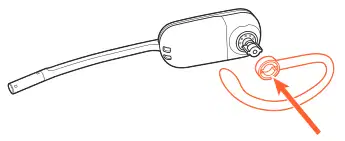
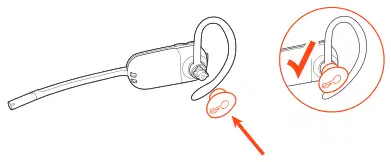
2 イヤーチップのサイズとスタイルを選ばず、最も快適にフィットします。 マイクを直面するノッチでイヤーチップを配置します。 添付ファイルへ
ヘッドセットをカスタマイズ

3 ヘッドセットを正しく配置するには、ヘッドセットの位置を参照してください。
左上階層アセンブリ1 イヤーループのサイズを最も快適に収まるようにします。 イヤーループを示してヘッドセットに差し込みます。 90°のイヤーループを回転させます。
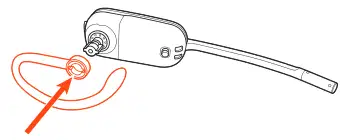
2 イヤーチップのサイズとスタイルを選ばず、最も快適にフィットします。 マイクを直面するノッチでイヤーチップを配置します。 添付ファイルへ
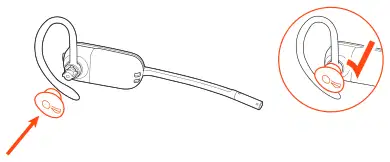
3 ヘッドセットを正しく配置するには、ヘッドセットの位置を参照してください。
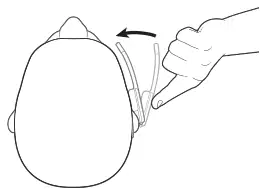
ヘッドセットをポジションする ヘッドセットを着用すると、マイクはタッチせずに頬に近くて休むはずです。 マイクは、ヘッドセットの位置を最適化するためにピボットのイヤホンによって内側に調整できます。
1 ヘッドセットを耳の後ろにスライドし、イヤーチップをイヤホンに装着します。
2 ヘッドセットのベースを保持し、それを押してあなたの耳に向かって戻ってピボットイヤホンが口の近くでマイクを持参できるようにします。 ヘッドセットのベースが後ろに移動すると、マイクは頬の近くで休むまでソフトクリックを感じるでしょう。

オーバーザヘッドアセンブリ1 ヘッドバンドを握り、ヘッドセットをヘッドバンドに差し込みます。
2 ヘッドセットを回転させます。 右または左の側にヘッドバンドを着用できます。

3 ヘッドセットの位置を最適化するには、マイクが口に近づいているのでヘッドセットを押します。
バックヘッドアセンブリ1 ヘッドバンドを示したように合わせて下さい。 ヘッドバンドがヘッドセットに対して平らに座ってから90°回転させます。 左に着たい場合は、ヘッドバンドの左側にある茎を切り替えます。

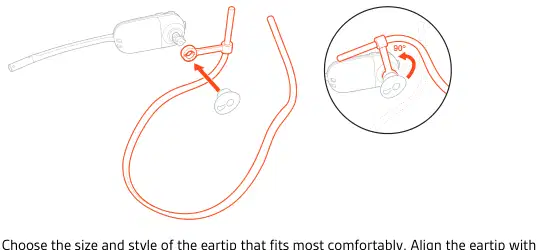
2 イヤーチップのサイズとスタイルを選ばず、最も快適にフィットします。 マイクを直面するノッチでイヤーチップを配置します。 添付ファイルへ
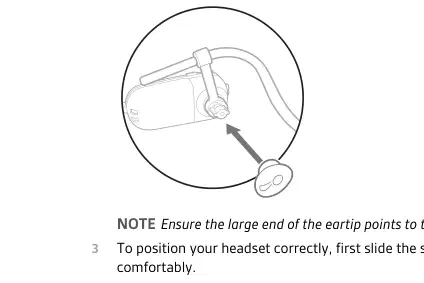
3 ヘッドセットを正しく配置するには、まずヘッドバンドの茎をスライドさせてください。これによりヘッドセットは快適にフィットします。
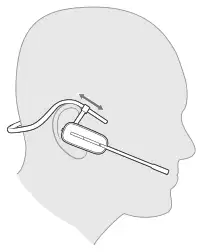
4 ヘッドセットインジケータライトの指で、マイクが触れずにできるだけ頬に閉じるまで押し込みます。

ヘッドセットを充電し、
ヘッドセットを充電 充電クレードルにヘッドセットを配置します。 ヘッドセットを充電し、ヘッドホーンが十分に満たされるときヘッドライトを差し込みます。 ご利用開始時刻の20分前までにお申し出ください。 定員3時間
充満予備電池 充電予備電池、該当する場合は、充電器スタンドのバッテリーコンパートメントまたは充電アクセサリに置き、USB電源に接続します。
通話中にバッテリーを交換する ヘッドセットバッテリーをアクティブコール中に交換できます。
1 呼び出し時、ヘッドセットバッテリーを外します。 ヘッドセットミュート。
2 充電された予備電池と取り替えて下さい。
3 バッテリーの電源スイッチがオンポジションにあることを確認し、緑色を明らかにします。
4 バッテリーが交換されると、電話に再接続されたときに「ベースコネクティッド」や、「ミュートオフ」という操作を聞きます。
ヘッドセットは、最大4.5時間連続通話時間をフル充電できます。 ワイドバンド モードおよび6.5時間まで 狭帯域 モード。 電池のミッドコンバージネーションは、無制限のトークタイムを提供します。
ヘッドセットバッテリーの状態を判断します。
予備電池・話時間・ヘッドセットバッテリーの状態


DECTTM USB アダプターは、ヘッドセットに事前登録されます。
1 ヘッドセットをオンにして、DECT USBアダプタをノートパソコンやPCに差し込みます。
2 USBアダプタは、インサート時に固体赤色で点灯し、ヘッドセットがUSBアダプターに接続されていることを示します。 ヘッドセットを装着している場合は、接続が確立されていることを示す「ベースコネクティッド」と聞いてください。 呼び出し時、USBアダプタのLEDが青色点滅します。 呼び出しにないと、LEDは青色です。
3オプション 訪問して、WindowsとMac用のPlantronicsハブをロード Plantronics.com/ソフトウェア これにより、ヘッドセットの動作をカスタマイズできます。設定やオプションを高度な機能でカスタマイズすることができます。
通常、DECT USB アダプターはヘッドセットに(接続)加入しています。 アダプターが個別に切断または購入された場合、アダプタをヘッドセットに登録する必要があります。
1 ノートパソコンやコンピュータにDECT USBアダプタをインサートし、LEDが点灯するまで待ちます。
2 ヘッドセットを4秒間ボリュームアップすることで、サブスクライブモードに切り替えます。 ヘッドセットLEDライトアップ。
3 ディスクまたはペーパークリップで、USBアダプタが赤と青を点滅するまでのサブスクリプションボタンを押し続けることで、DECT USBアダプターを購読モードにしてください。
4 「ペアリング成功」と「ベース接続」を聞き、DECT USB アダプター LED が青色です。 NOTE USB アダプター LED が赤と青を点滅した後、固体の赤に入った場合、サブスクリプション試行は失敗し、繰り返されるべきです。
終了サブスクリプション USB アダプターがサブスクリプションモードにあり、ヘッドセットを検索するアダプタを停止したい場合は、ペンまたはペーパークリップで一度に再必須の購読ボタンを押します。 サブスクリプションライトは4秒間赤色で、以前の状態に移動します。
機内でのサブスクリプションの無効化 Savi システムは、オーバーエアヘッドセットサブスクリプションを有効にして出荷します。 マルチシフト環境では、このサブスクリプションモードを無効にしたい場合があります。
Plantronics Hub Settings > Wireless のサブスクリプション設定をオーバーエアで調整します。
USB のアダプターを購読して下さい ·再度

DECT USB アダプターは、電話をかける準備が整っています。 聴くのに音楽を聴いたい場合は、DECT USBアダプタの設定が必要です。
1 再生するDECT USBアダプタを設定するには、スタートメニュー>コントロールパネル>サウンド>プレイバックタブに移動します。 ヘッドセットを選択し、デフォルトデバイスに設定し、[OK]をクリックします。
2 通話場所や受信時に音楽を一時停止するには、 [スタート] メニュー > [コントロール パネル>[サウンド]>「コミュニケーション」タブに移動し、目的のパラメータを選択します。
1 DECT USB アダプターの設定は、Apple メニュー > システム環境設定 > 音順に進みます。 入力と出力タブの両方で、ヘッドセットを選択します。
USBアダプタ・Windows・Macの設定

Windows/Mac用のPlantronics Hubは、貴重なヘッドセットツールです。
1 訪問して、Plantronics Hub for Windows/Macをダウンロード Plantronics.com/ソフトウェア
2 Plantronics Hub を使用して、ヘッドセットの設定を管理します。 • 携帯電話のための電話制御
Plantronics Hub 設定可能
機能 Plantronicsハブタブ
コールアラート音声チャンネルトーンの応答
PC のラジオ リンクへのヘッドセット
プラントロニクス製品改良プログラム
音声プロンプトの言語変更 ブラジルのポルトゥース、広東語、デンマーク語、英語(イギリス、米国)、フランス語、ドイツ語、インドネシア語、イタリア語、日本語、韓国語、中国語、ノルウェー人、ロシア語、スペイン語、スウェーデン語およびタイ語。
ボリュームコントロール(ステレオオーディオ)の好みを着用
ダイヤルトーンターゲットソフトフォン
着信コールに関するメディアプレーヤーアクション
ソフトフォンとメディアプレーヤー(PLT対応)
ソフトウェア設定(Microsoft用) センサーとプレゼンス
音声品質 空室状況
お電話でのお問い合わせ

2 巻
ボリュームを調整するために、コール中に音量ボタンを上下に切り替えます。
ヘッドセットをオンにするには、電源ボタンを押して緑色の表示を行います。
回答、応答、通話終了
コールを作る お使いの携帯電話からダイヤルします。
回答または呼び出しを終了 コールボタンをタップします。
第二の呼び出しに答える 1 呼び出し中は、ヘッドセットコールボタンを2秒間押して、2番目の通話に応答します。 最初にホールドに呼び出します。
2 呼び出し間で切り替えるには、ヘッドセットのコールボタンを2秒間押します。
ボリュームコントロールを調整することで、ヘッドセットの音量を微調整できます。
ヘッドセットマイクの音量を調整します(ソフトフォン) ソフトフォンの呼び出しを試し、それに応じて柔らかい携帯電話の音量とPC音量を調整します。
呼び出し時に、ヘッドセットミュートボタンをタップします。 もう一度タップして、無事に。 ミュートが点灯すると、LEDは赤色です。 Windows/Mac用のPlantronics Hubでミュート設定を変更します。
会議コールの設定
会議の呼び出しを4つの追加のヘッドセットで設定できます。
Savi ヘッドセットを手動で登録
1 呼び出し中は、USBアダプタの凹版サブスクリプションボタンをペンまたは紙クリップで押します。 アダプターサブスクリプションLEDは赤と青を点滅します。
1 ヘッドセットの音量を最大で保持し、ヘッドセットLEDが点灯するまで。
1 プライマリユーザーは「リクエストされた同意」を要求します。リクエストを受け入れるには、第一次ユーザーヘッドセットコールボタンを押します。 どちらのユーザーは、「受諾」と聞いています。Plantronics Hubについて > Connections > Conferenced Headsetに行くことで、会議通話状況を確認できます。
会議の呼び出しを終了する
1 ゲストヘッドセットは、複数のコールでゲストとして残すことができます。 ゲストヘッドセットを削除するには、ゲストのヘッドセットのコールボタンを押したり、プライマリユーザーのヘッドセットを充電クレードルにドックしたりします。

ヘッドセットで音声プロンプト言語を変更するには、Plantronics Hubを開き、[設定]> [ 言語を選択することができます:広東語, デンマーク語, 英語 (イギリス), フランス語, ドイツ, インドネシア, イタリア, 日本語, 韓国人, ノルウェーの, ロシア, スペイン, スウェーデン語とタイ.
広帯域(会話)と狭帯域の2つのオーディオモードがあります。
お使いのアクティビティのオーディオ品質を最適化するには、システムアイドルで、4秒間ヘッドセットミュートボタンを押します。 ヘッドセットは、4秒毎にモードを通したサイクルです。 Plantronics Hub で設定可能。
通話中に送信される近くの会話の量を制限できます。
Plantronics Hub を開きます。 設定 > 一般>変換制限を閉じる。 変更は、次の呼び出しで効果をとります。 デフォルトは、ほとんどの環境で最適化される標準モードです。
範囲を変更することで、PCの音声品質をサポートしたり、ユーザー密度を改善したり、ユーザーの制限範囲を向上することができます。
Plantronics Hub Settings > Wireless > Range で範囲設定を調整できます。
最大300 ftのハイ(デフォルト)。
最小径150 ft
最小50 ft。

ヘッドセットは不安定です。 ヘッドセットを着用すると、マイクはタッチせずに頬に近くて休むはずです。 マイクは、ヘッドセットの位置を最適化するためにピボットのイヤホンによって内側に調整できます。 ヘッドセットの位置を参照してください。
完全な再充電の後でさえ、話時間の性能は大幅に低下します。
バッテリーは着用しています。 連絡窓口 Plantronics.com/サポート
ヘッドセットで何も聞きません。 ヘッドセットが電源が入っていることを確認してください。
ヘッドセットコールボタンを押します。
ヘッドセットが充電されていることを確認してください。
聞き取り量を細かく調整します。
ヘッドセットがデフォルトサウンドデバイスであることを確認してください。Sound Control Panel(Windows)または、お使いのSound System Preferences (Mac)に移動します。
ヘッドセットがUSBアダプタに加入していることを確認してください。 再度USBのアダプターを購読して下さい。
ソフトフォンのアプリケーションからダイヤルすると、何も起こりません。
ヘッドセットが電源が入っていることを確認してください。
ヘッドセットコールボタンを押します。
ヘッドセットが充電されていることを確認してください。
聞き取り量を細かく調整します。
ヘッドセットがデフォルトサウンドデバイスであることを確認してください。Sound Control Panel(Windows)または、お使いのSound System Preferences (Mac)に移動します。
ヘッドセットがUSBアダプタに加入していることを確認してください。 再度USBのアダプターを購読して下さい。
Plantronics Hubソフトウェアをインストールされていることを確認してください。 ダウンロード・訪問 Plantronics.com/ソフトウェア
対応ソフトフォンアプリを使用していることを確認してください。 対応ソフトフォン一覧はこちら Plantronics.com/ソフトウェア
Plantronicsソフトウェアがインストールされていない場合、互換性のあるソフトフォンを持っていない場合は、まずヘッドセットコールボタンを押してから softphone インターフェイスを使用して場所/answer /エンド呼び出しを行います。
コンピュータを再起動します。
話せると聞き取り量が低すぎたり、高すぎる。
ヘッドセットのリスニングボリュームを調整します。
コンピューターのサウンドコントロールパネル/システム設定でリスニング・スピーキングボリュームを調整します。
ソフトフォンアプリケーションでリスニング/スピーキングボリュームを調整します。
音が歪んだり、ヘッドセットでエコーを聴いたりします。
ソフトフォンアプリケーションを使用して、コンピュータのスピーキングやリスニングボリュームを削減します。
指先のマイクをポイント。
歪みがまだ存在する場合は、ヘッドセットの音量を下げます。
PCスピーカーで音声を聞き取れなくなったり、もう聞こえない。
サウンドコントロールパネル(Windows)または、お使いのSound System Preferences (Mac)に移動し、PCスピーカーや内部スピーカーを選択することでデフォルトのサウンドデバイスを変更します。
ヘッドセット・ソフトフォン

PCへの音声接続はありません。 USBアダプタを外し、それを再接続します。
PCやソフトフォンのアプリケーションをQuitで再起動します。

Plantronics, Inc.(PlanTRONICS) の子会社である プラントロニクス B.V
サンタ・クルス、カリフォルニア95060
Plantronics, Inc. プラノトロニクス株式会社 スタッフ募集 ポリ、プロペラの設計および多ロゴはPlantronics, Inc.の商標です。 DECTはETSIの商標です。 商標は、それぞれの所有者の財産です。 Plantronics社製
216829-07 01.20
この取扱説明書で参照されているリンク(メーカー、サポート、ダウンロード等)。
ユーザーまたはスタッフが通常1日以内に回答します。あなたの質問が次の人の助けにもなります。
最初の質問を投稿しましょう。他のユーザーや当チームが回答します。