


製品を登録し、サポートを受ける 電子メール: [email protected]
8000シリーズ

4 サウンドバー 16
オンとオフ 16
製品のケア 4
環境のケア 4
音量16を調整する
助けとサポート 4
ドルビー音モード 16
ユーザ(米国・カナダのみ) 5
2 あなたのサウンドバー 6
AUX/光学/HDMI ARC操作 19
ボックス6の何
Spotify 19 を聴く
5 プロダクト指定 21
リモートコントロール 8
ドルビー・アトモス® 11
HDMIソケット11に接続する
光学ソケット12に接続する
AUXソケット12に接続する
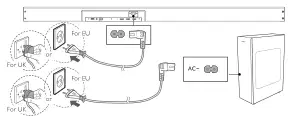
電力に接続します。 13
サブウーファー13でペアアップ

ご使用前に、全ての指示を読んで理解してください。 指示に従わなかった場合、保証は適用しません。
過熱のリスク! • 限られたスペースにこのプロダクトを取付けないで下さい。 換気のために製品の周りに少なくとも4インチのスペースを常に残します。 カーテンやその他のオブジェクトが製品に換気スロットを覆わないことを確認します。

製品の電池。 ローカルルールに従って、通常の家庭廃棄物で製品やバッテリーを捨てないでください。 老朽化した製品や電池の正しい処理は、環境と人間の健康に悪影響を及ぼすのを防ぐことができます。
防護地が2基、保護土を含まないクラスII装置です。
使い捨てバッテリーを取り外して、電池の取り付けセクションを参照してください。
5G WiFi装置 バンド5150-5350のMHzで操作するためのデバイスは、屋内使用のためだけにチャネルモバイル衛星システムへの有害な干渉の可能性を減らすために。
取扱説明書にリストされている電源のみを使用してください。
製品を掃除するために、マイクロファイバー布だけを使用してください。
環境への配慮
古い製品とバッテリーの処分
この製品は、欧州コミュニティの無線干渉要件に準拠しています。 TP Vision Europe B.V.の詳細はこちら 本製品は、指令2014/53/EUの重要な要件およびその他の関連規定を遵守していると宣言します。 適合宣言をご覧いただけます。
リサイクルし、再使用することができる良質材料および部品と設計され。
欧州指令2012/19/EUで製品がカバーされていることを意味する商品です。
このシンボルは、製品にはヨーロッパ指令2013/56/EUで覆われた電池が含まれていることを意味します。通常の家庭用廃棄物では処分できません。 電気・電子のローカル別収集システムについて自分自身を知って下さい
AC電圧

お使いの言語を選択し、製品モデル番号を入力するためにウェブサイトの指示に従ってください。 あるいは、国内での消費者ケアに連絡することができます。 ご連絡の前に、製品モデル番号とシリアルナンバーを下げてください。 製品の裏面や底部の情報は、この情報を見つけることができます。
本装置には、カナダのライセンス免除RSS(s)/レシーバー(s)」に準拠したライセンスを含んだものです。 操作は、次の2つの条件に従うものとします。 干渉を起こさない場合があります。 2. . この装置は、デバイスの望ましくない操作を引き起こすかもしれない干渉を含むあらゆる干渉を受け入れなければなりません。
FCC&ICの警告:
注:この装置は、FCC規則の第15部に従うクラスBデジタル機器の限界に従うためにテストされ、見つけられました。 これらは、住宅の設置における有害干渉に対して合理的な保護を提供するように設計されています。 この装置は、無線周波数エネルギーを発生させ、使用し、放射する可能性があり、指示に従ってインストールされていない場合、電波通信に有害な干渉を引き起こす可能性があります。 しかし、特定のインストールでは干渉が起こらないという保証はありません。 この装置が、機器をオフにして決定することができるラジオやテレビ受信に有害な干渉を引き起こした場合は、次の対策の1つ以上の方法で妨害を補正しようとすることをお勧めします。

本体ユニット
本セクションでは、本ユニットの概要を記載しています。
ご購入おめでとうございます。Philipsにようこそ! フィリップスが提供するサポートから完全に利益を得るために、あなたのサウンドバーを登録します 電子メール: [email protected]

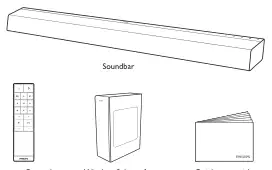
パッケージ内の項目をチェックして特定します。
a - (ボリューム) ボタン
ボリュームを減少させます。
b + (ボリューム) ボタン
ボリュームを増加させます。
c (再生/削除) ボタンの開始、一時停止または再開プレイ。
ガムカバーねじ(壁用)電源コード*
※電源コードの数量とプラグタイプは地域によって異なります。
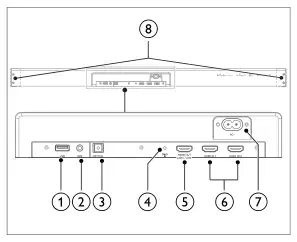
g リモート・コントロールセンサー

E HDMI OUT (EARC/アーク)
接続する HDMI 入力 テレビで.
i Wi-Fi LEDインジケータ(イエロー)
HDMI 1 / HD2
接続する HDMI 入力 テレビで.
電源に接続します。
hの壁ブラケットスロット
ワイヤレスサブウーファー
こちらのセクションでは、Soundbarで利用可能なコネクタの概要を説明します。
このセクションには、ワイヤレスサブウーファーの概要が含まれています。
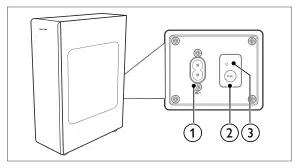
電源に接続します。
サブウーファーのペアリングモードに入るために押し続けます。
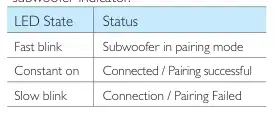
無線サブウーファーの表示器に基づいてステータスを決定します。
オーディオ入力例:MP3プレーヤー(3.5mmジャック)
テレビやデジタル機器で出力された光オーディオに接続します。

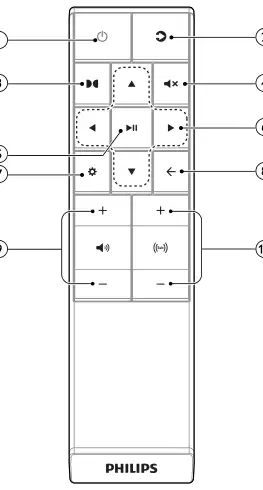
このセクションでは、リモートコントロールの概要が含まれています。
c (Dolby) ドルビーオン/オフをONにします。
d (ミュート) のメートルか回復容積。
i +/- (Soundbarの音量) サウンドバーのボリュームを増加/減少させます。
f , , (カイザー)
j +/- (サブウーファーのボリューム) 増減/サブウーファの音量を削減します。
/ •メニュー構造で上下/上に移動します。
g (MENU) セットアップメニューを入力します。

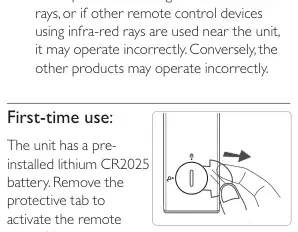
単位は前取付けられたリチウムCR2025電池を備えています。 保護タブを削除して、リモートコントロールバッテリーをアクティブにします。
リモートコントロールバッテリーを交換
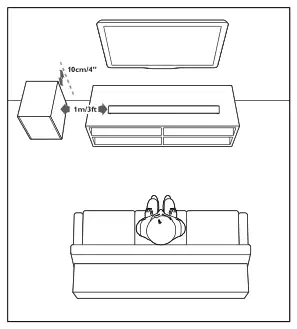
サウンドバーから1メートル(3フィート)以上サブウーファーを置き、壁から10センチメートルの距離。 最良の結果を得るために、下位を以下に示すように置きます。
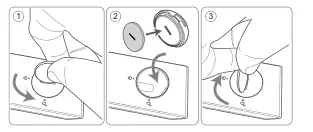
リモートコントロールには、CR2025、3Vリチウム電池が必要です。 1 バッテリーボックスカバーの溝をキャッチし、カウンター時計回りに回転させるためのツール(コイン電池/硬貨など)を使用します。 2 蓋に設置されている古いバッテリーを取り外し、新しいCR2025電池を配置し、正しい極性に注意を払う(+/-)。 3 電池のコンパートメント・カバーをつかみ、時計回りに(ロック)回すために用具を使用して下さいリモート・コントロールにそれを保障して下さい。
電池の注意事項

» 壁掛けテンプレートを使う
壁に穴の位置をあけることを助けるために提供されて
» 生地とネジを固定
穴。
ダメージ。 問い合わせがあれば、国内の消費者ケアにお問い合わせください。 •壁の土台の前に、壁はサポートできることを確かめて下さい
2 本体からネジ(x4)を外します。
サウンドバーの体重。 •壁の台紙の前に、ゴムを取除いないで下さい
» 壁ブラケット(x2)を取り付ける
本体から取り外すネジ付きメインユニット。
底面の足は、そうでなければゴム足が固定バックできません。 •あなたのサウンドバーを取付けるタイプの壁によって、
適切な長さと直径のネジを使用することを確認してください。 ・USBポートが背面にあるかご確認ください。
3 留め具ねじのサウンドバーを掛けて下さい。
USBデバイスに接続されているサウンドバーです。 接続されたUSBデバイスが壁に影響することが判明した場合、適切なサイズの別のUSBデバイスを使用する必要があります。

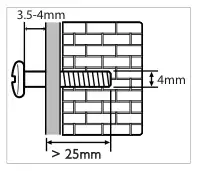
壁取り付け高さをお勧めします。まず、音バーの取り付けの前にテレビをインストールすることをお勧めします。 TVをプレインストールして、TVの底から離れた音域50mm/2.0'を壁に取り付けます。 1 ドリル 2 平行穴(壁のタイプに従ってそれぞれØ 3-8mm)を壁の。
» 穴間の間隔は次のとおりです:


サウンドバーはHDMI 2.0ケーブルを介してソースに接続されます。 • サウンドバーは、接続時にも機能します。
このセクションでは、Soundbarをテレビやその他のデバイスに接続し、設定するのに役立ちます。 サウンドバーとアクセサリーの基本的な接続に関する詳細は、クイックスタートガイドを参照してください。
ほかの手法(デジタル光ケーブルなど)が、Dolbyの機能をすべてサポートできない。 これにより、推奨事項はHDMI経由で接続し、完全なDolbyサポートを確実にするためにすることです。
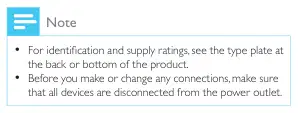
製品の裏面または底部。 •接続を作ったり変更したりする前に、必ず確認してください
電源からすべてのデバイスが切断されるため。
一部の4K HDR TVは、HDMI入力またはHDRコンテンツ受信のために設定される画像の設定が必要です。 HDR表示のセットアップの詳細につきましては、テレビの取扱説明書をご覧ください。
Dolby Atmosは、三次元空間で音を届けることによって没入型リスニング体験を提供し、Dolbyのサウンドのすべての豊かさ、明快さとパワーを提供します。 詳しくは、こちらをご覧ください。 ドルビー・コム/ テクノロジー/ドルビー・アトモス
サウンドバーは、オーディオリターンチャンネル(eARC/ARC)でHDMIをサポートしています。 お使いのテレビがHDMI ARC対応の場合、シングルのHDMIケーブルでサウンドバーを視聴できます。
Dolby Atmos® の使用について
ドルビー・アモス®はHDMI ARC/eARCモードのみでご利用いただけます。 接続の詳細は「HDMIコネクション」をご覧ください。 1 HDMI1 /HDMI 2/HDMI ARCモードのDolby Atmos®を使用するには、テレビはDolby Atamos®をサポートする必要があります。 2 接続された外部デバイスのデジタルオーディオ出力でビットストリームに「エンコーディングなし」が選択されていることを確認してください(例: Blu-ray DVDプレーヤー、TVなど。 3 ドルビー・アモス/Dolby Digital / PCMフォーマットを入力しながら、サウンドバーがDOLBY ATMOS/DRBY AUDIO/PCMオーディオ/ DOLBY SURROUNDを表示します。
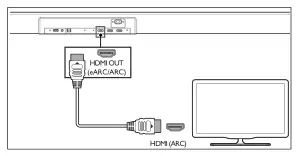
1 テレビでHDMI-CECの操作をオンにします。 詳しくは、TVの取扱説明書をご覧ください。 • TVのHDMI ARCコネクタは、異なるラベルを付ける可能性があります。 詳しくは、TVの取扱説明書をご覧ください。 2 高速HDMIケーブルを使用して、お使いのサウンドバーのHDMI ARCコネクタにHDMI OUT(eARC / AR)-TO TVコネクターを接続します。

1 光ケーブルを使用して、あなたのサウンドバーの光学コネクタをテレビまたは他のデバイス上のオプトアウトコネクターに接続します。 • デジタル光学コネクタは、SPDIFまたはSPDIf OUTをラベル付けされる場合があります。

機能。 HDMI-CECとARCはオンに設定する必要があります。 •HDMI-CECとARCの設定方法は異なる場合があります
テレビによっては ARC機能の詳細については、TVオーナーズマニュアルをご覧ください。 •HDMIケーブルをARCをサポートできることを確認してください
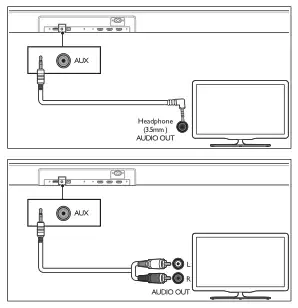
.. 3.5mmから3.5mmのオーディオケーブルを使用 • ユニット上のAUXソケットにテレビヘッドフォンソケットを接続するために、3.5mm〜3.5mmオーディオケーブル(含まない)を使用します。
テレビがHDMI ARC準拠でない場合は、サウンドバーをテレビに接続して標準のHDMI接続を実行してください。
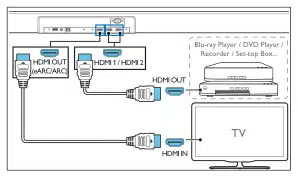
1 サウンドバーのHDMI IN(1または2)ソケットを外部デバイスに接続するために、HDMIケーブルを使用します(例: ゲーム機、DVDプレイヤーと空の線) 2 サウンドバーのHDMI出力(eARC/ARC)ソケットをテレビのHDMI INソケットに接続するために、HDMIケーブルを使用します。
. . RCAを3.5mmのオーディオケーブルに使用•RCAから3.5mmオーディオケーブル(含まれていない)を使用して、テレビの音声出力ソケットをAUXソケットに接続します。


» ステータスを基準に決定する
無線サブウーファーの表示器。

手動ペアリングを除く。
ワイヤレスサブウーファーからオーディオが聞こえないなら、手動でサブウーファをペアリングします。 1 本体のソケットから2個ずつ交換し、3分後に再び差し込みます。 2 サブウーファーの後部にあるペアボタンを押し、5秒間押し続けます。
» サブウーファーのペアインジケータ
急速に点滅します。 3 ユニットまたはリモートコントロールで5秒間押して保持して、単位をECO STANDBYモード4に切り替えます。その後、ユニットやリモコンを押してユニットのONを切り替えます
※電源コードの数量とプラグタイプは地域によって異なります。
» サブウーファーのペアインジケータ
成功すると、しっかりした状態になります。 5 ペアインジケータが点滅し続ける場合、繰り返しステップ1-3.
自動ペアリング サウンドバーとサブウーファーをメインソケットに接続し、ユニットまたはリモートコントロールを押してオンモードに切り替えます。 サブウーファーとサウンドバーが自動的にペアリングされます。
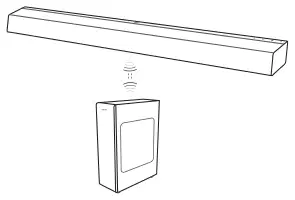
開口部(より近い)。 •サブウーファーとの間の任意のオブジェクトを削除します。
サウンドバー。 • 無線接続が再び失敗した場合は、そこにあるかどうかを確認してください
競合または強力な干渉(例えば) . . 位置の周りに電子機器からの干渉。 これらの競合や強い干渉を取り除き、上記の手順を繰り返します。
マニュアルペアリング


(iOSとAndroid版の場合)
iPhoneで使用しているWi-Fiネットワークは、一時的にPlay-FiデバイスAPに切り替えて、Philips Sound APPを再起動して製品のWi-Fセットアップを完了する必要があります。 以下の手順を参照してください。
このユニットと携帯電話を接続することにより、タブレット(iPad、iPhone、iPod touch、Android携帯など)は同じWi-Fiネットワークに接続することで、オーディオファイルを聴くためにサウンドバーを制御するDTS Play-Fiを搭載したPhilips Soundアプリを使用できます。 1 お使いの携帯電話やタブレットを同じWi-Fiネットワークに接続して、サウンドバー2をダウンロードし、電話またはタブレット上でDTS Play-Fiを搭載したPhilips Soundアプリをインストールします。
6 成功のWi-Fiの関係の後で、前部キャビネットの無線LANライトindicatarは脈動を停止し、固体を回します。 Wi-Fiネットワーク上でこの製品をセットアップすると、同じネットワークでスマートフォンやタブレットから制御できます。
» スピーカーが2番目のトーンを作るまで
ボタンを解放します。 4 フロントキャビネットのWi-Fiライトインジケータが高速点滅から遅いパルスに行きますまで待ちます。スピーカーは、無線LANセットアップモードに入ることを示して遅く脈動を開始します。 5 DTS Play-Fi を搭載したフィリップスサウンドアプリを発売 手順に従って、この製品をWi-Fiネットワークに接続します。
» 再生するAPPを使用するとき、音楽を
ディスプレイパネルはPLA-FIを表示します。 7 接続後、デバイス名を変更できます。 名前リストの最後にカスタム名を選択することで、自分で選択したり作成する名前がいくつかあります。 それ以外の場合は、デフォルト名にしたがっています。

8 接続後、ソフトウェアアップデートを実行できます。 初めて設定した時に最新のソフトウェアにアップグレードします。 ソフトウェアのアップグレードは数分かかる場合があります。 スピーカーを抜かないでください。デバイスをオフにするか、更新中にネットワークを残してください。
更新情報 初期設定後、アップグレードが必要です。 アップグレードなしでは、すべての製品の機能が利用できなくなる。 • 初めて設定が成功しない場合は、ダウン
サウンドバーのWi-Fiボタンは、秒音が聞こえるまで8秒間鳴り、WIFIライトを遅くする。 Wi-Fi接続をリセットし、アプリを再始動して再度設定を開始します。 • 1つのネットワークから別のネットワークに変更したい場合、
AirPlay を使用して、iOSデバイス(iOS7以降)とサウンドバーの Wi-Fi 接続を設定できます。 1 iOSデバイス: 設定 > Wi-Fi > ホームネットワーク [Play-Fiデバイス (xxxxxx)] 2 DTS Play-Fiを搭載したPhilips Sound Appを起動します。 手順に従って、この製品をWi-Fiネットワークに接続します。
接続を再度設定する必要があります。 サウンドバーの(Wi-Fi)ボタンを8秒間押して、Wi-fi接続をリセットします。
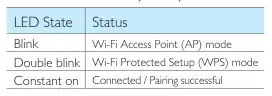
WPSモード ルーターにWi-Fi保護設定(WPS)が搭載されている場合は、パスワードを入力することなく接続を設定できます。 1 Wi-Fiボタンを4秒間押し続けます。 トーンとWi-Fiライトが2つ点滅し始めます。
» 成功後 Wi-Fi 接続,
フロントキャビネットのWi-Fiライトインディケーターは、脈動を止めて固体に回ります。 Wi-Fiネットワーク上でこの製品をセットアップすると、同じネットワークでスマートフォンやタブレットから制御できます。
WPS 2 ルーターのWPSボタンを押します。 ボタンは、このWPSロゴで通常マークされています。 3 フィリップスサウンドアプリの指示に従ってください DTS Play-Fiがペアリングを開始する.
» 再生するAPPを使用するとき、音楽を
ディスプレイパネルはPLA-FIを表示します。 3 接続後、デバイス名を変更できます。 名前リストの最後にカスタム名を選択することで、自分で選択したり作成する名前がいくつかあります。 それ以外の場合は、デフォルト名にしたがっています。 4 接続後、ソフトウェアアップデートを実行できます。 初めて設定した時に最新のソフトウェアにアップグレードします。 ソフトウェアのアップグレードは数分かかる場合があります。 スピーカーを抜かないでください。デバイスをオフにするか、更新中にネットワークを残してください。
ルータはWPSを持っていません。標準Wi-Fiセットアップを使用します。 • WPSモードを終了したい場合、または2分後に自動的に終了します。
AirPlay セットアップ

モードの選択
1 ボタンを単位またはリモート・コントロールで繰り返し押して下さい AUX、光学、HDMI eARC/ARC、HDMI 1, HDMI 2,BT、USBモードを選択します。
このセクションでは、Soundbarを使用して接続されたデバイスからオーディオを再生することができます。
» 選択したモードが表示される
ディスプレイ。
» Play-Fiはオプションのソースではありません。 プレイフィ
APPによって直接制御される必要性。
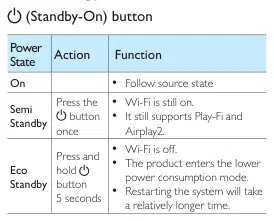
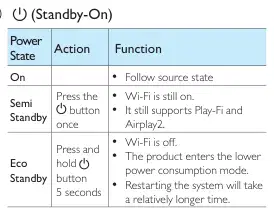
オンオフ
動力国家の行為機能
• ソースの状態をフォロー
サブウーファーのボリューム1プレス+/-(サブウーファ)を調整して、サブウーフェの音量レベルを増加または減少させます。
エアプレイ2.
ボタンを押したまま5秒
パワー消費量モード。 •システムを再起動すると、システムが取ります
比較的長い時間。

デバイスをリセットしてデフォルト設定
事前に定義されたサウンドモードを選択して、ビデオと音楽に合わせて:ムービー、ミュージック、ボイス、スタジアム、カスタム。
ユニットは、高度な設定を設定してより優れた体験を提供できます。 1 リモートコントロールの(MENU)ボタンを押してメニューを開きます。 2 リモートコントローラーの/(ダウン・アップ)でコンテンツを選択します。
» デフォルトでは、EQはムービーに設定されています。
エクアライザー(EQ)エフェクトを選択
ベースレベルを調整する
ベース/トレブルレベルを調整します。
トレブルレベルを調整する
オーディオ遅延を設定する
センターチャンネルの音量を調整します(TAB8805、TAB8905のみ)
» デフォルトでは、Bass/Trebleは0に設定されます。
トップチャンネルの音量を調節する(TAB8905のみ)
自動は表示を消します
オン/オフ キートーン
3 選択を確認するプレス(Enter) 4 カーソル/(左)5プレス(Enter)で設定の各初期値を変更して選択を確認します。
» デフォルトでは、オーディオ遅延は00に設定されます。
表示記述 · 設定表示明るさ

1 ボタンを単位またはリモート・コントロールで繰り返し押し、SoundbarをBluetoothモードに転換します。
センテーター(センター) (TAB8805, TAB8905のみ)
センターチャンネルの音量を調整する
» ディスプレイにBTが表示されません
パネル。 2 Bluetoothデバイスで、Bluetooth を切り替えて、Philips TAB8405を選択して接続を開始します(Bluetoothを有効にする方法については Bluetoothデバイスのユーザーマニュアルを参照してください)。 3 音声プロンプトが鳴るまで待ちます。
» デフォルトでは、センターチャンネルのボリューム
0 に設定します。
チャネルの容積を調節して下さい
» デフォルトでは、トップチャンネルの音が設定されます
» 正常に接続されている場合、BTは
0 に。
表示明るさを置いて下さい。
» デフォルトでは、調光器はDIM 03に設定されます。
ユーザ操作なしでアイドル3秒後に自動的に表示を消すように設定します(Wi-Fi LEDインジケータを除く)。
» デフォルトでは、表示はONに設定されます。
オン/オフ キートーン
» デフォルトでは、キートーンがオフに設定されます。
AVRCP および Bluetooth バージョンを 4.2 + EDR として使用。 • 操作範囲の最大
サウンドバーとBluetoothデバイスは、約10m(30フィート)です。 •すべてのBluetoothデバイスとの互換性はなく
保証される。 •音楽ストリーミングは障害物によって中断されることがあります
Bluetooth 経由で、SoundbarをBluetoothデバイス(iPad、iPhone、iPod touch、Android Phone、またはラップトップなど)に接続し、サウンドバースピーカーを介してデバイスに保存されたオーディオファイルを聴くことができます。
デバイスとサウンドバーの間、壁や金属ケーシングなどの装置をカバーするなど、同じ周波数で動作させる他の機器。
トップ(TAB8905のみ)

USB操作
MP3プレーヤーやUSBメモリなど、USBストレージデバイスで音声を楽しもう。 1 USBデバイスをインサートします。
ユニットがテレビやオーディオ機器に接続されていることを確認してください。 1 ボタンを単位またはリモート・コントロールで繰り返し押して下さい AUX、光学、HDMI eARC/ARC、HDMI 1のHDMI 2モードを選ぶため。 2 再生機能に直接オーディオデバイスを操作します。 3 必要なレベルにボリュームを調整するために、VOL + / -ボタンを押します。
2 ボタンを繰り返し、本体またはリモートコントロールでUSBモードを選択するために押します。 3 再生中:
ユニットとステータスインジケータがフラッシュから出力される音、PCMまたはDolby Digital Signalをソースデバイス上で起動する必要があります(例: テレビ、DVDまたはブルーレイプレーヤー •単位はすべてのデジタル可聴周波を解読できないかもしれません
入力ソースからのフォーマット。 この場合、ユニットはミュートします。 不具合はありません。 入力ソースのオーディオ設定(例) TV、ゲーム機、DVDプレイヤーなど)は、HDMI 1 / HDMI 2/光学入力で入出力機器のユーザマニュアルを参照してPCMまたはDolby Digitalに設定されています。 • のHDMIモードでは、Dolby ATMOSの可聴周波フォーマット
プレイを開始、一時停止または再開します。
/ 前のトラックまたは次のトラックにスキップします。
サウンドバーの表示がDOLBY ATMOSの登場です。 • DOLBY DIGITAL の音声フォーマットが入るとき、
USBストレージデバイスの •USBの延長ケーブル、USBハブまたはUSBを使用していれば
囲い音がオンになっていると、横の音がオフになったら壁面ディスプレイはDOLBY SURROUNDを表示します。 • PCM の音声フォーマットが入るとき、Soundbar
多機能カードリーダー、USBストレージデバイスは認識できません。 •読書の間にUSBの貯蔵装置を取除かないで下さい
ディスプレイは、PCMオーディオを表示します。 •非PCMまたはDolby DIGITALの可聴周波入るとき
ファイルの拡張子 • ユニットは、最大32 GBのUSBデバイスをサポートすることができます
フォーマット、ユニットから音出力がない場合や表示ショーERROR。
ボタンアクション

お使いの携帯電話、タブレットまたはコンピュータをSpotifyのリモートコントロールとして使用してください。 行き方 接続先:spotify.com/connect 学び方
最適な機能とサポートを得るために、最新のファームウェアバージョンで製品を更新してください。
オプション1:
ファームウェアをPhilips Sound App(設定 > PS Fine Tune)でアップデート
MCUとDSPのファームウェアは、Philips Sound Appを搭載した DTS Play-Fi経由で最新バージョンにアップグレードできます。 設定メニューからPS Fine Tuneのオプションを選択してチェックアウトしてください。 アップグレードがリリースされると、更新されたアイコンは自動的に続行するために押すことができます。 Wi-Fiに接続したら、ファームウェアアップデートを受け取ります。 常に最新のファームウェアバージョンでアップグレードして、この製品のパフォーマンスを改善します。
オプション2:
USB 1 でファームウェアを更新する 最新のファームウェアバージョンがあるかどうかを確認します。 電子メール: [email protected] 機種を検索し、「ソフトウェアとドライバー」をクリックします。 2 USBフラッシュドライブにファームウェアをダウンロードします。 3ファームウェアのアップグレードに関する指示に従ってください。


製品の
保証を有効に保つためには、プロダクトをあなた自身修理することを試みません。 こちらの商品をご利用に問題がある場合、サービス依頼前に以下の点をご確認ください。 問題が起きているなら、サポートをして下さい 電子メール: [email protected]
音や響きを盛り込んだ。 •この製品を通してオーディオを再生するlfは、テレビが突然変異していることを確認してください。
メインユニットのボタンは動作しません。 • 電源を数分間切断し、再び接続します。
音声と動画は同期しません。 •ビデオでオーディオを同期させるためのプレス。
サウンドバースピーカーから音が鳴らされない •あなたのサウンドバーからテレビや他のデバイスにオーディオケーブルを接続します。 しかし、音とテレビが接続されているときには別のオーディオ接続を必要としません。
HDMl ARC接続を介して、または - デバイスはHDMI INに接続されています
接続されたBluetoothデバイスからオーディオプレイの品質が悪いです。 • Bluetooth 受信が悪い。 デバイスをサウンドバーに近づけたり、デバイスの障害物と音場から削除したりします。 Bluetooth デバイス上のこのユニットのBluetooth名が見つからなかった
本体・Bluetooth・音

リモートコントロールは機能しません
これは電力を節約しますERPIIの標準的な条件の1つを離れた15分力です
優れたドルビー・アモック効果を達成できません。 •非HDMI接続(USB、Bluetooth、光学またはオーディオインの使用など)の場合、限られた高さサラウンド効果が生成されます。 最良のドルビー・アモズ効果を実現する方法についての「ドービー・アトモス」セクションを参照してください。
サブウーファーはアイドルまたはサブウーファの表示器が点灯しません
アプリからPlay-Fi対応デバイスを検知できません。 • デバイスがWi-Fiに接続されていることを確認してください。
Wi-Fi・ドルビーアモス・プレイフィ

Spotifyソフトウェアは、第三者のライセンスがここにあります。 電子メール: [email protected] サードパーティライセンス
DTS特許については、 http://patents.dts の コンテンツ DTS、Ins から未使用のライセンスを製作 (米国/日本/台湾に本社を構える企業、またはDTSライセンスリミテッド(他のすべての会社)のライセンスに基づく場合 DTS、Play-FiおよびDTS Play-Fiロゴは株式会社DTSの登録商標です。 米国、その他国 営業担当:DTS スタッフ募集
HDMI、HDMI の高精細マルチメディア・インタフェースおよび HDMI ロゴは HDMI ライセンス管理責任者(Inc.)の登録商標です。
Wi-Fi CERTIFIEDTMロゴは、Wi-Fi Alliance®の登録商標です。
ドルビー、ドルビー・ビジョン、ドルビー・アモック、ダブルDのシンボルは、株式会社ドルビー研究所の登録商標です。 ドルビー研究所のライセンスに基づく製造 機密未公開作品 ドルビー研究所 - Dolby Laboratories スタッフ募集
Google、Google PlayおよびChromecastの組み込みはGoogle LLCの登録商標です。 特定の言語や国ではGoogle Assistantは利用できません。
Bluetooth® のワードマークおよびロゴは、Bluetooth SIG, Inc.が所有する登録商標です。 これらは、MMD香港ホールディングリミテッドのマークの使用がライセンス下にあります。 その他商標・商号は、それぞれの所有者のものとする。
このAirPlay 2 -endabledスピーカー、iOS 11を制御するため 4以降が必要です。 Appleバッジでの作品の使用は、アクセサリがバッジに特定された技術と具体的に機能するように設計されていることを意味し、Apply Inc.の商標によって認定されています。 ,米国に登録された ツイート 他国。
Apple® および AirPlay®は、米国に登録されたApple Inc.の商標です。 他国。

仕様は予告なく変更される場合があります。
是非ご覧ください。 http://www.philips.com/support からのコメント 最新更新・資料の送付
フィリップスとフィリップスのシールド・エンブレムは、Koninklijke Philips N.Vの登録商標です。
ライセンスでの使用 製造・販売実績
エムディー・香港ホールディング株式会社の責任 またはその関連会社の1つ
MMD香港ホールディングリミテッド 本製品に関しての保証者です。
この取扱説明書で参照されているリンク(メーカー、サポート、ダウンロード等)。
ユーザーまたはスタッフが通常1日以内に回答します。あなたの質問が次の人の助けにもなります。
最初の質問を投稿しましょう。他のユーザーや当チームが回答します。


