JA
Zagg logo
公式取扱説明書

Zagg Wireless iPad Keyboard

19 ページ·471 KB·キーボード·PDF·ENDEFRITNLJA
Zagg Wireless iPad Keyboard
目次 13セクション デバイスをインサートする · キーボードとケースを取り付ける · デバイスを除去する · 電源オンオフ · … 表示非表示
Page 1 of the Zagg Wireless iPad Keyboard user manual
1ページ · クリックして拡大
1ページ

オンラインマニュアル

Page 2 of the Zagg Wireless iPad Keyboard user manual
2ページ · クリックして拡大
2ページ

Trackpad のあなたのZAGG Proキーは 1 つの年の製造業者の保証と来ます。 保証を有効にするには、購入レシートをキー登録し、ご購入のレシートを保持する必要があります。 からトラックパッドであなたのプロキーを購入した場合 ZAGG.com(ザグ),ZAGGは既に登録しておいて、購入の証明書をコピーしています。

助けを借りる よくあるご質問は、www.zaggをご覧ください。 com/faq(ファクシミリ)

本製品をご利用いただく前に、17ページ目で重要な健康・安全情報をご覧ください。

保証登録

Page 3 of the Zagg Wireless iPad Keyboard user manual — デバイスをインサートする
3ページ · クリックして拡大
3ページ

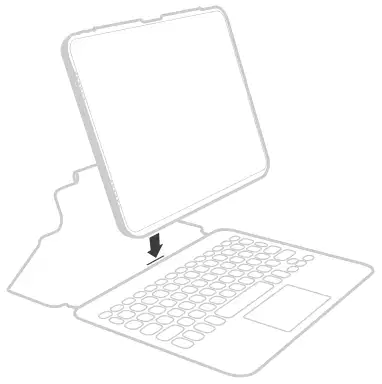
デバイスをインサートする

1. 横向きの音量コントロールボタンでデバイスを並べて、デバイスの上部半分を押します。
2. デバイスの下部をケースに押し込み、各コーナーをチェックしてデバイスが適切にシートされていることを確認してください。
Page 4 of the Zagg Wireless iPad Keyboard user manual — キーボードとケースを取り付ける
4ページ · クリックして拡大
4ページ

キーボードとケースを取り付ける

図 - クリックして拡大
図 - クリックして拡大
1. ケースの下部リム(風景位置)は、キーボードの背骨に磁気的に取り付けます。 (キーをカバーします)
2. キーボードの折り畳みを三角形に折りたたみ可能。 ケースの裏側に折り畳み可能なバックフラップを置きます。 磁気的に所定の位置にスナップする感じです。 バックフラップは、ケースの後ろに3つの異なるポイントに磁気的に取り付けられ、3つの角度を可能にします。
Page 5 of the Zagg Wireless iPad Keyboard user manual — デバイスを除去する
5ページ · クリックして拡大
5ページ

デバイスを除去する

1. キーボードからケースを外すには、単に磁気化されたバックフラップをケースから引き離し、キーボードからのケースを持ち上げます。
2. ケースからデバイスを外すには、ケースのトップ・リップに保ち、ケース背面に対してプレスします。 それから、あなたの装置および持ち上がる/pullの露出された側面をカバーから離れてつかんで下さい。
Page 6 of the Zagg Wireless iPad Keyboard user manual — 電源オンオフ
6ページ · クリックして拡大
6ページ

電源オンオフ

1. キーボードの右上隅にある電源ボタンを押し、トラックパッドでプロキーをオンにするには。 緑色LEDは、簡単に点灯します。
2. Pro KeysをTrackpadをオフにするには、電源ボタンを押し、3秒間保持します。 赤いLEDは、それがオフになっていることを示す点滅します。
Page 7 of the Zagg Wireless iPad Keyboard user manual — トラックパッドであなたのプロキーをペアリング
7ページ · クリックして拡大
7ページ

トラックパッドであなたのプロキーをペアリング

Pro Keys キーボードは、最大 2 つのデバイスを一度にペアリングできます。 Pro Keys のペアリングは簡単です。 指示に従うだけ。

1. Bluetooth® がオンになっていることを確認してください。
2. 3秒間Pro KeyのBluetooth 1または2キーを押し続けます。 電源ボタンの青いLEDは、あなたのプロキーがペアリングモードにあることを示す脈動を開始します。
3. お使いのデバイスは、利用可能なペアリングオプションとして「ZAGG Pro Keys」が表示されます。 デバイスに基づいて、他のペアリング手順を選択します。
4. 別のデバイスにあなたのプロキーをペアリングするには、ステップ2と3を繰り返します。 デバイス間で切り替えるには、シンプルなプレス1または2.
5. ペアリングすると、電源ボタンのブルーLEDがパルスを停止し、フェードオフになります。 起動すると、Pro Keysが60秒後にペアリングが完了しない場合は、プロセスを中止します。 この場合、ステップ2と3を繰り返します。
Page 8 of the Zagg Wireless iPad Keyboard user manual — キーボードの切断
8ページ · クリックして拡大
8ページ

キーボードの切断

Trackpad の Pro Keys には、キーボードに接続されていない場合でもデバイスを保護するケースが搭載されています。 キーボードなしでケースを使用するのが好きなら、画面上のキーボードに切り替える3つの方法があります。

1. デバイスキーボードを切断したら、デバイスのキーボードの非表示/表示ボタンを押します。
2. Bluetooth®接続をデバイスからオフにします。
3. Pro Keys キーボードをオフにします。
Page 9 of the Zagg Wireless iPad Keyboard user manual — キーボードを充電する
9ページ · クリックして拡大
9ページ

キーボードを充電する

Pro Keys は、充電間で最大 3 ヶ月の通常の使用を持続する強力なリチウムポリマー電池を備えています。* Pro キーを満たすには、次の手順に従ってください:

1. USB Type-C® コネクタをキーボードの充電ポートに接続します。 (iPad 10.9/11インチ用のトラックパッド付きプロキーに付属しないケーブルを充電します。)
2. 通常のUSBコネクタを5V USBコンセントに差し込みます。 赤いLEDが点灯して、キーボードの充電を見せる。 キーボードが十分に満たされるときこのLEDは消えます。

通常の使用時間は、バックライト機能なしで1日あたりの約1時間です。 バックライト機能を使用してバッテリー寿命に影響し、より頻繁に充電が必要になります。

Page 10 of the Zagg Wireless iPad Keyboard user manual — ジャン・カルト
10ページ · クリックして拡大
10ページ

バッテリー寿命

Pro Keysのバッテリー寿命を確認するには、fn + バッテリキーを押します。 LEDライトは、次の3つの方法のいずれかをフラッシュします。

ジャン・カルト

  • 3つの緑色のフラッシュ = 50%以上の電池寿命
  • 3 黄色のフラッシュ = 25-49% 電池寿命
  • 3赤色フラッシュ = 25%未満のバッテリー寿命
Page 11 of the Zagg Wireless iPad Keyboard user manual — トラックパッドを使用して
11ページ · クリックして拡大
11ページ

トラックパッドを使用して

トラックパッドは、オンとオフを切り替えます。

1. TURN ON: ファンクションキー(fn)と左矢印キーを同時に押します。
2. TURN OFF: Function キーと左矢印キーをもう一度押します。

カーソル:

トラックパッドを使うと、画面にドットカーソルが現れます。 カーソルは、キーボードのトラックパッドではなくタブレットで動作します。

ワンフィンガーでクリックしてみると、

Page 12 of the Zagg Wireless iPad Keyboard user manual — トラックパッドを続けて使用
12ページ · クリックして拡大
12ページ

トラックパッドを続けて使用

クリックして保持:

指で押して握る。

Page 13 of the Zagg Wireless iPad Keyboard user manual — トラックパッドを続けて使用
13ページ · クリックして拡大
13ページ

トラックパッドを続けて使用

ドラッグ:

アイテムをクリックし、その項目を握り、それを移動するためにトラックパッドを渡るあなたの指を滑らせて下さい。

Page 14 of the Zagg Wireless iPad Keyboard user manual — トラックパッドを続けて使用
14ページ · クリックして拡大
14ページ

トラックパッドを続けて使用

スクロールアップまたはダウン:

指を上下にスワイプします。 2本の指がスワイプすると、画面は下にスクロールします。 2本の指がスワイプすると、画面はスクロールアップします。

Page 15 of the Zagg Wireless iPad Keyboard user manual — トラックパッドを続けて使用
15ページ · クリックして拡大
15ページ

トラックパッドを続けて使用

左または右スクロール:

左または右に2本の指をスワイプします。

Page 16 of the Zagg Wireless iPad Keyboard user manual — 特別な機能キー
16ページ · クリックして拡大
16ページ

特別な機能キー

Trackpad の Pro Keys は、以下の特別な機能キーで設計されており、デバイスをより制御できます。

1&2 ペアリング –デバイスのペアリングモードを有効にします。

ホーム – デバイスのホーム画面を表示します。

LOCK – デバイスのスリープモードをアクティブ化し、非活性化します。

APPS RUNNING – 現在お使いのデバイス上で実行されているすべてのアプリを表示します。

LANGUAGE SYMBOL – キーボード言語間の切り替え (デバイス上でアクティブにしている場合)。また、cmd +スペーバーを押すと同じになります。

KEYBOARD HIDE/SHOW – 画面上のキーボードを非表示または表示します。

前のトラックにスキップして、選択したプレイリストで。

PLAY/PAUSE – 現在のプレイリストを開始または一時停止します。

NEXT TRACK – 現在のプレイリストで次のトラックにスキップします。

デバイスオーディオをミュート

ボリュームダウン - あなたのデバイスの音量を低下させます。

ボリュームアップ – あなたのデバイスの音量を増加させます.

POWER - プロキーのキーボードをオン/オフにします。

バッテリー残量を抑える - 電池残留寿命を示す。

バックライトオン/オフ - バックライト機能を有効にします。

バックライトカラー - バックライトの色を変更します。 (7 可能)

TRACKPAD ON-OFF – トラックパッドをオン/オフに切り替える.

Page 17 of the Zagg Wireless iPad Keyboard user manual — トラブルシューティング
17ページ · クリックして拡大
17ページ

トラブルシューティング

お使いのデバイスがPro Keysに応答しない場合は、デッドバッテリーや過度のペアリングなどの簡単な説明があります。 下記の内容でお客様の状況をトラブルシューティングするお手伝いをさせていただきます。 下記の問題が解決しない場合は、ZAGGカスタマーサービスまでご連絡下さい。また、当社の訓練を受けた専門家の1つにご連絡ください。

1. デバイスを再起動します。
2. 自分のプロキーをオフにし、戻ってオンにします。
3. Pro Keys を強制し、再ペアリングします。
4. Pro KeysがBluetooth接続を確立または維持しない場合は、キーボードを充電することで Bluetooth モジュールを再設定します。
5. 充電後、キーボードが正しく動作しない場合は、ZAGGカスタマーサービスにお問い合わせください。

詳しくはFAQをご覧ください。 所在地:東京都港区赤坂1-12-32

訓練を受けた顧客サービス担当者に、次の1つを使用してください。

Zagg.com/サポート/コンタクトphp 担当:zagg.com - ポルトガル

1-800-700-ZAGG [9244] | 00-1-801-839-3906 外国人向け

デバイスに比類のない傷保護のために、InvisibleShield® スクリーンの保護をお勧めします。

Page 18 of the Zagg Wireless iPad Keyboard user manual — トラブルシューティング
18ページ · クリックして拡大
18ページ

キーボードや付属のアクセサリをご利用いただく前に、注意事項・操作情報をご確認下さい。 今後の利用のために、この情報を保持します。

1. キーボードをご使用の際は、頻繁に休憩します。 不快感、痛み、チクリング、しびれを経験したり、首や肩、腕、手元、または体の他の部分で燃焼させたりすると、キーボードを使用して停止して医師に相談してください。
2. USB Type-C ® の充電器はキーボードと接続して使用してください。
3. キーボードをサービスしようとしないでください。
4. キーボードを分解または解体しようとしないでください。
5. キーボードを破棄したり、パンクしないでください。
6. キーボードを水に浸さないでください。
7. 短絡、火災または怪我や死、財産の損傷を引き起こす可能性がある電気ショックを生じる可能性のあるため、キーボードは水または他の液体と接触しないでください。
8. 液体やエアロゾル洗剤、またはキーボードの周りに溶剤を使用しないでください。 柔らかい、乾燥した布とだけきれいにして下さい。 キーボードを掃除する前にコードを切り離します。
9. 自動車、ボート、飛行機などモーター駆動車両を操作しながらキーボードを使用しないでください。 深刻な怪我、死亡または財産の損傷を危険にさらしておけば、他人を置くことができます。
10. キーボードを熱源に限らず、ラジエーター、熱交換器、ストーブ、その他の機器、キャンプファイヤー、バーベキューグリルなど使用したり置かないでください。
11. 火災や電気ショックのリスクを低減するために、キーボードをここに含まれている文書に指示された方法でのみ製品に接続します。 ポートを変更したり調整しようとしないでください。 不適切な接続や調整は、損傷を引き起こす可能性があります。
12. キーボードを破棄する準備ができたら、あなたの地理的な領域で電子的リサイクル要件や推奨事項と一致してキーボードを再循環させます。
Page 19 of the Zagg Wireless iPad Keyboard user manual — トラブルシューティング
19ページ · クリックして拡大
19ページ

このページは、http://www.google.com/ja/jp/japanese/html/privacy/ zagg.com/パテント | 中国iPadのMADEは米国で登録されるApple Inc.の商標です。 他国。 Bluetooth の単語マークおよびロゴは Bluetooth SIG, Inc.が所有する登録商標です。 ZAGG Inc.のマークはライセンスの下にあります。 USB Type-CはUSB実装フォーラムの商標です。 その他商標・商号は、それぞれの所有者のものとする。 ZAGG、InvisibleShield、Pro Keysは株式会社ザグの登録商標です。

このデバイスはFCC規則のパート15に準拠しています。 操作は、次の2つの条件に従うものとします。 (1)この装置が有害な干渉を起こさない可能性があるため、2つは受信した干渉を受け入れる必要があります。

従来の通信技術による内部構造の段階 この装置は、FCC規則第15部に則ってクラスBのデジタル機器の限界に従うためにテストされ、見つけられました。 これらは、住宅の設置における有害干渉に対して合理的な保護を提供するように設計されています。 この装置は、無線周波数エネルギーを発生させ、使用し、放射する可能性があり、指示に従ってインストールされていない場合、電波通信に有害な干渉を引き起こす可能性があります。 しかし、特定のインストールでは干渉が起こらないという保証はありません。 この装置が、機器をオフにして決定できるラジオやテレビの受信に有害な干渉を引き起こした場合は、次の対策のいずれかによって妨害を是正しようとすることを推奨します。

  • 受信アンテナを再配置するか、または再設置して下さい。
  • 装置と受信機の分離を増加させます。
  • 受信機が接続されている回路とは異なる出口に装置を接続します。
  • ディーラーや経験豊富なラジオ/テレビ技術者が助けを借ります。

FCC の注意 コンプライアンスの責任ある当事者が明示的に承認されていない変更または修正は、この機器を操作するためにユーザーの権限を無効にすることができます。 この送信機は、他のアンテナやトランスミッタと組み合わせて共同配置または動作してはならない。 製品は、FCCポータブルRF露出制限を非制御環境に定めた適合性であり、このマニュアルに記載されているように意図した動作のために安全です。 ユーザ本体から可能な限り保存できるか、その機能が利用可能な場合はデバイスを出力電力に下げることができればさらにRF露出低減を実現できます。

情報源

参考資料・リンク

この取扱説明書で参照されているリンク(メーカー、サポート、ダウンロード等)。

Zagg Wireless iPad Keyboardについて質問する

ユーザーまたはスタッフが通常1日以内に回答します。あなたの質問が次の人の助けにもなります。

Add your email to get notified when it’s answered — no spam, ever.

0 questions
Zagg Wireless iPad Keyboardに関する質問はまだありません

最初の質問を投稿しましょう。他のユーザーや当チームが回答します。

原本

Zagg Wireless iPad Keyboard 取扱説明書(PDF)

19 ページ·471 KB·キーボード·PDF
上のページをクリックするとここに表示されます
ページ 1 / …
100%
ページを読み込み中…