JA
Sharkoon logo
公式取扱説明書

Sharkoon Shark Zone M51

11 ページ·532 KB·マウス·PDF·ENDEFRITNLJA
Sharkoon Shark Zone M51
目次 22セクション マニュアル · コンテンツ · 1. . おすすめ商品 · 2. . 仕様 · … 表示非表示
Page 1 of the Sharkoon Shark Zone M51 user manual — マニュアル
1ページ · クリックして拡大
1ページ
Sharkoon Shark Zone M51 — マニュアル diagram (page 1)
図 1

マニュアル

Page 2 of the Sharkoon Shark Zone M51 user manual — コンテンツ
2ページ · クリックして拡大
2ページ
Sharkoon Shark Zone M51 — コンテンツ diagram (page 2)
図 2

コンテンツ

1. 特徴 3 2. 仕様3 3. パッケージ内容 3 4. マウスを一目で4 5. PC 5 6に接続します。 ソフトウェアのインストール 5 7。 エディタ6 7.1の開始エディター6 7.2メインコントロールウィンドウ6 7.3プルダウンメニュー7 7.3.1ベーシックサブメニュー8.3.2アドバンストサブメニュー 8 7.3.3メディアサブメニュー

ご購入いただいた方には、プレミアムクオリティの「シャーコオン」をプレゼントいたします。 長いライフタイムとこの製品を最大限に活用するために、あなたは完全にこのマニュアルを読むことをお勧めします。

当社の製品で時間をお過ごしください! シャープコノンテクノロジー

Sharkoon Shark Zone M51 — コンテンツ diagram (page 2)
図 3

顧客を遅らせる!

Page 3 of the Sharkoon Shark Zone M51 user manual — 3. . パッケージ内容
3ページ · クリックして拡大
3ページ

1. . おすすめ商品

  • Avago 9800レーザーセンサー
  • 11 プログラミング可能なボタン
  • 4ウェイスクロールホイール
  • DPI の徴候のための LEDs
  • ユーザープロファイルの内部メモリ
  • ゴールドプレートUSBコネクタ
  • 織物の外装が付いているケーブル
  • 重量調整システム
  • 最大のグリップのためのゴム化面
  • 構成ソフトウェアは含まれました
  • 対応オペレーティングシステム:Windows XP/Vista/7/8

2. . 仕様

センサーのタイプ:アヴァゴ 9800 マックス。 DPI/CPI:8200 マックス。 FPS:12000 マックス。 IPS:150 ボタン:11 (クリックスイッチ:オムロン) マックス。 ポーリング率:1000 Hz マックス。 加速:30 g リフトオフ感度:1 - 5 の mm コネクター:USB マウスのフィート:4, PTFE ケーブル レング:180cm(繊維状) 寸法(L x W X H)126 x 88.1 x 41.8 mm 重量:150 g (ケーブル)

3. . パッケージ内容

  • サメの地帯M51
  • マウスの足の追加セット
  • 輸送袋
  • ソフトウェアとマニュアルのCD(PDFとして)
Page 4 of the Sharkoon Shark Zone M51 user manual — A A
4ページ · クリックして拡大
4ページ

4. . マウスを一目で見やすく

Sharkoon Shark Zone M51 — 4. . マウスを一目で見やすく diagram (page 4)
図 4
Sharkoon Shark Zone M51 — 4. . マウスを一目で見やすく diagram (page 4)
図 5
Sharkoon Shark Zone M51 — 4. . マウスを一目で見やすく diagram (page 4)
図 6

H

Sharkoon Shark Zone M51 — H diagram (page 4)
図 7

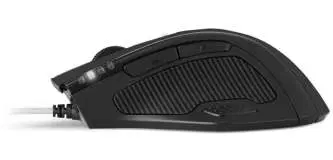
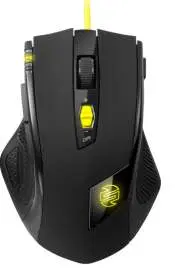
(A) DPI ディスプレイ(B) マウスボタンを左に(C) 4ウェイスクロールホイールとミドルマウスボタン(プログラム可能でない)右マウスボタン (E) ゲームボタン (F) DPiセレクター (G) 親指ボタン 1 (H) サムボタン 2 (I) サムネイルボタン 3
Sharkoon Shark Zone M51 — H diagram (page 4)
図 8

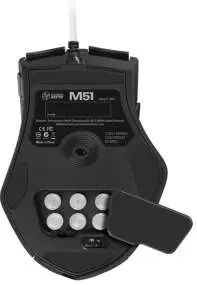
(A)スライドパッド(B) 重量調整システム

A A

Page 5 of the Sharkoon Shark Zone M51 user manual — 6. . ソフトウェアのインストール
5ページ · クリックして拡大
5ページ

5. . PCに接続する

1. マウスのUSBコネクタをPC上で利用可能なUSBポートに接続します。 2. . オペレーティング システムは自動的にマウスを認識し、必要なすべてのドライバをインストールします。 3. . マウスが認識されていない場合は、それを取り外してPCに異なるUSBポートを試してください。

6. . ソフトウェアのインストール

1. 付属のソフトウェアをインストールする前に、他のすべての既存のマウス ソフトウェアをアンインストールします。 2. . ソフトウェアCDをインサートします。 3. . 自動インストールを実行します。, setup.exe. 4. . ソフトウェアの指示に従ってください。 5. . インストールの最後に「Finish」で確認し、再起動を行います。

タスクバーのアイコンからソフトウェアを起動し、Windows Startメニューにインストールされたプログラムを介して起動します。

Page 6 of the Sharkoon Shark Zone M51 user manual — A B
6ページ · クリックして拡大
6ページ

7. . 編集者

7.1エディタを起動する

タスクバーのWindowsスタートメニューエントリまたはシンボルを介してアプリケーションを起動します。
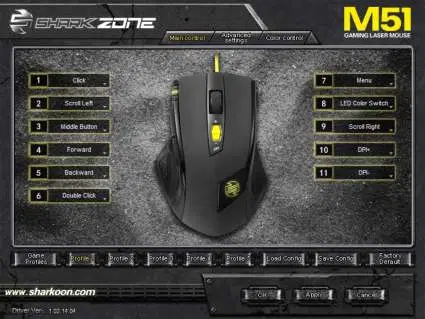
7.2 メインコントロールウィンドウ

Sharkoon Shark Zone M51 — 7.2 メインコントロールウィンドウ diagram (page 6)
図 9

A B

(A) 高度な設定:7.4(B)のカラーコントロールの下を参照してください。7.5(C)ボタン割り当てを下回る参照してください。すべてのマウスボタンとスクロールホイールは、それぞれのプルダウンメニューから選択できる異なる機能が割り当てられます(7.3以下を参照)。 (D) ゲームプロファイル: シャークゾーンM51は、最大5つの異なるユーザープロフィールを割り当てることができます。 すでに定義されたプロファイルが「Load Config」で読み込まれ、Save Configは現在の設定を新しいプロフィールとして保存します。 「Factory Default」は、選択したプロファイルをリセットします。 (E) 「OK」はマウスの設定を転送し、ウィンドウに閉じます。「Apply(アプリ)」では設定をマウスに移して画面が開きます。「キャンセル」というと設定を無効にします。

Page 7 of the Sharkoon Shark Zone M51 user manual — H
7ページ · クリックして拡大
7ページ

7.3 メニューをプルダウン

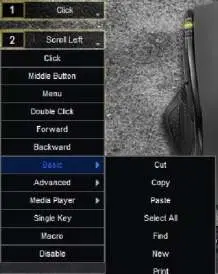
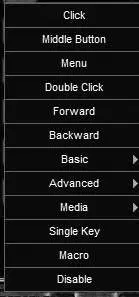
それぞれのボタンをクリックするとプルダウンメニューが開きます。 すべてのプルダウンメニューは、すべてのマウスボタンと同じです。
Sharkoon Shark Zone M51 — 7.3 メニューをプルダウン diagram (page 7)
図 10

(A)ボタン(B) メニュー項目(C) サブメニューをさらに機能/オプションで追加
Sharkoon Shark Zone M51 — 7.3 メニューをプルダウン diagram (page 7)
図 11

(A) 左クリック(B)マウスの動き(C)でスクロールをアクティブにし、アプリケーションコンテキストメニュー(D)のダブル左クリック (E) 前方(F) [後方に] メニュー(H) キーボード文字をマウスボタン(I) マクロマネージャを開始します。 SHARK ZONE M51はマクロを記録し、実行することができます。そのため、最も一般的な注文とショートカットが定義され、ゲーム速度や精度(J)を向上します ボタンを無効にする

H

J

Page 8 of the Sharkoon Shark Zone M51 user manual — E F G
8ページ · クリックして拡大
8ページ

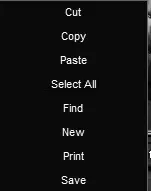
7.3.1 基本サブメニュー

Sharkoon Shark Zone M51 — 7.3.1 基本サブメニュー diagram (page 8)
図 12

(A) カット(B) コピー(C)ペースト(D) すべて選択する(E) 検索関数を開始します。新しいドキュメントを作成する(G) オープンプリントダイアログ(H) 保存文書

H

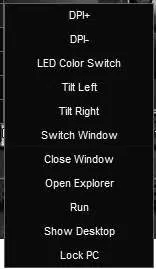
7.3.2 上級サブメニュー

Sharkoon Shark Zone M51 — H diagram (page 8)
図 13

(A) DPI(B) 下部DPI(C) LEDカラーを変更します。左にスクロール/チルトスクロールホイールを右へスクロールしてください(E) 右側のスワップウィンドウ(G) クローズウィンドウ(H) オープンWindowsエクスプローラー(I) ファイルを実行します(J) デスクトップへの切り替え(K) ロックPC

H

J

K

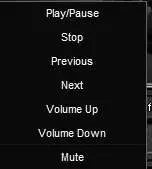
7.3.3 メディアサブメニュー

Sharkoon Shark Zone M51 — H diagram (page 8)
図 14

A B C D

(A) プレイ/パセ(B)ストップ(C) 前回トラック(D) 次期のトラック(E)増加量(F)減少ボリューム(G)ミュート

E F G

Page 9 of the Sharkoon Shark Zone M51 user manual — 7.4 高度な設定ウィンドウ
9ページ · クリックして拡大
9ページ

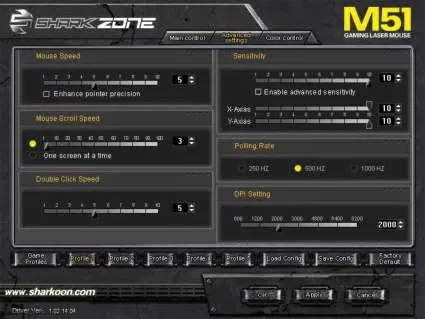
7.4 高度な設定ウィンドウ

Sharkoon Shark Zone M51 — 7.4 高度な設定ウィンドウ diagram (page 9)
図 15

(A)マウスポインタ速度(B)を調節すると、垂直スクロール速度(C)がダブルクリックスピード(D)を設定し、x-およびy軸(E)に別途必要であれば感度を設定します。 ポーリングレートを設定すると、コンピュータはマウス情報(F)の設定を DPI率(G)「OK」に設定してマウスへの設定を転送し、「画面の閉じる」、「ディスクの設定を変更することができます」という条件で、この手順は「ウィンドウを開いたままにして保存する」と表示されます。

Page 10 of the Sharkoon Shark Zone M51 user manual — A B
10ページ · クリックして拡大
10ページ

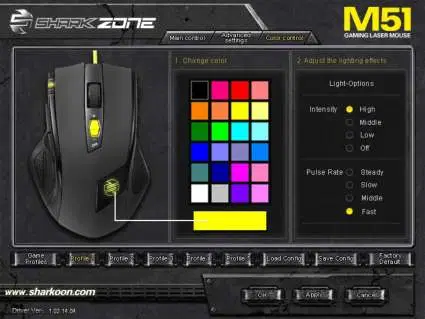
7.5色の制御窓

このダイアログでは、マウスのLEDカラー設定を定義できます。

Sharkoon Shark Zone M51 — 7.5色の制御窓 diagram (page 10)
図 16

A B

(A)すべての選択可能なカラーオプション(B)照明効果の設定 - 照度b – 脈動の効果の設定

Page 11 of the Sharkoon Shark Zone M51 user manual — 法的免責事項
11ページ · クリックして拡大
11ページ

法的免責事項

特に不適切な取扱いにより、データの損失が生じた場合には、当社は責任を負わないものとします。

商品および説明は、各マヌ・ファイヤーの商標または登録商標であり、保護されています。

シャープコオンの製品改良の継続方針として、設計・仕様は予告なく変更される場合があります。 全国製品仕様は異なる場合があります。

封じられたソフトウェアの法的権利は、それぞれの所有者に帰属します。 ご使用前にメーカーのライセンス条件を必ず守って頂きますようお願い致します。

特に、翻訳・転載・複製などの技術手段により、全ての権利を保有しております。 侵害は補償につながる。

特許または実用新案の譲渡の場合、特に予約権がすべて保有されます。 配送方法と技術変更の規定

古い製品について リサイクルし、再使用することができる良質材料および部品と設計され、製造されます。

このクロスアウトホイールのビンシンボルが製品に取り付けられている場合、欧州指令2002/96/ECによって商品がカバーされることを意味します。 電装品・電子製品に関する現地別回収システムについて、ご確認下さい。 地元のルールに従って行動し、通常の家庭廃棄物で古い製品を処分しないでください。 古い製品の正しい処分は、環境や人間の健康に潜在的な負の結果を防ぐことができます。

シャープコノンテクノロジーズ2015 問い合わせ:[email protected]

情報源

参考資料・リンク

この取扱説明書で参照されているリンク(メーカー、サポート、ダウンロード等)。

Sharkoon Shark Zone M51について質問する

ユーザーまたはスタッフが通常1日以内に回答します。あなたの質問が次の人の助けにもなります。

Add your email to get notified when it’s answered — no spam, ever.

0 questions
Sharkoon Shark Zone M51に関する質問はまだありません

最初の質問を投稿しましょう。他のユーザーや当チームが回答します。

原本

Sharkoon Shark Zone M51 取扱説明書(PDF)

11 ページ·532 KB·マウス·PDF
上のページをクリックするとここに表示されます
ページ 1 / …
100%
ページを読み込み中…