安全な場所にPINを保存してください。 紛失・忘れてしまった場合は、ドライブにアクセスする方法はありません。

Aegis Padlock SSD Drive 4 パッケージ内容4
Aegis Padlock SSDブルートフォース保護17
自己破壊PIN 18の設定
Aegis Padlock SSD - 接続 5 開始する前に 5 Aegis Padlock SSD 5 USB Y ケーブル 6 と接続します。
初期化とリセット後のフォーマット 19
OS 20から解放またはログオフ
Aegis Padlock SSDのキーパッドのパネル7
Mac OS 21用のAegis Padlock SSDセットアップ
初回使用 7
診断モード 22
LEDの状態と意味8
トラブルシューティング 23-24
ドライブを締める 9
クイックリファレンスガイド25テクニカルサポート26保証とRMA情報26
ドライブのロック解除 9
管理者モード 9
管理者PIN 9の変更
スペシャル・プログラム Apricorn スタッフ募集
Windowsはマイクロソフト株式会社の登録商標です。 それぞれの所有者の財産である他のすべての商標および著作権
ユーザPIN 11の変更
本文書の修正版は、著作権者の明示的な許諾なしに禁止されています。 商用目的での著作物または派生作品は、著作権者から事前の同意を得た場合に使用してはならないものとします。
読み取り専用の設定や、読み書きを管理者から13 ドライブを読み取り専用に設定するには:13 読み書きするドライブを返すために: 13
文書は、商人の不当な保証や特定の目的または非侵害のフィットネスを含むすべての明示的または黙示的な条件、表明および保証として提供され、そのような免責条項が法的に無効であるために保持される範囲を除き、開示されます
ユーザ 14 から読み取り/読み込み/書き込みを設定する ドライブを読み取り専用に設定するには: 14 読み書きするドライブを返すために:14
最小PINの長さ15の設定
無人の自動ロックの特徴を15置くこと
ロックのオーバーライド モード16の設定

Aegis Padlock SSD - 接続
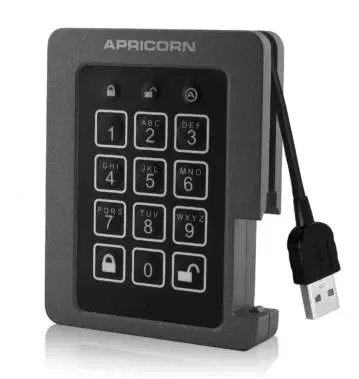
使いやすいキーパッド設計で、ソフトウェアフリーのセットアップと操作により、埃や屑に不浸透しやすくなります。 Aegis Padlock SSDは、独自のPINを使用してドライブにアクセスすることができます。 超高速USB 3.0ケーブルで、今まで以上にデータを素早くアクセスすることができます。
Aegis Padlockを使用する前に、次の情報を確認してください。
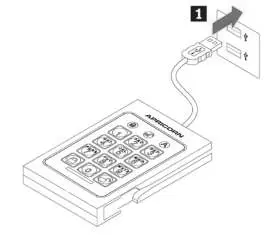
Aegis PadlockはAC電源アダプタなしでポータブル使用のために設計されており、ほとんどの場合、1つのUSBポートで電力を供給することができます。 Aegis Padlockが単一のUSB接続で電源を入れることができない場合は、付属のUSB Yケーブルを使用してください。

クイックスタートガイド エーゲス パッドロックSSD
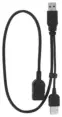
LEDがオンまたはドライブロックをディスクに書き込むときに、電源を入れていない場合は、付属のUSB Yケーブルを使用してください。
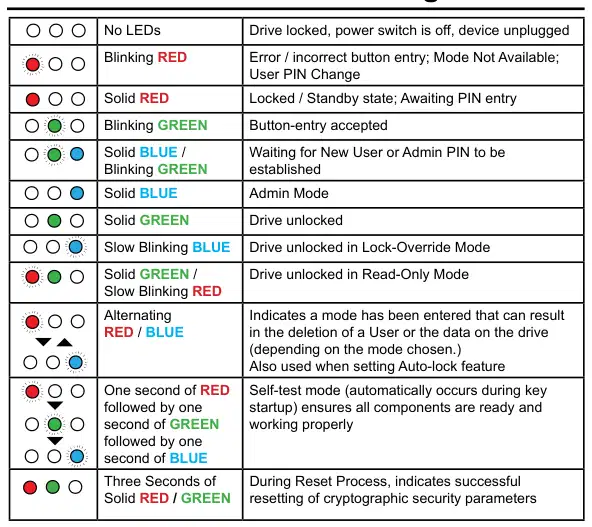
SSD Padlock を最初に接続すると、すべてのセキュリティコンポーネントが正しく動作していることを確認するためにユニットは自動テストを行います。 LEDは3つのテスト段階を通って行きます RED, 緑がかったと BLUE. . 続いて3つ 緑がかった 成功テストでフラッシュします。 どのテスト失敗でも相互運用可能な状態に単位をと残します RED LED の点滅。
Padlockを使う前に、管理者PINは設定する必要があります。 LEDは固体を表示します BLUE と固体 緑がかった Padlock がPINをセットするのを待ちます。
管理者PINを設定するには:
下記ページにてご案内いたします。
※PINは最大16桁の最小値でなければなりません。
連続したすべての番号(345678または9876543)を含まない
同じ番号(1111111)を含まない

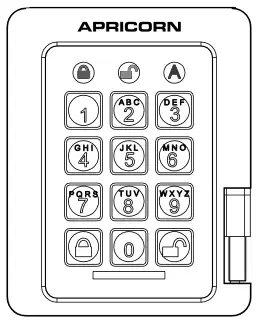
Aegis Padlockキーパッドパネル
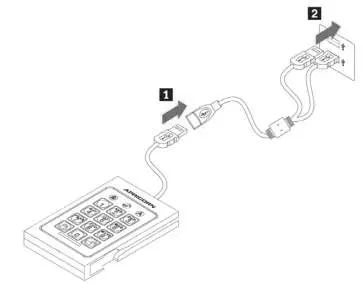
Aegis Padlock LEDs が単一の USB 接続で電源を出力しなければ、付属の USB Y ケーブルを使用します。 1. . USB YケーブルのメスコネクタにAegis PadlockのUSBケーブルを取り付けます。 2. . 2つのオスUSBコネクタをコンピュータ上で2つ使用可能なUSBポートに接続します。 3. . Aegis Padlock LEDの少なくとも1つがオンにする必要があります。Aegisパッドロックは電源が入っていることを示しています。
注: Aegis Configuratorを使用して、Aegis Padlock SSDを設定している場合は、最初にデバイスが設定できるラベルに「構成可能」ロゴがあることを保証します。 また、以下のマニュアル管理者とユーザPIN SETUPの手順を実行しないでください。 Aegisコンフィギュレーターは工場内「箱外」の状態または完全にリセットされたデバイスにいるときにのみ機器を認識します。
Padlock SSDを使う前に、管理者PINは設定する必要があります。 両方とも ブルーとグリーン LEDは絶えずAdmin PINがまだ確立されていないことを示します。
管理者PINを設定するには:
USBポートにデバイスを差し込みます。 両方とも BLUE とりあえず 緑がかった LEDは着実に輝きます。
プレス + 9 同時に。 とりあえず BLUE LEDは着実にそして 緑がかった LED は点滅します。
4. . 追加のユーザー(s)や関数が追加されない場合は、ボタンを押して管理者モードを終了し、ドライブはロックされたスタンバイ状態に戻ります。 30秒以内にアクションが取らないと、ドライブはロックされた睡眠状態に戻ります。 * 緑がかった PINが受け入れられるかどうかLEDは点滅します;PINが受け入れられない場合、 とりあえず RED LED は blink- - 下記のPINの条件を見ます。 PINは7桁以上で16桁以内の最小値でなければなりません。 デフォルトでは、最小限は7に設定されますが、最大16まで拡張されたセキュリティのためにプログラムすることができます。 すべての連続した数字(25345678または9876543)を含まない 同じ番号(1111111)は含まれません
SSD Padlock を最初に接続すると、すべてのセキュリティコンポーネントが正しく動作していることを確認するためにユニットは自動テストを行います。 LEDは3つのテスト段階を通って行きます RED, 緑がかったと BLUE. . 続いて3つ 緑がかった 成功テストでフラッシュします。 どのテスト失敗でも相互運用可能な状態に単位をと残します RED LED の点滅。
リリース ボタン・ LOCK ボタン・ LED インジケータライト

ドライブをロックするには、ボタンを押します。 首尾よく締められたとき、 RED LEDは着実に輝き、スタンバイ状態に戻りましょう。
ドライブにデータが書かれていると、すべてのデータをドライブに書き込まれるまでPadlock SSDは待機し、自動的にロックされます。
ユーザPINまたは管理者PINのいずれかを入力して、ボタンを押します。 PINが受け入れられた場合、 緑がかった LEDは3回点滅し、その後すぐに短い時間のために急激に点滅します。そして安定した輝きを保ちながら、今ではロック解除され、使用の準備が整っていることを示します。 PINが間違っている場合、 RED LED は点滅します。
ドライブの管理者機能と機能をセットアップするには、管理者モードが最初に入力する必要があります。 管理者モードで、ドライブの各機能が適切なボタンコマンドでアドレス指定できます。 また、管理者モードの場合にはドライブ上の実際のデータがアクセスできないことに注意しましょう。
今後のセットアップのために管理者モードに戻すには、以下の手順を実行します。 1. . プレス・ホールド + 0 5秒間まで RED LED の点滅。 (これは、ドライブが正しい管理者PINを受け入れる準備があることを示しています。)2. 管理者PINを入力してボタンを押します。 3. . 管理者モードをうまく入力すると、ソリッドで表示されます。 BLUE 導かれた。 4. . 管理者モードを終了するには、30秒の非アクティブを許可するかボタンを押します。
ドライブが管理者モードにある間、管理者PINの変更はのみ行うことができます。

管理者を超えて追加のユーザーがPadlock SSDのデータにアクセスできない場合は、次の2ページをユーザPINの設定に関して無効にします。
以下を実行することで、すべてのユーザーPINを削除できます。
管理者PINに加えて、ドライブにアクセスできる最大4つのユーザーピンも使用できます。 ユーザを追加するのは、Aegis Padlock SSDを安全に共有したり、ユーザーがキーの管理者機能にアクセスする必要がない使用のためにデプロイする完璧な方法です。 ユーザーは、ドライブに限られた機能と管理者権限がない一方で、データにアクセスし、独自のユーザーPINを変更して、ドライブをセットすることができます。 読むだけ または 読み書きモード.
管理者モード中に生成されたユーザーPIN:管理者が、またはユーザ強制登録状態に発生するユーザーの2つの方法があります。
以下を実行することで、ユーザーPINを変更することができます。
ユーザーの強制的なエンロールメントセキュリティ警告:ドライブがユーザーフォースド・アンローリング状態にあるとき、それは基本的にユーザPINが確立されるまでロック解除されます。 そのため、ユーザ強制登録が実装されるとドライブに機密データをロードしないでください。
※ PINの最小値の設定は7文字、最大16文字です。

管理者モードから読み取り/読み込み/書き込みモードを設定する
アドミンは、RecoveryPINを設定することで、ユーザーは忘れられたPINの場合にはPadlock SSDにデータにアクセスできる機能を備えています。 管理者は最大4つのワンタイムでRecoveryPINを設定できます。 Padlock SSDにアクセスするためにRecovery PINが使用されていれば、もう利用できません。 注:Recovery PINはデバイスをロック解除しませんが、Padlock SSDをユーザー強制登録状態に置きます。これによりユーザーは新しいユーザPINを設定し、デバイスのデータにアクセスすることができます。
USBデバイスに自分自身を取り付ける多数のウイルスとトロイの木馬で、この機能は特に公共の設定で使用するときにドライブ上のデータにアクセスする必要がある場合は便利です。 詳しくはこちら 読み込み専用 データは、元の未指定の状態に保存されなければならないフォレンジックアプリケーションのための重要な機能であり、過度または変更することはできません。
管理者はドライブをドライブに置くことができます 読み込み専用 管理者とユーザーの両方のモード。 管理者が設定したとき、管理者はドライブを戻すことができる唯一のものです 読み書き モード。
ドライブがロック解除されるとき 読み込み専用 モード、 緑がかった LEDは着実にそして RED 3秒ごとにLEDが点滅します。
ドライブを読み取り/書き込みに返すには:
PINが使用できないように、Pashlock SSDをユーザ強制エンロールメントにセットするためにRecovery PINを使用することを忘れないでください。
ドライブをAdminモードから読み書きする設定は、ユーザーが読み取り専用の設定をグローバルにオーバーライドします。

LEDフリッカー/ボタンの出版物の表示器の設定
肯定的なボタンの出版物を示すLEDライトで明滅の効果を作成して下さい
このモードは、ユーザーが設定することを可能にします 読み書き 管理者関数にアクセスすることなくドライブの状態。
ドライブがロック解除されるとき 読み込み専用 モード RED LEDは3秒ごとに点滅します 緑がかった LEDは着実に輝きます。
ドライブが設定されている場合 読み込み専用 管理者モードでは、ユーザーはその設定を上書きすることはできません。 管理者だけがドライブを返却できる 読み書き モード。
ドライブをRead-Onlyに設定するには:
Padlock SSDの最小PIN長デフォルト設定は7ですが、より大きなセキュリティのために最大16文字までのPINの設定を実装できます。
ドライブがロック解除され、無人の場合、無許可のアクセスから保護するためには、前設定の時間を経た後に自動的にロックするようにAegis Padlock SSDを設定することができます。 デフォルト状態では、無人オートロック機能がオフになっています。 無人オートロックは、5、10分、20分以内に有効化することができます。 無人オートロックを設定するには、次の手順を使用します。1. プレスと保持で管理者モードを入力してください + 0 LEDが点滅するまで5秒間 RED. . アドミンPINを入力することができることを示します。 2. . 管理者PINを入力して、プレスします。 LEDが固体に変えられたときドライブは管理モードにあります BLUE. . 3. . 管理者モードに一度、プレス + 6. . LEDは点滅し始めるべきです RED とりあえず BLUE 断続的に。 4. . アクティビティがなければロックするドライブをしたい時間に相当する以下の数字の1つを押します。 1=5分 2 = 10分 3 = 20分 0 =オフ この機能ではデフォルトはオフです。 5. . 希望する許容インアクティブの金額を入力した後、 緑がかった LED はコマンドの受け入れを示す 3 つの回点滅し、そして指示される管理者モードに戻ります BLUE 着実に輝くLED。
ユーザモードのRead-OnlyまたはRead/ Write設定の変更は、ドライブを解除したユーザーのみに影響します。他のユーザーは不満となります。
すべてのユーザのRead-Onlyモードにドライブを設定するには、管理者関数を使用してRead-onlyモードを設定します。

Aegis Padlock SSDブルートフォース保護
特定のユーザーは、彼らが再起動中にロック解除されるドライブを必要とする場合に遭遇する可能性があります, 仮想マシンや他の同様の状況を介してデバイスを渡すと, 通常の状況下で, ロックするために駆動を引き起こします. このユースケースを容易にするために、「ロックオーバーライドモード」は、ドライブがUSBポート再充電を介して解除され続けることを可能にし、USB電源が中断されるまで再びロックしません。
ブルートフォース攻撃とは?
A ブルトフォース攻撃 宇宙空間の解読の可能性を体系的に実行することにより、暗号データ防御スキームに違反する手段です。 AES 256では、ひびが入りません。Aegis Padlock SSDに保存されたデータは、残酷な力に対してよりよく保護されています。 しかし、必然的には攻撃がデータ自体のバルクを狙っているわけではありません。しかしながら、ドライブのアクセスPINではあります。 結局のところ、PINは通常あらゆるデータ保護計画の最も弱いリンクであり、暗証番号は基本的にすべての侵入攻撃が復号化する必要があることです。
注:このモードでは、ドライブが1つのコンピュータから移動し、USB電源を介入する別のコンピューターに接続されるのに脆弱です。 この脆弱性により、ドライブが物理的に保護される(ロックされたサーバールームのように)またはこのモードでは視覚的に監視できる場所にある場合にのみ使用することを強くお勧めします。 動力を与えられたハブかYケーブルの使用はこの安全危険を高めます。 常にデフォルトにドライブを返す ロックオーバーライドモードOFF 通常のサービスに戻る場合。
「ロックオーバーライド」をセットする オン:
可能な試みの数、LastTry(5278879)コードの前後に両方が 入るには、2つの10個の試みとの間の(管理者モード)を設定できます。
ロックオーバーライドモードをオフにし、通常の動作に戻すには:
前の/後続の試みを2つにすると、4つの試行が合計で許可されます(最後のトライコードと2つを入力する前に)。
Brute-Force の試みの数を減らすため:
3. . 数値キーパッド(2~9)で希望する試みの前後数を押します。 とりあえず 緑がかった LED は入力した回数に対応する時間と同じ数を点滅します(例えば: 8 ボタンは8つの点滅で、8回の試みを収穫します 前のページへ LastTry のコードと 8 つの試み アフター, 合計を持たせ 16.) そのデフォルト設定にドライブを返すには、 1 それから 0 数字を10回まで変更するキー。

特定のユーザーにとって、機密データが誤った手に落ちるセキュリティの「Last-resort」レベルを持っていることが重要です。 Padlock SSDのSelf-Destruct PINは、キーの内容を消去することで物理的に妥協する状況から守られており、データが書かれたことがなかったかのように見えるようにします。 *注意を伴って使用して下さい* このモードが有効化され、デバイスはセルフ・ディスクPINでロック解除されると、そのすべてのデータを削除し、鍵に暗号化された消去を実行します。 また、暗号化キーは削除されていきますが、新しい暗号鍵を生成してその場所を取るように作成します。 このSelf-Destruct PINがデプロイされると、デバイスはロック解除され、 緑がかった 通常開封されていると、LEDは固体を輝かせます。 デバイスは、しかし、再び使用できる前にパーティションとフォーマットする必要があります。 前の管理者とユーザーコードは、暗号化消去され、セルフ・ディスクPINが新しいアドミンPINになり、デバイスをロック解除します。 自己指示PINは管理者かユーザーによって置くことができます。 管理者が自己破壊PINを設定した場合、管理者は暗証番号を無効化または変更することができます。 ユーザが自己指示PINを設定した場合、ユーザーと管理者はピンを変更または上書きすることができます。 注意:自己破壊PINは、他のすべてのピンと異なる必要があります。 暗証番号、ユーザーPIN、回復PIN。
ドライブを完全にリセットする必要がある場合は、状況(暗証番号、再雇用、工場出荷時のデフォルト設定に戻ります)があります。 完全なリセット機能は、ドライブ上の暗号化消去を実行し、新しい暗号化キーを生成してすべてのユーザーを削除し、工場出荷時デフォルトに設定のすべての戻り値を返します。
ドライブの完全なリセットを実行するには、次の操作を行います。
Aegis Padlock SSDの完全なリセットは、すべての情報とパーティションの設定を消去します。 デバイスを初期化してフォーマットする必要があります。 Padlock SSD を初期化するには、以下を実行します。1. 完全なリセットの後で、出版物 + 9. . とりあえず BLUE LEDは着実に輝きます と、 緑がかった LED は点滅します。 2. . 新規の管理者PINを入力して、ボタンを押します。 受理される場合、 緑がかった LEDはすぐに3回点滅し、それから戻ります BLUE 着実に輝くLED と、 緑がかった LED の点滅。 3. . 管理者PINを再入力し、ボタンを押します。 受理される場合、 緑がかった 2秒間LEDは固体です。 4. . とりあえず BLUE LEDは30秒間着実に輝きます(またはボタンが押されるまで、そのスタンバイ状態に戻ります。) 5. 管理者PINが設定され、ドライブまたは管理者機能へのアクセスを許可します。 6. . にほんご リリース ドライブは、新しい管理者PINを入り、出版物を押して下さい。 7. . Windows 7 以降:右クリック 私のコンピュータ, それからかちりと鳴らして下さい 管理する Windowsデスクトップから。
5. . 自己破壊PINを再入力し、押して下さい。 とりあえず 緑がかった LEDは3秒間着実に輝き、その後の管理者モード(指示)のいずれかに戻ります BLUE ユーザが作成した場合、LEDは着実に輝きます)またはロック解除された状態。 *NOTE: 自己破壊PINを無効化/破棄するには、 7 + 4 ボタン 第二または2つにまとめて;成功した無効/削除は3つの RED LED の点滅。 自己破壊PINモードを再有効にするには、 7 + 4 ボタンをもう一度3つずつ 緑がかった LED の点滅は新しい自己破壊PINを受け入れる準備ができていることを示します。 繰り返しステップ 3~5.
Windows 8、8.1または10:デスクトップの左角を右クリックし選択します ディスク 経営管理 8. . でん コンピュータ管理 ウィンドウ、クリック ディスク管理。 でん ディスク 経営管理 ウィンドウは、Aegis Padlock SSDが初期化されていない未知のデバイスとして認識され、非割り当てられます。 9. . ドライブを基本駆動として認識できるようにするには、以下のを実行します。 • もしもし ディスクウィザードを初期化し、変換する ウィンドウが開き、次のステップを使用して手動でディスクをオンにし、初期化します。
.. 右クリック 未知のディスク それから選択して下さい ディスクを初期化 でん ディスクを初期化 ウィンドウ、クリック OK.

Mac OS用のAegis Padlock SSDセットアップ
Aegis Padlock SSDは、Windows用のNTFSでプリフォーマットされます。 ドライブをMac互換フォーマットに再フォーマットするには、以下を参照してください。
ドライブがロック解除されると、アプリケーション/ユーティリティ/ディスクユーティリティからディスクユーティリティを開きます。
Aegis Padlock SSD のフォーマット:
必ず、Windowsオペレーティングシステムからハイバネート、中断またはログオフする前に、Aegis Padlock SSDのすべてのファイルを保存して閉じてください。
システムを一旦停止したり、ログオフする前に手動でAegis Padlock SSDをロックすることをお勧めします。
Aegis Padlock SSD をログオフするには、Windowsデスクトップでハードウェアを削除し、コンピュータからAegis パドロックSSDを削除します。

トラブルシューティング・FAQ
このセクションでは、Aegis Padlock SSD のトラブルシューティング情報が含まれています。 Aegis Padlock SSD を使用する場合、次の問題が発生した場合は、対応する回答を参照してください。
キーパッドは、適切なキーパッド機能とトラブルシューティングの重要な問題を確認するために内蔵された手動診断モードを持っています。 このモードは、任意のデータや管理者関数へのアクセスを許可しません。 ファームウェアレベルを識別し、ボタン認識をテストするためにのみ使用できます。
診断機能に入るため: 1. スタンバイモードから、プレス + 1、解放は、そして押し続けます握り続け。 0 ボタン として RED とりあえず BLUE LEDsは互いに点滅します。 3つのLEDが着実に照らされると、解放します 0 ボタン。 2. . とりあえず BLUE LEDは、メジャーとマイナーリビジョンの両数を表す回数を点滅します。 決定点は、単一のポイントで表されます RED LEDの点滅。 完了時、 BLUE LEDは着実に輝きます。 (例: バージョン 4.1 4つで示される BLUE LED の点滅、1 RED LED の点滅、1 BLUE LEDの点滅および1 RED LED の点滅は、それからに逆転します BLUE LED は着実に。)
A: 管理者PINを使用して、管理者モードに入り別のユーザーPINを作成します。 また、回復PINを有効にして新しいUSER PINを確立することでドライブにアクセスすることができます。
A: アドミンとユーザーPINを忘れた場合、データ復旧PINがセットアップ時にドライブにプログラムされた場合、1つを使用してユーザーの強制登録状態を作成し、新しいユーザPINを生成して、ドライブのコンテンツへのアクセス(およびバックアップ)を獲得することができます。 完了したら、すべてのPINとデータが消去され、Aegis Fortressを再構成/再フォーマットし、新しいAdmin PINを作成して、以前にバックアップしたデータをデバイスにリロードできるようにする必要があります。
3. . キーパッドのボタン機能をチェックするには、各ボタンを押して押されたボタンの数がそれぞれ表示されます。 RED LED の点滅。 (例: 1ボタン= 1 の点滅、 2ボタン = 2つの点滅, 3ボタン = 3つの点滅...0 ボタン = 10 の点滅、 ボタン = 11 の点滅, ボタン = 12の点滅。) 4. 診断モードを出て、20秒間待ちます。 ボタン 通常の操作にキーを戻すために〜7秒間。
Q: オペレーティングシステムが、ユーザーモードに入り、完全にコンピュータをリセットした後にPadlock SSDを認識しなかったのはなぜですか?
A: 手動でAegis Padlock SSDを初期化、割り当ておよびフォーマットする必要があります。 詳しくは、 完全なリセット後にAegis Padlock SSDを初期化およびフォーマット このマニュアルで。
初期の電源を上げて、ドライブがUSBポートに接続された後、暗号化アルゴリズムと重要なハードウェアコンポーネントで自己診断を行います。 場合の RED LEDは、毎秒1回の点滅速度で15秒間点滅し、スタンバイに戻り、ロック解除を行いません。USBポートからドライブを外してもう一度試してください。 場合の RED LEDは、上記の方法で点滅し続けており、USB再侵入時にロック解除されず、重要なコンポーネントが故障してドライブが機能しない可能性があります。
A: ディスクの暗号化製品として、Aegis Padlock SSDはPINなしで使用することはできません。
ドライブがトリプルを点滅する場合RED 鍵が開くと2秒ごとに繰り返されるLEDパターン、故障はすぐにデバイスを動作を停止し、デバイスのセキュリティに影響を及ぼさないという問題が発生しましたが、近い将来に装置を交換する必要があることを警告として考慮すべきです。 また、このモードでは管理者機能が制限される場合があります。
A: Aegis Padlock SSD は、AES 256ビットアルゴリズムを使用します。
Q: なぜ、Aegis Padlock SSDを初期化したりパーティションやフォーマットしませんでしたか?
いずれかの状態が現れた場合は、USBポートからドライブを削除し、ドライブをスリープにすることができます。また、再びドライブのロック解除を試してください。 診断障害の発生は非常にまれですが、ドライブが回復できない場合は交換する必要があります。
A: 管理者権限を持っていることを確認してください。 ディスク管理ユーティリティを使用するには、管理者権限が必要になります。
Q:LEDは赤く点滅し、コードを入力することができません。 どうして?
A: ドライブにアクセスしようとした人もいるし、コードが10回入力されていないか(このマニュアルのブルートフォースセクションを参照してください)。

プログラミングのキーの組み合わせのためのクイックリファレンスガイド
Q: なぜLEDsは、ドライブを接続した後青と赤と緑を点滅しますか?
A: 最初にドライブを差し込むと、ドライブの暗号化コンポーネントに自己テストを行います。 どのコンポーネントがテストに失敗しても、LEDはREDで停止し、ドライブは機能しません。
A: これは、暗号モジュールを認定する政府規格です。 政府は、この規格を満たすセキュリティを使用するために機密データを収集し、保存および/または転送する特定の業界を規制します。 一般的な説明のため: http://jpn.wikipedia.org/wiki/FIPS 140-2
アドミンモード
A: USB速度は、さまざまな要因(USBタイプ– 1、2または3、ホストコントローラ、ドライババージョン、ハードドライブ読み取り/書き込みスピード、オペレーティングシステム)の影響を受けます。 USB 3.0ポートを使用する場合、速度は80以上のMB /秒から新しい回転ドライブと250 + MB/sのSSDバージョンで動作するはずです。 想定速度よりも低い経験がある場合は、最新のホストコントローラードライバーが利用可能なことを確認してください。 かなり少ない場合は、USB 3ポートに接続されていることを確認してください。 USB 3ポートは、ブルーセンターの連絡先を使用します。
Q: PINを忘れた場合、データを回復する方法はありますか?
A: 忘れたPINがユーザーピンの場合、管理者PINはドライブのロック解除やデータを回復するために使用できます。 また、初期設定でデータ復元PINが確立された場合は、ドライブのデータへのアクセスを生成する新しいユーザーピンを作成するために使用します。
Q: PINを変更しようとすると、LEDがエラーを示すのはなぜですか?
A: このドライブのPIN要件は、最低限の保証レベルを満たしている必要があります。 繰り返しの数字、順次数が上下に制限されない組み合わせがあります。 PINは7桁以上で16桁以内の数字も必要です。
Q:ECCNとHSTコードは、米国外でこのデバイスを出荷するために使用されるものは何ですか?
A: 欧州連合会: 5A992.cおよびHTSコード8473.50.3000

Apricornは、以下の有用なリソースを提供します。
最新情報を把握できる機能
アドミラルのテクニカルサポートスペシャリストが8:00から入手できます。
ツイート 金曜日から土曜日まで、太平洋標準時刻の月曜日から日曜日に5:00
3年限定保証: Apricornは、通常の使用下で材料や加工品の欠陥に対してAegis Padlock SSDに3年間の限定保証を提供しています。 保証期間は、Apricornまたは認定販売業者から直接購入日から有効です。
免責事項と保証条件: 購入日には保証が有効になり、商品の購入日の記載の売上領収書または請求書で確認しなければなりません。
追加の充電、修理または欠陥のある部品を新しい部分やサービス可能な使用済みの部品と交換しなくても、プライコーンはパフォーマンスで新しく同等です。 本保証の下で交換された部品およびプロダクトはすべて杏仁の財産になります。
この保証は、任意の製品に直接購入されていないプリコーンまたは認定販売店からまたは破損しているか、欠陥をレンダリングした商品まで拡張しません。 1. 事故、誤用、無視、虐待または失敗および/または本命令ガイドで提供される書面の指示に従うことができない結果として:2. 製造されていない部品の使用によってまたは、プライコーンで販売。 3. 製品の修正による;または4. プライコーン以外の人によるサービス、変更または修理の結果として、無効とします。 この保証は正常な摩耗および破損をカバーしません。
特定の目的のために保証または商観性およびフィットネスを含む他の保証、エクスプレスまたは黙示を問わず、または製品やインストールに関して法律の操作によって、あるいは特製されたり、または行われているか、またはその製品の販売または修理を行ないます。
アドプライコーンは、本保証の施行またはその他のいかなる場合においても、当該損害の使用や運用に起因するデータの損失を含むあらゆる事件・特別的又は結果的な損傷に対しても責任を負うものではありません。
スペシャル・プログラム Apricorn スタッフ募集
12191 Kirkham Road Poway, CA, アメリカ 92064 1-858-513-2000 電子メール:apricorn.com
この取扱説明書で参照されているリンク(メーカー、サポート、ダウンロード等)。
ユーザーまたはスタッフが通常1日以内に回答します。あなたの質問が次の人の助けにもなります。
最初の質問を投稿しましょう。他のユーザーや当チームが回答します。