

ユーザーマニュアル
安全な場所で認証と回復PINを記憶/保存することを忘れないでください。
指先でのデータセキュリティ

PINの要求 4
バッテリーノート 4
キーを目覚めさせる 5
初回使用 5
管理者モード 5
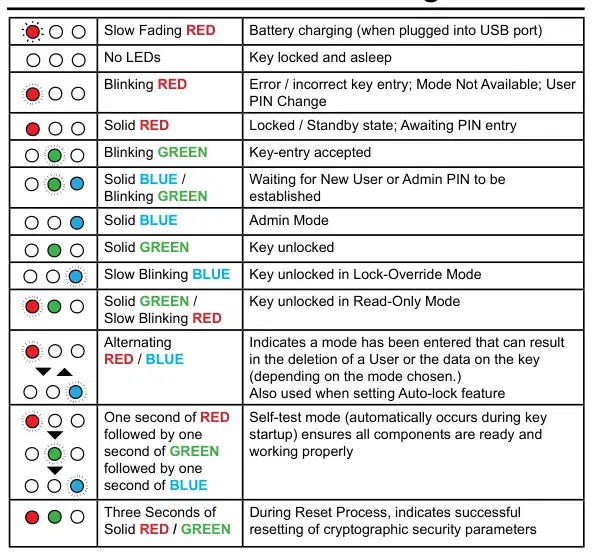
LED の国と彼らの意味 6
キー6を締める
キー6のロック解除
新規ユーザーPIN(Via Admin Mode)7を追加
新規ユーザーPIN(Viaユーザ強制登録モード)7を追加
ユーザPIN 8を削除
ユーザPIN 8の変更
管理者PIN 8の変更
スペシャル・プログラム Apricorn スタッフ募集 Windows®は、Microsoft® Corporationの登録商標です。 それぞれの所有者の財産である他のすべての商標および著作権
ワンタイム・ユースの回復PIN9を使用して
管理者モード10から読み取り/読み込み/書き込みモードを設定する
ユーザモード11から読み取り/読み込み/書き込みモードを設定する
本文書の修正版は、著作権者の明示的な許諾なしに禁止されています。 商用目的での著作物または派生作品は、著作権者から事前の同意を得た場合を除いて禁止します。
最小PINの長さの条件12を設定する
無人オートロック機能12の設定
文書は、商人の不当な保証や特定の目的または非侵害のフィットネスを含むすべての明示的または黙示的な条件、表明および保証として提供され、そのような免責条項が法的に無効であるために保持される範囲を除き、開示されます
Aegis セキュア キー ブルートフォース保護 14
完全なリセットを実行 15
完全なリセット後初期化とフォーマット 16
オペレーティング システム17から解放するか、またはログオフ
FCC規格の構成:この装置は、FCC規則の一部15に準拠しています。 操作は、次の2つの条件に従うものとします。 (1)この装置が有害な干渉を起こさない可能性があるため、2つは受信した干渉を受け入れる必要があります。 このデバイスは、FCC規則の15の一部を追及し、クラスBデジタルデバイスの限界に従うためにテストされてきました。 無線周波数エネルギーを発生させ、使用し、放射する通信に干渉を引き起こす可能性がある装置です。
診断モード 18
取り外し可能な媒体/固定ディスク19
ロックオーバーライドモード20
トラブルシューティング / FAQ 21
テクニカルサポート/保証22
2020年4月改定
クイックリファレンスガイド 23

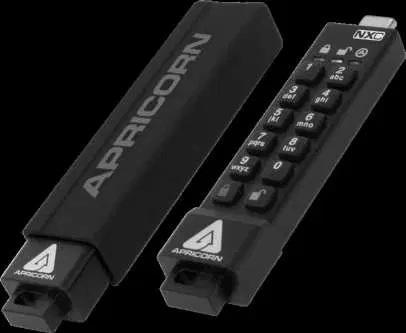
Aegis Secure Key 3NX C について
セキュアキーが使用されていない場合、スリープ状態に入ります。 この状態では、デバイスがロックされずアクセスできません。
キーパッド入力を受入れできるので、キーを目覚めさせるにはボタンを押して下さい。 とりあえず RED LEDは固体を(スタンバイの状態)輝かせます。
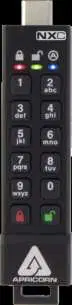
鍵にインストールされているプリセットの個人識別番号(PIN)なしで、各エーギスセキュアキーが出荷されます。 7~16桁の管理者PINは鍵が使用できる前に必ず設定してください。 この管理者PINは、キーの管理者モード機能をすべて設定し、ユーザーモードで鍵のデータにアクセスするためにも使用できます。
注: Aegis Configuratorを使用して、Aegis Secure Keyまたはその他の Apricorn セキュアドライブを設定している場合は、最初にデバイスが構成されるようにする「設定可能」ロゴを機器の背面に使用し、2番目の場合は、以下のマニュアル管理者とユーザーPIN SETUP手順のいずれかを実行しないでください。 Aegise Configulatorはこれらのセットアップステップを実行するだけ、工場内の装置を認識します “ボックス切れ”状態や完全にリセットされたデバイスのリセット. 管理者PINを設定するには:
1. . ボタンを押してキーを上る。 両方とも BLUE とりあえず 緑がかった LEDは固体に輝きます。 2. . プレス + 9 同時に。 とりあえず BLUE LEDは固体をおよび 緑がかった LED は点滅します。 3. . 管理者PINに使用する番号のシリーズを入力してください(pでPIN要件を参照してください。 4) ボタンを押して下さい。* 4. 同じPINを再度押し、ボタンを押して下さい再入力して下さい。 とりあえず 緑がかった LEDは1秒間続くために照らします BLUE 固体をそれ自身によって下げるLED。 5. . 管理者モードと他の管理者機能が設定できるようになりました(例:ユーザーを追加) 6. 管理者モードを出て、ボタンを押したり、次の30秒の任意のボタンを押してもキーはロックされたスタンバイ状態に戻り、ソリッドレッドLEDで示されます。* 緑がかった PINが受け入れられるかどうかLEDは点滅します;PINが受け入れられない場合、 RED LEDは意志します blink-- レビュー PIN ページ 4 の要件と繰り返し手順 3~4 上。
Aegis Secure Keyには、スマート充電回路を備えた内部充電式バッテリーがあります。 安全のため、各キーは部分的な充満と出荷します。 初期使用前に、キーを電源付きUSBポートに差し込むことをお勧めします。 動作モードに関係なく、電源付きUSBポートに接続されるとバッテリーは自動的に充電されます。 スタンバイモードでは、 RED LEDは充電と輝きの固体であることを示するために、ゆっくりとフェードインし RED 十分に満たされていることを示するために。 Note: 初期設定の前に、 RED LEDは十分に満たされるかもしれないが動力を与えられたUSBの港に差し込まれている間、脈拍ます。 電池が完全に排出されると、キーは自己テストを通って行きます(aによって示されます) RED, 緑がかったと BLUE USBポートに差し込まれたときのLEDシーケンス)。 重要:セキュアキーが頻繁に使用されていない場合、90日ごとに電源付きUSBポートにデバイスを接続します
管理者関数のいずれかを設定するために、管理者モードは最初に入力する必要があります。 管理者モードで、キーの各機能は適切なボタンのcom- mandsとアドレス指定できます。 管理者モードでは、キー上のデータがアクセスできません。 Aegis Secure Keyの最初の使用の前に、まず管理者PINを設定する必要があります。 管理者PINの設定直後に、他の機能を設定し続けてください。 30秒の期間に何もしないと、キーはスタンバイ状態に戻ります。 管理者モードを再入力するには、以下の手順を実行します。
PINは7桁以上で16桁以内でなければなりません。
同等番号(例: 01234567, 9876543)は含まず、同じ数字の全てを含有することはできません。例えば、1111111, 2222222.)
最適なバッテリー性能を維持します。

ユーザPINの確立
管理者を超えて追加ユーザーがキーのデータにアクセスできない場合は、このページのコンテンツを「ユーザ」PINにのみ関連づけます。
Aegis Secure Keyは、管理者と1人のユーザーを 1 つずつ持つことができ、2つの作業PINの合計を作ることができます。 ユーザーを追加するには、キーを安全に共有したり、ユーザーが鍵の管理者機能にアクセスする必要がない使用のためにデプロイする最適な方法です。 ユーザーは機能が制限され、キーへの管理者権限はありません。データにアクセスし、独自のユーザーPINを変更して鍵をセットできます 読むだけ または 読み書きモード.
管理者モード中に生成されたユーザーPIN:管理者が、またはユーザ強制登録状態に発生するユーザーの2つの方法があります。
ユーザーの強制的なエンロールメントセキュリティ警告:ドライブがユーザーフォースド・アンローリング状態にあるとき、それは基本的にユーザPINが確立されるまでロック解除されます。 そのため、ユーザ強制登録が実装されるとドライブに機密データをロードしないでください。
プレス LOCK ボタン。 首尾よく締められたとき、 RED LEDは、そのスタンバイ状態にあることを示す固体を輝かせます。 Aegis Secure Keyは、スタンバイ状態の状態で動作するシステムでは認識されません。
※ PINの最小値の設定は7文字、最大16文字です。

以下を実行することで、ユーザーPINを削除:
管理者は、ユーザーが忘れたPINの場合には、新しいユーザーの強制エンロールメントを生成し、ドライブから任意のデータを拭くことなく新規ユーザーPINが確立することができるというユーザフォースド・アンローレンスの新しい状態を作成することにより、安全なキーにデータにアクセスできるようにするRecovery PINを設定することができます。 管理者は、最大4つのシングルユースRecoveryPINを設定することができます。 Recovery PINがSecure Keyにアクセスするために使用されている場合には、将来の回復努力のために利用できなくなります。 注:Recovery PINはデバイスをロック解除しませんが、Secure KeyをUser Forced Enrollment状態に置きます。これによりユーザーは新しいユーザーPINを設定し、Keyのデータをアクセスできるようになります。
ユーザPINは、ユーザーモード(鍵がロック解除された)内で変更できます。 緑がかった LEDの点滅)
※注: ユーザモードの時に管理者PINは変更できません。 管理者PINは、管理モードの内からのみ変更できます。以下を参照してください。 以下を実行することで、ユーザーPINを変更することができます。
回復PINをデプロイすると、セキュアキーが強制される状態に エンゲージメントと回復PINは使用できません。 あと、一度状態に ユーザの強制登録、前のユーザーPINはもはやとして認識されません ドライブ認証と新しいユーザPINの有効なPINを作成する必要があります。
管理者PINの変更は、キーが管理モードにある間のみ行うことができます。

ユーザモードから読み書きする/読み取り専用または読み込みを設定する
USBキーに自分自身を取り付ける多数のウイルスとトロイの木馬で、この機能は特に公共の設定で使用するときに鍵のデータをアクセスする必要がある場合便利です。 詳しくはこちら 読み込み専用 データは、元の未指定の状態に保存されなければならないフォレンジックアプリケーションのための重要な機能であり、過度または変更することはできません。
管理者はキーをキーに置くことができます 読み込み専用 管理者とユーザーの両方のモード。 管理者が設定したとき、管理者はキーを戻すことができる唯一のものです 読み書き モード。
このモードは、ユーザーが設定することを可能にします 読み書き 管理者関数にアクセスすることなく、キーのステータス。
キーが鍵を閉じるとき 読み込み専用 USBポートにモードとインサート 緑がかった LEDは固体をおよび RED 3秒ごとにLEDが点滅します。
キーが鍵を閉じるとき 読み込み専用 USBポートにモードとインサート RED LEDは3秒ごとに点滅します 緑がかった LEDは固体を輝かせます。
キーがセットされる場合 読み込み専用 管理者モードでは、ユーザーはその設定を上書きすることはできません。 管理者だけがキーを返すことができます 読み書き モード。
キーをキーに設定する 読書/ライト アドミンモードからグローバルにオーバーライド 読み方
おすすめ ユーザーが設定したモード。
キーをキーに設定する 読み書き ユーザーモードから、オーバーライドされない 読み込み専用 管理者が配置した設定
鍵をセットする 読み込み専用 ユーザーと管理者の両方のモード、設定 読み込み専用 管理者機能を使用してモード。

自己破壊PINの設定
肯定的なボタンの出版物を示すLEDライトで明滅の効果を作成して下さい
Secure KeyのSelf-Destruct PINは、キーの内容を消去し、それに書かれたデータがなかったらそのままに残すことによって物理的に妥協する状況から守っています。 *注意を伴って使用して下さい* このモードが有効化され、キーはセルフ・ディスクのPINでロック解除されると、そのすべてのデータを削除し、鍵に暗号化された消去を実行します。 また、暗号化キーは削除されていきますが、新しい暗号鍵を生成してその場所を取るように作成します。 このSelf-Destruct PINが入ると、鍵はロック解除され、 緑がかった 鍵が普通に鍵を開けられたらLEDは固体を失います。 しかし、キーは再び使用できる前にパーティション化して再フォーマットする必要があります。 さらに、以前の管理者とユーザーコードは暗号化消去プロセスで削除され、セルフ・ディスク PINが新しいアドミンのPINとなり鍵をロックします。 自己破壊機能は、管理者が有効または無効にすることができます。 ただし、管理者またはユーザーのいずれかで自己指示PINを生成できます。 場合の 管理者 管理者だけがPINを変更できるセルフ指示ピンを生成します。 場合の ユーザ名 ユーザと管理者の両方がPINを変更できるセルフ・ディストラクトを生成します。 注意:自己破壊PINは管理者ピン、ユーザーPINおよび回復PINと異なっていなければなりません。
Secure Key の最小PIN長設定は 7 です。ただし、セキュリティを強化するには最大 16 文字までのピンの設定がより長い場合も実行できます。
キーが鍵をアンロックされ、無人化されている場合は、Aegis Secure Key は、事前承認された期間の非アクティブ後に自動的にロックするように設定できます。 デフォルト状態では、Aegis Secure Keyの 無人オートロック 機能がオフになります。 とりあえず 無人オートロック 活動中の5、10分、20分以内にアクティベーションを設定できます。
設定する 無人の自動ロック, 次の手順を実行します。
ユーザが設定した自己指示PIN デバイスが管理者による自己破壊モードのために有効になっている場合、ユーザーPINでデバイスのロック解除と手順3 - 5.に従う。 また、ユーザーは同じ手順に従って自己指示PINを変更することができます。 モードが有効または無効にすることはできません。
0 = OFF (デフォルトはOFFです。)
1 = 5分
2 = 10 分
3 = 20分

完全なリセットを実行
完全にキーをリセットする必要がある場合は、状況(暗証番号、再雇用、工場出荷時のデフォルト設定に戻ります)があります。 完全なリセット機能は、キー上で暗号化解除を実行し、新しい暗号鍵を生成して、すべてのユーザーとフォーマットを削除し、工場出荷時のデフォルト設定をすべて戻します。
A ブルトフォース攻撃 宇宙空間の解読の可能性を体系的に実行することにより、暗号データ防御スキームに違反する手段です。 AES 256では、ひびが入りません。安全なキーに保存されたデータは、バイトフォースに対してより適切に保護されます。 しかし、必然的には攻撃がデータ自体のバルクを狙っているわけではありません。しかしながら、ドライブのアクセスPINではあります。 結局のところ、PINは通常あらゆるデータ保護計画の最も弱いリンクであり、暗証番号は基本的にすべての侵入攻撃が復号化する必要があることです。 暗証番号の最大入力数が20であるが、4つほどのプログラムが可能です。 ブルートフォース保護
キーの完全なリセットを実行するには、次の操作を行います。
可能な試みの数、LastTry(5278879)コードの前後に両方が 入るには、2つの10個の試みとの間の(管理者モード)を設定できます。
前の/後続の試みを2つにすると、4つの試行が合計できる( 2つは入力する前に) 最終配達 コードと2つを
Brute-Force の試みの数をプログラムするには、次の手順を実行します。
3. . 数値キーパッド(2〜9)で希望する試みの前/後の回数を押します。 緑がかった LED は入力した回数に対応する時間と同じ数を点滅します(例えば: 8 ボタンは8つの点滅で、8回の試みを収穫します 前のページへ LastTry のコードと 8 つの試み アフター, 合計を16.)キーを返すために、デフォルト設定にキーを押します 1 それから 0 数字を10回まで変更するキー。

オペレーティングシステムから、停止またはログオフ
必ず、Windowsオペレーティングシステムからログオフまたは保存し、中断する前に、Aegis Secure Keyのすべてのファイルを保存して閉じてください。
Aegis Secure Key の完全リセットにより、すべての情報とパーティションの設定が消去されます。 リセットが完了すると、Aegis Secure Keyを再フォーマットする必要があります。
システムを一旦停止したり、ログオフしたりする前に手動でAegis Secure Keyをロックすることをお勧めします。
Aegis Secure Key をログオフするには、ダブルクリックします。 安全にハードウェアを取り外します Windowsデスクトップで、Windowsのデスクトップを取除いて下さい Aegis セキュアキー パソコンから
Aegis Secure Keyは、FAT32で事前フォーマットされ、システムの幅が広い範囲での互換性があります。 Mac - 固有の形式にキーを再フォーマットするには、次のコマンドを実行してください。
キーがロック解除されると、開く ディスクユーティリティ アプリケーション/ユーティリティ/ディスクユーティリティから。
Aegis Secure Key のフォーマット:
®

キーパッドは、適切なキーパッド機能とトラブルシューティングの重要な問題を確認するために内蔵された手動診断モードを持っています。 このモードは、任意のデータや管理者関数へのアクセスを許可しません。 ファームウェアレベルを識別し、ボタン認識をテストするためにのみ使用できます。
2つのデバイス:Windows、Mac、Linuxはすべての質量ストレージ機器を別々に扱います。Reable Media または固定ディスクとしてホスト自身を報告するかによって異なります。 一部のアプリケーションや組込みシステムでは、一種類ではなく別のタイプを許容することができます。 例:Windows 2 は、固定ディスクとして報告するデバイスで動作しますが、リムーバブルメディアでは使用できません。 代わりに、USBブートドライブ作成者とWindowsイメージングツールが組み込まれています。Reable Mediaでのみ機能し、固定ディスクでは動作しません。 内蔵USBポート(病院、製造および監視で見つかったものなど)を備えた古い機器では珍しいことではありません。取り外し可能なメディアのみを見て、取り付けられた固定ディスクを無視します。
診断機能に入るため: 1. プレス、プレス LOCK + 1、解放は、そして押し続けます握り続け。 0 ボタン として RED とりあえず BLUE LEDsは互いに点滅します。 3つのLEDがしっかり照らされると、解放します 0 ボタン。 2. . とりあえず BLUE LEDは、メジャーとマイナーリビジョンの両数を表す回数を点滅します。 決定点は、単一のポイントで表されます RED LEDの点滅。 完了時、 BLUE LEDは固体を輝かせます。 (例: バージョン 4.1 4つで示される BLUE LED の点滅、1 RED LED の点滅、1 BLUE LEDの点滅および1 RED LED の点滅は、それからに逆転します BLUE LED は固体を輝かせます。)
すべての状況に対応するために、Apricornは固定ディスクまたは取り外し可能なメディアとして構成されるべき安全なキー3NXCを可能にする手段を開発しました。 デフォルトでは、ドライブはReable Mediaとして設定されますが、管理者モードの固定ディスクに簡単に変更でき、必要に応じてこれらのモードで切り替えることができます。 (デフォルトブートレコードはMBRに設定されます。固定ディスクとしてドライブを設定し、GPTブーツの記録を使用する必要がある場合は、ドライブをリセットするか、Diskpartのようなツールを使用して新しい起動レコードとフォーマットを適用できるようにします)
3. . キーパッドのボタン機能をチェックするには、各ボタンを押して押されたボタンの数がそれぞれ表示されます。 RED LED の点滅。 (例: 1ボタン= 1 の点滅、 2ボタン = 2つの点滅, 3ボタン = 3つの点滅...0 ボタン = 10 の点滅、 ボタン = 11 の点滅, ボタン = 12の点滅。) 4. 診断モードを出て、20秒間待ちます。 ロックボタン 通常の操作にキーを戻すために〜7秒間。
診断機能に入るため:
初期の電源を上げて、キーがUSBポートに接続された後、鍵は暗号化アルゴリズムと重要なハードウェアコンポーネントで自己診断を行います。 場合の RED LEDは、USBポートからキーを抜き出し、再び試してみませんか。 場合の RED LEDは、上記の方法で点滅し続けており、USB再侵入時にロック解除されず、重要なコンポーネントが故障してキーが機能しない。
鍵が3倍に点滅する場合RED 鍵が開くと2秒ごとに繰り返されるLEDパターン、故障はすぐにデバイスを動作を停止し、デバイスのセキュリティに影響を及ぼさないという問題が発生しましたが、近い将来に装置を交換する必要があることを警告として考慮すべきです。 また、このモードでは管理者機能が制限される場合があります。
いずれかの状態が現れた場合は、USBポートからキーを削除し、鍵をスリープにするために許可して、再びキーのロック解除を試してください。 診断障害の発生は非常にまれですが、鍵が回復できない場合は交換する必要があります。

よくある質問
特定のユーザーは、キーが再起動中にロック解除され続ける必要がある場合に遭遇する可能性があります。仮想マシンや他の同様の状況を経由して鍵を渡します。通常の状況下では、キーはロックされるようになります。 このユースケースを容易にするために、「ロックオーバーライドモード」は、キーがUSBポート再充電を介して鍵の解除を維持し、USB電源が中断されるまで再びロックされません。
エーギスセキュアキーのトラブルシューティング情報が含まれています。 詳細はFAQセクションで確認できます。 アドミラル・アプライコーン
Q: ユーザPINを忘れた場合はどうしたらいいですか?
A:管理者PINを使用して、管理モードに入り、別のユーザーPINまたは(設定でプログラムされている場合)をデバイスにプログラムされたデータ回復PINのいずれかを利用して、ユーザーの強制的な登録状態を作成します。 新規ユーザーPINが作成されると、デバイスのデータを再取得できます。
注:このモードでは、キーが1つのコンピュータから移動し、別のコンピューターにUSB電源を介入する脆弱です。 この脆弱性により、鍵が物理的に保護される(ロックされたサーバールームのように)またはこのモードでは視覚的に監視できる場所にある場合にのみ使用することを強くお勧めします。 動力を与えられたハブかYケーブルの使用はこの安全危険を高めます。 常にキーをデフォルトに戻します ロックオーバーライドモードOFF 通常のサービスに戻る場合。
Q: 管理者PINを忘れた場合はどうすればよいですか?
A: 管理者とユーザーPINを忘れた場合、データ復旧PINがセットアップ時にドライブにプログラムされた場合、1つを使用してユーザーの強制登録の状態を作成して新しいユーザピンを生成し、そのドライブのコンテンツにアクセス(およびバックアップ)するために使用することができます。 完了したら、すべてのPINとデータが消去され、Aegis Secure Keyの完全リセットを実行し、Aegis Secureキーを再構成/再フォーマットする必要があります。新しいAdmin PINを作成することで、以前にバックアップしたデータをデバイスにリロードできます。
「ロックオーバーライド」をオンに設定するには:
Q: PINなしでAegis Secure Keyを使用するにはどうすればよいですか?
A: ディスクの暗号化製品として、Aegis Secure KeyはPINなしで使用することはできません。
Q:このプロダクトで暗号化アルゴリズムが使用されるか。
A: エーギスセキュアキーは、AES 256ビットアルゴリズムを使用します。
Q:LEDは赤く点滅し、コードを入力することができません。 どうして?
A: 誰かがキーにアクセスしようとしたと、コードは10回間違って入力されています(このマニュアルのブルートフォースセクションを参照してください。)
Q: PINを変更しようとすると、LEDがエラーを示すのはなぜですか?
A:このキーのためのPINの条件は最低の保証レベルを満たしなければなりません。 繰り返しの数字やシーケンシャル番号などの禁止はいくつかあります。 PINは7桁以上で、16桁以内でなければなりません。
ロックオーバーライドモードをオフにし、通常の動作に戻すには:
Q:欧州外でこの装置を出荷するのに使用されるECCNおよびHSTコードは何ですか。
A:ECCN:5A992.cおよびHTSコード8473.50.3000

プログラミングのキーの組み合わせのためのクイックリファレンスガイド
Apricornは、以下の有用なリソースを提供します。
最新情報を把握できる機能
Apricornのテクニカルサポートスペシャリストがご利用いただけます
受付時間:11:00~20:00 金曜日から日曜日まで、太平洋時間午後5時
3年限定保証: Apricornは、材料および通常の使用の下での加工品に欠陥に対してAegis Secure Keyに関する3年間の限定保証を提供しています。 保証期間は、Apricornまたは認定販売業者から直接購入日から有効です。
免責事項と保証条件: 購入日には保証が有効になり、商品の購入日の記載の売上領収書または請求書で確認しなければなりません。
APRICORNは、追加充電なしで、修理または欠陥のある部品を新しい部分や性能で新しく同等のサービス可能な中古パーツに交換します。 この保証の下で交換された部品およびプロダクトはPRICORNの財産になります。
この保証は、任意の製品に直接購入されていないプリコーンまたは認定販売店からまたは破損しているか、欠陥をレンダリングした商品まで拡張しません。 1. 事故、誤用、無視、虐待または失敗および/または本命令ガイドで提供される書面の指示に従うことができない結果として:2. 製造されていない部品の使用によってまたは、プライコーンで販売。 3. 製品の修正による;または4. プライコーン以外の人によるサービス、変更または修理の結果として、無効とします。 この保証は正常な摩耗および破損をカバーしません。
特定の目的のために保証または商観性およびフィットネスを含む他の保証、エクスプレスまたは黙示を問わず、または製品やインストールに関して法律の操作によって、あるいは特製されたり、または行われているか、またはその製品の販売または修理を行ないます。
アドプライコーンは、本保証の施行またはその他のいかなる場合においても、当該損害の使用や運用に起因するデータの損失を含むあらゆる事件・特別的又は結果的な損傷に対しても責任を負うものではありません。
この取扱説明書で参照されているリンク(メーカー、サポート、ダウンロード等)。
ユーザーまたはスタッフが通常1日以内に回答します。あなたの質問が次の人の助けにもなります。
最初の質問を投稿しましょう。他のユーザーや当チームが回答します。