JA
AT&T logo
公式取扱説明書

AT&T Content Filtering and Web & App Activity

8 ページ·322 KB·ソフトウェア·PDF·ENDEFRITNLJA
AT&T Content Filtering and Web & App Activity
目次 16セクション AT&T セキュアファミリー · TM · コンテンツフィルタリングと · Web&アプリのアクティビティ · … 表示非表示
Page 1 of the AT&T Content Filtering and Web & App Activity user manual — AT&T セキュアファミリー
1ページ · クリックして拡大
1ページ

AT&T セキュアファミリー

TM

コンテンツフィルタリングと

Web&アプリのアクティビティ

03-25-2020

安全な家族のお客様には、以下の手順が適用されます。

追加のサポートについては、ヘルプガイドのライブラリを参照するか、g01318@で当社のサポートチームに電子メールを送ってください。電子メール: [email protected]

AT&T 知的財産 スタッフ募集 AT&T、GlobeロゴはAT&T知的財産および/またはAT & T関連会社の登録商標とサービスマークです。 他のすべてのマークは、それぞれの所有者の財産です

Page 2 of the AT&T Content Filtering and Web & App Activity user manual — ダウンロード、ビデオ、マルウェアなど
2ページ · クリックして拡大
2ページ

子供の年齢範囲によるコンテンツフィルタの設定

お子様の年齢に応じたコンテンツを自動フィルタリングします。 初期設定では、アプリやオンラインコンテンツのフィルタリングまたはブロックが可能

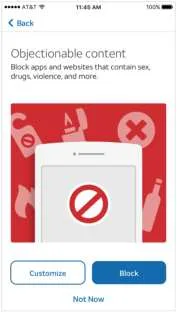
年齢に応じた設定に基づく コンテンツフィルタのカテゴリには、目的のコンテンツ、ソーシャルメディア、メッセージ、ゲームが含まれます。

ダウンロード、ビデオ、マルウェアなど

AT&T Content Filtering and Web & App Activity — ダウンロード、ビデオ、マルウェアなど diagram (page 2)
図 1
AT&T Content Filtering and Web & App Activity — ダウンロード、ビデオ、マルウェアなど diagram (page 2)
図 2
AT&T Content Filtering and Web & App Activity — ダウンロード、ビデオ、マルウェアなど diagram (page 2)
図 3
AT&T Content Filtering and Web & App Activity — ダウンロード、ビデオ、マルウェアなど diagram (page 2)
図 4
1. コンテンツフィルタを設定したい子行を選択し、コンテンツをフィルターをタップします。
2. タップ次へ
3. お子様の年齢に合った保護レベルをタップ
4. 各コンテンツフィルタカテゴリをブロックまたはカスタマイズするオプションがあります。 各コンテンツフィルタカテゴリのブロックまたはカスタマイズを行うには、このステップを繰り返します
Page 3 of the AT&T Content Filtering and Web & App Activity user manual — コンテンツフィルタ
3ページ · クリックして拡大
3ページ

コンテンツフィルタ

年齢に応じたアプリやオンラインコンテンツのフィルタリング、ブロックにより、ペアリングされた子供デバイスアクティビティにタブを保管してください。

設定。 設定に基づいて各カテゴリ内のブロックされたコンテンツをカスタマイズします。

AT&T Content Filtering and Web & App Activity — コンテンツフィルタ diagram (page 3)
図 5
AT&T Content Filtering and Web & App Activity — コンテンツフィルタ diagram (page 3)
図 6
AT&T Content Filtering and Web & App Activity — コンテンツフィルタ diagram (page 3)
図 7
1. お子様のデバイスを選択します。 ダッシュボード画面でスクロールダウンします。 コンテンツフィルタをタップ
2. ブロックしたいコンテンツフィルタカテゴリをタップ
3. すべてのメディアを切り替えて、そのカテゴリ内で落ちるすべてのアプリをブロックします。 あるいは、個々のアプリを必要に応じて切り替える。 すべてのコンテンツフィルタカテゴリのこのステップを繰り返します
Page 4 of the AT&T Content Filtering and Web & App Activity user manual — 手動でウェブサイトをブロックする
4ページ · クリックして拡大
4ページ

手動でウェブサイトをブロックする

お子様がアクセスできるコンテンツのタブを保管してください。 手動で、あなたの子供デバイスが訪問したくないウェブサイトをブロックすることができます

AT&T Content Filtering and Web & App Activity — 手動でウェブサイトをブロックする diagram (page 4)
図 8
AT&T Content Filtering and Web & App Activity — 手動でウェブサイトをブロックする diagram (page 4)
図 9
AT&T Content Filtering and Web & App Activity — 手動でウェブサイトをブロックする diagram (page 4)
図 10
AT&T Content Filtering and Web & App Activity — 手動でウェブサイトをブロックする diagram (page 4)
図 11
AT&T Content Filtering and Web & App Activity — 手動でウェブサイトをブロックする diagram (page 4)
図 12
1. お子様のデバイスを選択します。 ダッシュボード画面でスクロールダウンします。 コンテンツフィルタをタップ
2. 下にスクロールします。 ウェブサイトの追加をタップ
3. ブロックされたステップ4をタップすると、ウェブサイトのURLを入力します。 ブロックをタップ
5. 成功! お子様のデバイスはブロックされたウェブサイトにアクセスできません
Page 5 of the AT&T Content Filtering and Web & App Activity user manual — マニュアル・トラストのウェブサイト
5ページ · クリックして拡大
5ページ

マニュアル・トラストのウェブサイト

訪問するあなたの子供デバイスを望まないウェブサイトのブロックに加えて、許可されたWebサイトのリストにウェブサイトを追加することができます

お子様が常にアクセスできるようにします。

AT&T Content Filtering and Web & App Activity — マニュアル・トラストのウェブサイト diagram (page 5)
図 13
AT&T Content Filtering and Web & App Activity — マニュアル・トラストのウェブサイト diagram (page 5)
図 14
AT&T Content Filtering and Web & App Activity — マニュアル・トラストのウェブサイト diagram (page 5)
図 15
1. お子様のデバイスを選択します。 ダッシュボード画面でスクロールダウンします。 コンテンツフィルタをタップ
3. 信頼できるステップ4をタップ – ウェブサイトのURLを入力します。 タップトラスト
5. 成功! チャイルドデバイスは、常に信頼できるウェブサイトにアクセスできるようにします
2. 下にスクロールします。 ウェブサイトの追加をタップ
Page 6 of the AT&T Content Filtering and Web & App Activity user manual — 安全な家族のお客様には、以下の手順が適用されます。
6ページ · クリックして拡大
6ページ

子供のWebとアプリのアクティビティ

これらの機能を利用して、子供デバイスを監視するためには、AT&Tセキュアファミリーコンパニオンアプリが ダウンロード、インストールおよびペアリング 子供のデバイスに。 こちらのドキュメント(Android、iOS)で提供されている説明書のペアリングについてご参照下さい。

安全な家族のお客様には、以下の手順が適用されます。

AT&T 知的財産 スタッフ募集 AT&T、GlobeロゴはAT&T知的財産および/またはAT & T関連会社の登録商標とサービスマークです。 他のすべてのマークは、それぞれの所有者の財産です

Page 7 of the AT&T Content Filtering and Web & App Activity user manual — AT&Tセキュアファミリーダッシュボード
7ページ · クリックして拡大
7ページ

親子ダッシュボード - 子供向けWebとアプリのアクティビティ

お子様のAT&Tセキュアファミリーコンパニオンデバイスが AT&T Secure Familyアプリとペアリングされると、子供向けWebやアプリケーションアクティビティを見ることができます。 お子様のウェブやアプリ活動では、7日間までの歴史を盛り上げます。 活動リストは逆のクロノロジー順序で、最も最近トップに書かれます

AT&Tセキュアファミリーダッシュボード

親デバイスで撮影した手順

AT&T Content Filtering and Web & App Activity — AT&Tセキュアファミリーダッシュボード diagram (page 7)
図 16
AT&T Content Filtering and Web & App Activity — AT&Tセキュアファミリーダッシュボード diagram (page 7)
図 17
AT&T Content Filtering and Web & App Activity — AT&Tセキュアファミリーダッシュボード diagram (page 7)
図 18
AT&T Content Filtering and Web & App Activity — AT&Tセキュアファミリーダッシュボード diagram (page 7)
図 19
AT&T Content Filtering and Web & App Activity — AT&Tセキュアファミリーダッシュボード diagram (page 7)
図 20
1. ダッシュボードの上部にあるお子様を選択し、ダッシュボードをスクロールしてWeb&アプリアクティビティを表示
2. タップ ビュー履歴を今日のアクティビティを見る
3. 右矢印をタップして、最大7日間アクティビティを表示

タイムスタンプは、初期訪問時間を示します。

Page 8 of the AT&T Content Filtering and Web & App Activity user manual — Web&アプリのアクティビティ一覧
8ページ · クリックして拡大
8ページ

Web&アプリのアクティビティ一覧

  • 活動リストの内容:
  • 「ビュー履歴」をタップすると、ユーザーに「アクティビティー」が取り込まれます。
  • 「アクティビティー」には、お子様のウェブやアプリアクティビティーに最大7日分の料金が含まれている。
  • このページの上部にある矢印をタップすると、異なる日を表示できます。
  • 「Today」「Yesterday」と「Day,Month, Date」の順に表示します。
  • Web およびアプリのアクティビティは、子供から来ている DNS リクエストの web ドメインを表示します。 広告や背景活動を含む場合があります。 「ブロック解除」リクエストは表示されません。
  • 活動リストは、逆のクロノロジー順にリストされ、最新の状態がトップに表示されます。
  • アイコンは、アプリリストから人気のアプリに表示されます。 事前に指定されていないアイコンのない他のサイトやアプリは、一般的なアイコンが表示されます。
  • タイムスタンプは、初期訪問時間を示します。 同じドメインネームサーバ(DNS)リクエストが次の要求の分内に連続して開始されると、そのリクエストは初期リクエストにグループ化され、それに応じてタイムスタンプされます。

AT&T Content Filtering and Web & App Activityについて質問する

ユーザーまたはスタッフが通常1日以内に回答します。あなたの質問が次の人の助けにもなります。

Add your email to get notified when it’s answered — no spam, ever.

0 questions
AT&T Content Filtering and Web & App Activityに関する質問はまだありません

最初の質問を投稿しましょう。他のユーザーや当チームが回答します。

原本

AT&T Content Filtering and Web & App Activity 取扱説明書(PDF)

8 ページ·322 KB·ソフトウェア·PDF
上のページをクリックするとここに表示されます
ページ 1 / …
100%
ページを読み込み中…