

AT&T ワンサービス、AT&T ビジネスネットワーク サービス、AT & T ローカル交換サービス、ATM/T OneNet オプション、ACCビジネスサービス

AT&Tボイスメールサービスへようこそ 様々な機能や能力について学習することで、新しいAT&TボイスメールSMサービスのあらゆる利点をお楽しみください。 AT&TボイスメールSMは使いやすいです。 単にこのユーザーガイドの手順に従ってください。
AT&TボイスメールSMの仕組み
AT&TボイスメールSMは、有線・無線1・メッセージをひとつの郵便箱にまとめて簡単にアクセスできるようにします。 AT&TボイスメールSMは、あなたがどこにいても、どのように通信するかに関係なく、時間とお金を節約するために最新の技術を提供します。
このユーザーガイドの最初のセクションでは、新しいメールボックスを設定するのに役立ちます。 次に、メールボックスにアクセスする方法など基本的なことについて学習します。 残りのセクションでは、サービスの機能が異なる機能がどのように連携するかを理解することができます。そのため、新しいサービスのほとんどを手に入れることができます。
AT&T VoicemailSM 利用規約は、この文書の最後に設置されています。
1 AT&T無線サービスのみを参照。 AT&TボイスメールSMサービスは、ほとんどのAT&Tワイヤレス携帯電話で動作しますが、すべてではありません。 AT&T ワイヤライン(ホームまたはビジネス電話番号)と無線番号が同じサービスエリアではない場合、統合 (AT & T ワイヤーラインおよびワイヤレスメッセージを 1 つのメールボックスに組み込む)は正常に動作しず、追加の空室料を適用することはできません。 AT&T プリペイドワイヤレスのお客様は、AT&TボイスメールSMサービスに無線のボイスメールを追加することはできません。


ボイスメールボックスを使い始める前に、メールボックスの設定を完了する必要があります!
始める前に必要なこと 注文確認書に記載された項目は、AT&TボイスメールSMをご注文いただいた際にご郵送いたします。
AT&TボイスメールSMに接続された電話を使って、音声メールボックスを設定する
(オフィス番号など)、次の手順に従ってください。
お使いのAT&に接続されていない電話番号を使用してメールボックスを設定するには、ボイスメールSMは、次の手順を実行します。
セキュリティ上の理由から、メールボックスをまだ使用していない場合でも、仮ピンを変更する必要があります。 PINは6桁以上で10桁以内でなければなりません。
個人的な挨拶を録音したり、事前の記録された挨拶を選択したら、基本的なメールボックス設定が完了し、AT&TボイスメールSMは使用準備が整います。 追加設定手順については、プロンプトに従ってください。
AT&TボイスメールSMを設定したところ、いつでもアクセス可能です。 メールボックスのさまざまな機能と使い方は、このユーザーガイドの次のセクションで説明されます。
AT&TボイスメールSMに接続された電話を使用して、音声メールボックスにアクセスするには:
お使いの電話がAT&に接続されていない、あなたのメールボックスにアクセスするには;TボイスメールSM:
または:

AT&TボイスメールSMでは、複数の種類の郵便受けの挨拶があります。
お名前(名) 録音された名前 お知らせは、メッセージを送信するときに、またはボイスメッセージを送信する際に他のAT&T VoicemailSMユーザーが聞き取るものです。 お名前を含んだ事前調整式挨拶を使うと聞きます。
事前調整式挨拶 事前調整された挨拶は、AT&TボイスメールSMサービスが提供するデフォルトのご挨拶です。 個人的な挨拶を録音し、活性化しない場合は、3つの事前調整されたご挨拶の1つを聞くことができます。 お名前(名前)、電話番号を含む事前調整された挨拶や、あなたの氏名または電話番号を含まない一般的な事前に記録したご挨拶の選択があります。
事前調整された挨拶をサンプルして下さい:
パーソナル・グリーティング 日常の使いに、あなたの個人的な挨拶が込められています。 コールを呼ぶと電話に答えないとき、呼び出し主が挨拶するのはメインです。 個人的な挨拶を録音して活性化すると、記録された事前の挨拶に代わることになります。 個人的な挨拶を変更したり、いつでも事前に記録されたご挨拶を使うことができます。
第一次ご挨拶として同じ この挨拶では、発信者がプライマリラインを呼ぶときに聞き取るのと同じ挨拶を聞くことができます。 AT&TボイスメールSMに関連付けられている無線番号および二次電話回線とこれを使用します。 (ページの20の利用規約定義を参照してください。)
拡張アッセンス・グリーティング 特別な機会にプレーする一時的な挨拶としてこのご挨拶を使用することができます。 休暇に行くときや、期間のオフィスから出ているときにあなたの拡張アッセンス挨拶を使用する例です。 個人的な挨拶をリコードすることなく、常にあなたの個人的な挨拶に戻ることができます。 また、この挨拶が有効であるときにメッセージを受信したり受信しないオプションがあります。
拡張アッセンス・グリーティング:「ここがマリリンで、オフィスの発表です。 来週2週間は休暇中。 不在にメッセージが届かない場合は、メールボックスから受信できません。 お電話にて15分後までお申し付けください。 ありがとうございます。
この挨拶が有効である場合は、拡張アッセンス・グリーティングのメールボックスにサインインすると通知されます。メッセージを受信しているかどうかです。

グループ挨拶 プライマリメールボックス、またはメインメールボックスはメールボックスと見なされます。 番号 1. . 続いているサブメールボックス/エクステンションのメールボックスは、独自の番号が与えられています。 メールボックス2、メールボックス3、メールBOX4 とりあえず メールボックス5. 注意: サブメールボックス/拡張子のメールボックスは数値順に置く必要はありません。
主メールボックスの所有者は、グループ挨拶顧客として参照され、コールワーダーが会社のさまざまなメンバーにメッセージを残すためにプレスする適切なキーを割り当てるグリーティングを記録します。
「Smith Companyにご来店いただいた皆様、ありがとうございました。」と「お会いできる会社が選ばれましたら幸いです! 顧客ケア部門のメッセージを残すために [メインメールボックス所有者], 1を押し、トーンを待ちます; 配送部のために、2を押してください。請求部署のため; 3を押す」
上記グループ挨拶例では、第一次メールボックスはお客様相談室に所属しています。 顧客ケア部門の発信者が1を押してトーンを待ち合わせると、カスタマー・ケア部は挨拶を記録したと聞きます。
サブメールボックスには、グループ挨拶の変更のオプションはありません。電話が呼び出されると発信者が聞きます。 サブメールボックスの保持者は、呼び出し主がホルダーのサブメールアドレスに関連付けられている番号を選択したら、パーソナライズされた挨拶を作成できます。
(注: 第一次挨拶と同じワイヤレス電話または二次電話回線のあいさつを選択するオプションがあります。 グループ挨拶が使用されると、このオプションを選択した場合、グリーティングは、最初に同じように選択されたワイヤレス電話または二次線の携帯電話を呼び出す呼び出し者のために再生されます。)
一度にグループ挨拶を1回だけ使うことができます。 第一線の挨拶をしているなら、ワイヤレス電話(無線電話でお寄せください)と同じ挨拶を使う必要があります。 ワイヤレス電話のグループ挨拶を別途作成することはできません。
コールワーズのオプション また、個人挨拶で発信者の追加指示を残すこともできます。これにより、メッセージのマークを緊急に表示することができます。 このオプションを選択した場合は、これらの手順に従うために、個人的に挨拶をした上で呼び出し者に通知します。
呼び出し主のpress#の後、次の1つを行うように求められます。
メールボックスの挨拶を設定するには:

認証コードを設定すると、紛失または忘れた場合にPINをリセットすることができます。 PINを正しく入力すると、認証コードが送信されます。 認証コードを入力したら、ボイスプロンプトに従ってPINをリセットしメールボックスにアクセスします。
認証コード/PINを作成または変更するには:
無線の2つの番号を、それぞれサブメールボックス/拡張メールボックスに1つずつ接続できます。 無線サービスがAT&Tによって提供され、プリペイド番号ではありません。 AT&T VoicemailSMサービスは、AT&Tのほとんどのワイヤレス電話で動作しますが、すべてではありません。 本サービスは、同一のサービスエリア内で発信しなければならないか、コンバインドのメールボックスが正常に動作しないといけません。また追加料金が発生する場合があります。 組み合わせると、ワイヤレスボイスメールボックスがなくなり、既存のメッセージも失われます。
無線番号をワイヤーラインボイスメールに接続するには:
(オプション機能は、全てのエリアではご利用いただけません。)
AT&TボイスメールSMサービスでは、AT & Tワイヤレス番号を統合されたメールボックスに追加すると、プログラムもできます。 1 無線電話のキーで、ボイスメールボックス番号(またはアクセス番号)を自動的にダイヤルします。 お使いの携帯電話がSIMカードを使用している場合は、GSM電話です。 SIMカードは電池の下にある小さいプラスチック チップです。 GSMワイヤレス携帯電話をお持ちの場合は、AT&TボイスメールSMを設定した後に電話機へ自動で音声メールボックス番号が送信されます。 所要時間約3時間待ってから、プレスして保持します。 1 送信されたことを確認するキー。
ワイヤレス番号の異なる挨拶を作成するには:

メールボックスにアクセスすると、いくつかのオプションが表示されます。 メッセージのチェックは、最も頻繁に選択するオプションです。
メッセージを投稿する:
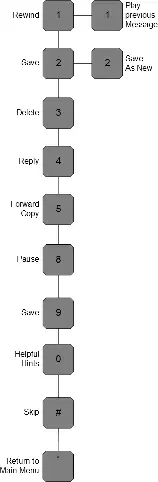

AT&TボイスメールSMには、メッセージの取得と見直しのための次のショートカットが含まれています。 下記の情報は、ページの21のクイックリファレンスガイドにも記載されています。
速い印で オンにすると、この機能は、電話番号からAT&TボイスメールSMを呼び出すときに電話番号を入力することができます。 新規サービスには、高速サインオンが搭載されています。 速い印をオンおよびオフに回す方法の下の参照。
PINのスキップ オンにすると、この機能は、あなたの主要な電話番号から呼び出したときにPINを入力することをバイパスすることができます。 PINのスキップは速い印で回っているときだけオンにすることができます。 これらの機能がオンになっている場合は、メインメニューからアクセス番号をダイヤルした後に直接アクセスできます。
この機能を利用することで、第三者による不正なアクセスにより脆弱なメッセージを作ることで、サービスのセキュリティを低下させます。 これにより、メールボックスに関連付けられている場所から電話をかける権限のない人や機器を使用してアクセスを得る人が含まれて、そのような呼び出しがあなたのメールボックスに関連する位置から発信されます。 安全なPINを使用して、メールボックスへのアクセスを常に要求することをお勧めします。
速い印をおよびPINのスキップに回すため: (注意: これらの手順は、メインメールボックスの所有者のみです。)
オートプレイ オンにすると、メインメニューをバイパスし、自動的にメッセージを再生することができます。 Autoplay がアクティブになっているとき、再生した後にメッセージを操作する機能があります。 プレスするだけで簡単に 4 繰り返します, 9 保存する、または 7 メッセージが再生中削除する。 プレスしない 9 保存する 7 削除すると、メッセージは自動的に保存され、次のメッセージを再生します。
Autoplayがオンで、サービスにアクセスしたときにメッセージを聞きたくない場合は、[プレス] を押します。 * メインメニューへ サブメールボックス/拡張子のメールボックスを作成したら、各メートボックス所有者が自分のオートプレイオプションを設定できます。
オートプレイをオン/オフにするために:
緊急メッセージの再生オプション オンにすると、この機能ではメールボックスにアクセスして最初に聞きたい緊急メッセージの種類を指定できます。 送信者によって緊急にマークされた場合、そのメッセージは任意の非緊急メッセージを先立たせます。
緊急メッセージの再生をオン/オフにするには:

メッセージが消去されると、メールボックスから永久に削除される前にこのメッセージにアクセスするために最大48時間かかります。
消去されたメッセージを取得するには:
AT&TボイスメールSMは100MBのストレージ容量が付属しています。 AT&Tボイスメールボックスがいっぱいになると、保存容量を解放するためにはメールボックスからメッセージを削除する必要があります。

新しくサービスにより、電話をかけずに他の AT&TボイスメールSMusers に音声メッセージを残せるようになります。 他のメールボックス、グループまたはサブメールアドレス/拡張子のメールボックスにメッセージを送信できます。
音声メッセージを送信するには:
今後は、365日配信予定のボイスメッセージをお届けいたします。 ボイスメッセージは、少なくとも16分を将来に予定する必要があります。 複数の配送メッセージは、同時に配信時間に送信できます。 スケジュールできる最大配信メッセージ数が50件です。 今後の配信メッセージが予定されているとき、オプション番号。 9 は、メインメニューからスケジュールされたメッセージを編集する機能を提供します。 (ページの21のクイックリファレンスガイドを参照してください)。
未来のお届けを予定する:
2. . 未来の配達のための出版物7。 今後配信されるメッセージのスケジュール、指示を聞いてください。 7を押すと、納期や配送時間を指定する必要があります。 「月間3~4月の0日」など、希望の月数を入力してください。発送予定日の入力をお願いしております。 「月の希望日の入力をお願いいたします。例えば、20日以降は20日以上、または今日のゼロを入力してください」と正しくない場合は、1を押してください。 もう一度試すには、2を押します。 納期を確定する必要がございます。 「お返事希望の時間を現地時間にご記入ください。」 まず、時間。」とすれば分を指定する必要があります。 「メッセージの配信には、時間分の1を選択してください」と「AM または PM で [[]を選択してください。」が正しい場合は、1を押します。 もう一度試すには、2を押します。 今後の配信をキャンセルし、このメッセージを即時配送にマークするには、1を押します。 要求された受渡し時間を編集するために、2を押して下さい。 キャンセルは、*を押します。 続行するには、#を押します。 今後の配信を予定されているメッセージ。

配布/グループリストを作成する際は、他のAT&TボイスメールSMサービス利用者の電話番号のみを入力することができます。
配布/グループリストを作成するには:
1. . メールボックスにアクセス 2. . メインメニューからプレス 4 メールボックス設定用。 3. . プレス 4 管理オプション 4. . プレス 1 グループ配布リストの一覧を再び。 5. . プレス 1 新規配布リストを追加する。 6. . リストの識別のための1桁または2数字コードを入力すると、リスト用のコードを選択します。 特定のリストにボイスメッセージを投稿する際に使用する数値です。 7. . 配布リストを記述する名前を記録します。 8. . リストにしたいAT&TボイスメールSMユーザーの電話番号を入力してください。 9. . 電話番号を追加した際に、プレス #.
PINの変更のため:

メッセージ通知では、新しいメッセージがAT&Tボイスメールボックスに残っているときにお知らせすることができます。 メールボックスをページにしたり、メッセージ通知をワイヤレスデバイスや有線電話へ送信することもできます。 サブメールボックス/拡張子のメールボックスがある場合、各メールボックスユーザーはメッセージ通知を設定できます。
通知をオン/オフにすることができます。 通知するメッセージ、緊急またはまったく表示されていないメッセージを全て選択することもできます。
ワイヤーラインの電話通知 有線電話によるメッセージ通知を受信すると、電話でのメッセージ待ちインジケータがアクティブになります。 特別に備えられた電話や光をピックアップする際に、メッセージのウェイティングインジケータは特別な「ビープイング」または「スターター」ダイヤルトーンになります。 サブメールボックスやエクステンションのメールボックスにメッセージが残っている場合は、電話へ通知は届きません。
二次電話回線(MBX/Alternate ID)をお持ちの場合は、メッセージ通知をお送りすることもできます。
無線電話通知 メールボックスに接続されたワイヤレス電話があれば、有線通知と同じになります。 ただし、有線電話に通知したいだけなら、無線電話でのボイスメッセージが通知されることはありません。
パーマ通知 メーラーのメールボックスは、ページ番号を直接表示できます。 このオプションは、直接あなたのページ番号を呼び出して電話の番号でキーピングする人と同様に動作します。 AT&Tボイスメールボックスにメッセージが残っているときに、ページ単位で電話番号が表示されているかを選択できます。 アクセス番号をコールバックナンバーとして使用することをお勧めします。 このように、ページを受信すると、電話のメッセージを取得するために呼び出す電話番号が表示されます。
数値のペーパを持っている場合は、メッセージの種類と緊急を示す特定のコードは、ページャの表示に表示されます。 メールボックス(電話)番号もコードの横に表示されます。 以下は、メッセージの種類と表示するメッセージの形式です。
英数字のペーサを持っている場合は、ページャ表示にコード以上が表示されます。 メッセージタイプ、メッセージヘッダーと日付および時刻のスタンプが表示されます。
メッセージをオンまたはオフにするには:

再マインダー メモメッセージは、スケジュールされた時間に自分の番号を配信する記録のメッセージです。 週1回のみ、月~金曜・日をお届けするリマインダーのスケジュールは可能です。 事前に1年(365日)のリマインダーを設定できます。 通知メッセージは、リマインダーが設定された電話番号に送信されます。 最初に、リマインダーメッセージのヘッダを聞いてください。 . . このリマインダーメッセージを聞いて、 1 を押すか、 *9 を押してハングアップします。回答しない場合は、5 分ごとに呼び出しが繰り返されます。
設定できるリマインダーメッセージには3種類あります。
リマインダーの種類によっては、配達日の月・日付・時刻を入力するよう求められます。 新しくリマインダーメッセージを録画すると、どのような種類のリマインダを選択する必要があります。 ワンタイムリマインダーメッセージと、毎日5回分の1のリマインダ(週日・日別)を同時に有効活用できます。 各リマインダーは最大1分の長さで可能です。
再マインダーメッセージを設定するには:
Reminderがセットされていない場合:
すでにリマインダーを設定している場合は、システムが設定したリマインダの数をお伝えします。
思い出が記録されると、リマインダーの種類を選択するように求められます。

音声メールにアクセスするために電話をかけると、英語またはスペイン語のプロンプトのいずれかを聞くことができます。 英語はデフォルト言語です。
英語またはスペイン語の言語を設定するには:
複数の電話回線から1つのメールボックスに、あなたのAT&TボイスメールSMcanダイレクトメッセージが届きます。 地域によって異なる転送MBX/代替IDの番号。 (ページ22の利用規約定義を参照してください)MBX/代替IDを同じローカルサービスエリアに転送する必要があります。 有料の電話番号には制限があります。
ほとんどのメールボックスの設定は、電話回線のどちらでも同じになります。 例えば、両方の行からメッセージにアクセスするためにPINのみが必要です。 ただし、設定によってはラインと線が異なる場合がございます。 電話回線ごとに設定をカスタマイズできます。
二次およびその後の電話ラインで挨拶をカスタマイズするには、メールボックスにサインインし、プレス 7 メインメニューで、 MBX/代替ID番号の転送 (電話番号を他の電話にしてください) PIN. . プロンプトに従ってください。 これを掛けて、再びサインインするから保存します。
二次線の挨拶を録音するには:
言語環境設定

サブメールボックス/延長メールボックスは、さまざまな人がビジネス内でメッセージを個別に管理できるようにします。 各サブメールボックス/拡張子のメールボックスには、独自のPIN、挨拶と設定があります。
プライマリメールボックスは、サブメールアドレスをアクティブまたは非アクティベートします。 また、メインメールボックスはグループ挨拶と各サブメールボックスへの呼び出しのルーティングを制御します。また、プライマリメールボックスの新しいメッセージ再生内でサブメールフォームの新しいメッセージをカウントすることもできます。
サブメールボックス/拡張子のメールボックス機能を使用する場合は、呼び出し元が不満になったら、コールワーダからメッセージングを録音する必要があります。 挨拶は、キーを押してサブメールボックスの1つまたはいずれかにメッセージを残すためにキーを押すと発信者に伝えるべきです。 例えば、グループ挨拶は「スミスカンパニーに辿り着く」と言える。 顧客ケア部門のメッセージを残すために [メインメールボックス所有者], 1を押し、トーンを待ちます; 配送部のために、2を押してください。請求部署のため; 3を押す」
グループ挨拶を設定するには、まず少なくとも1つのサブメールボックスを作成する必要があります。 業務ニーズに応じて、サブメールボックスを作成したり、メールボックスをアクティブ/無効化できます。
サブメールボックス/拡張子のメールボックスを作成および設定するには:
サブメールボックス/拡張メールボックスを追加した後、システムがそのサブメールアドレスの情報を提供したときに次のことが聞こえます。

まずは、 グループ挨拶まずはこの機能を有効にして、挨拶を録音する必要があります。 注意: ターンをオンにする グループ挨拶 指定されたメールボックスにルーティングできます。
オン/オフグループ挨拶を回すために:
記録グループ挨拶:
プライマリメールボックスとサブメールボックス/拡張 メールボックス 新しいメッセージまとめ
メインメールボックスにアクセスすると、プライマリとサブメールボックス/拡張メールボックスの両方の新しいメッセージのまとめが聞こえます。 サブメールボックス/拡張子のメールボックスを含んだり、除外したりできます。 「メッセージまとめ」の一例は「新しいボイスメッセージを1つ持っている」です。 サブメールボックスに3つの新しいメッセージがあります。
メッセージのサブメールボックス/拡張子 メールボックスを除外するには、
参加者へのコール転送は、呼び出した個人が利用できなくなった場合、指定された人(アテンダント)に送金するオプションを発信者に与える機能です。 参加者が0を押して、出席者に到達します。 エリア内では、指定の参加者数が長距離通話では利用できません。
出席者番号を設定するには:
再結合: 個人的な挨拶で、コール転送の参加者機能への指示を含める必要があります。 例えば「こんにちは、これはニコールです。 デスクから離れたところか、別の線のどちらかです。 すぐに話せなければ、プレス 0 受付に転送します。 それ以外の場合は、トーンの後にメッセージを残します。

通知のみサービスを使用すると、お客様のビジネスに関する一貫性のある情報を提供する記録されたメッセージでお客様を挨拶することができます。 例えば、事業が開いている時間とビジネスの所在地に関する情報を提供することができます。 昼夜を問わず、通常の営業時間外でも電話受付けます。 いつでも通知を変更できます。
下記のオプションにてサービスのみのご提供を承っております。
通知メールボックスを設定するには:

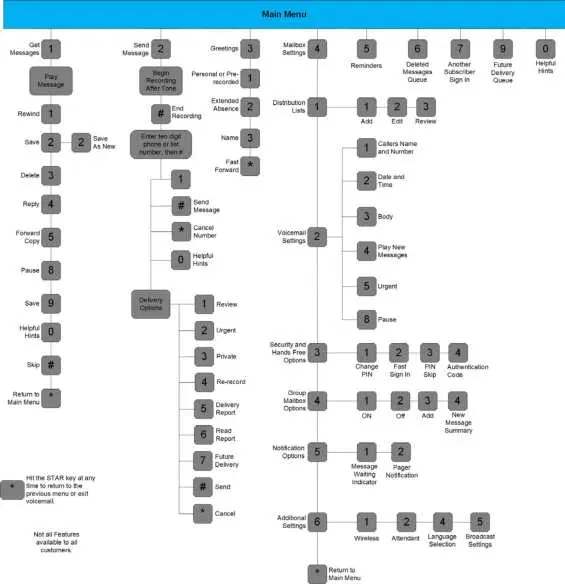

用語定義 アクセス番号 お電話でメッセージにアクセスするための電話番号です。
「ビープイング」または「スターター」ダイヤルトーン 専用のダイヤルトーンで、間接的に再生し、AT&Tボイスメールボックスに新しいメッセージが表示されます。
配布/グループ一覧 送信するメッセージに使用できる他の購読者電話番号のリスト。 配布リストを使用して、同じメッセージをグループに同時に送信できます。
速い印で この機能は、メールボックスに関連付けられている電話から呼び出されるかどうかを認識することを可能にします。 この機能がオンになっている場合、メールボックスにログインする際には#を押していません。 お使いの電話番号(メールボックス番号)を自動的に認識します。 この機能は、PIN のスキップ機能と組み合わせて使用することもできます。そのため、電話にメールボックスに登録するためには電話番号や暗証番号は必要ありません。
メールボックス番号 本サービスに関連付けられている電話番号。
MWI メッセージ待機インジケータ
PINのスキップ 速いサインインで機能し、メールボックスに関連付けられている電話から呼び出せばPINを入力することなくメールボックスにアクセスすることができます。
二次電話回線/メールボックス(MBX)・代替識別(ID)を転送 転送MBX/Alternate ID機能により、既存の有線電話番号(s)に電話をかけることで、主要なワイヤライン番号への呼び出しとして同じメールボックスへ転送できます。 転送MBX/代替IDは、主要な電話回線と同じメールボックスを発行します。 各番号は同じメールボックスとメッセージへのアクセスを持っています。 ただし、各ナンバーは挨拶や通知設定の別セットとその他の機能を持つことができます。 二次電話回線が2行以上のオフィスになる理由の例です。 どちらの番号をダイヤルしても同じメールボックスにメッセージが残されます。
会員加入者 本規約は、AT&TボイスメールSMサービスのお客様を指します。
サブメールボックス/延長メールボックス リンク先のメールボックス(グループやシェアしたメールボックス)を他のメークと共有するメールボックスです。 サブメールボックス/拡張子のメールボックスの主な目的は、発信者が1つの番号を呼び出すことを可能にすることですが、メールボックス(定義されたキーを押す)のいずれかでメッセージを残すことができます。 各サブメールボックスには、通知オプションの挨拶と設定が別々に用意されています。 サブメールボックスをアクティブにしたり、非活性化させる。 メインメールボックスはグループ挨拶とサブメールボックス/拡張メールボックスへの呼び出しのルーティングをコントロールし、どのキーがサブメール箱に到達するかを指定することでします。
ワイヤーラインの電話 お電話でのジャックが必要な電話の表記です。
ご質問がある場合は、請求書に印刷された番号または請求先でお問い合わせください。
AT&Tビジネスネットワークサービス(888)のためのAT&TオールインワンサービスのALLの325-0445 227-3824 AT&Dローカルエクスチェンジサービス(800)344-5100 AT&Pワンネットオプション(800)」 456-6000 for ACC事業

AT&T VoicemailSM 利用規約 (AT&TボイスメールSMサービスが注文される時点で提供)
本規約は、AT&T株式会社とインディアナ州のAT&Dコミュニケーションズ(AT&C)間の合意書(以下「同意」といいます。)を構成し、ニューヨークのAT & T通信、テキサス州立LLCのAT及びTコミュニケーション、バージニア合同会社テレポート・コミュニケーションズアメリカ、 LLC、TCシステムズ社、および/またはACCビジネスd / b / a AT&T Corp.が発行するにあたります。 (以下、AT&T)およびボイスメールサービス提供及び機能の提供のための音声電子メールの顧客(「お客様」といいます。) 記録のコピーを慎重に読んでください。
1. . AT&Tは、月間から月に音声メールサービスや機能を提供致します。 お客様が何らかの理由で、いつでもサービスや機能が終了することがあります。 AT&Tは、一般的なサービスや機能の提供としてボイスメールサービスの中断または機能を中止する選択で、AT & Tは30日分の通知を顧客に提供します。 AT&Tは、適切な機器やソフトウェアを通じてボイスメールサービスおよび機能を提供し、AT&Tの唯一のオプションで随時変更する権利を留保します。
3. . お客様が希望するボイスメールサービスや機能を中止したい場合は、AT&Tに連絡することの責任があります。また、既存のサービスとは使用できなくなり、他の既存サービスの互換性がない場合や顧客から購読されるその他の既存のサービスまたは機能と相反しています。 AT&Tは、お客様が通知することなく、顧客に対して通知をなくし、AT & Tが他のサービスや機能にサブスクライブする際の音声メール機能を利用できなくなったり、ボイスメールの機能と互換性のない機能を認識したり、顧客はAT&T VoicemailSM機能を使用できないようにしました。これにより、お客様は電話機能またはサービスを中止して、その機能は特に動作するように設計されていました。
4. . AT&Tは、30日分の音声メールサービスおよび機能の料金をお客様に通知する変更することがあります。 そのような通知は、AT&T請求書に印刷されたメッセージとして、別々の郵送またはAT&D裁量で他の合理的な方法で提供される場合があります。 AT&Tは、本契約の条件を変更し、またはボイスメールサービスおよび機能の動作をいつでも変更する権利をさらに確保します。 お客様が変更された料金や契約条件を承諾しない場合、またはボイスメールサービスまたは機能の修正操作がない場合、お客様は直ちにサービスを中止する場合があります。
5. . 責任の制限:顧客による、ボイスメールサービスや機能の使用に起因する損失または損害に対する唯一の救済、あるいは遅延または部分的または本契約に基づくすべての音声電子メールサービスのパフォーマンスを完全に非性能にするか、行動の形に関係なく、契約中であっても(過失を含む)、厳格な法的責任を負いません。そのような期間のための請求されたサービスを顧客にAT&Tに請求することと同等の金額に限定されるものとします。 上記料金の払い戻しは、お客様のご要求に応じてお客様にお申し出ください。 AT&Tは、機器の故障や顧客のエラーなどを含むボイスメールサービスおよび機能の使用で失われたメッセージまたはメッセージをコンテンツに責任を負いません。 いかなる場合においても、間接的または関連性的な損害について責任を負わないものとします。また、契約中であっても、行動の形態にかかわらず、音声メールサービスおよび機能の提供や使用に関連して生じる一切の行為、あるいはその一部に関与する不当な損害(過失、誤差、または権限を含む)、厳正な法的責任を負いません。

AT&T 知的財産 AT & T スタッフ募集 AT&TおよびGlobeロゴは、AT & T知的財産の登録商標です。 マークは、それぞれの所有者の財産です。
V.2.0-LNS WRLN の拡張子
ユーザーまたはスタッフが通常1日以内に回答します。あなたの質問が次の人の助けにもなります。
最初の質問を投稿しましょう。他のユーザーや当チームが回答します。


