
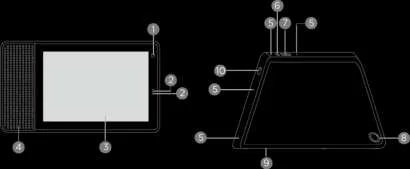


Android システムがイラストとして機能します。
実際の手順とスクリーンショット。
このページでは、以下の内容をご確認いただき、ご同意の上ご利用ください。
安全、保証及びクイックスタートガイドおよび規制通知は下記の通り利用できます。
http://support.lenovo.com/ リリース

1 アフター サービス維持のためにだけ使用されて。 サービスツールカバーを開かないでください。 ドッキング
そのため、Lenovoスマートディスプレイに永久的な損傷を引き起こす可能性があります。

電源アダプタをレノボスマートディスプレイに差し込み、パワーアウトレットへ。
レノボのスマートディスプレイを電源アダプタを使用して、コンセントに接続します。

パワーアダプタは、Lenovoスマートディスプレイに適しています。 それ以外の目的で使用しないでください。

ご使用前に、Lenovo Smart Displayをインターネットに接続する必要があります。
操作なしで分。


アイテムをタップします。

左端から右方向へスワイプして、前方に戻ってきます。
スクリーン。
一番下の端からスワイプして、クイック設定にアクセスします。

Lenovo Smart Displayは、Google Assistantを内蔵しています。 「Hey Google」や「Ok Google」と言います。
スタート。
「Hey Google、できること」と言えるでしょう。またはホーム画面の「Explore tile」をタップして学習することができます
スマートディスプレイのGoogleアシスタントがあなたを助けることができる方法について。
たとえば:
「Hey Google、どのように機能するトラフィック?」と言うとレノボスマートディスプレイは、トラフィックを教えてくれます
インフォメーション
いつでもGoogle Homeアプリで設定にアクセスして、住所を追加または変更したりできます。
作業アドレス、ニックネームの設定など
ボリュームアップボタンと音量ダウンボタンを同時に押し続けます
秒数。

Google Homeアプリを使用してデバイスを管理します。 アプリを通して、Googleを変更することができます
個人情報、メディアサービスの設定やお客様の情報を含むアシスタント設定
接続されたスマートな家装置。

レノボのスマートディスプレイを通してビデオ通話を行うことができます。
1 携帯電話番号をGoogleアカウントにリンクし、次の操作を実行します。
1.1 お使いの携帯電話でGoogle Duoアプリをダウンロードしてインストールします。
1.2 Google Duoで携帯電話番号を登録します。
2 Google Homeアプリを開き、次の操作を行います。
2.1 タップ > より多くの設定。
2.2 設定が必要なデバイスを選択し、個人的な結果とホーム画面を開き、
通知。
2.3 Duoビデオの電話番号をリンクします。
Googleアカウントで
Googleホーム。
3 次のようなレノボ スマートディスプレイで音声コマンドを介してビデオコールを作成します。 “Hey Google,
お母さんを呼びます。
連絡として電話をかけた人が必ず追加されていることを確認してください。

人身のけが、物性損傷、または製品への誤った損害を避けるため、すべてのものをお読みください。
ご使用前に、このセクションで情報を掲載しております。 操作に役立つ追加のヒント
安全にデバイスを、行く http://www.lenovo.com/safety/ の
デバイスをドロップ、曲げたり、パンクしたりしないでください。 異物を重く入れたり、重い物を置いたりしないでください
お使いのデバイスで. 感度成分が破損する可能性があります。 お使いのデバイスをご使用の際は、
電化製品、電気暖房のような熱くか高圧環境から離れて、
設備・電気調理器具 デバイスを環境内でのみ使用
温度範囲:0°C (32°F)〜40°C (104°F)(保存 -20°C (-4°F):60°C (140°F)
ダメージ。
デバイスを水、雨、極端な湿度、汗または他の液体にさらないでください。
お使いのデバイスは、シールされたユニットです。 エンドユーザのサバイナブルな部品は内部にあります。 内部修理はすべて必須です。
Lenovo認定修理施設またはレノボ認証技術者が行う。 開通を試みる
または、デバイスを変更しても保証が無効になります。
危険:
プラスチック製の袋は危険です。 赤ちゃんや子供からペットバッグを預けて危険を避ける
接種。
アダプタは機器の近くに設置され、容易にアクセス可能である。
充電速度に影響し、異常な充電とデバイスの潜在的な損傷をもたらします。
標準的な電源アダプタを適切なコンセントに接続します。
通常の使用時に充電装置が温まることがあります。 十分な換気を持っていることを確認してください
充電装置の周りに。 充電装置を次のいずれかが起こる場合のプラグ解除:
Lenovoは、製造されていない製品の性能または安全性について責任を負いません。

レノボによって承認される。 正規レノボACアダプターのみを使用してください。
お使いのデバイスがその耐用年数の終了に達した場合、砕き、焼却し、水に浸かないでください。
ローカルの法令に反するような方法で、デバイスの処分を行います。 一部内部部品
処分する場合、爆発したり漏れたり、悪意のある環境効果を持つことができる物質を含む
誤って。
詳細については、「リサイクル・環境情報」をご覧ください。
小さなお子様が、お持ちのデバイスにハザードをつける小物パーツは付属しています。 と、
硬い表面に落ちたり、投げた場合はガラススクリーンを壊したり割れることもできます。
デバイスがオンになったら、一部はホットになる場合があります。 彼らが到達する温度
システム活動量によって異なります。 衣服を通してあなたの体と、延長接触して下さい
不快感や皮膚の火傷さえも引き起こす可能性があります。 手を、あなたのラップまたは他の部分に保つことを避けて下さい
長時間のデバイスのホットセクションと連絡して、あなたの体。
この装置はクラスBのデジタル デバイスのための限界に従事するためにテストされ、見つけられました
FCC規則の第15部を追及。 これらの限界は適度な保護を提供するように設計されています
住宅の設置に有害な干渉に対して。 この装置は、生成し、使用してできま
放射状周波数エネルギーおよび、指示に従って取付けられ、使用されていなければ
電波への有害な干渉を引き起こす。 しかし、保証がない
特定のインストールでは干渉が発生しません。 この装置が有害原因を起こさない場合
装置をオフにすることによって決定することができるラジオまたはテレビの受信への干渉
と、ユーザーは次の1つ以上の干渉を補正しようとすることを奨励します。
対策:
接続します。
Lenovoは、不正な変更またはテレビの干渉によるいかなるラジオやTVの妨害にも責任を負いません。
この装置への変更。 不正な変更や修正は、ユーザーの無効化ができない
装置を作動させる権限。
このデバイスはFCC規則のパート15に準拠しています。 操作は、次の2つの項目に準じます。
(1) この装置は有害な干渉を起こさない、(2)この装置があらゆるものを受け入れなければならない

干渉が受けた、未だに動作する原因となるような干渉を含みます。
責任あるパーティー:
Lenovo(米国)設立
1009 思考の場所 - 1 つを造る
イノベーション、科学・経済発展カナダライセンス免除に対応したデバイス
RSS標準(s)。 操作は、次の2つの条件に従うものとします。
(1) この装置は干渉を起こさないかもしれないし、
(2) この装置は、見苦しくなるかもしれない干渉を含むあらゆる干渉を受け入れなければなりません
デバイスの操作。
Le présent appareil est コンフォーメート auc cNR d'Industrie カナダ対応 aux アアレリシズラジオ
ライセンスを免除します。 L'exploitation est autoriséeaux deux条件suivantes:
(1) l'appareil の ne doit pas produire de brouillage,et
(2) l'utilisateur de l'appareil doit アクセサ トウトバシレイラエレクトリケサブイ、même si ルブレージ
est susceptible d'en compromettre le fonctionnement.
Lenovoは、情報技術(IT)機器の所有者を責任を持ってリサイクルすることを奨励します
不要になった場合の装置。 レノボは、さまざまなプログラムとサービスを提供します。
IT製品をリサイクルする機器所有者。 リサイクルレノボ製品に関する情報は、
http://www.lenovo.com/recycling
電気および電子機器は、シンボルマークの印で示しました

交差させた車輪付きビンは不整形市として処分されないかもしれません
廃棄物。 電気・電子機器(WEEE)の廃棄物は、
利用可能なコレクションフレームワークを使用して個別に処理
お客さまは、WEEEの返品・リサイクルおよび治療のために
各国固有の情報は、次の方法で利用できます。 http://www.lenovo.com/recycling
日本向けリサイクル・廃棄情報は下記にてご確認いただけます。 http://www.lenovo.com/recycling/japan
モリスビル、NC 27560

カリフォルニアで販売されているLenovo製品は、2007年1月1日以降に販売され、「California’s」の要件を満たしています。
ROHS(SB20、50)。
Lenovo製品は、2007年3月1日以降にニューヨーク市政府に販売され、
市環境優先購買規則の要件。
この製品は、米国輸出管理規則(EAR)の対象であり、
輸出分類制御番号(ECCN) 5A992.cの。 いかなるものを除いて再輸出することができます
EAR E1 国リストに登録された国をエンバーゴしました。
Google、Android、Google Home、Google Play、Google Duoなどの関連マークやロゴは
Google LLCの商標
この取扱説明書で参照されているリンク(メーカー、サポート、ダウンロード等)。
ユーザーまたはスタッフが通常1日以内に回答します。あなたの質問が次の人の助けにもなります。
最初の質問を投稿しましょう。他のユーザーや当チームが回答します。



