JA
Brother logo
公式取扱説明書

Brother Multifunction Printer

23 ページ·809 KB·プリンター·PDF·ENDEFRITNLJA
Brother Multifunction Printer
目次 20セクション 参照ガイド HL-L2390DW/DCP-L2550DWithHL2395DW / MFC-L2710DW・MFC-R2730DW ・MFC L2750DW · ユーザーのガイドとテーマを見つける場所 · オンライン ユーザーガイドでは、マシンを最大限に活用できます · 質問や問題? よくある質問、ソリューション、動画をオンラインでご覧ください。 · … 表示非表示
Page 1 of the Brother Multifunction Printer user manual — リファレンスガイド
1ページ · クリックして拡大
1ページ

リファレンスガイド

日常業務の簡単な説明

HL-L2390DW DCP-L2550DW HL-L2395DW MFC-L2710DW MFC-L2730DW MFC-L2750DW MFC-L2750DWXL

Brother Multifunction Printer — リファレンスガイド diagram (page 1)
図 1
Brother Multifunction Printer — リファレンスガイド diagram (page 1)
図 2

兄弟は、あなたの弟のマシンにすぐに参照するためにこのガイドを維持することをお勧めします。

オンラインユーザーガイド より高度な指示、情報および製品仕様については、を参照してください。 オンラインユーザーガイド 支援する兄弟.com/マニュアル

Page 2 of the Brother Multifunction Printer user manual — ユーザーのガイドとテーマを見つける場所
2ページ · クリックして拡大
2ページ

ユーザーのガイドとテーマを見つける場所

どのガイド?では何ですか?どこですか? 製品安全ガイドまずはこのガイドを読んでください。 お使いのマシンをセットアップする前に、安全指示をお読み下さい。 商標および法的な制限については、このガイドを参照してください。印刷される/箱で クイックセットアップガイドマシンの設定手順に従って、フルドライバー&をインストールします。お使いのオペレーティングシステムと接続タイプ用のソフトウェアパッケージ。印刷される/箱で リファレンスガイド基本的なFAX、コピー&スキャン操作と基本機械メンテナンスを学びます。 トラブルシューティングのヒントを参照してください。印刷されるか、または箱の兄弟の設置ディスク/ オンラインユーザーガイドガイドには、リファレンスガイドの追加内容が含まれています。 プリント、スキャン、コピー、FAX、モバイルデバイス機能、ブラザーコントロールセンターの操作やトラブルシューティングに関する情報に加えて、ネットワーク上の機械の使用に関するその他の有用な情報が含まれています。ブラザーソリューションセンター1 ブラザーiPrint&スキャンのためのモバイルプリント/スキャンガイドこのガイドは、モバイルデバイスから印刷に関する有用な情報を提供し、Wi-Fi®ネットワークに接続したときにあなたの兄弟機械からお使いの携帯電話機器にスキャンします。ブラザーソリューションセンター1

1 訪問サポート兄弟.com/マニュアル

Page 3 of the Brother Multifunction Printer user manual — オンライン ユーザーガイドでは、マシンを最大限に活用できます
3ページ · クリックして拡大
3ページ

オンライン ユーザーガイドでは、マシンを最大限に活用できます

こちらのガイドが参考になれば幸いです。 マシンの機能について詳しく知りたい方は、是非ご覧ください。 オンラインユーザーガイド. . 提供:

別パネルのナビゲーションインデックス

1つのガイドですべてのトピック

ページの先頭にある特集要約

Brother Multifunction Printer — オンライン ユーザーガイドでは、マシンを最大限に活用できます diagram (page 3)
図 3
Brother Multifunction Printer — オンライン ユーザーガイドでは、マシンを最大限に活用できます diagram (page 3)
図 4
1. 箱を検索して下さい
2. ナビゲーション
3. インフォメーション
4. ステップバイステップの指示

オンラインユーザーガイドを見る

見るために オンラインユーザーガイド ガイドの案内やサポートなど、兄弟.com/マニュアル

ブラザーユーティリティを使用して機械のガイドにアクセスすることもできます。 兄弟ユーティリティツールは、標準インストールに含まれています。インストールすると、デスクトップ上でショートカットとして確認したり、Windows®からでも検索できます スタート メニュー

このページでは6つのラベル/ショートテキストを表示
より速い運行! ・検索ボックス・ 包括的なフォーマット! · シンプルなレイアウト! ・ステップバイステップの指示・(Windows®)
Page 4 of the Brother Multifunction Printer user manual — 質問や問題? よくある質問、ソリューション、動画をオンラインでご覧ください。
4ページ · クリックして拡大
4ページ

質問や問題? よくある質問、ソリューション、動画をオンラインでご覧ください。

自分のモデルの よくある質問 &トラブルシューティング ブラザーソリューションセンターの運営ページです。兄.com

  • 検索するいくつかの方法を提供
  • 詳細情報に関する質問を表示
  • 顧客のフィードバックに基づいて定期的な更新を受け取る

ブラザーインダストリーズ株式会社 スタッフ募集

Page 5 of the Brother Multifunction Printer user manual — MFC-L2710DW
5ページ · クリックして拡大
5ページ

コントロールパネルの概要

関連モデルHL-L2390DW/DCP-L2550DW/MFC-L2710DW

機種によりコントロールパネルが異なります。

MFC-L2710DW

図 - クリックして拡大
図 - クリックして拡大
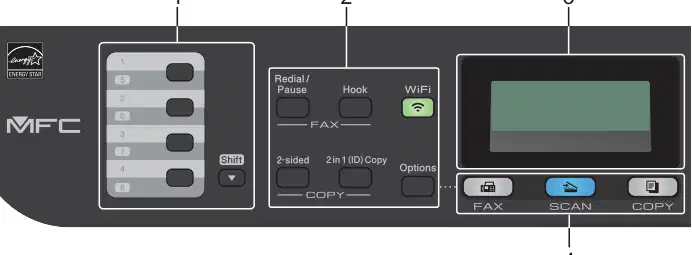
1. 1つの接触ボタン

お電話・FAX番号8個まで保管し、リコールします。

ワンタッチファクシミリと電話番号1-4にアクセスするには、その番号に割り当てられた1つのタッチボタンを押します。 保存されたワンタッチファクシミリと電話番号5-8にアクセスするには、プレスおよびホールド シフト ボタンを押します。

2. 機能ボタン

呼び出される最後の番号をダイヤルするためにプレスします。 クイックダイヤル番号をプログラミングするとき、または手動で数字をダイヤルする際には一時停止するボタンもあります。

プレス ホック ダイヤルする前にFAXマシンの回答を確実にし、その後プレス スタート.

マシンがFAX/Tel(F/T)モードにあり、F/tリング中に外部電話のハンドセットをピックアップする場合 (pseudo Double-rings),プレス ホック 講演者

レッドアル/パセ · ホック

Page 6 of the Brother Multifunction Printer user manual — 100%オートスタックコピーズ:01
6ページ · クリックして拡大
6ページ

WiFi(ワイヤレスモデル用)

プレス 無線LAN ボタンを押して、コンピュータにワイヤレスインストーラを起動します。 画面上の指示に従って、マシンとネットワーク間のワイヤレス接続を設定します。

いつか 無線LAN 明るいのは、あなたの兄弟機械は無線アクセス ポイントに接続されます。 いつか 無線LAN 軽い点滅、無線関係はダウンしますりまたはあなたの機械は無線アクセス ポイントに接続するプロセスにあります。

決断(特定のモデルだけのために)

ファックスの解像度を変更するためにプレス。

1 に 2 (ID) コピー

同一のカードを1ページにコピーするプレス

紙の両面にコピーするプレス。

転送、スキャンまたはコピーの一時的な設定にアクセスするには、プレスします。

3. 液晶ディスプレイ(LCD)

設定して機械を使用するのに役立つメッセージを表示します。

マシンがFAXモードの場合、LCDディスプレイ:

お電話でのお問い合わせは01/0112:00まで

.. 日程と時間

. . 受動モード

プレスするとき COPY、LCDの表示:

100%オートスタックコピーズ:01

□□■□□

. . コピーの種類

d. 。 コピー数

. . クオリティー

. . コントラスト

. . コピー比率

このページでは6つのラベル/ショートテキストを表示
2面 · おすすめ商品 · a · b · d · 電子メール: gfg
Page 7 of the Brother Multifunction Printer user manual — OK
7ページ · クリックして拡大
7ページ
4. モードボタン

FAX

プレスで機械をFAXモードに切り替えます。

SCAN

プレスで機械をスキャンモードに切り替えます。

COPY

マシンをCOPYモードに切り替えるプレス。

図 - クリックして拡大
図 - クリックして拡大
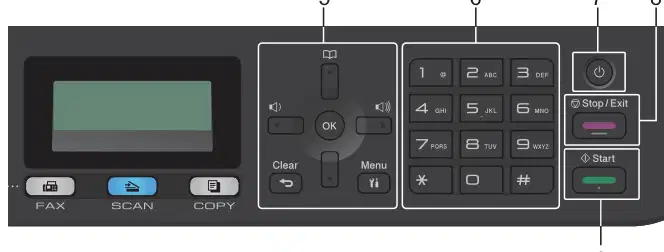
5. メニューボタン

入力したデータを削除したり、現在の設定をキャンセルするプレス。

マシンの設定をプログラミングするためのメニューにアクセスするには、プレス.

OK

プレスで機械の設定を保存します。

メニュー選択でスクロールバックまたは転送するプレス。

  • メニューとオプションをスクロールアップまたはダウンするプレス。
  • ファックスモードの解像度を変更するには、プレス。

速度ダイヤル番号にアクセスするためのプレス。

6. ダイヤルパッド
  • FAX番号と電話番号をダイヤルする
  • テキストや文字を入力するキーボードとして使用します。
このページでは4つのラベル/ショートテキストを表示
クリア · 料理メニュー · dまたはc · または b
Page 8 of the Brother Multifunction Printer user manual — 1 総合情報
8ページ · クリックして拡大
8ページ
  • プレスで機械をオンにします
  • プレス・保持で機械をオフにする

. . 液晶ディスプレイ[下面]

数秒間オフに滞在し、 外部電話やTAD接続があれば、いつでも利用できます。

8. 停止/終了
  • 操作を停止するためにプレス。
  • メニューから退出する
9. スタート
  • プレスでFAX送信を開始
  • コピーを開始するには、プレス
  • スキャン文書の開始をプレス

電源オン/オフ

Page 9 of the Brother Multifunction Printer user manual — HL-L2390DW/DCP-L2550DW
9ページ · クリックして拡大
9ページ

HL-L2390DW/DCP-L2550DW

図 - クリックして拡大
図 - クリックして拡大
  • プレスで機械をオンにします
  • プレス・保持で機械をオフにする

. . 液晶ディスプレイ[下面]

数秒間オフに滞在し、

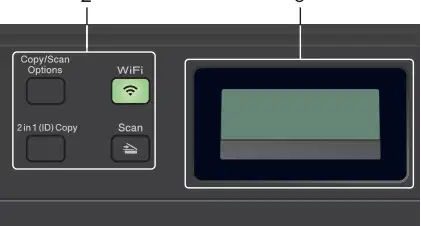
2. 機能ボタン

スキャンまたはコピーのための一時的な設定にアクセスするためにプレス.

WiFi(ワイヤレスモデル用)

プレス 無線LAN ボタンを押して、コンピュータにワイヤレスインストーラを起動します。 画面上の指示に従って、マシンとネットワーク間のワイヤレス接続を設定します。

いつか 無線LAN 明るいのは、あなたの兄弟機械は無線アクセス ポイントに接続されます。 いつか 無線LAN 軽い点滅、無線関係はダウンしますりまたはあなたの機械は無線アクセス ポイントに接続するプロセスにあります。

機械をスキャンモードに転換するために出版物。

1 に 2 (ID) コピー

同一のカードを1ページにコピーするプレス

電源オン/オフ · コピー/スキャンオプション · スキャン

Page 10 of the Brother Multifunction Printer user manual — OK
10ページ · クリックして拡大
10ページ
3. 液晶ディスプレイ(LCD)

設定して機械を使用するのに役立つメッセージを表示します。

マシンが準備モードまたはCOPYモードでいる場合、LCDディスプレイ:

c d e 100% 自動スタックコピー:01

□□■□□

.. コピーの種類

. . コピー数

. . クオリティー

d. 。 コントラスト

. . コピー比率

図 - クリックして拡大
図 - クリックして拡大
図 - クリックして拡大
図 - クリックして拡大
4. メニューボタン

マシンの設定をプログラミングするためのメニューにアクセスするには、プレス.

  • 入力したデータを削除するプレス
  • プレスで現在の設定を解除します。

OK

プレスで機械の設定を保存します。

メニューとオプションをスクロールアップまたはダウンするプレス。

5. 停止/終了
  • 操作を停止するためにプレス。
  • メニューから退出する
6. スタート
  • コピーを開始するには、プレス
このページでは4つのラベル/ショートテキストを表示
ツイート · 料理メニュー · クリア · または b
Page 11 of the Brother Multifunction Printer user manual — コントロールパネルの概要
11ページ · クリックして拡大
11ページ
  • スキャン文書の開始をプレス

コントロールパネルの概要

関連モデルHL-L2395DW/MFC-L2730DW/MFC-L2750DW/MFC-L2750DWXL

機種によりコントロールパネルが異なります。

2 3 6 5 4 1

Brother Multifunction Printer — コントロールパネルの概要 diagram (page 11)
図 10
Brother Multifunction Printer — コントロールパネルの概要 diagram (page 11)
図 11
1. 近距離通信(NFC) (HL-L2395DW/MFC-L2750DW / MFC-R2750dWXL)

AndroidTMデバイスがNFC機能をサポートしている場合は、デバイスのスキャンやドキュメントをコントロールパネルのNSFCシンボルにタッチすることで、デバイスから印刷できます。

2. タッチスクリーンの液体水晶表示(LCD)

タッチパネルでメニューやオプションを押下してアクセスします。

3. メニューボタン

前のメニューに戻ります。

ホーム画面に戻すためにプレスします。

操作をキャンセルするプレス

4. ダイヤルパッド(ボタン)

タッチパネルの数字を押して電話またはFAX番号をダイヤルし、コピーの数を入力します。

5. LEDのパワーインジケータ

マシンの電源状況に応じてLEDライトアップ。

(戻る) · (ホーム) · (キャンセル)

Page 12 of the Brother Multifunction Printer user manual — コントロールパネルの概要
12ページ · クリックして拡大
12ページ
  • プレスで機械をオンにします
  • プレス・保持することで機械をオフに

. . タッチスクリーンLCDディスプレイ

[下を揺るぎり] 数秒間オフに滞在。 外部電話やTAD接続があれば、いつでも利用できます。

電源オン/オフ

Page 13 of the Brother Multifunction Printer user manual — タッチスクリーンLCDの概要
13ページ · クリックして拡大
13ページ

タッチスクリーンLCDの概要

ブラザーマシンをインターネットサービスに接続するためのプレス。

関連モデルHL-L2395DW/MFC-L2730DW/MFC-L2750DW/ MFC-L2750DWXL

兄弟のマシンをブラザーアプリサービスに接続するためのプレス。

ホーム画面が表示された場合、d または c を押して他のホーム画面を表示します。

本体がアイドル状態のとき、ホーム画面は機械の状態を表示します。 表示すると、次のコマンドでマシンが準備完了していることを示します。

残りのトナーの寿命を表示します。 [トナー]メニューにアクセスするには、プレスします。

トナーカートリッジが端の近くであるとき

機種により、対応可能な機能が異なります。

生命のアイコン、または問題がある

トナーのアイコンに表示します。

Brother Multifunction Printer — タッチスクリーンLCDの概要 diagram (page 13)
図 12

[設定]メニューにアクセスするには、プレスします。

安全な機能ロックか設定のロックをすれば

オンにされたロック

液晶画面に表示されている。 設定を使用するマシンをロック解除する必要があります。

(無線モデルのワイヤレスステータス)

ワイヤレス設定の設定をプレスします。

ワイヤレス接続を使用している場合は、ホーム画面の各4レベルのインジケーターが現在の無線信号強度を表示します。

3 4 5 6

1. 日程と時間

マシンにセットされた日付と時刻を表示します。

2. モード

ファックスモードにアクセスするには、FAX モードへアクセスしてください。

コピーモードにアクセスするには、プレスします。

スキャンモードにアクセスするためのプレス

[Secure Print]オプションにアクセスするには、プレスします。

このページでは、より多くのラベル/ショートテキストを 18 回以上表示します。
[Web] · • · [アプリ] · • · トナー · [設定] ・アイコン・または・・・ [FAX] ・最大 0 無線LAN対応・有線 [コピー] · • · [スキャン] · • · [セキュアプリント]
Page 14 of the Brother Multifunction Printer user manual — 1 プレス
14ページ · クリックして拡大
14ページ

NOTE

  • このページは、ARPHIC TECHNOLOGY CO., LTD.のフォントをご使用ください。

頻繁に使用される操作のためのショートカットを作成するために、FAXを送信したり、コピーを作成したり、Web Connectを使用してスキャンしたりするなど。

タッチスクリーンLCDをナビゲートする方法

  • ショートカット画面は、各ショートカットの4つまで表示されます。 ショートカット12個まで対応可能
関連モデルHL-L2395DW/MFC-L2730DW/MFC-L2750DW/ MFC-L2750DWXL
  • 他のショートカット画面を表示するには、d または c を押します。

指をLCDに押して操作します。 すべてのオプションを表示およびアクセスするには、d c または b を LCD で押してスクロールします。

Brother Multifunction Printer — タッチスクリーンLCDをナビゲートする方法 diagram (page 14)
図 13

マシンの設定を変更することで、次の手順が説明されます。 この例では、LCDバックライトの設定は[Light]から [Med]に変更されます。

重要なお知らせ

ペンやスタイラスなどのシャープなオブジェクトで液晶を押さないでください。 マシンを傷つける恐れがあります。

メモリ内の受信したFAX番号は画面上部に表示されます。

NOTE

電源コードに差し込んで、または機械で回すとすぐにLCDに触れないで下さい。 これによりエラーが発生する可能性があります。

, [はい]を押して印刷します

郵便番号

Brother Multifunction Printer — NOTE diagram (page 14)
図 14

1 プレス

([設定])

2 [すべての設定] を押します。

エラーやメンテナンスメッセージです。メッセージを入力して表示し、その後にメッセージ領域を押します

プレスでReady Modeに戻ります。

このページでは5つのラベル/ショートテキストを表示
[ショートカット] · ストアFAX(es) ・ プレス・警告アイコン・そこにいると表示
Page 15 of the Brother Multifunction Printer user manual — タッチスクリーンLCDをナビゲートする方法
15ページ · クリックして拡大
15ページ

3 [一般設定]オプションを表示するために、aまたはbを押して、[全般セットアップ]を押します。

6 プレス [Med].

Brother Multifunction Printer — タッチスクリーンLCDをナビゲートする方法 diagram (page 15)
図 15
Brother Multifunction Printer — タッチスクリーンLCDをナビゲートする方法 diagram (page 15)
図 16

7 プレス

4 [LCD設定]オプションを表示するために、またはbを押して、[LCDの設定]を押します。

Brother Multifunction Printer — タッチスクリーンLCDをナビゲートする方法 diagram (page 15)
図 17

5 プレス [バックライト].

Brother Multifunction Printer — タッチスクリーンLCDをナビゲートする方法 diagram (page 15)
図 18
Page 16 of the Brother Multifunction Printer user manual — 2 積載紙
16ページ · クリックして拡大
16ページ

2 積載紙

図 - クリックして拡大
図 - クリックして拡大

次の媒体で印刷するときペーパー皿を使用して下さい:

次のメディアで印刷するときに手動フィードスロットを使用します。

2 積載紙

  • 紙の1枚を差し込むために両手で使う
  • ローラーに対してペーパーを約2秒間押し続けるか、機械が紙をつかみ、そして更に引っ張るまで

詳しくは、 オンラインユーザーガイド: 紙トレイに紙をロードする.

1 印刷するペーパー出口を表面に出力皿に聞かせるために印刷する前に、バックカバー(顔のアップされた出力トレイ)を開けて下さい。

詳しくは、 オンラインユーザーガイド: マニュアルフィードスロットのロードとプリント用紙.

Page 17 of the Brother Multifunction Printer user manual — 問題を特定する
17ページ · クリックして拡大
17ページ

トラブルシューティング

お使いの兄弟機械をご利用の際は、問題が発生した際に解決するためにこのセクションを使用します。

問題を特定する

マシンに問題があるようでも、ほとんどの問題を自分で修正できます。

まず、次の項目を確認してください。

  • マシンの電源コードが正しく接続され、機械の電力はオンです。
  • マシンのオレンジ保護部品はすべて削除されました。
  • (ネットワークモデルの場合)アクセスポイント(無線ネットワーク用)、ルーター、ハブがオンになっているため、リンクインジケーターは点滅しています。
  • 紙トレイに用紙を正しく入れます。
  • インターフェイスケーブルは機械およびコンピュータにしっかりと接続されます。
  • マシンの状態をコンピューターの機械やブラザーステータスモニターで確認します。

エラーを見つける ソリューションを探す

ステータスモニターの使用

  • 緑色のアイコンは、通常のスタンバイ状態を示します。
  • ダブルクリック

タスクトレイのアイコン。

Brother Multifunction Printer — 問題を特定する diagram (page 17)
図 20
  • 黄色いアイコンは警告を示します。
  • 赤いアイコンはエラーが発生しました。
  • グレーアイコンは、マシンがオフラインであることを示しています。
  • トラブルシューティングボタンをクリックすると、ブラザーのトラブルシューティングサイトにアクセスできます。
  • (Windows ®)起動チェックボックスにロードステータスモニターを選択した場合、コンピュータを起動するたびにStatus Monitorが自動的に起動します。
Page 18 of the Brother Multifunction Printer user manual — カバーは開きます
18ページ · クリックして拡大
18ページ

エラーを見つける ソリューションを探す

1. 液晶画面でメッセージを送る
2. エラーを解決できない場合は、オンラインユーザーガイド:エラーとメンテナンスメッセージを参照してください。またはサポートのブラザーソリューションセンターでモデルのFAQ&トラブルシューティングページに移動します。兄.com.

カバーは開きます

トラブルシューティング

エラーとメンテナンスメッセージ

最も一般的なエラーとメンテナンスメッセージの情報は、 オンラインユーザーガイド.

見るために オンラインユーザーガイド ガイドの案内やサポートなど、兄弟.com/マニュアル

液晶の使用

Page 19 of the Brother Multifunction Printer user manual — ワイヤレス接続のソリューション
19ページ · クリックして拡大
19ページ

文書と紙ジャム

エラーメッセージは、紙が機械に付着している場所を示します。

エラーメッセージ:

1. ドキュメントジャム
2. ジャムリア
3. ジャム2面
4. ジャムトレイ
5. ジャム インサイド

メッセージを見る 兄弟の状態のモニター パソコンで

ワイヤレス接続のソリューション

兄弟のマシンをワイヤレスネットワークに接続できない場合は、次のことを参照してください。

  • オンラインユーザーガイド: WLANレポートを印刷する
  • クイックセットアップガイド:代替ワイヤレス設定

見るために オンラインユーザーガイド ガイドの案内やサポートなど、兄弟.com/マニュアル

Page 20 of the Brother Multifunction Printer user manual — B 付録
20ページ · クリックして拡大
20ページ

B 付録

アクセサリー

トナーやドラムなどの供給を交換する時、マシンのコントロールパネルまたはステータスモニターにエラーメッセージが表示されます。 お使いの機械の備品について詳しくは、訪問してください 所在地:東京都港区、代表取締役社長 ローカル・ブラザーディーラーに問い合わせる

  • 供給注文番号は、国や地域によって変わります。
図 - クリックして拡大
図 - クリックして拡大

B 付録

TN-730 約1,200ページ 1 2 HL-L2390DW/DCP-L2550DW / HL2395DW・MFC-L2710DW ・ MFC- L2730DW

1 カートリッジの収穫量はISO/IEC19752に従って宣言されます。

2 A4/レター単信ページ
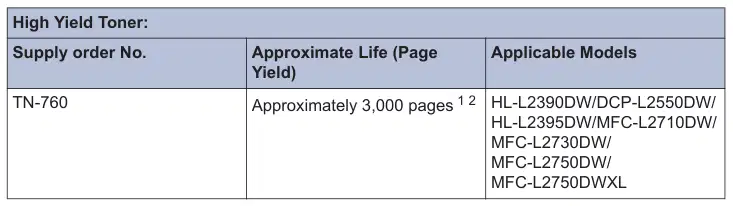
図 - クリックして拡大
図 - クリックして拡大

TN-760 約3,000ページ 1 2 HL-L2390DW/DCP-L2550DW / HL2395DW・MFC-L2710DW ・ MFC- L2730DW

1 カートリッジの収穫量はISO/IEC19752に従って宣言されます。

2 A4/レター単信ページ

図 - クリックして拡大
図 - クリックして拡大

TN-770(米国のみ) 約4,500ページ 1 2 MFC-L2750DW/MFC-R2750dWXL

トナーカートリッジ

Page 21 of the Brother Multifunction Printer user manual — B 付録
21ページ · クリックして拡大
21ページ

1 カートリッジの収穫量はISO/IEC19752に従って宣言されます。

2 A4/レター単信ページ

図 - クリックして拡大
図 - クリックして拡大

供給の発注番号。 近似性(ページの収穫)対応モデル

DR-730 約12,000ページ 1 HL-L2390DW/DCP-L2550DW / HL2395DW・MFC-L2710DW ・ MFC- L2730DW

1件1ページあたり約12,000枚のページに【A4/Letter easyx page】をつけました。 メディアの種類やメディアサイズに限らず、様々な要因によりページ数が影響を受ける可能性があります。
図 - クリックして拡大
図 - クリックして拡大

Windows® を使用している場合は、ダブルクリックしてクリックしてください。 ブラザー・クリエイティブセンター アイコン

デスクトップアクセス FREE ウェブサイトは、ビジネスや家庭で使う素材を写真、テキスト、創造性を簡単に作成し印刷できるようにリソースとして設計しました。

Mac ユーザーは、この Web アドレスで Brother CreativeCenter にアクセスすることができます。

ドラムユニット

Page 22 of the Brother Multifunction Printer user manual — B 付録
22ページ · クリックして拡大
22ページ

モバイルデバイスを使用してプリントとスキャン

ブラザーiPrint&Scan for Mobileは、パソコンを使用せずにモバイルデバイスから直接あなたの兄弟機械の機能を使用することを可能にします。 とりあえず ブラザーiPrint&スキャンのためのモバイルプリント/スキャンガイド モバイルデバイスからの印刷に関する情報が含まれています。 自分のモデルの マニュアル ブラザーソリューションセンターの運営ページです。兄.com ガイドを見る

B 付録

Page 23 of the Brother Multifunction Printer user manual — D00VJZ001-00
23ページ · クリックして拡大
23ページ

200 交差する大通り P.O。 Box 6911 Bridgewater, NJ 08807-0911 アメリカ合衆国

ブラザーインターナショナル株式会社(カナダ)

1 ルエ オテル デ ・ ビユ,ドルド - デ ・ オラメオ,QC, カナダ H9B 3H6

世界ワイドウェブで私たちを訪問

電子メール: [email protected]

ご購入国のみでご使用いただくため、本機は承認されています。 ローカルブラザー企業やディーラーは、自社の国で購入した機械だけをサポートいたします。

D00VJZ001-00

USA/CAN

ブラザーインターナショナル株式会社・バージョンA

情報源

参考資料・リンク

この取扱説明書で参照されているリンク(メーカー、サポート、ダウンロード等)。

Brother Multifunction Printerについて質問する

ユーザーまたはスタッフが通常1日以内に回答します。あなたの質問が次の人の助けにもなります。

Add your email to get notified when it’s answered — no spam, ever.

0 questions
Brother Multifunction Printerに関する質問はまだありません

最初の質問を投稿しましょう。他のユーザーや当チームが回答します。

原本

Brother Multifunction Printer 取扱説明書(PDF)

23 ページ·809 KB·プリンター·PDF
上のページをクリックするとここに表示されます
ページ 1 / …
100%
ページを読み込み中…