JA
Hikvision logo
公式取扱説明書

Hikvision Network Indoor Station

27 ページ·332 KB·インターホン·PDF·ENDEFRITNLJA
Hikvision Network Indoor Station
目次 26セクション 法律情報 · シンボル・コンベンション · 安全指示 · 1 ローカル操作 · … 表示非表示
Page 1 of the Hikvision Network Indoor Station user manual — ネットワーク屋内ステーション
1ページ · クリックして拡大
1ページ
Hikvision Network Indoor Station diagram (page 1)
図 1

ネットワーク屋内ステーション

運営ガイド

Page 2 of the Hikvision Network Indoor Station user manual — 免責事項
2ページ · クリックして拡大
2ページ

法律情報

ユーザーマニュアル

電子メール: [email protected]

このマニュアルについて

本マニュアルは、国内および国際著作権保護の対象となります。 杭州 Hikvision デジタル技術 Co.、株式会社。 マニュアルに全ての権利を留保します。 本規約は、事前に書面による許諾なしに、いかなる手段によっても複製・変更・翻訳・配布・部分的または完全にすることはできません。

専門家の指導のもとに、この取扱説明書をご使用ください。

商標について

ほかのヒクビジョンマークは、Hikvisionおよび/またはその関連会社が同一する登録商標もしくは対象となります。 本マニュアルに記載のその他の商標は、それぞれの所有者の特性です。 ライセンスの権利は明示的な許可なしに、そのような商標を使用するために与えられません。

免責事項

適用される法律で許される最大限の範囲に、 HIKVISIONは保証をしません。, このマニュアルに関する特定の目的のために商法とフィットネスの黙示の保証を含む. HIKVISION は、マニュアルの使用に関するいかなる表明も保証したり、正確性や信頼性をここに含んだ情報について一切の表現を行うものではありません。 このマニュアルおよびこのマニュアル上のいかなる信頼性の使用は、あなた自身の責任と責任において完全であるものとします。

インターネットアクセスで商品に関して、製品の使用はお客様のリスクにのみ対応します。 ヒクビジョンは、

Page 3 of the Hikvision Network Indoor Station user manual — 法律情報
3ページ · クリックして拡大
3ページ

サイバー攻撃、ハッカーの攻撃、ウイルス検査などのインターネットセキュリティリスクに起因する異常な操作やプライバシー漏洩その他の損害については、一切責任を負いますが、必要に応じてタイムリーにテクニカルサポートを提供します。

法令は管轄区域により異なります。 ご利用いただくにあたり、法令に則った規定を必ずご確認の上ご利用ください。 当該製品は、非適宜目的に利用される場合には、その責任は負わないものとします。

このマニュアルと適用法の矛盾があった場合、後続的。

Page 4 of the Hikvision Network Indoor Station user manual — シンボル・コンベンション
4ページ · クリックして拡大
4ページ

シンボル・コンベンション

この文書に見られるシンボルは、次のように定義されます。

シンボル説明: 危険性避けていない場合、または死亡や重大な怪我を引き起こす可能性がある危険な状況を示す。 キューティ避けられない場合、機器の損傷、データ損失、性能劣化または予期しない結果をもたらす可能性がある潜在的に危険な状況を示す。 注意:主要なテキストの重要なポイントを強調または補うために追加情報を提供します。
Page 5 of the Hikvision Network Indoor Station user manual — 安全指示
5ページ · クリックして拡大
5ページ

安全指示

  • 装置の働く温度は-10のoCから55のoCです。
  • 電子機器の運転は、地域の電気安全規制や防火規則その他の関連規程に厳密に順守する必要があります。
  • 通常の会社が提供する電源アダプタをご利用ください。 電力消費量は、必要な値よりも少ないことはできません。
  • アダプターの積み過ぎとして複数の装置を1つの力のアダプターに接続しません過熱か火傷を引き起こします。
  • 電源が接続されていないことを確認してください。 ワイヤー、インストールまたはデバイスを解読します。
  • 壁や天井に製品がインストールされている場合は、デバイスをしっかりと固定します。
  • 煙、匂いや騒音がデバイスから上がると電源ケーブルを一旦消灯し、サービスセンターにご連絡ください。
  • 製品の動作が正常にない場合、販売店または最寄りのサービスセンターにお問い合わせください。 デバイスを自分で分解しようとしないでください。 (不法修理・メンテナンス等によるトラブルについては、一切の責任を負わないものとします。)
  • 装置を落とさず、身体の衝撃に被せないでください。また高電磁放射線への暴露はしないでください。 振動表面または衝撃(無視は機器の損傷を引き起こすことができます)に応じて場所上の装置のインストールを避けて下さい。
  • デバイスを極端にホット(詳細な動作温度のデバイスの仕様を参照)、冷静または湿気のある場所に配置しないでください。また、高い電磁放射線への曝露は行いません。
  • 屋内用機器カバーは雨や湿気からお預かりします。
  • 太陽光、低い換気またはヒーターやラジエーターなどの熱源を指示する装置が禁止されています(防火危険を引き起こす可能性があります)。
  • 太陽や明るい場所でデバイスを狙わない。 開花や汚れが発生することがあります(ただし故障ではありません)。また、センサーの耐久性に同時に影響します。
Page 6 of the Hikvision Network Indoor Station user manual — 安全指示
6ページ · クリックして拡大
6ページ
  • 付属のグローブは、デバイスカバーを開いたときに使用してください。指の酸性汗が装置カバーの表面コーティングを経る可能性があるため、デバイスのカバーとの直接接触を避けてください。
  • 装置カバーの内側と外側の表面をきれいにするときに、柔らかく乾燥した布を使用しないで下さいアルカリ洗剤を。
  • 今後使用するために、必ずパックを外してから全てのラッパーに保管してください。 故障が発生した場合は、元のラッパーで工場に装置を戻す必要があります。 元のラッパーなしで輸送すると、デバイス上の損傷が生じて追加費用が発生することがあります。
  • バッテリーの不適切な使用や交換は、爆発の危険性をもたらす可能性があります。 同じ型または同等のタイプのみで置換します。 電池メーカーの指示に従って使用されるバッテリーを処分します。
  • 入力電圧は60950-1標準に従ってSELVおよび限定電源両方に会うべきです。
  • 電源はLPSに合致しなければなりません。 推奨アダプタモデルとメーカーは以下の通りです。 付属のアダプターを使用し、アダプタをランダムに変更しないでください。
仕様製造メーカースタンダード ADS-24S-12 1224GPCNシンセンの名誉電子CO.、株式会社CEE G0549-240-050シンセンGOSPELLのデジタル技術CO.、株式会社CEE TS-A018-120015Ecシンセンのトランスインの技術CO.、株式会社CEE
Page 8 of the Hikvision Network Indoor Station user manual — 安全指示
8ページ · クリックして拡大
8ページ

2.6.3 調査通知 17

Page 9 of the Hikvision Network Indoor Station user manual — 1.1.2 住民票
9ページ · クリックして拡大
9ページ

1 ローカル操作

1.1 コール設定

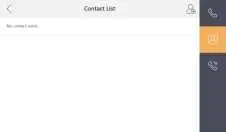
1.1.1 連絡先を追加

1. タップコール →

コンタクトリストページを入力する

Hikvision Network Indoor Station — 1.1.1 連絡先を追加 diagram (page 9)
図 2

図1-1 コンタクトリスト

2. タップ

コンタクトの追加ダイアログをポップアップします。

3. 連絡情報を入力してください。
  • プライベートSIPプロトコルを採用している場合は、連絡先名と部屋番号を入力してください。
  • 標準SIPプロトコルを採用している場合は、連絡先名とVOIPアカウントの電話番号を入力します。
4. OKをタップすると、設定を保存します。

200件まで対応可能です。

1.1.2 住民票

Page 10 of the Hikvision Network Indoor Station user manual — 1.1.4 受取電話
10ページ · クリックして拡大
10ページ
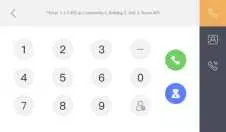
1. タップコール →

住民の呼びかけページを入力する

Hikvision Network Indoor Station — 1.1.3 コール屋内延長/内部の場所 diagram (page 10)
図 3

図1-2 住民票

2. 呼び出し番号を入力してください。
  • プライベートSIPプロトコルを採用すると、呼び出し数の形式はxx-x-xxx である必要があります。 例えば、コミュニティ1ビル2号棟3階と会議室405の呼び出し数は1-1-3-405です。

コミュニティNo. 必須項目

  • 標準SIPプロトコルを採用すると、呼び出し番号はVOIPアカウントの電話番号でなければなりません。
3. コールボタンをタップすると、音声ビジュアル通話が開始されます。

1.1.3 コール屋内延長/内部の場所

屋内駅や内線の拡張を自宅に設置すれば、室内ステーションから室内外出まで電話をかけたり、逆境で室内延長したりできます。

屋内駅の「0-indoor extension No.」を呼び出して、電話がスタートします。

屋内の延長から室内ステーションを呼び出すには【0-0】を入力してください。

1.1.4 受取電話

屋内駅および屋内延長はドアの場所、マスター・ステーションまたはiVMS-4200の顧客からの呼出しを受け取ることができます。

Page 11 of the Hikvision Network Indoor Station user manual — 1.2 ライブビュー
11ページ · クリックして拡大
11ページ

ドアステーションインターフェイスからの呼び出しでは、2つのロック解除ボタンがあります。1をアンロックし、2をアン ロックします。 タップすると 解除1建物ゲートはデフォルトで開きます。タップすると 解除2、安全な制御戸の単位が付いているドアは開いたです。

ドアステーションで話したときにライブビュー写真をキャプチャボタンをタップします。 画面に「キャプチャ」が表示されるよう求められます。

屋内延長は、ドアステーションとマスターステーションのみからコールを受け取ることができます。

1.1.5 コールログの表示

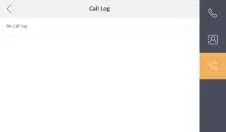
1. タップコール →

コールログページを入力する。

Hikvision Network Indoor Station — 1.1.5 コールログの表示 diagram (page 11)
図 4

図1-3 コールログ

2. リスト内のコールログを1つタップして、バックに呼び出します。
  • 屋内延長は、この機能をサポートしていません。
  • 屋内ステーションはドアの場所、外のドア場所、管理中心および他の屋内場所からのコール ログを救います。
  • コールログを1つ保持して、呼び出しログの処理メニューを開きます。
  • 削除をタップして、コールログの部分を削除します。
  • クリアをタップすると、すべてのコールログを削除します。

1.2 ライブビュー

Page 12 of the Hikvision Network Indoor Station user manual — 1.3 腕/腕
12ページ · クリックして拡大
12ページ

ライブビューページでは、追加したドアステーションとネットワークカメラのライブビデオを見ることができます。
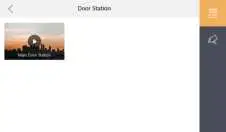
  • ネットワークカメラやドアステーションがうまく接続されていることを確認してください。
  • 屋内の延長および屋内場所が十分に接続されていることを確かめて下さい。
1. ライブビューをタップすると、ライブ画面が表示されます。
Hikvision Network Indoor Station — 1.3 腕/腕 diagram (page 12)
図 5

図1-4 ライブビュー

2. タップ

ドアステーションのライブビューページに入る

ドアステーションページからコールすると、2つのロック解除ボタンがあります。1、アンロック2を解除します。 タップすると 解除1建物ゲートはデフォルトで開きます。 タップすると 解除2、ドアの場所はドアを開けます接続しました。

3. タップ

ネットワークカメラのライブビューページに入る

1.3 腕/腕

屋内ステーションには、スリーピングモード、ステイモード、離れたモード、カスタムモードの4種類のシーンモードがあります。 各シーンモードでお部屋を手動でアームしたり、部屋の汚れたりすることができます。 屋内駅のメインページにて、選択したシーンモードが表示されます。

Page 13 of the Hikvision Network Indoor Station user manual — 1.3.2 障がい者部屋
13ページ · クリックして拡大
13ページ

1.3.1 アームルーム

1. タップ

シーンページに入る

Hikvision Network Indoor Station — 1.3.1 アームルーム diagram (page 13)
図 6

図1-5 アーム設定ページ

2. 滞在、離れて、睡眠または習慣を選んで下さい。
3. シーンのパスワードを入力して、シーンを有効にします。
4. タップ OK

タップもできます

→ 腕への1本足 シーンを有効にします。

1.3.2 障がい者部屋

1. タップ

→ 片足を解体する 武装する。

Page 14 of the Hikvision Network Indoor Station user manual — 1.4 モードの調節を武装させる
14ページ · クリックして拡大
14ページ
Hikvision Network Indoor Station — 1.4 モードの調節を武装させる diagram (page 14)
図 7

図1-6 障がい者部屋

2. シーンのパスワードを入力してください。
3. タップ OK

1.4 モードの調節を武装させる

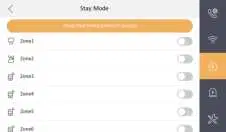
4つの武装モードは形成することができます: 滞在モード、離れたモード、睡眠モードおよび習慣モード。

開始前 タップ 設定 →

→ 設定 有効化する アラーム.

ステータスページとゾーン設定画面をデフォルトで隠します。 アラーム機能を有効にする必要があります。

1. 設定をタップ →

アームモード設定画面に入力します。

2. タップステイモード、Awayモード、スリーピングモード、またはカスタムページを入力する。
Page 15 of the Hikvision Network Indoor Station user manual — 1.5 情報管理
15ページ · クリックして拡大
15ページ
Hikvision Network Indoor Station — 1.5 情報管理 diagram (page 15)
図 8

図1-7 モードのアーミング設定

3. 選択したゾーンをアームします。
  • ゾーンは、アームモードページで構成可能です。
  • 煙探知機ゾーンやガス検知器など24H警報エリアは、障害物でもトリガーされます。
  • モード設定をアーミングするには、デバイスのユーザーページにある監視状態の設定で構成する必要があります。

1.5 情報管理

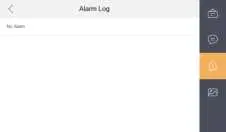
公開通知、訪問者メッセージ、アラームログを表示し、情報管理画面でログをキャプチャできます。

タップ 新着情報 情報管理画面に入力します。 (警報ログページを例にまとめます。)

Page 16 of the Hikvision Network Indoor Station user manual — 1.5 情報管理
16ページ · クリックして拡大
16ページ
Hikvision Network Indoor Station — 1.5 情報管理 diagram (page 16)
図 9

図1-8 警報ログ

ログを削除: アイテムを保有し、削除することができます。

ログをクリアする: アイテムを持たせ、すべてのログをクリアできます。

詳細情報を見る: 警報ログを握って下さい、警報細部を見ることができます。

  • 屋内拡張は警報ログだけを支え、記録を捕獲します。
  • 屋内ステーションの通知、訪問者メッセージおよび捕獲ログを保存し、警報記録を節約するために屋内場所の内部記憶装置を必要として下さい。
  • 200 件の通知、200 人の訪問者メッセージ、200個の警報ログおよび 200 の捕獲物の記録は保存することができます。
Page 17 of the Hikvision Network Indoor Station user manual — 2.1 コール屋内駅
17ページ · クリックして拡大
17ページ

2 クライアントソフトウェアによるリモート操作

Video Intercom モジュールは、iVMS-4200 クライアント ソフトウェアを介してビデオインターコム製品にリモートコントロールと構成を提供します。

2.1 コール屋内駅

ビデオインターコムページに入る左アイコンバー。

Hikvision Network Indoor Station — 2.1 コール屋内駅 diagram (page 17)
図 10

図2-1 屋内ステーションコール

2. 住民票を選択し、クリック

コール・ホームマンの欄に、選択した住民を呼び始める。

Hikvision Network Indoor Station — 2.1 コール屋内駅 diagram (page 17)
図 11

図2-2 屋内ステーションの呼び出し

3. 回答後、In Callウィンドウに入力します。
Page 18 of the Hikvision Network Indoor Station user manual — 2.2 屋内駅・ドアステーションからの受取電話
18ページ · クリックして拡大
18ページ

スピーカーの音量を調整する。

吊り下げる。

マイクの音量を調整する。

  • 1つの屋内ステーションは、クライアントソフトウェアとのみ接続できます。
  • 屋内ステーションのリモート構成により、最大リング時間15~60秒の範囲で120〜600秒までの最大のスピーキング期間を設定できます。

2.2 屋内駅・ドアステーションからの受取電話

1. クライアントソフトウェアを屋内駅またはドアステーションページで選択して、クライアントと着信コールダイアログがクライアントのソフトウェアにポップアップ表示されます。
Hikvision Network Indoor Station — 2.2 屋内駅・ドアステーションからの受取電話 diagram (page 18)
図 12

図2 2-3 屋内駅からの着信コール

2. 回答をクリックして、電話に応答します。 またはクリックして、コールを低下させる。
3. コールに答えた後、インコールウィンドウに入ります。

スピーカーの音量を調整する。

吊り下げる。

Page 19 of the Hikvision Network Indoor Station user manual — 2.3 ドアの場所および外のドア場所の生きているビデオを見て下さい
19ページ · クリックして拡大
19ページ

マイクの音量を調整する。

  • ドアの場所のために、かちりと言う音を鳴らすことができます

ドアを遠隔で開くため。

  • 1つのビデオ通話装置は1人のクライアント ソフトウェアとだけ接続できます。
  • ビデオインターコムデバイスのリモート構成により、最大リングの所要時間は15~60秒に設定できます。
  • 屋内駅とクライアント間の最大スピーキング時間は、屋内ステーションのリモート構成で120〜600秒に設定できます。
  • ドアステーションとクライアント間の最大スピーキング時間は、90から120秒まで設定できます。

2.3 ドアの場所および外のドア場所の生きているビデオを見て下さい

メインビューモジュールの扉ステーションと外出ドアステーションをライブで眺め、戸口や外部のドアステーションをリモートから制御できます。

メインビューモジュールでは、ドアステーションまたは外出場所デバイスをダブルクリックするか、ディスプレイウィンドウにドラッグしてライブ画面を開始します。

Hikvision Network Indoor Station — 2.3 ドアの場所および外のドア場所の生きているビデオを見て下さい diagram (page 19)
図 13

図2-4 ツールリスト

クリックしていただけます ノロック リモートでドアを開けるメニュー。

Page 20 of the Hikvision Network Indoor Station user manual — 2.5 リリース通知
20ページ · クリックして拡大
20ページ

2.4 コールログを表示

ダイヤルされたコールログ、受信した通話履歴や欠落した呼び出しログなど、すべてのコールログを確認できます。 ログリストから直接ダイヤルし、ログをクリアすることもできます。

1. Video Intercom のページで、コールログタブをクリックして、[通話] の [ログイン] ページを入力します。 このページには、すべてのコールログが表示されるので、ログ情報(例:通話状況、開始時間、住民の組織と名前、デバイス名およびリングまたはスピーキング期間)を確認することができます。
Hikvision Network Indoor Station — 2.4 コールログを表示 diagram (page 20)
図 14

図2-5 コールログ

2. オプション: アイコンをクリック

住民の居住者を再ダイヤルする操作欄に。

3. オプション: アイコンをクリック

コールログを削除するには、オペレーション列で。 クリックしていただけます クリア 右上隅にあるすべてのログをクリアします。

2.5 リリース通知

さまざまな種類の通知を作成して、住民に送信することができます。 広告、特性、警報および通知情報を含む4つの通知のタイプは利用できます。

1. 動画インターコムページで、リリース通知をクリックしてリリースのお知らせのページを開きます。
Page 21 of the Hikvision Network Indoor Station user manual — 2.4 コールログを表示
21ページ · クリックして拡大
21ページ
Hikvision Network Indoor Station — 2.4 コールログを表示 diagram (page 21)
図 15

図2-6 リリース通知

2. 左パネルの「新規通知」をクリックすると、新しいお知らせが作成されます。
3. 右側のパネルで通知を編集します。
1. アイコン+をクリックするか、送信先フィールドで[選択]のレジデントダイアログが表示されます。
Hikvision Network Indoor Station — 2.4 コールログを表示 diagram (page 21)
図 16

図2-7 住民選択

2. レジデンシャルを選択するためにチェックボックス(es)をチェックしてください。 または、すべてのチェックボックスで追加した住民を選択することもできます。
3. 選択を保存するためにOKをクリックします。
Page 22 of the Hikvision Network Indoor Station user manual — 2.6.1 コールログを検索
22ページ · クリックして拡大
22ページ
4. 被写体フィールドに件名を入力してください。

対象フィールドでは最大63文字までが許可されます。

ドロップダウンリストをアンフォールドし、通知タイプを選択します。

6. オプション: クリック 写真を追加して、ローカル画像を通知に追加します。

JPGEフォーマットの6枚まで1つの通知に追加できます。 撮影枚数が最大で512KBです。

7. コンテンツフィールドに通知内容を入力してください。
8. オプション: 編集されたコンテンツをクリアするには、[クリア]をクリックすることもできます。

コンテンツフィールドに最大1023文字までが許可されます。

4. 送信をクリックして、選択した居住者に編集された通知を送信します。 送信された通知情報は左パネルに表示されます。 通知をクリックすると、右側のパネルの詳細が表示されます。

2.6 ビデオ通話情報を検索する

iVMS-4200クライアントソフトウェアとビデオインターホンデバイス、ログのロック解除や通知情報の間でコールログを検索できます。

アクセス制御モジュールで、クリックします

このページの検索ページを開く

2.6.1 コールログを検索

1. 情報検索ページで、コールログをクリックして、[通話]のログイン画面を開きます。
Page 23 of the Hikvision Network Indoor Station user manual — 2.6.2 ログのロック解除を検索
23ページ · クリックして拡大
23ページ
Hikvision Network Indoor Station — 2.6.2 ログのロック解除を検索 diagram (page 23)
図 17

図2-8 コールログを検索

2. コールステータス、デバイスタイプ、開始時間と終了時刻を含む検索条件を設定します。 コールステータス

ドロップダウンリストをアンフォールドし、コールステータスを選択 ダイアリング, 受取人 または ミス. . または選択して下さい 全て すべて すべてのステータスでログを検索します。

ドロップダウンリストをアンフォールドし、デバイスタイプを選択 屋内駅, ドアの場所, 外部ドアステーション または アナログ屋内ステーション. . または選択して下さい デバイス すべてのデバイスタイプでログを検索します。

ログを検索する期間の開始時間と終了時刻を指定する。

3. オプション: 設定された検索条件をすべてリセットするために、Resetをクリックすることができます。
4. このページでは検索と一致するすべてのコールログが表示されるようになります。
  • コールステータス、リング/スピーキング期間、デバイス名、住民組織など検索された通話ログの詳細情報を確認してください。
  • 目的のログをフィルタリングするために検索フィールドにキーワードを入力します。
  • コールログをPCにエクスポートするには、[エクスポート]をクリックします。

2.6.2 ログのロック解除を検索

デバイスの種類 · 開始時間/終了時刻

Page 24 of the Hikvision Network Indoor Station user manual — 2.6.2 ログのロック解除を検索
24ページ · クリックして拡大
24ページ
1. 情報検索ページで、ログのロック解除をクリックして、[ログイン] ページをアンロックします。
Hikvision Network Indoor Station — 2.6.2 ログのロック解除を検索 diagram (page 24)
図 18

図2-9 ログのロック解除

2. タイプのロック解除、デバイスタイプ、開始時間と終了時刻を含む検索条件を設定します。 解除タイプ

ドロップダウンリストをアンロックし、以下のようにタイプの解除を選択 パスワードでロック解除, デュレスでロック解除, カードによるロック解除, 住民によるロック解除 または センターのロック解除. . または選択して下さい 全て すべて すべてのロック解除タイプのログを検索します。

ドロップダウンリストをアンフォールドし、デバイスタイプを選択 ドアの場所. . または選択して下さい デバイス すべてのデバイスタイプでログを検索します。

ログを検索する期間の開始時間と終了時刻を指定する。

3. オプション: 設定された検索条件をすべてリセットするために、Resetをクリックすることができます。
4. このページでは検索と一致するログのロック解除がすべて表示されます。
  • ログのロック解除、カード番号、デバイス番号などの検索されたログインの詳細情報をチェックしてください。
  • 検索フィールドにキーワードを入力して検索結果をフィルタリングします。

デバイスの種類 · 開始時間/終了時刻

Page 25 of the Hikvision Network Indoor Station user manual — 2.6.3 調査通知
25ページ · クリックして拡大
25ページ

キャプチャ列で、撮影した画像を表示できます。

  • エクスポートをクリックして、ロック解除ログをPCに書き出すことができます。

キャプチャした画像の表示は、デバイスでサポートする必要があります。

2.6.3 調査通知

1. 情報検索ページで、通知をクリックして通知画面に遷移します。
Hikvision Network Indoor Station — 2.6.3 調査通知 diagram (page 25)
図 19

図2-10 参照情報

2. 通知タイプ、件名、受取人、開始時間および終了時刻を含む検索条件を設定します。 通知の種類

ドロップダウンリストをアンフォールドし、通知タイプを選択 広告情報, 物件情報, 警報情報 または 新着情報. . または選択して下さい 全て すべて あらゆるタイプの通知を検索します。

対象となるフィールドにキーワードを入力して、一致する通知を検索します。

受信者の情報を、所定の通知を検索するために受信フィールドに入力します。

参加資格 · 受取人 · 開始時間/終了時刻

Page 26 of the Hikvision Network Indoor Station user manual — 2.6.3 調査通知
26ページ · クリックして拡大
26ページ

通知を検索する期間の開始時間と終了時刻を指定する。

3. オプション: 設定された検索条件をすべてリセットするために、Resetをクリックすることができます。
4. このページでは、検索および一致するすべての通知が表示されます。
  • 送信時間、送信状況など検索通知の詳細な情報をチェックします。
  • 検索フィールドにキーワードを入力して検索結果をフィルタリングします。

操作欄で通知詳細ダイアログをポップアップ表示します。

Hikvision Network Indoor Station — 2.6.3 調査通知 diagram (page 26)
図 20

図2-11 メッセージ詳細

5. 通知の詳細を表示および編集し、失敗/送信された成功/未読のユーザーを送信して、ユーザーに迷惑メールを送るための通知を返送できます。
6. オプション: エクスポートをクリックして、通知をPCに書き出す。
Page 27 of the Hikvision Network Indoor Station user manual — UD12922B
27ページ · クリックして拡大
27ページ
Hikvision Network Indoor Station — 2.6.3 調査通知 diagram (page 27)
図 21

UD12922B

Hikvision Network Indoor Stationについて質問する

ユーザーまたはスタッフが通常1日以内に回答します。あなたの質問が次の人の助けにもなります。

Add your email to get notified when it’s answered — no spam, ever.

0 questions
Hikvision Network Indoor Stationに関する質問はまだありません

最初の質問を投稿しましょう。他のユーザーや当チームが回答します。

原本

Hikvision Network Indoor Station 取扱説明書(PDF)

27 ページ·332 KB·インターホン·PDF
上のページをクリックするとここに表示されます
ページ 1 / …
100%
ページを読み込み中…