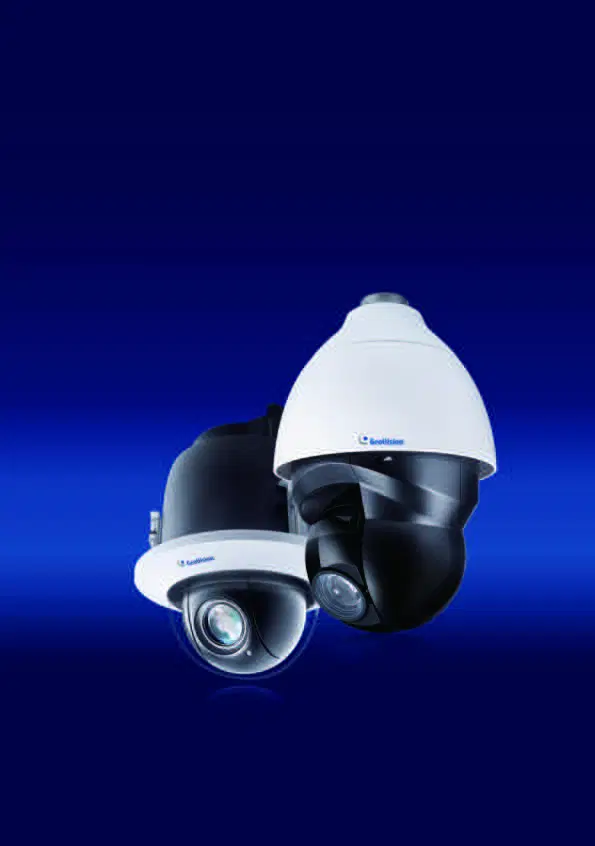
製品の接続や操作を試みる前に、これらの指示を注意深く読んでください。このマニュアルは将来の使用のために保存してください。


ジオビジョン株式会社 スタッフ募集 著作法に基づき、このマニュアルは、ジオビジョンの書面による同意なしに全部または一部でコピーすることはできません。
マニュアルの情報は正確であることを保証するために、あらゆる努力を続けてきました。 株式会社ジオビジョン いかなる種類の保証を表明または黙示的にも行わないため、エラーや省略の責任は負いません。 当ウェブサイトに掲載された情報や製品の使用により生じる、不当な損害について一切の責任を負いません。 仕様は予告なく変更される場合があります。
株式会社ジオビジョン 9F 号館 246,秒. 所在地:東京都千代田区、中洲市、西新町2丁目8番1号 http://www.geovision.com.tw のサイトをリニューアルしました。
本マニュアルで使用される商標: ジオビジョン, , ジオビジョン ロゴ・GVシリーズ製品 ジオビジョン株式会社の商標です。 ウィンドウズ 登録済みです
マイクロソフト株式会社の商標
2020年6月19日

ようこそ! GV-IP スピードドーム ユーザーズマニュアル.
GV-IP スピードドームの2種類があります。 屋内 とりあえず アウトドアモデルによって区別される:
おすすめ マニュアル GV-IP スピードドームとその付属品の概要を提供します。 ここに指示は、GV-IPスピードドームの設置と使用をご案内します。
応用モデル ·屋内GV-QSD5730・屋外GV QSD5731-IR


FCCの通知 この装置は、FCC規則の15の一部を追及し、クラスAデジタルデバイスの限界に従うためにテストされ、発見されました。 これらは、装置が商業環境で作動する際の有害な干渉に対して適度な保護を提供するように設計されています。 クラスA この装置は、無線周波数エネルギーを発生させ、使用し、放射する可能性があり、指示マニュアルに従ってインストールされていない場合、電波通信に有害な干渉を引き起こす可能性があります。 住宅地のこの機器の操作は、ユーザーが自分の費用で干渉を補正する必要がある場合に有害な妨害を引き起こす可能性があります。
セリウムの通知 クラスA製品です。 国内環境では、利用者が十分な対策を講じる必要がある場合の電波干渉を引き起こす場合があります。
RoHS指令対応 有害物質(RoHS)指令の制限は、危険物の使用を禁止する。 RoHS指令の要求を満たすために、このプロダクトは迎合的なRoHSであるためになされます。

WEEEコンプライアンス このプロダクトは廃棄物の電気および電子装置(WEEE)の指令に従って、WEEEの条件と迎合的なされます。

GV-IP の速度のドームはビデオ管理システムGV-VMS/DVR/NVRで働いたり、記録するように設計されています。
カメラがGV-VMS / DVR / NVRに接続されると、解像度はGV - VMS / dvr / nvrに設定され、カメラのWebインターフェイスにセットされた解像度をオーバーライドします。 GV-VMS/DVR/NVR への接続が中断されたときに、Webインターフェイスによる解像度設定のみを変更できます。
メモリカードに記録されたデータは、データがアクセスされている場合は破損または紛失することができます
カメラが物理的な衝撃、力の中断、記憶カードの取り外しかメモリ カードが寿命の終わりに達するときにある間。 そのような原因で保証はありません。
メモリカードが長時間アクセスされていないと、保存されたデータは失われる可能性があります。
タイム。 メモリーカードにアクセスしなければ、定期的にデータをバックアップします。
メモリーカードは、条件に応じて拡張可能で耐久性が異なります
設置場所と使用方法。 定期的にデータをバックアップし、毎年メモリカードを交換します。
停電を避けるため、バッテリーバックアップ(UPS)を適用するのがおすすめです。
性能が向上するため、Micro-SDカードやSDカードの使用を強くお勧めします。
MLC NANDフラッシュ、クラス10。
読み書き速度が6MB/s以下、またはいつよりも低いときにメモリカードを交換します。
カメラが検出するメモリカードは、カメラによって頻繁に検出されない。

オプションデバイスは、GV-IP スピードドームの能力と汎用性を拡張できます。 ディーラーに問い合わせて、より詳しい情報を受け取りましょう。
GVマウントアクセサリーは、取り付け用アクセサリの包括的なラインナップを提供します。 GV-QSD5731- IR 天井、壁コーナーおよび棒。 詳しくは、参照してください。 GVマウントアクセサリーインストールガイド.
GV-PoE アダプターは、単一の Ethernet ケーブルを介して IP デバイスに電力を供給するように設計されています。 PoE アダプターを採用することで、電源が利用できなくなった建物に IP デバイスをどこにでもマウントできます。
GV-PoEスイッチGV-POEスイッチは、IPデバイス用のネットワーク接続と電力を提供するように設計されています。 GV- POE スイッチは、さまざまな種類とポートの数の異なるモデルで利用可能です。
パワーアダプタ 国や地域に支持されている当社の販売代理店にお問い合わせください。
デバイスの説明 ・GVマウントアクセサリー・GV-PoE電源アダプタ

GV-IP 速度のドーム(GV QSD5730/GV-QSD5731-IR)は33x光学ズームレンズおよび10xデジタルズーム装置を、大きい細部と滑らかな生きている眺めを示すことができます提供します。 両モデルは、最大2592 x 1944の解像度で4つのビデオストリームを30fpsに同時に提供し、H.265のビデオコーデックをサポートすることで、高品質の画像を維持しながらより良い圧縮比を実現できます。 GV-IP スピードドーム(GV-QSD5730 / GV QSD5731-IR)は、サーボフィードバック技術と電子画像スタビライザー (EIS) 技術も搭載しています。 サーボフィードバック技術により、外部力(例えば)に遭遇したときにカメラビューがプリセット位置に戻ります。 人間の干渉)か環境の振動。 EIS技術は、画像の方向性運動を積極的に感知し、それに応じて補正することで安定した画像を効果的に生成することができます。これは環境の動き(例えば)場所でインストールされているカメラにとって特に便利です 強風、重車による通過)は定数で高光学ズームが実行されるとき。
プロフィール

6つの設定タブがあります。 , , , , とりあえず ホームページに。
ふりがな 対象となる領域のライブビデオを監視できます。
システム設定 管理者は、システム時間やルートパスワード、ネットワーク関連の設定などを設定できます。 詳細は章で解釈されます ソリューション.
ストリーミング設定 管理者は、このページのビデオフォーマット、動画圧縮、ビデオOCXプロトコル、ビデオフレームレートおよびオーディオ圧縮を構成できます。 画像設定 このページの設定は、カメラの管理者とユーザーアカウントのみでご利用いただけます。 管理者およびユーザーは露出、白いバランス、映像の調節、IR機能、デジタルズームレンズ、WDR、等を含むさまざまなカメラ変数を調節できます。 PTZの設定 このページの設定は、カメラの管理者とユーザーアカウントのみでご利用いただけます。 管理者とユーザー
PTZ制御によるプリセットポイント、クルーズライン(s)、オートパンパス(s)」およびシーケンス線(s):プログラムできます。 ログアウト タブをクリックすると、別のユーザー名とパスワードでカメラを再ログインできます。

タブをクリックします アクセス ページの先頭へ このページにはいくつかの機能ボタンがあります。 各項目の詳細情報をご覧ください。
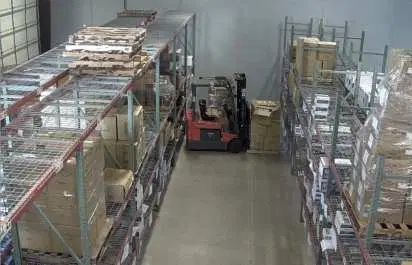
複数言語対応 チェコ、英語、フランス語、ドイツ語、ハンガリー語、イタリア語、日本語、ポルトガル語、ロシア語、スペイン語、繁体字などの多言語対応やビューアウィンドウインターフェイスの簡体中国語に対応しています。
ディスプレイストリームの選択 ストリーミング設定によると、ユーザーはドロップダウンリストから表示するために1つのストリームを選択することができます。
カメラ情報 ライブビューペインをダブルクリックすると、カメラ情報ウィンドウがポップアップ表示されます。 ユーザーは、IPアドレスやネットワークのステータス、ビデオフォーマットなどのカメラの基本情報を瞬時に確認することができます。
クリック ズームイン/アウトを制御するため。 またはズーム比を任意のズーム値からズーム調整ドロップダウンメニューを選択します。
ズーム調整

> 最初に、ユーザーは手動で焦点を合わせることができます
とりあえず ボタン。
自動焦点(連続AF)
> AFモードを有効にします。 このモードでは、カメラが
ズーム変更やビューの変更に関係なく、自動的にフォーカスし続けます。
>、およびユーザーはNEAR/FARボタンによって手動で焦点を調節できます。
ズーム(ズーム連動AF)
>、ズームが調節されるときAFは毎回活動化します。
> 明るさをイメージの制御するため。
クリックして、 ボタンを開閉してコントロールパネルを開きます。
クリック < >、および制御パネルは次として示されます。
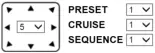
パン&傾き方向と速度制御
とりあえず 矢印は、ユーザーがカメラを意図した方向に制御できるようにします。 ユーザーは、コントロールパネルのドロップダウンリストからカメラのパン/チルト速度を決定するために1〜10の間で数を設定することができます。 1は最も遅く、10が最速です。
プリセット/クルーズ/シーケンスを実行
行き方 ・// 事前に設定をセットアップする。 ドロップダウンリストからプリセット/クルーズ/シーケンスラインを選択し、カメラが起動します。

クリックして各ストリームのビットレートと圧縮を表示/非表示にします。
画像表示サイズはフルスクリーンに調節することができます。 または、ライブビデオペインをクリックして選択します 画面全体に進む
画面モードをフル終了するには、ユーザは(1)をタップできます キーボードで; (2) ダブルクリックします。ライブビデオペイン; (3) 右クリックして、選択した
.
インタビュー (オン/オフ)
トーク機能により、ローカルサイトがリモートサイトに話せるようになります。 ボタンをクリックすると、オン/オフに切り替えます。 ユーザーは、このパスの適切な伝送モードを選択する必要があります。: Streaming> Audioはこの機能を有効にします。
おすすめ (オン/オフ)
クリックして、 ボタンをミュート/オーディオのアクティブ化します。 ユーザーは、適切な伝送モードを選択する必要があります。 この機能を有効にするオーディオ。
ボタンをクリックすると、JPEGスナップショットが自動的に指定場所に保存されます。 C:\ProgramData\Geovision\. . 保存場所を変更するには、次の章の「ファイルの場所」を参照してください。
ビデオ品質 · フルスクリーン · スナップショット

ライブビューのポーズ/再起動 (パウス/リスタート)
クリック < > ライブ動画を黒に表示する。 プレス < > ライブビデオを表示する
クリックして、 ボタンとウェブ閲覧によるライブビューは、ローカルハードドライブの特定の場所に直接記録されます。 ページの先頭へ ウェブ録画のデフォルトの保存場所は: C:\ProgramData\Geovision\. . 詳細は、次の章のファイル場所を参照してください。
クリックして、 手動トリガーをオン/オフするボタン。 詳細は、次の章のマニュアルトリガーを参照してください。
パン/チルト制御 ユーザーは、カーソルをライブビデオペインに移動してパン/チルト制御を実行し、クリック左折とポインターのドラッグを行うことができます
あらゆる方向で。
光学ズーム制御 フルスクリーン表示モードでは、マウスホイールをスクロール/ダウンすることでズームイン/アウトを実行できます。
設定センターモード ライブビデオペインを右クリックし、選択します . . すると、ユーザーは興味の点をクリックして自動的にライブビデオペインの中心に関心領域を置くことができます。 でん 、右クリックします。 Live Video Pane 再び選択 左クリックしてポインターをドラッグすることでカメラの方向を制御するために戻り
ライブビデオペイン。

タブの下 設定画面にカテゴリが表示されます。
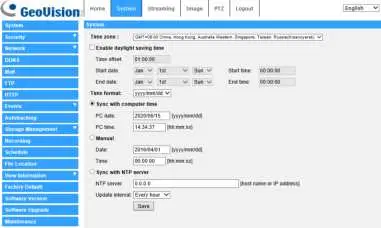
システム設定はパスの下にあります。 システム・システム.
タイムゾーン カメラの位置に応じてドロップダウンメニューからタイムゾーンを選択します。
日光のセービングの時間を有効にして下さい DSTを有効にするには、項目を確認し、[時刻オフセット] と [DSTの期間を指定してください。 時間オフセットの形式は[hh:mm:s]です。例えば、時間オフセットが1時間の場合、「01:00:00」をフィールドに入力してください。

タイムフォーマット ドロップダウンメニューから時間フォーマット(yy/mm/ddまたはdd/mm / Yyy)を選択します。 ライブビデオウィンドウ上に表示された日時の形式は、選択したフォーマットに応じて変更されます。
コンピュータタイムと同期 アイテムを選択し、ビデオの日付と時刻の表示はPCで同期します。
マニュアル 管理者は、ビデオの日付と時刻を手動で設定できます。 エントリー形式は、入力フィールドの横に示す例と同一である必要があります。
NTPサーバーと同期 ネットワークタイムプロトコル(NTP)は、カメラのクロックを NTP サーバーと同期させる代替方法です。 エントリー欄に同期したいサーバを指定します。 ドロップダウンメニューから更新間隔を選択します。 NTPの詳細については、Webサイトをご覧ください。 .ntp.org/ は、
クリックして、 設定を確認するボタン。

セキュリティ設定は、このパスの下にあります。 システムとgt;セキュリティ.
クリックして、 カテゴリ、タブを含むドロップダウンメニューがあります , , と .
2.2.2.1 ユーザー ユーザ設定は、このパスの下にあります。 システムとgt;セキュリティ>。ユーザー.
パスワード 管理者がパスワードをリセットする項目です。 新規パスワードを入力してください とりあえず . . 最大長さ14文字です。 ご入力いただいた文字・数字は、セキュリティ上の目的でドットとして表示します。 クリックして、 変更を確認するボタン。 変更が確認された後、Webブラウザは管理者に新しいパスワードでカメラを再ログインするように要求します。
ユーザーを追加 この項目は管理者が新しいユーザーを追加するためのものです。 新規ユーザーのお名前を入力 パスワード . . ユーザー名は最大16文字まで、パスワードの最大長14文字です。 下記のボックスに「機能」の特権を与えるために、カメラ制御”, “インタビューと “おすすめ... クリックして、 新規ユーザーを追加するボタン。 新規追加したユーザ名が表示される ドロップダウンリスト
. . ユーザーのアカウント数が最大20件までです。
I/Oアクセス カメラにアクセスする際に、ユーザーがライブビデオを表示できるようにする基本機能をサポートしています。
カメラ制御 この項目は、指定されたユーザーがカメラパラメータを変更できるようにします。 とりあえず 設定ページ

トーク/リスン この項目は、ローカルサイト(PCサイト)で指定されたユーザーをリモートサイトの管理者と通信できるようにします。
ユーザ削除 プルダウン ドロップダウンリストを選択し、削除したいユーザー名を選択します。 クリックして、 選択された名前を取除くボタン。
ユーザを編集する プルダウン ドロップダウンリストを選択し、ユーザー名を選択します。 クリックして、 ボタンとポップアップウィンドウが表示されます。 出現したウィンドウで、新しいユーザパスワードを入力し、特権をリセットします。 クリックして、 変更を確認するボタン。 それからクリックします 編集を完了するためのボタン。
HTTP認証設定 この設定では、アクセス制御をWebリソースに強化することでIPカメラとウェブブラウザ間のセキュアな接続を可能にします。 ユーザーがWebブラウザに近づくと、カメラの設定やライブストリーミング情報をスヌーピングから保護するユーザー名とパスワードが要求されます。 ベーシックとダイジェストの2つのセキュリティモデルがあります。 詳細は、下記説明をご覧ください。
基本情報 このモードは、接続セキュリティの基本的な保護のみを提供することができます。 パスワードが傍受されるリスクは依然としてあります。
ダイジェスト ダイジェストモードは保護のためのより安全な選択です。 パスワードは暗号化された形式で送信されます。
ユーザー管理

認証のストリーム設定 この設定は、リアルタイムストリーミングプロトコル(RTSP)を介してストリーミングする権限のないユーザーに対してセキュリティを提供します。 設定が有効になっている場合は、ライブストリームを表示する前にユーザ名とパスワードを入力するように要求されます。 利用可能な3つのセキュリティモードがあります:無効、基本およびダイジェスト。 詳細は、下記説明をご覧ください。
無効 無効モードを選択した場合は、不正なアクセスに対してはセキュリティが提供されなくなります。 認証のユーザー名とパスワードを入力するよう、ユーザは求められません。
基本情報 このモードは、ライブストリームの基本的な保護のみを提供することができます。 パスワードが傍受されるリスクは依然としてあります。
ダイジェスト ダイジェストモードは保護のためのより安全な選択です。 パスワードは暗号化された形式で送信されます。
アカウントロックアウト機能を有効にする
この設定は、ユーザー名またはパスワードの推測によってログインしようとする不正なユーザーに対して余分なセキュリティを提供します。 設定が有効になっている場合、ログイン時に最大起動失敗のタイミングでログインは許可されません。
ログイン失敗の最大数を設定します。
口座のロックアウトに期間を設定します。
スロースホールド · 期間

2.2.2.2 HTTPS リリース HTTPS の設定は、このパスの下にあります。 システム>セキュリティ&gT。 HTTPS.
カメラとウェブブラウザ間の安全な接続が可能 または カメラの設定やユーザー名/パスワード情報がスヌーピングから確認できる 自己署名証明書またはHTTPSの実装のためのCA署名証明書をインストールする必要があります。
ご使用の HTTPS カメラで、HTTPS証明書をインストールする必要があります。 HTTPS 証明書は、認証権限 (CA) に証明書のリクエストを作成および送信するか、または下記のように自己署名された HTTPS の証明書を作成するかによって入手できます。
自己署名された証明書を作成する CA発行証明書を取得する前に、ユーザーは最初に署名された証明書を作成してインストールすることができます。
クリックして、 「自署名証明書を作成」の下のボタンをクリックし、カメラに自己署名された証明書をインストールする要求された情報を提供します。 最後の部分は、このセクションの最後を参照してください。 証明書情報の提供 のための
詳細情報。
署名された証明書を取付けて下さい クリックして、 申請書をCAから取得するために作成し、提出するボタン。
作成ダイアログで情報リクエストを送信します。 下記セクションをご覧ください。 証明書情報の提供 詳しくはお問い合わせください。
リクエストが完了すると、作成した要求の件名がフィールドに表示されます。 クリックして、 サブジェクトフィールドの下のボタンで、PEM形式のリクエストをコピーして選択したCAに送信します。
署名証明書が返されたら、署名した証明書をアップロードしてインストールします。

証明書情報の提供 自己署名された HTTPS 証明書または CA への証明書要求を作成するには、必要に応じて情報を入力してください。
自己署名された証明書を作成する 認定証書の作成
カントリー の v 州または都道府県 の v 地域名 の v 組織図 の v 組織体制 の v 共通の名前 の v 有効な日 v -
カントリー 証明書が使用される国を示すために2文字のコンビネーションコードを入力してください。 例えば、米国を「US」に入力して表示する。
州または地方 地域管理領域を入力してください。
地域名 地理情報を入力する
組織図 「共通名」で特定された団体の名前を入力します。
組織体制 「共通名」に特定された団体の名前を組織単位の名称を入力します。
共通の名前 証明書が識別する人または他の団体の名前を示します(多くの場合、ウェブサイトの特定に使用されます)。
有効日 有効期間を1〜9999日(最終受付)にご入力ください。
クリックして、 設定完了後、証明書情報を保存するボタン。

2.2.2.3 IP フィルター IP フィルターの設定は、このパスの下にあります。 システムとgt;セキュリティ>。 IPフィルタ.
IP フィルターでは、ユーザーはカメラにアクセスする特定のIPアドレスを許可または拒否することができます。
IP フィルターを有効にする チェックボックスでIPフィルタ機能を有効にします。 有効化したら、リストされたIPアドレス(IPv4)が リストボックスは、カメラへのアクセスを拒否することができます。
選択する または ドロップダウンリストから、クリック IP フィルター動作を決定するボタン。
IPアドレスを追加 空白のスペースでIPアドレスを入力 リストをクリックし、クリックします。 ボタン。 新規登録アドレスはリストに表示します。 256 IPアドレスのエントリーまで指定できます。
また、IPアドレスのグループをフィルタリングするには、空白スペースに住所を入力し、1から31までのスラッシュと数を入力します。 192.168.2.81/30 の slashの後の数は、IPアドレスがフィルタリングされるかを定義できます。 詳しくは、以下の例をご覧ください。
例: 連続IPアドレスのグループをフィルタリングする 192.168.2.81/30が入力されたときにフィルターされるものを示す下の手順。
IPアドレスをバイナリ番号に変換します。 slashの後の「30」はバイナリ番号の最初の30桁を参照しています。

.. 192.168.2.80 をバイナリ番号に変換します。 バイナリ番号
は 11000000.101000.00000010.01010000 です。 最初に30桁は192.168.2.81のバイナリ番号と同じで、したがって192.68.2.80がフィルタリングされます。
. . 192.168.2.79 をバイナリ番号に変換します。 バイナリ番号
は、11000000.101000.00000010.0100111111です。 最初に30桁は192.168.2.81のバイナリ番号と異なるため、192.168.2.79がフィルタリングされません。 つまり、192.168.2.79以前のIPアドレスがフィルタリングされないことを意味します。 そのため、ユーザーは192.168.2.79以前のIPアドレスをバイナリ番号に変換しなくなることができます。
. . 同じ手順を繰り返します。IPアドレスで「a」と入力します
192.168.2.81 の 「b」で発生した状況が起きたときに止まります。 つまり、IPアドレスのバイナリ番号の30分の数字は192.168.2.84が異なりフィルタリングされません。
その結果、IPアドレスは192.168.2.80に192.168.2.83を入力するとフィルタリングされます。 次の表はっきりと
IPアドレスのバイナリ番号の30番目の数字が192.168.79と192.168.84は、他の人とは異なる表示されます。 そのため、これらの2つのIPアドレスはフィルタリングされません。
IPアドレス バイナリ番号
192.168.2.79 11000000.10101000.00000010.01001111
192.168.2.80 11000000.10101000.00000010.01010000
192.168.2.81 11000000.10101000.00000010.01010001
192.168.2.82 11000000.10101000.00000010.01010010
192.168.2.83 11000000.10101000.00000010.01010011
192.168.2.84 11000000.10101000.00000010.01010100
IPアドレスを削除します。 IPアドレスをから削除するには リストは、アドレスを選択し、[メールアドレス]をクリックして下さい ボタン。

2.2.2.4 IEEE 802.1X IEEE 802.1Xの設定は、このパスの下にあります。 システムとgt;セキュリティ>。 IEEE 802.1X.
撮影したカメラは、802.1X/EAPOL(LAN上の拡張認証プロトコル)で保護されたネットワークにアクセスすることができます。
ユーザーは、証明書やユーザーIDおよびパスワードを取得するためのネットワーク管理者に連絡する必要があります。
CA の証明書 CA 証明書は、認証機関によって検証自体の目的が作成されます。 サーバの身元確認のための証明書をアップロードします。
クライアント証明書/秘密鍵 クライアント証明書とプライベートキーをアップロードして、カメラ自体の認証を行います。
アイデンティティ 証明書に関連付けられているユーザー ID を入力します。 16文字まで使用可能です。
プライベートキーパスワード ユーザ ID のパスワード (最大 16 文字) を入力します。
IEEE 802.1Xを有効にする IEEE 802.1Xを有効にするには、ボックスをチェックしてください。
クリックして、 IEEE 802.1X/EAP- TLSの設定を保存するためのボタン。
設定

ネットワーク設定は、このパスの下にあります。 システムとgt;ネットワーク.
クリックして、 カテゴリ、タブを含むドロップダウンメニューがあります , , と .
2.2.3.1 基本 このパスの下に基本設定が確認できます。 システムとgt;ネットワーク>、基本.
この設定ページは、カメラの新しいIPアドレスを設定し、他のネットワーク関連のパラメータの設定とIPv6のアドレスを有効にします(ネットワークがサポートしている場合)。
総合案内 この設定メニューは、カメラの新しいIPアドレスの設定です。 IPアドレスの設定は、まずはネットワークタイプをご覧ください。 ネットワークプロバイダにお問い合わせください。 それからネットワークのタイプを参照し、指示に従ってIPアドレスをセットアップして下さい。
IPアドレスを自動的に取得 選択 IPアドレスを自動的に取得し、クリックします 新規設定の確認ボタン
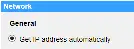
カメラシステム再起動のノートが表示されます。 クリックして、 ボタンとカメラシステムが再起動されます。 新規IPアドレスでカメラを割り当てます。

固定IPアドレスを使用する アイテムを選択し、新しいIPアドレスを入力します。 日报社(192.168.7.123) インサートされたIPアドレスは、PCのIPアドレスと同じLANにある必要があります。 それからデフォルトゲートウェイ(後述)ブランクに移動して、設定を変更します。例えば 192.168.7.254 の。 クリックして、 新規設定の確認ボタン システム再起動のメモが表示されます。, クリックしてください
ボタンとシステムが再起動します。 15秒待ってから。 URLバーのカメラIPアドレスが変更され、再度ログインする必要があります。
IPアドレス ネットワーク識別に必要な情報です。
サブネットマスク 同じサブネットにあるかどうかを判断するために使われます。 デフォルト値は「255.255.255.0」です。
デフォルトゲートウェイ これは、異なるサブネットの宛先にフレームを転送するために使用されるゲートウェイです。 無効なゲートウェイ設定は、異なるサブネットの宛先への送信が失敗します。
プライマリDNSの第一次ドメインは、ホスト名をIPアドレスに変換する一次ドメイン名サーバーです。
二次DNSセカンダリ DNSは、プライマリDNSをバックアップする2次ドメインネームサーバーです。
PPPoE の使用 PPPoE ユーザは、入力フィールドに PPPPoE ユーザーとパスワードを入力し、[入る] をクリックします。 設定を完了するボタン。

アドバンスト 以下は、カメラのWebサーバーポート、RTSPポート、MJPEGをHTTPポート上および HTTPSポート上に導入します。
ウェブサーバーポート デフォルトのWebサーバーポートは80です。 デフォルトWebサーバーポート「80」では、ユーザーは単にカメラのIPアドレスをウェブブラウザのURLバーに入力してカメラを接続することができます。 Webサーバポートが80以外の番号に変更されると、ユーザーはコロンやポート番号でカメラのIPアドレスを入力する必要があります。 例えば、IPアドレスが192.168.0.100で、8080のWebサーバポートを「入力」することで接続できるカメラhttp://192.168.0.100:8080” URLバーに。
RTSPポート RTSPポートのデフォルト設定は554です。RTSPポートは1024〜65535の範囲で554に設定する必要があります。
HTTPポート上のMJPEG HTTPポート上のMJPEGのデフォルト設定は8008です。HTTPポート上にあるMJPEGは、範囲1024から65535に設定する必要があります。
HTTPS ポート HTTPS ポートのデフォルト設定は 443;HTTPS ポートは、範囲 1024 から 65535 まで 443 またはに設定する必要があります。
IPv6 アドレス構成 IPv6 をサポートしているネットワークの場合、横にあるチェックボックスを確認できます。 クリックして ボタン。 IPv6アドレスは横に表示されます 、ユーザーがカメラに接続するためにそれを使用することができます。

2.2.3.2 QoS QoS(サービスの品質)の設定は、このパスの下にあります。 システムとgt;ネットワーク>。 QoS.
QoSは、ネットワーク混雑が発生したときに特に優先サービスの配信を保証するさまざまなタイプのトラフィックパケットに対して差別化されたサービスレベルを提供できます。 差別化されたサービス(DiffServ)モデルを適応させると、トラフィックフローはDSCP (Diffserv Codepoint)値で分類されマークされており、これによりDIFFSERV対応ルーターから対応する転送処理が受けられます。
DSCP 設定 DSCP 値範囲は 0 ~ 63 です。 デフォルトDSCP値は0で、DSCPが無効になっています。 映像、音声および管理のQoSクラスは次の通りです。
映像DSCP クラスのアプリケーションは、HTTP, RTP/RTSP, RTSP/HTTP 上で MJPEG などのアプリケーションから構成されます。
オーディオDSCP 音声対応カメラのみで設定可能です。
管理 DSCP 授業は HTTP トラフィックから構成されます。Web ビューが使用されます。

2.2.3.3 SNMP SNMP(Simple Network Management Protocol)の設定は、以下のとおりです。
このパス: システムとgt;ネットワーク>。SNMP.
シンプルなネットワーク管理プロトコル(SNMP)対応で、ネットワーク管理システムにより遠隔監視・運用が可能です。
SNMP v1 / V2
SNMP v1 / v2を有効にします SNMPのバージョンを選択して、チェックボックスで使用してください。
コミュニティを読む サポートされているすべてのSNMPオブジェクトへの読み取り専用アクセスを持つコミュニティ名を指定します。 デフォルト値は「public」です。
コミュニティを書く サポートされているすべてのSNMPオブジェクトへのアクセスを読み取り/書き込みしたコミュニティ名を指定します(読み込み専用オブジェクトを除く)。 デフォルト値は「プライベート」です。
SNMP v3 SNMP v3は、不正なユーザーから保護を提供し、メッセージのプライバシーを確保するセキュリティシステムを強化しています。 ユーザーは、ネットワーク管理システムにカメラ接続を設定しながらセキュリティ名や認証パスワード・暗号化パスワードを入力する必要があります。 SNMP v3では、カメラとネットワーク管理システム間で送信されたメッセージが暗号化されプライバシーを確保します。
SNMP v3を有効にする SNMP v3を有効にして、ボックスをチェックします。
保安名 セキュリティー名の最大長は32文字です。
認証タイプ MD5とSHAの2種類の認証タイプがあります。 選択する より高いセキュリティレベルのため。

認証パスワード 認証パスワードは8文字以上でなければなりません。 ご入力いただいた文字・数字は、セキュリティ上の目的でドットとして表示します。
暗号化タイプ DESとAESの2種類の暗号化タイプがあります。 選択する より高いセキュリティレベルのため。
パスワードの暗号化 暗号化パスワードの最小長は8文字で、最大長さは512文字です。 ご入力いただいた文字・数字は、セキュリティ上の目的でドットとして表示します。 暗号化パスワードは空白のままにすることもできます。 ただし、プライバシーを保護するためにメッセージは暗号化されません。
SNMP v1 / v2/v3用トラップ ゴミはカメラでマッサージを管理システムに送ったり、重要なイベントやステータス変更などに使用されます。
ゴミ箱を有効にする チェックボックスでトラップレポートが有効になります。
ゴミ箱の住所 管理サーバーのIPアドレスを入力します。
トラプコミュニティ 管理システムにトラップメッセージを送るときにコミュニティを使用するか、
ウォームスタート ウォームスタートSNMPトラップは、SNMPデバイスすなわち、そのことを示します。 IPカメラは、ソフトウェアのリロードを実行します。
クリックして、 完了したらボタンを押して下さい。
トラップオプション

2.2.3.4 アップンP UPnPの設定は、このパスの下にあります。 システムとgt;ネットワーク>、UPnP.
UPnPを有効にする UPnPが有効になっている場合、カメラをLANに表示すると、接続されたカメラのアイコンはMy Network Placesに表示されます。
UPnPポート転送を有効にします UPnPポート転送が有効になっている場合、カメラはルーターのWebサーバーポートを自動的に開くことができます。
お名前(名) カメラ名を身元に置きます。
クリックして、 終了時にボタンを押します。
UPnPの設定

DDNSの設定は、このパスの下にあります。 システム> DDNS.
ダイナミックドメインネームシステム(DDNS)は、ホスト名を動的IPアドレスと常に同期させることができます。 つまり、動的IPアドレスを使用して静的なドメイン名に関連付けられているように他の人は名前でそれに接続することができます。
DDNSを有効にする アイテムを DDNS を有効にするためにチェックします。
プロバイダー プロバイダーリストから1つのDDNSホストを選択します。
ホスト名 フィールドに登録されたドメイン名を入力してください。
ユーザー名/メール 認証のDDNSプロバイダが要求するユーザー名またはEメールを入力してください。
パスワード/キー 認証のためにDDNSプロバイダが要求するパスワードまたはキーを入力します。
このパスの下にメールの設定が確認できます。 システム> メール.
管理者は、アラームがトリガーされたときに、単純なメール転送プロトコル(SMTP)を介して電子メールを送信できます。 SMTP はサーバー間でメールメッセージを送るためのプロトコルです。 SMTP は、メッセージの 1 つ以上の受信者を指定し、メッセージをテキストが転送される比較的単純でテキストベースのプロトコルです。
SMTPの2セットを構成できます。 各セットには、SMTPサーバー、アカウント名、パスワードおよびEメールアドレス設定が含まれます。 SMTP サーバーでは、ネットワーク サービスプロバイダに詳細情報を連絡します。

このパスの下にFTPの設定が確認できます。 システム>FTP.
管理者は、アラームがトリガーされたときに特定のファイル転送プロトコル(FTP)サイトに警報メッセージを送信するためにカメラを設定することができます。 ユーザーは、アラームメッセージを2つのFTPサイトまで割り当てることができます。 フィールドにサーバー、サーバポート、ユーザー名、パスワードおよびリモートフォルダを含むFTPの詳細を入力します。
クリックして、 終了時にボタンを押します。
このパスで HTTP の設定が確認できます。 システム> HTTP.
HTTP通知サーバーは、イベントをトリガーすることでカメラから通知メッセージを聞くことができます。 サーバ名を含む HTTP の詳細を入力します。(例えば、 http://192.168.0.1/admin.php)、フィールド内のユーザー名とパスワード。 トリガーされ、 指定した HTTP サーバーに通知を送信できます。
クリックして、 終了時にボタンを押します。
詳細は、イベント>アプリケーション> HTTP通知のHTTP送信設定を参照してください。

イベント設定は、このパスの下にあります。 システム>イベント.
クリックして、 カテゴリ、タブを含むドロップダウンメニューがあります , , , , と .
2.2.8.1 アプリケーション このパスの下にアプリケーションの設定が確認できます。 システム> イベント&gT; アプリケーション.
カメラは、イベントのイメージをキャッチするためにアラームシステムと協力するための4つの警報入力および2個のリレー出力を備えています。 詳しくは、 GV-IP スピードドームクイックスタートガイド アラームデバイスを接続するためのI/Oピン定義用。
警報スイッチ ドロップダウンメニューから構成されるアラームピンを選択します。 アラームスイッチ機能のデフォルト設定は . . 選択することで機能を有効にします . . ユーザーは、以前に設定したスケジュールに従って機能を有効にすることもできます。 設定ページ 選択する クリックして ドロップダウンメニューから希望するスケジュールを選択するためのボタン。
警報タイプ 警報タイプを選んで下さい、 または 警報適用と対応する、。
トリガーアクション(マルチオプション) 管理者は、アラーム発生時に受け取る警報アクションを指定できます。 以下にすべてのオプションが記載されています。
警報出力1/2を有効にして下さい アラームリレー出力を有効にするには、これらの項目を選択します。
FTP/E-Mailでメッセージを送信する 管理者は、アラームがトリガーされたときにFTPやメールで警報メッセージを送信するかどうかを選択できます。

FTPで画像をアップロードする この項目を選択し、管理者はFTPサイトを割り当ててさまざまなパラメータを設定できます。 アラームがトリガーされると、指定されたFTPサイトにイベント画像がアップロードされます。 この関数を実装することに注意してください。, ストリーミングの1つ MUST として置かれる トピックス; そうでなければ、この機能は灰色になり、アクセスできません。
関数は、トリガーが発生したかを確認できます。 とりあえず フレームレートは事前に決定されることができます。 一方、 アラーム入力後に一定量の画像をアップロードするユーザー向けです。
チェックボックス トリガーされた画像を一定時間にアップロードするか、またはトリガーがオフになるまでアップロードし続ける。 選択する 空白の期間を入力します。 アラーム入力がトリガーされたときに、期限の画像はFTPにアップロードされます。 設定範囲は1秒からです。 から 99999 秒. 選択する アラームがリリースされるまで、トリガーの有効期間中に画像をFTPにアップロードし続けるようにします。 アップロードフレームレートとしてイメージ周波数を設定します。 設定範囲は、1秒あたりの1〜15フレームからです。

電子メールで画像をアップロードする この項目を選択し、管理者はEメールアドレスを割り当ててさまざまなパラメータを設定できます。 警報がトリガーされると、指定されたメールアドレスにイベント画像が送信されます。 この関数を実装することに注意してください。, ストリーミングの1つ MUST として置かれる トピックス; そうでなければ、この機能は灰色になり、アクセスできません。
関数は、トリガーが発生したかを確認できます。 とりあえず フレームレートは事前に決定されることができます。 一方、 アラーム入力後に一定量の画像をアップロードするユーザー向けです。
チェックボックス トリガーされた画像を一定時間にアップロードするか、またはトリガーがオフになるまでアップロードし続ける。 選択する
空白の期間を入力します。 警報入力がトリガーされたら、期限の画像は電子メールでアップロードされ送信されます。 設定範囲は1秒からです。 から 99999 秒. 選択する アラームが解放されるまで、トリガーの有効期間中にメールを介して画像をアップロードし続けるようにします。 アップロードフレームレートとしてイメージ周波数を設定します。 設定範囲は、1秒あたりの1〜15フレームからです。
HTTP通知の送信 この項目をチェックし、宛先HTTPアドレスを選択し、イベント通知のパラメータを指定してください。 トリガー。 アラームがトリガーされると、指定した HTTP サーバーに通知を送信できます。
例えば、カスタムパラメータが「action=1&group=2」と設定されている場合は、「HTTPサーバ名」というhttp://192.168.0.1/admin.php の 通知は HTTP サーバーに「」として送られますhttp://192.168.0.1/admin.php? 警報が制動機付けされるとき action=1&group=2」。

録画ビデオクリップ この項目をチェックし、ビデオ録画ストレージタイプを選択します。 または (ネットワークアタネットストレージ) アラームをトリガーした録音はSDカードやNASに保存されます。
プレトリガーバッファ録画機能により、ユーザーはトリガーの原因となるものをチェックすることができます。 プレトリガーバッファの時刻範囲は1秒からです。 3秒まで 選択する 警報が制動機付けされるの後で録音の持続期間を置くため。 設定範囲は1秒からです。 から 99999 秒. 選択する トリガーがオフになるまで、トリガしたビデオを録画します。
PTZ機能 カメラ機能の割り当て:プリセット、シーケンス、オートパンまたはクルーズ、アラームがトリガーされたときにカメラ用のファンクションラインを指定します。
選択した関数が選択されている場合 ,その住居時間(1秒)を入力する必要があります。 対応するフィールドに256秒。 アラームがトリガーされると、カメラは選択したプリセットポイントに移動し、ユーザー定義の期間にそこに滞在します。 他の機能モードに関しては、カメラは指定された関数を実行し続けます。 パフォーマンスを停止するには、単にカメラのステータスを変更します。

ファイル名 ファイル名フィールドにファイル名を入力します。 .jpg. アップロードされた画像のファイル名形式は、このセクションで設定できます。 要件を満たしているものを選択してください。
H: 時間、N: 分、S: 第2 X: シーケンス番号
配列数のサフィックスを追加(最大値なし) ファイル名: imageXXXX.jpg X: シーケンス番号
配列番号を # まで追加し、次に起動します。 ファイル名: imageX.jpg X: シーケンス番号
ファイル名のサフィックスは、設定されている番号で終了します。 例えば、設定が10までであれば、10で終わるとファイル名は00から始まります。
オーバーライト FTPサイト内の元の画像は、新しいアップロードされたファイルによって静的なファイル名が上書きされます。
保存する クリックして、 設定を保存するためのボタン。

2.2.8.2 モーション検出 このパスの下にモーション検出の設定が確認できます。 システム> イベントとgt。 モーション検出.
モーション検出機能により、カメラは2つの連続ライブ画像の検出領域でサンプリングピクセルを比較することで疑わしい動きを検出し、アラームをトリガーできます。 検出された領域のモーションボリュームが/決定した感度閾値の値を超えた場合、アラームはトリガーされます。
機能は4組のモーション検出の設定まで支えます。 設定は、モーション検出ドロップダウンメニューから選択できます。
モーション検出 デフォルトでは、各モーション検出設定の動作検知機能が . . 選択する モーション検出を有効にします。 ユーザーは、以前に設定したスケジュールに従って機能を有効にすることもできます。 設定ページ 選択する
クリックして ドロップダウンメニューから希望するスケジュールを選択するためのボタン。
モーション・リージョンのセットアップ(動き地域のペンキ) カメラは検出領域を1200(40x30)の検知グリッドに分割します。ユーザーは、ペイントブラシを使用してモーション検出領域を描くことができます。
チェックボックス ブラシのサイズ、1x1、3x3か5x5を選んで下さい。 それから、マウスカーソルを左クリックしてドラッグすると、好みの検出領域が描画されます。 描画された検出領域を消去するには、クリックして色のグリッドにマウスカーソルをドラッグします。
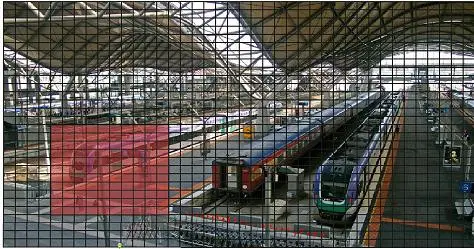

モーション検出の設定 ユーザーは、このセクションでモーション検出のさまざまなパラメータを調整することができます。
ピクセル間隔をサンプリング [1-10]: 2つのフレーム間の差異を調べるのにこの項目が使われます。 ユーザーは、サンプリングピクセルの間隔を設定できます。 デフォルト値は1です。 例えば、ユーザーが3の間隔を設定した場合、IPカメラシステムは各行と検出領域の各列から1つのサンプリングピクセルを取ります(下の図を参照)。 差が検出されると警報は制動機付けられます。

検出レベル [1-100]: ユーザーは、各サンプリングピクセルの検出レベルを設定できます。 検出レベルは、2つのサンプリングピクセルの違いを受け入れることができるカメラの量です。 値が小さくなると、その値を検知するマイナーな動きが増えます。 デフォルトレベルは10です。
感受性のレベル [1-100]: デフォルトレベルは80です。つまり、20%以上のサンプリングピクセルが異なる場合、システムではモーションを検出します。 値が大きいほど、より機密性が高い。 一方、値が大きいと動きの指示窓に赤い水平線はそれに応じて下げられます。
間隔(秒) [0-7200]: 値が検出された各モーションの間隔です。 デフォルト間隔は10です。

モーションインディケーションバー モーション検出機能が有効化され、動きを検出すると、動作表示バーに信号が表示されます。 検出領域にモーション発生が起きた場合、動きのインジケータバーは緑色または赤色になります。
緑は、発生中の動きが検出されず、検知レベルと感度レベルのしきい値を超えないことを示唆しています。 アラームがトリガーされない。

レッドは、進行中のモーションが検出レベルと感度レベルのしきい値を超えることを示唆しています。 警報は制動機付けされます。

トリガーアクション(マルチオプション) 管理者は、モーションが検出されたときに受け取るアラームアクションを指定できます。 以下にすべてのオプションが記載されています。
警報出力1/2を有効にして下さい(最高/低い) 項目を確認し、アラーム出力の定義済みのタイプを選択して、モーションが検出されたときに警報リレー出力を有効にします。
FTP/E-Mailでアラームメッセージを送信する 管理者は、FTPやメールによるアラームメッセージを送信するかどうかを選択し、モーションが検出されると電子メールを送信します。
FTPで画像をアップロードする この項目を選択し、管理者はFTPサイトを割り当ててさまざまなパラメータを設定できます。 モーションが検出されると、指定されたFTPサイトにイベント画像がアップロードされます。 この関数を実装することに注意してください。, ストリーミングの1つ MUST として置かれる トピックス; そうでなければ、この機能は灰色になり、アクセスできません。
関数は、トリガーが発生したかを確認できます。 とりあえず フレームレートは事前に決定されることができます。 一方、 モーションイベント後に一定の画像をアップロードするユーザー向けです。

チェックボックス トリガーされた画像を一定時間にアップロードするか、またはトリガーがオフになるまでアップロードし続ける。 選択する 空白の期間を入力します。 モーションイベントが発生したときに、期間の画像はFTPにアップロードされます。 設定範囲は1秒からです。 から 99999 秒. 選択する トリガーが有効に間に合って、イベントの停止まで画像をFTPにアップロードし続けるようにします。 アップロードフレームレートとしてイメージ周波数を設定します。 設定範囲は、1秒あたりの1〜15フレームからです。
電子メールで画像をアップロードする この項目を選択し、管理者はEメールアドレスを割り当ててさまざまなパラメータを設定できます。 モーションが検出されると、指定されたメールアドレスにイベント画像が送信されます。 この関数を実装することに注意してください。, ストリーミングの1つ MUST として置かれる トピックス; そうでなければ、この機能は灰色になり、アクセスできません。
関数は、トリガーが発生したかを確認できます。 とりあえず フレームレートは事前に決定されることができます。 一方、 モーションイベントが発生した後に一定の画像をアップロードするユーザー向けです。
チェックボックス トリガーされた画像を一定時間にアップロードするか、またはトリガーがオフになるまでアップロードし続ける。 選択する 空白の期間を入力します。 モーションイベントが発生した際のメールにて、期間の画像をアップロードします。 設定範囲は1秒からです。 から 99999 秒. 選択する トリガーの有効期間中にメールを経由して画像をアップロードし続けるようにします。 イメージの頻度を置いて下さい

アップロードフレームレートとして。 設定範囲は、1秒あたりの1〜15フレームからです。
HTTP通知の送信 この項目をチェックし、宛先HTTPアドレスを選択し、イベント通知のパラメータを指定してください。 トリガー。 アラームがトリガーされると、指定した HTTP サーバーに通知を送信できます。
例えば、カスタムパラメータが「action=1&group=2」と設定されている場合は、「HTTPサーバ名」というhttp://192.168.0.1/admin.php の 通知は HTTP サーバーに「」として送られますhttp://192.168.0.1/admin.php? 警報が制動機付けされるとき action=1&group=2」。
録画ビデオクリップ この項目をチェックし、ビデオ録画ストレージタイプを選択します。 または (ネットワーク・アタネットストレージ) モーション検出記録は、SDカードやNASで動作確認時に保存されます。
プレトリガーバッファ録画機能により、ユーザーはトリガーの原因となるものをチェックすることができます。 プレトリガーバッファの時刻範囲は1秒からです。 3秒まで 選択する モーションがトリガーされた後に録画期間を設定するために。 設定範囲は1秒からです。 から 99999 秒. 選択する トリガーがオフになるまで、トリガしたビデオを録画します。

ファイル名 空白にファイル名を入力してください。 .jpg. アップロードされた画像のファイル名形式は、このセクションで設定できます。 要件を満たしているものを選択してください。
H: 時間、N: 分、S: 第2 X: シーケンス番号
配列数のサフィックスを追加(最大値なし) ファイル名: imageXXXX.jpg X: シーケンス番号
配列番号を # まで追加し、次に起動します。 ファイル名: imageX.jpg X: シーケンス番号
ファイル名のサフィックスは、設定されている番号で終了します。 例えば、設定が10までであれば、10で終わるとファイル名は00から始まります。
オーバーライト FTPサイト内の元の画像は、新しいアップロードされたファイルによって静的なファイル名が上書きされます。
保存する クリックして、 設定を保存するためのボタン。

2.2.8.3 ネットワーク障害検出 ネットワーク障害検出の設定は、このパスの下にあります。 システムとgt;イベント>。ネットワーク障害検出.
ネットワーク障害検出により、カメラが別のIPデバイスをpingすることができます(例: ネットワーク内の NVR、VSS、ビデオサーバなどは定期的に行い、ネットワーク障害が発生した場合にいくつかのアクションを生成します。例えば、Video Server が何らかの方法で切断されます。
ネットワーク障害が発生した場合、ローカル録画(SDカードを介して)またはリモート録音(NAS経由)を実行できるため、監視システム用のバックアップ記録装置としてカメラを使用できます。
検出スイッチ 検出スイッチ機能のデフォルト設定は . . 選択することで機能を有効にします . . ユーザーは、機能が適切に作動させることもできます。
以前設定したスケジュール時刻 設定ページ 選択する クリックして ドロップダウンメニューから希望するスケジュールを選択するためのボタン。
検出のタイプ IP デバイスアドレスとping時間を入力する。 カメラは、IPデバイスをすべてのものにする N 分(秒) 失敗した場合 3回警報は自動的に誘発されます。 ping時間の設定範囲は1〜99分です。
トリガーアクション(マルチオプション) 管理者はネットワークの故障が検出されたときに取る警報行為を指定できます。 以下にすべてのオプションが記載されています。
警報出力を有効にして下さい 1 /2 アラームリレー出力を有効にする項目を選択します。
FTP/E-Mailでアラームメッセージを送信する 管理者は、アラームがトリガーされたときにFTPやメールで警報メッセージを送信するかどうかを選択できます。
録画ビデオクリップ アイテムをチェックして、ビデオ録画ストレージタイプを選択します。 または (ネットワークアタネットストレージ) アラームをトリガーした録音はSDカードに保存されます。

プレトリガーバッファ録画機能により、ユーザーはトリガーの原因となるものをチェックすることができます。 プレトリガーバッファの時刻範囲は1秒からです。 3秒まで 選択する 警報が制動機付けされるの後で録音の持続期間を置くため。 設定範囲は1秒からです。 から 99999 秒. 選択する トリガーがオフになるまで、トリガしたビデオを録画します。
リモート録画(NAS)が有効化され、この機能を実行できます。 セクションを参照 レコーディング 詳しくはお問い合わせください。
保存する クリックして、 上記のすべての設定を保存するためのボタン。

2.2.8.4 定期イベント 定期イベントの設定は、このパスの下にあります。 システム> イベント・イベント.
定期的なイベント設定では、カメラをFTPサイトやE-mailアドレスに定期的に画像をアップロードすることができます。 例えば、時間間隔が60秒に設定されている場合は、カメラは各々の60秒ごとにFTPサイトやE-mailアドレスに画像をアップロードします。 アップロードされる画像は、トリガーされた瞬間の前後にイメージです。 アップロードする画像の数をユーザが定義できます。 設定ページのセクション。
定期イベント 定期イベント機能のデフォルト設定は . . 選択することで機能を有効にします .
時間間隔 時刻間隔のデフォルト値は60秒です。 時刻間隔の設定範囲は60〜3600秒です。
FTPで画像をアップロードする この項目を選択し、管理者はFTPサイトを割り当ててさまざまなパラメータを設定できます。 指定されたFTPサイトに定期的にアップロードされます。 この関数を実装することに注意してください。, ストリーミングの1つ MUST として置かれる トピックス; そうでなければ、この機能は灰色になり、アクセスできません。
とりあえず 関数は、トリガーされた瞬間の前にアップロードされる画像の数を定義できます。 とりあえず 関数は、トリガーされた瞬間後にアップロードされる画像の数を定義できます。
トリガーされたアクション

電子メールで画像をアップロードする
この項目を選択し、管理者はEメールアドレスを割り当ててさまざまなパラメータを設定できます。 定期的に指定のメールアドレスに画像がアップロードされます。 この関数を実装することに注意してください。, ストリーミングの1つ MUST として置かれる トピックス; そうでなければ、この機能は灰色になり、アクセスできません。
とりあえず 関数は、トリガーされた瞬間の前にアップロードされる画像の数を定義できます。 とりあえず 関数は、トリガーされた瞬間後にアップロードされる画像の数を定義できます。
ファイル名 空白にファイル名を入力してください。 .jpg. アップロードされた画像のファイル名形式は、このセクションで設定できます。 要件を満たしているものを選択してください。
H: 時間、N: 分、S: 第2 X: シーケンス番号
配列数のサフィックスを追加(最大値なし) ファイル名: imageXXXX.jpg X: シーケンス番号
配列番号を # まで追加し、次に起動します。 ファイル名: imageX.jpg X: シーケンス番号

ファイル名のサフィックスは、設定されている番号で終了します。 例えば、設定が10までであれば、10で終わるとファイル名は00から始まります。
オーバーライト FTPサイト内の元の画像は、新しいアップロードされたファイルによって静的なファイル名が上書きされます。
保存する クリックして、 上記のすべての設定を保存するためのボタン。

2.2.8.5 マニュアルトリガー マニュアルトリガーの設定は、このパスの下にあります。 システム> イベント&gT; 手動トリガー.
マニュアルトリガーの設定では、現在の画像(s)またはビデオがFTPサイトやEメールアドレスなどの所定の宛先にアップロードできます。 管理者は、ユーザーが手動でトリガーボタンをONに切り替えるときに取り込むトリガされたアクションを指定できます。 以下にすべてのオプションが記載されています。
手動トリガー 手動トリガー機能のデフォルト設定は . . 選択することで機能を有効にします . . マニュアルトリガー機能が有効になったら、ホームページの手動トリガボタンをクリックし、データをアップロードします。 アップロードを停止するには、もう一度クリックしてください。
トリガーアクション(マルチオプション) 管理者は、アラーム発生時に受け取る警報アクションを指定できます。 以下にすべてのオプションが記載されています。
警報出力1/2を有効にして下さい アラームリレー出力を有効にするには、これらの項目を選択します。
FTP/E-Mailでメッセージを送信する 管理者は、アラームがトリガーされたときにFTPやメールで警報メッセージを送信するかどうかを選択できます。
FTPで画像をアップロードする この項目を選択し、管理者はFTPサイトを割り当ててさまざまなパラメータを設定できます。 アラームがトリガーされると、指定されたFTPサイトにイベント画像がアップロードされます。 この関数を実装することに注意してください。, ストリーミングの1つ MUST として置かれる トピックス; そうでなければ、この機能は灰色になり、アクセスできません。
関数は、ユーザーがトリガーを引き起こすために何が起こったのかをチェックすることができます。 とりあえず フレームレートは事前に決定できます。 一方、 アラーム入力後に一定量の画像をアップロードするユーザー向けです。

チェックボックス トリガーされた画像を一定時間にアップロードするか、またはトリガーがオフになるまでアップロードし続ける。 選択する 空白の期間を入力します。 アラーム入力がトリガーされたときに、期限の画像はFTPにアップロードされます。 設定範囲は1秒からです。 から 99999 秒. 選択する アラームがリリースされるまで、トリガーの有効期間中に画像をFTPにアップロードし続けるようにします。 アップロードフレームレートとしてイメージ周波数を設定します。 設定範囲は、1秒あたりの1〜15フレームからです。
電子メールで画像をアップロードする この項目を選択し、管理者はEメールアドレスを割り当ててさまざまなパラメータを設定できます。 警報がトリガーされると、指定されたメールアドレスにイベント画像が送信されます。 この関数を実装することに注意してください。, ストリーミングの1つ MUST として置かれる トピックス; そうでなければ、この機能は灰色になり、アクセスできません。
関数はユーザーが何が起こったかを点検することを可能にします
トリガーを発生させます。 とりあえず フレームレートは事前に決定できます。 一方、 アラーム入力後に一定量の画像をアップロードするユーザー向けです。
NOTE: 一般的に1〜20フレームの範囲。 しかし、MJPEGのフレームレートがオンの場合に範囲は変更されます。 Streaming> ビデオ構成 6 個または小数。 チェックボックス トリガーされた画像を一定時間にアップロードするか、またはトリガーがオフになるまでアップロードし続ける。 選択する 空白の期間を入力します。 警報入力がトリガーされたら、メールを介して時間の長さの画像はアップロードされます。 設定範囲は1秒からです。 から 99999 秒. 選択する 時中 アラームがリリースされるまで、トリガーの有効期間中に画像を電子メールでアップロードし続けるようにします。 アップロードフレームレートとしてイメージ周波数を設定します。 設定範囲は、1秒あたりの1〜15フレームからです。

PTZ機能 カメラ機能の割り当て:プリセット、シーケンス、オートパンまたはクルーズ、およびプレセットポイント/シーケンスのライン/Autopanパス/クルーズラインをカメラに指定してアラーム発生時に実行します。
選択した関数が選択されている場合 ,その住居時間(1秒)を入力する必要があります。 対応するフィールドに256秒。 アラームがトリガーされると、カメラは選択したプリセットポイントに移動し、ユーザー定義の期間にそこに滞在します。 他の機能モードに関しては、カメラは指定された関数を実行し続けます。 パフォーマンスを停止するには、単にカメラのステータスを変更します。
HTTP 通知を送信する この項目をチェックし、宛先HTTPアドレスを選択し、イベント通知のパラメータを指定してください。 トリガー。 アラームがトリガーされると、指定した HTTP サーバーに通知を送信できます。
例えば、カスタムパラメータが「action=1&group=2」と設定されている場合は、「HTTPサーバ名」というhttp://192.168.0.1/admin.php の 通知は HTTP サーバーに「」として送られますhttp://192.168.0.1/admin.php? 警報が制動機付けされるとき action=1&group=2」。
録画ビデオクリップ アイテムをチェックして、ビデオ録画ストレージタイプを選択します。 または (ネットワークアタネットストレージ) アラームをトリガーした録音はSDカードやNASに保存されます。

プレトリガーバッファ録画機能により、ユーザーはトリガーの原因となるものをチェックすることができます。 プレトリガーバッファの時刻範囲は1秒からです。 3秒まで 選択する 警報が制動機付けされるの後で録音の持続期間を置くため。 設定範囲は1秒からです。 から 99999 秒. 選択する トリガーがオフになるまで、トリガしたビデオを録画します。
詳細情報。
ファイル名 ファイル名フィールドにファイル名を入力します。 .jpg. アップロードされた画像のファイル名形式は、このセクションで設定できます。 要件を満たしているものを選択してください。
H: 時間、N: 分、S: 第2 X: シーケンス番号
配列数のサフィックスを追加(最大値なし) ファイル名: imageXXXX.jpg X: シーケンス番号
配列番号を # まで追加し、次に起動します。 ファイル名: imageX.jpg X: シーケンス番号
ファイル名のサフィックスは、設定されている番号で終了します。 例えば、設定が10までであれば、10で終わるとファイル名は00から始まります。
オーバーライト FTPサイト内の元の画像は、新しいアップロードされたファイルによって静的なファイル名が上書きされます。
保存する クリックして、 上記のすべての設定を保存するためのボタン。

2.2.8.6 音声検出 このパスの下にオーディオ検出設定が確認できます。 システム> イベントとgt。 オーディオ検出.
可聴周波検出機能はカメラが検出された区域の音声容積が/超過するとき警報を検出し、制動機付けします決定した感度閾値を可能にします。
音声検出 音声検出設定では、オーディオ検知機能のデフォルト設定が
. . 選択することで機能を有効にします .
音声検出の設定 ユーザーは、このセクションで音声検出のさまざまなパラメータを調整することができます。
検出レベル [1-100]: アイテムは、各サンプリングボリュームの検出レベルを設定することです。値が小さくなるほど、より機密性の高いものになります。 デフォルトレベルは10です。
間隔(秒) [0-7200]: 値が検出された各オーディオの間隔です。 デフォルト間隔は10です。
トリガーアクション(マルチオプション) 管理者は、音声が検出されたときに受け取るアラームアクションを指定できます。 以下にすべてのオプションが記載されています。
警報出力1/2を有効にして下さい アラームリレー出力を有効にするには、これらの項目を選択します。
FTP/E-Mailでアラームメッセージを送信する 管理者は、音声が検出されたときにFTPおよび/または電子メールでアラームメッセージを送信するかどうかを選択できます。

FTPで画像をアップロードする この項目を選択し、管理者はFTPサイトを割り当ててさまざまなパラメータを設定できます。 音声が検出されると、指定されたFTPサイトにイベント画像がアップロードされます。 この関数を実装することに注意してください。, ストリーミングの1つ MUST として置かれる トピックス; そうでなければ、この機能は灰色になり、アクセスできません。
関数は、ユーザーがトリガーを引き起こすために何が起こったのかをチェックすることができます。 とりあえず フレームレートは事前に決定されることができます。 一方、 音声イベントが発生した後に特定の画像のアップロードを行うユーザー向けです。
チェックボックス トリガーされた画像を一定時間にアップロードするか、またはトリガーがオフになるまでアップロードし続ける。 選択する
空白の期間を入力します。 オーディオイベントが発生したときに、期間の画像はFTPにアップロードされます。 設定範囲は1秒からです。 から 99999 秒. 選択する トリガーが有効に間に合って、イベントの停止まで画像をFTPにアップロードし続けるようにします。 アップロードフレームレートとしてイメージ周波数を設定します。 設定範囲は、1秒あたりの1〜15フレームからです。
電子メールで画像をアップロードする この項目を選択し、管理者はEメールアドレスを割り当ててさまざまなパラメータを設定できます。 音声が検出されると、指定されたメールアドレスにイベント画像が送信されます。 この関数を実装することに注意してください。, ストリーミングの1つ MUST として置かれる トピックス; そうでなければ、この機能は灰色になり、アクセスできません。
関数は、ユーザーがトリガーを引き起こすために何が起こったのかをチェックすることができます。 とりあえず フレームレートは事前に決定できます。 一方、 音声イベントが発生した後に特定の画像のアップロードを行うユーザー向けです。

チェックボックス トリガーされた画像を一定時間にアップロードするか、またはトリガーがオフになるまでアップロードし続ける。 選択する 空白の期間を入力します。 音声イベントが発生した際のメールにて、期間の画像をアップロードします。 設定範囲は1秒から99999秒までです。 選択する トリガーの有効期間中に画像を電子メールでアップロードし続けるようにします。 アップロードフレームレートとしてイメージ周波数を設定します。 設定範囲は1フレームから15枠までです。
HTTP通知の送信 この項目をチェックし、宛先HTTPアドレスを選択し、イベント通知のパラメータを指定してください。 トリガー。 アラームがトリガーされると、指定した HTTP サーバーに通知を送信できます。
例えば、カスタムパラメータが「action=1&group=2」と設定されている場合は、「HTTPサーバ名」というhttp://192.168.0.1/admin.php の 通知は HTTP サーバーに「」として送られますhttp://192.168.0.1/admin.php? 警報が制動機付けされるとき action=1&group=2」。
録画ビデオクリップ この項目をチェックし、ビデオ録画ストレージタイプを選択します。 または (ネットワーク・アタネットストレージ) 音声検出記録は、SDカードやNASに保存されます。
プレトリガーバッファ録画機能により、ユーザーはトリガーの原因となるものをチェックすることができます。 プレトリガーバッファの時刻範囲は1秒からです。 3秒まで 選択する 音声がトリガーされた後に録画期間を設定するために。 設定範囲は1秒から99999秒までです。 選択する トリガーがオフになるまで、トリガしたビデオを録画します。

空白にファイル名を入力してください。 .jpg. アップロードされた画像のファイル名形式は、このセクションで設定できます。 要件を満たしているものを選択してください。
H: 時間、N: 分、S: 第2 X: シーケンス番号
配列数のサフィックスを追加(最大値なし) ファイル名: imageXXXX.jpg X: シーケンス番号
配列番号を # まで追加し、次に起動します。 ファイル名: imageX.jpg X: シーケンス番号
ファイル名のサフィックスは、設定されている番号で終了します。 例えば、設定が10までであれば、10で終わるとファイル名は00から始まります。
オーバーライト FTPサイト内の元の画像は、新しいアップロードされたファイルによって静的なファイル名が上書きされます。
保存する 詳しくはこちら 上記のすべてのオーディオ検出設定を保存するためのボタン。
ファイル名

自動追跡機能は、プリセット領域内の移動オブジェクトを自動的に検出し、定義された設定に従ってそれに従ってください。 このパスで関数の設定を見つけます。 システム>オートトラッキング.
自動追跡 自動追跡機能のデフォルト設定は . . 選択する 機能を有効にします。
MAXリミットの設定 設定メニューは、ユーザーがカメラの検出と追跡の動きのためのトラッキングエリアを定義することができます。
カメラの追跡の動きによって妨げられる設定プロセスを避けるため、 追跡機能をオフにするボタン。
選択する 以下は 一番上にある。
クリックして、 確認のためのボタン。
選択する 以下は 一番上にある。
クリックして、 設定を確認するボタン。
傾き限界を有効にするためにボックスを選択します。
U チルト/D チルット
PTZポインターをビューウィンドウでクリックしてドラッグすると、目的の上下チルトに
オフ · チルト限界を有効にします

位置。 それからクリックします / 境界値を取得するボタン。
パンの制限を有効にするためにボックスを選択します。
L パン/ R 鍋を取って下さい
PTZ ポインタをビューウィンドウでクリックして、目的の左または右パンの位置にドラッグします。 それからクリックします / 境界値を取得するボタン。
検出範囲は、ビューウィンドウの中央付近の移動を検出するために設定できます。 中央の点を中心に検出領域(パーセンテージ)を定義する値を選択してください。 利用可能なオプションは、 , とりあえず .
この設定メニューでは、自動追跡機能と関連機能は各シーケンスラインの最初の10プリセットポイントで有効化できます。
プリセット設定のデフォルト設定は . . 選択する 機能を有効にします。
ドロップダウンメニューから目的のシーケンスラインを選択して、自動トラッキング機能を設定します。
ドロップダウンメニューから、目的のプリセットポイントを選択して、自動追跡機能を設定します。 ご利用にあたって 選択したプリセットポイントごとに追跡機能をオフに/オフにするために、ドロップダウンメニューの下にある。

ズーム比は、カメラが移動オブジェクトを追跡する際に自動的にズームイン/アウトするように設定できます。 空白スペースに比率番号を入力してください。
ガードタイムは、選択した各プリセットポイントのカメラの最大追跡時間を定義するものです。 空白スペースに秒(0から999まで)の時刻を入力してください。 クリックして、 プリセットポイントの設定を完了する権利のボタン。
この機能は、ユーザーがカメラのホームポジションとしてメイン監視エリアを設定することができます。 また、カメラの追跡オブジェクトを監視し続ける時間を定義するための最大時間は設定できます。 カメラは、定義された時刻設定に従って家の位置に戻ります。
ホーム設定のデフォルト設定は . . 選択する 機能を有効にします。
位置を設定するために、画面のPTZポインターを右クリックしてドラッグしてください。 クリックして 位置を確認するため。
カメラが停止した追跡オブジェクトを見守るべき時間を入力してください。 カメラは定義された後に家の位置に戻ります

期間。
クリックして カメラをホームポジションに移動します。
この機能は、ユーザーが監視位置としてメインのモニタリングエリアを設定し、カメラがオブジェクトを追跡するための時間を設定します。
Guard Timer設定のデフォルト設定は、 . . 選択する 機能を有効にします。
ガードの位置を設定するには、画面のPTZポインターを右クリックしてドラッグしてください。 クリックして 位置を確認するため。
カメラが移動オブジェクトを追跡する時間の長さを入力してください。
クリックして カメラをガードの位置に移動します。
クリックして 設定を確認する
ストレージ管理の設定は、このパスの下にあります。 システム・ストレージ管理.

クリックして、 カテゴリ、タブを含むドロップダウンメニューがあります とりあえず .
2.2.10.1 SDカード SDカードの設定は、このパスの下にあります。 システム>ストレージ管理とGt。 SDカード.
ローカル録画をSDカードに最大128GBまで実行できます。 このページでは、SDカードの容量情報とメモリーカードに保存されたすべての録画ファイルを含む録音リストが表示されます。 SDカードをフォーマットし、設定画面から自動記録クリーンアップを実施することもできます。
SDカードの録音を実装するには、 ページ(セクションを参照) レコーディング)活発化のための。
デバイス情報 メモリー容量やステータスなどのカード情報をSDカードに差し込むと、 セクション。
記録の源 録画ソースとして設定するビデオストリームを選択します。 ビデオストリームのデフォルト形式は . . ドロップダウンリストから優先ストリームを選択し、クリックします 設定を適用するボタン。

デバイス設定 クリックして、 メモリーカードをフォーマットするボタン。 二つのファイルシステムが提供され、 とりあえず . . 選択することをお勧めします 安定した性能と優れたパフォーマンスのためのメモリカードのファイルシステムとして。
ディスククリーンアップの設定 チェック 時間を指定 ストレージの制限 ディスククリーンアップの設定を構成します。 クリックして、 設定を保存するためのボタン。
記録リスト SDカードの各ビデオファイルが記録リストに表示されます。 ファイルの容量は最大60MB/ファイルです。
録画モードがそのままに設定されるとき (連続録画)、SDカードの録音もイベントが発生したらイベントで有効にすることができます。システムではメモリカードへの記録を即座に実行します。 イベントの録画が終了したら、カメラは定期的な録音モードに戻ります。
削除 ファイルを削除するには、最初にファイルを選択し、[次へ] をクリックします。 ボタン。
注文する クリックして、 ボタン、およびレコードリスト内のファイルは名前と日付順に表示されます。
資本金A/M/N/R/V/Uは、その名の先頭に以下の通り録音の並べ替えを記述します。
初期記録型タイプ 初期録音式
A アラーム R 定期的な録音
M モーション V 手動トリガー
N ネットワーク障害 U 音声検出
ダウンロード ビデオクリップを開く/ダウンロードするには、最初にファイルを選択し、[次へ]をクリックします。 記録リストフィールドの下のボタン。 選択したファイルウィンドウがポップアップ表示されます。 AVIファイルをクリックすると、プレーヤーでビデオを直接再生したり、指定された場所にダウンロードすることができます。

2.2.10.2 ネットワーク共有(NAS) ネットワーク共有の設定は、このパスの下にあります。 システム>ストレージ管理とgt。ネットワーク共有.
録画ビデオをネットワーク共有フォルダ、またはNAS(Network-Attached Storage)に保存できます。 ネットワーク経由でのデータ保存とデータ共有にNASデバイスが使用されています。 このページでは、ネットワークデバイスに保存されたすべての録画ファイルと記録リストの容量情報を表示します。 ユーザは、NASをフォーマットし、設定ページから自動記録クリーンアップを実行することもできます。
デバイス情報 NASが正常にインストールされると、メモリ容量やステータスなどのデバイス情報が表示されるようになります。 セクション。
ストレージ設定 管理者は、アラームがトリガーされたときに特定のNASサイトに警報メッセージを送信するためにカメラを設定することができます。 ホスト(NASのIP)、共有(NASSのフォルダ名)、ユーザー名、パスワードを含むネットワークデバイスの詳細を入力します。
クリックして、 終了時にボタンを押します。
ストレージツール クリックして、 NAS のフォーマットをするためのボタン。
記録の源 録画ソースとして設定するビデオストリームを選択します。 ビデオストリームのデフォルト形式は . . ドロップダウンリストから優先ストリームを選択し、クリックします 設定を適用するボタン。
ディスククリーンアップの設定 チェック 時刻を指定 ストレージの制限 ディスククリーンアップの設定を構成します。 クリックして、 設定を確認するボタン。

記録リスト ネットワーク共有の各ビデオファイルが記録リストに表示されます。 ファイルの容量は最大60MB/ファイルです。
録画モードがそのままに設定されるとき (連続録画)とNASの記録もイベントが発生したら、イベントが起きるとすぐにメモリカードに録音された出来事を実装することができるようになります。 イベントの録画が終了したら、カメラは定期的な録音モードに戻ります。
削除 ファイルを削除するには、最初にファイルを選択し、[次へ] をクリックします。 ボタン。
注文する クリックして、 ボタン、およびレコードリスト内のファイルは名前と日付順に表示されます。
資本金A/M/N/R/V/Uは、その名の先頭に以下の通り録音の並べ替えを記述します。
初期記録型タイプ 初期録音式
A アラーム R 定期的な録音
M モーション V 手動トリガー
N ネットワーク障害 U 音声検出
ダウンロード ビデオクリップを開く/ダウンロードするには、最初にファイルを選択し、[次へ]をクリックします。 記録リストフィールドの下のボタン。 選択したファイルウィンドウがポップアップ表示されます。 AVIファイルをクリックすると、プレーヤーでビデオを直接再生したり、指定された場所にダウンロードすることができます。

このパスの下に、録画設定が確認できます。 システム> 録画.
でん 設定ページでは、現在の監視要件に合った録画スケジュールを指定できます。
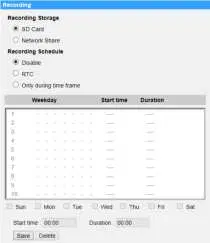
記録ストレージ 記録記憶タイプを選択 または .
録画スケジュールを有効にする スケジュールモードの2種類をご用意しました。 とりあえず . . ユーザーが選択できます SDカードやネットワーク共有録画を常に有効化します。 または、時間枠の空白からスケジュールセットを選択し、特定の平日を確認し、開始時刻(hour:minute)と期間(h00:min)を設定して一定の時間フレームで録画をアクティブにします。 設定時間は、00:00から168:59までです。 クリックして、 セットアップを保存するためのボタン。
スケジュールを削除するには、リストから1つを選択し、[クリック]をクリックします。 ボタン。 記録スケジュールの無効化 選択する 録画機能を終了します。
クリックして、 終了時にボタンを押します。

このパスでスケジュール設定が確認できます。 システム>スケジュール.
この機能は、次のような機能のスケジュールを設定できます。 , とりあえず . . タイムフレームリストの10セットまでの時間枠をサポート。
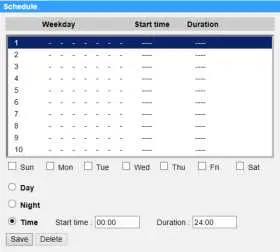
スケジュール設定手順1. 時間枠リストから時間枠を選択します。 ステップ2。 週の曜日は、特定の平日を選ぶために下記のチェックボックスにチェックを入れます。

選択した時間枠を削除するためのボタン。 タイムモード
日报社(7月1日) IRカットフィルターがオンになったときにカメラプロファイルをロードします。
夜は、 IRカットフィルターがオフ時にカメラプロファイルをロードします。
タイム スケジュールの開始時間と時刻を示します。
このパスの下にファイルの場所の設定が確認できます。 システム> ファイルの場所.
ユーザーは、PC上のストレージの場所やスナップショットとライブビデオ録画のハードドライブに指定できます。 デフォルト設定は: C:\ProgramData\Geovision\. . 設定が確認したら、クリックしてください ボタンとスナップショット、ウェブ録画はすべて指定場所に保存されます。

ビュー情報機能はこのパスの下にあります。 システム> 情報を見る.
カテゴリをクリックします。 タブを含むドロップダウンメニューがあります。 , と .
2.2.14.1 ログファイル このパスの下にログファイル機能が見つかります。 システム> 情報とgtを表示 & ログファイル.
タブをクリックすると、システムログファイルが表示されます。 カメラは、カメラに関連するシステムの動作や情報を記録します。 今後利用するために、これらのログデータをエクスポートすることができます。 クリックして、 ボタンと保存ファイルダイアログウィンドウがポップアップ表示されます。 デフォルトファイル名はモデル名とMACアドレスを「」として名前付けられます。モデルネーム-MACログ.tgz... ファイル先を選択します
クリックして ログデータをエクスポートするボタン。
2.2.14.2 ユーザー情報 ユーザ情報関数は、このパスの下に見つけることができます。 システム> 情報とgtを表示 & ユーザー情報.
管理者は、各追加ユーザのログイン情報と権限を表示できます(セクションを参照) セキュリティ).
“1「このユーザーは、機能にアクセスできる旨を記述します。」0「このユーザがアクセスを許可しない」
2.2.14.3 変数 このパスの下にパラメータ関数が見つかります: システムとgt;情報>を表示して下さい;変数.

カメラ設定、マスク情報およびネットワーク情報などシステム全体のパラメータの設定を表示するにはこの項目をクリックしてください。 2.2.14.4 オープンソースソフトウェアライセンス オープンソースソフトウェアライセンス機能がこのパスの下にあります。 システム> 情報とgtを表示。オープンソースソフトウェアライセンス
工場のデフォルト設定は、このパスの下にあります。 システム> 工場デフォルト.
必要に応じて、カメラを工場出荷時のデフォルト設定にリセットするためにこのページの指示に従うことができます。
完全な復元 クリックして、 工場出荷時のデフォルト設定をリコールするボタン。 カメラシステムが30秒で再起動します。 IPアドレスはデフォルトに戻ります。 カメラシステムが再起動した後、デフォルトIPアドレスを使用してカメラを再接続します。 デフォルト IP アドレスは 192.168.0.10.
部分的な復元 クリックして、 工場出荷時のデフォルト設定をリコールするボタン(ネットワークの設定やユーザー設定を除く)。 カメラシステムが30秒で再起動します。 カメラシステムが再起動した後、ブラウザページをリフレッシュします。
再起動 クリックして、 ボタンとカメラシステムが、現在の設定を変更することなく再起動します。 カメラシステムが再起動した後、ブラウザページをリフレッシュします。
ソフトウェアバージョンは、このパスの下にあります。 システム>ソフトウェアバージョン.
ソフトウェアバージョンページでは、現在のソフトウェアのバージョンとパン/チルト/ズームmcu版が表示されます。

ソフトウェアアップグレードの設定は、このパスの下にあります。 システム>ソフトウェアアップグレード.
ソフトウェアアップグレードの手順は以下の通りです。
たとえば、ulmage userland。
ウルマイジ+ユーザーランド.img
ソフトウェアのアップグレード。 続いて、アップグレードステータスバーがページ上に表示され、現在の更新プロセスが表示されます。 アップグレードが完了すると、ビューアが戻ります ページの先頭へ GV-CameraViewerを再インストールするプロンプトが表示された場合、以下の手順に従ってください。
出現した窓では、二重はクリックします ボタン。 ウィンドウと窓 リストはポップアップ表示されます。 リストで、選択します クリックして 既存のビューアをアンインストールするボタン。
カメラビューアをダウンロードするように求められます。 カメラビューアのダウンロードとインストールが完了すると、ライブビデオが利用できます。

メンテナンス設定は、このパスの下にあります。 システム・メンテナンス.
設定ファイルを指定した場所にエクスポートし、データを取得することで、設定ファイルをカメラにアップロードできます。
エクスポートファイル ユーザーは、設定ファイル(.bin)を将来の使用のために指定された場所にエクスポートすることでシステムの設定を保存することができます。 クリックして、 ボタン、ポップアップファイルのダウンロードウィンドウが出てきます。 クリックして、 ボタンを押して、設定ファイルを保存する場所を指定します。
ファイルのアップロード 設定ファイルをカメラにアップロードするには、クリックしてください 設定ファイルを選択し、その後、[設定]をクリックします。 アップロードボタン

タブの下 以下を含むカテゴリがあります。 , , , と
.
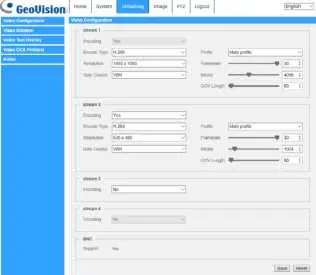
ストリーミングサブメニューでは、管理者は特定のビデオ解像度、ビデオ圧縮モード、ビデオプロトコル、オーディオ伝送モードなどを設定できます。 下記のセクションで、これらの設定の詳細を明記します。

ビデオ構成の設定は、このパスの下にあります。 Streaming> ビデオ構成.
プログラミング 選択する ドロップダウンメニューからストリーム2~Stream 4エンコーディングを有効にします。 または選択して下さい ストリーミングエンコーディングを無効にします。
エンコーダタイプ 利用可能なビデオ解像度フォーマットには、H.265, H.264およびMJPEGが含まれます。 ユーザーは、ドロップダウンメニューから優先エンコードタイプを選択できます。
ソリューション ユーザの設定により、ビデオ形式と解像度の組み合わせが異なります。
レート制御 提供されているH.265/H.264ビットレートモードの3種類があります:CBR (コンスタントビットレート)、VBR(可変ビット率)およびLBR(低ビットレート)」。
CBR 送信されたビデオビットレートは、帯域幅を維持するために固定され一貫したものです。
VBR ビデオビットレートは、モニタリング環境の活性に応じて変化し、より良い画像品質を実現します。

LBR LBRは、低ビットレートを維持し、優れた画像品質を保証します。 LBR 制御を実施するため、圧縮レベルと動的 GOV をあらかじめ設定します。
現在のアプリケーション領域とストリーミングビットレートに基づいて、最も適した圧縮レベルを選択, ハイ/中/ロー.
設定 ビットレートは大幅に削減されます。ただし、画像の品質を同時に劣化させる可能性があります。
設定 、ビットレートはイメージの質が高いままに間固定して低く保ちます。
用途領域でのモーションの量に応じて、特にマイナーな変化を持つシーンのために、よりビットレートを削減するためにビデオのGOVの長さは動的に調整されます。 ダイナミックGOVの全長は、 へ (4094).
選択する とセット . . それから、かちりと言う音 設定をアクティブにするためのボタン。
シーン内での小さやゼロアクティビティがない場合、セット より大きい、GOVの長さはより長いです。ビットレートおよび帯域幅が低いことに起因します。
シーンに一定の動的変化がある場合、ちょうど調整する提案 無効化 .
クリックして、 設定を確認するボタン。
プロフィール ユーザーはH.265/H.264プロフィールをに置くことができます または 圧縮の必要性に従って。 同じビットレートで、圧縮比が高くなります。画質は良好です。 デフォルト設定は .
- 圧縮・動的GOV

フレームレート 必要に応じて、ビデオフレームレートは1秒あたりのフレーム(fps)を設定するためのものです。 ストリーム1のデフォルト設定は30fps(NTSC)または25fps(PAL)です。 各ストリームの最大フレームレート範囲は、選択したビデオ解像度に応じて変更されます。
ビットレート ストリーム1のデフォルトH.265 / H.264ビットレートは4096 kbit/sです。 Stream 2の場合は1024kbit/秒、ストリーム3 /ストリーム4の場合2048キロビット/秒です。 設定範囲は64〜10240kbpsで、ビットレートの合計が26624 kbpsを超えるべきではありません。
GOVの長さ ユーザーは、Govの長さを設定してフレーム構造(I-framesとP-Frame)をビデオストリームで決定し、帯域幅を保存することができます。 GOV の長さが高値に設定されている場合は、帯域幅を削減する必要があります。 しかし、GOVの長さが短くなり、ビデオ品質は優れています。 Stream 1/2/3/4 のデフォルト設定は 60 です。 GOVの長さの設定範囲は1〜4094です。
Q(品質) Factor (MJPEGのみ) MJPEG Qファクタのデフォルト設定は35です。設定範囲は1〜70の範囲です。 クリックして、 設定を確認するボタン、またはクリック 前の設定に戻すボタン。
回転機能 必要に応じてビデオ表示タイプを変更できます。 選択可能なビデオはタイプを回しますミラーのビデオおよび90/180/270度の時計回りに回転させます。 異なるビデオの回転タイプについては、次の説明を参照してください。
ミラー 選択する ドロップダウンメニューから、水平方向に画像を回転させます。
回転タイプ ユーザーは、ドロップダウンメニューから0,90,180,270度を選択し、画像を回転させることができます。
クリックして、 設定を確認するボタン。

ユーザーは、ライブビデオペイン上の日付/時刻/テキスト文字列/サブタイトル/画像を含むデータを表示する項目を選択することができます。
オーバーレイタイプ ユーザーは、ライブビデオペインに表示するために日付と時刻/テキスト文字列/サブタイトル/画像を含む4つのオプションのうち、ほとんどの3項目で選択できます。
日付&時刻を含める ライブビデオペインで日付と時刻の表示を有効にするためにボックスをチェックしてください。 ユーザーは、ドロップダウンメニューから日付・時刻・日時を表示し、文字列の整列位置(左/右)を決めることもできます。
テキスト文字列を含める ライブビデオペインにテキスト文字列の表示を有効にするには、ボックスをチェックしてください。 エントリフィールドに表示するテキストを入力し、文字列の整列位置(左/右)を決定します。 テキスト文字列の最大長は25文字の英数字です。
サブタイトルを含める ライブビデオペインで字幕表示を有効にするには、ボックスをチェックしてください。 エントリフィールドに表示するテキストを入力し、文字列の整列位置(左/右)を決定します。 ほとんどの5つの字幕で設定できます。各サブタイトルの最大長は16個の英数字です。
画像を含む ライブビデオペインで画像表示を有効にするために、ボックスをチェックしてください。 ドロップダウンリストから画像のアライメント位置(左/右)を選択します。
(画像アップロードはイメージアップ)
AZmuthを含める ライブビデオペインでアジマス表示を有効にして、アズムス配列位置を設定するためにボックスをチェックしてください。 NE050/00(N)のようなカメラのパン・チルト度と撮影位置を示します。 カメラの撮影場所:「050」:パン程度、00":傾斜度.)
ズーム比を含んで下さい ライブビデオペインでズーム比表示を有効にするために、ボックスをチェックしてください。 ドロップダウンリストから比率表示のアライメント位置(左/右)を選択します。

オーバーレイタイプ項目を選択した場合は、ビデオテキスト上敷ウィンドウが表示されます。 マウスカーソルをウィンドウの中心に移動し、画面をクリックして表示位置を変更します。 完了したら、クリックしてください テキストのオーバーレイ設定を確認するボタン。
テキストオーバーレイ設定 ユーザーは、表示日付と時刻/テキスト文字列/サブタイトルのテキストオーバーレイカラー(黒、白、黄色、赤、緑、青、シアン、またはマゼンタ)およびテキストオーバーレーサイズ(小、中、大)を選択できます。
クリックして、 設定を確認するボタン。
イメージのオーバーレイの設定 ユーザーは、画像をアップロードし、ライブビデオペインに表示するために透明性を設定することができます。 画像の透明度の設定範囲は0〜255です。値が下がるほど、より透明性が高いのです。 ユーザーは、8ビットBMPファイルとして画像を保存する必要があります。長さは32の倍数でなければならず、4つの幅が複数あるはずです。 解像度が32768ピクセルを超えることはありません。
クリックして、 ボタンとボタン 設定を確認するボタン。

ビデオOCXプロトコルの設定は、このパスの下にあります。 Streaming>ビデオOCXプロトコル.
でん 設定ページでは、管理者は、HTTP上でのRTPやRTSP(TCP)を超えるRTP、HTTP上にある RTSP、またはMJPEGをネットワーク上にストリーミングメディアとして選択できます。 マルチキャストネットワークの場合、マルチキャストモードを選択できます。 クリックして、 設定を確認するボタン。
ビデオOCXプロトコル設定オプションには、以下が含まれます。
RTSP(TCP)/HTTP の上の HTTP/MJPEG 上の RTSP/RTP
マルチキャストモード 必要なデータをすべて入力する , , , とりあえず それぞれの空白に。
クリックして、 設定を確認するボタン。
このパスの下にオーディオモードの設定が確認できます。 ストリーミング>オーディオ.
このページでは、管理者はサウンド伝送モード、オーディオゲインレベルと音声ビットレートを調整できます。 SDカードへの音声録音を有効にするための設定も利用可能です。
双方向通信(同時に話して聴く) 双方向通信方式では、ローカルサイトとリモートサイトの相互に同時にコミュニケーションを取れます。 どちらのサイトも同時に他の側面に話して聞き取りすることができます。
ハーフデュプレックス(同時に話したり、聴いたりする) ハーフデュープレックスモードでは、ローカル/リモートサイトが他のサイトの話をしたり、時間内に聴くことができます。
伝送モード

シンプルス(トークのみ) トークでは、ローカル/リモートサイトのみが他のサイトにしか話せない。
シンプルx(リストンのみ) リスニングモードのみでは、ローカル/リモートサイトは他のサイトの閲覧をすることができます。
無効 オーディオ伝送機能をオフにする項目を選択します。
サーバーゲイン設定 音声入力/出力ゲインレベルを音増幅に設定します。 音声入力ゲイン値が1〜10まで調整可能です。 音声出力ゲイン値は1〜6まで調整可能です。 音を消すには、オーディオのゲインを「ミュート」に設定します。
ビット率 デフォルトでは、ビットレートはuLAW(64 kbps)です。 クリックして、 設定を確認するボタン。
貯蔵への録音 選択する ドロップダウンメニューから、ビデオで音声録音をSDカードまたはNASに有効化できます。
再生時に音声の代わりにノイズだけになります。
クリックして、 設定を確認するボタン。

タブの下 以下を含むカテゴリがあります。 , , , , , , , , とりあえず .
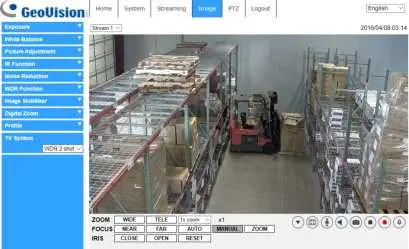

露出設定は、このパスの下に見つけることができます。 撮影:画像・gt;露出.
でん 設定ページ、ユーザーがいずれかを選択することができます モードまたは、P-Iris優先度/イリス優先順位/シャッター優先度モードのパラメータを調整して動作環境に応じて最適化されたビデオ出力を行います。
最高の利益 利用者が利益の最大限度を設定するためのアイテムです。 最大利益は1〜3の範囲で、または選択します 機能を無効にする。 デフォルト設定は3です。
オートアイリス このモードでは、カメラは自動的に環境照明に合わせて虹彩を調整します。
1/30〜1秒で最小シャッター速度を設定できます。 (NTSC) または 1/25 ~ 1/1.5 秒 (パリ) AGC(Auto Gain Control)は、被写体の光条件に応じて自動的に機能します。
P-Iris優先モード - 虹彩サイズ設定
ユーザーが選択するタイミング 、カメラは自動的に環境のための最もよいアイリスのサイズを検出します。 あるいは、ユーザーは
手動で選択することによってアイリスのサイズを調節して下さい . . クリック
虹彩のサイズを調節するため。
- 最小シャッター速度
1/30〜1秒で最小シャッター速度を設定できます。 (NTSC) または 1/25 ~ 1/1.5 秒 (パリ)
アイリス優先モード このモードでは、暴露の制御において優先的に優先する虹色です。 irisの値は0から10まで調整可能です。(全 Open=10) 1/30〜1秒で最小シャッター速度範囲を設定可能 (NTSC) または 1/25 ~ 1/1.5 sec.(PAL)
自動モード ・と

自動シャッターモード このモードでは、カメラは自動的にシャッター速度と光強度に応じて虹彩サイズを調整します。 1/500~1秒で最小シャッター速度を設定できます。 (NTSC) または 1/1.5 秒に 425 (パリ)
シャッター優先モード このモードでは、露出のメインコントロールを取るシャッター速度です。 シャッター速度は1/500秒から 1/30秒まで (NTSC) または 1/425 sec. 1/25 秒まで (パリ)
手動モード このモードでは、ユーザーはシャッター速度、アイリスサイズを変更し、手動で獲得することができます。 シャッター速度は1/10000秒から。 1秒に (NTSC) または 1/10000 秒から。 1/1.5秒まで (パリ) 虹彩のサイズの範囲は0から10までです(フルオープン=10)。 ゲイン値の範囲は1dBから9dBまで、またはユーザーは選択できます 機能を無効にする。
このパスの下にホワイトバランスの設定が見られる: Image> ホワイトバランス.
カメラは、すべての他の色を計算するために光源の品質を測定する方法である参照の色温度を見つける必要があります。 この比率を測定する単位は、度ケルビン(K)です。 ユーザーは、動作環境に応じてWhite Balance Controlモードのいずれかを選択できます。 参照のためのある光源の色温度を次のテーブル示します。
Kの光源の色温度 曇り空 6,000~8,000 昼・晴天 6,500世帯照明2,500〜3,000 75ワット電球2,820キャンドル炎1,200〜1,500
自動モード 自動バランスの白モードは2700Kから7500Kまでの範囲で色温度がある光源が付いている環境のために適しています。

ATWモード(自動トレースホワイトバランス) 自動追跡ホワイトバランス機能により、温度色が変化する間シーンの白色のバランスは自動的に調整されます。 ATWモードは2500Kから10000Kまでの範囲で色温度を持つ光源が付いている環境のために適しています。
1つの押し 1つのプッシュ機能を使って、白いバランスは調節され、場面に従って固定されますカメラの現時点で見ます。 あらゆる色温度や状況を、シーンの変化と連続照明で光源に適しています。 下記の手順でホワイトバランスを設定してください。
カメラを監視エリアに置きます。 選択する White Balance設定メニューで。
バランス調整のため。
クリックして、 ボタン
必要になったら再び。
クリックしてバランスをとり ボタン
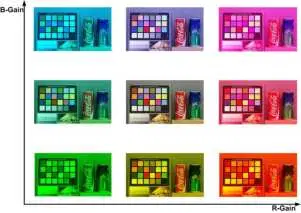
手動モード このモードでは、RゲインとBゲインを指定することでWhite Balance値を手動で変更することができます。 R/Bゲインドの範囲は0から127です。
異なるRgain / Bgainの組み合わせが適用されると、次の画像はシーンの一般的な色シフトを表示します。
設定を確認する
クリック

映像調整の設定は、このパスの下にあります。 Image> 映像の調節.
明るさ 明るさは-12から+13まで調節可能です。
シャープネス 画像をシャープネスレベルは+0から+115まで調整可能です。 鋭さレベルが上がるにつれて、オブジェクトのエッジは向上します。
コントラスト -6〜+19までの画像のコントラストレベルは調整可能です。
飽和 -6から+19までの画像の飽和レベルは調整可能です。
ユウ 映像のhueのレベルは-12から+13まで調節可能です。

このパスの下にIR機能の設定が見られる: Image> IR機能.
日/夜機能 この項目は、IRカットフィルタとIR LEDライトの動作を定義するユーザー向けです。 適切なモードを選択するために、以下の各オプションの説明を参照してください。
自動モード このモードでは、カメラがIRカットフィルターを外す機会を決定します。
ナイトモード 環境の軽いレベルが低いときこのモードを使用して下さい。 撮影したカメラが黒と白で鮮明な画像を届けることを可能にするために、IRカットフィルタを取り外します。
デイモード 切り込みフィルターをオンにするためにこのモードを選択します。 IRカットフィルターは、IRライトをフィルタリングし、カメラが色の高い画像を提供できるようにします。
軽いセンサーモード センサーによっては、IR LEDライトが点灯/オフになります。
モードのライト このモードでは、IR LEDライトは常に点灯します。
モードを離れたライト このモードでは、IR LEDライトは常にオフになります。
スマートモード スマートモードでは、カメラはIRカットフィルタを外す機会を決定します。 主光源がIR照明からあるかどうかをスマートモード機構で判断できます。 主光源がIRイルミネーションからある場合、IRカットフィルタは開封されます(例:) モノクロ/ナイトモード)。

日/夜 日モードからナイトモード、またはその逆にカメラが切り替えるときに設定するユーザー向けアイテムです。 カメラは周囲の明るさを感知し、閾値が光のレベルを表します。 カメラがライトレベルを検出すると、セットのしきい値に達すると、カメラは自動的にデイ/ナイトモードに切り替えます。 レベルの範囲は0から10までです(ダーカー= 0、より明るい = 10)。
値が下がると、カメラはデイモードに切り替えます。 デフォルト値は7です。
ナイトモードからデイモードまで
昼モードから夜モードまで
値が高いほど、カメラがナイトモードに切り替えるのは早いです。 デフォルト値は3です。
IRライト補償 IRライト補正機能により、カメラはIR LED照明が点灯したときにカメラの近傍にセンターオブジェクトを防止することができます。
IR の暖房 IR の暖房機能を使うと、カメラは -10°C ~ 5°C (14°F 41°F) 間のときヒーターを自動的に回すことができます。

ノイズリダクションの設定は、このパスの下にあります。 Image>ノイズリダクション.
カメラは複数の 特に、より低い光条件で最適化された画像品質を配信するためのオプション。
3DNR 3Dノイズリダクション機能により、プロセッサは成功フレーム間の差を分析し、ピクセルを調整して画質を改善します。 3DNRは2DNRよりも優れた非有望な効果を生み出しますが、視野のフィールドにオブジェクトを移動するための動きを膨らむかもしれません。
低・中・高を含む3DNRの異なるレベルが提供されます。 3DNRの高レベル化により、騒音低減が向上しました。
2DNR 2Dノイズリダクション機能により、プロセッサは個々のフレームを分析し、環境騒音信号を排除することで、低光条件でも最高品質の画像が生成できる
選択する 2DNR 関数をオンにするには、選択します。 2DNR 機能をオフにする。
コロラド 暗く、不十分な光環境でカメラはカラーモード下にあり、ColorNR(色ノイズ低減)により色の騒音を解消できます。
低・中・高を含む3つのColorNRのグレードをご用意しました。 ColorNRの高レベル化により、ノイズ低減が比較的向上しました。

WDRの設定は、このパスの下にあります。 Image> WDR機能.
ワイドダイナミックレンジ(WDR)機能は、より優れたビデオディスプレイを強化する高コントラストや変化の光の問題を解決するためのものです。
WDR機能は、コントラストや変化の光の問題を解決し、ビデオディスプレイの品質を向上させるように設計されています。 WDR機能には、低・中・高の異なるレベルのオプションがあります。 レベルが高いほど、ダイナミックレンジが広くなります。 そのため、カメラはより大きな明るさをキャッチすることができます。
画像スタビライザーの設定は、このパスの下にあります。 Image> イメージスタビライザー. . TVシステムの下にある「WDR2シャッター」として動画フォーマットが設定されているときのみ、画像スタビライザーがご利用いただけます。
画像スタビライザー機能により、カメラはイメージを着実に保ちながら外部振動による画像の振動効果を抑制することができます。 下記の手順に従って機能を有効にします。
スタビライザー機能。
自動口径測定機能。
手動口径測定のため。 校正精度は3秒間カメラスタンドをそのまま保持してください。
機能をオフにするには、選択します 「Stabilizer」ドロップダウンリストから、画像スタビライザー機能を無効にします。

デジタルズームの設定は、このパスの下にあります。 画像とgt; デジタルズーム.
選択する デジタルズーム機能を有効にするには、それ以外の場合は選択 機能をオフにする。
このパスの下にバックライトの設定が見つかります: Image> バックライト.
選択する オン バックライトを有効にします。 背景に強い光でシーンの色強度を調整する機能です。
プロファイルの設定は、このパスの下に見つけることができます。 プロフィール画像・gt.
カメラプロファイルを使用すると、ユーザーはさまざまな時間スケジュールで特定の環境に目的の画像パラメータを設定することができます。 カメラタブの10セットで、カメラパラメータの設定をほとんどの設定にてセットアップできます。 この機能を有効にするには、事前にスケジュールを設定する必要があります。 セクションを参照 スケジュール のための
詳細情報。 その後、以下の手順に従ってカメラプロファイルを設定してください。
カメラプロファイルセットアップステップ1. 「カメラ」タブでは、露出などのカメラパラメータを設定し、
TVシステムを除くホワイトバランス等
Num ドロップダウンリストから。
お名前のフィールドの下に。 カメラの設定は、プロファイルに保存され適用されます。

スケジュールのドロップダウンリスト。 複数のスケジュールを1つのプロフィールに適用できます。
以下は、 .
今度は、カメラはスケジュールに従ってプロフィールを自動的に転換します。
あるいは、手動でNumドロップダウンリストから数を選択します。 クリックして、 ボタン
、カメラはプロフィールの設定を適用します。
設定、選択 Num ドロップダウンリストから。 カメラはデフォルト値の読み込みを開始します。
現行のTVシステムにマッチする動画形式を選択します。
GV-IP スピードドームカメラの利用可能なビデオフォーマットは以下の通りです。
30fps NTSC WDR 2シャッター
25 fps PAL WDR 2シャッター
ビデオフォーマット

タブの下 以下を含むカテゴリがあります。 , , , , , , ,
とりあえず .
カメラは最大256ポイントまで対応しています。 プリセットポイントの設定は、下記よりご確認ください。
プリセット設定 プリセットポイントを設定する手順に従ってください ステップ1. カーソルをライブビューペインに移動します。
位置および微妙なズームレンズ/焦点の比率を調節して下さい。
リスト(クリック) または 1〜256)に1を到達し、記述名を入力してください。
プリセットゴー カメラが指定されたプリセット位置に移動するには、ドロップダウン プリセット リストから [プリセット ポイント] を選択します (クリックします) または プリセット番号1〜256)に達するボタン。 すると、カメラはターゲットの位置に移動します。

クルーズプログラミングは、このパスの下に見つけることができます。 PTZ>クルーズ.
カメラは最大8つのクルーズパスをサポートしています。 クルーズパスのセットアップについては、下記手順に従ってください。
クルーズ設定 クルーズパスの設定は、以下の手順を参照してください。
クルーズパスのスタート地点として、希望するビュー(PTZコントロール)。
PTZ制御によるクルーズパス。
クルーズパスを記録する。
クルーズ・ラン ドロップダウンリストから指定されたクルーズパスを選択し、クリックします ボタンを押下するとカメラが録画したままツーリングを開始します。
画面モードをフルで見るには、カーソルをライブビューペインに移動し、「全画面」を選択するために右クリックして左クリックしてください。 すると、画面全体でカメラナビゲーションを見ることができます。
クルーズパスを走らせないようにするには、カーソルをライブビューに移動してカメラを任意の方向に動かします。

このパスの下にオートパンプログラミングが見つかります: PTZ> 自動パン.
カメラは4つの自動パンパスをサポートしています。 下記の手順を参考に、オートパンパスの設定を行ってください。
自動パンの設定 オートパンパスの設定手順に従ってください。
0(低)から3(高速)までの比率の範囲。
オートパンパスのスタートポイントとして、目的のビュー。
自動パンパスのスタート地点として自動的に保存されます。
自動パンパス。
自動パンラン ドロップダウンリストから指定されたAuto Pan Pathを選択し、クリックします ボタンをすると、カメラが水平方向に録音したまま動かします。
画面モードをフルで表示するには、カーソルをライブビューペインに移動し、「全画面」を選択するために右クリックして左クリックしてください。 すると、画面全体でカメラナビゲーションを見ることができます。
自動パンパスの実行を停止するには、カーソルをライブビューに移動し、任意の方向にカメラを移動するだけです。

シーケンスラインプログラミングはこのパスの下にあります: PTZ> シーケンス.
カメラは8つのシーケンスラインの合計をサポートしています。各シーケンスの線は最大64個のプリセットポイントで構成されています。 下記の手順を参考に、シーケンスラインのプログラムを行ってください。
シーケンス設定 クリックして、 ボタンの シーケンス設定メニューを入力する。
シーケンスライン シーケンス・ラインの並び数を選択し、シーケンスのメニュー上部にあるドロップダウンリストから設定します。
順次プリセットポイントの設定 設定されたシーケンスラインの各プリセットポイントを順番にセットします。 プリセットポイントを選択 プリセットポイントの指定数をリストし、Dwell Time(0~127)とSpeed(14)の両方を対応するフィールドに入力します。
続行プリセットポイントの設定を完了したら、クリックします 続行設定メニューの上部にあるボタン。
シーケンス・ラン ドロップダウンリストから指定したシーケンス行を選択し、クリックします ボタンをすると、カメラが各シーンの順次プログラムとして転送を開始します。
画面モードのシーケンス行を実行しているカメラを表示するには、カーソルをライブビューペインに移動し、「フルスクリーン」を選択するために右クリックして左クリックしてください。 すると、画面全体でカメラナビゲーションを見ることができます。
シーケンスラインの実行を停止するには、カーソルをライブビューペインに移動し、任意の方向にカメラを移動するだけです。

このパスの下にホーム関数が見つかります: PTZ> ホーム機能.
ユーザーは、一定の監視を確実にするために動作モードを設定することができます。 一定期間カメラアイドルが自動で起動すると、その機能は自動的にホーム関数になります。 ホーム機能により、カメラのアイドリングや欠落イベントを避けるため、一定かつ正確な監視が可能になります。
スイッチ 選択する または ホーム機能の有効化または無効化 それからクリックします 設定を適用するボタン。
タイム ここの時間は、プリセットポイント/クルーズライン/オートパンパス/シーケンス線を実行するためにカメラアイドル時間前の長さを表します。 ホーム機能が有効化されると、カメラはアイドル時にカウントダウンし始めて、定義済みのアクションを時間切れとして実行します。 期間は1分からとなります。 フィールドに128分、指定します。 クリックして、 設定を保存するためのボタン。
タイプ及びライン; 選択する ホームアクションタイプ(プリセットポイント/クルーズライン/オートパンパス/シーケンス線)と、プレセットポイント/クルーザーライン/自動パンパス /降下から続行 とりあえず リスト。 クリックして、 ホーム設定を保存するためのボタン。
ホーム設定

チルト範囲の設定は、このパスの下にあります。 PTZ>チルトレンジ.
カメラの傾き角度は、最小〜20°から最大+100°まで調整可能です。 それぞれのフィールドに、最小限の傾き角度を入力してください。 クリックして、 傾き角度の設定を保存するためのボタン。
プライバシーマスクはこのパスの下にあります。 PTZ> プライバシーマスク.
プライバシーマスク機能は、侵入監視を回避することを目指しています。 マスクを設定すると、マスクされたオブジェクトよりも少なくとも2倍の大きい(高さおよび幅)に設定することをお勧めします。 カメラは、選択したビューの中心がスタート地点と仮定します。 そのため、対象物・地域をほぼ中央に配置しておきましょう。
スイッチ 選択する または プライバシーマスク機能の有効化または無効化 クリックして、 設定を適用するボタン。
注文方法 色の選び方 指定されたプライバシーマスクのドロップダウンリスト。 クリックして、 設定を適用するボタン。
マスク番号(1~20) エントリー欄にプログラムされたプライバシーマスクの番号を指定します。
ズームファクター 通常、カメラがパン/タイル/ズームされたら、プライバシーマスクは、マスクしたエリアを覆うように再配置されサイズ変更されます。 ズームファクターは、ユーザーが元の比率よりも低いズーム比を設定したときにマスクを非表示にすることができます。
例えば、プライバシーマスクが特定のズーム比で設定される場合(例: 5x)、カメラがズームされたときにプライバシーマスクをリサイズします(例: 5xから20xまで。ただし、カメラがズームアウトしたときに(例えば) 5xから2xまで、プライバシーマスクは隠されます。
選択する または ズームファクター機能の有効化または無効にするため。
マスクの設定

下記の手順でプライバシーマスクをセットアップします。
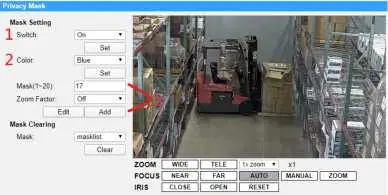
マスク機能。
とりあえず ボタンで色設定を適用する。
この機能を有効にします。 それから、かちりと言う音 右側のLive Video Paneにボタンとプライバシーマスクが表示されます。
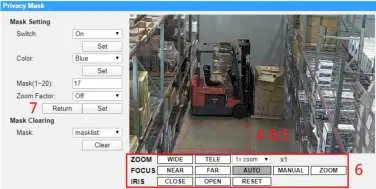
マスクの中心をクリックし、ドラッグします。

マスクを外して/外側に描画します。
以前設定した色素のユーザーに表示されます。
以前に設定したマスクを編集したい場合、マスク(1~20)の入力欄にマス番号を入力し、[項目]をクリック ボタンは、カメラがセットの場所に移動し、マスクを表示します。 すると、ユーザーはフォローできます ステップ4 へ ステップ6 マスクを編集する。 マスク編集をキャンセルするには、クリックするだけで 編集を終了させるボタン。
マスクのクリアリング このセクションでは、既存のプライバシーマスクを削除することができます。 ドロップダウンリストから削除する「プライバシーマスク」を選択し、「クリック」をクリックします。 ボタン。 選択されたプライバシーマスクはすぐに消えます。
PTZ設定は、このパスの下にあります。 PTZ>PTZの設定.
フリップ カメラの下に渡るときに、ユーザーはオブジェクトを継続的に追跡できます。
フリップを機械(M.E.)モードに置きます。
ツイート モード ツイート 標準的な機械操作です。 カメラが最大角度まで傾けているため、180°パンを出し、その後は追跡オブジェクトを保持するためにチルトし続ける。

ズームによるスピード この機能は、ズーム比が変更されたときにカメラは内部アルゴリズムによって自動的にパン/チルト速度を調整することができます。 ズーム比が大きいため回転速度は遅くなります。 クリックして、 設定を保存するためのボタン。
自動口径測定(サーボフィードバック) サーボフィードバック技術を統合し、ドームピボットの偏差が検出されるとカメラは以前の位置に目盛りを付けて正確に戻します。 選択する クリックして 設定をアクティブにするためのボタン。
パンゼロセット クリックして、 起動位置をパンニング(0度)の開始点としてカメラの現在撮影場所を設定するためのボタン。

このパスの下にRS485設定が見つけることができます。 PTZ>RS485の.
このページは、ユーザーがパン/チルト機能を有効にし、ジョイスティック/キーボードが使用するRS-485プロトコルを選択するためのものです。
RS-485プロトコルタイプ 選択した正しいRS-485プロトコルでは、ユーザーはJoystick/Keyboardを使用してカメラのPTZ機能をリモートで制御できます。 ジョイスティック/キーボードのRS-485プロトコルタイプを確認してください。 その後、ドロップダウンリストからジョイスティック/キーボードが使用するRS-485プロトコルを選択します。 利用可能なタイプはDSCP/PelcoD/PercoPです。 下記内容をご参照下さい。 プロトコルタイプを選択した後、右側のドロップダウンリストからパラメータを調整できます。 クリックして、 設定を確認するボタン。
タブをクリックします ページの上部に、ログイン画面がポップアップ表示されます。 これは別のユーザー名でログインすることができます。

Windows Vista / Windows XP / Windows 7にUPnPコンポーネントをインストールするには、以下の手順に従ってください。
ページの先頭へ
Windowsのウィンドウをクリックし、 .
クリック .

下記の例に従って、IPアドレスをバイナリ番号に変換します。 変換のためにコンピュータ上の計算機を使用してください。 このパスの下に計算が見つけることができます。 スタート>すべてのプログラムとgt。アクセサリ&gT。計算機. . Windows XP と Windows Vista の場合、クリックします。 計算機で、クリック . . Windows 7以上の場合、クリック 計算機で、クリック . . 次に、IPアドレスを変換するために次の例の手順に従ってください。
以下は、192.168.2.81をバイナリ番号に変換する方法を示します。
IPアドレス「192」 選択する 数値はバイナリ番号に変換されます。 同じ手順を小数の残りの部分で繰り返します。 選択を記憶して下さい 下記に定める小数を入力してください。 それ以外の場合は、小数の入力はできません。 以下は、各小数のバイナリ番号を示しています。
数値のバイナリ番号 192 11000000 168 10101000 2 10 81 1010001
8桁、0を前面に入力してください。 各小数のバイナリ番号は、次のようになります。
数値のバイナリ番号 192 11000000 168 10101000 2 00000010 81 01010001
11000000.10101000.00000010.01010001.
エクステンダー
この取扱説明書で参照されているリンク(メーカー、サポート、ダウンロード等)。
ユーザーまたはスタッフが通常1日以内に回答します。あなたの質問が次の人の助けにもなります。
最初の質問を投稿しましょう。他のユーザーや当チームが回答します。