JA
Geovision logo
公式取扱説明書

Geovision GV-NVR

14 ページ·328 KB·レコーダー・録音録画機·PDF·ENDEFRITNLJA
Geovision GV-NVR
目次 16セクション クイックスタートガイド · GV-NVR · NVRV89-A · 1 導入事例 · … 表示非表示
Page 1 of the Geovision GV-NVR user manual — NVRV89-A
1ページ · クリックして拡大
1ページ
Geovision GV-NVR — クイックスタートガイド diagram (page 1)
図 1

クイックスタートガイド

Geovision GV-NVR — クイックスタートガイド diagram (page 1)
図 2

日报社(7月27日)電子メール:[email protected] t w

Geovision GV-NVR — クイックスタートガイド diagram (page 1)
図 3

GV-NVR

ジオビジョン株式会社 スタッフ募集

NVRV89-A

2020/10/22 日

Page 2 of the Geovision GV-NVR user manual — 1 導入事例
2ページ · クリックして拡大
2ページ

1 導入事例

GV-NVRクイックスタートガイドへようこそ。 以下のセクションでは、GV-NVRの基本要件と構成について説明します。 ご利用の詳しい手順については、 GV-DVR/NVR のユーザーマニュアル 弊社ホームページにて

  • ソフトウェアDVD×1
  • 注文X 1で利用可能な保護キー(NVRドングル)

パッキングリスト

Page 3 of the Geovision GV-NVR user manual — ドングルオプションの種類
3ページ · クリックして拡大
3ページ

ドングルオプションの種類

USBドングルの2種類は、サードパーティIPデバイスと接続することができます。 外部タイプ

NVRのドングル とりあえず 社内型 NVR Dongle. . ドングルのオプションには、1、2、4、6、10、12が含まれます。

14, 16, 18, 20, 22, 24, 26,

28、30および32 IP チャネル。

Geovision GV-NVR — ドングルオプションの種類 diagram (page 3)
図 4
Geovision GV-NVR — ドングルオプションの種類 diagram (page 3)
図 5

社内型 NVR Dongle サードパーティのIPビデオデバイスを接続するだけでなく、

Windowsがクラッシュしたときにコンピュータを再起動するハードウェアWatchdog機能で構築。

マザーボードにUSBヘッダーを差し込みます。

サポートされているサードパーティIPカメラモデルの詳細については、ジオビジョンのウェブサイトをご覧ください。

外部タイプ NVRドングル · 社内型 NVR Dongle

Page 4 of the Geovision GV-NVR user manual — 重要:
4ページ · クリックして拡大
4ページ

2 システム要件

GV-NVRシステムは32チャンネルまで対応可能です。 以下の表は、最小限のシステムのリストです。

GV-NVRを実行するために必要な要件。

32チャンネルまで

1 4つのチャネル

5 8チャネル

32チャンネルまで

OS 64ビットWindows 10/サーバー2016年

CPU 2ndの世代別コアi5、3.3 GHz

第2世代コアi3、3.1GHz

第2世代コアi5、3.3GHz

第2世代コアi7、3.4GHz

記憶8 GBの二重チャネル

HDのグラフィック3000 HDのグラフィックス2000年のHDの写実体3000

VGA

可能なフレームレートを最大限に取得するには、データシート内のGPUデコード仕様を参照してください。

1. GV-DVR/NVR/ハイブリッド DVR ソフトウェアはWindows 8.1/8/7/7/7/XP/ Vista/Sever 2012 R2/サーバー2008/サーバー 2008 R2のためのサポートを終了しました。
2. システムは、リモート接続とビデオ解析機能が無効になっている間のみライブビューでラウンドクロック設定で決定されます。

重要:

一部の GeoVision ハードウェアアクセサリと GV-DVR 機能が表示されない

  • GV-NVR ユーザの対応が可能です。 下記の機能がご利用いただけない場合があります。
  • サードパーティデバイス用のコーデックと解像度の調整
  • 記録の質
  • RAMを使用した事前録画
  • ハードディスク計算機
  • ノイズ検出でファイルサイズを削減
  • ビデオ ローパス フィルター

Geovision IP のカメラ · 3rdパーティIPカメラ

Page 5 of the Geovision GV-NVR user manual — 3オプション
5ページ · クリックして拡大
5ページ

3オプション

オプションのデバイスは、GV-NVRの機能と汎用性を拡張できます。 ディーラーに連絡する

詳細情報。

AVP(上級ビデオプロセス)AVP(Advanced Video Process)機能には、検出ゾーンを輪郭に線を使用してカウンターと侵入警報設定が含まれます。 AVP 機能を追加したり、AVP 関数を持つ外部または内部 NVR 東レをアップグレードすることで GV-NVR に AVP機能を付加できます。 内部 USB のドングルUSBドングルは、Windowsがクラッシュしたときにコンピュータを再起動することにより、ハードウェアWatchdog機能にGV-NVRシステムを提供できます。 マザーボードに内部でドングルを接続する必要があります。 GV-データキャプチャ V3GV-Data Capture V3 Box は、GV-NVRを電子POSシステムに統合できます。ただし、Gv-data Capture V2E ボックスでは LANまたはインターネットを介してこのようなインテグレーションを確立することができます。 GVハブ V2シリアルポートの拡張機能を簡単に作成できます。 このハブはGV-NVRのUSBポートを通して4 RS-232/RS-485シリアル ポートを加えることができます。 GV-COM V3GV-COM V3はUSBのコネクターによってあなたのコンピュータに1 RS-485港を加えることができます。 GV-IOボックスシリーズGV-IO Boxシリーズ(4E / 4ポート/8ポート/ 16ポート)は、4/8/16入力とリレー出力を提供し、イーサネットモジュールおよび4E対応オプションのサポートを備えたDCおよびAC出力電圧の両方をサポートし、PoE、TCP / IP、RS-485接続をサポートしています。 GV-NET/IOカード(I / Oボックスモード)GV-NET/IOカードはRS-485/RS-232インターフェイスのコンバーターです、4つの入力および4リレー出力を提供します。 DC/AC出力電圧に対応しています。 GVジョイスティックGVジョイスティックはPTZカメラ制御を容易にします。 GV-NVR に差し込まれるだけで、独立して使用したり、GV-Keyboard に接続することで操作を促すことができます。 GVキーボード V3GV-Keyboard V3 は、GV-NVR および PTZ カメラのプログラムと動作に使用されます。 RS-485 構成により、最大 16 GVNVR システムを制御することができます。 また、PTZカメラを直接接続してPTZ制御用のキーボードに接続することもできます。
Page 6 of the Geovision GV-NVR user manual — 4 USB の運転者のインストール4 USBドライバインストール
6ページ · クリックして拡大
6ページ

4 USB の運転者のインストール4 USBドライバインストール

使用前にUSBドングルのドライバをインストールする必要があります。 USBドングルをUSBに差し込みます

GV-NVRがインストールされているコンピューター、見つかった新しいハードウェアウィザードは自動的に検出されます

デバイス。 ウィザードを無視して、ドライバーをインストールする手順に従ってください。

1. ソフトウェアDVDをインサートします。 自動的に実行され、ウィンドウがポップアップ表示されます。
Geovision GV-NVR — 4 USB の運転者のインストール4 USBドライバインストール diagram (page 6)
図 6
2. 選択して下さいまたはGeoVision GVシリーズ運転者を取付けて下さい、そして次はGeoVision USB装置の運転者をインストールします。 このダイアログボックスが表示されます。
Geovision GV-NVR — 4 USB の運転者のインストール4 USBドライバインストール diagram (page 6)
図 7
3. インストールをクリックしてドライバをインストールします。 インストールが完了すると、このメッセージが表示されます。
4. ドライバーが正しくインストールされていることを確認するには、Windowsデバイスマネージャに移動し、DVR-Devicesを拡大します。 GVシリーズUSBプロテクターのエントリーが表示されます。
Geovision GV-NVR — 4 USB の運転者のインストール4 USBドライバインストール diagram (page 6)
図 8
Page 7 of the Geovision GV-NVR user manual — 5システムインストール
7ページ · クリックして拡大
7ページ

5システムインストール

開始前

システムの最適な性能のために、これらに従うことが重要です

GV-NVR をインストールする前に推奨事項:

  • 2つの別々のハードディスクを使用することをお勧めします。 Windowsをインストールするには

OSとGV-NVRソフトウェア、その他は録画ファイルやシステムログを格納するものです。

  • 2つのハードディスクのフォーマット時に、NTFSをファイルシステムとして選択します。
  • GV-NVRが実行されると、ディスクのデフラグを行わないことを推奨しません。
Page 8 of the Geovision GV-NVR user manual — 5システムインストール
8ページ · クリックして拡大
8ページ
  • IPカメラからの送信データの容量がかなり大きくなり、それを超える範囲で

ハードディスクの転送速度は、録画フレームレートの合計に注意する必要があります

以下に示すように、単一のハードディスクに割り当てることができます。

単一のハードディスクのフレームレート制限
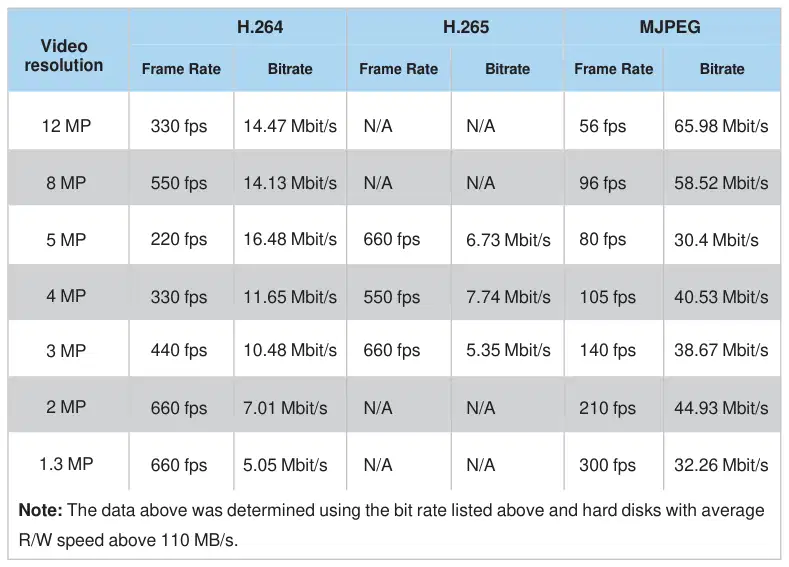
H.264H.265トピックス 映像ビデオ ソリューションフレーム率ビットレートフレーム率ビットレートフレーム率ビットレート 12 MP330fpsの14.47 ビット/秒N/AN/A56 fpsの65.98 ビット/秒 8 MP550 fpsの14.13 Mbit/sのN/AN/A96 fpsの58.52 ビット/秒 5 MP220 fpsの16.48 Mbit/sの660のfps6.73 ビット/秒80 fpsの30.4 Mbit/sの 4 MP330fpsの11.65 ビット/秒550 fpsの7.74 Mbit/sの105fps40.53 ビット/秒 3 MP440fpsの10.48 ビット/秒660のfps5.35 ビット/秒140 fpsの38.67 Mbit/s 2 MP660のfps7.01 ビット/秒N/AN/A210fpsの44.93 ビット/秒 1.3 MP 660 fps 5.05 Mbit/s N/A 300 fps 32.26 Mbit /秒注記: 上のデータは、110 MB /秒を超える平均R / W速度でビットレートとハードディスクを使用して決定しました。
図 - クリックして拡大
図 - クリックして拡大

フレームレート制限は、ビデオソースの解像度に基づいています。 より高いビデオ

解像度、フレームレートが低いため、1つのハードディスクに割り当てられます。 つまり、

記録したいより高いフレームレート、インストールする必要なハードディスクが増えます。 について

録画フレームレートの情報は、IPカメラのユーザーマニュアルに相談することができます

接続したい。

Page 9 of the Geovision GV-NVR user manual — GV-NVRのインストール
9ページ · クリックして拡大
9ページ

GV-NVRのインストール

GV-NVRをインストールするには、次の手順に従ってください。

1. ソフトウェアDVDをインサートします。 インストールプログラムウィンドウが自動的にポップアップ表示されます。
2. ジオビジョンプライマリアプリケーションをインストールをクリックします。
3. GV-DVR/NVR を選択し、画面上の指示に従ってください。
4. 上記の手順に従って、他のプログラムを一つずつインストールします。
Page 10 of the Geovision GV-NVR user manual — 6 IPビデオソースの追加
10ページ · クリックして拡大
10ページ

6 IPビデオソースの追加

IPカメラ、ビデオサーバーおよびコンパクトDVRを加えるための手順は異なる場合があります。 以下について

システムのIPカメラのセットアップ手順です。

1. メイン画面で、設定ボタンをクリックし、[システムの設定]を選択し、「IP Camera Install」をクリックします。 このダイアログボックスが表示されます。
Geovision GV-NVR — 6 IPビデオソースの追加 diagram (page 10)
図 10
  • LAN の IP カメラのリストから IP カメラを追加するには、スキャンカメラをクリックします。
  • IPカメラを手動で設定するには、手順2に従って7.
2. クリック カメラを追加. このダイアログボックスが表示されます。
Geovision GV-NVR — 6 IPビデオソースの追加 diagram (page 10)
図 11
Page 11 of the Geovision GV-NVR user manual — 6 IPビデオソースの追加
11ページ · クリックして拡大
11ページ
3. IP アドレス、ユーザー名とパスワードを入力します。 デフォルト HTTP ポート 80 を保ち、または変更します。 ドロップダウンリストからカメラブランドとデバイスを選択します。 このダイアログボックスが表示されます。
Geovision GV-NVR — 6 IPビデオソースの追加 diagram (page 11)
図 12
4. 設定ダイアログボックスのオプションは、カメラブランドによって異なります。
  • ポート: ビデオストリーミングポート番号。
  • ストリームタイプ:シングルストリーミングまたは単一とデュアルストリーミングのオプションを持つことができます。
  • 符号化タイプ: MPEG4、JPEG、またはH264 / H265のオプションがあるかもしれません。 選択したカメラがデュアルストリーミングをサポートしている場合、プレビューコーデックと録音コーデックスは異なる設定が可能です。
  • 解像度:プレビューと録画の解像度を選択します。
Page 12 of the Geovision GV-NVR user manual — 6 IPビデオソースの追加
12ページ · クリックして拡大
12ページ
5. お申し込みください。 リストにIPカメラを追加
6. リストされているカメラをクリックし、ディスプレイ位置を選択してIPカメラをGV-Systemのチャンネルにマップします。
Geovision GV-NVR — 6 IPビデオソースの追加 diagram (page 12)
図 13
7. ステータス列は「接続」を表示するはずです。 クリック OK

詳しくは、 ハイブリッド・NVRソリューション, 第2章, 見る GV-DVR/NVR のユーザーマニュアル 弊社ホームページにて

Page 13 of the Geovision GV-NVR user manual — SIC+7116442 SIC+7116442
13ページ · クリックして拡大
13ページ

7 GV-NVR をアップグレード

ブラックドングルは、より多くの機能を含むか、システムを強化するためにアップグレードすることができます。 ドングルからデータを収集し、アップグレードのためにジオビジョンに送る必要があります。 アップグレードは有料サービスとなります。 ドングルをアップグレードするには、次の手順に従ってください。

1. それぞれのドングルは、独自のシリアル番号を持っています。 ドングルの側にそれを見つけます。 後続番号は、アップグレード用のファイルの名前を付ける際に使用されます。

SIC+7116442 SIC+7116442

2. ドングルをコンピュータにインサートします。
3. GVフォルダで、GVUsbKeyUpClient.exeをダブルクリックします。 このダイアログボックスが表示されます。
Geovision GV-NVR — SIC+7116442 SIC+7116442 diagram (page 13)
図 14
4. ドングルからデータを取り出しるには、[すべて選択]をクリックします。 ドングルの情報は、情報フィールドに表示されます。 ドングルの「HW Serial」の表示回数は、同じである必要があります。
Page 14 of the Geovision GV-NVR user manual — 7 GV-NVR をアップグレード
14ページ · クリックして拡大
14ページ
5. ローカルコンピューターに保存するには、キー ID データを保存します。 アップグレードするドングルが1つ以上ある場合は、[バッチ保存]をクリックします。 別のドングルデータは、別々のファイルとして保存されます。 ファイルが、ドングルのシリアル番号が入力された後に名前をつけて保存されます。 例えば、ドングルのシリアル番号が7116442の場合、「NVR - 7116440.out」と表示されているファイルです。
6. このデータを GeoVision に sales@ で送信するジオビジョン.com.tw. (日本語) GeoVision は、データファイルを確認し、*.in ファイルを返送します。 ファイル名には、そのドングルのシリアル番号も含まれています。 この例では、返送するデータファイルが「NVR - 7116442.in」と名付けられています。
7. 更新されたファイルを受信したら、正しいドングルのマッチングをしてください

受信した.inファイルで、次に実行します。 GVUsbKeyUpClient.exe の使い方.

8. [すべて選択]をクリックして、ドングルを読み取り、[アップグレード]をクリックし、更新されたファイルを開き、ドングリを更新します。 リストに複数のドングルを選択したり、一括アップグレードをクリックして同時にそれらをアップグレードすることもできます。 これらのドングルが受信した更新されたファイルと一致することを確認してください。

9F 号館 246,秒. 1、Neihu Rd.、台北市、台湾のTel:

スタッフ+886-2-8797-8335

営業担当ジオビジョン.com.twの

http://www.geovision.com.tw のサイトをリニューアルしました。

+886-2-8797-8377

情報源

参考資料・リンク

この取扱説明書で参照されているリンク(メーカー、サポート、ダウンロード等)。

Geovision GV-NVRについて質問する

ユーザーまたはスタッフが通常1日以内に回答します。あなたの質問が次の人の助けにもなります。

Add your email to get notified when it’s answered — no spam, ever.

0 questions
Geovision GV-NVRに関する質問はまだありません

最初の質問を投稿しましょう。他のユーザーや当チームが回答します。

原本

Geovision GV-NVR 取扱説明書(PDF)

14 ページ·328 KB·レコーダー・録音録画機·PDF
上のページをクリックするとここに表示されます
ページ 1 / …
100%
ページを読み込み中…