

1 電源オン: POWER キーを押して下さい。
2 スタートアップモードを選択:起動時にMENキーを押します。 ノーマルを選択し、RIGHT Cursorキーを押します。
3 クイックセットアップ: Cursor Control キーを使用して設定を選択します。 ボタンを押しながらメニューを閉じます。
電源遮断:POWERキーを押し、保持します。
1 ソンアービューを表示: ソナービューが表示されるまで、VIEWキーを押します。
2 X-PressTMメニューを開きます。 一度MENUキーを押します。

X-Pressメニューを開く


B
A
CHIRP IR(干渉レジェクション) (CHIRPモデルのみ) - 他のICEスロガーやトランスデューサの近くで釣りを行っている場合は、CHIRを使用して、セミナー表示の妨害または騒音を削減します。
円錐形角度(CHIRPモデルのみ) - 15oを選択して、狭い方向に集中します。 ビームの大きい範囲およびより広い適用範囲区域のための21oを選んで下さい。 トランスデューサの周波数範囲をフル使用するために15o-21oを選択します。 コーンアングルを設定するために、CHIRはオフでなければなりません。
範囲を下げて下さい - あなたの制御頭部と含まれているデフォルトの自動深さの範囲の設定を使用して下さい、または手動で深さの範囲を置く。
電源オン/オフ · メニューを選択 · 設定を選択

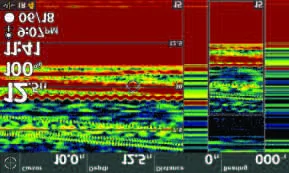
Flasher Viewは、従来のフラッシャーフォーマットでデータを閲覧するための2つの方法を提供します。 ズームイン(+)キーを押して、表示エリアを拡大します。
1 VIEWキーを押して、Flasher View(以下に表示)が表示されます。
Flasherビューでズームを使う


G
B
A
D
E
H
ズーム範囲の移動
A
円錐形角度は深さに基づいて、ソナービームの直径を示します。 このページは、CHIRの設定により変更される場合があります。 氷釣りの設定を選択します。
現在の深さの範囲およびより低い範囲モードの表示器(自動[A]か手動[M])。
ゲイン - X-Pressメニューからゲイン設定を調整して、ソーナー表示の詳細がより少なくなります。 設定を下げて、より少なくクラッタが見えるようにします。 非常に明確で/または深い水に弱いリターンを見るために設定を増加して下さい。
バッテリーの状態 - コネクテッドバッテリの残量。 バッテリー寿命を延ばすために、パワーXプレスメニューを使用して画面のバックライト設定を減らします(一度にPOWERキーを押して下さい) >ライト。
チリピーアールのIR設定 氷釣りの設定を選択します。
H
Flasher Window(Color[A-Scope]に設定されたFlasherスタイル)は、ソナーリターンを表示します。 X-PressメニューからFlasherスタイルを選択します。

ヒント! X-Pressメニューを開く
CHIRP IR設定の変更
ウェイポイント(GPSモデルのみ)をマークする
ズームイン/アウト ・ 電流深度・ズーム範囲

コントロールヘッドには、さまざまな種類のソーナービューが搭載されています。 底と構造の拡大図を見るために2Dソナーズームビューを表示します。
2Dソナーズームビューの利用
カーソルダイアログ ボックス(アクティブカーソル付き)


ズームプレビューの移動
コラム (アクティブなカーソルなし)
E
D
ズームプレビューボックスは、拡大される完全ソナービューの部分を示しています
左のビューに
アクティブ・カーサーは、ソナーの歴史を凍結します。 アクティブなカーソルを表示するには、X-Pressメニューの[ Cursor]をクリックします。 Cursor Controlキーを使用して、ビューの周りにカーソルを移動します。 カーソルを外すには、EXITキーを押します。
デジタル・ビューローアウトは、固定データ・リーディング(上述)またはカスタマイズ可能なデータ ボックスとしてオーバーレイ表示できます。
リアルタイムのソナーTM(RTS)は、フルソーナルビューとズームされたビューの両方で、ソナラーリターンの深さと強度を示しています。 アクティブなカーソルで、ソナーの歴史は凍結しますが、RTS WindowTMは引き続き sonar のリターンをリアルタイムに表示し続けます。 RTS Windows(またはオフ)の表示スタイルを選択するには、X-Pressメニューを使用します。
チリピーアールのIR設定 氷釣りの設定を選択します。
深さの低い範囲 - 氷釣りのための設定を選択します。
ヒント! CHIRP IR設定の変更
ウェイポイント(GPSモデルのみ)をマークする X-Pressメニューズームイン/アウト
ボックスアップ/ダウン · 水の量 ・ズームされた眺望

画面に2つのビュー(または複数の)を同時に表示します。 設定を変更するには、メニューまたはアクションを選択するか、いずれかのビューのサイズを変更するか、X-Press メニューからActive Paneとして表示を選択する必要があります。
X-Pressメニュー > アクティブペイン


アクティブペインを示します
ソナーカラー、チャートスピード、ゲインなどのディスプレイ設定を素早く変更するには、X-Pressメニューを使用します。 測定の単位、時間および日付のような高度の表示設定を変更するには、日光の節約の時間のために調節して下さい、表示デジタル読取り装置は、主要なメニュー>セットアップタブを使用します。 メニューキーを2回押すと、メインメニューを開きます。
コントロールヘッドに関する追加の手順と情報については、Webサイトから操作マニュアルをダウンロードしてください。 ユーミンバード.
ジョンソン・アウトドアズ・マリンエレクトロニクス株式会社 スタッフ募集
フラッシャー/ソナービュー
この取扱説明書で参照されているリンク(メーカー、サポート、ダウンロード等)。
ユーザーまたはスタッフが通常1日以内に回答します。あなたの質問が次の人の助けにもなります。
最初の質問を投稿しましょう。他のユーザーや当チームが回答します。