



欧州連合(EU)の全ての住民に
デバイスまたはパッケージ上のこのシンボルは、ライフサイクルが環境に害を及ぼす可能性がある後にデバイスの処分を示す。 未分類の市廃物としてユニット(または電池)を捨てないでください。それはリサイクルのために専門会社に取られるべきです。 代理店や現地のリサイクルサービスに返却されるデバイスです。 現地環境ルールを尊重する。
疑わしい場合は、ローカル廃棄物処理機関にお問い合わせください。
こちらの装置をサービスに持たせていただく前にマニュアルをよくお読みください。 デバイスがトランジットで損傷した場合、インストールまたは使用しないでください。ディーラーに連絡してください。
雨、湿気、スプラッシュおよび滴りの液体から離れた保って下さい。

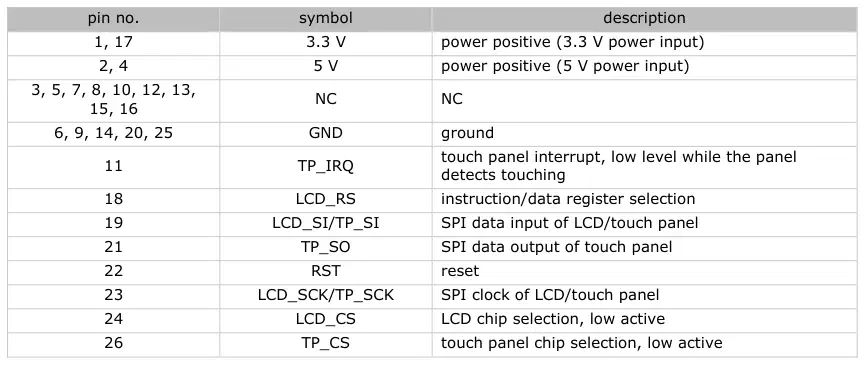
1、17 3.3 V電源ポジティブ(3.3ボルト出力)
2、4 5 V の出力肯定的な(5ボルト力入力)
3, 5, 7, 8, 10, 12, 13, 15, 16 NC NC
11 TP IRQタッチパネルの割込み、低レベルながらパネルが触れる検出
必要なハードウェア · 必須ソフトウェア

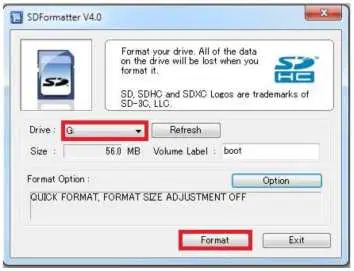
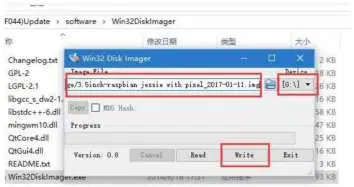


7.1 Raspbian公式イメージをインストールします。
公式サイトから最新のRaspbian IMAGEをダウンロード https://www.raspberrypi.org/downloads/
SDFormatter でTFカードをフォーマットします。
Win32DiskImager を使って、公式のイメージをTFカードに書き込む。
7.2 LCDドライバを入手します。
Raspberry Pi® のユーザシステムにコマンドライン(初期ユーザー名:pi, パスワード:raspberry)を操作します。
GitHubから最新のドライバを入手(LCDはインターネットに接続する必要があります)。

cd LCDショー/
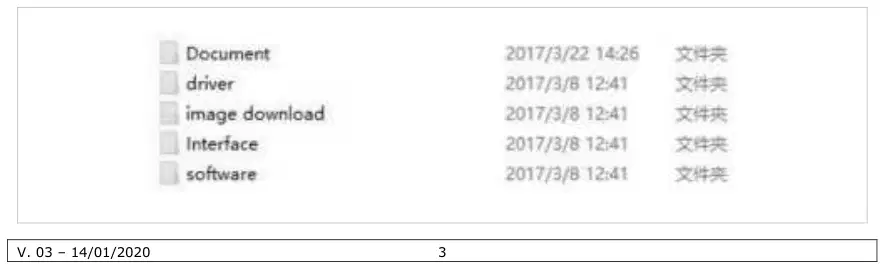
付属のCD-ROMから抽出するか、販売者に尋ねます。
液晶-show-160701.tar.gzドライブをラズベリーPi®システムルートディレクトリにコピーします。 Raspbian IMAGE をインストールした後、ドライバーを直接フラッシュするか、SFTP または他のリモートコピーメソッドでコピーします。 ドライバーファイルを解凍して、次のコマンドで抽出します。
sudoのタールzxvf LCDショー160701.tar.gz CD LCD-show/
7.3 LCDドライバをインストールします。
この3.5" LCDのための対応する実行:

従来のHDMIディスプレイに切り替える対応する実行:
上記コマンドを実行した後、LCDを使用する前にしばらくお待ちください。
これは、コンラッド電子SEの出版物です, クラウス・コンラードStr. 1, D-92240 ヒルシュラウ (HIRSCHAU)電子メール:conrad.com).
翻訳を含むすべての権利 どんな方法でも再現するなど コピー、マイクロフィルムまたは電子データ処理システム内のキャプチャは、エディタによる事前の書面承認が必要です。 一部、転載禁止
印刷時に技術の状態を表す出版物です。
このページは、Conrad Electronic SEが運営しています。
オンラインインストール · オフラインインストール
ユーザーまたはスタッフが通常1日以内に回答します。あなたの質問が次の人の助けにもなります。
最初の質問を投稿しましょう。他のユーザーや当チームが回答します。


