

JA
Kogan logo
公式取扱説明書

Kogan SmartPhone Touch Light Switch Gang

20 ページ·266 KB·スマートフォン·PDF·ENDEFRITNLJA
Kogan SmartPhone Touch Light Switch Gang
目次 16セクション 甲ガンスマートホームTMタッチライトスイッチギャング · KAWFSWT1GA, カワフスワット2GA & カワフル3GA · 安全・警告 · インストール · … 表示非表示
Page 1 of the Kogan SmartPhone Touch Light Switch Gang user manual — KAWFSWT1GA, カワフスワット2GA & カワフル3GA
1ページ · クリックして拡大
1ページ
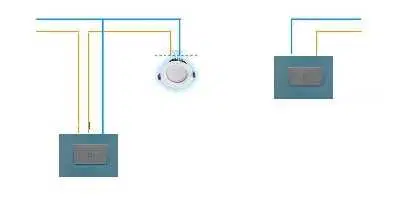
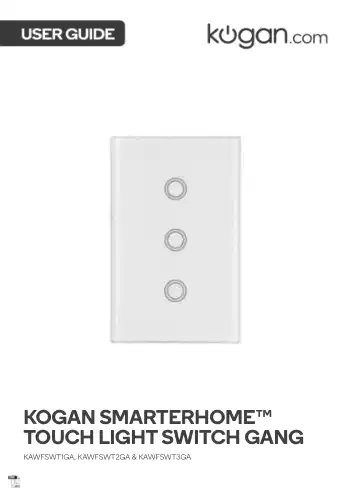
Kogan SmartPhone Touch Light Switch Gang — 甲ガンスマートホームTMタッチライトスイッチギャング diagram (page 1)
図 1
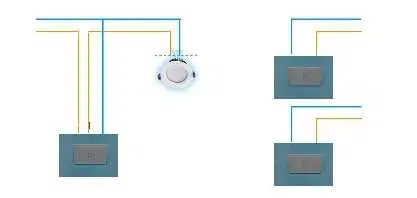
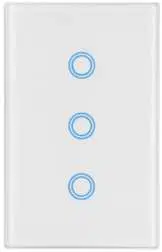
Kogan SmartPhone Touch Light Switch Gang — 甲ガンスマートホームTMタッチライトスイッチギャング diagram (page 1)
図 2

甲ガンスマートホームTMタッチライトスイッチギャング

KAWFSWT1GA, カワフスワット2GA & カワフル3GA

Page 2 of the Kogan SmartPhone Touch Light Switch Gang user manual — 甲ガンスマートホームTMタッチライトスイッチギャング
2ページ · クリックして拡大
2ページ
Page 2 of the Kogan SmartPhone Touch Light Switch Gang user manual — 甲ガンスマートホームTMタッチライトスイッチギャング
Page 3 of the Kogan SmartPhone Touch Light Switch Gang user manual — 安全・警告
3ページ · クリックして拡大
3ページ

安全・警告

すべての指示および安全情報を読む。 スイッチを取り付ける前に慎重に提供されているすべての図を確認してください。

以下の安全対策を遵守します。
  • このスイッチは、SAAおよび地方自治体の規制に従ってライセンス済みで資格のある電気技師によってインストールする必要があります。
  • このアプライアンスは、身体的・感覚的なまたは精神的能力を低下させ、あるいは経験や知識の欠如で人(子供を含む)によって使用することを意図していません。また、その安全のために責任のある者によるアプライランスの運用に関する監督や指示を与えている場合を除いて、そのような経験と知識が不足しているわけではありません。
  • 若い子供は、彼らが器具で遊ばないことを確実にするために監督する必要があります。
  • すべての電気工事はヒューズを取除き、または遮断器をオフにすることによって力の切断の後でだけ引き受けられる必要があります、すべての棒の分離を保障するために。
  • 製品の屋外は使用しないでください。
  • このマニュアルは、このスイッチをインストールするために、未訓練または無資格の人を助けるために意図されていません。
  • インストールと操作中に常時、常識やケアを適用するための資格のあるライセンスインストーラーおよびユーザーの責任です。
Page 4 of the Kogan SmartPhone Touch Light Switch Gang user manual — N
4ページ · クリックして拡大
4ページ

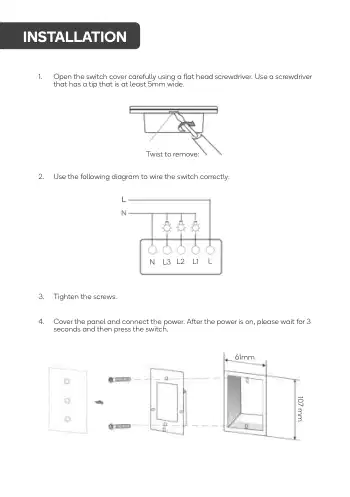
インストール

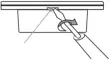
1. フラットヘッドドライバーでスイッチカバーを慎重に開きます。 先端が5mm以上あるスクリュードライバーを使用。
Kogan SmartPhone Touch Light Switch Gang — インストール diagram (page 4)
図 3

取除くためにねじれ:

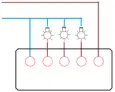
2. スイッチを正しくワイヤーで縛るために次の図を使用します。
Kogan SmartPhone Touch Light Switch Gang — インストール diagram (page 4)
図 4

N

N L3

L1 L L2

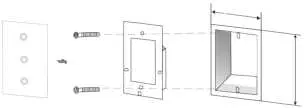
3. ねじを締めて下さい。
4. パネルを覆い、力を接続して下さい。 電源が点灯したら、3秒待ってからスイッチを押して下さい。
Kogan SmartPhone Touch Light Switch Gang — N diagram (page 4)
図 5

61mm・107mm

Page 5 of the Kogan SmartPhone Touch Light Switch Gang user manual — N
5ページ · クリックして拡大
5ページ

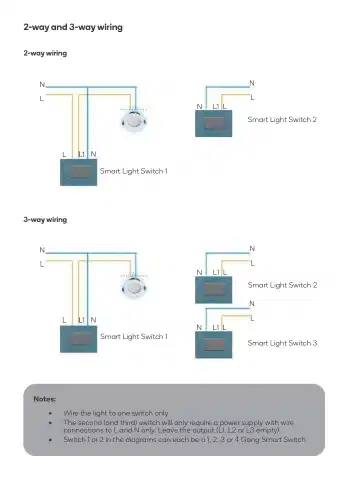
2方向および3方配線

Kogan SmartPhone Touch Light Switch Gang — 2方向および3方配線 diagram (page 5)
図 6

N

N

L L L1 N

スマートライトスイッチ2

L L1 N

スマートライトスイッチ1

Kogan SmartPhone Touch Light Switch Gang — L L1 N diagram (page 5)
図 7

N

N

L L L1 N

スマートライトスイッチ2

N

L L1 N

L L L1 N

スマートライトスイッチ1

スマートライトスイッチ3

  • スイッチを1つだけにライト ワイヤーで縛って下さい。
  • 2つ目(および3分の)スイッチは、LとNのみへのワイヤ接続で電源を要求します。 出力(L1、L2またはL3)を空にします。
  • 図の1つまたは2つは、それぞれ1、2、3か4つのギャング・スマート・スイッチである場合もあります

2-way配線 · 3方向配線

Page 6 of the Kogan SmartPhone Touch Light Switch Gang user manual — SMARTERHOMETMアプリに接続する
6ページ · クリックして拡大
6ページ

SMARTERHOMETMアプリに接続する

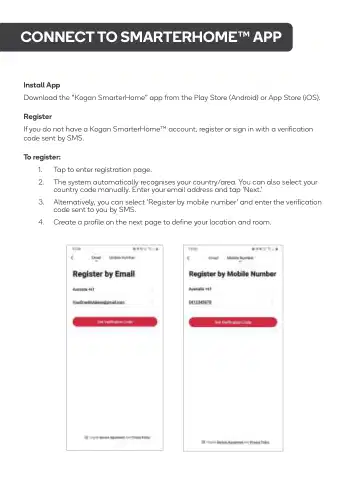
プレイストア(Android)またはApp Store (iOS)から「Kogan SmarterHome」アプリをダウンロードしてください。

Kogan SmarterHomeTMアカウントをお持ちでない場合は、SMSが送信した認証コードにサインインまたは登録してください。

会員登録:
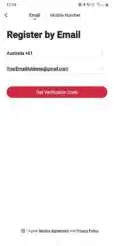
1. 会員登録ページを入力するには、をタップします。
2. システムは自動的にあなたの国/区域を認識します。 手動で国のコードを選択することもできます。 電子メールアドレスを入力して「次へ」をタップします。
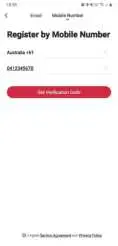
3. あるいは、「携帯電話番号で登録」を選択し、SMSによって送信された認証コードを入力することもできます。
4. プロフィールを次のページで作成して、場所と部屋を定義します。
Kogan SmartPhone Touch Light Switch Gang — SMARTERHOMETMアプリに接続する diagram (page 6)
図 8
Kogan SmartPhone Touch Light Switch Gang — SMARTERHOMETMアプリに接続する diagram (page 6)
図 9

アプリのインストール · 会員登録

Page 7 of the Kogan SmartPhone Touch Light Switch Gang user manual — SMARTERHOMETMアプリに接続する
7ページ · クリックして拡大
7ページ

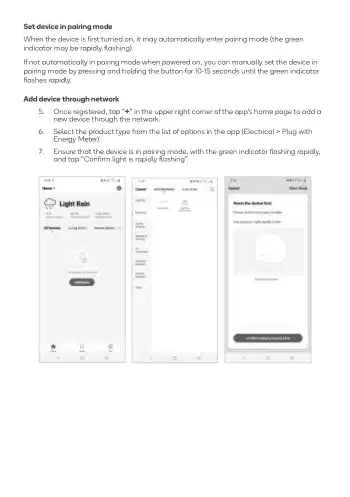
ペアリングモードのデバイスを設定します

デバイスが最初にオンになったら、自動的にペアリングモード(緑色表示器は急速に点滅する可能性があります)を入力することができます。

電源を入れたときに自動的にペアリングモードにない場合、手動でボタンを押しながら10〜15秒間押し続けることでデバイスをペアリングモードで設定できます。

ネットワークを介してデバイスを追加
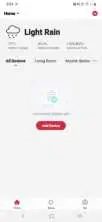
5. 登録したら、アプリのホーム画面右上にある「+」をタップしてネットワークから新しいデバイスを追加してください。
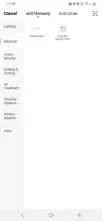
6. アプリ内のオプションのリストから製品タイプを選択します。(電気 > 電力メーターでプラグ)
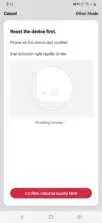
7. デバイスがペアリングモードにあることを確認してください。緑色のインジケーターは急速に点滅し、「光を迅速にフラッシュする」をタップします。
Kogan SmartPhone Touch Light Switch Gang — SMARTERHOMETMアプリに接続する diagram (page 7)
図 10
Kogan SmartPhone Touch Light Switch Gang — SMARTERHOMETMアプリに接続する diagram (page 7)
図 11
Kogan SmartPhone Touch Light Switch Gang — SMARTERHOMETMアプリに接続する diagram (page 7)
図 12
Page 8 of the Kogan SmartPhone Touch Light Switch Gang user manual — SMARTERHOMETMアプリに接続する
8ページ · クリックして拡大
8ページ
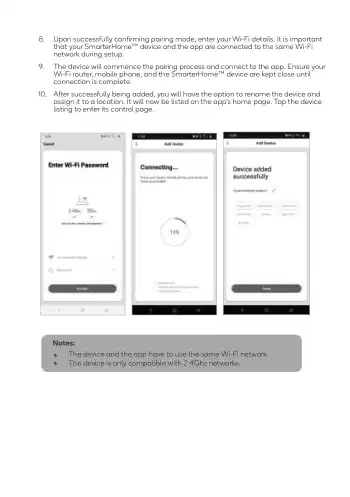
8. ペアリングモードを正常に確認したら、Wi-Fiの詳細を入力します。 SmarterHomeTM デバイスとアプリが設定中に同じ Wi-Fi ネットワークに接続されていることが重要です。
9. ペアリングプロセスを開始し、アプリに接続します。 Wi-Fiルーター、携帯電話、SmarterHomeTMデバイスが接続が完了するまで閉じられるようにします。
10. 正常に追加された後、デバイスの名前を変更し、それを場所に割り当てるオプションがあります。 このページはアプリのホームページに表示されます。 デバイスリストをタップして、コントロールページに入ります。
Kogan SmartPhone Touch Light Switch Gang — SMARTERHOMETMアプリに接続する diagram (page 8)
図 13
Kogan SmartPhone Touch Light Switch Gang — SMARTERHOMETMアプリに接続する diagram (page 8)
図 14
Kogan SmartPhone Touch Light Switch Gang — SMARTERHOMETMアプリに接続する diagram (page 8)
図 15
  • デバイスとアプリは、同じWi-Fiネットワークを使用する必要があります。
  • デバイスは2.4Ghzネットワークとのみ互換性があります。
Page 9 of the Kogan SmartPhone Touch Light Switch Gang user manual — SMARTERHOMETMアプリに接続する
9ページ · クリックして拡大
9ページ

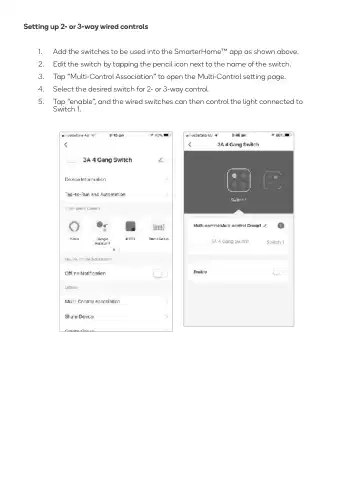
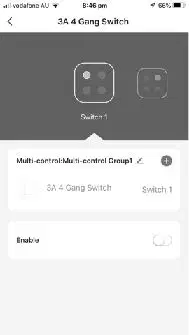
2方向または3ウェイのワイヤーで縛られた制御をセットアップして下さい
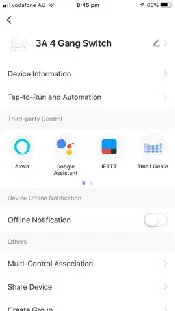
1. 上記のように、SmarterHomeTMアプリに使用するためのスイッチを追加します。
2. スイッチの名前の横にある鉛筆アイコンをタップすることで、切り替えを編集します。
3. マルチコントロールの「マルチ制御協会」をタップして、複数設定画面を開きます。
4. 目的のスイッチを2方向3ウェイコントロールで選択します。
5. タップ “enable”, そして、有線スイッチは、スイッチ1に接続された光を制御することができます.
Kogan SmartPhone Touch Light Switch Gang — SMARTERHOMETMアプリに接続する diagram (page 9)
図 16
Kogan SmartPhone Touch Light Switch Gang — SMARTERHOMETMアプリに接続する diagram (page 9)
図 17
Page 10 of the Kogan SmartPhone Touch Light Switch Gang user manual — コントロール パネル:
10ページ · クリックして拡大
10ページ

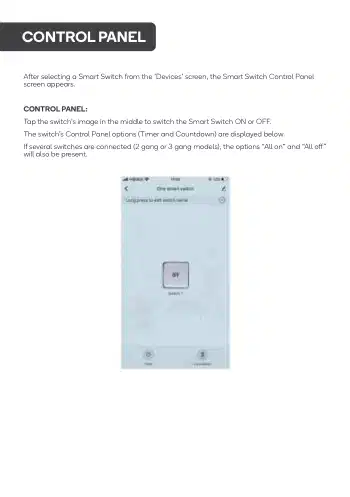
コントロール パネル

「デバイス」画面からスマートスイッチを選択した後、Smart Switch Control Panelスクリーンが表示されます。

コントロール パネル:

スイッチの画像を中央にタップして、スマートスイッチをONまたはOFFにします。

スイッチのコントロールパネルオプション(タイマーとカウントダウン)は、以下に表示されます。

複数のスイッチが接続されている場合(2つのギャングモデルまたは3のギャングモデルは)、オプション「すべてオン」と「すべてのオフ」も表示されます。
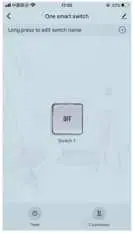
Kogan SmartPhone Touch Light Switch Gang — コントロール パネル: diagram (page 10)
図 18
Page 11 of the Kogan SmartPhone Touch Light Switch Gang user manual — コントロール パネル
11ページ · クリックして拡大
11ページ

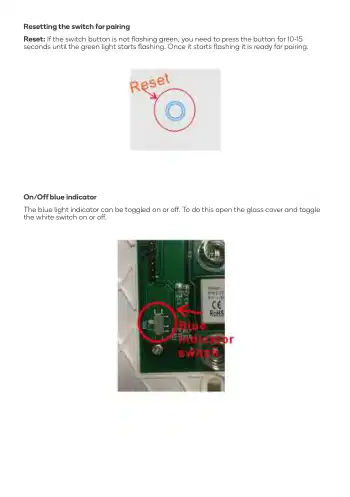
ペアリングのためのスイッチを再設定する

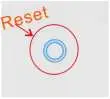
リセット: スイッチボタンが緑色に点滅しない場合は、グリーンライトが点滅し始めるまで10〜15秒間ボタンを押す必要があります。 点滅開始すると、ペアリングの準備が整います。
Kogan SmartPhone Touch Light Switch Gang — コントロール パネル diagram (page 11)
図 19

青色の光インジケータは、オンまたはオフに切り替えることができます。 ガラスカバーを開け、白いスイッチをオンまたはオフに切り替える。

Kogan SmartPhone Touch Light Switch Gang — コントロール パネル diagram (page 11)
図 20

オン/オフブルーインジケータ

Page 12 of the Kogan SmartPhone Touch Light Switch Gang user manual — グーグルホームコントロール
12ページ · クリックして拡大
12ページ

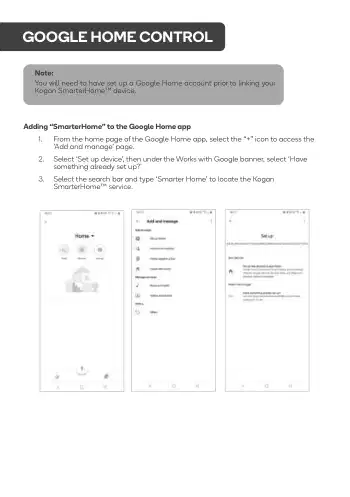
グーグルホームコントロール

Google Homeアプリに「SmarterHome」を追加
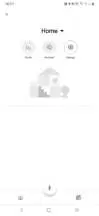
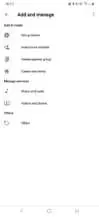
1. Google Homeアプリのホームページから、「+」アイコンを選択して「追加と管理」のページにアクセスします。
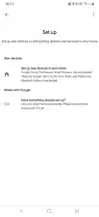
2. 「デバイスの設定」を選択し、Googleバナーで「すでに設定したものを保存する」を選択します。
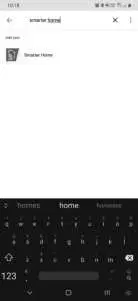
3. サーチバーを選択し、コガン・スマートホームTMサービスを見つけるために「スマートな家」とタイプします。
Kogan SmartPhone Touch Light Switch Gang — グーグルホームコントロール diagram (page 12)
図 21
Kogan SmartPhone Touch Light Switch Gang — グーグルホームコントロール diagram (page 12)
図 22
Kogan SmartPhone Touch Light Switch Gang — グーグルホームコントロール diagram (page 12)
図 23
Page 13 of the Kogan SmartPhone Touch Light Switch Gang user manual — グーグルホームコントロール
13ページ · クリックして拡大
13ページ
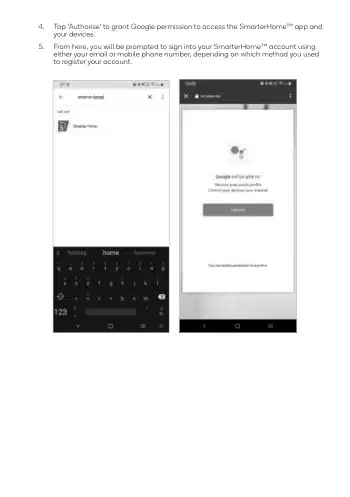
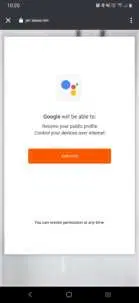
4. 「Authorise」をタップすると、Googleの許可を得て、「SmarterHomeTMアプリとデバイスへのアクセス権を付与できます。
5. ここから、アカウントを登録するために使用した方法に応じて、電子メールまたは携帯電話番号を使用してSmarterHomeTMアカウントにサインインするように求められます。
Kogan SmartPhone Touch Light Switch Gang — グーグルホームコントロール diagram (page 13)
図 24
Kogan SmartPhone Touch Light Switch Gang — グーグルホームコントロール diagram (page 13)
図 25
Page 14 of the Kogan SmartPhone Touch Light Switch Gang user manual — グーグルホームコントロール
14ページ · クリックして拡大
14ページ
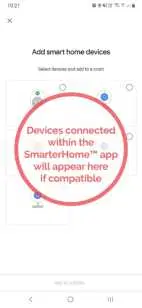
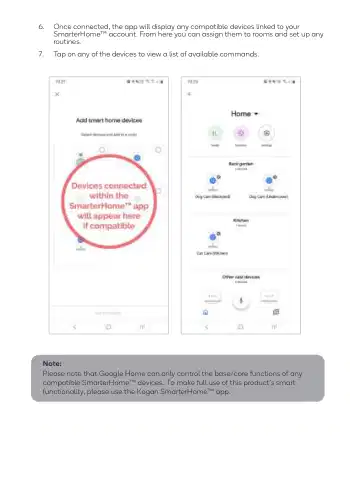
6. 接続すると、アプリはSmarterHomeTMアカウントにリンクされている互換性のあるデバイスを表示します。 ここからは、部屋に割り当ててルーチンを設定することができます。
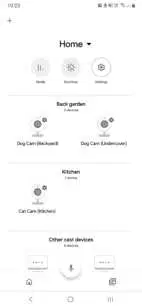
7. デバイスのいずれかをタップして、利用可能なコマンドのリストを表示します。
Kogan SmartPhone Touch Light Switch Gang — グーグルホームコントロール diagram (page 14)
図 26
Kogan SmartPhone Touch Light Switch Gang — グーグルホームコントロール diagram (page 14)
図 27
Page 15 of the Kogan SmartPhone Touch Light Switch Gang user manual — AMAZON アレクサ制御
15ページ · クリックして拡大
15ページ

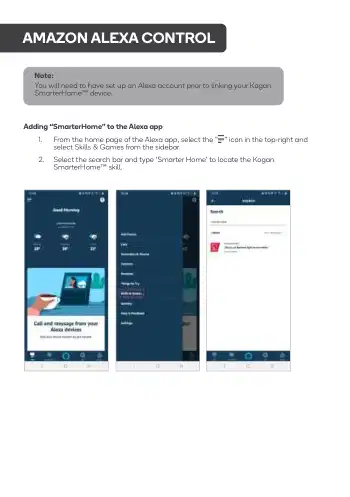
AMAZON アレクサ制御

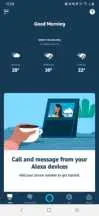
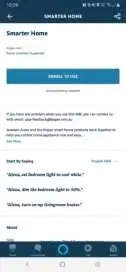
アレクサアプリに「スマートホーム」を追加
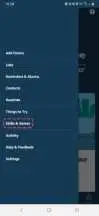
1. アレクサアプリのホームページから、右上の「」アイコンを選択し、サイドバーからスキル&ゲームを選択します。
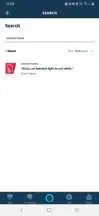
2. サーチバーを選択し、コガン・スマートホームTMのスキルを見つけるために「スマートな家」とタイプします。
Kogan SmartPhone Touch Light Switch Gang — AMAZON アレクサ制御 diagram (page 15)
図 28
Kogan SmartPhone Touch Light Switch Gang — AMAZON アレクサ制御 diagram (page 15)
図 29
Kogan SmartPhone Touch Light Switch Gang — AMAZON アレクサ制御 diagram (page 15)
図 30
Page 16 of the Kogan SmartPhone Touch Light Switch Gang user manual — AMAZON アレクサ制御
16ページ · クリックして拡大
16ページ
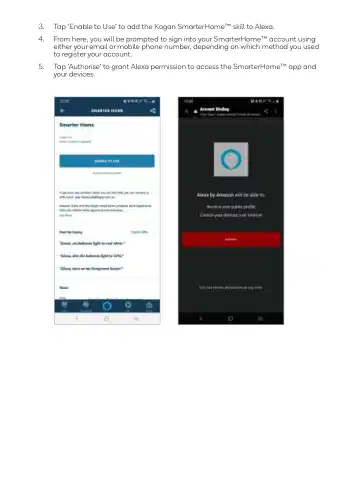
3. 「使える」をタップすると、Kogan SmarterHomeTM スキルをAlexaに追加します。
4. ここから、アカウントを登録するために使用した方法に応じて、電子メールまたは携帯電話番号を使用してSmarterHomeTMアカウントにサインインするように求められます。
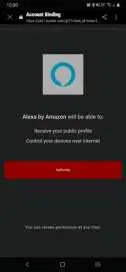
5. 「Authorise」をタップすると、Alexaの許可を得て、SmarterHomeTMアプリとデバイスにアクセスすることができます。
Kogan SmartPhone Touch Light Switch Gang — AMAZON アレクサ制御 diagram (page 16)
図 31
Kogan SmartPhone Touch Light Switch Gang — AMAZON アレクサ制御 diagram (page 16)
図 32
Page 17 of the Kogan SmartPhone Touch Light Switch Gang user manual — AMAZON アレクサ制御
17ページ · クリックして拡大
17ページ
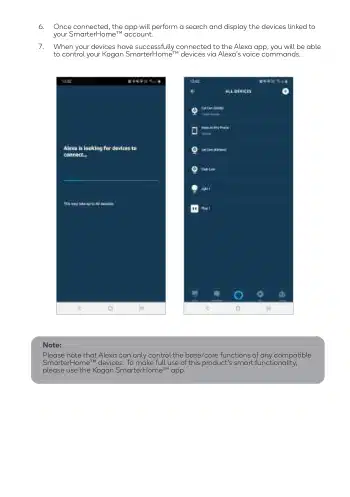
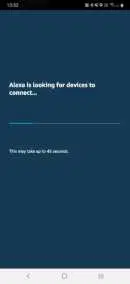
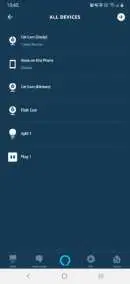
6. 接続すると、アプリは検索を行い、SmarterHomeTMアカウントにリンクされているデバイスを表示します。
7. デバイスがAlexaアプリに接続されたときに、Alexasの音声コマンドでKogan SmarterHomeTMデバイスの制御ができます。
Kogan SmartPhone Touch Light Switch Gang — AMAZON アレクサ制御 diagram (page 17)
図 33
Kogan SmartPhone Touch Light Switch Gang — AMAZON アレクサ制御 diagram (page 17)
図 34
Page 18 of the Kogan SmartPhone Touch Light Switch Gang user manual — 仕様
18ページ · クリックして拡大
18ページ

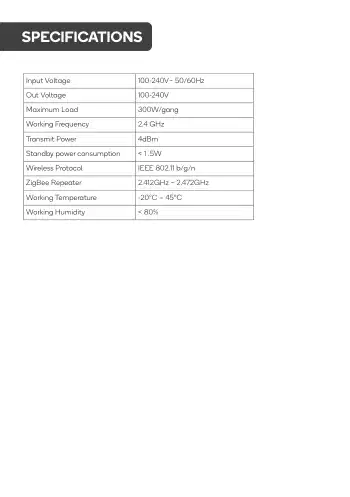
仕様

入力電圧 100-240V~ 50/60Hz

働く頻度 2.4のGHz

予備発電の消費 < 1="">

無線プロトコルIEEE802.11 b/g/n

ZigBeeの中継器2.412GHz 2.472GHz

働く温度 -20°C – 45°C

働く湿気 < 8="">

電圧 100-240V · 最高の負荷 300W/gang ・ 送信力 4dBm
Page 19 of the Kogan SmartPhone Touch Light Switch Gang user manual — ノート
19ページ · クリックして拡大
19ページ

ノート

Page 20 of the Kogan SmartPhone Touch Light Switch Gang user manual — ノート
20ページ · クリックして拡大
20ページ

利用者ガイドがあなたに与えられたことを願っています

簡単なセットアップに必要なサポート。 製品の最新のガイド、および必要な追加のサポートについては、

オンラインをヘッド 助けて下さい。古金商店

詳細情報が必要な場合

Kogan SmartPhone Touch Light Switch Gangについて質問する

ユーザーまたはスタッフが通常1日以内に回答します。あなたの質問が次の人の助けにもなります。

Add your email to get notified when it’s answered — no spam, ever.

0 questions
Kogan SmartPhone Touch Light Switch Gangに関する質問はまだありません

最初の質問を投稿しましょう。他のユーザーや当チームが回答します。

原本

Kogan SmartPhone Touch Light Switch Gang 取扱説明書(PDF)

20 ページ·266 KB·スマートフォン·PDF
上のページをクリックするとここに表示されます
ページ 1 / …
100%
ページを読み込み中…