



付録英語(32 – 34)

ユーザーガイド(英語) 導入ボックスコンテンツ 酸素シリーズMKVのキーボードUSBケーブルソフトウェアのダウンロードカードクイックスタートガイド安全&保証マニュアル
支援サービス 本製品(システム要件、互換性情報など)および製品の登録に関する最新の情報は、 m-audio.com - 編集者. . 製品のサポートをさらに充実させ、 m-audio.com/サポート. キーボードを接続するセットアップ キーボードを電源USBポートで出力できます。 酸素キーボードは低電力デバイスです。 酸素キーボードをオンボードUSBポートまたは電源付きUSBハブに接続することをお勧めします。
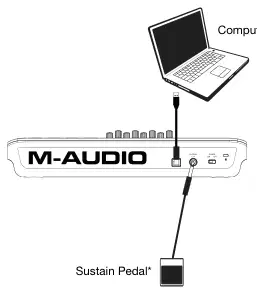
※別売

初期設定 - DAWセットアップ あなたの酸素はあなたのDAWのフェーダー、ノブおよびある場合によってはクリップを進水させるためのパッド、またあなたのバーチャル 器械制御のすべてのを制御する機能があります。 これらの制御を適切に設定するために、まずあなたの酸素がDAWに設定する必要があります。 1. . プレス プリセット/DAWボタン DAWボタンが点灯し、酸素キーボードはDAWモードになります。
DAWが自動的に酸素シリーズのキーボードを構成しない場合は、設定手順に従ってください。 酸素DAWのセットアップガイド.

初期設定 - 仮想機器/プラグインセットアップ 正しいDAWを選択したところ。 含まれているすべての仮想インストゥルメントプラグインと、あなたが持っているかもしれない他の任意のバーチャルインストルメンツプラグインで動作するようにあなたの酸素を設定します。
酸素を含むすべての仮想インスツルメンツのプリセットがあります。 酸素に含まれていない仮想機器では、MPCがお気に入りのDAWのプラグインラッパーとしてビートし、Oxion’sをお勧め プリセット 1 - MPC PI プリセット MPC Beatsは、すべての主流DAWのプラグインとしてオープンし、全てのDAW世界を最大限に活用します。 これは、MPC をソフトシンス/仮想インストルメントプラグインのラッパーとして使用するための自由を与えます。これにより、すべての酸素制御があなたのお気に入りの軟体合成物/バーチャルインストゥルメンツプラグインに自動マッピングされることを可能にします。 付属のMPC Beatsソフトウェアをダウンロードするには、含まれているソフトウェアのダウンロードカードに関する指示に従ってください。 プリセット 1. . MPC PI 2. ハイブリッド3 3. ミニグランド4 ヴェール5 チャンド!2 6. 真空 7. ブーム8。 DB33 9.の特長 MIDI 10の一般 MIDI全般 付属ソフトウェアのインストール 酸素キーボードの登録をおすすめします。 m-audio.com - 編集者 とダウンロード 酸素シリーズ ソフトウェアマネージャ。 付属のソフトウェアのダウンロードカードで指示に従ってアクセスします 酸素シリーズソフトウェアマネージャ.
DAWとバーチャルインスツルメンツ でん ソフトウェアマネージャ 付属のソフトウェアすべてにアクセスできる
DAW2個入 MPC はビートします。, とりあえず Ableton Live Liteのライブライト 酸素シリーズのキーボードで、箱からプロソフトウェアを使って音楽を作ろう。 加えて、セットを同梱しました。 MPC はビートします。 拡張パックと AIR DAWで使うための仮想機器プラグイン。 付属のMPCビートをダウンロードするには, または Ableton Live Lite DWソフトウェア、AIR 仮想機器プラグイン, とりあえず MPC はビートします。 拡張パック, 酸素をオンに登録 m-audio.com - 編集者 ダウンロード 酸素シリーズソフトウェアマネージャ. . とりあえず 酸素シリーズソフトウェアマネージャ インストール手順をガイドします。 ソフトウェアのダウンロードとインストールのすべてのステップバイステップ.

プリセットエディタは、付属のPreset Editorソフトウェアをダウンロードします。 指示に従って下さい 酸素シリーズソフトウェアマネージャ. . 酸素シリーズソフトウェアマネージャで「詳細ソフトの表示」ボックスがチェックされていると、このエディタソフトウェアが見つかります。 とりあえず プリセットエディタ ソフトウェアは、酸素シリーズのキーボードにロードするためにカスタムプリセットマッピングを作成するために使用できます。 プリセットエディタも独自の機能を備えています 編集ユーザーガイド。 MPC は、付属の PC をソフトウェアに Beats をダウンロードするためにビートします。, 指示に従って下さい 酸素シリーズソフトウェアマネージャ. . MPC Beatsは、DAWとソフトシンス/仮想インストルメントプラグインのラッパーを、伝説的なAKAI Pro MPCハードウェアおよび革新的なMPC2デスクトップソフトウェアのレガシーに組み込んだ直感的です。MPC Beatは、新しいビートメーカーに優れたサウンドビートやより多くのものを作成するためにすべてのツールを与えます。 既存のDAWとの完全な統合のために、MPC Beatsはすべての主流のDAWでプラグインとして開き、全てのDAW世界を最大限に活用します。 これは、MPC をソフトシンス/仮想インストルメントプラグインのラッパーとして使用するための自由を与えます。これにより、すべての酸素制御が自動マップされ、お気に入りの軟体合成物/バーチャルインストゥルメンツプラグインに使用できます。

オクタブ/ホイール 1. ピッチ: ピッチを上げ下げることで、パフォーマンスの表現力が変化します。
ピッチベンドホイールを上下に転がすと、楽器のピッチが上がります。
上部と下部のピッチは、Oxion 25キーボード自体でPitch Bendホイールによってではなく、あなたのハードウェアやソフトウェアシンセサイザーの設定により決定されます。 通常、これはハーフノートまたはオクターブアップ/ダウンのいずれかのことができます。
スプリングマウント式で、放流時にセンターの断層位置に戻ります。
デフォルトでは、ほとんどのシンセサイザーは振動を制御するためにこのホイールを割り当てます(イントネーションの変更)。または、通常、制御パネルを介してこの車輪の機能を再割り当てることが可能ですが、トレモロ (ボリュームの変化)。
転がりの下の回転は減ります間、変調車輪を上方にロールすることは調節の効果を高めます 効果。
Modulation ホイールは、Modulation データ以外のさまざまなMIDI メッセージを送信できる割り当て可能なコントローラーです。
トランスポーズ: ホールド シフト キーボードを上下に転写するために、これらのボタンのいずれかを押します。

ホールド シフト これらの追加のプログラミング機能にアクセスするためにラベル付きキーを押します。
Arpeggiator変数:
上下、同梱、除外、注文、ランダムおよびコード: キーが押下されると、ノートを音順に表示する。
スマートなコードおよびスケール変数:
次のパラメーターのキー設定を制御: C、Db、D、Eb、E、F、Gb、G、A、Bb、B.
以下のパラメーターのSMART CHORD設定を制御: 1,3,5; 1,3,7; 1,3,5,7; 1,5,9; 1,5,12; 3,5,1; 5,1,3; RANDOM.
次のパラメーターのスマート コール MODE 設定を制御する: メジャー,マイナー,カスタム.
次のパラメーターのスマートスケールモードの設定を制御: メジャー、ペンタトニック・メジャー、マイナー、メロディ・マイナー、ハーモニー、ペンタートニック未成年者、カスタム・ドリアン.
MIDIチャネルおよび速度変数:
追加機能にアクセスするには、ソフトウェアプリセットエディタを参照してください。 m-audio.com - 編集者.

中央関数 5. ディスプレイ: とりあえず 酸素25は、現在の操作に関する視覚情報を提供する3桁のLED表示を特色にします, プログラムします。, そしてコントローラの状態.
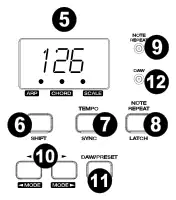
ディスプレイ上の3つのドットLEDは、アクティブである4利用可能なモードの1つに相当します。 ARP、ARPラッチ、スマートコード、およびスマートスケール。
ARPラッチモードがアクティブの場合、LEDフラッシュ。
SYNC: プレス・ホールド シフト と、 テンポ ボタンでアクセス SYNC 機能、キーボードを許可します DAWs Time Clock メッセージ(Tempo)に同期させる。
テンポの設定はキーボードのarpeggiatorおよびノートの繰り返し機能に影響を与えます。
ラッチ: ノートの繰り返し機能を掛けるために、保持して下さい シフト ボタンを押します。
しばらくの間 注意の繰り返し 活動的、把握 シフト プレス タイム事業部 鍵は、現在のキーを変更します。 タイム事業部 設定の アリペギーター パッド 注意の繰り返し.
;lt;モードの選択及びgt;: いつか シフト ボタンを押しながら、アクティブモードが変更されます(ARP, ARP Latch, Smart Chord, スマートスケール, またはモードを有効)。 現在アクティブモードをオンまたはオフするには、 バックナンバー とりあえず とりあえず; ボタンを同時に押して下さい。 例えば、スマートスケールがアクティブの場合、 バックナンバー とりあえず とりあえず; ボタンは同時にSmart Scaleモードを非アクティブ化し、キーベッドを通常の機能に戻します。
押すことですべてのモードをオフにすることもできます バックナンバー または とりあえず; モードボタンが点灯しないまでボタンを押下します。
DAWモード:DAWモードでは、 バックナンバー とりあえず とりあえず; 追跡銀行をスクロールします。
プリセットモード:事前設定モードでは、 バックナンバー とりあえず とりあえず; ボタンはプリセットをスクロールします。 編集モードでは、現在選択されている編集可能な制御を通したサイクルが行われます。
DAWモードがアクティブの場合、制御(Fader, Faderボタン) バックナンバー とりあえず とりあえず;DAWが選択したかに応じて、Mackie/HUIまたはMIDI CCメッセージを送信すると、パッドやノブが送信されます。
Presetモードがアクティブの場合、Preset selectは使用するためにラッチします バックナンバー とりあえず とりあえず; 仮想インストゥルメントプリセットのリストから選択するボタン。

DAWモード: トラックファダーまたは他のDAW制御のためのチャネルのフェーダメッセージを送って下さい。
プリセットモード:あらかじめ定義されたメッセージやユーザ編集可能なMIDI CCメッセージを送信します。
DAWモード: Mackie/HUI メッセージまたは事前定義された CC メッセージを送信します。
プリセットモード:あらかじめ定義されたメッセージやユーザ編集可能なMIDI CCメッセージを送信します。
ノブ/トランスポート制御 15. ノブス1-8: 指定されたパラメータまたはアクティブプリセットに基づいて、標準的なMIDI CCメッセージや高度なMIDIメッセージを異なるタイプに送信します。 各ノブはそれぞれ異なるMIDIパラメーターに割り当てられます。
DAWモード:あらかじめ定義されたMackie/HUI、MackiEメッセージまたはトラックボリューム、パンニング、デバイス、送信用のCCメッセージを送信します。
プリセットモード:ユーザ編集可能なMIDIメッセージをあらかじめ設定1〜10で送信します。
開いた曲を止め、再生ヘッドを歌の先頭に戻すためにこのボタンをダブルプレスします。
シフト・プレス パンク: 16 MIDIチャンネルで「すべてのノートオフ」メッセージを送信する。
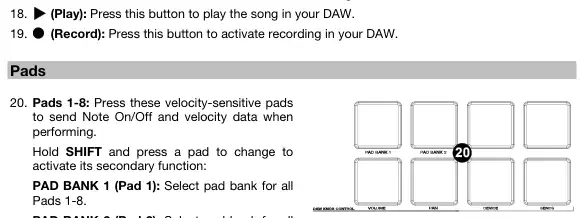
パッド 20. パッド1-8: 速度感度パッドを押して、実行時にノートオン/オフとスピードデータを送信します。
ホールド シフト パッドを押下して、二次機能を有効にします。
PAD BANK 1 (パッド1): すべてのパッド1-8のパッドバンクを選択します。
パッドバンク2(Pad 2): すべてのパッド1-8のパッドバンクを選択します。

すべてのノブを1-8にセットします。 ボリューム(パッド 5): 各ノブは、対応するソフトウェアトラックの音量を調整します。 PAN (パッド 6): 各ノブは対応するソフトウェア トラックをパン粉にします。
デバイス (パッド 7): 各ノブは対応するソフトウェア トラックの装置制御をします。
送信する (パッド 8):各ノブは、対応するソフトウェアトラックの補助送信レベルを制御します。
リアパネル 1. USB: USB 2.0ポートはキーボードに電源を供給し、MIDIデータを送信 コンピュータに接続されたとき。
注意: 持続ペダルの極性は、起動時にキーボードで決定されます。 酸素25のキーボードがパワーアップすると、持続ペダルは「up」(Off)の位置にあると仮定します。 起動時にサステナブルペダルが押されないことが重要で、そうしないとペダは動作を逆転させ、ペダルが押し込まれていないときにメモが持続します。

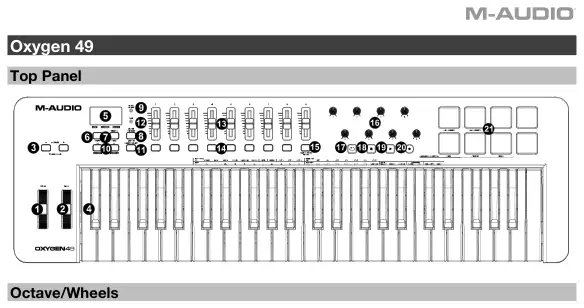
オクタブ/ホイール 1. ピッチ: ピッチを上げ下げることで、パフォーマンスの表現力が変化します。
ピッチベンドホイールを上下に転がすと、楽器のピッチが上がります。
上部と下部のピッチは、酸素49キーボード自体にPitch Bendホイールではなく、ハードウェアまたはソフトウェアシンセサイザーの設定によって決定されます。 通常、これはハーフノートまたはオクターブアップ/ダウンのいずれかのことができます。
スプリングマウント式で、放流時にセンターの断層位置に戻ります。
デフォルトでは、ほとんどのシンセサイザーは振動を制御するためにこのホイールを割り当てます(イントネーションの変更)。または、通常、制御パネルを介してこの車輪の機能を再割り当てることが可能ですが、トレモロ (ボリュームの変化)。
転がりの下の回転は減ります間、変調車輪を上方にロールすることは調節の効果を高めます 効果。
Modulation ホイールは、Modulation データ以外のさまざまなMIDI メッセージを送信できる割り当て可能なコントローラーです。
トランスポーズ: ホールド シフト キーボードを上下に転写するために、これらのボタンのいずれかを押します。

ホールド シフト これらの追加のプログラミング機能にアクセスするためにラベル付きキーを押します。
上下、同梱、除外、注文、ランダムおよびコード: キーまたはパッドが押下されるとき、ノートを鳴らす順番を選択します。
次のパラメーターのスマート コール設定を制御する: 1,3,5; 1,3,7; 1,3,5,7; 1,5,9; 1,5,12; 3,5,1; 5,1,3; RANDOM.
次のパラメーターのスマート コールと スマート スケール モードの設定を制御する: メジャー,マイナー,カスタム.
次のパラメーターのスマートスケールモードの設定を制御: メジャー、ペンタトニック・メジャー、マイナー、メロディ・マイナー、ハーモニー、ペンタートニック未成年者、カスタム・ドリアン.
追加機能にアクセスするには、ソフトウェアプリセットエディタを参照してください。 m-audio.com - 編集者.

中央関数 5. ディスプレイ: とりあえず 酸素49は、現在の操作に関する視覚情報を提供する3桁のLED表示を特色にします, プログラムします。, そしてコントローラの状態.
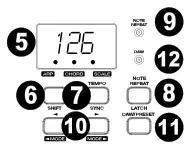
ディスプレイ上の3つのドットLEDは、アクティブである4利用可能なモードの1つに相当します。 ARP、ARPラッチ、スマートコード、およびスマートスケール。
ARPラッチモードがアクティブの場合、LEDフラッシュ。
SYNC: プレス・ホールド シフト と、 テンポ ボタンでアクセス SYNC 機能、キーボードを許可します DAWs Time Clock メッセージ(Tempo)に同期させる。
テンポの設定はキーボードのarpeggiatorおよびノートの繰り返し機能に影響を与えます。
ラッチ: ノートの繰り返し機能を掛けるために、保持して下さい シフト ボタンを押します。
しばらくの間 注意の繰り返し アクティブホールド シフト プレス タイム事業部 鍵は、現在のキーを変更します。 タイム事業部 設定の アリペギーター パッド 注意の繰り返し.
;lt;モード、モード&: いつか シフト ボタンを押しながら、アクティブモードが変更されます(ARP, ARP Latch, Smart Chord, スマートスケール)。
現在アクティブモードをオンまたはオフするには、 バックナンバー とりあえず とりあえず; ボタンを同時に押して下さい。 例えば、スマートスケールがアクティブの場合、 バックナンバー とりあえず とりあえず; ボタンは同時にSmart Scaleモードを非アクティブ化し、キーベッドを通常の機能に戻します。
DAWモード:DAWモードでは、 バックナンバー とりあえず とりあえず; 追跡銀行をスクロールします。
プリセットモード:事前設定モードでは、 バックナンバー とりあえず とりあえず; ボタンはプリセットをスクロールします。 編集モードでは、現在選択されている編集可能な制御を通したサイクルが行われます。
DAWモードがアクティブの場合、制御(Faders, Faderボタン) < and >DAWが選択したかに応じて、Mackie/HUIまたはMIDI CCメッセージを送信すると、パッドやノブが送信されます。
Presetモードがアクティブの場合、Preset selectは使用するためにラッチします バックナンバー とりあえず とりあえず; 仮想インストゥルメントプリセットのリストから選択するボタン。

ファーダー/ボタン 13. ファーダー1-9: 指定されたパラメータまたはアクティブプリセットに基づいて、標準的なMIDI CCメッセージや高度なMIDIメッセージを異なるタイプに送信します。
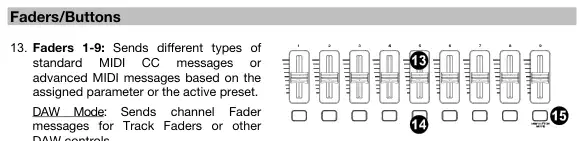
DAWモード: トラックファダーまたは他のDAW制御のためのチャネルのフェーダメッセージを送って下さい。
プリセットモード:あらかじめ定義されたメッセージやユーザ編集可能なMIDI CCメッセージを送信します。
DAWモード: Mackie/HUI メッセージやトラックRecアームの事前定義されたCCメッセージを送信し、選択を追跡してソロを追跡し、ミュートを実行します。
プリセットモード:あらかじめ定義されたメッセージやユーザ編集可能なMIDI CCメッセージを送信します。
ノブ/トランスポート制御 16. ノブス1-8: 指定されたパラメータまたはアクティブプリセットに基づいて、標準的なMIDI CCメッセージや高度なMIDIメッセージを異なるタイプに送信します。
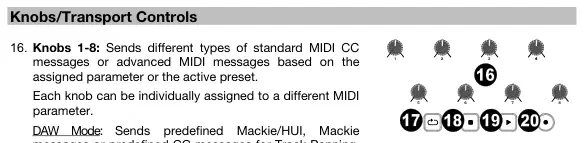
各ノブはそれぞれ異なるMIDIパラメーターに割り当てられます。
DAWモード:あらかじめ定義されたMackie/HUI、MackiEメッセージまたはトラックパンニング、デバイス、送信用のCCメッセージを送信します。
プリセットモード:ユーザ編集可能なMIDIメッセージをあらかじめ設定1〜10で送信します。
開いた曲を止め、再生ヘッドを歌の先頭に戻すためにこのボタンをダブルプレスします。

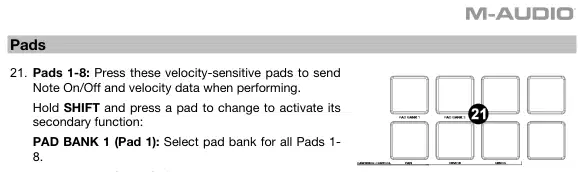
パッド 21. パッド1-8: 速度感度パッドを押して、実行時にノートオン/オフとスピードデータを送信します。
ホールド シフト パッドを押下して、二次機能を有効にします。
PAD BANK 1 (パッド1): すべてのパッド1〜8のためのパッドバンクを選択
パッドバンク2(Pad 2): すべてのパッド1〜8のためのパッドバンクを選択
すべてのノブを1-8にセットします。
PAN (パッド 6): 各ノブは対応するソフトウェア トラックをパン粉にします。
デバイス (パッド 7): 各ノブは対応するソフトウェア トラックの装置制御をします。
送信する (パッド 8):各ノブは、対応するソフトウェアトラックの補助送信レベルを制御します。
注意: 持続ペダルの極性は、起動時にキーボードで決定されます。 酸素49キーボードがパワーアップすると、持続ペダルは「up」(Off)の位置にあると仮定します。 起動時にサステナブルペダルが押されないことが重要で、そうしないとペダは動作を逆転させ、ペダルが押し込まれていないときにメモが持続します。

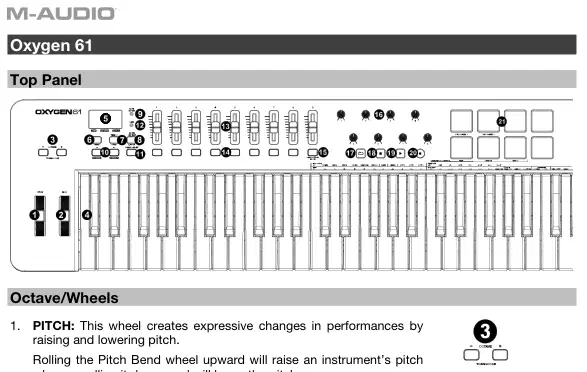
オクタブ/ホイール 1. ピッチ: ピッチを上げ下げることで、パフォーマンスの表現力が変化します。
ピッチベンドホイールを上下に転がすと、楽器のピッチが上がります。
上部と下部のピッチは、Oxion 61キーボード自体でPitch Bendホイールではなく、ハードウェアまたはソフトウェアシンセサイザーの設定によって決定されます。 通常、これはハーフノートまたはオクターブアップ/ダウンのいずれかのことができます。
スプリングマウント式で、放流時にセンターの断層位置に戻ります。
デフォルトでは、ほとんどのシンセサイザーは振動を制御するためにこのホイールを割り当てます(イントネーションの変更)。または、通常、制御パネルを介してこの車輪の機能を再割り当てることが可能ですが、トレモロ (ボリュームの変化)。
転がりの下の回転は減ります間、変調車輪を上方にロールすることは調節の効果を高めます 効果。
Modulation ホイールは、Modulation データ以外のさまざまなMIDI メッセージを送信できる割り当て可能なコントローラーです。
トランスポーズ: ホールド シフト キーボードを上下に転写するために、これらのボタンのいずれかを押します。

ホールド シフト これらの追加のプログラミング機能にアクセスするためにラベル付きキーを押します。
Arpeggiator変数:
上下、同梱、除外、注文、ランダムおよびコード: キーまたはパッドが押下されるとき、ノートを鳴らす順番を選択します。
スマートなコードおよびスケール変数:
次のパラメーターのスマート コール設定を制御する: 1,3,5; 1,3,7; 1,3,5,7; 1,5,9; 1,5,12; 3,5,1; 5,1,3; RANDOM.
次のパラメーターのスマート コール MODE 設定を制御する: メジャー,マイナー,カスタム.
次のパラメーターのスマートスケールモードの設定を制御: メジャー、ペンタトニック・メジャー、マイナー、メロディ・マイナー、ハーモニー、ペンタートニック未成年者、カスタム・ドリアン.
MIDIチャネル、速度カーブおよびパニック変数:
追加機能にアクセスするには、ソフトウェアプリセットエディタを参照してください。 m-audio.com - 編集者.

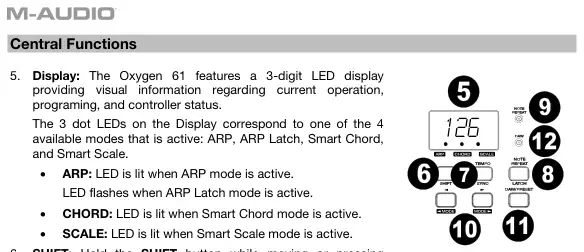
ディスプレイ上の3つのドットLEDは、アクティブである4利用可能なモードの1つに相当します。 ARP、ARPラッチ、スマートコード、およびスマートスケール。
SYNC: プレス・ホールド シフト と、 テンポ ボタンでアクセス SYNC 機能、キーボードを許可します DAWs Time Clock メッセージ(Tempo)に同期させる。
テンポの設定はキーボードのarpeggiatorおよびノートの繰り返し機能に影響を与えます。
ラッチ: ノートの繰り返し機能を掛けるために、保持して下さい シフト ボタンを押します。
しばらくの間 注意の繰り返し アクティブホールド シフト プレス タイム事業部 鍵は、現在のキーを変更します。 タイム事業部 設定の アリペギーター パッド 注意の繰り返し.
;lt;モード、モード&: いつか シフト ボタンを押しながら、アクティブモードが変更されます(ARP, ARP Latch, Smart Chord, スマートスケール)。
現在アクティブモードをオンまたはオフするには、 バックナンバー とりあえず とりあえず; ボタンを同時に押して下さい。 例えば、スマートスケールがアクティブの場合、 バックナンバー とりあえず とりあえず; ボタンは同時にSmart Scaleモードを非アクティブ化し、キーベッドを通常の機能に戻します。
押すことですべてのモードをオフにすることもできます バックナンバー または とりあえず; モードボタンが点灯しないまでボタンを押下します。
DAWモード:DAWモードでは、 バックナンバー とりあえず とりあえず; 追跡銀行をスクロールします。
プリセットモード:事前設定モードでは、 バックナンバー とりあえず とりあえず; ボタンはプリセットをスクロールします。 編集モードでは、現在選択されている編集可能な制御を通したサイクルが行われます。
DAWモードがアクティブの場合、制御(Faders, Faderボタン) < and >DAWが選択したかに応じて、Mackie/HUIまたはMIDI CCメッセージを送信すると、パッドやノブが送信されます。
Presetモードがアクティブの場合、Preset selectは使用するためにラッチします バックナンバー とりあえず とりあえず; 仮想インストゥルメントプリセットのリストから選択するボタン。

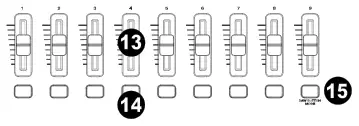
DAWモード: トラックファダーまたは他のDAW制御のためのチャネルのフェーダメッセージを送って下さい。
プリセットモード:あらかじめ定義されたメッセージやユーザ編集可能なMIDI CCメッセージを送信します。
DAWモード: Mackie/HUI メッセージやトラックRecアームの事前定義されたCCメッセージを送信し、選択を追跡してソロを追跡し、ミュートを実行します。
プリセットモード:あらかじめ定義されたメッセージやユーザ編集可能なMIDI CCメッセージを送信します。
DAWモード:あらかじめ定義されたMackie/HUI、MackiEメッセージまたはトラックパンニング、デバイス、送信用のCCメッセージを送信します。
プリセットモード:ユーザ編集可能なMIDIメッセージをあらかじめ設定1〜10で送信します。
開いた曲を止め、再生ヘッドを歌の先頭に戻すためにこのボタンをダブルプレスします。

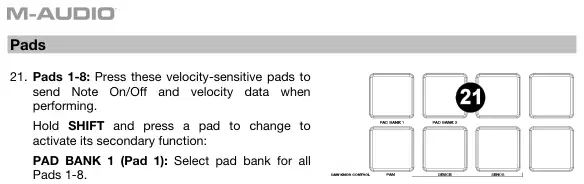
パッド 21. パッド1-8: 速度感度パッドを押して、実行時にノートオン/オフとスピードデータを送信します。
ホールド シフト パッドを押下して、二次機能を有効にします。
PAD BANK 1 (パッド1): すべてのパッド1-8のパッドバンクを選択します。
パッドバンク2(Pad 2): すべてのパッド1-8のパッドバンクを選択します。
すべてのノブを1-8にセットします。
PAN (パッド 6): 各ノブは対応するソフトウェア トラックをパン粉にします。
デバイス (パッド 7): 各ノブは対応するソフトウェア トラックの装置制御をします。
送信する (パッド 8):各ノブは、対応するソフトウェアトラックの補助送信レベルを制御します。
リアパネル 1. USB: USB 2.0ポートはキーボードに電源を供給し、MIDIデータを送信 コンピュータに接続されたとき。
注意: 持続ペダルの極性は、起動時にキーボードで決定されます。 酸素61のキーボードがパワーアップすると、持続ペダルは「up」(Off)の位置にあると仮定します。 起動時にサステナブルペダルが押されないことが重要で、そうしないとペダは動作を逆転させ、ペダルが押し込まれていないときにメモが持続します。

運営会社 この章では、酸素シリーズのキーボードの機能について説明します。 酸素シリーズ基本コンセプト このセクションでは、酸素シリーズのキーボードを理解して使用するのに役立ちますいくつかの基本的な概念の概要を提供します。 キーボード
DAWおよびプリセットモード
<>ボタン
ARPとラッチコントロール
各セクションには、読みたいことをお勧めするこのガイドの他の関連部分へのリンクが含まれています。 キーボード キーボードは、Aftertouchで速度感度が高く、10オクターブのMIDIノートを127個使用しているフルレンジにアクセスできます。
プレス加工 シフト ラベル付きキーの1つで、スマート・コード、スマートスケール、アルペジエーター、チャネルおよびヴェロシティ機能を簡単に編集できます。
八重奏と転写 ご利用にあたって キーオクターブ -/+ キーボードは、利用可能なMIDIノート(10オクターブ)の127の範囲をフルアクセスすることができます。 また、キーボードを12個のセミトーン(1オクターブ)まで1方向にトランスポーズできます。
キーボードのオクターブを変更するには、 利用する キーオクターブ -/+ それぞれオクターブを下げるか、または上げるためにボタン。 とりあえず ディスプレイ 一時的にショー OCT と現在のオクターブシフト。
酸素25のキーボードはシフト可能 4 またはオクターブダウン 5 八重洲
酸素49のキーボードはシフト可能 3 またはオクターブダウン 4 八重洲
酸素61のキーボードはシフト可能 3 またはオクターブダウン 3 八重洲
キーボードの転写を変更するには、 プレス・ホールド シフト, そして、使用 キーオクターブ -/+ ボタンを1つずつ下げたり、キーベッドを上げます。 とりあえず ディスプレイ 一時的に現在の転置を示す()-12 へ 12).

テンポ制御 Tempoボタンを編集するには、Tempo ボタンをクリックします。 繰り返しタップしても構いません テンポ テンポに入るボタン、またはプレスして保持する テンポ ボタンを押下し、使用して下さい バックナンバー とりあえず >ボタン お好みのテンポにスクロールします。
SYNC: プレス シフトボタン と、 Tempoボタン キーボードの内部テンポからテンポが送信されるか、外部DAWに同期するかを選択します。
場合 シフト ボタンを一緒に押し込んで、ノートリピートボタンのラッチ機能がアクティブになります。
Note Repeatがアクティブである一方で、プリセットモードでは バックナンバー とりあえず >ボタン 電流を変化させるために使用できる タイム事業部 設定の アリペギーター パッド 注意の繰り返し. タイム事業部 設定は変更時にも変更できます。 ARP プレス・保持で活躍 シフトボタン ラベル付きキーを押します タイム事業部 設定。 • ? 1/4
プリセット プリセットは、酸素の制御のための割り当てられたコレクションを保存します, チャンネル設定, キーボードゾーンの設定など. 保存できるまで 10 プリセット 酸素25、49および61の内部メモリにプリセットを設定し、各仮想機器の専用プリセットやプロジェクト/セッションを使用できます。
酸素をオンに登録することをお勧めします m-audio.com - 編集者 とダウンロード 酸素シリーズソフトウェアマネージャ.
でん ソフトウェアマネージャ 付属のソフトウェアや酸素をすべてアクセスできる プリセットエディタ. . とりあえず プリセットエディタ 酸素の制御がハードウェアインターフェイスを使用せずにコンピュータに送信するさまざまなメッセージを編集するための視覚的で直感的な方法を提供します。 とりあえず プリセットエディタ お使いのコンピュータからカスタムプリセットを保存してロードすることができます。
酸素のプリセットを選択するために、 プレス DAW/プリセット キーボードをで置くボタン プリセットモード (DAWボタンが非点灯)、使用 バックナンバー とりあえず >ボタン 希望するプリセットを選択
酸素のDAWプリセットを選択するには、 プレスおよび保持 DAW/プリセット DAWモード(DaWボタンライト)でボタンを押下し、 バックナンバー とりあえず >ボタン ご希望のDAWプリセットを選択

DAWおよびプリセットモード 酸素キーボードをDAWで動作するように設定したら、キーボードの操作モード、プリセットまたはDAWを設定できます。 操作モードを選択することで、DAWモードではソフトシンス/仮想機器をプリセットモードがアクティブに制御する際のDaWコントロールを制御する酸素間すぐに切り替えることができます。 これらの2つの操作モードは、MIDIキーボードの編集可能な制御の機能を決定します。
o NC1: Mackie 1: 標準的なMackieメッセージを送信します。 Mackie コントロールは、通常 Cubase, Studio One, Reaper などの DWs に使用されます。
o NC2: マッキー2. 標準的なMackieメッセージを送るが、パンポットの高解像度で。 DAWのパンが鍋ポットの完全な掃除をできない場合は、Mackie 2.を使用してください。 Mackie コントロールは、通常 Cubase, Studio One, Reaper などの DWs に使用されます。
o 担当: Mackie/HUI は、Pro ToolsやロジックなどのDAW用の標準の MackiE / HUI メッセージを送信します。
o N1: MIDI 1はAbletonで使うために標準のMIDIメッセージ1セットを送信します。
o N2: MIDI 2は、MPC BeatsとReasonで使用するための標準のMIDIメッセージ1セットを送信します。
o N3: MIDI 3は、クリップの起動を制御するためのAbletonと使用するための標準的なMIDIメッセージ1セットを送出します。

キーボードをDAWモードで作動させるために置くため、 プレス DAW/Presetボタン DAWボタンが点灯するので、
DAWモード中、プレスおよび保持 DAW/Presetボタン それから使用して下さい デルト; とりあえず >ボタン DAWを選ぶ
ほとんどのDAWは、自動的に酸素シリーズのキーボードを認識し、自動でDWモード内の制御面としてあなたの酸素のコントロールを構成します。プリセットモードで仮想機器コントローラ.
DAWが自動的に酸素シリーズのキーボードを構成しない場合は、設定手順に従ってください。 酸素DAWのセットアップガイド. プリセットモードで動作するようにキーボードを設定するには、 プレス DAW/Presetボタン DAWボタンが無くなるので、
現在選択されたプリセットを変更するには:
酸素のプリセットを選択するために、 プレス DAW/プリセット キーボードをで置くボタン プリセットモード (DAWボタンが非点灯)、使用 バックナンバー とりあえず >ボタン 希望するプリセットを選択
酸素を含むすべての仮想インスツルメンツのプリセットがあります。 酸素に含まれていない仮想機器では、MPC Beatsをお好みのDAWとOxion’sでプラグインラッパーとして使用することをお勧めします。 MPC PI プリセット MPC Beatsは、すべての主流DAWのプラグインラッパーとしてオープンし、全てのDAW世界を最大限に活用します。 これは、MPC をソフトシンス/仮想インストルメントプラグインのラッパーとして使用するための自由を与えます。これにより、すべての酸素制御があなたのお気に入りの軟体合成物/バーチャルインストゥルメンツプラグインに自動マッピングされることを可能にします。 付属のMPC Beatsソフトウェアをダウンロードするには、含まれているソフトウェアのダウンロードカードに関する指示に従ってください。 シフトボタン このボタンを押したままにすると、キーボードのSHIFT修飾子機能を選択できます。

<>ボタン キーボードの利用可能な編集モードのいずれかで、これらのボタンは選択をスクロールするために使用されます。 DAWモードの場合、このエンコーダは別のUp/Downまたは left/Rightメッセージ(DAW, DID Selectionに依存し、シフトやこれらのボタンが押下されるかに応じて)を送信します。 プリセットモードでは、これらのボタンは利用可能なプリセットをスクロールします。 場合 注意の繰り返し モードはアクティブで、これらのボタンが時間分割設定を選択するために使用されます。 場合 テンポ 押下して保持されると、内部テンポを変更するボタンが使用されます。 いつか シフト これらのボタンは、利用可能なモードをスクロールして押下します。 ARP、ARPラッチ、スマートコード、またはスマートスケール。 これらのボタンを同時に押し合わせると、ot が現在のモードを無効にします。 ARPとARP LATCHコントロール オンザ・ 酸素イオン, いつ シフト と、 バックナンバー または とりあえず; ボタンを押します。キーボードの内部のarpeggiatorを選択してアクティブにすることができます。 ARPがアクティブになると、ARP LEDは点灯します。 arpeggiatorのレートは、現在のテンポとタイム部の設定に基づいており、 Tempo設定はTempoボタンを使用して編集可能です。 プレス・保持による時間部の設定がアクセス可能 注意の繰り返し ボタンおよび押すこと バックナンバー または とりあえず; ボタン。 アクティブにするには ARPラッチ 機能性、プレスおよび保持 シフト と、 バックナンバー または とりあえず; ARP LEDが点滅するまでボタン。 arpeggiatorのレートは、現在のテンポとタイム部の設定に基づいています。 Tempo設定はTempoボタンを使用して編集可能で、タップするか、テンポボタンを押すか、 < or > ボタン。 プレス・保持による時間部の設定がアクセス可能 注意の繰り返し ボタンおよび押すこと バックナンバー または とりあえず; プレスすることで シフトボタン および時間分割のキー(1/4、1/4T、1/8、1/16、1/16T、1/32、1/32)のいずれか。 ARPをオン/オフにすることができます。 バックナンバー とりあえず とりあえず; ボタンをシミュレーションして、 注意: Arpeggiator を、現在の Tempo の BPM 設定または外部 MIDI Clock ソースに同期することもできます。 プレス・保持によりクロックソースを変更できます。 シフト と、 テンポ ボタン。 Arpeggiator は 2 つのキーボード・モード、DAW、プリセットで利用できます。

タイプ:
ゲート: arpeggiatorsのノートがどれだけの長さをするかを決定します。 門を短くし、ノートが短い。
スイング: arpeggiatorsのノートを振りかけるテンポがどれだけあるかを決定します。
オクタブ: arpeggiatorsのオクターブ範囲を決定します。

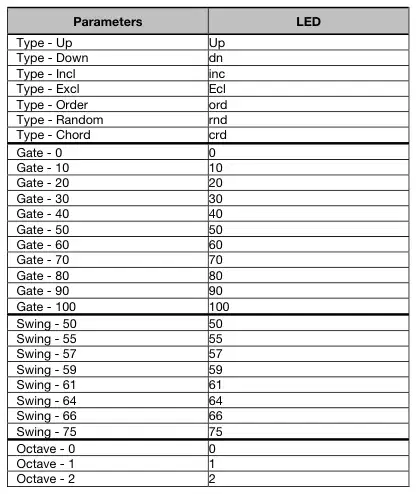
種類 - 上タイプ - 下段型 - インクルード型 - エネル式 Ecl タイプ - 注文オーダ型 - ランダムランド型番目 - 弦楽四重奏団 - 0 0ゲート - 10ゲート - 20ゲート - 30ゲート - 40ゲート - 50ゲート - 60ゲート - 70ゲート - 80ゲート - 90ゲート - 100スイング - 55スイング- 57 5スウィング - 59スイングスイング
スマートコード制御 オンザ・ 酸素イオン, いつ シフト と、 バックナンバー または とりあえず; ボタンを押します。キーボードの内部のスマートコードモードを選択およびアクティブ化できます。 スマートコードがアクティブになると、チョルドLEDは点灯します。 スマートコードの設定は、現在のキー、ボーイング、タイプ設定に基づいて行われます。 キーワード、Voicing、およびスマート・コードモードがアクティブで使用しているときタイプ設定は編集可能です シフト キー、ボーイングまたはキーの1つを押すボタンおよび。 スマート・コードモードがアクティブにすると、単一のキープレスは現在のスマート・コールード編集オプションで選択されたコードを再生します。 2つのキーボードモード、DAW、プリセットでこの機能を利用できます。 両方を押すことによってスマートなコード・モードをオン/オフできます バックナンバー とりあえず とりあえず; ボタンをシミュレーションして、
LED の変数

キー - Cキー - Db dBキー -D Dの鍵 - Eb Ebキー - EEキー - Fのキー - Gのキー- Aのキーを欠く - BBキー - 1、3,5 135バチシング - 1,3,7 137バチカ - 1、3、5 7 133バチオフィコ - 1、215Vボイシリング - 1、1、59バチコミッキ - 1、10VVVoicing - 3、50Va1 - 5Voidtic - 2Voigic-3、30Vo(または1) スマートスケール制御 オンザ・ 酸素イオン, いつ シフト と、 バックナンバー または とりあえず; ボタンを押します。キーボードの内部のスマートスケールモードを選択およびアクティブ化できます。 スマートスケールがアクティブになると、スケールLEDは点灯します。 スマートスケールの設定は、現在のキーとタイプ設定に基づいています。 鍵、およびスマートスケールモードがアクティブで使用しているときにタイプ設定を編集可能 シフト キーの 1 つ、またはキーをタイプして下さいボタンをかけて下さい。 スマートスケール機能は、キーボードで再生されているメモだけに機能します。 スマートスケールモードがアクティブの場合、キーは現在の鍵とタイプ選択のキーでメモを再生します。 2つのキーボードモード、DAW、プリセットでこの機能を利用できます。 両方を押すことによってスマートなスケールモードをオン/オフできます バックナンバー とりあえず とりあえず; ボタンをシミュレーションして、
キー: C、Db、D、Eb、E、F、Gb、G、A、Bb、B。
タイプ: メジャー、ペンタトニック・マカレン、マイナー、メロディミノール、ハーモニックマイナー、パッションミニーラ、カスタム - Dorian、カスタムブルース。
シルクスクリーンLED

キー - Cキー - Db dBキー -D Dの鍵 - Eb Ebキー - EEキー - Fのキー - Gのキー- Aのキーを欠く - BBキー - 1、3,5 135バチシング - 1,3,7 137バチカ - 1、3、5 7 133バチオフィコ - 1、215Vボイシリング - 1、1、59バチコミッキ - 1、10VVVoicing - 3、50Va1 - 5Voidtic - 2Voigic-3、30Vo(または1) DAWボタンモード 49-と61キーで、時 シフトボタン そしてこのボタンはDAWモードの現在のフェーダー ボタン モードを変えます押されます。 DAWボタンモードの選択は、レコード(録音アーム)、選択、ミュート、ソロを追跡しています。
シルクスクリーンLED

DAWノブコントロール 利用する シフト ボタンと パッド 9-12 (25キー)、または 9-11 (49キーと61キーで)DAWモードでノブの機能を変更することができます。
注意: DAWサポートがすべて送信するわけではありません。 チャネル選択 MIDIチャンネルをキー、パッド、ノブ、フェーダー、ボタンから送信するために使用します。 最後の選択された制御は編集のために選ばれるものになります。 例えば、キーが押下される前に押し込まれる シフトボタン と、 チャンネル キーを押します。キーベッドのチャンネルは編集用に選択されます。
価値 LED G,1-16 G1o, 1-16 速度カーブ 速度曲線は、キーボードやドラムパッドが各MIDIノートに使われるスピードカーブを選択します。 4つの異なる速度曲線の設定と3の固定点があります。 4つの速度のカーブの設定は低く、中型、高いですおよび線形あります。 3つの固定速度の設定はそれぞれ64、100および127のvelocitiesを与えます。 最後の選択された制御は編集のために選ばれるものになります。 例えば、キーが押下される前に押し込まれる シフトボタン と、 ヴェロシティ キーは押され、キーベッドの速度カーブが編集のために選ばれます。 ドラムパッドでVelocity Curve関数が選択されている場合、すべてのドラムパッドはVerocityを編集する点滅を開始します。 速度曲線が選択されているため、LEDディスプレイは上記の形式でカーブを表示します。 パフォーマンスモードは、選択した値の2秒後に再開します。

価値 LED 低いロー媒体のMedの高いこんにちは線形LIn 64 64 100 127 パンティック パンキーを押しますか、または シフト と、 ボタンを止めて下さい 全16チャンネルで「すべてのノートオフ」メッセージを送るために(25キー)。 鍵がリリースされた後も引き続きプレイし続ける、どんなにこだわったノートを止めます。 工場出荷時のリセット 工場出荷時の設定は、オクターブを抑えて復元できます。 - とりあえず + パワーアップ中のボタン。 保存したデータはすべて消去されます。

ルーティング ほとんどの低感度設定で、ほとんど低い場所のメモを再生するのに便利です。
ミード これは、中感度の設定(デフォルト)で、平均的な力量と再生するのに便利です。
ヒアリング 主に高い位置でメモを再生するのに役立つ高感度設定です。
サインイン リニアカーブです。 ノートの速度は、力量に比例します。
64 すべてのノートは固定速度を持っています 64.
100 すべてのノートは固定速度を持っています 100.
127 すべてのノートは固定速度を持っています 127.
酸素の表示記述
ルーティング ほとんどの低感度設定で、ほとんど低い場所のメモを再生するのに便利です。
ミード これは、中感度の設定(デフォルト)で、平均的な力量と再生するのに便利です。
ヒアリング 主に高い位置でメモを再生するのに役立つ高感度設定です。
サインイン リニアカーブです。 ノートの速度は、力量に比例します。
64 すべてのノートは固定速度を持っています 64.
100 すべてのノートは固定速度を持っています 100.
127 すべてのノートは固定速度を持っています 127.

DAW一覧 • NC1: Mackie 1: 標準的なMackieメッセージを送信します。 Mackie コントロールは、通常 Cubase, Studio One, Logic, Reaper などの DWs に使用されます。
プリセットモード制御、キー
酸素イオン ## USB MIDI
DAWモード制御、パッドMIDIOUT2(酸素) ##) マッッキー/ホイ
プリセットエディタMIDIOUT3(Oxygen) ##) 編集者
酸素のタイミング時計メッセージ ## USB MIDI
DAW LED制御、Mackie/HUIハートビート
MIDIIN2(オキシゲン) ##) マッッキー/ホイ
プリセットエディタMIDIIN3(Oxygen) ##) 編集者

寸法: (幅×奥行き×高さ) 19.3" x 9.6" x 3.7" 492 mm x 243 mm x 94 mm
体重計 4ポンド。 キロワット 1.8 kg
寸法: (幅×長さ×高さ) 32" x 9.6" x 3.7" 814 mm x 243 mm x 94 mm
体重計 6.4ポンド。 2.9キロ
寸法: (幅×奥行き×高さ) 38.5" x 9.6" x 3.7" 977 mm x 243 mm x 94 mm
体重計 7.5ポンド。 3.4キロ
仕様は予告なく変更される場合があります。
商標・ライセンス 米国に登録されたインミュージックブランド(InMusic Brands, Inc.)の商標です。 他国。
AAX、AvidおよびPro Toolsは、エイビッド・テクノロジー株式会社の登録商標です。 アメリカ 他国。
AbletonはAbleton AGの商標です。
ASIOとVSTは、Steinberg Media Technologies GmbHの商標です。
Apple Store および iPadは、米国に登録されたApple Inc.の商標です。 他国。
ケシントンは、ACCOブランドの登録商標です。
macOSとMacintoshは、米国に登録されたApple Inc.の商標または登録商標です。 他国。
Windowsは米国Microsoft Corporationの登録商標であり、その他の国です。
その他、商品名や会社名の商標または登録商標は各社の商標です。
パワー USBバスパワード・ パワー USBバスパワード・ パワー USBバスパワー



手動版 1.0
この取扱説明書で参照されているリンク(メーカー、サポート、ダウンロード等)。
ユーザーまたはスタッフが通常1日以内に回答します。あなたの質問が次の人の助けにもなります。
最初の質問を投稿しましょう。他のユーザーや当チームが回答します。