
フォーカスライト.com バージョン 2

概要 3
導入事例3
特徴 4
箱の内容 4
システム要件 4
スタート5
ソフトウェアインストール5
ハードウェア特徴 6
フロントパネル 6
リアパネル 8
クラレット 8Pre 9を接続する
コンピュータのオーディオ設定9
DAW 9でオーディオセットアップ
Clarett 8Preをスピーカー10に接続する
利用事例11
フォーカスライト制御 -概要15
CLARETT 8PREの技術的な指定 16
性能の指定 16
物理的および電気的特徴 17
トラブルシューティング 18
著作権および法的通知 18

難聴の損失。
今回Clarett 8Preを購入いただき、FontriteのプロフェッショナルなThunderboltTMオーディオインターフェースが新たに設計された高品質のクラレットアナログプリアンプをユニークなAIR機能で搭載していただきありがとうございます。 Focusrite Controlアプリケーションと組み合わせて、高音質オーディオをコンピュータの録画システムからルーティングするための高度に多様でプロフェッショナルなソリューションが搭載されています。
また、Clarett 8Pre を「スタンドアローン」インターフェースとして他の種類の録音デバイスに使用できます。Focusrite Control ソフトウェアを使用して設定したら。
利用者ガイドでは、製品の運用機能の徹底的な理解を図っていただくためのハードウェアについて詳しく説明しています。 パソコンの録画や経験豊富なユーザーなど、ガイドを読んでいただく時間をおスメしますので、Clarett 8Preが提供するすべての可能性について十分に認識しています。
からダウンロードできるソフトウェアガイド
これは、Focusrite制御の詳細な情報が含まれています, 設計されたソフトウェアアプリケーション
特に、Focusrite Clarett インターフェイスのレンジを使用するため。
ご利用ガイドが必要な情報をお持ちでない方は、サポートにお進みください。フォーカスライト.com, このユーザーガイドの範囲を超えて記事やチュートリアルを見つけることができる場所.

おすすめ商品 Clarett 8Pre ハードウェアインターフェースは、マイクや楽器、線レベルのオーディオ信号とデジタル音声をコンピュータの ThunderboltTM ポートを介してコンピューターに接続するための手段を提供します。 物理的な入力の信号は、オーディオ録音ソフトウェア/デジタル音声ワークステーション(このユーザーガイド全体に「DAW」として参照)にルーティングできます。同様に、DAWからの出力をユニットの物理的アウトプットで表示するように設定することができます。
オーディオソース - マイク、楽器などはDAWに記録し、アンプやスピーカーを介して再生することができます。, パワードモニター, ヘッドフォン, あなたが使用したい他のアナログまたはデジタルオーディオ機器. Clarett 8Pre のすべての入力と出力はデフォルトで、DAW から直接ルートされ、録音および再生のために、Focusrite Control アプリケーション内で好きなルーティングを構成できます。 ルーティングに関する詳細情報については、Focusrite Control ユーザーガイドを参照してください。
Clarett 8Preには、MIDIデータを送信および受信するためのコネクタがあり、外部デバイスに単語時計を転送し、他のデジタルオーディオ機器との同期を保証します。
Clarett 8Preの重要な機能は、アナログプリアンプの新しい設計です。 必要なすべての利益を提供するクラストップクラスのダイナミックレンジと能力に加えて、回路は今エキサイティングな新しいAIR機能が含まれています。 各チャンネルで個別に選択可能なAIRは、Fensriteの古典的なトランスベースのISAマイクプリアンプのインピーダンスと共鳴特性をモデル化するためのプレアンスの周波数応答をサブトリビュートします。 良質なマイクで録音すると、ボーカルや多くの音響機器に最も必要な場所にある重要なミッド周波数範囲の拡張明瞭さと定義がわかります。
付属のソフトウェアアプリケーション, フォーカスライト制御、最小限のユーザーインタラクションを必要とするように設計されており、最も一般的な記録タスクに適した信号ルーティングで簡単にClarett 8Preを設定できます。 より複雑な状況では、広範なルーティングと監視オプションだけでなく、サンプルレートや同期などの世界的なハードウェア設定を制御する機能を提供します。 Clarett 8Pre のすべての入力は、直接録音用のDAWソフトウェアにルーティングされますが、Fontrite Controlでは、デバイス内の信号を出力まで内部でルート化することで、オーディオシグナルを超低レイテンシーで監視できます。DAWに到着する前に、この操作を行う必要があります。
すべてのClarettプロダクトのためのオペレーティング システム両立性:
サポートフォーカスライト.com

コンピュータにインターフェイスします。
ソフトウェアインストール Clarett 8Pre が必要とするソフトウェアは、複数の強力で有用な追加機能を含みます。Focusrite ウェブサイトからダウンロードできます()フォーカスライト.com/ダウンロード). Clarett 8Pre で提供される重要情報は、Clarett 登録およびオプションのバンドルソフトウェアにアクセスしたい場合に検証コードが含まれています。


フロントパネル
4 5 4 5 8 9 13 14 14 11
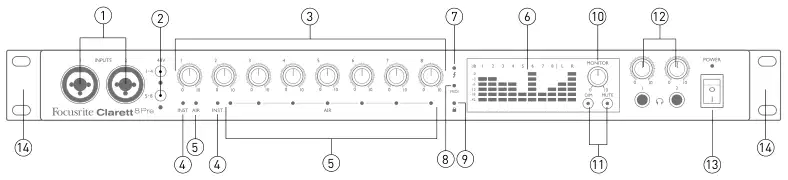
フロントパネルには、Mic, Line, Instrument信号の入力コネクタとすべての入出力ゲインおよび監視制御が含まれます。
4. INST – フォーカスライトコントロールソフトウェアから入力1または2のジャック連絡先のために、INSTモードが選択されると照らす2つの赤いLED。 INSTを選択した場合、ゲイン範囲と入力インピーダンスが変更されます(LINEへの相対的な)。そして、入出力は不均衡になります。 2極(TS)ジャックプラグを介して、機器の直接接続を最適化します。 初期値がオフの場合、入力はラインレベル信号の接続に適しています。 ラインレベル信号は、バランスの取れたフォームで3極(TRS)ジャックまたはアンバランスをとった形で接続することができます。
6. . メーター - 10の6セグメントLED棒グラフメートルを示す)8つのアナログ入力信号(速度 1 へ 8)、およびb)信号レベルはで モニター 1 とりあえず 2 出力(メートル) L とりあえず R). 入力メーターは入力ゲインステージの後に信号レベルを示します。従って、その徴候はゲイン制御によって影響されます。 出力メーターは、モニターレベルコントロール[10]の前に信号レベルを示します。したがって、その表示に影響を与えません。 LEDは-42 (緑、"信号の提示")で照らし出します。 -18および-12 dBFS(緑色)、-6および-3 dBF (黄色)および0 dBSF (赤)。 0 dBFSのレベルはデジタルクリッピングを意味し、常に避けるべきです。
– ユニットが接続されているコンピュータと接続を確立したときに照らす緑色のLED。


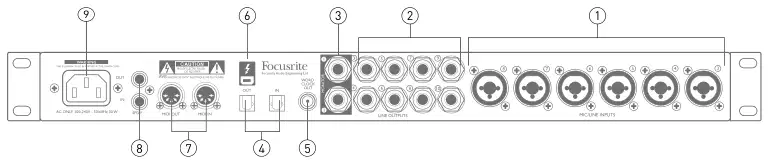
4. 光学で とりあえず OUT - 2つのTOSLINKコネクター、それぞれが8チャンネルのデジタルオーディオを44.1/48 kHzのサンプルレートで運びます。 88.2 / 96 kHzまたは176.4/192 kHzの2チャネルでの4チャンネル。 これらは、Clarett 8Preから追加入出力(敬称略)です。 とりあえず 光学で コネクタは、光学S / PIF出力を備えた外部ソースから最大96kHzの試料速度で2チャンネルS / DIF信号を受信するように構成することができます。 このオプションは、Fencusrite Control から選択されます。
– ThunderboltTM コネクタ; Clarett 8Pre をコンピュータに接続し、Thunderbolt® ケーブルで接続します。

ページの指示に従ってソフトウェアのインストール 5.
ハードウェアが正しいドライバーを使用するようにします。
予期しない行動を防ぐ。
クラレット8Preは、AC電源ケーブルで付属のACメインに接続する必要があります。 IECのコネクターを背面パネルIEC港に差し込み、フロント・パネルの電源スイッチと単位をオンにします。
Clarett 8Preには、ThunderboltTMポート(リアパネル)があります。 ソフトウェアのインストールが完了したら、Clarett 8PreをThunderboltTMケーブルを使用してコンピュータに接続します。
コンピュータオーディオのセットアップ お使いのOSは、Clarett 8Preをデフォルトのオーディオデバイスとして自動的に選択する必要があります。 ご希望の場合は、この選択が正しく行われているかどうか確認することができます。 様々なオペレーティングシステムでこれを行う方法の詳細がわかります フォーカスライト.com/clarett8Pre-getstarted
DAWでオーディオセットアップ ドライバーをインストールしてハードウェアを接続した後、Clarett 8PreをDAWで使用開始できます。 注意 - あなたのDAWは、デフォルトのI / OデバイスとしてClarett 8Preを自動的に選択することはできません。 この場合、DAWのAudio Setup*ページでドライバーを選択し、選択する必要があります。 フォーカスライトサンダーボルト ドライバー。 オーディオデバイスとしてClarett 8Preを選択する際に不明な場合は、DAWのドキュメント(またはヘルプファイル)を参照してください。
* 典型的な名前 - ページ名はDAWと異なる場合があります

Clarett 8Pre をスピーカーに接続 1/4"ジャック モニター リアパネル(ライン出力1と2)の出力は、通常監視スピーカーを駆動するために使用されます。 自己動力を与えられたモニター(例えば、典型的なコンピュータ・スピーカー)は内部のアンプを組み込み、直接接続されるかもしれません。 パッシブスピーカーは、別のステレオアンプが必要になります。この場合、リアパネル出力がアンプの入力に接続される必要があります。
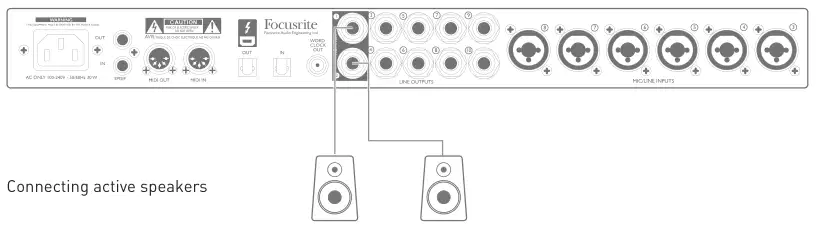
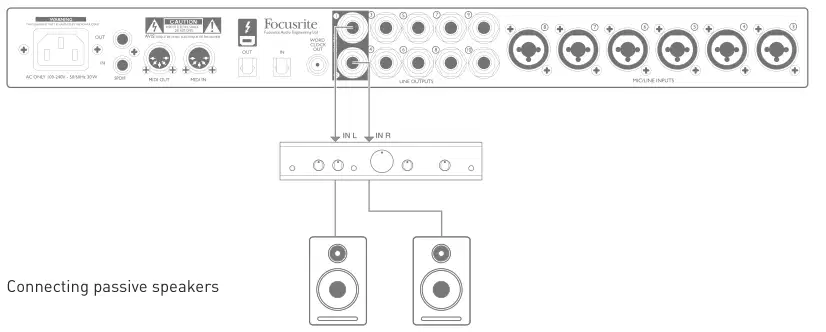
ライン出力コネクタは3極(TRS)1⁄4インチのジャックソケットで、電子的にバランスが取れています。 典型的なコンシューマー(ハイファイ)アンプと小型の電源モニターは、フォノ (RCA)ソケット上で、または3.5 mm 3極ジャックプラグを介してコンピュータへの直接接続を意図したアンバランス入力を持っています。 どちらの場合も、ジャックプラグと接続ケーブルを1つの端で使用してください。
プロフェッショナルなパワーアンプは、一般的にバランスの取れた入力を持っています。
混合するときは、追加のスピーカー(ミッドフィールド)の複数のペアを接続することができます。 フィールドなど)出力のペアリングや、フォーカスライトコントロールを使用してミックスを目的と異なる種類のスピーカーで確認します。

利用事例 Clarett 8Preは多数の録音および監視の適用のための優秀な選択です。 以下にいくつかの典型的な構成を示します。
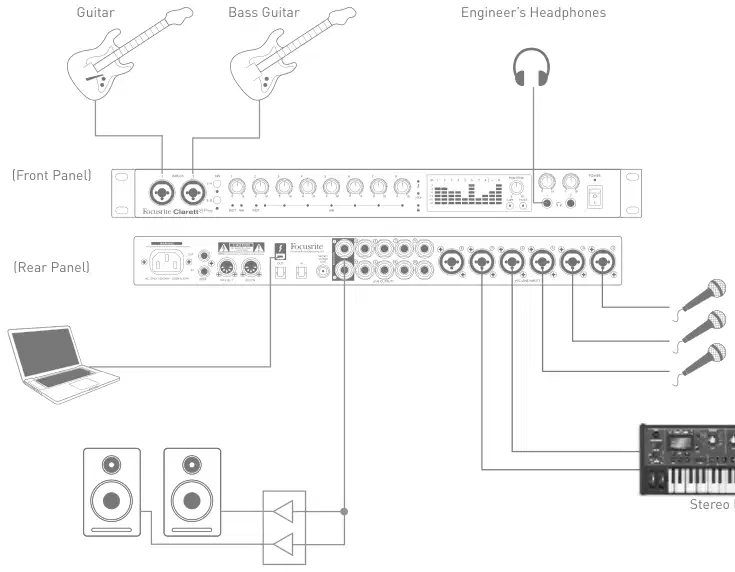
このセットアップでは、コンピュータ上でDAWソフトウェアを使用してマルチトラック録画のための典型的な構成が示されています。
ソースの選択 – マイクロフォン, 2 つのギターとキーボード - Clarett 8Pre 入力に接続されていることが示されています。. 楽器を直接受け入れるには、入力1と2のみを設定できるので、ギターをインプット1および2に差し込むようにしました。 フォーカスライトコントロールから入力1と2のためにINSTモードが選択され、INST LEDは照らされます。
DAWソフトウェアを実行しているコンピュータへの接続は、ThunderboltTMケーブルを介して行われます。 DAWとClarett 8Preの全ての入力信号および出力シグナルを運ぶ。 DAWでオーディオ設定が正しく構成されると、各入力ソースは自動的に独自のDAWトラックに記録されます。

レイテンシについての注意 デジタルオーディオシステムと接続して使用している「レイテンシー」という言葉を聞いたことがあるでしょう。 上記DAW録画アプリケーションの場合、レイテンシは入力信号がコンピュータとオーディオソフトウェアを通過し、あなたに戻る時間です。 レイテンシは過去の問題に急速に変化しています。Clarett 8Preが使用するThunderboltTMインターフェイスは、以前に使用したUSBまたはFireWireインタフェースよりもはるかに高速です。 その結果、あなたの録音を監視できるのはほぼ常にです。DAWを通してレイテンシに気付くことなく.
これには2つの例外があります。 録音バッファサイズを高値に設定する必要がある場合は、特に多くのオーディオチャネル、ソフトウェア機器やエフェクトで大きなセッションにオーバータブを記録する際に必要となる場合があります。 これを克服するために、Focusrite ControlはClarett 8Preの入力から直接あなたのモニターフィードを調達するオプションを提供します。 複数のライブミュージシャンを同時に録音する際に「入力監視」を選択する必要がある別の状況は、それぞれ独自のカスタムフォールバックミックスが必要です。 Focusrite Control は、最大 8 つのステレオミックス (または 16 モノミックス) を定義し、これらの混合には現在の入力信号と以前のレコードの DAW トラックが含まれる場合があります。
モニターを調達すると、この方法で入力信号から混合され、録音しているDAWチャンネルがミュートされていることを確認し、それ以外の場合は、音楽家は自分自身を聞くでしょう。
モニターミックスの設定の詳細については、Focusrite Control User Guideを参照してください。

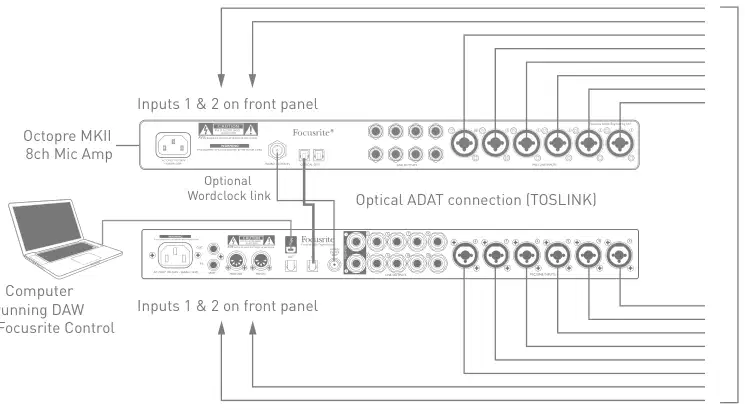
最大16 Mic/Lineのソース
オクトプレの 光学アウト ポートは、Clarett 8Preのに接続されています 光学で 単一のTOSLINKの光ケーブルが付いている港。 安定的な単語時計の同期は、Clarett 8Pre'sを接続することで達成することができます 単語の時計 OctoPreの出力 単語時計の OctoPre を同期ソースとして使用するために設定します。代わりに、Clarett 8Pre は ADAT 形式の信号を介して合成する(フォーカスライト制御)を設定することができます 光学で ポート。
光学ポートからの追加入力は、Focusrite Controlを使用して他の入出力と同じ方法でルーティングすることができます。 追加の入力は、必要に応じてミュージシャンのヘッドフォンミックスの一部を形成することができます。
ADAT入力の適切なD-to-Aコンバーターが利用可能である場合、 光学アウト ポートは反対の方法で使用できます。例えば、DAWからの追加の出力をアナログドメインに変換して、外部ハードウェア混合コンソールを使用して大量のDAWトラックをミックスすることができます。

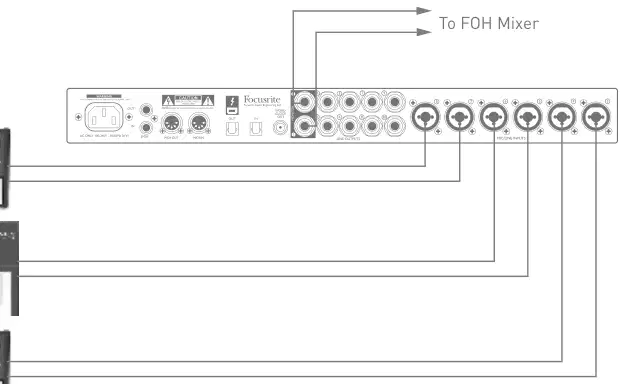


上記例では、Clarett 8Preのリアパネル入力に3つのステレオキーボードが接続されています。出力は、3と4つはメインPAシステムに移動します。 パーカーは、フロントパネルから個々のキーボードの音量を調整することができます。また、スピーカーを介して混合されたキーボードを聞くレベルを独立して調整することもできます。
DAW 1と2をFontrite ControlでLoopbackミックスにルーティングすることで、MonorステレオのDAWトラック上の録音ソースとしてループバック出力を選択したら、別のソフトウェアアプリケーションからDWAへ記録できます。 コンピュータは、DAW 1とDAW 2をデフォルトのサウンド出力チャンネルとして割り当てることに注意してください。
Loopback 録画機能を使用する方法については、Focusrite Control Clarett ユーザーガイドを参照してください。

フォーカスライト制御 Clarett 8Pre で用いられるソフトウェアアプリケーションです。 各ミュージシャンのカスタムモニターミックスを作成し、すべてのオーディオ信号を物理的な音声出力に指定することもできます。 検体速度選択、デジタル同期およびバッファサイズ設定(Windowsのみ)はFocusrite Controlから利用できます。
Focusrite Controlは独自の専用ユーザーガイドを持ち、ソフトウェアのすべての側面について詳細な操作手順が含まれています。 以下からダウンロードできます。
フォーカスライト/ダウンロード

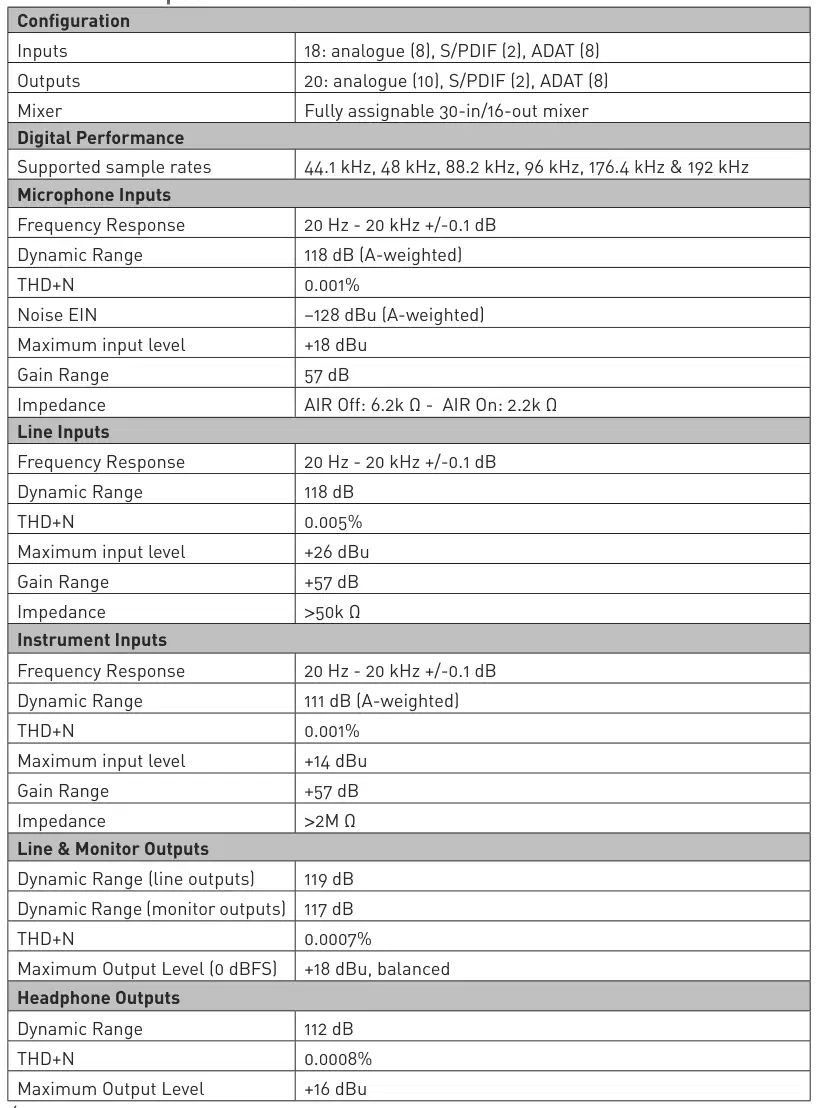
対応サンプルレート 44.1kHz、48kHz、88.2kHz、96kHz、176.4kHzおよび192kHz
周波数応答 20のHz - 20のkHz +/-0.1dB
周波数応答 20のHz - 20のkHz +/-0.1dB
周波数応答 20のHz - 20のkHz +/-0.1dB

アナログ入力 1& 2
ライン/インストラメントスイッチをフォーカスライト制御
幻影力 +48 Vは入力のための 1 つから 4、5 に 8 転換します
アナログ入力 3~8
幻影力 +48 Vは入力のための 1 つから 4、5 に 8 転換します
主出力 10 x 1⁄4" TRSのジャック(背面パネル)のバランスをとられる
ステレオヘッドフォンは、2 x 1⁄4 "TRSジャックをフロントパネルに出力します
主要なモニターの出力レベル制御
フロントパネルのヘッドホンレベルコントロール
2 x TOSLINKの光学コネクター: 176.2/192 kHzで8つのチャネル44.1/48 kHz 4チャネル
S/PDIF I/O 2 x phono (RCA)。ソフトウェアの ADAT ポートに再割り当てできます。 44.1/48/88.2/96 kHz サンプルレート対応
単語の時計はBNCのコネクターを出力しました
データコネクタ(Mac) 1 x Thunderboltコネクター
MIDI I/O 2 x 5pin DINソケット
寸法: W x D x H 482.5 mm× 43.9 mm× 291 mm 19"×1.73 "x 11.46」
重量 4.35 kg 9.59ポンド

万一のトラブルを解決するために、サポートセンターへお越し下さい。フォーカスライト.com.
フォーカスライトは、登録商標であり、クラレット8PreはFocusrite Audio Engineering Limitedの商標です。
他のすべての取引マークと商号は、それぞれの所有者の財産です。 フォーカスライト・オーディオエンジニアリング株式会社 スタッフ募集
この取扱説明書で参照されているリンク(メーカー、サポート、ダウンロード等)。
ユーザーまたはスタッフが通常1日以内に回答します。あなたの質問が次の人の助けにもなります。
最初の質問を投稿しましょう。他のユーザーや当チームが回答します。