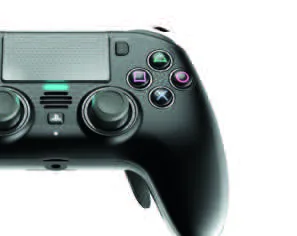

セットアップの再充電可能な1000MAH内部電池 コントローラーは工場で充電されましたが、ライトバーLEDが赤く点滅している場合は、USBケーブルを差し込み、初期のペアリング前に充電します。 注: 45〜60日(使用の限り)に一度、コントローラーを充電してください。 バッテリー容量は、充電を繰り返して徐々に時間を節約します。
1. . 最初に使用したら、コントローラーの後ろにあるモードスイッチを「PS4TMBT」に左の位置でスライドさせます。 2. . LEDがすぐに点滅するまで、PSボタンと「SHARE」ボタンを3秒間押して保持します。 3. . PlayStation®4コンソールでは、DUALSHOCK®4ワイヤレスコントローラーを使用して設定→デバイス -> Bluetoothデバイスのアクセスを行えます。 「PS4TM FUSION Pro」を選択するには、公式コントローラーを使用して「YES(はい)」を選択してください。 4. . PS4TM FUSION Pro ControllerのPSボタンを押して確認します。
PS4TM USB ワイヤーで縛られたモード 1. . コントローラーの後ろにあるスライドモードスイッチを「PS4TM USB」センター位置へ。 2. . USBケーブルをPlayStation®4およびUSBポートに接続し、コントローラーに取り付けます。 PS4TMがOFFの場合、PSボタンを押してPlayStation®4「ON」に電源を入れます。 コントローラーのLED接続インジケータが照らし、コントローラが差し込まれていることを示しているホーム画面に通知が表示されます。 3. . プレイヤーとコントローラーの割り当てについては、PlayStation®4ユーザーマニュアルを参照してください。 注:ケーブルを取除くため、ポート付近の2つの側面ボタンを絞って静かに引っ張ります。 USBケーブルには、必要なときに接続解除するケーブルの端に近接するインラインリリースプラグも含まれています。
PC USB によってワイヤーで縛られるモード 1. . コントローラーの背部でモード スイッチを「PC USB」右の位置に滑らせて下さい。 2. . USBケーブルをPCにUSBポートに接続し、コントローラーのUSBポートへ接続します。 コントローラーのLEDの関係の表示器は、制御装置が差し込まれることを示す照らします。 3. . 必要に応じて、PCソフトウェアまたはゲームサービスでコントローラーのセットアップやボタンマッピングを実行してください。
理解は表示器を導きました 軽い棒LEDはDualShockのライト バーに類似しています4. プロパックプログラムはパドルプログラミングの間に点滅します。

トラブルシューティング よくあるご質問はこちら PowerA.com/サポート 問題:コントローラーはゲーム・コンソールに接続しません。 ソリューション:(有線モード) ケーブルが適切にコンソールに接続されていることを確認します。 インラインリリースケーブルが適切に接続されていることを確認します。 ソリューション:(ワイヤレスモード)無線でコントローラーが「BT Mode」にあるかどうか確認した場合。 コントローラーが設定 »デバイス » Bluetoothデバイスのペアリング中であることを確認します。 問題: プロパックパドルは正しく機能しません。 ソリューション: Pro Packが確実にコントローラーにインストールされていることを確認します。 Pro Packパドルが確実にインストールされていることを確認します。 上記「プロパックパドル」セクションをコピーする 追加のトラブルシューティングについては、PlayStation®4のユーザーガイドを参照してください。
モーション警告 ビデオゲームを再生すると、筋肉や関節、皮膚または目の痛みが生じることがあります。 腱炎、カルパルトンネルなどの問題を避けるためにこれらの指示に従ってください

エンターテイメント LLC. 「PlayStation」は、株式会社ソニー・インタラクティブエンタテインメントの登録商標です。 スタッフ募集 他のすべての商標は、それぞれの所有者の財産です。 中国製
FCC ステートメント このデバイスはFCC規則のパート15に準拠しています。 操作は、次の2つの条件に従うものとします。 この装置は有害な干渉を、そして2.引き起こさないかもしれません。 この装置は、不必要な操作を引き起こすかもしれない干渉を含む受信されたあらゆる干渉を受け入れなければなりません。 警告: コンプライアンスの責任ある当事者が明示的に承認されていないこのユニットへの変更または修正は、機器を操作するためにユーザーの権限を無効にすることができます。 NOTE: この装置は、FCC規則の第15部に従事するクラスBのデジタル装置の限界に従うためにテストされ、見つけられました。 これらは、住宅の設置における有害干渉に対して合理的な保護を提供するように設計されています。 この装置は、無線周波数エネルギーを発生させ、使用し、放射する可能性があり、指示に従ってインストールされていない場合、電波通信に有害な干渉を引き起こす可能性があります。 しかし、特定のインストールでは干渉が起こらないという保証はありません。 この機器が原因となる場合
顧客サービス お使いのPowerAアクセサリのサポートは、是非ご覧ください。 PowerA.com/サポート.
製造によって ベンサスセン・ドイツ&アソシエイツ、LLC。 (BDA, LLC.) 15525 ウインビル・レッドモンド通り NEウッドンビル、WA98072。 代表取締役社長 | パワーセラ
追加の法的 PowerAロゴ、PowerAロゴによるFUSIONはBensussen DeutschとAssociates, LLCの商標です。 TMと©Bensussenドイツおよびアソシエイツ、LLC。 ソニー・インタラクティブ社によるライセンスに基づく製造および配布

重大な障害および他の正当な損害賠償責任の補償のために。 商品の修理や交換をしても、商品が許容品質に失敗し、故障は大きな障害にはそれほど多くありません。 オーストラリアまたはニュージーランドで購入した場合、この製品はご購入日から1年間の保証が付いています。 製品の欠陥は、保証を主張するために購入日から1年以内に現れなければならない。 すべての保証請求は、小売業者の返品ポリシーおよび手順に従って購入の小売店を介して容易にする必要があります。 購入の小売業者に商品を返すことにより発生した費用は、消費者の完全な責任です。
CAN ICES-3(B)/NMB-3(B) 本装置には、カナダのライセンス免除RSS(s)/レシーバー(s)」に準拠したライセンスを含んだものです。 操作は、次の2つの条件に従うものとします。 この装置は干渉を起こさないかもしれません; 2. この装置は、デバイスの望ましくない操作を引き起こすかもしれない干渉を含むあらゆる干渉を受け入れなければなりません
AUの卸し売りディストリビューター レベル2、ダーリンストリート南ヤラ、オーストラリアVIC 3141 bluemouth.com - デスクトップコンピュータ.au メール: support@bluemouth.com - デスクトップコンピュータ.au +61 (3) 9867 2666
地域コンプライアンスのシンボル 各シンボル名のWeb検索で利用できる情報が増えます。
とりあえず WEEE (電気機器や電子機器の安全性) シンボルは、地方規制ごとの他の家庭廃棄物以外の電池廃棄が必要です。 市役所、廃棄物処理サービス、またはリセラーに問い合わせて案内します。 ユーと七面鳥だけ
オーストラリアの保証声明 オーストラリアの消費者法で除外できない保証が付属しています。 交換または返金の権利
この取扱説明書で参照されているリンク(メーカー、サポート、ダウンロード等)。
ユーザーまたはスタッフが通常1日以内に回答します。あなたの質問が次の人の助けにもなります。
最初の質問を投稿しましょう。他のユーザーや当チームが回答します。