グア・デ・インシシオ・ラピド
月 ( 11 – 20)
ガイド・ドュイタイズ
Français ( 21 – 30)
ギダラピカ
旅館 ( 31 – 40)
シュネルスタート-Anleitung
Deutsch (41 – 50)
エクステンダー
英語 ( 51 )

安全及び保証マニュアル 支援サービス 本製品(システム要件、互換性情報など)および製品の登録に関する最新の情報は、 m-audio.com - 編集者. . 完全のため ユーザーガイド, 訪問 m-audio.com - 編集者. . 製品のサポートをさらに充実させ、 m-audio.com/サポート. セットアップは、あなたのコンピュータにハンマー88プロを接続します、含まれているUSBケーブルを使用して下さい。 ケーブルのUSB-B端をキーボードに差し込み、ケーブルがコンピュータ(またはあなたのコンピューターに接続されたUSBハブ)にUSB-Aエンドを接続して下さい。
DAWをハンマー88 Proで動作するように構成するには、 有効活用 ハンマー88プロ DAW内の適切な設定メニューのMIDIコントロール面として()設定, おすすめ商品, デバイスセットアップなど。
含まれているとHammer 88 Proを使用している場合 MPC はビートします。, プロツール | ファーストMオーディオエディション, または Ableton Live Liteのライブライト ソフトウェア, 参照 付属のソフトウェアのインストール DAWをハンマー88 Proで設定する際の具体的な手順について詳しく説明しています。 DAWを別のDWで利用する場合は、このステップのヘルプを追加するためのDAWに提供されるユーザーマニュアルを参照してください。
お使いのコンピューターではなくハードウェアのシンセでHammer 88 Proを使用している場合は、Hamerma 88 Proを接続してください。 MIDIアウト 標準5ピンMIDIケーブルでシンスへ。 それからハンマー88プロが選ばれる注文のプリセットの1つと作動するように置かれることを確かめて下さい(指示されるように 設定 キーボードの操作機能)およびHamerman 88 Proがグローバル設定の5ピンMIDI出力ポートからMIDIデータを送信するようにセットされていること。 外部ハードウェアのシンセを使用するには、Hamerman 88 Proをコンピュータ、ラップトップに接続するか、またはUSBハブに接続する必要があります。

Pro Tools | ファーストM-Audio Edition/AAXプラグインフォルダー:
Ableton/VST プラグイン:
Ableton Live Lite でプラグインフォルダーを設定するには:
詳しくはこちら 制御表面, のために 導入事例 とりあえず 出力 選択する ハンマー88プロ(ポート3).
次回の予定 入力: ハンマー 88 プロ (ポート 1), 選択 オン でん コース とりあえず 同期 カラム。
次回の予定 出力:ハンマー88プロ(ポート1), 選択 オン でん コース カラム。
次回の予定 入力: ハンマー 88 プロ(ポート 3), 選択 オンでん コース とりあえず リモート カラム。
次回の予定 出力:ハンマー88プロ(ポート3), 選択 オンでん コース とりあえず リモート カラム。
楽器は、ハンマー88 Proでトリガーできるようになりました。

プロフェッショナルツール | M-Audio Editionのセットアップ 1. . お使いのコンピュータにHamer88 Proを接続します。 それからプロツールを進水して下さい 最初のM-Audio版。
プラグインは、Hamerma 88 Proでトリガーできるようになりました。 プリセットエディタは、付属のPreset Editorソフトウェアをダウンロードします。 箱のソフトウェアのダウンロード カードの指示に続いて下さい。 このソフトウェアは、ハンマー88 ProにロードするためにカスタムMIDIマッピングを作成するために使用できます。 キーボードを選択したカスタムプリセットのいずれかで操作する詳細は、次のセクションを参照してください。 プリセットエディタも独自の機能を備えています 編集ユーザーガイド。 キーボードの操作機能の設定 DAWで動作するようにHammer 88 Proを設定したら、キーボードの操作機能を設定する時間です。 キーボードを設定して、DAWの機能を自動的に調整したり、個人的にカスタマイズされたコントローラーとして動作するように設定することができます。 ハンマー88プロは、プラグインを制御するとボタンのタッチだけでDAWを制御するためのオプションを提供します。 2つの操作機能は、キーボードの編集可能な制御を決定します。
DAWキーボードが制御するように設定されているかを変更するには:
現在選択されたプリセットを変更するには:

17 18 19 20
キーベッド/Octave/Wheels ノート: キーボード制御に伴うテキストは、プレスでアクセスできる二次機能を示します シフト 制御をしながら。
モードを分けて下さい: ホールド シフト キーを押し、キーを押す C2–Bb3の特長 選択モードの設定を編集する。
トランスポーズ: ホールド シフト ボタンを押して、キーのピッチ範囲を1つのセミトーン上下に調整します。
キーボードは、デフォルトのオクターブ範囲から最大4個のオクタフまたは3つのオクタフまで下がり、デフォルトトランスポジションからの合計12のセミトーンを上げることができます。
デフォルトのオクターブ範囲とトランスポジションにハンマー88 Proをリセットする()C2–C7 キーベッドの上で、キー ベッドを押して下さい オクタブ - とりあえず Octave +ボタン 同時開催
ピッチベンドのデフォルト範囲は、ソフトウェアシンセ間で異なります。
ホイールはスプリングマウントされ、リリース時にセンター位置に戻ります。
7 10 11 · 21 22 23

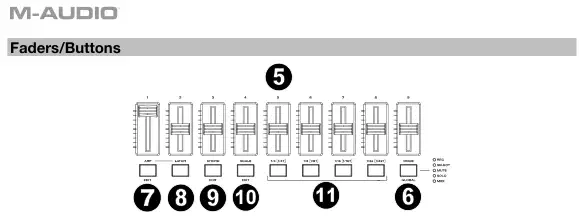
グローバル: ホールド シフト プレス モードボタン キーボードのグローバル設定メニューにアクセスするには.
EDIT: ホールド シフト arpeggiatorの設定を編集するためにこのボタンを押します。
EDIT: ホールド シフト ボタンを押して、C 和モードの設定を編集します。
EDIT: ホールド シフト スケールモードの設定を編集するために、このボタンを押してください。
中央ボタン 12. ● DAW: DAWモードで動作するように、このボタンを押してハンマー88 Proを設定します。
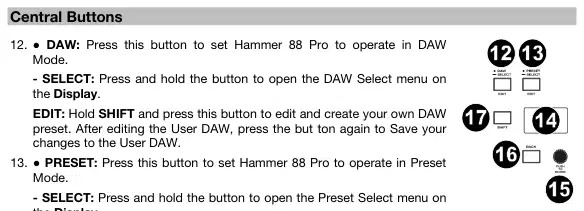
- 選択: ボタンを押したまま、DAWセレクトメニューをオンにします ディスプレイ.
EDIT: ホールド シフト ボタンを押して、自分のDAWを編集して作成します プリセット ユーザーDAWを編集した後、再度ボタンを押してユーザーDAWへの変更を保存します。
- 選択: ボタンを押したまま、プリセット選択メニューをオンにします ディスプレイ.
EDIT: ホールド シフト プリセットを編集するには、このボタンを押してください。
プリセットの1つを編集した後、ボタンを押して現在のプリセットに変更を保存します。
削除: ホールド シフト ボタンを押して押します バックナンバー 文字を削除するためのボタン。

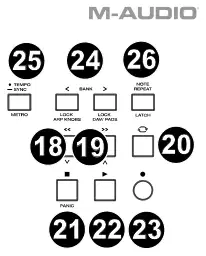
開いた曲を止め、再生ヘッドを歌の先頭に戻すためにこのボタンをダブルプレスします。
パンク: ホールド シフト MIDIメッセージを送信すると、すべてのメモメッセージをオフにし、全てのコントロールをゼロに戻すボタンです。
ARPのノブを締めて下さい: プレス加工 シフト と、 銀行 < ボタンはロックします シフト 修飾子ロックARP KNOBS制御。 ライブパフォーマンス中に ARPパラメーターを変更するのに便利です。
LOCK DAW PADS: プレス加工 シフト と、 銀行 > ボタンはロックします シフト 修飾子ロックDAW PADS制御。 曲を混ぜながら編集をするのに便利です。
ノブやパッドを通常のモードに戻すには、 シフト ボタンとボタン 銀行 < または 銀行 > ボタン。
- SYNC: プレスとホールドでテンポ編集メニューをプルアップ ディスプレイ、あなたが使用できるところ 選択/スクロールエンコーダ 手動でテンポを入力すると、DWでハンマー88 Proのテンポを同期するように選択します。
テンポの設定はキーボードのarpeggiatorおよびノートの繰り返し機能に影響を与えます。
地下鉄: ホールド シフト DAWのメトロノームをオン/オフにするために、このボタンを押してください。
ラッチ: ノートの繰り返し機能を掛けるために、保持して下さい シフト ボタンを押します。
しばらくの間 注意の繰り返し アクティブである 選択/スクロールエンコーダ 電流を変化させるために使用できる タイム事業部 設定の アリペギーター パッド 注意の繰り返し.

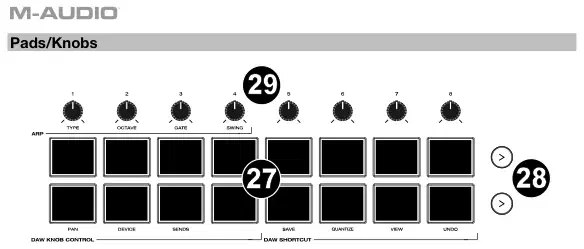
パッド 9-11: ホールド シフト プレス中 パッド 9~11 関数を再割り当てする ノブス.
パッド13-16: ホールド シフト プレス中 パッド 13–16 DAWショートカットを使用する。
DAWによって、これらのボタンは異なる機能を持っています。
DAWで動作する場合、割り当てられた制御はあらかじめ決定されます。
プリセットで動作する場合 または ユーザ名 DAWは、コントロールを編集できます。
ノブス1-4: ホールド シフト 回転しながら ノブス 1–4 arpeggiatorの設定を編集する。

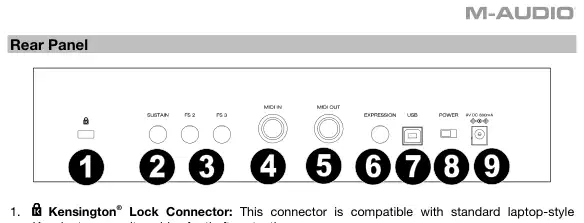
® ロックのコネクター: 標準的なラップトップ様式のKensingtonと互換性があるこのコネクターはあります 盗難保護のための保証ケーブル。
注意: 持続ペダルの極性は、起動時にキーボードで決定されます。 ハンマー88 Proのキーボードがパワーアップすると、サステナブルペダルは「up」(Off)の位置にあると仮定します。 キーボードを起動する前に、サステナブルペダルがダウン位置にあることが重要であり、ペダは逆に動作し、ペダルを押さないとメモが持続します。

操作の表示概要の主表示スクリーン キーボードの使い方として ファーダーズ, ノブス, パッドと ファーダーボタン 演奏中、 ディスプレイ 最後の使用制御、コントロールの名前/番号、現在のレベルを操作で更新します()00–127、該当する場合)およびレベル(適用可能ならば)を照らす写実的なメートル。 演奏中、 ディスプレイ 画面には、白いテキストで黒い背景があります。 注意: とりあえず ディスプレイ キーボードのハードウェア制御の数に常に一致しないソフトウェアコントロール数を示します。 例えば、キーボードが BANK 3 に設定されていると、 ノブ 1 キーボード、 ディスプレイ 読みます ノブ 20ハードウェアから ノブ 1 ソフトウェア制御 ノブ 20 キーボードが BANK 3 に設定されるとき。 とりあえず ファーダーズ とりあえず ノブス ソフトテイクオーバーで有効です。 BANKとAを切り替える ファーダー または ノブ 割り当てられた制御を取除くことができる前に動かされる必要性 ディスプレイ チェックを施したグレーメーターで、制御レベルの下にあることを示します。 右側の例に描かれたBANKは、 BANK 2に切り替えてみると ファーダー 1 ソフトウェアフェーダー10を制御するために、それをするためにすべての方法を押し出す必要があります。 メニューの編集 演奏中の最後の使用制御を示すことに加えて、 ディスプレイ (とりあえず) 選択/スクロールエンコーダ) 編集可能な制御のためのMIDI割り当て、キーボードの内部機能の設定(arpeggiatorなど)、およびグローバルハードウェア設定を含むさまざまなキーボードの構成を編集するためのメインツールです。 キーボード機能の編集メニューに入力すると、 ディスプレイ 編集メニューの名前、編集用に強調した設定フィールド、設定の現在のステータスを示すパラメータフィールド、画面下部にあるグラフィカルブロックを表示して、[Edit] メニューで他の多くの設定が利用可能であるかを示します。 編集メニューに入力中、 ディスプレイ 黒いテキストで白い背景があります。



編集メニューの設定をスクロールする、回転して下さい 選択/スクロールエンコーダ 設定フィールドが強調されている間。
編集する設定を選択する、出版物 選択/スクロールエンコーダ 設定フィールドが強調されている間。 パラメータフィールドはハイライトされます。
設定パラメータを編集するには、 上記のように編集する設定を選択します。 それから、 選択/スクロールエンコーダ パラメータフィールドが強調されている間。 目的のパラメータがハイライトされると、プレス 選択/スクロールエンコーダ 編集を確認する とりあえず ディスプレイ 設定フィールドを強調するために戻ってきます。
変更を保存せずに編集メニューを終了するには、出版物 バックボタン. . 編集メニューを出て変更を保存するには、 DAWボタン (ユーザDAWの編集時)、または プリセットボタン (プリセットを編集する場合)
この取扱説明書で参照されているリンク(メーカー、サポート、ダウンロード等)。
ユーザーまたはスタッフが通常1日以内に回答します。あなたの質問が次の人の助けにもなります。
最初の質問を投稿しましょう。他のユーザーや当チームが回答します。