


安全・安心の確保、注意事項を必ずお読みください。
チョークハザードの小さな部分が含まれている。 3歳未満のお子様には適さない
ヘッドホンで提供されるすべての指示に従ってください。
長時間のご使用は、ヘッドホンを高容量で使用しないでください。 難聴を避けるために、ヘッドホンを快適に使用し、適度な音量レベル。 イヤホンを耳に置く前に、デバイス上で音量ダウンし、ボリュームを徐々に回して、快適なリスニングレベルに達するまで。
製品の無断転用は行いません。
火災や電気ショックのリスクを低減するために、雨、液体または湿気にこの製品を暴露しないでください。
製品を乾燥したり、スプラッシュにするためにはこの製品を公開しないでください。また、vasesやonまたは製品の近くなど液体で満たされたオブジェクトを置きません。

電力騒音を発生させる製品に関する情報(FCC米国向けコンプライアンス通知)
NOTE: この装置は、FCC規則の第15部に従ったクラスBのデジタル装置の限界に従うためにテストされ、見つけられました。 これらは、住宅の設置における有害干渉に対して合理的な保護を提供するように設計されています。 この装置は、無線周波数エネルギーを発生させ、使用し、放射する可能性があり、指示に従ってインストールされていない場合、電波通信に有害な干渉を引き起こす可能性があります。 しかし、特定のインストールでは干渉が起こらないという保証はありません。 この装置が、機器をオフにして決定できるラジオやテレビの受信に有害な干渉を引き起こした場合は、次の対策のいずれかまたは複数の方法で妨害を補正しようとすることを推奨します。
ボーズコーポレーションが明示的に承認されていない変更または修正は、この機器を操作するためにユーザーの権限を無効にすることができます。
このデバイスは、FCC規則の15部とカナダ産業ライセンス免除RSS規格に準拠しています。 操作は、次の2つの条件に従うものとします。 (1)この装置が有害な干渉を起こさない可能性があるため、2つは受信した干渉を受け入れる必要があります。
FCCと業界カナダの放射線曝露限界を一般人口向けに定めた装置です。 この送信機は、他のアンテナやトランスミッタと組み合わせて共同配置または動作してはならない。
ボーズ株式会社は、本製品は、指令2014/53/EUおよびその他の適用可能なすべての EU 指令要件の重要な要求事項およびその他の関連規定を遵守していると宣言しています。 適合の完全な宣言は、次の項目で見つけることができます。 会員名:Bose.com/
ヨーロッパ向け:
操作の周波数帯域2400から2483.5 MHz:
ブルートゥース: 最大伝送電力 20 dBm EIRP.未満。
つまり、製品が家庭廃棄物として捨てられず、適切な回収施設にリサイクルを届けるべきである。 適切な処分とリサイクルは、自然資源や人体の健康および環境を保護するのに役立ちます。 製品の処分およびリサイクルに関する詳細は、地方自治体や廃棄サービスまたはこの製品を購入した店舗にお問い合わせください。
低電力無線周波数デバイスに関する管理規則 第XII NCC、企業、またはユーザーが許可なく「低電力無線周波数デバイスの管理規制」によると、周波数を変更したり、送信力を高めたり、元の特性を交換したり、承認された低い電力のラジオ周波数装置への性能を変更することができません。
第XIV条 低電力無線周波数デバイスは、航空機のセキュリティに影響を及ぼさないし、法的通信を妨害するものではありません。見つかった場合、ユーザーは干渉が達成されるまですぐに動作を停止しなければなりません。 法律通信とは、電気通信法に準拠して運用する無線通信を意味します。
低電力無線周波数装置は、法的通信やISM電波放射デバイスからの干渉に敏感である必要があります。

危険な物質テーブルの中国制限

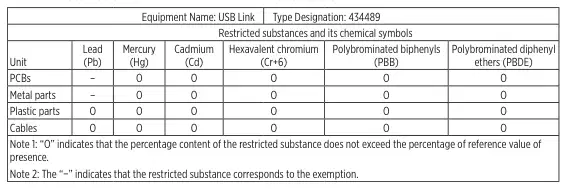
製造日: シリアル番号の8桁は、製造年を表しています。 「0」は2010または2020です。
中国輸入者: ボーズ電子(上海)有限会社、C社、工場9号 353 北の道路、中国(上海)パイロット無料貿易ゾーン
メキシコの輸入業者: ボーズ・ド・メキシコ、S. ド・R.L. デ・C.V, パルマス405-204, Lomas de Chapultepec, 11000 メキシコ, D.F サービスまたは輸入者情報については、+5255 (5202) 3545を呼び出します。
台湾の輸入業者: ボーズ台湾支店、9F-A1号店 10、セクション3のMinsheng東の道、台北市都市104の台湾電話番号:+886-2-2514 7676

Apple、AppleロゴおよびmacOSはApple Inc.の商標です。 米国に登録された 他国。
App StoreはApple Inc.のサービスマークです。
Bluetooth® のワードマークおよびロゴは、Bluetooth SIG, Inc.が所有する登録商標です。 ボーズ株式会社のマークはライセンスの下にあります。
Google PlayはGoogle LLCの商標です。 商標は、それぞれの所有者の財産です。
ボーズ・アンド・ボーン・ミュージックは、株式会社ボースの登録商標です。
商標は、それぞれの所有者の財産です。
Boseプライバシーポリシーは、Boseのウェブサイトでご利用いただけます。
ボーズ株式会社 Bose Corporation 書面による事前の許可なく複製、改変、配布等を行うことはできません。


コンテンツ
下記の部品が含まれていることを確認してください。
ポーズ USB リンククイックスタートガイド
ボーズディーラーまたはボースカスタマーサービス。

SET UP THE BOSE USB LINK
この接続を作るための標準的なUSB-A対CのアダプターかUSBハブ。

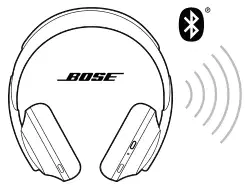

Bose ヘッドフォンは、Bose USB リンクと Bluetooth 接続で使用できます。 USBリンクは、ヘッドホンを1セットに一度接続することができます。
複数のBluetoothデバイスを同時に接続できます。 多点接続と呼ばれます。 これにより、ヘッドフォンをBose USB Linkとモバイルデバイスに同時に接続できます。
USBリンクに接続されているヘッドフォン。
Bose USB Link のステータスインジケーターは、現在の状態を示します。
USBリンクライト

マウスのリンクをコンピュータに接続します
コンピュータのUSBポートにBose USB Linkを入力します。 USBリンクのステータスインジケータが点滅します。
この接続を作るための標準的なUSB-A対CのアダプターかUSBハブ。
ボーズUSBリンク)、世界中で訪問します。Bose.com/サポート ヘッドホンの商品ページを探し出します。
ステータスインジケーターは、約5分後に点滅を停止します。 Bose Bluetooth の別のセットを接続したい場合は、上記の操作を繰り返します。
Bose USB Link のデバイスリストで最大 8 つのデバイス (ヘッドフォン) を格納できます。
USBリンクが他のヘッドフォンで既に使用されている場合は、コンピュータのUSBポートからUSBリンクを削除してから再認証します。 USBリンクは、以前に接続されたヘッドフォンのセットに再接続しようとします。 接続中に青色をすばやく点滅する状態インジケーター。
Bose USB Link に保存されている Bluetooth デバイスリストをクリアするには、USB リンクのボタンを押したまま 7~10秒間保持します。 デバイスリストがクリアされると、ステータスインジケーターは徐々に青色にパルスし、別のBluetoothデバイスに接続する準備ができています。

ポーズの USB リンクをきれいにして下さい
マウスのUSBリンクは定期的な清掃を必要とする場合があります。
ヘッドホンとボーズUSBリンクは、限られた保証で覆われています。 当ウェブサイトは、グローバルでご覧下さい。Bose.com/warranty の口コミを投稿します。 限られた保証の細部のため。
製品を登録するには、グローバルに訪問してください。Bose.com/register の一覧 指示のため。 登録が失敗すると、限られた保証の権利に影響しません。
シリアル番号とモデル番号は製品カートンにあります。
Bose USB Linkファームウェアのアップデートによりシリアル番号もアクセス可能です。

Bose USB Link で問題が発生した場合は、まずこれらのソリューションを試してください。
問題が解決しない場合は、以下の表を参照してください。症状と一般的な問題に対する解決策を識別します。 問題解決できない場合は、Boseカスタマー サービスにお問い合わせください。

コンピュータがUSB Linkをマイク、スピーカー、カメラデバイスとして登録するために約30秒待ってください。
それでもうまくいかないなら、次のソリューションを試してください。
Bose USB Linkは、ミーティングアプリのスピーカーとしてリストされていません。
コンピュータは、デフォルトのオーディオ再生デバイス(会議アプリがUSBリンクで正常に動作している場合でも)として選択されたUSB Linkを持っていないかもしれません。
容量を調節する私のコンパット機は、ボーズUSBリンクのボリュームに影響を与えません。
ボーズUSBリンクのステータスライトは、青色・紫・赤ですがヘッドホンが接続されていない。
USBリンク(ページ10参照)のデバイスリストをクリアし、再度ヘッドフォンを接続しようとすると(10のページを参照)。

Bose USB Link が応答しなくなったり、期待通りの機能がないなら、工場出荷時のデフォルト設定を復元できます。 工場出荷時のデフォルト設定を復元すると、USBリンクデバイスリストが消去されます。
USBリンクのボタンを7~10秒間押し続けます。
ファームウェアをBose USB Linkにアップデートする必要がある場合があります。 Bluetooth接続に関する問題、ミーティングアプリやオーディオ品質との統合などが発生した場合は、ファームウェアを更新して問題を解決します。
お使いのコンピューターにBose USB Link Updaterアプリをダウンロードしてインストールして使用するには:
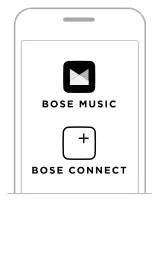
また、Bose ヘッドフォンにインストールされている最新のソフトウェアが必ずあることを確認してください。 そのためには、Bose MusicアプリやBose Connect アプリをダウンロードして開きます。 (各アプリは、ボーズヘッドホンの異なるモデルをサポートしています。 各アプリのサポートされているモデルのリストをApp StoreSM または Google PlayTMストアで確認します。)
会議ソフトウェアやオペレーティングシステムが最新の状態にあるかどうかを調べることをお勧めします。

Bose Corporation 100 The Mountain Road, Framingham, MA 01701-9168 USA AM866323 Rev. リードエグジビションジャパン 受付時間
この取扱説明書で参照されているリンク(メーカー、サポート、ダウンロード等)。
よくあるトラブル、考えられる原因、対処法。
| 問題 | 考えられる原因 | 対処法 | |
|---|---|---|---|
| 音は静かで、全く聞こえない。 | ボリュームが低すぎる可能性があります。 以下のいずれかの場所でボリュームを上げます。 • あなたのBose Bluetoothヘッドフォンで•会議ソフトウェアまたはコンピュータにまだ音が聞こえない場合は、 Bose USB Linkはミーティング ソフトウェアのスピーカーとして選択されていることを確認してください。 | p.12 | |
| Bose USB Link のボタンを押したときには何も起こりません。 | 別のヘッドホンをUSBリンクに接続する場合は、ボタンを押したままにして3秒以上離します(ページ10参照)。 ボタンを押しているときに会議にないことを確認してください。 それ以外の場合は、会議を中断しないためUSBリンクは応答しません。 | p.12 | |
| Bose USB Linkは、ミーティングアプリのスピーカーとしてリストされていません。 | コンピュータがUSB Linkをマイク、スピーカー、カメラデバイスとして登録するために約30秒待ってください。 このまだ動作しない場合は、次のソリューションを試してください。 •USBリンクをコンピュータ上でdifefrent USBポートに接続してみてください。 •USBリンクが確実にUSBポートに接続されていることを確認してください。 | p.13 | |
| 容量を調節する私のコンパットは、ボーズUSBリンクのボリュームに影響はありません。 | コンピュータは、デフォルトのオーディオ再生デバイス(会議アプリがUSBリンクで正常に動作している場合でも)として選択されたUSB Linkを持っていないかもしれません。 • Windows:システムトレイ(タスクバー)のスピーカーアイコンをクリックし、再生デバイスとしてBose USB Linkを選択します。 • macOS:画面の左上隅にあるAppleアイコンをクリックし、システム環境設定を選択し、[音]をクリックして[出力]をクリックします。 デバイスのリストでBose USB Linkを選択します。 | p.13 | |
| ボーズUSBリンクのステータスライトは、青色・紫・赤ですがヘッドホンが接続されていない。 | USBリンク(ページ10参照)のデバイスリストをクリアし、再度ヘッドフォンを接続しようとすると(10のページを参照)。 | p.13 |
ユーザーまたはスタッフが通常1日以内に回答します。あなたの質問が次の人の助けにもなります。
最初の質問を投稿しましょう。他のユーザーや当チームが回答します。


