


マニュアルでは、モデルごとのサポートタイプや製品仕様など、スマートサイネージに関する情報を配信しています。
QBR (QB43R QB49R QB50R QB55R QB65R QB75R QB85R QB98R) QER (QE82R) QMR (QM32R QM43R QM49R QM50R QM55R QM65R QM75R QM85R) QMR-T (QM32R-T QM43R-T QM55R-T)
製品の色や外観は異なる場合がありますが、マニュアルのコンテンツは予告なしに変更されることがあります。
QBRモデル(QB98Rを除く)、QM32RおよびQERモデルは16時間以内の1日あたりの使用を推奨します。
製品を1日16時間以上使用している場合、保証は無効です。
管理手数料は、次の状況で請求することができます。
(a) エンジニアはリクエストで呼び出されますが、その製品には欠陥がないことがわかります(つまりユーザマニュアルを読んでいないところです。
(b) ユニットを修理センターに持ちますが、製品が欠陥がないことがわかります(つまり、ユーザマニュアルは読み込まれていないところです。
技術者が来場する前に管理費の金額をお知らせします。
サムスンはこのマニュアルのための著作権を所有しています。 サムスンの許可なしに、部品や全体でこのマニュアルの使用または再生は禁止されています。 サムスン以外の商標は、それぞれの所有者の財産です。
サムスンの

タッチスクリーンモニター(対応機種:QMR-T)
仕様
コンポーネントをチェック 3
タッチスクリーンモニター 18 製品を使用する前に下で読みます 18
部品 4 QM32R/Q*43R/チーク49R/q*50R/ Q*55R/QCの65R/四半期*75R/QAE85R/QuE82R/CQM32r-T/QM43R-T / QM55R - T4 QB98R 5盗難防止ロック6
プリセットタイミングモード 24
タッチオーバーレイ 18を接続する
タッチスクリーンモニター19に接続してPC 19接続ラップトップまたはタブレットPC 19
港 7 Q*43R/Q*49R/Q*50R/ Q*55R/チーク*65R/ Q=75R/A*85R/QUAE82R 7 クォーム32R 8 QB98R 9 QM32R-T 10 QM43R-D/QM55R-T 11
タッチスクリーンモニターの設定 20 キャリブレーション20
パネル14を処理するときの注意事項
プロダクト(設置ガイド)を取付ける前に 15 傾く角度および回転15 Ventilation 15
壁の台紙16のプレパリングを取付ける前に壁の土台16の壁の台紙キットの指定(VESA) 17
一般22・ライセンス25・コントロールメニュー12


コンポーネントをチェックする
「 ベンダーに連絡する」
部品が不足している場合は、製品を購入しました。
「部品外観」
規制ガイド電源コード
上記画像とは異なる場合がございます。
(一部店舗ではご利用いただけません)
「スタンドは付属していません」
製品の スタンドを取り付けるには、別途1つ購入できます。
「RS232Cのアダプターはに使用することができます
D-SUB(9ピン)タイプRS232Cケーブルで別のモニターに接続します。
電池(AAA x 2)
リモート・コントロールRS232Cのアダプター
(一部店舗ではご利用いただけません)
トーチアウトケーブル x 2
保証カード・クイックセットアップガイド・ホルダーリング×4

「パーツの色や形状は、表示されているものとは異なる場合があります。 仕様は変更される可能性がございます。
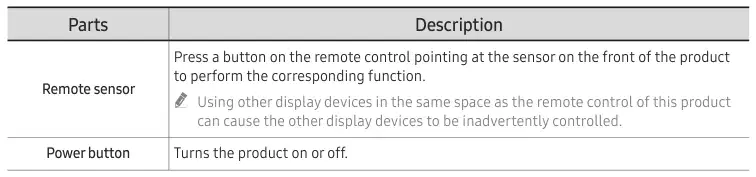
製品の正面にあるセンサーで位置付けたリモートコントロールボタンを押して、対応する機能を実行します。
「この製品のリモートコントロールと同じ空間で他のディスプレイデバイスを使用
他の表示装置が不変に制御されるように引き起こすことができます。
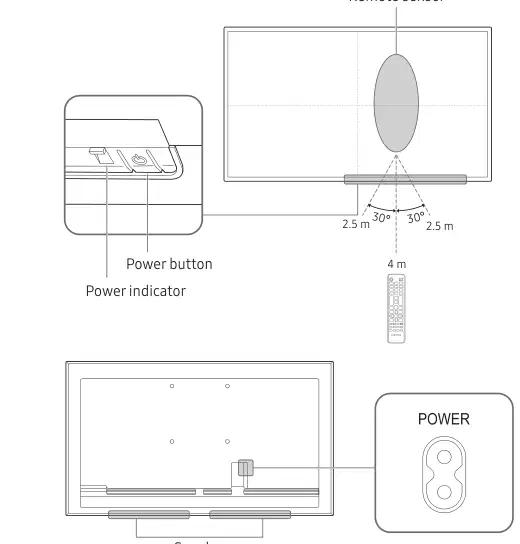
左から30°の角度で製品内のセンサーから2.5m〜4m以内にリモートコントロールを使用します。
「IR受信機の性能を高めるために、外部のIRケーブル(別売)をIR INポートに接続します。
リモートセンサー・スピーカー

「パーツの色や形状は、表示されているものとは異なる場合があります。 仕様は変更される可能性がございます。
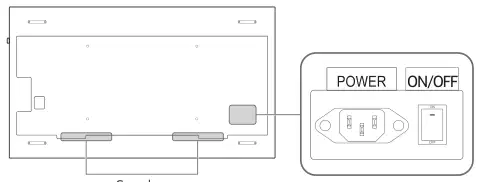
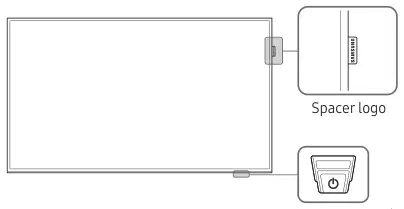
リモートセンサーとパワーボタン
左から30°の角度で製品内のセンサーから7m~10m以内にリモートコントロールを使用します。
「IR受信機の性能を高めるために、外部のIRケーブル(別売)をIR INポートに接続します。
スピーカー

「盗難防止ロックは、公共の場でも安全に製品を使用できるようにします。
「ロック装置形状とロック方式はメーカーによって異なります。 盗難防止ロック装置を詳細に提供したユーザーガイドを参照してください。
「以下の画像は参考にのみ掲載されます。 実際の状況は、画像に表示されているものとは異なる場合があります。
1 盗難防止装置を机のような重い目的にケーブルで固定して下さい。
2 一方の端にループを介してケーブルを1つの端にします。
3 装置のロックをプロダクトの背部で盗難防止ロック・スロットにインサートして下さい。
4 ロック装置を締めて下さい。
–盗難防止ロック装置は別々に購入することができます。 – 盗難防止ロック装置を詳細に提供したユーザーガイドを参照してください。 - 電子小売店かオンラインで盗難防止の錠装置は購入できます。

Q*43R/Q*49R/Q*50R/Q*55R/Q*65R/ Q*75R/Q*85R/QE82R
「パーツの色や形状は、表示されているものとは異なる場合があります。
仕様は品質を向上させるために予告なく変更される場合があります。
QE82R QB43R / QB49R / QB50R / QB55R / QB65R / QB75R / QB85R
QM43R / QM49R / QM50R / QM55R / QM65R / QM75R / QM85R
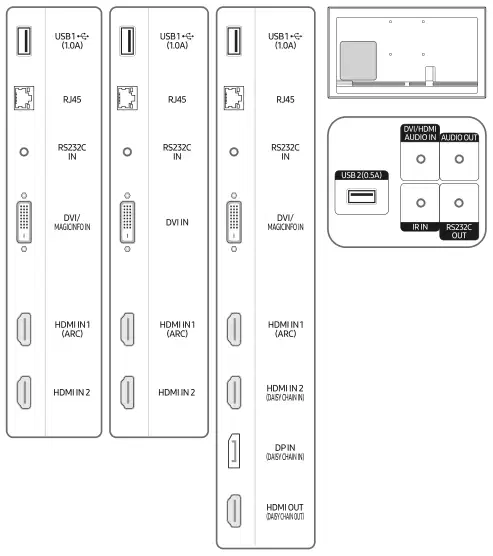

「パーツの色や形状は、表示されているものとは異なる場合があります。
仕様は品質を向上させるために予告なく変更される場合があります。
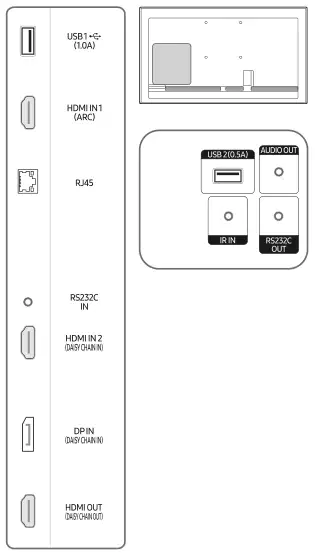

「パーツの色や形状は、表示されているものとは異なる場合があります。
仕様は品質を向上させるために予告なく変更される場合があります。
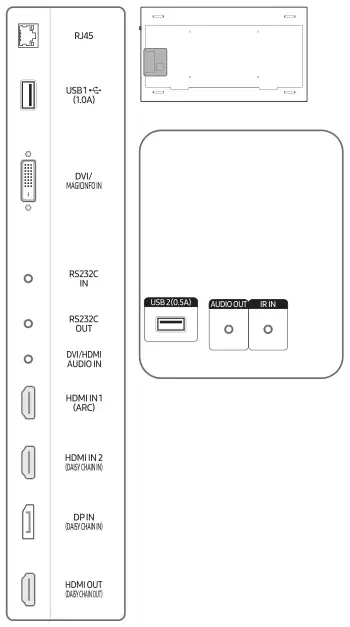

「パーツの色や形状は、表示されているものとは異なる場合があります。
仕様は品質を向上させるために予告なく変更される場合があります。
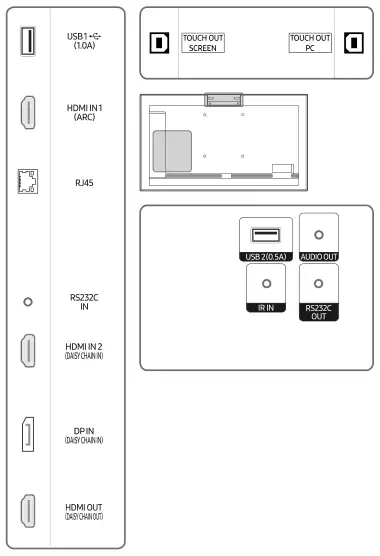

「パーツの色や形状は、表示されているものとは異なる場合があります。
仕様は品質を向上させるために予告なく変更される場合があります。
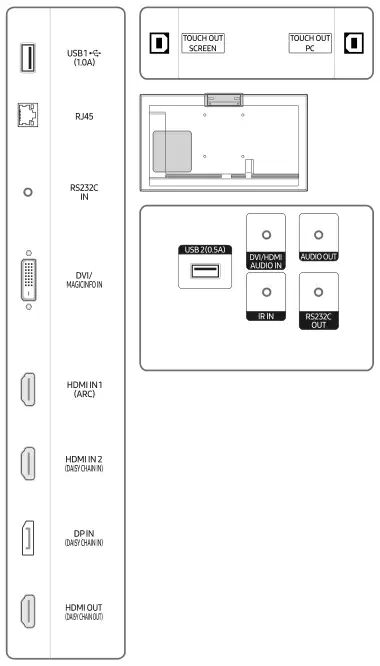

製品を電源遮断します。
「電源ボタン(«)は、製品下部にあります。
「商品がいつか、電源ボタンを押しても
電源オフ、そしてそれからプロダクトを消すために力ボタンを押して下さい。
オンにすると、コントロールメニューが表示されます。
接続された入力ソースを選択します。
電源を押下し、入力ソース画面を表示するには電源ボタンを押し続けます。
「電源ボタンは、電源オフとソースのみで使用できます。
「コントロールメニュー画面から出て、電源ボタンを押さずに3秒以上待ちます。

ボリュームを調整します。
管理者メニューからボリュームを消費します。
「製品がオンになったときに画面に触れて保持する」
ホーム画面を入力してください。
管理者メニューを表示します。
管理者メニューからホーム。
「タッチスクリーン制御が利用できない場合は、リモートコントロールを使用して
システム→タッチコントロール → タッチ制御、OSDメニューからオンを選択します。
OSDメニューを表示します。
設定を変更するには、メニュー項目を選択します。
"管理者メニューが表示されていない場合は、リモートコントロールを使用して
管理者メニューからメニューを
システム→タッチコントロール → 管理者メニューロックに移動し、OSD メニューからオフを選択します。
接続された入力ソースを選択します。
「接続されたPCにタッチモードを使用する際、このメニューは表示されません。
入力ソースの一覧から入力元を選択します。
管理者メニューからソース。
製品を電源遮断します。
管理者メニューから電源を差し込む
ボリュームホームメニューソースパワー

「モデルにより色や外観が異なる場合があります。
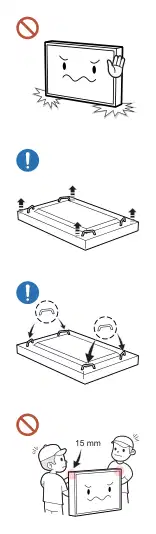
画面に表示されている製品が表示されない パネルは壊れやすく、傷つくことができます。
製品をイメージに示すように扱うために、製品を下に置きます。 (パッケージは使用できます)。
製品を移動する際に、ハンドルをバックに使用してください。
製品の周囲を15mm以内に保持または把握しないでください。

製品のインストール前(設置ガイド)
「詳細については、Samsungカスタマーサービスセンターにお問い合わせください。
怪我を防ぐため、設置指示に従って床/壁にこの装置を安全に取り付けなければなりません。
最小40mm
「 垂直壁に製品を取り付けるとき、少なくとも
換気のためのプロダクトおよび壁面間のスペースの40 mmはそして周囲温度が35 °Cの下で保たれていることを保障します。
傾く角度および回転
「詳細については、Samsungカスタマーサービスセンターにお問い合わせください。
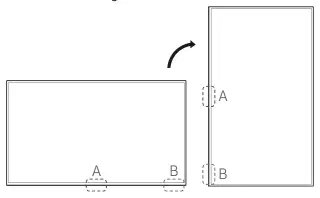
最小40mm
B 最小 70 mm
B
C 最小 50 mm
D 最小 50 mm
A
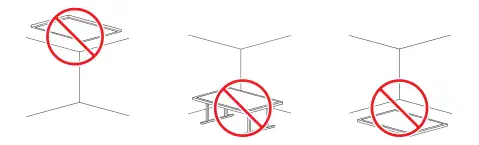
「天井、床、テーブルに取り付けられたこのモデルを使用しないでください。
" 刻まれた製品をインストールするとき
壁は、少なくとも換気のために製品と壁の上記で指定されたスペースを許容し、周囲温度が35 °C以下に保持されていることを確認します。
15°

壁の台紙の取付け
別のメーカーから壁掛けをインストールするには、ホルダーリングを使用してください。
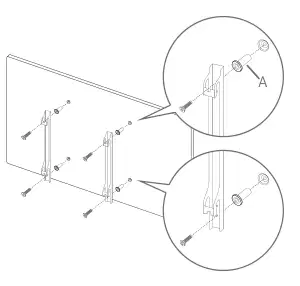
「QM32R-T、QB85R、QM85Rおよびホルダーリング(A)を一切提供しない82インチモデルの場合」

「床に固形壁面の垂直にあなたの壁のマウントを取付けて下さい。 にほんご
他の壁区域にプロダクトを取付けて下さい、最も近い代理店に連絡して下さい。 傾斜壁に製品を取り付けると、重度の人身傷害が落ちる場合があります。
モデル名前 VESAねじ穴の指定(A * B)で
ミリメートル標準ネジ数量
QB43R / QB49R / QB50R / QB55R / QM32R / QM43R / QM49R / QM50R / QM55R / QM32R-T / QM43R-T / QM55R-T
QM75R 400 × 400
QB85R / QM85R / QE82R 600 × 400
QB98R 900 × 600
「あなたの製品がオンになっている間、あなたのウォールマウントキットをインストールしないでください。 電動による人身傷害の発生が著しい
衝撃。
200 × 200

タッチスクリーンモニター
タッチオーバーレイを繋ぐ
「OSDメニュー以外のアプリケーションではタッチ機能がサポートされていない」
キーボードやマウスなどの入力デバイスを使用して画面をタップすることでPCを制御します。 身体を通した分電電流(容量)を検出することで、タッチスクリーン機能が搭載されています。 指先の表を画面をタップすると必ずご使用ください。
管理者メニュー。
トーチアウト画面とUSB 1 ̈(1.0A)または USB 2 (0.5A)ポート間で接続します。

2 電源ケーブルを製品から電源コンセントに接続します。
3 電源が接続された後、自動的に検出し、接続した入力ソースにスイッチを入れます。
「部品をつなぐことは、異なる製品と異なる場合があります。
「画面が空白の場合、製品をオフにしてからもう一度オンにします。 4 トーチアウトケーブルを使用して、PC上のUSBポートに製品内のTOUCH OUT PCポートを接続します。
1 お使いのPCをHDMIまたはHDMI-DVIケーブルで製品に接続します。
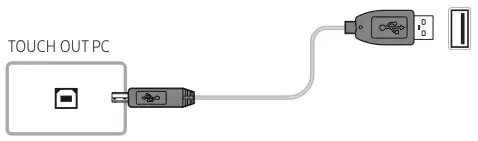
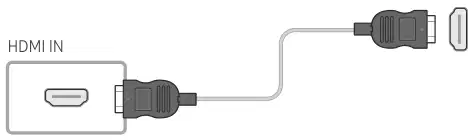
パソコンやタブレットPCは、デスクトップPCを接続する際に同じ方法を使用して製品に接続することができます。
「デバイスが接続された後、タッチスクリーン制御が利用できない場合
– 必ず、HDMIまたはHDMI-DVIケーブルを接続してTOUCH OUTケーブルを接続してください。 ・ケーブルが適切に接続された後、タッチスクリーン制御を利用できなくなった場合は、TOUCH OUTケーブルを接続し再度接続します。
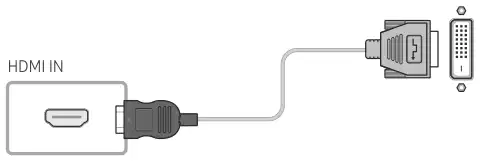

Windows のプロダクトの接触機能を正しく使用するために、タブレット PC の設定に行き、製品を確認します。
「次の設定をする前に、タッチスクリーンモニターを接続します。
「同時に接続できるタッチスクリーンモニターの最大数が、オペレーティングシステムやグラフィックスカードの設定に応じて異なります。
「 タブレットPCの設定がコントロールパネルに見つからない場合は、検索制御パネルのタブレットPC設定を検索します。
「マルチスクリーン設定で使用した場合、メインディスプレイとしてQMR-Tを設定していることを確認してください。
2 指で商品に表示されるページをタップします。
「以下の手順は、Windows 8 用です。 同じ方法は、Windows 7と適用します。
ページの先頭へ
Windows 8およびWindows 10.の
「OSDメニューから画像サイズを変更した後、画像を校正する必要があります
設定をもう一度。
「校正時にエラーが発生した場合は、タブレットPC設定に移動します。 ディスプレイタブで、
再設定をタップし、再度キャリブレーションします。 1 [表示]タブで、[設定] の下の[セットアップ]を選択します。
画面をタッチして、タッチスクリーンとしてそれを識別します。
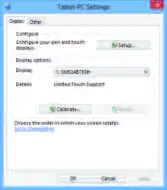
タブレットPC画面でない場合は、次の画面に移動するためにEnterを押します。 ツールを閉じるには、Escを押します。

3 表示オプションの下の表示から製品を選択します。 次に、カリブレートを選択します。
5 校正完了後、キャリブレーションデータを保存したいメッセージはありますか? と表示します。 選択 はい。
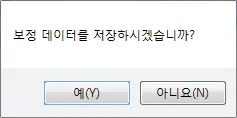
校正データを保存したいですか?
6 タッチスクリーンモニターは正常に校正されています。
「リセットを選択すると、校正データを削除します。
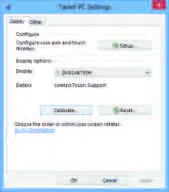
4 画像に示すように画面上の指示に従って校正を行います。
校正サンプルを提示するには、画面に表示される各時間ごとに十字架をタップします。 画面上のどこにでも右クリックして、最後の校正ポイントに戻ります。 ツールを閉じるためにEscボタンを押します。 校正プロセスが完了するまで画面の向きを変更しないでください。
計数器校正ツール ・ はい いいえ

仕様
総合案内
モデルネーム QM32R/QM 32R-T QB43R/QM43R / QM43R-T QB49R/ QM49R QV50R/ QM50R
サイズ 32 CLASS (31.5インチ/ 80.1 cm) 43 クラス(42.5インチ/107.9センチメートル) 49クラス (48.5インチ/123.2センチ) 50 CLASS (45.10インチ/ 125.7センチメートル)
ディスプレイエリア 698.4 mm (H) x 392.85 mm(V) 941.184 mm(H)×529.416 mm(v) 1073.78 mm(h)x 604.0 mm(g)1095.84 mm (h)×616.41 mm(b)
型式名 QB55R / QM55R/QM55 R-T QB65R / qm65r Qb75R / カプマ 75R
サイズ 55 CLASS (54.6インチ/ 138.7センチメートル) 65 クラス(64.5インチ/ 163.9 cm) 75クラス(74.5インチ / 189.3センチメートル)
ディスプレイエリア 1209.6 mm (H) x 680.4 mm(V) 1428.48 mm(H)×803.52 mm(v) 1650.24 mm(h)x 928.26 mm(g)
型式名 QB85R / QM85R QB98R QE82R
サイズ 85 CLASS (84.5インチ/ 214.7 cm) 98 クラス (97.5 インチ/247.7センチメートル) 82 クラシック (85.1 mm / 207.1 cm)
ディスプレイエリア 1872.0 mm (H) x 1053.0 mm(V) 2158.848 mm (h)×1214.352 mm (v) 1805.76 mm ( h) X 1015.74 mm (V)
パネル・パネル・パネル

QB98R / QM43R / QM49R / QM50R / QM55R / QM65R / QM75R / QM43R-T /
型式名 QM32R / QM33R-T QB43R /QB49R / qb50r / QB55R / QRV65R
QM55R-T / QM85R
解像度 3840 x 2160 @ 60Hz (HDMI)
1920 x 1080 @ 60 Hz (DVI)
1920 x 1080 @ 60 Hz (DVI)
3840 x 2160 @ 60 Hz (HDMI)
3840 x 2160 @ 60 Hz (ディスプレイポート)
3840 x 2160 @ 60 Hz (HDMI)
3840 x 2160 @ 60 Hz (DisplayPort) 最大
電源 AC100-240V~50/60Hz
製品の裏面にあるラベルは、各国の電圧が異なるためです。
※エンクロージャーを取付けるには、40°C以下で内部温度を保持します。
※商品パッケージが未梱包の場合に適用されます。
どのプラグイン・プレイの対応システムでも、このモニターをインストールして使用することができます。 モニターとPCシステム間での双方向のデータ交換により、モニタの設定を最適化します。 モニターの設置は自動的に行われます。 ただし、必要に応じてインストール設定をカスタマイズできます。
「本製品の製造の性質上、1万1ピクセル(1ppm)あたり約1ピクセルはパネルに明るく、暗い場合があります。 製品の性能に影響を与えません。
「本製品は、パネルの性質上最適な画質を得るため、1画面サイズにつき1つの解像度のみに設定できます。 指定した解像度以外の解像度を使用
映像の質を劣化させる可能性があります。 これを防止するため、製品に指定された最適な解像度を選択することをお勧めします。
「詳細なデバイス仕様については、Samsungのウェブサイトをご覧ください。

DP IN DVI IN HDMI IN
画面は、次の標準信号モードに属するシグナルがPCから送信される場合に自動的に調整されます。 PCから送信された信号が標準のシグナルモードに属していない場合、画面は電源インジケーターで空白になる可能性があります。 この場合、グラフィックカードのユーザーマニュアルを参照して次の表に従って設定を変更します。
VESA DMT, 1440 x 900 55.935 59.887 106.500 -/+ O O O
VESA DMT, 1600 x 900RB 60.000 60.000 108.000 +/+ O O O
VESA DMT, 1680 x 1050 65.290 59.954 146.250 -/+ O O O
VESA DMT, 1920 x 1080 67.500 60.000 148.500 +/+ O O O
QM32R、QM32L-TモデルではDVIポートはサポートしていません。
ヴェサ・ドム、2560 X
CTA-861, 720(1440) x 576i 15.625 50.000 27.000 -/- - O O
480i 15.734 59.940 27.000 -/- - O O
IBM, 720 x 400 31.469 70.087 28.322 -/+ O O O
CTA-861, 720 x 576 31.250 50.000 27.000 -/- O O O
CTA-861, 720 x 480 31.469 59.940 27.000 -/- O O O
MAC, 640 x 480 35.000 66.667 30.240 -/- O O O
MAC, 832 x 624 49.726 74.551 57.284 -/- O O O
CTA-861, 1280 x 720 37.500 50.000 74.250 +/+ O O O
CTA-861, 1280 x 720 45.000 60.000 74.250 +/+ O O O
MAC, 1152 x 870 68.681 75.062 100.000 -/- O O O
VESA CVT, 3840 x 2160RB 110.500 49.977 442.000 +/- O - -
CTA-861, 1920 x 1080i 28.125 50.000 74.250 +/+ - O O
CTA-861, 1920 x 1080i 33.750 60.000 74.250 +/+ - O O
VESA CVT, 3840 x 2160RB 133.313 59.997 533.250 +/- O - -
VESA DMT, 640 x 480 31.469 59.940 25.175 -/- O O O
CTA-861, 1920 x 1080 27.000 24.000 74.250 +/+ - O O
CTA-861, 1920 x 1080 28.125 25.000 74.250 +/+ - O O
VESA DMT, 640 x 480 37.861 72.809 31.500 -/- O O O
VESA DMT, 640 x 480 37.500 75.000 31.500 -/- O O O
CTA-861, 1920 x 1080 33.750 30.000 74.250 +/+ - O O
CTA-861, 1920 x 1080 56.250 50.000 148.500 +/+ O O O
VESA DMT, 800 x 600 37.879 60.317 40.000 +/+ O O O
VESA DMT, 800 x 600 48.077 72.188 50.000 +/+ O O O
CTA-861, 1920 x 1080 67.500 60.000 148.500 +/+ O O O
CTA-861, 3840 x 2160 54.000 24.000 297.000 +/+ - - O
VESA DMT, 800 x 600 46.875 75.000 49.500 +/+ O O O
VESA DMT, 1024 x 768 48.363 60.004 65.000 -/- O O O
CTA-861, 3840 x 2160 56.250 25.000 297.000 +/+ - - O
CTA-861, 3840 x 2160 67.500 30.000 297.000 +/+ O - O
VESA DMT, 1024 x 768 56.476 70.069 75.000 -/- O O O
VESA DMT, 1024 x 768 60.023 75.029 78.750 +/+ O O O
CTA-861, 3840 x 2160 112.500 50.000 594.000 +/+ O - O
CTA-861, 3840 x 2160 135.000 60.000 594.000 +/+ O - O
VESA DMT, 1152 x 864 67.500 75.000 108.000 +/+ O O O
VESA DMT, 1280 x 720 45.000 60.000 74.250 +/+ O O O
CTA-861, 4096 x 2160 54.000 24.000 297.000 +/+ - - O
CTA-861, 4096 x 2160 67.500 30.000 297.000 +/+ - - O
VESA DMT, 1280 x 800 49.702 59.810 83.500 -/+ O O O
VESA DMT, 1280 x 1024 63.981 60.020 108.000 +/+ O O O
CTA-861, 4096 x 2160 112.500 50.000 594.000 +/+ - - O
CTA-861, 4096 x 2160 135.000 60.000 594.000 +/+ - - O
VESA DMT, 1280 x 1024 79.976 75.025 135.000 +/+ O O O
VESA DMT, 1366 x 768 47.712 59.790 85.500 +/+ O O O

エクステンダー
ライセンス
ドルビー研究所のライセンスに基づく製造
Dolby、Dolby Audio、Pro Logic、およびDouble-Dシンボルは、ドルビー研究所の商標です。
この製品は、限られたライセンスで販売され、3つの次の資格の各を満たすヘブックコンテンツに関連してのみ使用されると承認されます。 (1)個人使用のためにだけヘフク含有量; (2) 販売に提供されていない重麻のコンテンツを; (3) 製品の所有者によって作成されたヘヴC含有.
HDMIおよびHDMIの高精細マルチメディア・インタフェース、HDMIロゴは米国および他の国でHDMIライセンスLLCの商標または登録商標です。
この製品は、ユーザーがコンテンツのライセンスされた売り手によって、製品を使用する権利を別々に付与されていない限り、第三者から注文または購入したサードパーティ製のHEVCエンコードされたコンテンツをに関連して使用することはできません。
オープンソースライセンス通知
オープンソースソフトウェアを使用する場合は、製品メニューでOpen Source Licencesが利用できます。 オープンソースライセンスの通知は、英語のみで書かれています。
お使いの製品が、ヘブックのエンコードされたコンテンツに関連して使用することは、上記の表記として使用する限られた権限を承諾したものとみなされます。
オープンソースライセンス通知に関する情報については、Samsungカスタマーセンターに連絡するか、oss.request@に電子メールを送信してください。samsung.com - 日本語.
ユーザーまたはスタッフが通常1日以内に回答します。あなたの質問が次の人の助けにもなります。
最初の質問を投稿しましょう。他のユーザーや当チームが回答します。


