JA
i-TEC logo
公式取扱説明書

i-TEC Ergonomic Optical Mouse (MWBT245)

29 ページ·348 KB·マウス·PDF·ENDEFRITJA
i-TEC Ergonomic Optical Mouse (MWBT245)
目次 40セクション BlueTouch人間工学 · Bluetooth のマウス · ハンドル · P/N: MWBT245 · … 表示非表示
Page 1 of the i-TEC Ergonomic Optical Mouse (MWBT245) user manual — ハンドル
1ページ · クリックして拡大
1ページ

BlueTouch人間工学

Bluetooth のマウス

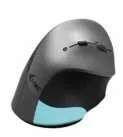
i-TEC Ergonomic Optical Mouse (MWBT245) — BlueTouch人間工学 diagram (page 1)
図 1 · BlueTouch人間工学
  • ユーザーガイド
  • ゲブラウッサンウェイソン
  • モードd'emploiマニュアルデインストルコノン
  • マニュアル
  • Uživatelská příručka Instrukcje obsługi
  • ユジヴェンテュルスカー・プリチュカ
  • ヴァルトホ・ヴァドバ

ハンドル

P/N: MWBT245

Page 2 of the i-TEC Ergonomic Optical Mouse (MWBT245) user manual — BlueTouch人間工学
2ページ · クリックして拡大
2ページ
Page 2 of the i-TEC Ergonomic Optical Mouse (MWBT245) user manual — BlueTouch人間工学
Page 3 of the i-TEC Ergonomic Optical Mouse (MWBT245) user manual — BlueTouch人間工学
3ページ · クリックして拡大
3ページ

EN 取扱説明書を必ずお読みください。 詳しいマニュアルはホームページにて承っております。 所在地:東京都港区、中野町2丁目3番1号 タブで「マニュアル、ドライバー」。 問題が発生した場合は、当社のテクニカルサポートにお問い合わせください。イージー・アットワーズ

DE ビットルズンシー・ダス・ジェサムテハンブチソルグフェルティグ・デュッハ。 ダイ ausführliche Gebrauchsanweisung ist auch auf unserer webseite 所在地:東京都港区赤坂1-12-32 未定の「Benutzerhandbücher、Treiber」ビーディーム・プロドクツ・ファインデン。 Wenn Sie 問題 haben, kontaktierenシエ bitte unser サポートチーム unter: support@イージー・アットワーズ

FR ヴイユルツ・ライアの気配り ル マヌエル・ダンス息子インテグラリテ。 ノーマヌエル・デタイルの最も不快なsurノレサイト 所在地:東京都港区、代表取締役社長 sous l'onglet "Manuels, パイロット"。 ヴィレツ・コンタクトナーがサポートする「シヴス・ヴェーズ・デ・プロブレム」、Veuillezのコンタクトャーノルトはイージー・アットワーズ

ES 貧しい、lea atentamente todoのelマニュアル。 El マニュアル detallado está 不測の en nestro sini web, 所在地:東京都港区、代表取締役社長 バジョ・ラ・ペスタニャ「マニュアルのy制御愛人」デ·エスティーニョ. Si tiene algún 問題, póngase en contacto con nestro equipo de soporte ja support@イージー・アットワーズ

IT 脚本アッテンデット タット・ロリブリット・ドウソ。 エル・リブレット・ドウソは、ディスポジショネートのアンチェ・スルラ・スケダ「Manuali e strumenti」とノストロシトーウェブ: 所在地:東京都港区、代表取締役社長 カスーディ問題リヴォルジャージアル・サポロ: support@イージー・アットワーズ

CZ プシェリブ・ペツィチェテネ・セルホ・マヌアルー Podrobný manuál je k dis pozici našem webu 所在地:東京都港区赤坂1-12-32 záložce "Manuály, オブラダチェ" u tohoto produktu. V případě problémü se munezete obrátit naši technickou ポポルー: support@イージー・アットワーズ

PL ユーワ・ルニのプエウニージ・シエン、チェ・フワ・デュイ・プルゼッキタウルスンチュクック・オブ・ブロヴディ。 szczegówy ポッド - rīnznik jest dosthenpny naszej stronie Internetowej 所在地:東京都港区、代表取締役社長 w zakład- ce "Instrukcje, sterowniki". W razie jakichkolwiek issuesów, skontaktuj sięz naszym serwisem apod adresem: support@イージー・アットワーズ

SK プロモーション - Prosíme O Dôkladné prečítanie celého manuálu Podrobný manuál je k dis pozícii tiež na našom webe 所在地:東京都港区赤坂1-12-32 v záložke "Manuály, オブラダチェ" プリトムトゥプロドクテ. V の prípade problémov sa môžete obráti 口 našu technickú ポポルー: support@イージー・アットワーズ

LT プラシム の 名誉 denzamiai perskaityti visaz vadovazz. sv.com - svetaine - rátzól 所在地:東京都港区、中野町2丁目3番1号 シュオ・プロドクトーのスカイレイジェ「マニュアル、ドライバー」。 いすきラス問題は、有毒なsusisiektiのsu mūsųtechnine pagalba: support@イージー・アットワーズ

NL ヴラゲンu vriendelijkのomデボルディージュハンドルzorgvuldigドアteレゼン。 エイン・ゲデレアルド・ハンドリング・ヴァンディット製品がベシクバールオオンゼのウェブサイト www.i-tec.cz/nl/ onder hetタブブラッド「ハンディーデン・インクルーダ」です。 モーテン・エル・ジッヒの高貴な男性voordoen kunt u接触opnemenはサポートセンターで会いました@イージー・アットワーズ.

Page 4 of the i-TEC Ergonomic Optical Mouse (MWBT245) user manual — 所在地:東京都港区赤坂1-12-32
4ページ · クリックして拡大
4ページ

所在地:東京都港区赤坂1-12-32

Page 5 of the i-TEC Ergonomic Optical Mouse (MWBT245) user manual — FCC 29
5ページ · クリックして拡大
5ページ

BlueTouch人間工学

Bluetooth のマウス

日語 06–07

ドゥチュシュ 08-09

フランチャイズ 10–11

エスパーニョル 12–13

イタリア語 14–15

チェスキー 16–17

ポルスキ 18-19

SLOVENSKY 20–21 - セーフスキー

LIETUVOS 22–23

ネンダーランズ 24–25

WEEE 26

適合宣言 27–28

FCC 29

Page 6 of the i-TEC Ergonomic Optical Mouse (MWBT245) user manual — 日英新聞
6ページ · クリックして拡大
6ページ

INTRODUCTIONは、i-tec BlueTouch 245人間工学的Bluetoothマウスを購入していただきありがとうございます。 Bluetooth 4.0 インターフェイスを備えたワイヤレスで光学マウスです。ノート、タブレットまたは PC の操作が簡単で正確になります。 現在、Bluetoothアダプタはほとんどのモバイルユニットに統合され、したがって、外部のブルートゥースアダプターでUSBポートを占有する必要はない。 マウスは単体AA電池で供給され、これに含まれています。 蓄電槽の充電は推奨しておりません。電圧が低く、その結果正しい機能を保証することはできません。 マウスをユニットで「ペア」するだけですぐに使用を開始できます。 動作範囲は10mまでです。 マウスのプロファイル形状は、より快適な使用を可能にし、私たちの手のサポートを提供します。 そしてマウスは完全な人間工学的の設計のおかげで私達のパームで完全に合います。 光学センサーは、ほぼすべての表面にマウスを使用しても同時に、従来のマウスと比較して高速・精度と信頼性を提供します。 DPIボタンで解像度(感度)を調整することで、カーソル速度を個人好みに合わせて変更できます。 マウスはWindows 8/8.1/10およびアンドロイドと互換性があります。 6つのボタンは容易な制御のために。 これらのボタンの機能は、個々の操作システムと異なります。

パッケージの内容:

  • Bluetoothの光学マウス
  • 1x AA 1.5V電池
  • ユーザーマニュアル
インストールガイドステップ1:バッテリーのインストール
  • バッテリーが新しい電池を取り付けるたびに、バッテリの残量が確保されます。
  • バッテリーカバーを外します。
  • 電池コンパートメントに1つのAAバッテリーをインサートし、バッテリのコンパートメンテーションでマークによって指定された正と負の端(+/-)を適切にオリエントするようにしてください。 バッテリーカバーを交換し、ロックされていることを確認してください。
  • マウスのスイッチ、LEDライトが点滅します。
  • 電圧の低い警報機能:電池がしばらくの間使用され、LEDライトを発見するとき「DPI調節ボタン」点滅は自動的に点滅し、それは電池の電圧が低くなることを思い出させます、新しい1と取り替える提案しました。

ステップ2:Bluetoothマウスを接続する Bluetooth マウスをインストールする前に、コンピュータが Bluetooth 機能をサポートし、Bluetooth ソフトウェアのインストールを終了するようにしてください。 ボタン(ホイール)と右ボタンを同時に3秒間押します。 マウス上のランプが点灯して、マウスをペアリングモードに表示します。 マウスをインストールするには、以下の手順に従ってください(Bluetoothソフトウェアによると若干異なります)。

  • Bluetooth 機能がアクティブになっていることを確認してください。 タスクバーまたはコントロールパネルの Bluetooth Icon をダブルクリックし、「Bluetoothデバイスを追加」をクリックします。
  • 「デバイスがセットアップされ、見つけられる準備ができ」を選択し、「次へ」をクリックします。
  • Bluetooth マウスを選択し、「次へ」をクリックします。
  • マウスがPINコードをペアリングする必要がある場合は、「0000」に入力します。

日英新聞

6 |

Page 7 of the i-TEC Ergonomic Optical Mouse (MWBT245) user manual — 日英新聞
7ページ · クリックして拡大
7ページ

キーおよびDPIの調節の説明:

  • 光センサー感度は2つのステップで調節できます。 DPIボタンを押しながら、1000/1600DPIを押下します。
  • DPIボタンを押してインターネットブラウザを開くことができます。 Windowsの操作システムでのみ使用可能です。
  • マウスの左側にある2つのボタンは、インターネットページ上の文書で簡単にナビゲーションできるように、「フォワード」と「バックワード」の動きのために意図されています。 Windowsの操作システムでのみ使用可能です。
i-TEC Ergonomic Optical Mouse (MWBT245) — キーおよびDPIの調節の説明: diagram (page 7)
図 2

このページのトップへ DPIボタン(速度) 2. ホイールとミドルマウスボタンをスクロール 3. 右マウスボタン 4. マウス左ボタン 5. マウスの移動が速く進むためのナビゲーションボタンと後方(Windowsのみ)

ボトムビュー 6. オン/オフスイッチ 7. 光センサー 8. バッテリーコンパートメント

システム要件: ハードウェア: Bluetooth 4.0 の技術のあらゆるハードウェア。 Bluetoothドングルは、この製品には含まれていません。

オペレーションシステムWindows 8 / 8.1 / 10、macOSのAndroid
  • 直射日光
  • 極度な熱く、風邪、ほこりまたは磁気環境
  • 近くのファックス機械、テレビ、ラジオ、携帯電話または任意のワイヤレスデバイス
  • 機能しないマウスの操作を修理しないでください。認証されたテクニカルサポートを見つける必要があります。

よくある質問 当ウェブサイトでご利用いただく 所在地:東京都港区赤坂1-12-32 こちらの商品について「よくある質問」タブにてご確認ください。

日英新聞

| 7

Page 8 of the i-TEC Ergonomic Optical Mouse (MWBT245) user manual — ドゥチュシュ
8ページ · クリックして拡大
8ページ

EINLEITUNG の Vielen Dank の für デン カフダー i-tec Bluetouch 245人間工学的 Bluetooth マウス。 Es は、Eine カベルス光線のマウスミット Bluetooth 4.0 zur komfortablen und genauen Steuerung Ihres Notebook, タブレットoder Pcs. デン・メジスターン・ガーテンの統合体に Bluetooth-Adapter ist Jetzt、ソダス・シー・キーネンはBluetoothアダプターズム Anschließen Ihres USB-Anschlusses benötigenを外部に提供します。 死にます マウス・ウィードのヌールミットのder im Lieferumfangエンテン 1 x AA-Batterie Betrieben。 ウィール・エンプフェレン、ケイン・アククスズ・ス・バーデン、ダイアフグリンド・スン・クニン・エヌワンドフレリー・ファンクション・ゲラリスタン・コネン。 ダイ マウス・ウィード・ヌールミット イレム・ジェコッペルト・ウンシー・ケーンヌンネンソフォールド・ジャミットが始まります。 ダー・バーバインドンスベリーチのブトラガットビスズ10m。 ダイプロフィルフォームビエトのアイヌ・ベザールウンテルストユッツンフラーイレハンドアンダームギュット エインコメンティブベッドエン。 ダーハンドでマウス・グロセリグを死にます。 ダーオプティッシュセンサーermöglichtはVerwendung高速ジェーダOberflächeのundビートgleichzeitigエインhöhere Geschwindigkeit、Genauigkeitウンズ・デュ・ZuverlässigkeetアルEineヘルクムリチェマウス。 ミントデム1000/1600 DPI-Empfindlichkeitssensor können Sie Die Cursorgeschwindigkeit Ihre persönlichen Vorlieben anpassen. 死にます マウスのist kompatibelはWindows 8/8.1/10のund人間の特徴をもつmitを模倣します。 チュール・コムファクティブルン・ステュエルン6の味付けZur Verfügung、デレン・ファンクション・シッヒ・フォン・ベトリブスシステムズ・ベトリーブス制度unterscheiden。

リーフェルムファン

  • Bluetooth の光ファイシュマウス
  • 1 スタットクAA 1,5 V バタリ
  • ベンツザーハンドブッハ
インストールSANLEITUNGシュレット1:レゲンサイダイバッタリエンジンウンスハレンシーダイマウエイン
  • ヒテンシービージェダーインストールニュージャーバテリエンダラフ、ダス·ジーアンベシャディグート罪を犯した。
  • 園内シエデンバテルリーファッハデコル。
  • リーズ・シー 1 AA-Batterie gemäß der angebenen Polaritat (+/-) das Batteriefach ein. ダン・シュリーゼンシーダイ カプのwieder.
  • ステレンシーデンシャラーデダーウンテルセーターデルマウス「ON」。 Das Licht auf der Oberseite der Maus blinkt.
  • ダイ マウス バーフュン・ユバー エイン バタテリエントラフプレンクオンション. フェルトは、バッテリーパンウンターのエインbestimmte Schwelleを死ぬ, blinktダイLED am Mausgehäuseアンドダイバタリムスersetzt werden (bei Akkus einfach aufladen).
2. Verbinde deine Maus über Bluetooth Stellen Sie vor der Installation der Maus Sicher、 dasss auf Ihrem Computer der BluetoothAdapter installiert und eingeschaltet ist。 Verwenden Sie dazu は、Ihremコンピュータオーダ Bluetooth-アダプターゲルフェレートソフトウェアを送信します。 リュークケンシー・ダンは、ミトルアの味(Rad)を死にます。マスタスト3セクデンラン - ダス・リヒトダーマウ、ダイシムヌンイ「ペアリングモーダ」ファインデット、ルチテフ。 ジーン・シー・ダンウォンウィー・フォルグト(カンシチ・ジェナック Bluetooth-ソフトウェアガーリンフィング・ウンターシュイデン):
  • Aktivieren SieはBluetooth-FunktionをIhremコンピュータのund whlenシエ「Neue Bluetooth-Geräte hinzufügen」ausデムブルートゥース - Steuerungsmenü死にます。
  • ベストアティゲン・シー、ダス・ダス ネウ・ゲルラフイはコプランクの蜂動隊を死にます。
  • ワレンシー "Bluetooth Maus" aus der Geräteliste und drücken Sie "Weiter".
  • ドンはマウスアイネンPaarungscodeのベンギット、ゲベンシー "0000"イーインを死にます。

ドゥチュシュ

8 |

Page 9 of the i-TEC Ergonomic Optical Mouse (MWBT245) user manual — ドゥチュシュ
9ページ · クリックして拡大
9ページ

味のNFUNKTIONSBESCHREIBUNGの余分なマUSEMPFINDLICHKEITSEINSTELLUNGEN:

  • ウェン・シーは、DPI-Taste 3 Sekundenのlangのgerücktハルテンを死にます, Könnenシエがmpfindlichkeits-einstellungデオプトイシェンセンサーをzwei 1000/1600-DPISchrittenアレンダー.
  • Drücken Sie は DPI タステ、um Ihren Webbrowser zu öffnen を死ぬ。 ダイズ・ファンクション・スチュフンは、Windows-Betriebssystemenのzur Verfügungをunterします。
  • ダイ 2 味付け auf der linken セイト ダー マウス haben eine "Vorwärts" - und エイン "Rückwarts", -Funktion für eine einfachereナビゲーション beim Durchsuchen von Dokumenten und Webseiten. ダイズ・ファンクション・スチュフンは、Windows-Betriebssystemenのzur Verfügungをunterします。

アニシヒットフォン oben 1. DPI-Taste(ゲシュウィンドギケット) 2. スクロールラッド・アント・ミトルレ・マスタスト 3. 再建マスタスト 4. リンペ・マスタスト 5. ナビゲーションステス・フュルシュネルン・ヴォー-ウン・リュックラウフ(nur Windows)

アンシヒトフォンアンテン6. イーン/オース・スクハラーター 7. オプティッシャーセンサー 8. バタリファッハ

SYSTEMANFORDERUNGEN: ハードウェア ジェデス・ゲルレットはBluetooth 4.0-Technologieを模倣します。 ダーBluetoothアダプターのISTはNICHT im Lieferumfangエンタールテンを主張します。

ビートリエブスシステム Windows 8 / 8.1 / 10、macOSのAndroid

  • ジレクテム・ソネンリック
  • エクストリーム・ヒッツ、Kälte、スタビガーUmgebungオダースターカーelektromagnetischen Strahlung。
  • ナフ・フォン ファックス、フェルンセン、ラジオ、モービルテルフェオンオダーラテムゲルラート。
  • ヴェルソイ・ニコン、ダス・ゲルアット・インフォールド・アイナー・フェルフンクエンション・セバルトのエネン・セイント・シー・シッヒが、エニン・オートリサイレン・カンデンディアンストを率いた。

ハーフィグ・ゲステリン・フランジ - Verfügbar auf の非serer Webseite 所在地:東京都港区赤坂1-12-32 アルファダー登録カート「FAQ」はProduktsをダイズ

ドゥチュシュ

| 9

Page 10 of the i-TEC Ergonomic Optical Mouse (MWBT245) user manual — フランチャイズ
10ページ · クリックして拡大
10ページ

導入メルシーd'avoirアチェッテラソリスergonomique Bluetooth iTec BlueTouch 245。 C'est une souris optique サンズ fil avec Bluetooth 4.0 は、非対称性et précis de votre ordinateur ポータブル, タブレット ou PC. L'adaptateur Bluetooth est maintenant intégré dans la plupart des appareils mobile, vous n'avez donc pas besoin d'utiliser un adapterne qui utiliserait un de vos ports USB. ラ・ソリス est アリメンテのユニークなパーヌ・バッフェ1 x AA incluse dans l'emballage。 ノスは、ネのパテオチライザーデパイル充電式キーを交換します, エリーソンデュンのテンションプラス可愛らしいです, ニューガーラントサセントがボンフォンクションニーメントをpas. イル・ヴールスフイットのD'appairer la souris àvotre appareil et vous pouvez、トートドゥスイート、始動機 à l’utiliser。 ラ・プラージュ・デ・フォンションネメンツ va jusqu'à 10 m. ソンプロフィルのオフレ非meilleurサポートは、votreメインetpermet unfonctionnementとconfortableを注ぐ。 Et grâce à l'excellente et sophistiquéeergonomie, la souris tient bien dans votre main. Le capteur optique permet de l'utiliser sur presque n'importe quelle 表面tout en offrant une vitesse, une précision et une fiabilité supérieuresà Celles d’une souris pastnelle. エイベックルカプテュール・デ・センシビリケ1000/1600 DPI、Vous pouvez personnaliser la vitesse du curseur enfonction de vos préférences staffles。 ラグアイリスの最も多用性があるWindows 8/8.1/10は人間の特徴をもつ。 プールアンコンテルプラティ, il y a 6 ブトンは、ルフォンクションズのdiffèrent d'un système d’exploitation à l'autreをドン.

モンテネグロ・デュ・パケ

  • Souris の視覚 Bluetooth
  • 1 パイルAA 1.5V
  • ガイド・デ・ルティアーテュ
ガイドD'INSTALLATIONÉtape 1 : インセレツ・ルズがアトゥムエヌス・ラ・ソリを積む
  • チャク・フォアズ・キューヴール・インストーラーデ・ヌーベルスは、ダンツ・ボトルソリスを杭打ちし、アスレッツ=ヴォールヌ・キルエルのネント・パット・エンドムマジェ
  • レイティレズ・ル・クーバークル・デュコンパートメント・デ・パイザー。
  • Insérez 1パイルAA en 尊敬ラ Polarité indiquée (+/-) ダンズ・レ コンパートメントデパイル。 プイズ レノメス、ルコンパートメント。
  • トルネズ・リントワール座敷ル・バス・デ・ラ・ソリス・シュール「ON」。 ラ・ルミエール・シチューレ シュール ルデスス デサス ・ デラス ロリズ クリュノート.
  • ラ・ソリスは、ダヌン・フォンクション・デ・ヴェリフィング・ド・ラ・バッティを放散する。 Si la tension de la バッティームブ en dessous d'un特定のスイール, ラ LED シチューレ ルは、デ·ラ souris clignote et ラ・バッフェ doit alors étre remplace (ダズ レ カ デ ・ バッテリー 充電式, il suffit de les recharger). Étape 2: Bluetooth Avant D'installer la souris、assurez-vous que le Bluetooth devotre regur est en fonctionによるConnectezの渦巻きソリューリス。 クールCEフェア、utilisezのle logiciel 4ni avecのvotreのregur ouのvoreのアダプターBluetooth。 エンスイート、アペレス sur ル・ブートン中心部(ルー)とルブタンドロイトデラソリスペンダント3秒 - ラ·ルミエールサリアナリ、quiest maintenant en "mode'appariement"、s'allume。 プイ・プロチェデスコンムスーツ(ル・プロセスス・ピート・レゲレンメント・ヴァリア・セロン・レオピューテルBluetooth) :
  • アクティブスラフォンクションBluetoothシューボアの座標とセリフネス«Ajouter de nouveaux périphériques Bluetooth» dans le メニューデコントロールブルートゥース.
  • 確認するク ルヌーボ ペリフェックest prêt fill l'appariement et appuyez sur "Suivant".
  • Sélectionnez "souris Bluetooth" dans la liste des appareils et appuyez sur 「suivant」.
  • Si la souris nécessite un code de couplage, entrez "0000".

フランチャイズ

10 |

Page 11 of the i-TEC Ergonomic Optical Mouse (MWBT245) user manual — フランチャイズ
11ページ · クリックして拡大
11ページ

説明 デ ・ フォンクションズ デ ブトン E パラメアトレド スンシビリテ DE LA SOURIS :

  • Maintenez le boton DPI enfoncé pendant 3秒のアフィンデ修飾子、en deux エタペス、ルレグレ・ド・センシビリッチェデュカプリチュラプティーエン1000/1600 DPI。
  • Appuyez sur le boton DPI アフィンd'ouvrir votre の Web サイト。 Cette fonctionnalité 最もユニークな欠点のsur les systèmes d'exploitation Windows。
  • レス2のブートンは、サール・レ・コーテ・ガウチェ・デ・ラ・ソリス・オヌンクション「アバント」と「arrière」がニュナビゲーションを注ぐ+アンローランズ・ド・ラ·ナビゲーション・ダンズ・レズ文書et lesサイトWeb. Cette fonctionnalité 最もユニークな欠点のsur les systèmes d'exploitation Windows。

デュー・デデスサス 1. ブートンDPI(ビッチェ) 2. オルテ・デ・ディフィメンツ、ブートンセントラル・ド・ラ・ソリス 3. ブートン・ドロイト・デ・ラ・ソリ 4. ブートンガウチェ・デ・ラ・ソリ 5. タッチ・デ・ナビゲーションは、 l'avance et le リターレラピュア(Windowsのユニーク)を注ぐ

デュー・デ・エスポー 6. インタールプトール・マルシェ/アレルト 7. キャプチュアオプティク 8. 比較の山

SYSTÈMEのEXIGENCES : エクスグレンス・マテリエ テウト アカレイル doté de la technologie Bluetooth 4.0. L'adaptateur Bluetooth n'est pas incllus dans ce パッケージ。

システメ・ドの展示Windows 8 / 8.1 / 10、macOSのAndroid
  • リュミエール・ダイレクト・デュ・ソレイユ
  • チャルウルは、フェロイド、環境の詩人オ・フォルト放射線électromagnétiqueを突き詰めます。
  • Proximité d’appareils de télécopie, デ・テレヴィジョン, デ ・ ラジオ, デ·Télèphonie モバイルオサンズフィル.
  • N'essayez pas de réparer vous-méme l'appareil en cas de didysfonctionnemente e conción del agréées.

スポンサー AUXの質問 FRÉQUEMMENT POSTEES VOTR URNOT RESIDENCE ページ Web 所在地:東京都港区赤坂1-12-32, où se trouvent sous l'onglet de « FAQ » qui 対応するau の produit.

フランチャイズ

| 11

Page 12 of the i-TEC Ergonomic Optical Mouse (MWBT245) user manual — エスパーニョール
12ページ · クリックして拡大
12ページ

グラシアのポルコンバール・エルi-tec BlueTouch 245 – ラトン Ergonómico Inalámbrico Bluetooth. Es の非ラテオン オプティコ inalámbrico con Bluetooth 4.0 para un control cómodo ypreciso de su computadora portatil, tableta o PC. エルアダプタドールBluetoothのアロエスタインテグラドエンラマヨアラデロスdispositivos móviles、porロクはnecesita usar非アダプタなしブルートゥースエクセターノパラコンクタSUpuerto USB。 エル・ラトンファンシオナコンソロ ラ・バテリア 1 x AAコロイダエンエルパケ。 Recomendamos no utilizar バテリアス recargables que, debido a un voltaje más bjo, いいえ pueden garantizar la funcionalidad reca. エル・ラトンセコンクタ コンシューdispositivoのypuedeコモンツァルは、ユーラロデ·インメディトに. エル・ランゴ・デ・コンキシオンエスド・ヘタ10m。 ラ・フォーマ・デル・パーフィル プロピコソナ、メジオ・ソポルテ パラス・マンイ許可 マヌ・オペラシオン・マーサ・コルモダ。 Y gracias a la ergonomía sofisticada, el ラトン e excelente. エルセンサーのオプティコはsu uso casi en cualquier superficie y、al mismo tiempo、proporciona市長velocidad、precisión Y fiabilidad que un latróntradicionalを認めます。 Gracias al botón de ajuste du sensibilidad 1000/1600 DPI, puede Personalizar la velocidad del cursor para アジャテアトロ asus likeencias personales. El の藤 es は多用性がある con Windows 8/8.1/10 y アンドロイドを伴います。 パラアンコントロール便利で、ヘイ6ボトン、カヤスファンヨネスディファイレンデノンシステマオペラショウオトロ。

モンテネグロ・デ・エンパラジェ

  • ラトン オスプティコ Bluetooth
  • 1 ピエザ AA 1.5V バテリア
  • グアヤ・デル・イアリオ
グア・デ・インスタラシオンパソ1: インサートラバテリアイエンシアンデエルロン
  • カリダヴェス・クインスタレバテリアヌエヴァス、アソゲレスデ・ケノ・エスティーダナ。
  • レイティア ラ タパ・デル コンパルティーモ デ ・ ラ バテリア.
  • インサート 1 バテリヤAA en línea de acuerdo con la Polaridad indicada (+/-) デベロッパ コンパルティメチエントオ・デ·ラバテリア. ルーゴ・チェイラ・タパデヌエボ。
  • ジールエル割込み器 en la parte inferior del ラモン a "ON"。 ラ・ルズエンラパートナ優れたデルロンパドルチェ。
  • エル・ラトンティエンナファンシオンデ·ディカルガ·デ·ラ·バテリア. Si el voltaje de la btería cae por debajo de un cierto umbral, e LED en el cuerpo del ラトモン parpadea y la baterías necesita ser reemplazada (en el caso de las batterias recargables, solo recárguela). Paso 2: Conecta のギターのラテオン sobre Bluetooth Antes de instalar el ラトモン、asegúrese デ ・ クオースコンタドラ tenga エル アダパドールブルートゥース インスタラード Y エンドレスドー。 パラハッカーesto、elソフトウェアque viene con su computadoraのoアダプタドールBluetoothを使用してください。 Luegoプレジョンエルボトンセントラル(rueda)y el ボツオンデレコモン·デュランテ3セグンド:ラルズ・デル·ラッツアオリアエスタエン「modo de sincronización」、Luegoプロチェダデ·ラシゲエントマナエラ(puede variarlevemente de acuerdo con El Software Bluetooth):
  • アクティブ ラ función Bluetooth en su computadora y selecone "Agregar nuevos dispositivos Bluetooth" デデド・エル menú de control de Bluetooth.
  • 確認する que el nuevo dispositivo esté listo para elemparejamiento y presione "Siguiente".
  • Seleccione "Ratón Bluetooth" de la lista de dispositivos y presione "Siguiente".
  • Si el ラトン requiere un código de sincronización, ingrese "0000".

エスパーニョール

12 |

Page 13 of the i-TEC Ergonomic Optical Mouse (MWBT245) user manual — エスパーニョール
13ページ · クリックして拡大
13ページ

DESCRIPCIÓNデラファシオンデルボトンYコンフィギュレーションドゥセンシビリダド・デル·ロン:

  • マンテニエンドプレションドエルボトンDPIデュランテ3セグンド、プエデカンバーラコングラシビリダデルセンサーオプティコエンはパソスを1000 / 1600 DPIします。
  • プレジョン・エル・ボトン DPI パアブリル スナヴェガドール web. Esta función ソロestá 不測の en los システマ オペラティコ Windows.
  • 2 ブルトンubicados en el lado izquierdo del ラモンティエンナ función de "vance" e "retroceso" para navegacion más fácil アル navegarpor documentos y sitios web. Esta función ソロestá 不測の en los システマ オペラティコ Windows.

優れた1. ボルトン DPI (velocidad) 2. ルーデ・デスパルマエンティーオyボトンセントラルデルラモン 3. ヴォトン・デレコ・デル・ラモン 4. ヴォトン・ツィキエルド・デル・ラモン 5. テクラ・デ・ナヴェガシオンパラアバンザールYレトロスタイラー(ソロWindows)

ヴィスタ・インフェリア 6. インタールプトール・デ・エンスンドドイド/アパガド 7. センサーオプティコ 8. 比較タイムナト・デ・ラ・バテリア

レクシストース・デル・シスターマ: ハードウェアのRequisitos: 慣性器dispositivoのcontecnología Bluetooth 4.0。 エルアダプタドールBluetoothなしestáのincluido eneste paquete。

スキーマ・オペラWindows 8 / 8.1 / 10、macOSのAndroid
  • Luz ソーラー ダイレクト。
  • カルール・エクストリーム、frío、アンベントポルヴォリーニョOフエルテラシオン電子雑誌。
  • Proximidad deファクシミリ、テレビヨン、ラジオ、teléfono móvil o dispositivo inalámbrico。

プレガンタのFRECUENTES 不測の ennuestra página web 所在地:東京都港区、代表取締役社長, ラ・ペスタニャ「FAQ」デストーテの商品。

エスパーニョール

| 13

Page 14 of the i-TEC Ergonomic Optical Mouse (MWBT245) user manual — イタリアン
14ページ · クリックして拡大
14ページ

マウスのi-tec BlueTouch 245人間工学的Bluetoothマウスを伴って、l'acquistoあたりのINTRODUZIONE Vi Ringraziamo。 Si tratta di un mouse ottico senza fili con interfaccia Bluetooth 4.0 che garantisce uncomando 前方記 e comodo ディノートブック, タブレット O PC. ネイ・ギオルニノステリ l'adattatore Bluetooth è インテラート ormai nella maggioranza dei dispositivi mobili, キエンディ, per collegare il マウス非オクレア アレクセン adattatorere Bluetooth エテルノーチェ オクセレンゲレアン’altra porta USB. イルマウスの è アリメントアト・オルタント・ダナ・ピラAAチェは、パルテ・デッラ・コンフェツィオーネに向かいます。 Si sconsiglia di usare ルパイア aventi na トレンテインフェリオレシコン非ポランノgarantire il funzionamento corretto del mouse. マウスのアビナトアルdispositivo è prontoを、エッセリーヤートsubitoにプロン。 カサ・マドリョルカ教会は、宿泊施設から10メートル以内です。 ラ・フォーマ e il profilo del mouse concede un supporto migliore alla mano e grazie all'ergonomia sofisticata permette uncomando pù confortevole e una presa molto ピューグ Sicura. Il センサー オトチコ permette l’uso del mouse su qualsiasi tipo di superficie e 競技 raggiunge velocità, Precisione e sicurezza maggiori rispetto aquelle dei マウスtradizionali. Grazie al タスト ディ impostazione della sensibilità del sensore, la velocità del cursore può essere commuta da 1.000 a 1.600 DPI Oの逆説 ラ ストロタンドは、個人的に好ましい. イルマウスのEコンパティビレcon iシストミオペラチWindows 8 / 8.1/10 eアンドロイド。 ニルマウスのdispone di sei tasti per uncomando completo e confortevole la cui funzione varia a セカンダ dei シストミopertivi.

モンテネグロト・デラ コンフェツィオーヌ

  • マウスのottico con Bluetooth
  • 1 ピラ AAA da 1,5 V
  • ブリレット・ドウソ
マニュアルD’INSTALLAZIONE偽1:Inserimento della pila eaccensione del mouse(インセリメント・デルラ)
  • アドオニ・インセリメントディナ・ピラヌオーヴァのネマウスコントロールレアチェ非シアダナンゲヤタ。
  • トーリエ・イル コペルチオ ダラカストディア・デラ・ピラ。
  • 吸盤ラピラ 1 AAデトロイルマウスリペットタンドiポリ(+/-)メルネラカストディア。 ヒデレラカストディアコンイルコペルキオ。
  • posizioneのSpostare il commutatore collocatoのsul lato inferiore delマウス “ON”。 ラ・スピア sul latoスーペリア ・ デ ・ マウス inizia a lampeggiare.
  • イルマウスのエゾットデルラファミツィオーネチェコントロールラロスカーディオデラピラ。 クローララテンデッラピラシリドゥカソットil determinato valore、ラスピアLEDユビタスルコルポデルマウスのイニジアはセグナレアラ必殺到者あたりランプギアです。

偽2:コレガメンモ・デルマウストランジットil Bluetooth Prima di installare il mouse asrarsiche il Computer dispone di un adattatore Bluetooth attivato路面電車のilソフトウェアfornito asiemealコンピュータo all'adattatorere Bluetooth. ドポディチェ・テネは、トレセニ・イル・タスト中央(ルオタ・ディ・スコルリメント)電子ilのtastoデストロ・デルマウスを1回あたりの前方。 segnalare la modalità Abbinamento、dopodiché seguire la procedura di attivazione del Bluetoothごとのquelのプチナラスピアスルマウス:

  • アトチベアラ funzione Bluetoothのnelコンピュータeスケジューリーラボセ「Aggiungere un novo dispositivo Bluetooth」提示ネルマンズブルートゥース。
  • フェルマレ・チェイユのdispositivo nuovo è pronto広告は、e premere il pulsante “Altro”.
  • Scegliere il “Bluetooth Mouse” Dalla Lista dei dispositivi e premere il pulsante “Altro”.
  • Qualoraのilマウス富裕層非コディサイ・ディ・アビナメント、インサーレ「0000」。

イタリアン

14 |

Page 15 of the i-TEC Ergonomic Optical Mouse (MWBT245) user manual — イタリアン
15ページ · クリックして拡大
15ページ

記述: デジオン ・ ディ ・ タスティ E IMPOSTAZIONE DELLA SENSIBILITÀ のデルマウス:

  • パーcambiare la sensibilità del sensore ottico (1.000/1.600 DPI)テンダー premuto il tasto 3秒あたりのDPIを。
  • Premendo il tasto DPI プライア・ブラウザのインターネット. Questa funzione è attiva ソラタノ・ネルシマ・オペラティコのWindows。
  • ラ funzione dei 2 tasti collocati sul lato sistro del mouse è quella di scorre Rapidamente で aavanti o indietro nei documenti o sulle pagine web. Questa funzione è disponibile ソラタントネイ シストミ Operativi Windows.

Veduta dall'alto 1. は、 タスト・VDI(ヴェロシタ) 2. ルータ・ディ・スコルリメント電子tasto中央のデルマウス 3. オストロ・デルマウス 4. tastoのシニスト・デルマウス 5. タスト・ディ・ナビアジオーネトロ(ソロWindows)のスコールレラピカメンテあたりナツィオ

Veduta ダルバソ 6. インタールトレットオン/オフ 7. センサーオトチコ 8. クストーディアピラ

レクシティ・デルのシスターマ: レクシティのハードウェア: Qualunqueのdispositivo dotato ditecnologia Bluetooth 4.0。 L'adattatore Bluetooth非フェース・デッラのコンフィツィオーネ。

スキーマ・オペラWindows 8/8.1/10、macOS e アンドロイド

平均気温: 非usare ilマウスsuのuna superficieリフレテンティー(vetroo specchio) e非esporlo all'azione dei seguenti agenti:

  • ラグジュソラリディレッティ
  • カルド・オ フェデドのestremo、アンベントポルヴェロソ·キャンプo elettromagneticoインテンソー
  • ヴィチノは、FAX、テレビ、ラジオ、セルライトオdispositiviのsenza fili
  • ノンリパラレ・マウスダソリーベンスは、非アシストエンツァ・テカヌイタ。

ドマンデカウンティ: シエ・ヴェダラ スケデア「FAQ」ディ・クエストオプロドットのスルルノートパギーヌウェブ 所在地:東京都港区、代表取締役社長.

イタリアン

| 15

Page 16 of the i-TEC Ergonomic Optical Mouse (MWBT245) user manual — チェスキー
16ページ · クリックして拡大
16ページ

ウーヴォド・デクジェム・ザコーペニi-tec BlueTouch 245人間工学的Bluetoothマウス。 ジェデナ・セオ・ベスダラトヴォイック myš s rozhraním Bluetooth 4.0 プロ pohodlné a přesné オヴルアドニVašeho noteu, プラトゥーネボPC. Bluetooth アダプター ジェ・デインジグーゼロヴァンは většiny mobilních zařízení, プロトプロ připojení myši není potřeba použití externího Bluetooth アディル, zabíral místo v USB portuによる který. Myš je nampájena pouze 1x AA の baterií, ktera je součástí balení. ドプルチュエム・ヌポジィヴァト・ナビジェクマルハリー、ウ・ケテリヒェンショシュイム・ナプチェティ、ネムルジュメ・ガンドラントバット・スプラアヴヌーフスキノスト。 Myš stčí s Vaschím zařízením spárovat a munezete ji začít ihned využívat. オペラチャニ・ドサッパツィポジエヌイジェ 10m , . díky výborně propracované ergonomii se myš skvěle drží. オプティカルキー・センザーム・ウンジュチェ・ポジティエ・テムナー・ジャケムコリ・ポンチュア・ザロヴェン・ポークトゥジェ・ヴィシュシェイ・ライクロスト、スポール・ネズノスト・ヌゼス・デ・ラディチャニ・ミッシュ。 ジッキー・トラチェイクプロ nastavenívosti senzoru 1000/1600 DPI si müzete přizpýsobit rychlost kurzoru tak, abyvyhovovala vašim osobním likeencím. Myš je kompatibilní s Operačními systémy Windows 8/8.1/10 a Android. プロ pohodlné ovládání je k dispozici 6 tlačítek, ジェジッチェ・ファンクセ se v jednotlivých Operačních systémech liší.

ゴシャ・バルエン

  • Bluetooth の optická myš
  • 1 ks AA 1,5V の議論
  • ユジヴァテルスカー・ペルツィルチュカ
アストリアチュニピュルチャカキロ 1: Vložení baterií a zapnutí myši
  • Pokaždé、když budete instalovat do myši nové baterie, jistěte se, ジェス・シオネポシェコゼンレ.
  • Sejměte kryt プロのベートリー.
  • Vložte dovnitř 1 AAの議論家禽類ナツネチェノ極性 (+/-)uvnitřリボヴェホprostoru. テン・ナシレンオピューチェットのツアヴルジェテクリットコ。
  • Přepněte přepínač na spodní straně myši やる polohy 「ON」. Kontrolka na horní straně myši začne blikat.
  • Myš je vybavena funkcí kontroly vybitých baterií. プクッドナピューティvリチポクルスヌpod určitou hranici、pak se rozbliká LEDコントロールカ natěle myši abaterie je nutné vyměnit (v případě akumulátorü dobít).
2. Připojení myšiは、Bluetoothのプザードinstalacímyşi se ujistěte, ジェスVáščítač má nainstalován azapnut Bluetoothアダプタ. ポンチョイ・ソフトヴァル、クテルニー・ジェ・ドダヴァニのスプルーは、Bluetooth対応のコンペを証明する。 ナ・スケレンチェロヴェンシクネテの長者タリカ(コルチュコ)、ピラベト・クラッツィヒェットコ・ミシュイ - ダブド・K Rozvíceníši, která je nyní v tzv. 'párovacím módu". ポテトポクラチュジテドルのpostupu (müže selehce lišit dle Bluetooth softwaru):
  • Aktivujte BluetoothのファンクシナVašempočítači v ovládací nabídce Bluetoothのvyberte "Přidat novéブルートゥースzařízení"。
  • ジエ・ジェ・ノヴェーゼニ・ピュラヴィーニョンク・パロヴィアン、シティカネッテ「ダルシェイ」。
  • ゼスナム・ザジニィンビエンベール「Bluetoothマウス」のシチクネテ 「ダルシャイ」。
  • V případě、 ze myš vyžaduje párovací kód, zadejte 「0000」.

チェスキー

16 |

Page 17 of the i-TEC Ergonomic Optical Mouse (MWBT245) user manual — チェスキー
17ページ · クリックして拡大
17ページ

ポップス FUNKCE TLAČÍTEK A NASTAVENÍ CITLIVOSTI MYŠI:

  • Podržením Tlačítka DPI na 3 セカンディ müñásée měnit nastavenívosti optického senzoru ve dvou krocích 1000 / 1600 DPI.
  • 聖域ケム・クラチェティカ DPI mヌージーテ otevřít Váš Internetový prohlížeč. タト・ファンクチェ je dostupná pouze v Operačních systémech Windows.
  • 2 tlačítka umístěná na levém boku myši mají funkci 「vpřed」 pro jednoduší navigaci při procházení dokument a Internetových stránek. タト・ファンクチェ je dostupná pouze v Operačních systémech Windows.

聖域の pohled 1. DPI tlačítko (rychlost) - クロアチア 2. ロロヴェッキ・コールチェコ 先代のテュルチャイ・トラチィットーク myši 3. プラヴェ・トゥラチェイトコ ミシュイ 4. クラッシックなラチェ・ミシュイ 5. Navigační tlačítko プロ rychlý pohyb vpřed a vzad (pouze Windows)

スプディニ・ポヘド 6. オン / オフvypínač 7. オプティケーンセンザー 8. プロストープロ baterii

SYSTÉMOVÉ POŽADAVKY: Hardwarové požadavky: ジェイコリフ・ザジリアンス Bluetooth 4.0 technologií。 Bluetooth アダプター Není součástí tohoto トト・バルエン Operační systém: Windows 8 / 8.1 / 10、macOSのAndroid

アップオーソラニネポジジェヴェーテ myš na reflexním povrchu, jako sklo nebo zrcadlo. ネビスタヴュー・ザジニテニームト・ヴィリフム:
  • プジムエミュ スルーネチュニミュー・ザルジェニー。
  • エクセレンヌム・ハルク、クラドゥ、プラシュネム・プロストルツィエニボ・シルネミュー・エレクトロ磁気ケム・ザヘニー。
  • Blízkostiファクシミリ、テレバイズ、rádia、mobilního teelfonu nebo bezdrartového zařízení。
  • ネスナジーテ・セヴュルディ・ペジッチェ・ポリュキー・オプラヴィット・ザイゼンティ・ソヴェポンチョーは、ベルヘレッジのオートリゾヴァンニ・サヴァイを。

チャタスト・クラデネ・オターズキー K の dispozici na našem webu 所在地:東京都港区赤坂1-12-32 záložce 「FAQ」u tohoto produktu.

チェスキー

| 17

Page 18 of the i-TEC Ergonomic Optical Mouse (MWBT245) user manual — ポルスキ
18ページ · クリックして拡大
18ページ

WPROWADZENIE Dziienkujemy zakup i-tec BlueTouch 245 Ergonomiczna Mysz Bluetooth. 一番のところは、Bezprzewodowa, optyczna mysz interfejsem Bluetooth 4.0, umoliwiajnzca łatwe i dokładne sterowanie peterem, plcdem lub komputerem. ブルートゥースのsñoのzintegrowane zwihenkszościazzazzukidzeńは、dlategoのzewntreznyのアダプターBluetooth、zajmujuzsy港USB、nie jestのkoniecznyを支えます。 Mysz zasilana jest pojedyncznz baterizo AA (dołazona w zestawie). ニエ・ザルカミーコルジーニアz akumulatorów AA, オネワ・デ・ナピエンチェイチ・ナイスト・ニッスゼ w ツウィズクZczym prawidłowe działanie nie mo è chzagwarantowane. ムギスツジルコ「sparować」ミズゼイソウドゼンエメ i natychmiast moesz rozpoczóチェコ語 Jej u トリワイワニー. ジエンヒグ・ディツィアワニア・ウィノシは10mです。 Profilowany kształt myszy zapewnia lepsze podparcie dłoni, co pozwala na wygodniejsze korzystanie. Mysz 理想ニー・ル・ディ・ワロニ、dziienki doskonałej ergonomicznej konstrukcji. Czujnik optyczny pozwala na uywanie myszy na prawie ka ëdj powierzchni, jednocześnie zapewnia wy eszazzuki szybkość, dokładnośches i niezawodność w porównaniu z konencjonalnymi miszami. レイジーシースキ DPI は、レグラクジ・ロズディツィエルシ (czułości) umo ジュリアジュ モイドフィコワニー prエントコーシュチ クルソラ Z osobistymi likeencjami. Mysz jest kompatybilna z Windows 8/8.1/10 i Android. ポシャダ 6 プシーツクオードラ ラ・ワトウィゴ ステルファニア. フランクチェ・ティッチ・プラツィスクーコフ・ロニソンシエン w zale ヴェルノシュチ オデディウィュルニーク systemów Operacyjnych.

澤RTOĆ OPAKOWANIA:

  • Mysz オプティイツナ Bluetooth
  • 1 人分担AA 1,5V
  • アストリアム
アストリアムクロク 1: Wło トリニエベーブリー i uruchomienie myszy
  • Podczas wymiany baterie nale ray upewnić siene, ste nie jest ona rozładowana.
  • Zdjnzć pokrywen komory baterii.
  • ヴロ・テイッチは、komoryのbaterii AA,zgodnie znaczonnz polaryzacjazz(+/-)を行います。 ザンクンツキ・ポクリエン。
  • Przełazzczyć prazełuznik na spodniej czci 私のszy do pozycji "ON". Zacznie migać dioda LED na wierzchniej ストロニー myszy.
  • Mysz wyposa leona jest w funkcjien wykrywania niskiego poziomu naładoiawan baterii. W takim przypadku dioda LED na wierzchniej ストロニー myszy zacznie migać. Nale tery wówczas wymienić baterii na 今月 lub, w przypadku zastosowania akumulatora, naładować jū.
2. Podłuzczenie myszy przez Bluetooth Przed podłazzczeniem myssy do komputera nale sole e upewnić siien, zainstalowany i wnzczony adapter blue. zrobić za pomocŞ オペルゴニアのdołuzczonegoにMoのTernaはkomputera lub adaptera Bluetoothを行います。 Nastienpnie naciśrodkowy przycisk (kółko) przez 3 sekundy i prawy prizzicisk wtym samym czasie. ランプカナmyszy zaświeci siien, aby pokazać, e mysz jest teraz w trybie parowania. Za pomocō o programowania Bluetooth w komputerze nale ray:
  • ウルチオミッチ funkcjエン Bluetooth i wybrać w opcjien 「Dodaj nowe urzazzdzenie Bluetooth」.
  • チェ・ロッラ、ウズーツンディニーのジェストwトリビーパローニア。
  • Z リストイ dostienpnych urzazzazzukidzeń wybrać 「Bluetoothマウス」.
  • W プッシーパク żądania kodu PIN セラム バロウアニア,wpisz &0000“.

ポルスキ

18 |

Page 19 of the i-TEC Ergonomic Optical Mouse (MWBT245) user manual — ポルスキ
19ページ · クリックして拡大
19ページ

スパイス FUNKCJI PRZYCISKÓW I WYBÓR ROZDZIELCZOŚCI MYSZY:

  • Czułoćś sensora optycznego mo jegulować w dwóch zakresach,tj. 1000/1600 DPI, naciskajnzc i przytrzymujazzc przycisk DPI.
  • モーチェス・オトワーズッチ・プゼグルツンダークエンインターネットフソン、ナシスカヤーキ・プラツィヒシスクDPI。 楽しんだジャスト・ドセナ・ティルコ w systemach Operacyjnych Windows.
  • ダール・プラツィヒシスキのポレイユ・ストロニー・ミスジーン・プルゼウィディジアンはナワサクジを「ド・プラーツ」、ムリイアジュンク州プーラザンヌ・ヴュメンタナ・ストロンハ・インターネットウチ。 楽しいkcja jest doncepna tylko w systemieopersyjnym Windows.

ウォドックzゴーリー 1. プッシーシスクDPI(プラエンドコシュッチ) 2. プルーズウィアン kółko i środkowy przycisk myszy 3. プルーリー・プラジーシスク myszy 4. lewy przycisk myszy - レシー・プッシーシスク 5. プッシーシスキ・ナウィッシージネ「wstecz」i "do przodu" (tylko w systemie Windows)

ウィドクzのドーロ6。 プルーズルザックwłazzcz / wyłuzcz 7. センサーopticzny 8. コモラ・ドクリ

WYMAGANIA の SYSTEMOWE: スペルズエント・コンプチュルーシー: Dowolny sprzīn z technologiazz Bluetooth 4.0. アダプター Bluetooth のニエ jest dodawany は zestawu.

システムオペラシニーWindows 8/8.1/10、macOSのアンドロイド

宇和木:

  • ニー・ナレ・エリー・ウ・テワッチ・ウルズンディシア・ナポイエルツチニハ・ルストザンジック
  • ニエナラ・デアックルズンジニア na działanie silnego światła słonecznego.
  • Nie nara erchi urznzädzenia na działanie wysokich lub niskich Temperatur, Silnego pola elektromagnetycznego i zapylonego środowiska.
  • ニエウ・テリワッケ、チェロヴィゾラ、ラジカ、テレフォンゴフ・コメコルクワイチ、イニーク・ウルズーツョンドゼス・ベスプルーヴェグウォウィッチ。
  • W プッシーパク uszkodzenia, nie navoriiać we własnym zakresie, ale skontaktować siienz wykwalifikowanym serwisem.

ジグン・ザダワンE PYTANIA Dostienpne naszych ストロンハ 所在地:東京都港区赤坂1-12-32 w zakładce 「FAQ」 クレイジー忍者produkcie.

ポルスキ

| 19

Page 20 of the i-TEC Ergonomic Optical Mouse (MWBT245) user manual — スラブスキー
20ページ · クリックして拡大
20ページ

ウーヴォド・アクジェム・ザカヌペニー i-tec BlueTouch 245人間工学的Bluetoothマウス。 ジェデナ sa o bezdrôtovú optickú myš s rozhraním Bluetooth 4.0 前 pohodlné a presné オヴラダニー Vášho noteu, pash da Alebo PC. Bluetooth アダプター ジェ・デネス už インテグノヴァニー Doväčiny mobilných zariadení、プレトプリポジエ myši nie je potrebné použisky externý Bluetooth アディット, ktorý バイ ザベルル miesto v USB porte. Myš je napájaná iba 1x AA batériou, ktora je スズールサチューイバルニア. Odporúčame nepoužíva sky nabíjacie akumulátory, kvôli niziemu napätiu, Nemôžeme garantovamat správnu funkčnos. Myš stčís Vaschim zariadením spárovamat a môžete ju začachii ihneïà využíva. オペラチェニー・ドーサ・プリポジニアジェ 10m. プロフィロヴァニー・トヴァル・ポスキーチュエ・レプシイオペルウ・バシュジ ルーク アミューズンチェージュ・コムフティネホヴラディニ。 ヴイカ・ヴィーボーンのプレプラコバンネジエルゴンゴミイサmyš スクレーブドギ. 光学キーのsenzor umožñuje použitie daker na akomkoulevek povrchu azárovehenposkytuje vyšiu rýchlos, presnos pushalivos nežtradičná myš. Våaka tlačidlu pre nastavenie シリヴォスティー スチュンゾール 1000/1600 DPI si môžete prispôsobi rýchlos kurzoru tak, abyvyhovovala vašim オズム likeenciám. Myš je kompatibilná s Operačnými systémami Windows 8/8.1/10 Android. プレポドレンネ・オヴルダニージェ K dispozícii 6 tlačidiel, ktorých funkcie sa v jednotlivých Operačných systémoch líšia.

ゴシャ・バルエンア

  • Bluetooth の optická myš
  • 1 KS AA 1,5V バテリア
  • ユジヴェンテュルスカー・プリチュカ
シンタラチュナ・プリルチャカクロク1:Vloženieのbatériíは、zapnutie myši
  • ジュディ、keï budete inštalovamatはmyschiのnové batérie、uistitesa、ジーゼスヌ・ネポシェコデレをします。
  • Zložte kryt priehradky pre batérie.
  • Vložte dovnútra 1 AA batériu ポドュア naznačenej 極性 (+/-) vo vnútri bateriového 司祭. テン・ナセレンオパールのウザブライトクリットコ。
  • プレピナイト prepínač na spodnej strane myši do polohy "ON". Kontrolka na hornej strane myši začne blikasky.
  • Myš je vybavená funkciou kontroly vybitých batérií. Pokia lu napätie v batériách poklesne pod určitú hranicu, potomsa rozbliká LED kontrolka na tele myši a Batérie je nutné vymenisky (v prípade akumulátorov stačídobi). クロク 2: Připojení myši přes Bluetooth Před instalací 私のセシの se jistěte, ジェスVáš počítač má nainstalován a zapnut Bluetooth アダプテラー. ポンチョイ・ソフトヴァル、クテルニー・ジェ・ドダヴァニのスプルーは、Bluetooth対応のコンペを証明する。 Následne na 3 sekundy zároveñ stlačte prostredné tlačidlo (koliesko) pravé talàngrió myši – dôjde k rozsvieteniu kontrolky na myš i, ktora je teraz v tzv. 'párovacom móde". ポテトポクラチュジテドルのpostupu (müže selehce lišit dle Bluetooth softwaru):
  • Aktivujte BluetoothのファンクシナVašempočítači v ovládací nabídce Bluetoothのvyberte "Přidat novéブルートゥースzařízení"。
  • ジエ・ジェ・ノヴェーゼニ・ピュラヴィーニョンク・パロヴィアン、シティカネッテ「ダルシェイ」。
  • ゼスナム・ザジニィンビエンベール「Bluetoothマウス」のシチクネテ 「ダルシャイ」。
  • V případě、 ze myš vyžaduje párovací kód, zadejte "0000".

スラブスキー

20 |

Page 21 of the i-TEC Ergonomic Optical Mouse (MWBT245) user manual — スラブスキー
21ページ · クリックして拡大
21ページ

ポップス FUNKCE TLAČÍTEK A NASTAVENÍ CITLIVOSTI MYŠI:

  • Podržaním tlačidla DPI na 3 セカンディ môžete meniphone nastavenie copsti optického senzora v dvoch krokoch 1000 / 1600 DPI.
  • シュラチェニム・クラシドラーDPI môžete otvorisky Váš Internetový prehliadač。 タルトファンクシア ジェ・ドストプナーア iba v Operačných systémoch Windows.
  • 2 tlačidlá umiestené na úavom boku myši majú funkciu 「vpred」vzad「前 jednoduchschiu navigáciu pri prechádzaní dokumentov a Internetových stránok. タルトファンクシア ジェ・ドストプナーア iba v Operačných systémoch Windows.

パンジー・プーリアド1。 DPI tlačidlo (rýchlossky) - ドリー・デ・ラチェドロ 2. ロロワシー・コリーコ、プロストレンデノ・トラチャイドロー myši 3. プラヴェ・トラチャイドロ ミシュ 4. Ľ tlačidlo myši 5. Navigačné tlačidlo prerýchly pohyb vpred a vzad (iba Windows)

プーディニー pohukead 6. オン / オフvypínač 7. オプティケーンセンザー 8. プリエステタープレ・バテリウ

SYSTÉMOVÉ POŽADAVKY: Hardwarové požiadavky: Akékohenvek zariadenie s Bluetooth 4.0 technológiou. Bluetooth アダプター Není součástí tohoto トト・バルエン

オペラチェニー・システムWindows 8 / 8.1 / 10、macOSのAndroid
アップオーソラニネポジジェヴェーテ myš na reflexním povrchu, jako sklo nebo zrcadlo. ネビスタヴュー・ザジニテニームト・ヴィリフム:
  • プジムエミュ スルーネチュニミュー・ザルジェニー。
  • エクセレンヌム・ハルク、クラドゥ、プラシュネム・プロストルツィエニボ・シルネミュー・エレクトロ磁気ケム・ザヘニー。
  • Blízkostiファクシミリ、テレバイズ、rádia、mobilního teelfonu nebo bezdrartového zařízení。
  • ネスナジーテ・セヴュルディ・ペジッチェ・ポリュキー・オプラヴィット・ザイゼンティ・ソヴェポンチョーは、ベルヘレッジのオートリゾヴァンニ・サヴァイを。

チャタスト・クラデネ・オターズキー K の dispozícii našom webe 所在地:東京都港区赤坂1-12-32 záložke「FAQ」のプリトムトゥプロドクテ。

スラブスキー

| 21

Page 22 of the i-TEC Ergonomic Optical Mouse (MWBT245) user manual — リーツヴォス
22ページ · クリックして拡大
22ページ

町VADAS D去子姫、kadの電子メールsigijote i-tec BlueTouch 245人間工学的Bluetoothマウス。 太いyra belaid optenzape;l.suzsaja Bluetooth 4.0 patogiam ir Tiksliam Jūsųšiojamo kompiuterio, planschetės arba PC valdymui. Bluetoothアダプタは、 プラシタイのyraインテグータ 詳細情報 daugel 電子メール mobiliųjaccu , todėl pelžs prijungimui nebereikia naudoti išorinio Bluetooth adapterio,kuris uñimtų vietuz USB PRIevade. ピールヨシイラマイティナマティック1xAAの議論、クリ·ヤラpakuotėsudenzatineの悲劇。 町krovimo akumuliatorių, kuriaccuinkamo funkcionalumo negalima garantuoti dėl žemesnseeseóta le komenduojame nenaudoti. Pakanka pelienti su jūsų 名誉enginiu ir galite juz tuoj pat naudoti. Ryšio diapazonas yra iki 10 メナーサック. フォマ・スチュティキア・パトギーン atramazz Jūsų leidžia patogiau dirbti. Denzal puikios ergonomikos pelien yra patogu laikyti. Optinis jutiklis Leidžia naudoti beveik bet kokのメール paviršių ir tuo pačiu, palyginus su tradicine pele, suteikia doesn 電子メール, tikslumaz ir patikimumuz. Denzaka jutiklio jautrumo nustatymo mygtuko 1000/1600 DPI galitekursoriaus greit pritaikyti Jūsų asmeniniams poreikiams. Pelė yra スデリナマ Su オペラシン シスターマ Windows 8/8.1/10 ir Android. パトヤム・ヴァルディムイ ガルマ naudoti 6 mygtukus, クライス·フルンクシホス atskiroseオペラシンテーゼイス システムーズYraスキルテオ.

PAKUOTĖS SUDENZATYJE:

  • 「Bluetooth」 の tipo optinė ペルザ
  • 1vnt。 AA 1,5Vの要素
  • ナドジモ・インストルクシハ
  • 町DIEGIMO VADOVAS: 1 ジェニンスニズ: Elemento の質問は、ir pelės に 'redovas's を .
  • į į, ar jis nóra pažeistas.
  • Nuimkite 要素の denzatuvės dangtel のコメント
  • 町dėkite の vidų 1 AA tipo elementus, laikantis poliariškumo (+/-), nurodyto要素accu d. Po to d.orgs, Dangtel のコメント
  • Perjungikl のメール、esant の質問は apačioje, nstatykite の電子メール Padžt を「ON」と言います。 Pelės viršutinžje pusenzaje pradsees blykssone kontrollinlemputetta.
  • Pelžje の uediegta išsikrovusių kontrolsee funkcija. Elementoの 'tampai nukritus zemiau tam Tikrolygio、ant pelės korpuso pradeda blykssonseeti LED コントロールレムプテーゼ, タダ要素リキア pakeisti (akumuliatoriaus atveju pakanka ).

2 ジーニングスニ:Pelžsのprijungimas per "Bluetooth" を「taisuz. Prieš の他の参加者は、Jog Jūsų kompiuteryje yra に 'Engtas 'Bluetooth"アダプタを指示します。 太いアクリタイプログラムインテージの「ランゴス」、チケヤモsu kompiuteriu arba su 「Bluetooth」アダプタ、パガルバ。 ., 3 sekundžms tuo pačiu metu paspauskitevidurinの私のgtukuz (ratuknz) ir dešinij leposa mygtukaz – uñágs pelenza lemputusa, kuri Yar tv. 「スージモのレジーム」。 アリカ・アティクイットの質問は、ディジムソン・パガルヌロディーツズン(gali šiektiekneatitikti) – priklauso nno “Bluetooth” Programinės エクソナゴス:

  • サムイ・コムピューテルユ・パナリカチット・アビエイター「Bluetooth」ファンクシジソンir 「ブルートゥース」valdymo meniu pasirinkite "Prijungti naujazz Bluetoothの 詳細情報"。
  • パティヴィタニテ、カド・ナウジャス 名誉ハンギス・パルーシュタス・サイチュイ・ソデュアリティール・ペプサフスキート「Toliau」。
  • Iš の 'renginių snzrašo pasirinkite "Bluetooth Mouse" ir paspauskite 「Toliau」.
  • ジュグ・ペルソリカロージャ斎藤鼓童、長良拳「0000」。

リーツヴォス

22 |

Page 23 of the i-TEC Ergonomic Optical Mouse (MWBT245) user manual — リーツヴォス
23ページ · クリックして拡大
23ページ

MYGTUKŲ FUNKCIJACCU APRAŠYMAS IR PELS JAUTRUMO NSTATYMAS:

  • ライクイダミ mygtukuz DPIのnuspaustnz 3つのスカンジドギャラテケイティオ・ジュチクラロ・ジャウトラムノ・デビム・ジェディングスナイ1000/1600 DPI。
  • Paspaudien mygtukuz DPI galite atidaryti Jūsų unašykl. シュイ・ファンクシジャ・ヤラ・ピリナマ・ティク・ウィンドウズ・オペラシンヨス・システィームス
  • ドジェール・パトギーズンテース・ナチュジョス・ナルシュタン・ドーメンタス・イヌビヨン2、ミグトゥカイ、クリー・ヤラ・ペルソス・カレゲ・チャツリ・ファンクシジャス「ピルムリン」アテガリア『アティガル』。 シュイ・ファンクシジャ・ヤラ・ピリナマ・ティク・ウィンドウズ・オペラシンヨス・システィームス

ヴァイズダス・イシュ・ヴィッシャス 1. DPI のmygtukas (気化) 2. slinkties ラトゥース・イラビズリーニのpelžes mygtukas 3. 悪魔の骨格mygtukas 4. カイリシス・ペルソスmygtukas 5. Navigacijos mygtukas greitam judėjimui の priek の e agal (tik Windows)

ヴァイズダス iš apačios 6. オン/オフ jungiklis 7. オプティニス・ジュティクリス 8. ヴィエタ・リブリア

SISTEMINIAI REIKALAVIMAI: ハードウェアreikalavimai: Bet kurie の 名誉enginiai su Bluetooth 4.0 technologija. Bluetooth「アダプタ」 の sudėt が、eina をフォローします。

ダービンテージ シスターマWindows 8 / 8.1 / 10、macOSのAndroid

ノーロディーマ: ネナドキタイペルソス・アントニディオ・パビラシウス、ペビーツジイユアリ・スタチクロアルバ・アン・ヴェイトロジェジオ。 町レンギンの代表的なサグクワトヌオ・セカンチュアヒル·ヴェーキスニノキュー(laikykitės atitinkamų nurodymaccu)):

  • Tiesioginių saulės Spinduliaccu. (日本語)
  • Ekstremalaus karščio, シアルチャイオ, dulkėtos aaplinkos arba no estipraus elektromagnetinio spinduliavimo.
  • ネナドキタイのアルビオ・フェクソ、テレヴィゾリアス、ラジホイムトゥヴォ、ブリオヨテレフォンゴ アルバベヴィーリオ 詳細情報renginio。
  • Pelžs gedimo atveju nesistenkite の renginio pataisyti savo jėgomis, bet kreipkitates の autorizuotazz techninių puslaugaccu 説明文.

DAJUNAI UJDUODAMI KLAUSIMAI Rasite mūsų Svetainettaje: 所在地:東京都港区、中野町2丁目3番1号 スキーティエ「FAQ」ピリー・シオ・プロドクトー.

リーツヴォス

| 23

情報源

参考資料・リンク

この取扱説明書で参照されているリンク(メーカー、サポート、ダウンロード等)。

i-TEC Ergonomic Optical Mouse (MWBT245)について質問する

ユーザーまたはスタッフが通常1日以内に回答します。あなたの質問が次の人の助けにもなります。

Add your email to get notified when it’s answered — no spam, ever.

0 questions
i-TEC Ergonomic Optical Mouse (MWBT245)に関する質問はまだありません

最初の質問を投稿しましょう。他のユーザーや当チームが回答します。

原本

i-TEC Ergonomic Optical Mouse (MWBT245) 取扱説明書(PDF)

29 ページ·348 KB·マウス·PDF
上のページをクリックするとここに表示されます
ページ 1 / …
100%
ページを読み込み中…