

版 1.0 公開 5月 2020 ASRock INC. スタッフ募集
本文書の一部が、いかなる形式であっても、または任意の方法では、バックアップ目的の買主によるドキュメントの重複を除き、ASRock Inc. 書面による同意なしに複製、転写、送信、翻訳されることがあります。
本ドキュメントに掲載される商品や企業名は、各社の登録商標または著作権を一切使用せず、ご本人の利益についてのみ利用し、侵害することは一切いたしません。
本ドキュメントに含まれる仕様や情報は、情報のみで利用し、予告なく変更する場合があります。また、ASRockの約束として構築すべきではありません。 ASRockは、この文書に表示される可能性のあるエラーや省略については責任を負いません。
本文書の内容に関して、ASRockはいかなる種類の保証も提供しません。また、特定の目的のために商品性やフィットネスの条件に限定されません。
いかなる場合においても、ASRockは取締役、役員、従業員または代理人が間接的、特別、事件もしくは結果的な損害(利益の損失、事業喪失、データの紛失、ビジネスの中断等)に対しても責任を負うものとします。また、 ASRockは文書や製品に欠陥が生じたり誤りをしたりする可能性があることを保証した場合でも、その責任を負いません。
このデバイスはFCC規則のパート15に準拠しています。 操作は、次の2つの条件に従うものとします。 (1)この装置が有害な干渉を起こさない可能性があるため (2) このデバイスは、受信した干渉を含むいかなる妨害も受け入れなければなりません
望ましくない操作を引き起こす可能性があります。
カリフォルニア・レギュラチュアルが受け継ぐPerchlorate、有毒物質を含むこのマザーボードに採用した米国唯一のCALIFORNIAは、カリフォルニア州の法則によって渡された最高の管理慣行(BMP)規則で制御されています。 カリフォルニア、米国でリチウム電池を破棄する場合は、事前に関連規定に従ってください。 「Perchlorate 素材の特殊処理が適用される場合があります」を参照してください。 dtsc.ca.gov/ハザース・ワステ/ パークロレート」

オーストラリアの消費者法で除外できない保証が受けられます。 お客様が、当社の商品による損害または損失を予期せぬ他の理由で大きな失敗と補償の交換や返金を受ける権利があります。 商品の修理や交換をしても、商品が許容品質に失敗し、故障は大きな障害にはそれほど多くありません。 お電話でのお問い合わせは、電話:+886-2-28965588までお願いします。(国際通話料が別途かかります)
HDMI® およびHDMI 高精細マルチメディアインターフェース、HDMIロゴは米国およびその他の国におけるHDMIライセンス LLCの商標または登録商標です。

この装置は、欧州コミュニティのCommisionによって発行されたディレクティブ2014/53/EUに準拠しています。
EU放射線曝露制限に準拠した装置で、制御されていない環境にセットされています。 ラジエーターと身体の最小距離20cmで設置・操作する装置です。
5.15-5.35GHz帯の操作は屋内使用のみに制限されます。
無線送信力/トランシーバー タイプ
機能頻度 最高の出力電力(EIRP)
2400-2483.5 MHz 18.5 + / -1.5 dbm 5150-5250 MHz 21.5 + / -1.5 dbm
5250-5350 MHz 18.5 + / -1.5 dbm (no TPC) 21.5 + / -1.5 dbm (TPC)
5470-5725 MHz 25.5 +/ -1.5dbm (TPC無し) 28.5 + / -1.5 dbm(TPC) Bluetooth 2400-2483.5 MHz 8.5 +/-1.5 dBm
無線LAN


3.3.2 アプリ 43
3.3.3 BIOSとドライバ 46
3.3.4 設定 47
3.4 Nahimic Audio 48 - 空中音声
3.5 ASRockのポリクローム SYNC 49
第4章 UEFIセットアップユーティリティ52
4.1 はじめに52
4.1.1 UEFI メニューバー52
4.1.2 運行キー 53
4.2 メイン画面 54
4.3のOCの調整装置スクリーン55
4.4 高度スクリーン 59
4.4.1 CPU構成 60
4.4.2 オンボードデバイス構成61
4.4.3 貯蔵の構成 63
4.4.4 ACPI 構成 64
4.4.5 信頼されたコンピューティング 65
4.4.6 AMD PBS 66
4.4.7 AMD オーバークロック 67
4.4.8 AMD CBS 68
4.5 ツール 69
4.6ハードウェア健康イベントモニタリング画面70
4.7 セキュリティ画面 72

4.9 出口スクリーン76

ASRockの一貫した厳格な品質管理のもと、信頼できるマザーボードであるASRock B550ファントムゲームITX/axマザーボードを購入いただきありがとうございます。 ASRockの品質と耐久性へのコミットメントに合わせ、堅牢な設計で優れた性能を実現します。
このドキュメントでは、第1章と2節にはマザーボードの導入やステップバイステップのインストールガイドが含まれています。 第3章 ソフトウェアおよびユーティリティの運用ガイドが含まれています。 第4章には、BIOSセットアップの設定ガイドが含まれています。
マザーボードの仕様とBIOSソフトウェアの更新が行われるため、このドキュメントの内容は予告なく変更される場合があります。 本ドキュメントの変更があった場合は、予告なくASRockのウェブサイトにて更新版が公開されます。 マザーボードに関する技術サポートが必要な場合は、ご使用のモデルに関する情報については、当ホームページをご覧ください。 ASRockのWebサイトでは、最新のVGAカードやCPUサポートリストが表示される場合があります。 ASRockウェブサイト http://www.asrock.com/ は、

プラットフォーム •ミニITXフォームファクター

AMD RyzenシリーズCPU(マチス)
グラフィック • RyzenシリーズAPU*の統合されたAMD Radeon TM Vega シリーズグラフィック *実際のサポートはCPUによって変わるかもしれません
オーディオ • 7.1 CH HDオーディオコンテンツ保護(Realtek ALC1220音声コーデック)


コネクタ • 1 x RGB LED ヘッダー * 12V/3A、36W LED ストリップまで合計のサポート

OS •マイクロソフト® Windows® 10 64ビット
※詳しい商品情報については、弊社ホームページをご覧ください。 http://www.asrock.com/ は、
監視に関与するリスクは、BIOSの設定を調整したり、オーバークロック技術を適用したり、サードパーティのオーバークロックツールを使用していたりすることを含む。 システムの安定性に影響を及ぼす、またはシステムの部品やデバイスへの損傷を引き起こす可能性があります。 ご自身の責任と費用で行う必要があります。 万一、過クロックによる損害を一切負わないものとします。

トップサイドビュー
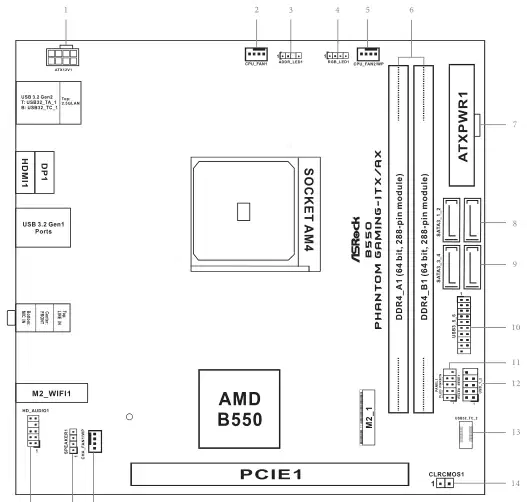


ナンバー 説明:
1 ATX 12V電源コネクタ(ATX12V1)
2 CPUファンコネクタ(CPU FAN1)
3 アドレス指定可能な LED ヘッダ (ADDR LED1)
4 RGB LEDヘッダー(RGB LED1)
5 CPU/水ポンプ ファンのコネクター(CPU FAN2/WP)
6 2 x 288ピン DDR4 DIMMスロット(DDR4 A1、DDR3 B1)
7 ATX電源コネクタ(ATXPWR1)
8 SATA3コネクタ(SATA3 1 2)
9 SATA3コネクタ(SATA3 3 4)
10 USB 3.2 Gen1ヘッダー (USB3 5 6)
11 システム パネルのヘッダー(PANEL1)
12 USB 2.0 ヘッダー (USB 1 2)
13 フロント パネルのタイプ C USB 3.2 Gen2 ヘッダ(USB32 TC 2)
14 クリアCMOSジャンパー(CLRCMOS1)
15 シャーシ/水ポンプ ファンのコネクター(CHA FAN1/WP)
16 シャーシスピーカーヘッダ(SPEAKER1)
17 フロントパネルオーディオヘッダー(HD AUDIO1)

ナンバー 説明いいえ。 説明:
1 2.5G LAN RJ-45 ポート(Intel® I225V)* 6つのアンテナ港
2 USB 3.2 Gen2 Type-Aポート(USB32 TA 1) 7マイク (ピンク)**
3 DisplayPort 1.4 8 USB 3.2 Gen1ポート
4ライン(ライトブルー)** 9 HDMIポート
5 フロントスピーカー(ライム)** 10 USB 3.2 Gen2 Type-C Port (USB32 TC 1)
※各LANポートに2つのLEDがございます。 LANポートLED表示の表は、下記をご参照ください。
速度は導かれたを導きました
活動/リンクLEDの速度 LED
ステータスの説明の状態の記述
オフ・リンクは10Mbpsの関係を点滅するデータ活動のオレンジ100Mbps/1Gbps関係接続遮断しません
リンクの緑2.5Gbpsの関係
** 7.1チャンネル構成のオーディオポートの機能:
ライトブルー(リアパネル) リヤスピーカーアウトライム(リア パネル) フロントスピーカーアウトピンク(リアのパネル) セントラル/サブウーファースピーカーアウトリメ(フロントパネル)サイドスピーカーアウト
LANポート・ 港機能

このマザーボードには、WiFi 802.11 a/b / g / n / x + BT v5.1モジュール(リアI / Oパネルにプリインストール)専用のWiFi 4.8 a / b / g/n / ax接続標準とBluetooth v5.1をサポートしています。 WiFi + BTモジュールは、WiFi + LTをサポートする使いやすいワイヤレスローカルエリアネットワーク(WLAN)アダプタです。 Bluetooth v5.1標準は、モバイルデバイスに機能の全く新しいクラスを追加するスマートレディ技術を備えています。 BT 5.1には、低エネルギー技術も搭載し、PCの異常な消費電力を保証します。 2T2R WiFiの解決はWiFi高速標準を置き、2.4Gbpsまでの最高のリンク率を提供します。
※環境により伝送速度が変わる場合があります。

ASRock WiFi 2.4/5 GHzのアンテナ

ミニITXフォームファクタマザーボードです。 マザーボードをインストールする前に、マザーボードがそれに収まることを確認するためにあなたのシャーシの構成を調べます。
マザーボードコンポーネントをインストールする前に、次の注意事項に注意を払ってください。
マザーボードの設定を変更したり、

CPU をインストールする前に、すべての電源ケーブルを抜いてください。


CPUをこのマザーボードにインストールした後、より大きなヒートシンクと冷却ファンをインストールして熱を散らす必要があります。 CPUとヒートシンクの間に熱グリースをスプレーして、放散を改善する必要があります。 CPUとヒートシンクが確実に固定され、互いに接触することを確認してください。
CPUやヒートシンクを変更する前に電源をOFFするか、電源コードを削除してください。

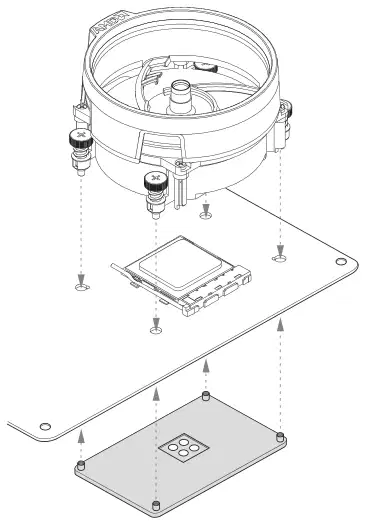
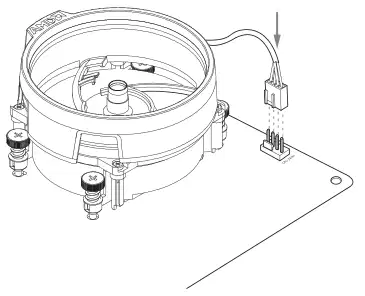


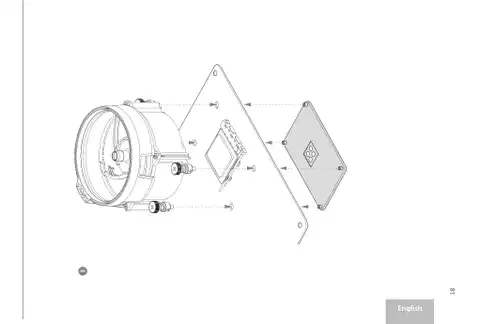

※図は参考資料のみです。 ヘッダーはマザーボード上の異なる位置にある可能性があります。


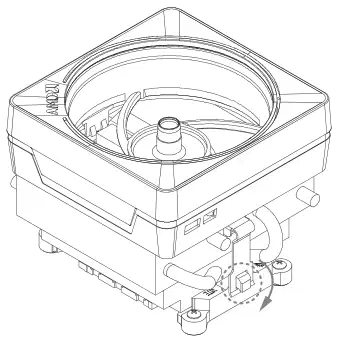
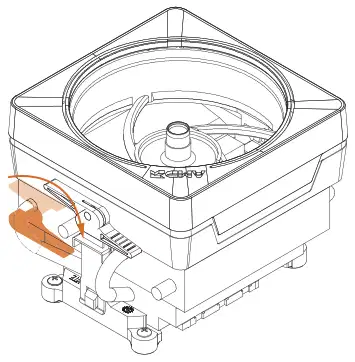

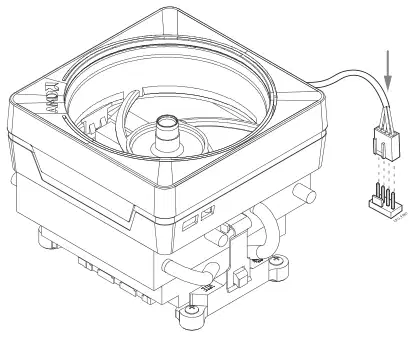
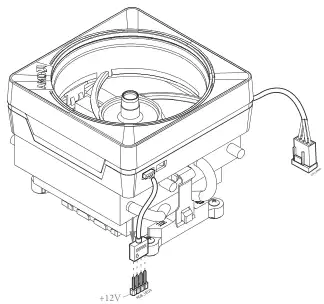
※図は参考資料のみです。 ヘッダーはマザーボード上の異なる位置にある可能性があります。

このマザーボードは2つの288ピンDDR4 (二重データ転送速度4) DIMMスロットを提供します、
デュアルチャネルメモリ技術をサポート
RyzenシリーズCPU(Matisse):
UDIMMの記憶スロット頻度
- SR 3200
DR - 3200
- DR 3200
SR SR 3200
DR DR 3200
Ryzenシリーズ APU(Renoir):
UDIMMの記憶スロット頻度
- SR 3200
DR - 3200
- DR 3200
SR SR 3200
DR DR 3200
(MHz) A1 B1 · (MHz) A1 B1

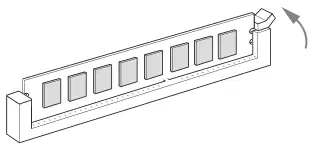
DIMMは正しい方向にのみ適合します。 マザーボードとDIMMに強制的にダメージを与えることで、誤った方向のスロットへ。
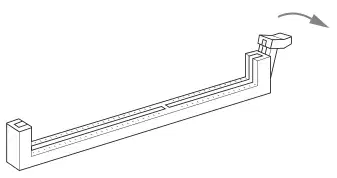
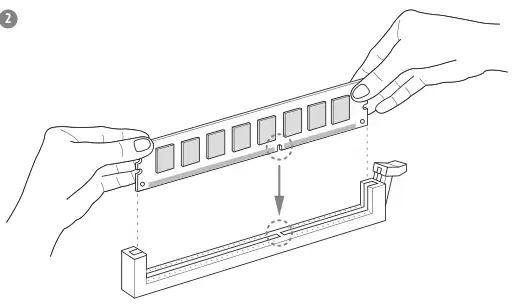

マザーボードには1つのPCI Expressスロットがあります。
拡張カードをインストールする前に、電源が切り替わっているか、電源コードはプラグを抜いたことを確認してください。 拡張カードのドキュメントを読んで、インストールを開始する前に必要なハードウェア設定を行ってください。
PCIeスロット:
PCIE1(PCIe 4.0 x16スロット)は、PCI Express X16レーン幅グラフィックカードに使用されます。
PCIE1
RyzenシリーズCPU(マチス) ジャンル4x16
Ryzenシリーズ APU(Renoir) ジャンル3x16
より優れた熱環境のために、複数のグラフィックスカードを使用するときにマザーボードのシャシファンコネクタ(CHA FAN1/WP)にシャーシ ファンを接続してください。

ジャンパーのセットアップ方法が図れます。 ピンにジャンパーキャップが置かれると、ジャンパは「ショート」です。 ピンにジャンパーキャップが置かれない場合は、ジャンパは「オープン」です。

クリアCMOSジャンパー(CLRCMOS1) (p.7参照) 14) の
CLRCMOS1では、CMOS のデータ消去ができます。 CMOSのデータには、システムパスワードや日付・時間・システムのセットアップパラメータなどのシステム設定情報が含まれています。 システムのパラメータをクリアしてリセットするには、コンピュータをオフにし、電源コードのプラグを外してください。その後、3秒でCLRCMOS1上のピンを短くするためにジャンパーキャップを使用します。 CMOSをクリアした後にジャンパーキャップを取り外してください。 BIOSを更新するだけ終了したら、CMOSをクリアする必要がある場合は、最初にシステムを起動し、その後、クリア-CMOSアクションを行う前にシャットダウンする必要があります。
2ピンジャンパー

オンボードヘッダとコネクタはジャンパーではありません。 これらのヘッダーとコネクタの上にジャンパーキャップを配置しないでください。 ヘッダーとコネクタを上回るジャンパーキャップを配置すると、マザーボードに永久的な損傷が生じる。
システムパネルヘッダー(9ピンPANEL1) (p.7、Noを参照してください。 11) の
下のピン代入に応じて、このヘッダーにシャーシの電源ボタン、リセットボタンとシステムステータスインジケータを接続します。 ケーブルを接続する前に正・負のピンを注意してください。
ガンドリセット#
PWRBTN# の
GND
PLED-
HDLED-
PLED+
HDLED+の
PWRBTN (電源ボタン): シャーシの正面のパネルに電源ボタンを接続して下さい。 電源ボタンを使用してシステムをオフにする方法を設定できます。
リセット(リセットボタン): シャーシの正面のパネルにリセットボタンを接続します。 リセットボタンを押して、コンピュータがフリーズして正常に再起動を実行しなかった場合はコンピューターを再起動します。
PLED (システム力 LED): シャーシのフロントパネルに電力ステータスインジケータに接続します。 システムは動作しているとき、LEDは点灯します。 システムはS1/S3睡眠状態にあるとき、LEDは点滅を保ちます。 システムはS4睡眠状態または電源オフ(S5)にいるとき、LEDは消えます。
HDLED (ハード ドライブ活動 LED): シャーシの正面のパネルでハードドライブの活動LEDに接続して下さい。 ハードドライブが読み込まれたり、データを書き込みする際にLEDは点灯します。
正面パネルのデザインは、シャシと異なる場合があります。 フロント パネル モジュールは主に力ボタン、リセット ボタン、電源 LED、ハードドライブの活動LED、スピーカーおよび等から成っています。 シャーシのフロントパネルモジュールをこのヘッダーに接続すると、ワイヤ割り当てやピン割込みが正しくマッチしていることを確認してください。
シャーシスピーカーヘッダ(4ピンSPEAKER1)(p.7参照) 16) の
シャーシスピーカーをこのヘッダーに接続してください。
DUMMY(ダミー)
+5V

SATA3 コネクタは、最大 6Gb/s データ転送速度で内部ストレージデバイス用のSATAデータケーブルをサポートします。
SATA3_2
SATA3_3
SATA3_4
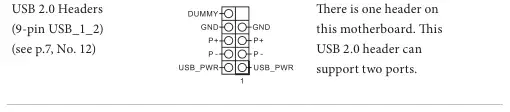
USB 2.0 ヘッダー (9ピンUSB 1 2)(p.7、Noを参照してください。 12) の
このマザーボードには1つのヘッダーがあります。 このUSB 2.0ヘッダーは2つのポートをサポートできます。
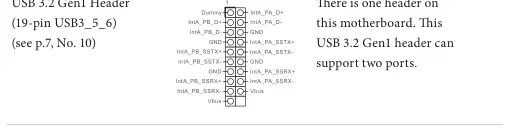
USB 3.2 Gen1ヘッダー(19ピンUSB3 5 6) (p.7、Noを参照してください。 10) の
このマザーボードには1つのヘッダーがあります。 このUSB 3.2 Gen1ヘッダーは2つのポートをサポートできます。
フロントパネルタイプC USB 3.2 Gen2ヘッダー(20ピンUSB32 TC 2) (p.7、Noを参照してください。 13) の
このマザーボードに1つのフロントパネルタイプC USB 3.2 Gen2ヘッダーがあります。 このヘッダーは、USB 3.2 Gen2 モジュールを USB 3.2 のGen2ポートに接続するために使われます。
フロントパネル オーディオヘッダ(9ピンHD AUDIO1) (p.7、Noを参照してください。 17) の
オーディオ機器をフロント・オーディオパネルに接続するためのヘッダーです。
GND
MIC2_R
プレゼンス#
OUT2_R
MIC_RET
SENSE(ユン)
OUT2_L
OUT_RET
USB Type-Cケーブル

1. . 高い定義可聴周波はジャックの検出を支えますが、シャーシのパネル ワイヤーは正しく機能するためにHDAを支える必要があります。 マニュアルやシャシの取扱説明書に、システムをインストールしてください。 2. . AC’97 オーディオパネルを使用する場合は、以下の手順でフロント パネルの音声ヘッダーにインストールしてください。 Mic IN(MIC)を MIC2 L に接続します。 ツイート Audio R (RIN) を OUT2 R とAudio L(LIN) から Out2 L に接続します。 ツイート 地上(GND)を地面に繋げる ツイート MIC RETとOUT REDはHDオーディオパネルのみです。 AC'97 オーディオパネルに接続する必要はありません。 ツイート フロントマイクをアクティブにするには、Realtekコントロールパネルの「FrontMic」タブに移動し、「ボリュームを記録する」を調整します。
シャーシの水ポンプ ファンのコネクター(4ピンCHA FAN1/WP) (p.7、いいえを見て下さい。 15) の
1 2 3 4
4本水で
コネクター。 予定のもの
3ピンのシャーシを接続して下さい
水クーラー ファン, お願いします
ピン1-3に接続します。
CPUファンコネクタ(4ピンCPU FAN1)(p.7、Noを参照してください。 2) *2
4 3 2 1
4ピンCPUファンを勝ち取る
(Quietファン) コネクタ。
接続する予定がある場合
3ピンCPUファンは、
ピン1-3に接続します。
CPU水ポンプ ファンのコネクター(4ピンCPU FAN2/WP) (p.7、いいえを見て下さい。 5) 五
4 3 2 1
4本水で
ファン・電圧
コネクター。 プランを予定している場合
のりょう
ファンの速度制御
3ピンCPUを接続する
水クーラー ファン, お願いします
ピン1-3に接続します。

ATX電源コネクタ(24ピンATXPWR1) (p.7、Noを参照してください。 7) の
このマザーボードのプロ ヴィデ24 Apin ATX電源コネクタ。 20ピン ATX電源を使用するには、Pin 1とPipe 13.に沿って接続してください。
ATX 12V電源コネクタ(8ピンATX12V1) (p.7参照) 1) .
このマザーボードは8ピンATX 12V電源コネクタを提供します。 4ピン ATX 電源を使用するには、Pin 1とPipe 5の接続をしてください。 ※警告: 電源ケーブルが接続されているか確認してCPUとグラフィックスカードでないことを確認してください。 PCIe電源ケーブルをこのコネクタに接続しないでください。
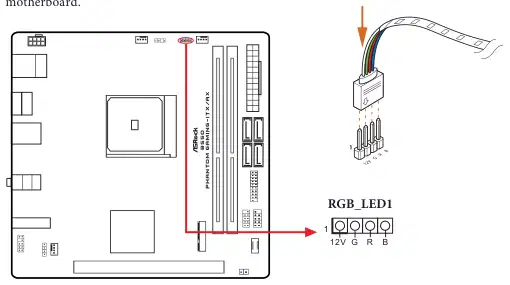
RGB LEDヘッダー(4ピンRGB LED1)(p.7、Noを参照してください。 4) 4) 4)
RGBヘッダーは接続するのに使用されます
RGB LED延長ケーブル
ユーザーがvariから選ぶことを可能にします-
ous LEDの照明効果。
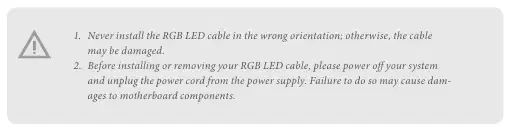
間違ったオリエンタのLEDケーブル-
tion;そうでなければ、ケーブルはかもしれません
破損している。
※49ページは、ご参照下さい。
さらなる手順
ヘッダー。

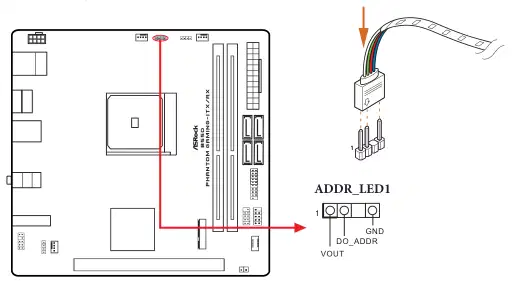
アドレス指定可能な LED ヘッダ(3ピン ADDR LED1) (p.7、Noを参照してください。 3) の
このヘッダーはアドレス指定可能な LED 延長ケーブルを接続するのに使用されています
DO_ADDR
ユーザーが選択できる
さまざまなLEDの照明から
効果。
アドレス指定可能な LED ケーブル
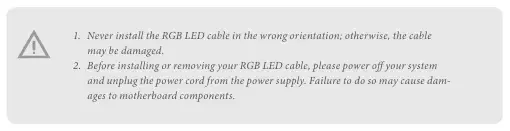
ケーブルが破損する場合があります。
※50ページは、ご参照下さい。
さらなる手順
ヘッダー。
間違った方向;そうでなければ、

M.2は、次世代フォームファクター(NGFF)とも呼ばれるだけでなく、mPCIeとmSATAを交換する目的で小型で汎用性の高いカードエッジコネクタです。 Hyper M.2 ソケット (M2 1) は、M キータイプ 2280 M.1 PCI Express モジュールを Gen4x4(64 Gb/s)またはGen3x4 (32 Gb /秒)まで対応します。
M.2 SSD (NGFF) モジュールとネジを用意します。
M.2 SSD (NGFF) モジュールのPCBのタイプそして長さによって、使用されるべき対応するナットの位置を見つけて下さい。
ナンバー 1 .
モジュールのタイプ タイプ 2280

M.2(NGFF)SSDモジュールを取り付ける前に、ネジの緩みでM.2ヒートシンクを除去してください。 ※M.2 SSDモジュールをインストールする前に、M.1ヒートシンクの下部にある保護フィルムを取り外してください。
M.2(NGFF)SSDモジュールをM.2スロットにアライメントし、優しく差し込みます。 M.2(NGFF)SSDモジュールは1つの方向にのみ装着することに注意してください。
モジュールとM.2ヒートシンクを所定の位置に固定するスクリュードライバーでネジ締めを行います。 ネジを傷つける恐れがあるため、ねじに無理しないでください。

ベンダーインターフェイス P/N PCIe の SanDisk-SD6PP4M-128G ( Gen2 x2) Intel PCIE INTEL 6000P SSDPEKKF256G7 (nvme) PCI e インテル6000P-SSDPEKF512G7(nvME) Intel PCIE SSDCPKF500G7 NVME/512GB キングストンPCIe Kingston PCIesston PCIST280P2 / 240G(GEMX5D) EPSDXC1/8GHz IDRX12
M.2 SSD(NFGG)モジュールのサポートリストの最新バージョンについては、弊社ウェブサイトをご覧ください。 http://www.asrock.com/ は、

M.2は、次世代フォームファクター(NGFF)とも呼ばれるだけでなく、mPCIeとmSATAを交換する目的で小型で汎用性の高いカードエッジコネクタです。 M.2ソケットはMのキーのタイプ2280 M. 2 SATA3 6.0 Gb/sモジュールおよびGen3 x4 (32 Gb /秒)までのM.2 PCI Expressモジュールを支えます。
M.2 SSD (NGFF) モジュールとネジを用意します。
M.2 SSD (NGFF) モジュールのPCBのタイプそして長さによって、使用されるべき対応するナットの位置を見つけて下さい。
ナンバー 1 .
モジュールのタイプ タイプ 2280

M.2(NGFF)SSDモジュールをM.2スロットにアライメントし、優しく差し込みます。 M.2(NGFF)SSDモジュールは1つの方向にのみ装着することに注意してください。
モジュールを所定の位置に固定するスクリュードライバーでネジ締めを行います。 ネジを傷つける恐れがあるため、ねじに無理しないでください。
ステップ3 · A 20o · ステップ4

ベンダーインターフェイス P/N SSDK-SSDKF256G7 (nvme) PCIe INTEL 6000P-SDPEKKF512G7(nvMe) PDRXT300V/NWH320GB/MDXC3D/RJ2L/SDSK5D/SBT4B/SSDW1/SW6A/SSPD-6D/ZD/STUDCHF/SY/SQU/S/SDC12D/HD/SDW/SCD/SALK/SFR/SLP
M.2 SSD(NFGG)モジュールのサポートリストの最新バージョンについては、弊社ウェブサイトをご覧ください。 http://www.asrock.com/ は、

マザーボードに付属するサポートCDには、必要なドライバーと便利なユーティリティが含まれており、マザーボードの機能を強化しています。
CD-ROMドライブにCDを差し込みます。 コンピュータで「AUTORUN」が有効になっている場合は、メインメニューを自動的に表示します。 メインメニューが自動的に表示されない場合は、サポートCDの「ASRSETUP.EXE」をクリックしてメニューを表示してください。
お使いのシステムに対応したドライバーが、サポートCDドライバページにて自動検出・リストされます。 詳しくはこちら インストール すべて または、トップからボトムまで続くと、必要なドライバーをインストールします。 そのため、インストールしたドライバーは正しく機能します。
ユーティリティメニューは、マザーボードがサポートするアプリケーションソフトウェアを示しています。 特定の項目をクリックし、インストールウィザードに従ってください。

ASRockマザーボードユーティリティ(ファントムゲームチューニング)は、ASRockのマルチプルポーズソフトウェアスイートで新しいインターフェイス、より新機能と改良されたユーティリティです。
ASRockのマザーボードユーティリティ(ファントムゲームチューニング)は、ASRockライブアップデート&APPショップからダウンロードできます。 インストール後、デスクトップ上で「AS-ロックマザーボードユーティリティ(ファントムゲームチューン)」のアイコンが表示されます。 ダブルクリックで「ASRockマザーボードユーティリティ(ファントムゲームチューン)」アイコン、 ASRockマザーボータユーティリティ(パンストゲーミングチュニング)メインメニューがポップアップ表示されます。
ASRockマザーボードユーティリティ(ファントムゲームチューン)メインメニューには5つのセクションがあります。 操作モード、OC Tweaker、システム情報、 ファンタスティックチューニングと設定。
コンピュータの操作モードを選択します。


システムをオーバークロックするための構成。

システムに関する情報を見る ※システムブラウザタブは特定のモデルでは表示できません。


グラフを使用して最大5つの異なるファン速度を設定します。 割り当てられた温度が満たされるときファンは自動的に次の速度レベルに変わります。

ASRockのマザーボードユーティリティ(ファントムゲームチューン)の設定。 Windowsオペレーティングシステムを起動するときにASRockマザーボードユーティリティ(ファントムゲームチューニング)が必要な場合は、「Windowsスタートアップで自動実行」を選択をクリックします。


ASRockライブアップデート&APPショップは、ASRockコンピュータのソフトウェアアプリケーションを購入およびダウンロードするためのオンラインストアです。 さまざまなアプリを簡単にインストールし、ユーティリティをサポートできます。 ASRockライブアップデート&APPショップでは、システムを最適化し、マザーボードを数回クリックするだけで最新の状態に保つことができます。
ASRockライブアップデートとAPPショップユーティリティにアクセスするためのデスクトップ上。
※「ASRock Live Update & APP Shop」からアプリをダウンロードするためにインターネットに接続する必要があります。
ホットニュースカテゴリパネル

カテゴリー パネル:カテゴリパネルには、相対情報を表示する下のインフォメーション パネルを選択したときにいくつかのカテゴリータブまたはボタンが含まれています。
情報パネル: 中央のインフォメーションパネルは、現在選択されているカテゴリに関するデータを表示し、ユーザーがジョブ関連のタスクを実行できるようにします。
最新ニュース: 最新ニュースセクションでは、様々な最新情報をご覧いただけます。 選択したニュースのWebサイトにアクセスし、詳細を知るために画像をクリックしてください。
ダブルクリック・情報パネル

「アプリ」タブを選択すると、画面上の利用可能なすべてのアプリケーションがダウンロードできます。
インストールしたいアプリを見つけます。

画面の左側に最も推奨されるアプリが現れます。 他にも様々なアプリが右側に表示されます。 スクロールアップして、リストされているアプリをもっと見るためにダウンしてください。
アプリの価格と、既にそれを隠しているかどうかを確認することができます。
- アプリが無料でない場合、赤いアイコンは価格または「無料」を表示します。
- 緑色の「インストール」アイコンは、アプリがコンピュータにインストールされていることを意味します。
アプリアイコンをクリックすると、選択したアプリの詳細が表示されます。
ステップ1 · ステップ2

アプリをインストールしたい場合は、赤いアイコンをクリックします
ダウンロードを開始するために.

インストールが完了すると、右上隅に緑色の「Installed」アイコンが現れます。

アンインストールするには、ゴミ箱アイコンをクリックするだけです。
. . ※ゴミ箱アイコンは特定のアプリでは表示できません。
ステップ3 · ステップ4

既にインストールしたアプリをアップグレードするだけでOKです。 いつかは、
アプリの新しいバージョンが利用可能で、「新しいバージョン」のマークが表示されます。
インストールしたアプリアイコンの下に表示されます。
アプリのアイコンをクリックすると、詳細が表示されます。
イエローアイコンをクリック
アップグレードを開始するために。
ステップ1 · ステップ2

「BIOS&Driver」タブを選択した場合、BIOSまたはドライバの推奨事項や重要な更新情報のリストが表示されます。 更新は、早めに行います。

更新前に項目情報をご確認ください。 クリックして
詳しくは、こちらをご覧ください。
更新したいアイテムを1つ以上選択するには、クリックします。
更新をクリックして、アップデートプロセスを開始します。
ステップ1 · ステップ2 · ステップ3

「設定」ページでは、言語を変更したりサーバーの場所を選択し、Windows の起動時に ASRock Live Update & APP Shop を自動的に実行したい場合は、決定できます。


Nahimic オーディオ ソフトウェアは、システムの音声とボイス性能を高める驚くべき高精細サウンド技術を提供します。 Nahimic 可聴周波インターフェイスは 4 つのタブで構成されます: 音声、マイクロフォン、健全な追跡者および設定。

Nahimic の音声には4つの機能があります:
ナンバー 機能記述
このタブから、現在のオーディオデバイスをミュートし、4つの工場の音声プロファイルを選択し、すべてのオーディオエフェクトオン/オフを有効にして、デフォルトの設定に最新のプロフィールを復元するとサラウンドサウンドやさまざまな機能にアクセスすることができます。
このタブから、現在のマイクデバイスをミュートし、2つの工場のmicプロファイルを選択し、すべてのマイクロフォンエフェクトをオフにして、現在のプロファイルをデフォルト設定に戻り、静的ノイズ抑制とさまざまな機能にアクセスすることができます。
サウンドトラッカーは、ゲーム中に音のソースをローカライズするビジュアル表示を提供します。 これらは、音の方向を指すダイナミックセグメントによって表されます。彼らがいるより不透明で、強い音がです。
4 設定 このタブから、ソフトウェアのすべての設定と情報にアクセスすることができます。
1 オーディオ・ 2 マイクロホン・ 3 サウンドトラッカー

ASRock Polychrome RGBは独特なindiのためにとりわけ設計されている照明制御の実用性です-
洗練された味を兼ね備えた、スタイリッシュなカラフルな照明システムを構築。 シンプルに
LEDストリップを接続することで、さまざまな照明スキームやパターンをカスタマイズできます。
静的、呼吸する、ストロボ、循環することを含む音楽は波および多くを。
RGB LEDストリップをRGB LEDストリップに接続します。 RGB LEDヘッダー(RGB LED1) にほんご
マザーボード。


アドレス指定可能な RGB LED ストリップをつなぎます アドレス指定可能な LED ヘッダ(ADDR LED1)
マザーボードに。


ASRock Polychrome RGB ユーティリティーでRGB LEDカラーを調節できるようになりました。 ASRockライブアップデート&APPショップからこのユーティリティをダウンロードし、あなたのPCスタイルを着色を開始します!

タブをドラッグして、好みをカスタマイズします。
RGB LEDスイッチをオン/オフ
ドロップダウンメニューからRGB LEDライトエフェクトを選択します。
マザーボードのすべてのLED地域のためのRGB LED効果を同期

このセクションでは、UEFI SETUPユーティリティを使用してシステムを構成する方法について説明します。 押すことでUEFIセットアップユーティリティを実行できます または コンピューターに電力を供給する直後に、Power-On-Self-Test(POST)はテストルーチンを継続します。 POST の後のUEFI SETUPユーティリティを入力する場合は、システムを再起動して押す + + システム シャーシのリセットボタンを押します。 システムをオフにして、システムをオンにすることで再起動することもできます。
UEFIソフトウェアは、常に更新されるため、次のUEFIセットアップ画面と説明が参照目的のみのためであり、それらはあなたのスクリーンで見るものに正確に一致しないかもしれません。
画面の上部には、次の選択でメニューバーがあります。
主旨 システム時間/日付情報の設定のため
OC Tweaker(オク・トゥワイア) オーバークロック設定のため
アドバンスト 高度なシステム構成のため
H/Wのモニター 現在のハードウェアステータスを表示
セキュリティ セキュリティ設定のため
ブーツ 起動設定の設定と優先順位の順に
エントランス 現在の画面またはUEFIセットアップユーティリティを終了します
ツール 便利なツール

利用条件 < > キーかキー < > メニューバーのセレクションの中から選ぶキー、および使用 < > キーかキー < > カーソルを上下に移動して項目を選択したら、を押します サブ画面に入る マウスを使用して、必要な項目をクリックすることもできます。
各ナビゲーションキーの説明については、下記表をご確認ください。
+ / - 選択した項目のオプションを変更する
;lt;タブ> 次の機能に転換して下さい
;lt;PGUP> 前のページへ
;lt;PGDN> 次のページに移動します
;HOME> 画面上部へ
;lt;end> 画面の下部に移動
;lt;F1> 全般ヘルプ画面を表示するには
;lt;F7> 変更を破棄し、SETUPユーティリティを終了します
;lt;F9> すべての設定で最適なデフォルト値を読み込む
<F10> 変更を保存し、SETUPユーティリティを終了します
;lt;ESC> 出口スクリーンにジャンプするか、または現在の画面を終了します
ナビゲーションキー(s) Description · ;lt;F12> プリント画面

UEFIセットアップユーティリティを入力すると、メイン画面が表示されるようになりシステム概要が表示されます。


OC Tweaker画面では、オーバークロック機能を設定できます。

UEFIソフトウェアは、常に更新されるため、次のUEFIセットアップ画面と説明が参照目的のみのためであり、それらはあなたのスクリーンで見るものに正確に一致しないかもしれません。
オーバークロックモードを選択します。 警告! PCIe、PCI、SATAおよびUSBバスもオーバークロックすると、不安定性や故障を引き起こす可能性があります。 お使いのHDDの動作システムや、オーバークロックに必要なドライバをインストールしてください。 モニターがオンボードD-Bus/VGAコネクターを介して接続されている場合は、オーバークロックをサポートしていません。
こちらの項目が[マニュアル]に設定されている場合、ユーザ選択に基づいてマルチプライヤーと電圧を設定します。 CPUの能力に応じて最終結果が決定されます。
CPUの電圧
カスタムCPUコア電圧(mV)を指定します。カスタムCPUコア周波数と組み合わせてください。 アイドルコアのパワーセービング機能(例: cc6は眠り続ける。

CCX0 周波数(MHz)
CCX0 周波数を調整するためにこの項目を使用します。
CCX1 周波数を調整するためにこの項目を使用します。
CCX0 周波数(MHz)
CCX0 周波数を調整するためにこの項目を使用します。
CCX1 周波数を調整するためにこの項目を使用します。
mV の SoC/Uncore 電圧 (VDD SOC) を指定して、メモリと無限の生地オーバークロックをサポートします。 VDD SOCは、プロセッサー上のGPU電圧を内蔵グラフィックスで決定します。 「SoC/Uncore OC Mode」は、この電圧を強制するために有効化する必要があります。
AMD オーバークロック設定 VDDPは、 DDR4 バス信号(PHY)の電圧で、DRAM 電圧 (VDDIO Mem)から派生しています。 その結果、mVのVDDP電圧は DRAM電圧を上回ることができません。
AMD オーバークロック設定 VDDG CCDは、Infinity Fabricのデータ部分の電圧を表します。 CPU SoC/Uncore 電圧(VDD SOC)から派生しています。 VDDGはVDD SOCを上回ることができません。
AMD オーバークロック設定 VDDG IODは、Infinity Fabricのデータ部分の電圧を表します。 CPU SoC/Uncore 電圧(VDD SOC)から派生しています。 VDDGはVDD SOCを上回ることができません。
DRAMの頻度
[Auto] を選択した場合は、マザーボードはメモリモジュールをインサートして割り当てます。

適切な頻度は自動的に。 DRAMの頻度を置くことはDRAMタイミングを調節できます。
DRAM電圧の電圧を設定します。
AMD のオーバークロック設定セット インフィニティ生地周波数(FCLK)。 自動: FCLK = MCLK。 マニュアル: FCLKは、ほとんどの場合最高のパフォーマンスのためにMCLKに比べたり等しくならずなければなりません。 FCLKとMCLKが不一致している場合、レイテンシーの罰則は発生しますが、十分に高いMCLKはこのペナルティを無視または克服することができます。
外部電圧設定とロードラインの校正
電圧モード
[OC] このオプションを選択した場合は、オーバークロックの電圧が大きい。
[ノーマル] このオプションを選択した場合は、通常のシステムに比べ電圧が小さい。
外部電圧の冷凍機によるプロセッサのための入力電圧。
CPUコア/キャッシュロードラインキャリブレーションは、システムが重負荷下にあるときにCPU電圧のドロップを防ぐことができます。
VID要求のVDDCR SOC供給レベルのための電圧を設定します。
CPU VDDCR SOC の負荷ライン口径測定はシステムが重荷の下にあるとき VDDCr SoC 電圧ドロップを防ぐことができます。U
VPPMの電圧を構成します。
これを2.50V電圧を選択するために使用します。 デフォルト値は [Auto] です。

DRAM電圧を選択するためにこれを使用します。 デフォルト値は [Auto] です。
CPU VDD 1.8 PROM の電圧を設定します。
VDDP の電圧を設定します。
これを1.05V電圧を選択するために使用します。 デフォルト値は [Auto] です。
プロファイル名を入力して、設定を保存するために入力を押します。
保存したユーザのデフォルトをロードします。
現在の UEFI 設定をディスクにデフォルトプロファイルとして保存します。
以前に保存したユーザのデフォルトをディスクからロードします。

このセクションでは、CPU の設定、オンボードデバイス設定、ストレージ構成、ACPI の構成、信頼されるコンピューティング、AMD PBS、AM D Overclockingおよび AMD CBS などの項目を設定できます。

このセクションで間違った値を設定すると、システムが故障する可能性があります。
エントリーページ
UEFIセットアップユーティリティを入力すると、デフォルトページを選択します。
[Auto] が選択されたとき、モニターはフルHD解像度をサポートしている場合は 1920 x 1080 に解像度を設定します。 モニターがフルHD解像度をサポートしていない場合は、1024 x 768に解像度を設定します。 [Disable] を選択した場合は、解像度を 1024 x 768 に直接設定します。


ACPI PPC、 PSS、および PCT オブジェクトの生成を有効にまたは無効にするためにこれを使用します。
NXモードを有効にまたは無効にするためにこれを使用します。
これを[有効]に設定すると、VMM(仮想マシンアーキテクチャ)はAMD-Vが提供する追加のハードウェア機能を利用することができます。 デフォルト値は [Enabled] です。 連結オプション: [有効]と[無効]。
対称マルチスレッドを無効にするために、この項目を使用することができます。 SMTの再有効化には、[Auto]を選択した後に電力サイクルが必要になります。 警告:S3は、SMTが無効になっているシステムではサポートされていません。
AMD CPU fTPM を有効にまたは無効にするためにこれを使用します。


ACPI S5 の状態の LED をオン/オフします。
システムがSR-IOV対応のPCIeデバイスを持っている場合、SR-OV(シングルルートIO仮想化サポート)を有効に/無効にします。
UMAフレームバッファのサイズを設定できます。
HD オーディオをオンボードで有効/無効化できます。 オンボードHDオーディオを有効にするためのオートに設定
サウンドカードがインストールされたときに自動的に無効にします。
有効/無効なフロントパネルHDオーディオ。
電源異常後、電力状態を選択します。 [電源オフ]を選択した場合、電力が回復したときにパワーは消えます。 [電源オン]を選択した場合は、電力が回復したときにシステムを起動します。

WiFiモジュールの接続を構成します。
ブルートゥースを有効/無効にします。


AHCI:パフォーマンスを向上させる新しい機能をサポート
RAID: 複数のディスクドライブを論理単位に結合します。
SATAホットプラグ機能を有効に/無効にします。


ACPI S3 の節電に自動選択することをお勧めします。
コンピュータがシャットダウンしたときに電力節約のためのディープスリープモードを設定します。 ディープスリープを解読し、システムとの互換性と安定性が向上します。
PCIEデバイスでシステムを目覚めさせ、LAN上でのウェイクを有効にします。
リアルタイムクロック警報でシステムを目覚めさせることを可能にします。 お使いのOSで動作するシステムによって処理できるように設定します。


セキュリティデバイス用のBIOSサポートを有効にまたは無効にします。


AMD PBSメニューは、AMD固有の機能にアクセスします。


AMD オーバークロックメニューは CPU 周波数と電圧の設定オプションにアクセスします。


AMD CBSメニューは、AMD固有の機能にアクセスします。


簡単な RAIDインストーラは、サポートCDからUSBストレージデバイスにRAIDドライバをコピーするのに役立ちます。 ドライバーをコピーした後は、SATAモードを変更してください。
RAID は、RAID モードでのオペレーティングシステムをインストールし始めることができます。
セキュアな消去機能をサポートするSSDの一覧です。
SSD を Sanitize した後、すべてのユーザデータはSSDで永久に破壊されず、復元できません。
USBストレージデバイスでUEFIファイルを保存し、Instant Flashを実行してUEFIを更新します。

このセクションでは、CPU温度、マザーボードの温度、ファン速度および電圧のパラメーターを含むシステム上のハードウェアの状態を監視することができます。

CPUファンモード1、または5CPU温度を設定し、各温度ごとにそれぞれ異なるファン速度を割り当てるカスタマイズを選択
CPUファンの温度ソースを選択します。 1
CPU FAN2/WPスイッチ
CPU水ポンプモードを選択します。
CPUファン2用のPWMモードまたはDCモードを選択します。
CPUファンモードを選択したり、カスタマイズして5CPU温度を設定し、各温度ごとにそれぞれ異なるファン速度を割り当てることもできます。

CPUファンの温度ソースを選択します。 2.
CHA FAN1 または水ポンプモードを選択します。
シャーシ ファン 1 の PWM モードか DC モードを選んで下さい。
シャーシ ファン1のファンモードを選択するか、5 CPU温度を設定し、各温度ごとにそれぞれのファン速度を割り当てるカスタマイズを選択します。
シャーシファン1のファン温度ソースを選択します。
ファンモードを選択、またはカスタマイズして5 CPU温度を設定し、各温度ごとにファン速度を割り当てます。
システムのファン速度が最も低いことを検出します。 3-5分程度で完了します。

このセクションでは、システムにスーパーバイザー/ユーザパスワードを設定または変更することができます。 ユーザパスワードも消去できます。

管理者アカウントのパスワードの設定または変更 管理者のみがUEFIセットアップユーティリティの設定を変更する権限を持っています。 空白にしてパスワードを削除するために入力を押します。
ユーザアカウントのパスワードを設定または変更します。 UEFIセットアップユーティリティの設定を変更することはできません。 空白にしてパスワードを削除するために入力を押します。
セキュアブートをサポート可能

このセクションでは、起動設定とブート優先順位を設定するためにシステム上の利用可能なデバイスが表示されます。

オンボードLANでシステムを目覚めさせる。
セットアップホットキーを待ちます秒数を設定します。
速いブーツはコンピュータの起動時間を最小にします。 速いモードでは、USBストレージデバイスから起動しない場合があります。


互換性サポートモジュールを起動可能 WHCKテストを行なっている場合を除き、無効にしないでください。
UEFIオプションROMのみをサポートするものを動作させるには、UEFIだけを選択します。 レガシーを選択 のみを実行するレガシーオプションROMをサポートするものだけ. 選択する レガシーとUEFIオプションROMの両方を実行しないために起動しないでください。
UEFIオプションROMのみをサポートするものを動作させるには、UEFIだけを選択します。 レガシーを選択 のみを実行するレガシーオプションROMをサポートするものだけ. 選択する レガシーとUEFIオプションROMの両方を実行しないために起動しないでください。
システム起動時にNum Lockがオンまたはオフになっているかどうかを選択します。
ブートロゴを表示したり、通常のPOSTメッセージを表示するのを無効化することができます。

AddOn ROM Displayを有効にすると、AddOnのROMメッセージが表示されたり、フルスクリーンロゴを有効にしている場合はアドオンROMを設定したりできます。 起動速度が速くなるため、無効化できます。


このオプションを選択すると、次のメッセージが表示されます。 「設定の変更を保存し、[セットアップを終了] をタップします。 [OK] を選択して、UEFI SETUPユーティリティを保存します。
このオプションを選択すると、次のメッセージが表示されます。 「変更を解除し、設定を終了しますか?」 がポップアップ表示されます。 [OK] を選択して、変更を保存せずにUEFI SETUPユーティリティを終了します。
このオプションを選択すると、次のメッセージが表示されます。"Discard change?" はポップアップ表示されます。 [OK] を選択して、すべての変更を破棄します。
UEFI BIOSのデフォルト値をすべて設定した質問にロードします。 この操作ではF9キーが使えます。

ASRockに連絡する必要がある場合やASRockについてもっと知りたい場合は、AsRockのウェブサイトにアクセスしてください。 http://www.asrock.com/ は、 ディーラーに連絡して、さらに詳しい情報をいただくこともできます。 技術的な質問については、サポートフォームに必要事項を記入して下さい。 http://www.asrock.com/support/tsd.asp
第二種、第37号、Sec. 2、Jhongyang S. 交通アクセス
台北市112区(R.O.C)
ASRock EUROPE B.V. の特長
ASRock America, Inc.(アスロック・アメリカ)
13848 Magnolia Ave, チーノ, CA91710
U.S.A.
ビスターヒゼン 11-11 ・ 6546 AR Nijmegen · オランダ

FCCパート2セクション 2.1077(a)
モデル番号:
下記の仕様に合わせます。
FCCの部15、Bを分けて下さい、意図しないラジエーター
補足情報:
FCC規則の15部に準じるTis装置。 操作は、次の2つの条件に従うものとします。 (1) Tisデバイスが有害な干渉を起こさない可能性があるため、2この装置には、望ましくない動作を引き起こす可能性のある干渉を含む受信されたあらゆる干渉を受け入れる必要があります。 代表者名: ジェームズ・ジャッジ

署名:
+1-909-590-8308/+1-909-590-1026

次の装置のため:
B550ファントムゲームITX /アックス/ ASRock (型式指定・商号)
ASRockの組み込み (製造業者名)
第二種、第37号、Sec. 2、Jhongyang S. 台北市北投区、台湾(R.O.C) (製造業者の住所)
EMC — 指令2014/30/EU (2016年4月20日)
☐ EN 55022:2010/AC:2011 Class B EN 55024:2010/A1:2015 ڛ EN 55032:2012+AC:2013 Class B ڛ
EN 61000-3-3:2013 ڛ EN 61000-3-2:2014
ڛ 赤 — 指令 2014/53/EU
EN 300 328 V2.1.1 EN 301 489-17 V3.1.1 ☐ ☐
EN 301 893 V2.1.1 ☐ EN 301 489-3 V2.1.1 ☐ EN 300 220 V3.1.1 LVD — 直接 2014/35/EU (2016年4月20日)
EN 60950-1:2011+ A2:2013 年の □ EN 60550-1 : 2006/A12: 2011年 ڛRoHS —指令2011/65/EUのڛセリウムの印
ASRock EUROPE B.V. の特長 (会社名)
ビスターヒゼン 1111 6546 AR Nijmegen オランダ (会社所在地)
これを宣言する責任を負う者:
(氏名、姓) A.V.P (職名・役職) 2020年6月12日 (日程)
マザーボード (商品名)・ □ ・(EU適合マーク)
この取扱説明書で参照されているリンク(メーカー、サポート、ダウンロード等)。
ユーザーまたはスタッフが通常1日以内に回答します。あなたの質問が次の人の助けにもなります。
最初の質問を投稿しましょう。他のユーザーや当チームが回答します。