JA
Asrock logo
公式取扱説明書

Asrock Blazing OC Tuner Software

7 ページ·261 KB·ソフトウェア·PDF·ENDEFRITNLJA
Asrock Blazing OC Tuner Software
目次 2セクション ASRock Blazing OCチューナー ユーザーガイドの概要 · OCチューナーセットアップ手順をブレイズする 表示非表示
Page 1 of the Asrock Blazing OC Tuner Software user manual — ASRock Blazing OCチューナー ユーザーガイドの概要
1ページ · クリックして拡大
1ページ

ASRock Blazing OCチューナー ユーザーガイドの概要

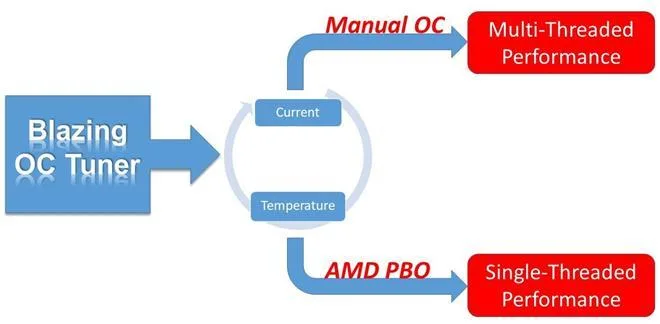
OCチューナーをブレイズすることで、AM5 CPUがマルチスレッド性能を高め、温度と電流に基づいて単一スレッドの性能を高めることで自動的に交互に変わります。 指定された閾値の電流の下、Precision Boost Overdriveがアクティブになります。 CPUが閾値電流に達すると、システムは手動OCに切り替えます。 CPU温度が手動OCモードにより上昇し、指定された閾値の温度を超えるとPrecision Boost Overdriveモードに戻ります。
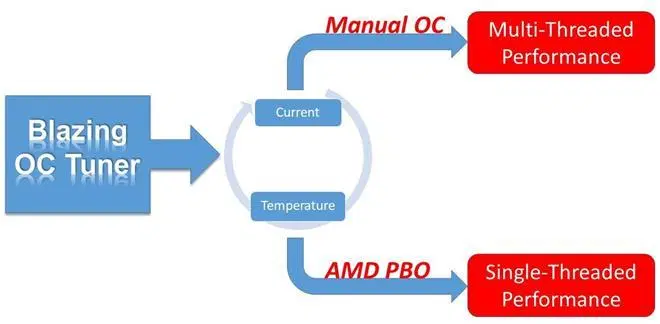
Asrock Blazing OC Tuner Software — ASRock Blazing OCチューナー ユーザーガイドの概要 diagram (page 1)
図 1 · ASRock Blazing OCチューナー ユーザーガイドの概要

この考え方は、すべてのコアと自動ブーストのオーバークロックを組み合わせることです。 CPU から最高のパフォーマンスを得るためのものです。

1 の 7 ここに含まれている情報は、ASRockの排他的なプロパティであり、AS Rockの前回の書面による許可なしに全体または一部で配布、複製、または開示することはありません。

Page 2 of the Asrock Blazing OC Tuner Software user manual — OCチューナーセットアップ手順をブレイズする
2ページ · クリックして拡大
2ページ

OCチューナーセットアップ手順をブレイズする

(A) BIOS設定を入力し、デフォルトの設定(B) 閾値の現在の参照値を決定

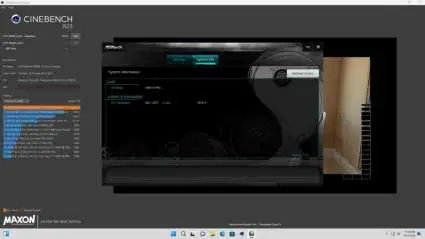
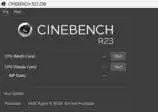
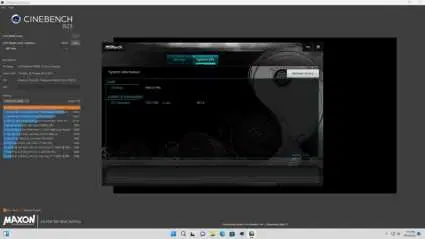
OS に起動し、Blazing OC Tunerを開きます。 システム情報タブに移動します。 Cinebench R23をインストールして実行します。 1. . プレス [スタート] 「CPU (単心)」のベンチマークを実行します。
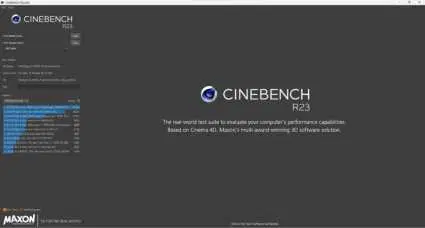
Asrock Blazing OC Tuner Software — OCチューナーセットアップ手順をブレイズする diagram (page 2)
図 2
Asrock Blazing OC Tuner Software — OCチューナーセットアップ手順をブレイズする diagram (page 2)
図 3
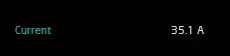
2. ベンチマークが実行中は、Blazing OC TunerのSystem Infoタブに表示される「Current」を監視します。 こちらの例では、25Aから35.1Aまでの電流を範囲とします。

2 の 7 ここに含まれている情報は、ASRockの排他的なプロパティであり、AS Rockの前回の書面による許可なしに全体または一部で配布、複製、または開示することはありません。

Page 3 of the Asrock Blazing OC Tuner Software user manual — OCチューナーセットアップ手順をブレイズする
3ページ · クリックして拡大
3ページ
Asrock Blazing OC Tuner Software — OCチューナーセットアップ手順をブレイズする diagram (page 3)
図 4
Asrock Blazing OC Tuner Software — OCチューナーセットアップ手順をブレイズする diagram (page 3)
図 5

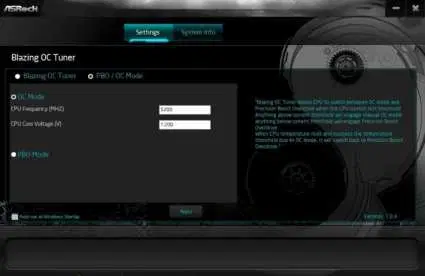
(C) 手動OC設定を適用 設定タブに移動し、PBO / OCモードを選択します。 1. . OCモードを選択し、値を調整します。 たとえば、Ryzen 9 7950X を使っていました。 このCPUのデフォルト全コアターボは4.9〜5.1GHzです。 5.2GHzのCPU周波数を1.2Vで試しました。 これらはCPU毎に使用できません。 ふりがな

Asrock Blazing OC Tuner Software — OCチューナーセットアップ手順をブレイズする diagram (page 3)
図 6

3 の 7 ここに含まれている情報は、ASRockの排他的なプロパティであり、AS Rockの前回の書面による許可なしに全体または一部で配布、複製、または開示することはありません。
Page 4 of the Asrock Blazing OC Tuner Software user manual — OCチューナーセットアップ手順をブレイズする
4ページ · クリックして拡大
4ページ
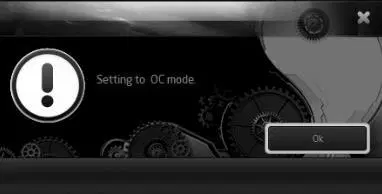
2. 「適用」をクリックした後は、「OK」をクリックして変更を確認します。
Asrock Blazing OC Tuner Software — OCチューナーセットアップ手順をブレイズする diagram (page 4)
図 7

※CPU OC周波数と CPUコア電圧の制限は、AMDプロセッサーや使用している冷却ソリューションによって異なります。 ※システム安定性に影響を及ぼす、あるいは部品や装置への損傷を引き起こす恐れがあるため、あらかじめご了承ください。 ご自身の責任と費用で行う必要があります。 万一、過クロックによる損害を一切負わないものとします。

4 の 7 ここに含まれている情報は、ASRockの排他的なプロパティであり、AS Rockの前回の書面による許可なしに全体または一部で配布、複製、または開示することはありません。
Page 5 of the Asrock Blazing OC Tuner Software user manual — OCチューナーセットアップ手順をブレイズする
5ページ · クリックして拡大
5ページ

(D) しきい値の温度の参照値を決定

OCチューナーのBlazingでシステム情報タブに移動し、Cinebench R23を実行します。 1. . プレス [スタート] 「CPU (マルチコア)」のベンチマークを実行します。

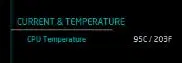
2. ベンチマークが実行中は、Blazing OC TunerのSystem Infoタブに表示される「CPU温度」を監視します。 こちらの例では、CPU温度は91°C〜95°Cに達しました。
Asrock Blazing OC Tuner Software — OCチューナーセットアップ手順をブレイズする diagram (page 5)
図 8
Asrock Blazing OC Tuner Software — OCチューナーセットアップ手順をブレイズする diagram (page 5)
図 9

* 温度は CPU の冷却ソリューションに依存します。 ※BIOS > HWモニターでは、冷却を最適化するために設定を変更できます。

5 の 7 ここに含まれている情報は、ASRockの排他的なプロパティであり、AS Rockの前回の書面による許可なしに全体または一部で配布、複製、または開示することはありません。

Page 6 of the Asrock Blazing OC Tuner Software user manual — OCチューナーセットアップ手順をブレイズする
6ページ · クリックして拡大
6ページ

(E) OCチューナーの設定を最適化

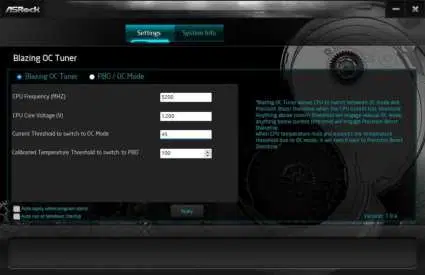
設定タブでBlazing OC Tunerを選択します。 4つのパラメーターが表示されます。

  • CPUの頻度(MHZ)
  • CPU 中心電圧(V)
  • OCモードに切り替える現在の境界
  • 校正温度は、PBOに切り替える境界線をCPU周波数と CPUコア電圧が手動OCモード(ステップC)のセットと同じになります。 変更をしないようにしてください。
Asrock Blazing OC Tuner Software — OCチューナーセットアップ手順をブレイズする diagram (page 6)
図 10

以下では、BとDの手順で、CPU電流(35A)および CPU温度(91°C〜95°C)という閾値について参照値を決定しました。

‧OCモードへの切り替えを現在の境界線

この値は、ステップB(35A)で見られる電流よりも大きい必要があります。 例えば、テスト設定では10(A)を加えて下さい。35 + 10 = 45A

‧ PBOへの切り替え温度境界

試験結果をもとに、最適化された値は100°C前後です。 お使いのシステムに適した値を決定するために、独自のテストを実行してください。

6 の 7 ここに含まれている情報は、ASRockの排他的なプロパティであり、AS Rockの前回の書面による許可なしに全体または一部で配布、複製、または開示することはありません。
Page 7 of the Asrock Blazing OC Tuner Software user manual — OCチューナーセットアップ手順をブレイズする
7ページ · クリックして拡大
7ページ

この例では、CPU電流が45A未満で温度は100°C以下であれば、システムはより高い単心ターボを取得し、より優れた単一スレッド性能を得るためのPBOモードに入ります。

CPU電流が45A以上で、温度は100°C未満の場合、システムはオールコアターボの手動OCモードに入り、マルチスレッド性能を向上します。 温度が100°C以上であれば、直接PBOモードに入ります。

温度の流れ100°C未満100°C以上 45歳以下(A)PBOモードPBOモード(条件が異なっている) 45以上(A)手動OCモードPBOモード

7 の 7 ここに含まれている情報は、ASRockの排他的なプロパティであり、AS Rockの前回の書面による許可なしに全体または一部で配布、複製、または開示することはありません。

Asrock Blazing OC Tuner Softwareについて質問する

ユーザーまたはスタッフが通常1日以内に回答します。あなたの質問が次の人の助けにもなります。

Add your email to get notified when it’s answered — no spam, ever.

0 questions
Asrock Blazing OC Tuner Softwareに関する質問はまだありません

最初の質問を投稿しましょう。他のユーザーや当チームが回答します。

原本

Asrock Blazing OC Tuner Software 取扱説明書(PDF)

7 ページ·261 KB·ソフトウェア·PDF
上のページをクリックするとここに表示されます
ページ 1 / …
100%
ページを読み込み中…