



ご使用前に必ずマニュアルをお読みください。

ブラウンレールカメラを購入いただき、ありがとうございます。 トレイルカメラは、最高の技量と素材の組み立てです。 自らの探求者として、畑の中で最も時間を得られるよう製品の設計をしています。 長年にわたり、新しいブラウミングトレイルカメラでゲームをスカウティングしていただきたいと願っています。
弊社のカスタマーサービスチームは、新しいトレイルカメラを操作したり設定したりする可能性のある質問に役立ちます。 月曜日から金曜日まで午前9時から午後5時まで営業しております。

STEP 1 バッテリートレイを押下して、電池トレーの解放を行います。 トレイは1/2を差し込みます。 わずかな引きによって、皿は完全に排出します。 インサート6 AAアルカリ電池とSDカードをカメラに。
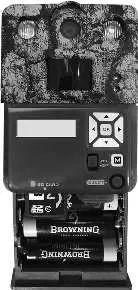
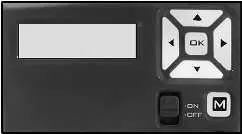
電源スイッチをONの位置に移動します。 カメラのセットアップに入るために一度MODEボタンを押して下さい モード。Us制御パッドを鳴らし、時間および日付を設定します。
一度にMODEボタンを押します。カメラは20秒の遅延をカウントダウンし、画像をキャプチャする準備が整います。
設定日 01/06/18

パッケージ内容 1電池とSDカード1カメラ図2 バッテリーインストール3 メイン画面4時間および日付5キャプチャモード6キャプチャ遅延/画像サイズ7マルチショット8テンプユニット / インフォバー / SD管理9モーションテスト / カメラ名10タイムラプス設定11デフォルト設定 / 画像削除12ソフトウェアアップグレード 12イメージリトライバル13タイムラスト ソフトウェア14フィールドのインストール15保証16 FCC 18カメラ仕様 / SDカードサイズのチャート19

良質SDカードを取付けて下さい。 SDカードの最高のブランドは、ブランドの名刺をブラウンリングし、SandiskまたはKingstonのブランドカードです。 4-32GBからSDカードに保存できる写真や動画、タイムラプスのセグメントをグラフに表示するページ19をご覧ください。 目的のカメラの使用状況に基づいて、このテーブルはあなたがあなたのカメラで使用する必要があるサイズSDカードを決定するのに役立ちます。
スタート・SDカード選択

カメラレンズIR LED

電池のエジェクトボタン12ボルトExt力港

バッテリーのエジェクトボタンを押して電池トレイを解放します。 バッテリートレイは1/2を発生させます。 バッテリートレイを完全に削除するには、単に少しの力でトレイを引きます。
電池の皿に6つのAAアルカリ性リチウム電池を取付けて下さい。 バッテリートレイのマーキングに従った正しい極性で電池を取り付けてください。 近似性能は、ブラウンリングブランドのバッテリーやエンアジャイザー、デュラセルの使用をおすすめします。

バッテリートレイを閉じた位置にスライドさせます。
バッテリーの設置・電池式ボタン

電源スイッチをONの位置にスライドさせることでカメラのパワーをオンにします。
家のスクリーンはカメラの操作モード、撮られた映像またはビデオをSDカードで可能にし、カメラ遅れのカウントダウンおよび電池の寿命メートル表示します。 画面が表示された状態でカメラはアームをつけて撮影を開始できます。
表示されるカメラモードは、Trail, Video,Timelapse Plus (TL+)です。
バッテリーの寿命計は、電池に残った充電を示しています。
外部バッテリーが外付け電源ポートに差し込まれた場合、EXTへ電池インジケーターの変更。
ホーム スクリーン・トレイル DLY09 0000/2300

日付と時刻を設定します
時間と日付を設定するには:
HOME画面から、MODEボタンを一度押します。 SET DATE画面にこの画面がお入りします。 OKボタンを一度押下します。 月を選択する際には、その月の選定がハイライトされます。 UPボタンとDOWNボタンを使用して、正しい月を設定します。 月の設定が完了したら、右矢印キーを押して正しい日を設定してください。 UPボタンとDOWNボタンを使用して選択を変更します。 RIGHT ARROWを押して、UPとDOWN矢印キーを使用して正しい年を設定してください。 OKボタンを押して設定を保存します。 ダウンボタンを押して、現在の時刻を設定します。 UPとDOWN矢印を使用して、正しい時間を調整します。 正しい分とAM/PM選択をセットし続けます。 完了したら、OKキーを押して設定を保存します。 ダウン矢印キーを押して、CAPTURE MODEを設定します。
日 01/08/18

RIGHT ARROWキーを使用して、カメラの操作モードを選択します。
キャプチャモード: - トレイルCAM この設定は、モーションが検出されたときに昼と夜の間にゲームの静止画を撮ります。 トレイルカメラの用途に最も人気の設定です。
- TIMELAPSE+ この設定では、日中にタイムラプス画像を取り込むことができます。 また、カメラはモーションアクティブに写真を撮るだけでなく、昼夜も撮影してゲーム活動を見逃さないようにします。
- ビデオモード この設定は、昼と夜の間にゲームのHDビデオクリップを撮影します。
カメラの容量を続けて設定するには、ダウン矢印を押します。
キャプチャモード

CAPTURE DELAYを設定するには、RIGHTボタンを押して利用可能なオプションをスクロールします。
容量オプション:1、5、10、20、30秒、1、2、5、10、30分。 キャプチュア・デレーは、「タイムアウト」の量を静止画やビデオから選ぶことができます。 PICTURE サイズを設定するために進むためにDOWN ARROWを押します。
PICTURE SIZEを設定するには、RIGHT ARROWボタンを使用してオプションをスクロールします。
オプション: -LOW 2MP -MED 4MP -HIGH 8MP -ULTRA 16MPは、ダウンARROWを押してMULTI SHOTの設定に進みます。
キャプチャ遅延・画像サイズ

MULTI SHOTモードをプログラムするには、RIGHT ARROWボタンを使用して利用可能なオプションをスクロールします。 ブラウン・トレイルカメラは、カメラがトリガーされるたびに複数のショットを撮影できます。 デフォルト設定は1つのpic.Yourオプションです。
-MULTI SHOT OFF デフォルト設定です。 起動時にカメラが1枚しか撮影しません。
-MULTI SHOT STANDARD このモードでは、2-8ショットが選択できます。 8ショットのスタンダードを選択した場合、カメラは8枚撮影し、2秒間隔で2秒間の距離を占有します。
-RAPID FIRE この選択により、画像キャプチャが高速化されます。 トリガーすると、カメラは2〜4RAPID FIREショットを撮影し、写真の0.8秒しか撮らない。 利用可能なオプションは2,3または4 RAPID FIREショットです。 ダウン矢印ボタンを押して温度ユニットを設定します。
多ショットモード

ファーレンハイトや摂氏の画像情報バーに温度ユニットを表示できます。 選択を変更するには、RIGHT ARROWキーを押して選択を行います。
トレイルカメラには、撮影した写真の下部にプリントされた情報バーがあります。 情報ストリップは、時間・日付・月相・温度・カメラIDなどの情報を以下の通りに示します。 このオプションは、RIGHT または LEFT ARROWボタンを使用してオン/オフできます。
SDカード管理機能ONをオンにすることで、SDカードが満たしたときにカメラは最も古い写真や動画を消去します。 フィールドにフルSDカードを交換できない場合、カメラは写真を撮り続けることができます。 SDカード管理機能がオフになっている場合、SDカードの入力が完了すると、カメラはSDカードを交換したり画像を削除するまでトリガーされたときに追加の写真やビデオを記録しません。
温度ユニット・情報ストリップ・SDカード管理

トレイルカメラには、MOTIONテスト機能が搭載されています。 ターゲットエリアでカメラを狙う機能です。 モーションテストがオンになっているので、ターゲットエリアを歩くだけでも。 プレゼンスが検出されると、カメラの前面に赤いLEDが点滅します。 ボタンを押下するだけで、赤色LEDが点滅し、動きを検出します。
フィールドにカメラを離れる前に、MOTIONテスト機能をOFFにしてOKボタンを押して下さい。DOWN矢印を押してCAMERANAME設定に戻します。
必要に応じてカメラにカスタム名を追加できます。 カメラ名を付けるには、OKボタンを押して下さい。 カメラ名で最初の文字を強調表示します。 UP とダウン矢印を使用してフィールドを変更します。 右矢印ボタンを押して次の文字に移動します。 利用可能な文字は、キャピタルA-Z,0-9または空白のスペースです。 終了したら、ENTERキーを押して選択を保存します。 ダウンボタンを押して温度ユニットの設定を進めます。
モーションテスト・カメラ名

あなたのブラウンのトレイルのカメラにタイムラプス カメラとして機能する能力があります。 大きいフィールドなど、特定のエリアでアクティビティ全体を検証したい場合に便利です。
タイムラプス周波数 あなたのトレイルカメラは、次の周波数でタイムラブル写真を撮るために設定することができます: 5, 10, 20, 30, 60秒, 1, 2, 8, 10, 30 そして 60分.
タイムラプスのペリド カメラに時間経過期間を設定できます。 タイムラプスの持続期間は、カメラがタイムラスト画像をキャプチャする1日あたりの時間数を制御します。 一部の場所では、毎日タイムラプス画像を撮りたい場合があります。他の場所では午前2時間と日曜日の時刻から2時間しか撮影できないことがあります。 利用可能なタイムラプセのレンタルオプションは次のとおりです。 - すべてのデイカメラは日の出から日没まで画像を撮ります。 - 2、3または4時間これらの期間は、日の出と2、4時間の後にカメラを撮影するのに制限します。
タイムラプス設定

それぞれの設定で、カメラを工場出荷時のデフォルト選択に戻します。
DELETE ALLを選択することで、SDカード上の全ての画像が消去されます。 SDカードを再フォーマットする機能です。 ご使用のカメラにインストールしたSDカードを毎回DELETEオール機能で再フォーマットして使用することをお勧めします。
ソフトウェアアップグレード機能により、ソフトウェアのアップグレードが可能です。 お使いのカメラでソフトウェアのアップグレードが利用可能である場合、それは当社のウェブサイトに掲示されます。
www.browningtrailcameras.com/customer-services.html からのメールを受信する
デフォルト設定・全ソフトウェアのアップグレードを削除

SDカードで画像を確認する最も一般的な方法は、あなたのホームコンピュータ上の画像をレビューすることです。 写真はPCとMacの両方のコンピューター上で見ることができます。
デスクトップまたはラップトップコンピュータにSDカードをSDカードスロットに入れるだけです。 パソコンにSDカードスロットがない場合、SDカードリーダーが必要になります。 これらは安価であり、あなたのローカルスポーツ用品や電子機器店で見つけることができます。
パソコンにSDカードを差し込み、START/MY COMPUTER/へ移動します。 SDカードのアイコンを探します。
SDカードアイコンをダブルクリックします。 DCIMという名前のフォルダが表示されます。 DCIMフォルダをダブルクリックします。 新規フォルダは100 BTCFという名称で表示されます。 こちらのフォルダに写真が入ります。
イメージの検索

タイムラプスビューアソフトウェアをインストールして、あなたのタイムラストファイルを表示することができます。 コンピューターには、まだ写真やビデオクリップを表示するためにインストールされているプログラムがあります。
タイムラプス・ファイレスを再生するには、ブラウジング・バックウォッチのタイムラストビューアソフトウェアをインストールする必要があります。 このソフトウェアは、Windows XP以降バージョンを実行しているPCで動作します。 バックウォッチタイムラプスビューアは、当社のウェブサイトからダウンロードできます。
www.browningtrailcameras.com/Buckwatch(バックウォッチ)
タイムラプスビューアインストール


地上3フィートの高さで新しいトレイルカメラを取り付けることをお勧めします。
ヘビーデューティ1 "ナイロンストラップは、カメラの背面にベルト取り付けループを介してネジをねじ込み、あなたのトレイルのカメラが大きくまたは小さい木に固定します。
最適なトレイルカメラマウントには、ブラウンレールカメラツリーマウントをご使用ください。 トレイルカメラを最適角度に配置できるロック式ジンバルです。 トレイルカメラの背面には、セキュリティケーブルループに内蔵されている。 これらは、ロック鋼ケーブルまたは5/16インチPythonケーブルのロック(含まれていない)の使用に最適です。
フィールドインストール

1年限定保証あなたのブラウンのトレイル・カメラの保証は1年間にあなたの道のカメラを覆います。 通常の使用や条件で動作する際、カメラが作業員および材料の欠陥から解放されることを保証します。 この保証は、Browning Trail Camerasを裁量で許可し、製品を修理したり、新しいまたは改装されたユニットに交換することができます。
保証の制限: この保証は、カメラをカバーしません。1. 無視または乱用(ただし、サブマージョンやバッテリーの漏れ、不適切な保管による水害に限定されません)。 2. . 不正な代理店による修正または修理。 3. . 過度の衝撃、熱または誤った処理によるひび割れや壊れた外の場合があるカメラを損傷させました。 4. . 野生動物による被害
保証サービスで保証サービスは、連絡します。 ブラウジングトレイルカメラの顧客サービスを1.888.618.4496で。 弊社の知識のあるエージェントは、トレイルカメラで問題が発生した際にトラブルを防止することができます。 カメラがサービスのために返される必要がある場合、当社のエージェントは、お客様のユニットの適切なサービスのために必要な正しいメーリングアドレスとRMA番号をアドバイスします。 ご購入いただいた商品には、オリジナルレシートや保証サービスの購入証明も必要となります。 弊社保証センターにカメラユニットの梱包・送料を負担いたします。
品質保証

新しくブラウンのトレイルカメラでご使用いただくためのアクセサリーをフルラインに取り揃えております。
AA電池の鋼鉄セキュリティ ボックス


アクセサリー

FCCステートメント

写真 はい ウルトラ16MPハイ8MP中4MP低2MPビデオはい Resoluおそれで720p @ 50Mbps圧縮長さ5、10、20、30秒。 1、2分 音 はいタイムラプセはモードのタイムラプスとIRによって誘発された映像をタイマードレイ 5, 10, 15, 30, 60秒.,1, 2, 5, 10, 30, 60分 Effecはピクセル1920x1080の取り外し可能な記憶32Gトリガー時間0.5秒視野55度のShooのコンドーム、ビデオ、タイムラプスプラスのBaの機械類の条件6AAアルカリかリチウムBaの精密機械Mounの1"ナイロン ストラップ6」長いAuxを支えます。 電源入力 12V IR Detecon 70大 平均IRフラッシュイルミナミョン 70大 シリアルフォンFCC、CE情報プリント(写真)、日付、月相、臨時雇用者、カムIDその他SDカード管理機能、スマートIRビデオ
各サイズのSDカードに保存できる画像、動画、タイムラプスセグメントの数。 実際の絵具は異なる場合があります。
8GB 16GB 32GBの写真 16MP 1500 3000 6000 12MP 1900 3600 7200 8MP 2500 5000 10000 4MP 5000 10000 20000 ビデオ(20秒) ウルトラレゾリューションオン124 24 30 449 タイムラプス 終日 @ 1分間隔 16日間 32日間 64日間
カメラ仕様・SDカード選択

製造・販売:
プロモーショングループ、LLC P.O。 ボックス130100
©Prometheus Group, LLC ブラウンリングのライセンス取得
バーミンガム、アラバマ35213-0100・1-8888-618-4496
この取扱説明書で参照されているリンク(メーカー、サポート、ダウンロード等)。
ユーザーまたはスタッフが通常1日以内に回答します。あなたの質問が次の人の助けにもなります。
最初の質問を投稿しましょう。他のユーザーや当チームが回答します。


