


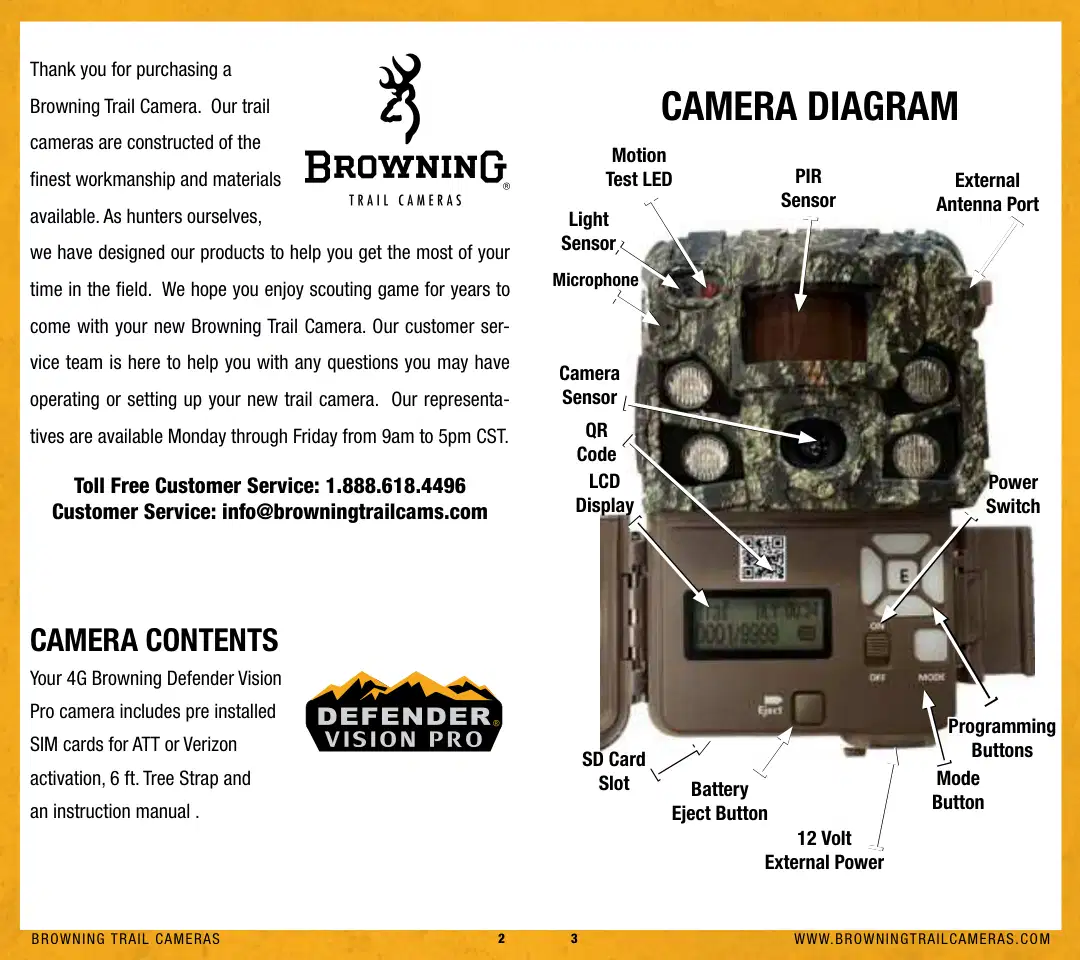
私達にあなたのほとんどを得るのを助けるために私達のプロダクトを設計しました
フィールド内の時間。 長年にわたり、ゲームをスカウトしていただきたいと願っています。
新しくブラウンのトレイルカメラを取り付けてください。 顧客用サー
ご質問やお問い合わせは、こちらにて承っております。
新しいトレイルカメラを操作または設定します。 私たちの代表的
月曜日から金曜日にかけて、午前9時から午後5時までのツアーが利用可能です。


バッテリー&SDカードのインストール あなたが良い品質カードを提供し、インストールする必要があります。 SDカードの最高のブランドは、ブランドの名刺をブラウンリングし、SandiskまたはKingstonのブランドカードです。 お使いのカメラは、8GB-512GBからSDカードを受け付けます。
ブラウンのディフェンダー無線カメラから写真を送信を開始するには、クイックアカウントを設定する必要があります。 これは、ストライクフォース無線LANをインストールすることによって行うことができます
Apple App Store または、モバイルデバイスでアプリを操作する
Google Playでプレイする ノートパソコンにアカウントを設定することもできます。 電子メール: [email protected] 画面メニューをフォローして、ユーザーアカウントを作成します。
カメラのSDカードスロットにSDカードを入力。
バッテリーのエジェクトボタンを押して電池トレイを解放します。 トレイは1/2を差し込みます。 わずかな引きによって、電池の皿は完全に排出します。
電池の皿に8つのAAアルカリかリチウム電池を取付けて下さい。 バッテリートレイのマーキングに従った正しい極性で電池を取り付けてください。 最適な性能のために、Browningブランドのバッテリーやエンナージザー、Du- Racellの使用をお勧めします。 バッテリートレイを閉じた位置にスライドさせます。
モバイルアプリあなたのブラッシングデフェンダーワイヤレスカメラは、iOSとAndroidのdevic- esとの互換性のある堅牢なモバイルアプリケーションで動作します。 App StoreまたはGoogle Playから無料のStrike Force Wirelessアプリをダウンロードしてください。 ストライクフォースワイヤレスアプリは、すべてのカメラの設定のフルコントロールと、あなたのカメラによってアップロードされた写真やビデオクリップ*を表示することができます。 ※該当する場合


バッテリーと空のSDカードをカメラにインストールした後、クイックセルラーテストは、ストライクフォースワイヤレスでアカウントを設定し、サブスクリプションプランの詳細を完了します。
カメラは、セルタワーに接続して画像を送信し、ストライクフォースワイヤレスアカウントに送信します。 ノートパソコンやモバイルアプリで写真を表示できます。 カメラ画面は、セルラー信号強度を表示します。 カメラがセルタワーの強度を低く登録する場合、カメラを再配置してより強い信号で領域にする必要があります。
成功すると、画像が数分の内にあなたのイメージボックスに表示されます。 アプリをリフレッシュ(画面上でスワイプ)するか、コンピュータ画面を更新して画像を確認します。
カメラをフィールドにセットアップすると、カメラは自動で自動的に接続します。 ストライクフォース無線サーバーとあなたのアカウントへのcon-のnect. カメラは、オンラインアカウントまたはモバイルアプリのカメラ設定メニューにセットされたものを使用して設定と通信時間を更新します。


CAMERA設定情報日時:日、月、年および時間を設定できます。
トレイルカメラがオンにすると、ディスプレイは点灯し、プロになります。
操作モードのトレイルカム:この設定は、昼光と夜の間にゲームの静止画を撮ります。 これは最も広く使用されている設定であり、トレイルや供給エリアのためによく動作します。 ビデオ: この設定は、昼と夜にゲームのビデオクリップを撮影します。 フルHDビデオクリップは、再ビューのためにSDカードに保存されます。 映像を動画クリップからアカウントにアップロードします。 画面全体がアカウントにアップロードされません。
下記の情報に触れる。 カメラモード: デフォルトでTRAIL。 おすすめ
設定は写真を撮ります。 カウントダウン遅延、バッテリーメーターおよびnum-
撮影した写真のバー。
ホーム画面からモードボタンを一度押してカムを入力する
時代を彩るメニュー
セットアップメニューでは、カメラのアップとダウン矢印ボタンが使用されます。
利用可能なカメラの設定をスクロールします。 ダウンを使う場合
ビデオ品質 高と超は、1920x1080解像度@ 30fpsの2つのビデオ設定キャプチャでオプションです。 ULTRAの設定は、高設定よりも低い圧縮率を持っています。
矢印ボタンは、設定を順番にスクロールします。
下記のカメラの取扱説明書に概略。
設定を変更するには、[Enter]ボタンを押します。これにより、設定が解除され、
ヴィデオ・レングスオプション: 5, 10, 20, 30秒, 1、2分.
変更を許可します。 カメラ矢印ボタンを使用してスクロールします
設定オプション。 新規オプションを探し、プレスを選択
実際の設定に関係なく最大20秒の時間。
Enterボタン; これにより、変更がロックされ、カメラを戻します
セットアップメニュー 変更を加えるために、このプロセスを続けてください。 一度に
PICTURE DELAYオプション: 1, 5, 10, 20, 30秒, 1, 5, 8, 10, 30, 60分. 絵の遅延設定を使用すると、静止画やビデオの両方でトリガーイベントの間に「タイムアウト」のどのくらいを選択できます。
変更が完了しました。モードボタンを押して、戻ります
ホーム画面にカメラを取り付けます。 こちらの点からカメラを左にすることができます
起動時に電源を切ってから、後方に使用できるようにします。

MULTI SHOT MODE OFF: デフォルト設定です。 トリグ - gered時にカメラは1枚のみ写真を撮ります。 標準: このモードでは2~8ショットのオプションが利用可能です。 ショットは、各トリガーイベントを破棄3秒間で発生します。 急速火:このモードでは2~8ショットのオプションが利用可能です。 ショットは各トリガーイベントを破棄し、それぞれが撮影した画像の間隔で最大0.3秒しか発生しません。
SD管理 このオプションをオンにすることで、カメラはSDカード上の最も古い写真や動画が完全に消えます。 これにより、カメラがSDカードを交換するためにフィールドに取得できない場合は、写真やビデオの撮り続けることができます。 削除するすべての選択で、SDカード上の全ての画像は永久消去されます。 また、トレイルカメラにフォーマットされたカードをそのまま保持します。 削除機能を使用して、使用するためにカメラにインストールされているたびにSDカードを再フォーマットすることをお勧めします。 IRフラッシュパワーロングレンジ:100のフラッシュ範囲があり、目に見えない赤外線フラッシュを使用します。 ECONOMY:フラッシュ距離が限られている、重度の木質環境にあると大きなバッテリー節約設定です。 LTE 特徴 この設定はカメラの細胞機能をオンまたはオフにすることができます。 セルラーコンムのニシエーションを有効にするために「LTE Enable」設定で設定をしておく。 LTE INFO このメニューは、LTE, ICCIDとLTT FWバージョンを表示します。 LTE CARRIER このメニュー項目は、このためにセルラーキャリアを表示します デバイス。NET- WORK STATUS このメニュー項目は信号強度を表示します。 SERVER STATUS このメニュー項目はサブスクリプションのクォータを表示します。 LTE TEST この機能は、フィールド内のセルラーテストを実行できます。 ボタンを押しながらカメラがセルラー接続を行います。 LTE ANTENNA インターナルに設定すると、カメラは標準のデフォルトアンテナを使用します。 ブラウンの外部アンテナ付属品を購入してインストールすると、この設定をEXTERNALに変更します。 ANTI THEFT 盗難防止システムが、カメラの現場で予期しない動きを経験しているときに警告します。 カメラが動かされて検出されると、自動的に写真をキャプチャし、更新されたGPS座標をあなたのStrike Force Wirelessアカウントにアップロードします。 この機能は、あなたのストライクフォースワイヤレスアプリで有効または無効にすることができます。 ANTI THEFT SENSITIVITY アンチ盗難トリガーの感度設定は、LOW,MEDIUMまたは HIGHに設定できます。 ほとんどの状況で低感度の作品。 CAPTURE TIMER この設定を使用すると、カメラが画像をキャプチャする一定の期間を設定できます。 デフォルト設定は24時間、連続監視です。 特定の期間をスキップしたい場合は、STARTとSTOP時刻を設定できます。 キャプチャタイマーは、ユーザーがイベントの写真を一時停止したりビデオ録画を解除したいというインスタンスで最も使用されます。また、夜間アクティビティのみを記録します。 FIRMWARE UPGRADEファームウェアのアップグレードオプションを使用すると、カメラファームウェアをアップグレードできます。 ファームウェアのアップグレードがお使いのカメラで利用可能になったら、ウェブサイトに掲示されます。また、アップグレードに関する詳細な手順も記載されています。 www.browningtrailcameras.com/customer-services.html からのメールを受信する
TEMP UNIT 温度単位は、FahrenheitまたはCelsiusのいずれかの画像データストリップに表示することができます。
カメラ名 専用カメラにカスタム名前を付けることができます。 文字数が10文字まで制限されます。
映像データがストリッピングするトレイルカメラには、撮影した写真や動画の下部にプリントされている情報バーがあります。 このバーは、温度、月相、日付、時間およびカメラ名を示しています。
MOTION TEST この機能は、ターゲットエリアでカメラを狙うのに役立ちます。 モーションテストがオンになっているので、ターゲットエリアを歩くだけでも。 プレゼンスが検出されると、カメラの前面に赤いLEDが点滅します。
モーション検出距離を設定するためのオプションがあります。 オプションは60ftです。 または80ft。
バッテリーの精度が最も正確に読み取れる電池式を実現するために、カム-時代はアルカリ、リチウムまたは充電式バットシリーズのいずれかを監視することができます。
トリガー速度を通常の(0.7秒)または高速(0.13秒)にカスタム設定できます。 給餌エリアなど、ゆっくりゲームが動く地域にはノーマルをおすすめします。 監視用トレイルでは、高速設定が使用されます。 DEFAULT SETTINGS この選択は、各設定の工場オプションに戻ります。 (セルキャリアオプションはリセットされません)
SMART IR VIDEO Smart IR Videoは、カメラが撮影中に動きを検出する限り録画を維持するために昼間のビデオクリップを可能にする機能です。 カメラの前面に被写体が止まり、カメラは動きを検出しないと、カメラではビデオクリップを終了します。 この機能を使用してビデオクリップの最大記録時間は5分です。

購入日から1年間の保証が限られている保証のあなたのブラウン・トレイルのカメラ。 通常の使用や条件で動作するとき、あなたのカム時代は、労働力と材料の欠陥から自由であることを保証します。 この保証は、Browning Trail Camerasを裁量で許可し、製品を修理したり新しいまたは改装されたユニットに交換することができます。
FCC情報 このデバイスは、FCC規則の第15部に準じます。 操作は、次の2つの条件に従うものとします。 (1)この装置が有害な干渉を起こさない可能性があるため、2つは受信した干渉を受け入れる必要があります。
保証の制限: この保証はカメラをカバーしません。1. 窒化または乱用(含ま, しかし、浸水によって引き起こされる水の損傷に限定されません。, バッテリーの漏れや不適切なストレージ.) 2. 不正な代理店による修正または修理。 3. . 過度の衝撃、熱または誤った処理によるひび割れや壊れた外の場合があるカメラを損傷させました。 4. . 野生動物による被害
イベントサービスでは、Browning Trail CameraのCus-に連絡する必要があります。
FCC放射線曝露声明:この装置は、制御されていない環境のために設定されたFCC放射被曝限界に準拠しています。 FCCの無線周波数超過の可能性を避けるため-放置限界を、アンテナへの人間の近接は正常な操作の間に20cm (8インチ)より少しではないです。
888.618.4496でtomerサービス。 知識のあるエージェントが助ける
問題のトラブルシューティングや質問への回答 当日の
カメラは、エージェントがすべての指示をアドバイスするので、当社の担当者を返す必要があります。 あなたへ
また、あなたの元のレシートまたは保証のための購入の証明を必要とします
Prometheus Group LLC が明示的に承認されていないこのデバイスに行われた変更または修正は、機器を操作するためのユーザーの権限を無効にする場合があります。
サービス。 あなたの包装および船積みの費用のために責任があります
弊社保証施設へのカメラ。

キャプチャした。
モバイルアプリをメインページで開くと、 主の
プラン内の全てのカメラからサムネイルを表示される
アプリ内のサムネイルと、アプリ内でのサムネイル。
およびすべてのアプリ機能がアクセス可能です。 ガイドを以下に使用して下さい
カメラ内のSDカードから画像や動画を削除しません。
Strike Force Wirelessアプリの操作方法を学びます。
分類し、ろ過:

このページのメインページからカメラを選択することで、
ソートアイコンを使って
それぞれのカメラを計画に表示する。 カメラを選択します。 入園時に
サムネイルが表示されている
カメラなどのサブスクリプション情報が表示されます。
このページは、メインページからソートできます。
電池レベル、信号強度およびSDカード貯蔵。 プランの使用状況
日、時間、温度、圧力
現行の期間についても記載します。
そして月相。
デフォルト設定は、最も古いものへ最新です。


フィルターアイコンを使って
メインページ上の画像は、
カメラとカテゴリでフィルタリング
HD画像をアップロードするには
特定のサムネイルは選択を押します。
選択が押されたらメニューは下部に表示されます
スクリーン。 サムネイルをすべて選択できます。
次の関数のいずれかを実行します。
タグ: サムネイルまたは画像に名前を割り当てることにより、分類することができます。
セクションでは、メインページでフィルタリングするのに役立つことができます。
このページから設定を選択した場合は、カメラを表示できます。
カメラが次の同期を実行すると、画像。 注意: あなたは持っていなければなりません
現在の設定も変更を加える。
HDイメージアップロードを含むデータプランを購読してHDを使用する
設定が変更されるまでは効果がない
アップロード機能。
次回の予定時刻をカメラで確認します。

WWW.BROWNINGTRAILCAMERAS.COM - 無断複写・転載を禁じます ヘルプ 契約条件 オーナーシップ記述 スパムポリシー 返還方針 COOKIE POLICY プライバシーポリシー
Prometheus Group, LLC のバーミンガム社、AL 社の製造および販売
この取扱説明書で参照されているリンク(メーカー、サポート、ダウンロード等)。
ユーザーまたはスタッフが通常1日以内に回答します。あなたの質問が次の人の助けにもなります。
最初の質問を投稿しましょう。他のユーザーや当チームが回答します。


