JA
Asus logo
公式取扱説明書

Asus ARMOURY CRATE

7 ページ·306 KB·ソフトウェア·PDF·ENDEFRITNLJA
Asus ARMOURY CRATE
Page 1 of the Asus ARMOURY CRATE user manual
1ページ · クリックして拡大
1ページ

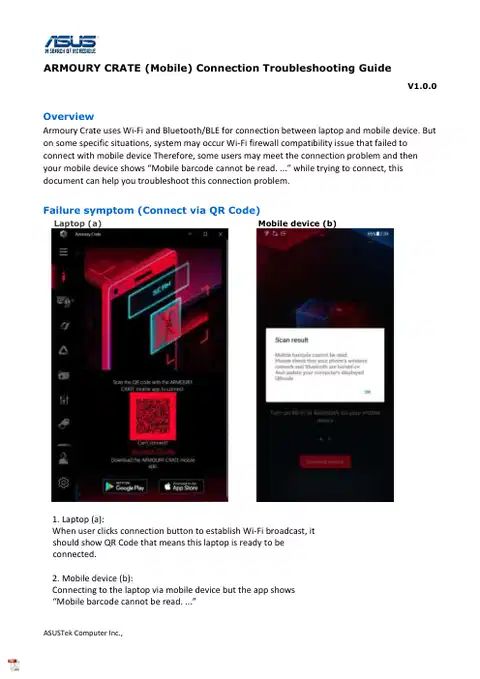
ARMOURY CRATE(モバイル)接続トラブルシューティングガイド

プロフィール Armoury Crateは、ノートパソコンとモバイルデバイス間の接続のためにWi-FiおよびBluetooth /BLEを使用しています。 しかし、特定の状況では、システムがモバイルデバイスと接続できなかったWi-Fiファイアウォールの互換性の問題が発生する可能性があるため、一部のユーザーは接続問題を満たしているし、接続しようとする間、モバイル機器は「モバイルバーコードを読み取りません」を表示している。この文書はこの接続問題をトラブルシューティングするのに役立ちます。

障害症状(QRコード経由)

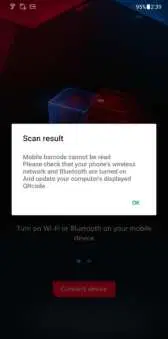
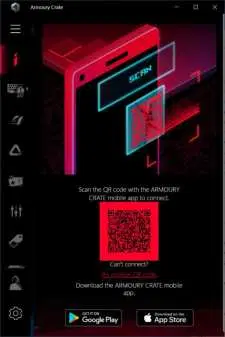
ラップトップ(a)モバイルデバイス (b)
Asus ARMOURY CRATE diagram (page 1)
図 1
Asus ARMOURY CRATE diagram (page 1)
図 2
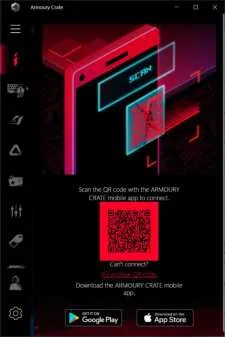
1. ラップトップ(a):ユーザーが接続ボタンをクリックすると、Wi-Fi放送が確立されると、このノートパソコンは接続する準備ができているQRコードが表示されます。 2. . モバイルデバイス(b):モバイル機器を介してラップトップに接続しますが、アプリは「モバイルバーコードを読み込むことができません」を示しています
Asus ARMOURY CRATE diagram (page 1)
図 3
Page 2 of the Asus ARMOURY CRATE user manual
2ページ · クリックして拡大
2ページ

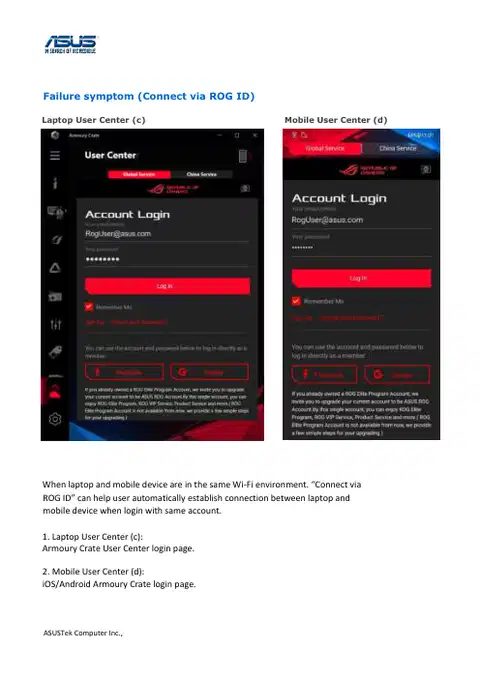
障害症状(ROG ID経由で接続)

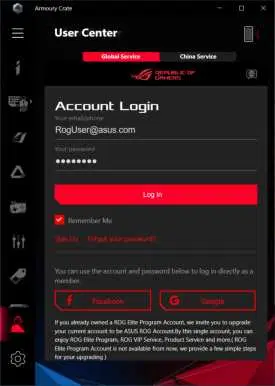
ラップトップユーザーセンター(c)

モバイルユーザーセンター(d)
Asus ARMOURY CRATE diagram (page 2)
図 4
Asus ARMOURY CRATE diagram (page 2)
図 5

ノートパソコンやモバイルデバイスが同じWi-Fi環境にあるとき。 「ROG ID」経由で接続すると、同一アカウントでログインする際には、ノートパソコンとモバイルデバイス間の接続を自動的に確立できます。 1. . ノートパソコンユーザーセンター(c):Armoury Crate User Centerログインページ。 2. . モバイルユーザーセンター(d):iOS/Android Armoury Crateログインページ。
Page 3 of the Asus ARMOURY CRATE user manual
3ページ · クリックして拡大
3ページ

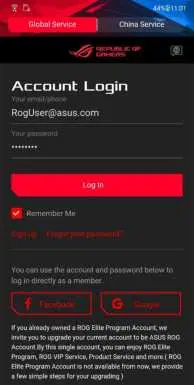
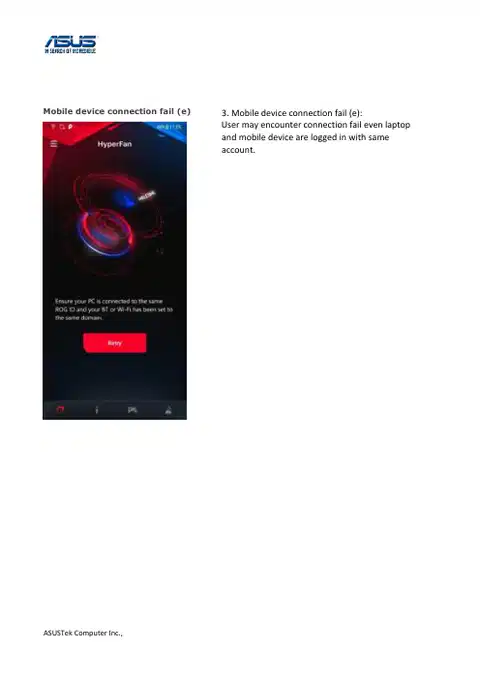
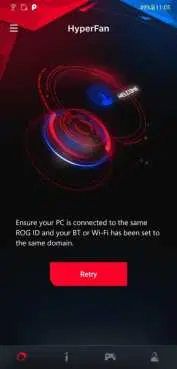
モバイルデバイス接続が失敗(e) 3. . モバイルデバイス接続が失敗(e): ユーザーは、同じアカウントでノートパソコンやモバイル端末でも接続に障害が発生します。
Asus ARMOURY CRATE diagram (page 3)
図 6
Page 4 of the Asus ARMOURY CRATE user manual
4ページ · クリックして拡大
4ページ

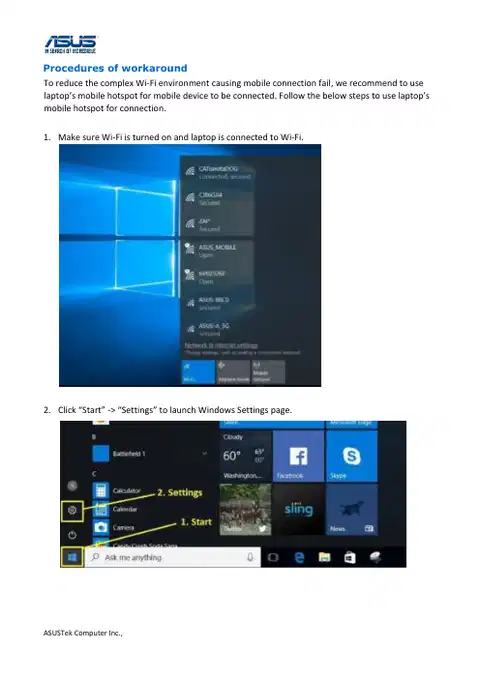
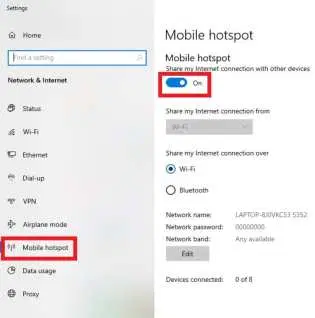
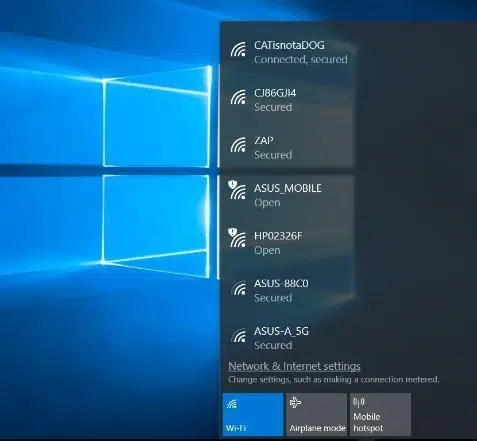
モバイル接続が失敗する複雑なWi-Fi環境を削減するには、モバイルデバイスに接続するためのノートパソコンの携帯ホットスポットを使用することをお勧めします。 ノートパソコンのモバイルホットスポットをご使用いただくには、以下の手順に従ってください。 1. . Wi-Fi がオンになっているか、ノートパソコンはWi-Fiに接続されていることを確認してください。
Asus ARMOURY CRATE diagram (page 4)
図 7
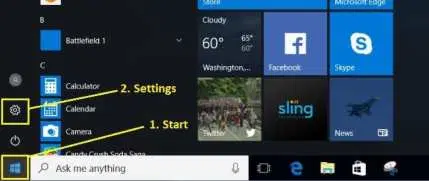
2. 「スタート」→「設定」をクリックして、Windowsの設定画面を開きます。
Asus ARMOURY CRATE diagram (page 4)
図 8

回避策の手順

Page 5 of the Asus ARMOURY CRATE user manual
5ページ · クリックして拡大
5ページ
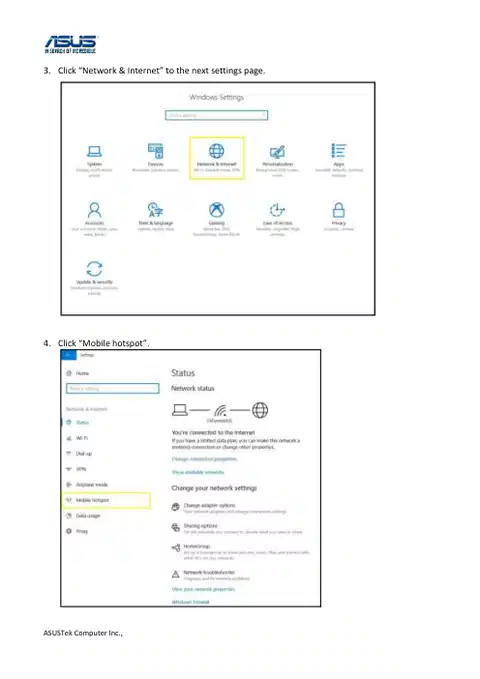
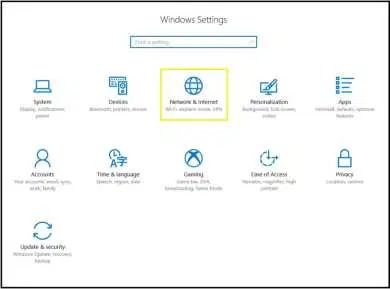
3. 「ネットワークとインターネット」をクリックすると、次の設定画面が表示されます。
Asus ARMOURY CRATE diagram (page 5)
図 9
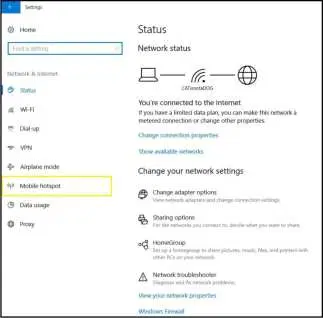
4. 「モバイルホットスポット」をクリックします。
Asus ARMOURY CRATE diagram (page 5)
図 10
Page 6 of the Asus ARMOURY CRATE user manual
6ページ · クリックして拡大
6ページ
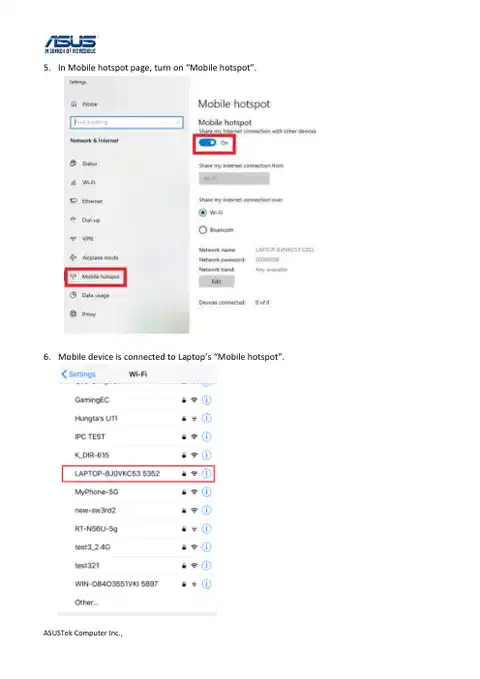
5. モバイルホットスポットページで、「モバイルホットスポット」をクリックします。
Asus ARMOURY CRATE diagram (page 6)
図 11
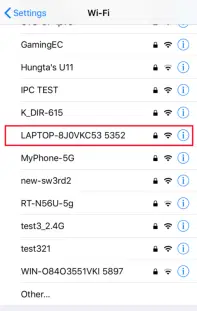
6. モバイルデバイスは、ラップトップの「モバイルホットスポット」に接続されています。
Asus ARMOURY CRATE diagram (page 6)
図 12
Page 7 of the Asus ARMOURY CRATE user manual
7ページ · クリックして拡大
7ページ
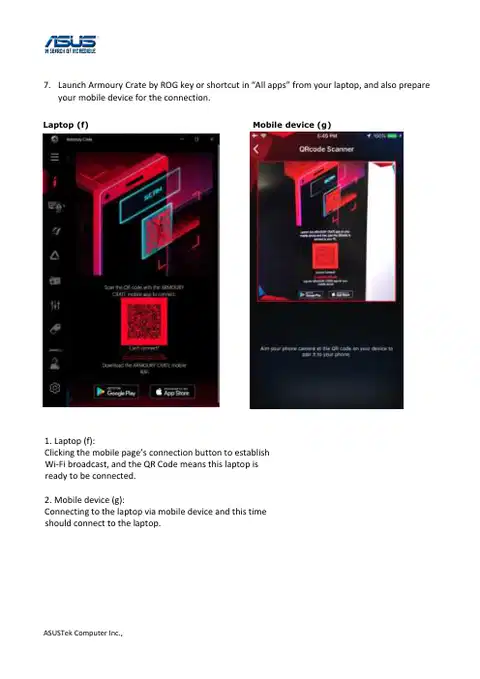
7. ノートパソコンから「すべてのアプリ」で、ROGキーまたはショートカットによるArmoy Crateを起動し、接続用のモバイルデバイスも用意します。

ラップトップ(f)モバイルデバイス (g)

Asus ARMOURY CRATE diagram (page 7)
図 13
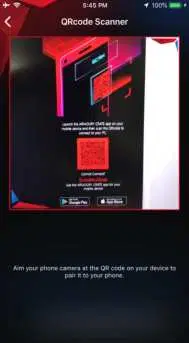
1. ノートパソコン(f): モバイルページの接続ボタンをクリックすると、Wi-Fi放送を確立し、QRコードはこのラップトップが接続される準備ができています。 2. . モバイルデバイス(g):モバイル機器を介してラップトップに接続し、この時間はノートパソコンに接続するべきです。
Asus ARMOURY CRATE diagram (page 7)
図 14

Asus ARMOURY CRATEについて質問する

ユーザーまたはスタッフが通常1日以内に回答します。あなたの質問が次の人の助けにもなります。

Add your email to get notified when it’s answered — no spam, ever.

0 questions
Asus ARMOURY CRATEに関する質問はまだありません

最初の質問を投稿しましょう。他のユーザーや当チームが回答します。

原本

Asus ARMOURY CRATE 取扱説明書(PDF)

7 ページ·306 KB·ソフトウェア·PDF
上のページをクリックするとここに表示されます
ページ 1 / …
100%
ページを読み込み中…