
JA
Sharper Image logo
公式取扱説明書

Sharper Image Laptop/Tablet Tray with Charger

2 ページ·155 KB·パソコン・周辺機器·PDF·ENDEFRITNLJA
Sharper Image Laptop/Tablet Tray with Charger
目次 11セクション シャープな IM 11 E® · ラップトップおよびタブレットの皿は作り付けの充電器と置きます · ユーザーガイド · ラップトップとタブレットトレイを内蔵充電器で使用する方法 · … 表示非表示
Page 1 of the Sharper Image Laptop/Tablet Tray with Charger user manual — ラップトップとタブレットトレイを内蔵充電器で使用する方法
1ページ · クリックして拡大
1ページ
Sharper Image Laptop/Tablet Tray with Charger — シャープな IM 11 E® diagram (page 1)
図 1
Sharper Image Laptop/Tablet Tray with Charger — シャープな IM 11 E® diagram (page 1)
図 2

シャープな IM 11 E®

ラップトップおよびタブレットの皿は作り付けの充電器と置きます

アイテム番号。 1960年(昭和40年)

ユーザーガイド

シャープなイメージのラップトップおよびタブレットトレイを内蔵充電器で購入していただきありがとうございます。 内蔵の充電器を備えたラップトップとタブレットトレイには、スマートフォンやタブレット、音楽プレーヤー、カメラなどのポータブル機器を便利に充電する10,000mAhの組み込み電源銀行があります。 今後の参考に、これらの指示を読んでください。

Q

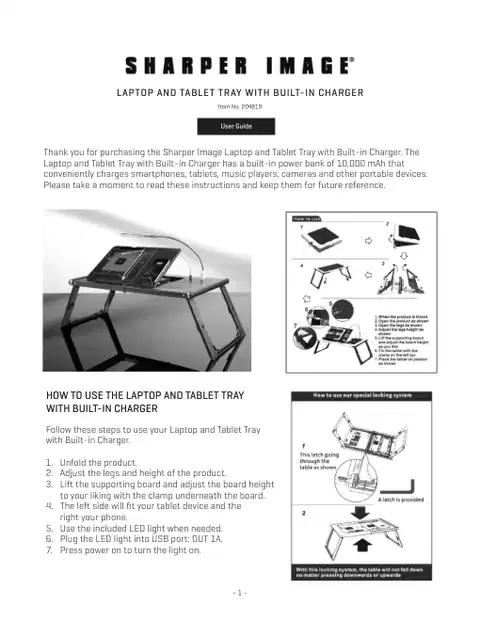
1. 製品をfo lの2.に置くとき。 製品の展示は3通りです。 脚を4に示すように開く。 脚の高さを5に調整します。 支持板を持ち上げ、ボードの高さを調整します。6. Fixthetabletw i 左上7のクランプ。 示されているようにポストロンにタブレットを置く

ラップトップとタブレットトレイを内蔵充電器で使用する方法

特別なロックシステムを使用する方法

ラップトップとタブレットトレイを内蔵の充電器で使用するために、これらの手順に従ってください。

1. 製品を解凍します。 2. . 製品の足の高さと脚を調節します。 3. . 支持板を持ち上げ、ボードの下にあるクランプであなたの好みに板の高さを調整します。 4. . 左側はタブレットデバイスと電話の右側に収まる。 5. . 必要に応じて、付属のLEDライトを使用してください。 6. . LEDライトをUSBポートに接続します。1A出力 7. . 電源をオンにして点灯します。

掛け金は提供されます

このロックシステムでは、テーブルは下方や上方に押すことなく落ちません

Page 2 of the Sharper Image Laptop/Tablet Tray with Charger user manual — 岐阜県高山市中井1丁目1119
2ページ · クリックして拡大
2ページ
Sharper Image Laptop/Tablet Tray with Charger — ラップトップとタブレットトレイを内蔵充電器で充電する方法 diagram (page 2)
図 3
Sharper Image Laptop/Tablet Tray with Charger — ラップトップとタブレットトレイを内蔵充電器で充電する方法 diagram (page 2)
図 4

ラップトップとタブレットトレイを内蔵充電器で充電する方法

1. USBケーブルを接続して、製品にラベルを付けられた入力を入力します。 2. . USBの端を充電装置にケーブルを接続して下さい(あなたのコンピュータは作り付けの充電器が付いているラップトップおよびタブレットの皿を満たすことができます)。 3. . デバイスが充電を開始すると、LEDライトは青色点滅します。 4. . デバイスをオフにするには、電源OFFボタンを2回押します。

ラップトップとタブレットトレイでデバイスを充電する方法

部品の徴候:

3.Micro usbの入力インターフェイス~ 9.LEDの表示器– 4. 電源スイッチ::= == + - +---l

1. USBケーブルを出力されたOUT1AまたはOut2Aポートに接続します。 2. . USB の端をデバイスに差し込み、充電(スマートフォン)します。 3. . デバイスが充電を開始すると、LEDライトは青色点滅します。 4. . ノートパソコンとタブレットトレイの電源ボタンを内蔵チャージャーで押し出し、オフにします。
2. USB出力 i インターフェイス 2 II 110000~11 II OUT2A 1.USB出力インターフェイス 1- --'=== === ==

8.LEDライト〜

5. タブレットのストッパー

導かれたライト

6. Mob il e 電話ストッパー

点滅青- 通常充電ブルー - スタンバイまたはフル1の青いライト - バッテリー容量0〜25% 2青色光電池容量25〜50% 3青色のランプ - 50〜75% 4青色ライト - 75〜100%

注意:

1. 日差し、火など高温にこの製品を暴露しないでください。 2. . 水や液体に置かないでください。 3. . 製品をドロップしないでください。 4. . 延長ケーブルおよび/または積み過ぎのプリント基板を使用しないで下さい。

保証/カスタマー サービス

シャープなイメージはから購入された項目をブランドしました シャープイメージ.com 1年間の限定交換保証付き。 ガイドに記載されていないご質問は、カスタマーサービス担当までお電話にてお問い合わせください。(877)210-3449 平日9時~17時までの営業は、お電話にて承ります。 お電話にてのご予約 と。

詳しくはこちら

岐阜県高山市中井1丁目1119

シャープ・インテージ®の名称およびロゴは登録商標です。

シャープなイメージ スタッフ募集

情報源

参考資料・リンク

この取扱説明書で参照されているリンク(メーカー、サポート、ダウンロード等)。

Sharper Image Laptop/Tablet Tray with Chargerについて質問する

ユーザーまたはスタッフが通常1日以内に回答します。あなたの質問が次の人の助けにもなります。

Add your email to get notified when it’s answered — no spam, ever.

0 questions
Sharper Image Laptop/Tablet Tray with Chargerに関する質問はまだありません

最初の質問を投稿しましょう。他のユーザーや当チームが回答します。

原本

Sharper Image Laptop/Tablet Tray with Charger 取扱説明書(PDF)

2 ページ·155 KB·パソコン・周辺機器·PDF
上のページをクリックするとここに表示されます
ページ 1 / …
100%
ページを読み込み中…