

ユーザーガイド

アスステック株式会社 ASUSTeK COMPUTER INC. スタッフ募集
本マニュアルの一部には、記載されている製品やソフトウェアを含むいかなる部分も、リトリーバーシステムに保存された複製・送信・転写・翻訳・保存・任意の形式または何らかの方法で言語への変換を行うことはできません。ただし、バックアップ目的での購入者によって保持される文書を除き、ASUSTeK COMPUTER INC.の明示的な書面による許可なしに行われます。 (アサス)
製品の保証またはサービスは、例えば(1)製品が修理され、変更されたり、変更されていない場合は延長されません。ただし、ASUSによる書面での改変は認められています。また(2)商品のシリアル番号が不向きであるか欠落しています。
アススは、特定の目的のために商業性やフィットネスの条件に限定されないものを含むが、明示的または黙示を問わずあらゆる種類の保証なしにこのマニュアルを提供しています。 いかなる場合においても、その取締役、役員、従業員または代理人は、間接的、特別、事件もしくは結果的な損害(利益の損失、事業喪失、利用停止又はデータ紛失、業務中断等)に対しても一切責任を負いません。また、本マニュアルや製品において生じたあらゆる欠陥・誤りが生じる可能性があることを保証した場合でも、
本マニュアルに掲載された仕様や情報は、情報提供のみを目的としており、予告なく変更される場合があります。また、本書に記載した情報については、別途の勧告とさせていただきます。 アスールは、本マニュアルに表示される可能性のあるエラーや不正確について一切の責任または責任を負いません。これには製品およびソフトウェアが含まれています。
本マニュアルに表示される商品や企業名は、各社の登録商標または著作権を一切使用せず、本人確認・説明及び所有者の利益に対してのみ侵害することを目的としたものではありません。
初版・2018年10月

安全情報 v
ケア&クリーニング
テイクバックサービス ビイ
1.1 歓迎! 1-1.1
1.2 パッケージ内容 1-1
1.3.1 フロントビュー 1-2
1.3.2 バックビュー1-3
1.3.3 GamePlus機能1-4
1.3.4 ゲームビジュアル機能1-5
2.1 モニターアーム/ベース2-1を組み立てる
2.2 モニターの調整2-2
2.3腕(VESAの壁の台紙のために)を抜くこと2-3
2.4 ケーブルを接続します 2-4
2.5 モニターをオンにする 2-4
3.1 OSD(画面上の表示)メニュー3-1
3.1.1 3-1を再構成する方法
3.1.2 OSD機能導入 3-1
3.2仕様概要 3-7
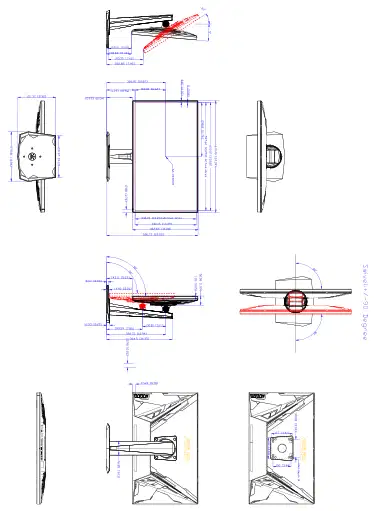
3.3 外形寸法 3-9
3.4 トラブルシューティング(FAQ) 3-10
3.5 支えられたオペレーティング・モード 3-11

このデバイスはFCC規則のパート15に準拠しています。 操作は、次の2つの条件に従うものとします。
この装置は、FCC規則の第15部に従事するクラスBのデジタル装置の限界に従うためにテストされ、見つけられました。 これらの限界は住宅の取付けで有害な干渉に対して適度な保護を提供するように設計されています。 この装置は、無線周波数エネルギーを発生させ、使用し、放射する可能性があり、指示に従ってインストールされていない場合、電波通信に有害な干渉を引き起こす可能性があります。 しかし、特定のインストールでは干渉が起こらないという保証はありません。 この装置が、機器をオフにして決定できるラジオやテレビの受信に有害な干渉を引き起こした場合は、次の対策のいずれかまたは複数の方法で妨害を補正しようとすることを推奨します。
シールドケーブルは、FCC規則に準拠するために、モニターの接続をグラフィックスカードに使用する必要があります。 コンプライアンスの責任ある当事者が明示的に承認されていないこのユニットに変更または変更は、ユーザーの権限を無効化して、この機器を実行できます。
このデジタル機器は、カナダ通信省の無線干渉規制で設定されたデジタル装置から放射ノイズ排出量のためのクラスB限界を超えません。
こちらのB級のデジタル機器はカナダICES-003に準拠しています。
このクラスBのデジタル装置はカナダの干渉-ケイズ装置の規則のすべての条件を満たします。
チェット・アペラレイヌム・デ・ラ・クラッセBが、ルズのエグレンス・デュ・レグレメント・シュール・ル・マテリエル・ブロイラー・ダカナダを尊敬する。

交差させた車輪付きビンのこのシンボルはプロダクト(電気的、電子機器および水銀汚染ボタン電池)が市街地廃棄物に置かれるべきではないことを示します。 電子機器の廃棄については、現地規制をご確認ください。

ケア&クリーニング

製品およびソフトウェアの更新のための追加情報と詳細については、次のソースを参照してください。
ASUSリサイクルプログラムと回収プログラムは、環境を保護するための最高水準のコミットメントから来ています。 お客さまが、当社の製品やバッテリーなどの部品をリサイクルし、包装資材として再資源化できるソリューションをご提供するという信念があります。
是非、お立ち寄りください。 http://csr.asus.com/japanese/Takeback.htm 地域別情報のリサイクルについて詳しく


ASUSのご購入ありがとうございました
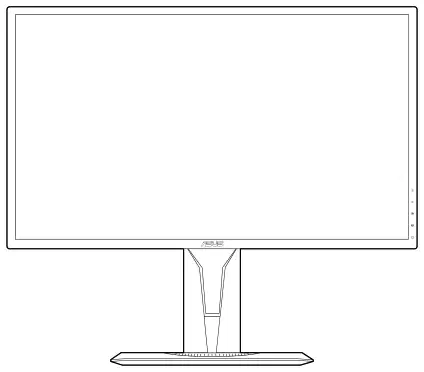
ASUSの最新のワイドスクリーン液晶モニターは、より広い、明るく透明なディスプレイを提供し、あなたの視聴体験を向上させる機能のホストを提供します。
こうした機能で、モニターがあなたにもたらす利便性と楽しいビジュアル体験をお楽しみ下さい!
下記の項目にパッケージをチェックしてください。
DVI (デュアルリンク) ケーブル(オプション)
上記項目のいずれかが破損または欠落している場合、小売店に連絡してください。

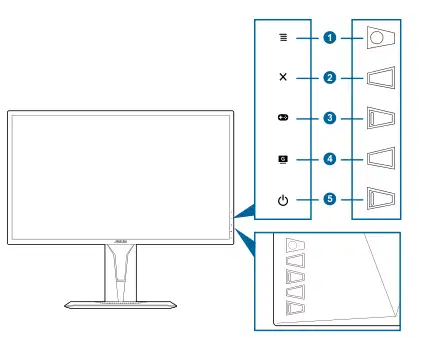
必要な機能を確認するには、()を押します。


GamePlus機能は、ツールキットを提供し、さまざまな種類のゲームを再生するときにユーザーのためのより良いゲームの環境を作成します。 十字架のオーバーレイ 4つの異なるクロスヘアオプションを使用すると、あなたがプレイしているゲームに最適なものを選ぶことができます。 また、画面上のタイマーは表示の左に配置できるので、脱出したゲームタイムを追跡できます。FPS(フレーム/秒)カウンターではゲームの動作がスムーズな状態を知ることができます。 ディスプレイアライメントは、画面の4つの側面にラインを表示し、簡単に便利なツールとして機能して複数のモニターを完全に並べます。
アクティブGamePlusに:
選択して、()ボタンを上下に移動し、移動する機能
設定を通して。 左の()ボタンを移動して、戻り、オフにし、出口に移動します。

GamePlusメインメニューGamePlus — クロスヘアゲームプラス - タイマー

GameVisual 関数は、さまざまな画像モードの中から便利な方法で選択するのに役立ちます。
アクティブGameVisual:
選択するために繰り返しGameVisualホットキーを押します。


モニターの基盤を組み立てるため:

防ぎやすい布で表面を覆うことをお勧めします

モニター、そしてあなたのために最も快適である角度にモニターを調節して下さい。
旋回/+130mm(高さ調整用)/90度(縦方向表示用)
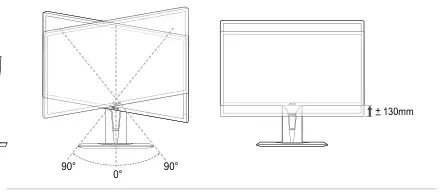
視野角を調節しながらモニターが少し揺るがするのは普通です。
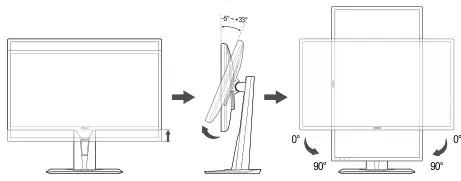
視野角を調節しながらモニターが少し揺るがするのは普通です。
-5° ~ +33° · モニターのピボット · 0°

このモニターの取り外し可能なアーム/ベースは、VESAウォールマウント用に特別に設計されています。
腕/基盤を取外すため:

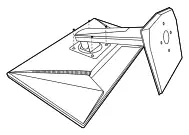
(図1)(図2)
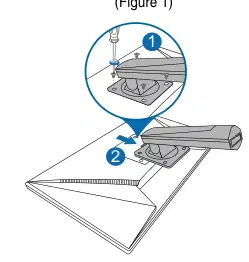
防ぎやすい布で表面を覆うことをお勧めします
モニターへのダメージ。
(図3)

ケーブルを次の指示として接続して下さい:
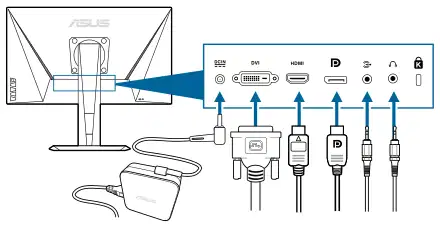
.. 電源アダプタをモニターのDC入力に安全に接続します。
. . 電源アダプタとパワーコンセントに電源コードの1つの端を接続します。
.. DisplayPort/DVI/HDMI ケーブルをモニターのDisplayPort/ DVI/ HDMI ポートに差し込みます。
. . DisplayPort/DVI/HDMI ケーブルのもう一方の端をコンピュータに接続します。
. . DVIコネクタを固定するために2本のネジを締めます。
電源ボタンを押して下さい。 電源ボタンの位置は1-2ページをご覧ください。 モニターがオンになっていることを示すために、電源インジケータは白で点灯します。

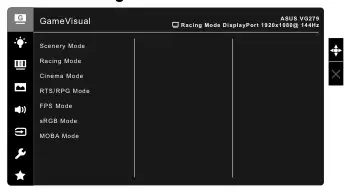
目的の関数を強調し、()ボタンを押してアクティブにします。 場合
選択した関数はサブメニューを持っていて、()ボタンを上下に動かしてサブメン機能を移動させます。 目的のサブを強調表示
メニュー機能とプレス( )ボタンまたは右に移動して、アクティブにします。
( ) OSDメニューが消えるまで繰り返し残します。 他の機能を調整するには、1-3を繰り返します。
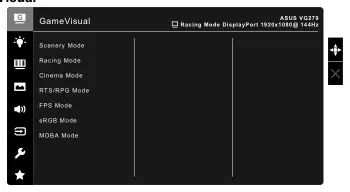
「1.3.4 GameVisual Function」を参照してください。

この機能では、青い光フィルター レベルを調節できます。
青いライト フィルター ASUS VG279レーシングモードディスプレイポート 1920x1080@ 144Hz
眼株を緩和するために、以下を参照してください。
受付時間 コンピュータでの作業を1時間後に短絡(少なくとも5分)を取ることをお勧めします。 短時間で頻繁な休憩を取ることは、より効果的です。
遠く離れた物体に集中して定期的に対応します。
多くの場合。 眼株が続く場合は医師に相談してください。 目指す練習: (1)目を上下に繰り返して(2)ゆっくりと目の巻き込み(3)眼の対角を移動させる。
角質変性)。 青色光フィルターは、CVS(コンピュータビジョン症候群)を回避するために70%の有害ブルーライトを削減します。

ご希望の色設定をこのメニューから指定します。
注文方法 ASUS VG279レーシングモードディスプレイポート 1920x1080@ 144Hz
色の臨時雇用者。
このメニューからイメージ関連の設定を設定します。
コンテンツ ASUS VG279レーシングモードディスプレイポート 1920x1080@ 144Hz
ELMB
4:3 は入力ソースが4:3のフォーマットにあるときだけ利用できます。

Adaptive-Sync/FreeSync を起動するには、ELMB関数を最初にオフにします。 * 適応同期/FreeSyncは40Hz〜144Hzの範囲内でのみ有効です。 ※GPU対応、PCシステム・ドライバーの要件が最小限に抑えられている場合は、GPU製造にお問い合わせください。
ELMBを起動するには、まずAdaptive-Sync/FreeSync関数をオフにします。
この機能は、RTS/RPGモード、FPSモードまたはsRGBモードでのみ利用できます。
音の関連設定をこのメニューからセットします。
サウンド ASUS VG279レーシングモードディスプレイポート 1920x1080@ 144Hz
ボリューム・ミュート・ソース

この機能では、希望する入力ソースを選択できます。
ASUS VG279レーシングモードディスプレイポート 1920x1080@ 144Hz
HDMI
システムを調整することができます。
ASUS VG279レーシングモードディスプレイポート 1920x1080@ 144Hz
※10~120秒でOSDタイムアウトを調整します。
※ DDC/CI 機能の有効化、無効化
※OSDの背景を不透明に調整します。

モニターのすべての設定をロード/保存します。
ASUS VG279レーシングモードディスプレイポート 1920x1080@ 144Hz

パネルのタイプ TFT LCD パネルのサイズ 27"W (16:9、68.6 cm)ワイドスクリーン マックス。 ソリューション 1920 x 1080 ピクセルピッチ 0.311 mm x 0.311 mm 明るさ(タイ) 400 cd/m2
コントラスト比(Typ。) 1000:1 コントラスト比(最大) 100,000,000:1 (ASCRと) 視野角(H/V) CR>10 178˚/178˚ ディスプレイカラー 16.7 M 応答時間 3ms (灰色からグレー) 色温度の選択 4色温度 アナログ入力 ノーザン デジタル入力 HDMI x 1、DisplayPort v1.2×1、DVI(デュアルリンク)x1 イヤホンジャック あり はい 可聴周波入力 あり はい スピーカー(ビルトイン) 2 W x 2 ステレオ、RMS USB 3.0ポート ノーザン 彩色: ブラック パワーLED 白(オン)/アンバー (スタンバイ) チルト +33˚~ -5˚ スイベル +90˚~ -90˚ 高さの調節 直径: 130 mm VESAの壁の台紙 100 x 100 mm ケンジントンロック あり はい 電圧評価 AC:100~240V DC:19V、2.1A (ACアダプター) パワー消費量 電源オン: < 40 W, Standby: < 0.5 W, Power Off: < 0.5 W 温度(操作) 0˚C~40˚C
スタンドなしの寸法(W x H x D)
619 x 363 x 50 mm
スタンド付き寸法(W x H x D) 619 x 506 x 211 mm (最長) 619 × 376 x 212 mm(最も低い) 700 x 458 x 190 mm (パッケージ) 重量(Esti.) 5.6 kg (正味);3.2 kg(スタンドなし)。8.2 kg(ゴロス)
温度(非操作) -20˚C~+60˚C

多言語対応 21言語(英語、フランス語、ドイツ語、イタリア語、スペイン語、オランダ語、ポルトガル語、ロシア語、チェコ語、ポーランド語、ルーマニア語、ハンガリー語、トルコ語、簡体字中国語、繁体字、日本語、韓国語、タイ語、インドネシア語、ペルシャ語) アクセサリー DisplayPortケーブル(オプション)、HDMIケーブル(任意)、DVI (デュアルリンク)ケーブル(必要に応じて)、オーディオケーブル、電源アダプタ、電源コード、クイックスタートガイド、保証カード コンプライアンス・規格 UL/cUL、CB、CE、ErP、FCC、CCC、CU、RCM、BSMI、VCCI、RoHS、J-MOSS、WEEE、Windows 7&8.1、10 WHQL、CEL、MEPS、PAS、UCC、ECC、ETB、TUVフリッカー無料、TUV-Low Blue Light、ICES-3、PC Recycle
※仕様は予告なく変更される場合があります。



問題の可能性ありソリューション

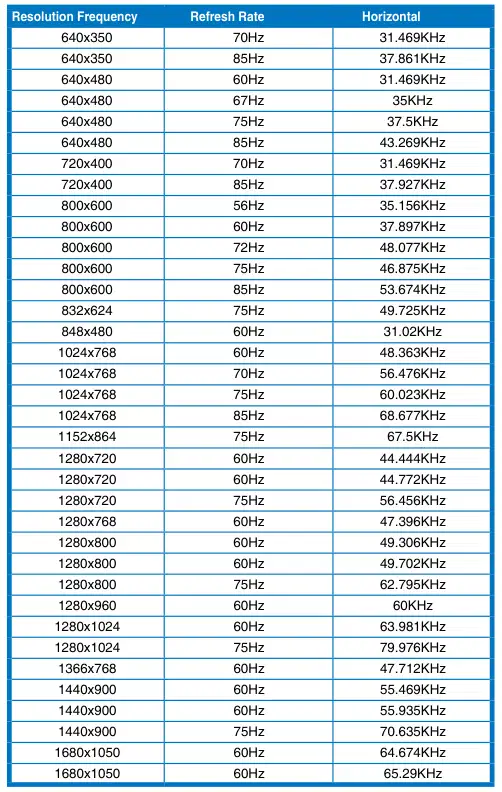

決断の頻度は水平なリフレッシュ レートを
1920x1080 60Hz 66.587KHz
1920x1080 60Hz 67.5KHz
1920x1080* (DVI/DP/HDMI) 85Hz 95.43KHz
1920x1080* (DVI/DP/HDMI) 100Hz 113.3KHz
1920x1080* (DVI/DP/HDMI) 120Hz 137.2KHz
1920x1080* (DVI/DP) 144Hz 158.11KHz
640x480P (HDMI) 59.94/60Hz 31.469KHz/31.5KHz
720x480P (HDMI) 59.94/60Hz 31.469KHz/31.5KHz
720x576P (HDMI) 50Hz 31.25KHz
1280x720P (HDMI) 50Hz 37.5KHz
1280x720P (HDMI) 59.94/60Hz 44.955KHz/45KHz
1440x480P (HDMI) 59.94/60Hz 31.469KHz/31.5KHz
1440x576P (HDMI) 50Hz 31.25KHz
1920x1080P (HDMI) 50Hz 56.25KHz
1920x1080P (HDMI) 59.94/60Hz 67.433KHz/67.5KHz
この取扱説明書で参照されているリンク(メーカー、サポート、ダウンロード等)。
よくあるトラブル、考えられる原因、対処法。
| 問題 | 考えられる原因 | 対処法 | |
|---|---|---|---|
| 電源LEDはオンではありません | • モニターが ON モードにあるかどうか確認するためにボタンを押します。 • 電源コードがモニターとコンセントに正しく接続されているかどうかを確認します。 | p.28 | |
| 力LEDライトアンバーおよびスクリーンのイメージがありません | • モニターとコンピューターがONモードにあるかどうかを確認します。 • 信号ケーブルが正しくモニターとコンピュータを接続されていることを確認してください。 •信号ケーブルを点検し、ピンのどれも曲げられることを確かめて下さい。 • コンピュータが正常に動作しているかどうかを確認するために、別の利用可能なモニターでコンピューターを接続します。 | p.28 | |
| スクリーンイメージは、光や暗すぎる | •OSDによるコントラストと明るさの設定を調整します。 | p.28 | |
| 画面イメージバウンスや、画像に波パターンが現れます | • 信号ケーブルがモニターとコンピュータに接続されていることを確認してください。 •電気干渉を引き起こすかもしれない電気装置を動きます。 | p.28 | |
| スクリーンイメージに色欠陥があります(白は白色ではない) | •信号ケーブルを点検し、ピンのどれも曲げないことを確認して下さい。 • OSD を介してすべてのリセットを実行します。 • R/G/B 色の設定を調整するか、OSD で色温度を選択して下さい。 | p.28 |
ユーザーまたはスタッフが通常1日以内に回答します。あなたの質問が次の人の助けにもなります。
最初の質問を投稿しましょう。他のユーザーや当チームが回答します。


