


チェックアウト
音楽、映画、TV&YouTubeの時計コネクトを駆動し、共有と同期
稼働中は、電話の操作を調べます。
まずはSIMカードとmicroSDカードをインサートする。Wi-Fiに接続してサインにパワーが充電できるタッチインプローヴバッテリー寿命で基本を学ぶ
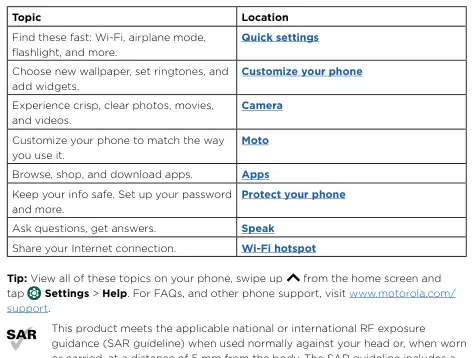
Wi-Fi に接続します。 Bluetoothワイヤレス共有ファイルとコンピュータを接続して、データ接続をプリント同期クラウドにシェアする メモリカードの飛行機モード モバイルネットワークを使用して電話を保護します
ホーム画面ヘルプ&詳細検索通知アプリの通知ステータスアイコンボリュームロック画面を乱さないクイック設定スピーク直接共有画像入力をカスタマイズ
スクリーンロック画面のピン留めバックアップとプライバシーアプリの安全データを回復 あなたの携帯電話をトラブルシューティングする
アプリの再起動または削除 ソフトウェア更新のための電話チェックを解除します。 リセットStolen 電話アクセシビリティ
画面をリデコーティング アプリとウィジェットをカスタマイズする 音や外観を発見します。
設定 > おすすめ. . よくある質問、その他の電話サポートについては、 www.motorola.com/ja/ からのツイート サポート
ショートカットを作成して、電話が携帯電話に話せるようにします。携帯電話のディスプレイの変更は、あなたの携帯電話の補聴器を変更(米国) のみ) もっと助けを得る
この製品は、適用国のまたは国際RF露出を満たします
頭に対して通常使用されるか、または着用したときのガイダンス(SARガイドライン)は、5 mmの距離で体から。 SARガイドラインには、年齢や健康に関係なく、すべての人の安全を確保するために設計されたかなりの安全性マージンが含まれています。
電話メッセージ クロムTM カメラ写真 GmailのデュオMotoカレンダー もっと アプリ
法律、安全、規制情報はどこにありますか? 著作権・商標権の修理及びサービス
設定 > ソリューション > 法律情報.
チェックアウト

電話がオフで、電源ボタンを押したまま電源をオンにします。
電源ボタンを押して眠る
まずは始めましょう。 スタートアップを案内し、電話の機能を少しでもお伝えします。
» » ウェイクアップ: 電源ボタンをもう一度押します。
» » 再起動: 携帯電話を再起動するには、電源ボタンを押したままにしてタップします 再起動.
ボリュームボタンは、次の機能をサポートしています。
SIM & microSDカードスロット
» » リンガーの容積: 携帯電話が鳴るときにボタンを押します。
» » イヤピースの容積: 呼び出し時にボタンを押します。
» » 音楽/ビデオの容積: 曲やビデオのボタンを押します。
プレス:オン/オフの表示。 プレス&ホールド:電話オン/オフ。
電話ハードウェアボタン:右上のボリュームアップとダウンキー、ミドル右は電源ボタンです。 底の中間は充満港です。 右上のヘッドセットジャックです。 画面上左はフロントカメラで右上のフラッシュです。 ナビゲーションアイコンは下部にあります。 注意: 一部のアプリや機能は、すべての国では利用できません。
パワーボタンは、いくつかの方法で役立ちます。

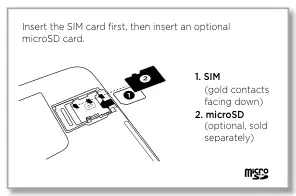
携帯電話のサービスを有効にするには、SIMカードを入力する必要があります。またはこれを行う場合があります。 microSDカードをオプションで追加して別売できます。
SIMカードを最初に入力し、オプションのmicroSDカードを差し込みます。
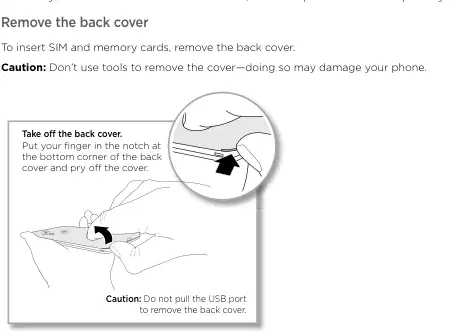
SIMカードやメモリーカードを差し込むには、バックカバーを取り外します。
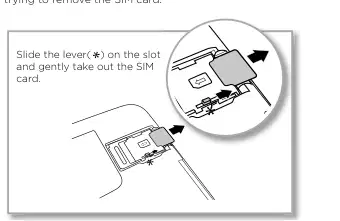
SIMカードのインサートグラフィック。 バッテリーを外した後、左のスロットにクリップされたコーナーが上部左側にあるSIMカードが差し込まれます。 右側のスロットにSDカードが差し込まれます SIMカードを取り外して、SIMカードを削除してください。
バックカバーを外し、バッテリーを差し込む方法を示すグラフィック。
スロットにレバー()を滑らせ、SIMカードを静かに取り出します。
左下隅にあるノッチです。 電話での電話を上りにしましょう。 ノッチからバックカバーを外します。 USBポートを引っ張ってバックカバーを取り外すことはできません。 ackカバー取り外しのグラフィック。 左下隅の小さな開口部で始まるバックカバーを外します。[後ろから見る] バッテリーを上下から持ち上げます。 カードに入れる 注意: SIMカードを正しく使用してSIMカードを切り取らないことを確認してください。 バッテリーを取り外して、電話にダメージを与えるツールを使用しないでください。
ナノSIMカードロゴ
スロットのレバーを使用してSIMカードを外します。 microSDカードが入っている場合は、SIMカードを外す前に最初に取り出します。
スタート

» 電子メールアカウントを設定するには、 電子メール.
バッテリーを置き、バックカバーに入れます。 電源ボタンを押したまま、起動するプロンプトに従ってください。
» Googleアカウントのヘルプ、訪問 .google.com/アカウント
より速いインターネットアクセスおよびデータを使用することに、ステータス バーをスワイプして下さい。 Wi-Fiネットワークを選択するためのプレスおよびホールド。 完全な指示については、参照して下さい Wi-Fi接続.
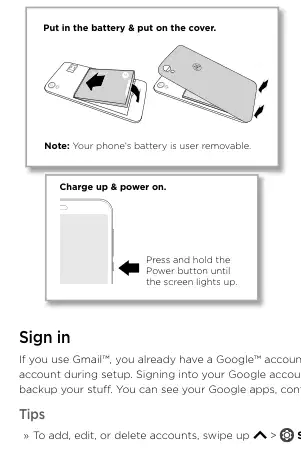
バッテリー&カバーに置く。
道のりを調べる:
» » タップ: アイコンまたはオプションを選択します。
» » 接触および把握: 詳しくはオプションをご覧ください。
» » ドラッグ: 画面上の項目を移動する
» » スワイプ: リストまたは画面間でスクロールします。
» » ピンチか二重タップ: サイトのズームインとアウト、写真や地図。
» » ねじれ: 指を2本ずつ回転させ、両指の輪が下ろして傾けます。
» » バック: 戻るをタップすると、前の画面に移動します。
» » 自宅: ホームをタップしてホーム画面に戻ります。
» » 最近の投稿: 最近のアプリ(またはブラウザタブ)をタップし、アプリをタップして再オープンします。 最近のアプリ間で素早く切り替えるダブルタップ。 最近のリストからアプリを削除するには、それをスワイプします。 リストをスクロールするには、右または左スワイプします。
画面が点灯するまで電源ボタンを押したままにします。
電池の入出力およびグラフィック。 バッテリーを最初に上から下に置き、カバーをスナップします。 電話での充電後、画面が点灯するまで電源ボタンを押したままにします。 サインイン
GmailTM を利用している場合は、既に GoogleTM アカウントをお持ちでない場合は、設定中にアカウントを作成できます。 Googleアカウントにログインすると、アクセスし、同期してバックアップすることができます。 Googleアプリ、連絡先、カレンダー、写真などを見ることができます。
» » 分割画面: 最近では、画面上部にあるアイコンをタップし、タップします 分割画面. . すべてのアプリが分割画面で動作しません。 分割画面を閉じるには、画面の下部に分割線をドラッグします。
» » メニュー: または、表示すると、現在の画面のオプションを開くためにタップすることができます。
» アカウントを作成、編集または削除するには、アカウントをスワイプ >
設定 > 口座名.
スタート

» » キーボードを閉じて下さい: キーボードを閉じるには、をタップします。
ホーム画面
携帯電話は、情報の一部を処理します。 どんなものでも、たくさんの力がかかる。
自宅画面は、電話をオンにすると表示されるものです。 ここからアプリやアプリなどを探ることができます。
携帯電話が静止状態であるとき、充電しないか、または時間のために使用されていない場合、不要な背景プロセスはバッテリー寿命を最適化するためにシャットダウンされます。
設定 > バッテリー > 利用方法.
» バッテリーのパワーをアップして、スワイプする様子を見るには >
» バッテリー寿命を改善するために、スワイプ >
設定 > バッテリー > バッテリーセーバー、そしてそれをオンにして下さい。
充電間でより多くの電池寿命を節約するために、あなたは減らすことができます:
» ニュースや天気などのホーム画面に情報を流すウィジェット。
設定 > 口座名.
» 録画またはストリーミングビデオや音楽。
下部にあるアイコンのpと行。
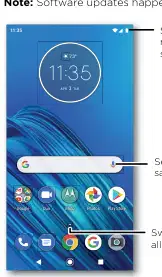
ホーム画面。 上部にあるGoogleバーをタップして検索オプションを入力するか、右手のマイクアイコンをタップすると検索が表示される。 通知と電話ステータスのアイコンをトップショーで囲む。 中央底からスワイプしてアプリにアクセスできます。 下部のアプリアイコンは、電話、メッセージ、Google Chrome、ギャラリー、カメラなど一般的なアプリケーションです。
» » アプリリストを開く: すべてのアプリを見るためにスワイプします。
» » 帰りの家: どの場所からもホーム画面に戻るには、 ホームをタップします。
» » ページの先頭へ: ページを追加するには、新しい画面が表示されるまでアプリを右側にドラッグします。
ページの先頭へ 複数のページを追加できます。 ショートカットやウィジェット(利用可能な場合)の他のページを見るには、左にホーム画面をスワイプします。
設定が進んで、ステータスバーを再度スワイプしてタップします。
基本を学ぶ

» » カスタマイズ: 自分の画面をパーソナライズするには、 電話をカスタマイズする.
助けとより多くの
画面上部にあるアイコンは、新しいメッセージやイベントについて通知します。 アイコンが何を意味するのかわからない場合は、ステータスバーをスワイプして詳細を確認します。
電話でのお問い合わせやサポートなど、
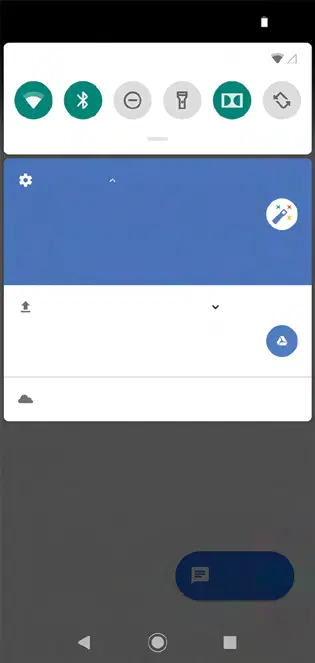
通知をスワイプして確認します。
画面のホームで、Google検索ボックスをタップしてテキスト検索または音声で検索します。
通知をタップして、それを開いたり、REPLYなどのオプションを選択します。
お使いの携帯電話の設定を終了します。
型をつけると、検索フィールドの下の提案が表示されます。
» 提案を探すには、それをタップします。
ドライブ・アンナピクズ
アップロードされた1ファイル。 休暇.png
» 検索フィールドにテキストを検索するには、キーボードをタップします。
通知を管理 すべての解除
通知画面。 画面上部からスワイプして通知を表示。 ヒント: 一般的な設定を素早く変更するには、ステータスバーが下にスワイプします。 詳しくは、 クイック設定.

ボリューム
アプリの通知点が表示される場合があります。 このアプリ通知、またはバッジは、新しいメールや見逃されたコールなどの更新や発表をユーザーに伝えます。 詳細については、アプリを押しながら、オプションやアプリのショートカットを長押しします。
サイドボリュームボタンを押します。またはダウンして、リングアの音量を選択し、他のコントロールを参照してください。
h 側voを押すことでアクセス可能
ワイヤレス緊急アラート、CMASやPLANとも呼ばれる米国です。 国民の緊急警報システム。 緊急アラートは、国や地域の危機についてあなたを伝えるためにポップアップすることができます。 アラートを閉じた後、スワイプすることで再オープンすることができます。 >
設定 > アプリ&通知 > アドバンスト > 無線緊急警報.
ボリュームのオプションをサンプル
受け取るアラートの種類を選択するには、スワイプ >
設定 > アプリ&通知 > アドバンスト > 無線緊急警報. . アメリカ ローカル政府は、サービスプロバイダを通じてこれらのアラートを送信します。 そこで、アメリカ外にいるとアラートが常に受信されず、米国外にいても警告が出ないでしょう。 詳しくはこちら 所在地:東京都港区、代表取締役社長 「ワイヤレス緊急アラート」を検索します。
ボリューム画面。 ボリュームキーを上下に押し、リング通知、メディアおよびアラーム音の音量を制御する。 画面上で、スライドバーを使ってボリュームを変更します。 迷惑にならないように
いくつかの音やすべての音を消すには、ステータスバーを2本の指でスワイプし、触れて保持します。 迷惑にならないように. . これらのオプションのいずれかを選択します。
» » 音及び振動: アラーム、メディア、タッチの音を聞き取るかどうかを選択します。
画面右上のアイコンは、電話の状態についてあなたに知らせます。
» » 通知: モードを乱さないときに通知を見たい場合は、設定します。

クイック設定
タッチパネルは、必要な時にオフにしてもらっていません。
クイックアクセス Wi-Fi の, ブルートゥース, 飛行機モード、明るさおよび他の設定はステータス バーを細くするか、またはスクリーンの締めます。 設定をさらに高める。 アイコンをタップして、オンまたはオフに切り替えます。 アイコンを押しながら、より多くのオプションを表示できます。 設定をさらに詳しく見るには、をタップします。

設定を並べ替え、設定を追加または削除するをタップします。
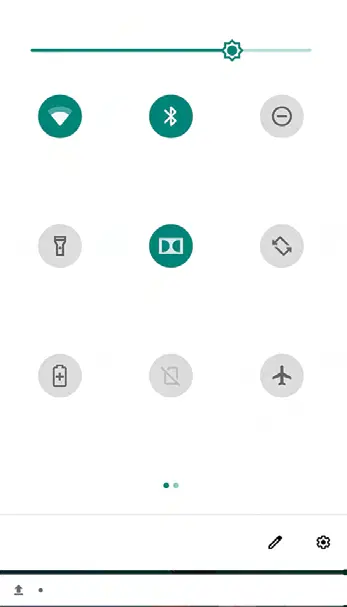
携帯電話を見つける人のためのロック画面メッセージを追加します。
画面の反対。
声の助けのためのスワイプ。
ng down タイのceから
画面をロック解除するまでスワイプします。
カメラを開いたり、カメラを開けるまでスワイプします。
画面ホイッケーhあなた ca
n s wipiによるアクセス
画面をロックして、左下と右下のカメラの音声制御にアクセスできます。 画面を閉じてロック解除します。
» » 画面オフとオン: 電源ボタンを押して画面をオフにします。
» » スクリーン ロック: 画面のロック解除、タッチ&ドラッグアップ ロック画面(推奨)にセキュリティを適用するには、 スクリーン ロック.
» » 通知: ロック画面で通知をタップすると、開きが開きます。
設定 > アプリ&通知 > 通知書 > ロック画面で > 通知を全て表示しない.
Wi-Fi、Bluetooth、飛行機モード、場所などオプションを表示するクイック設定画面。 カスタマイズ可能。
設定 > セキュリティ&サービス, タップ > スクリーンメッセージのロック.
お使いの携帯電話が失われた場合, スワイプアップ >
設定 > ディスプレイ > アドバンスト > 睡眠の眠り.

直接株式
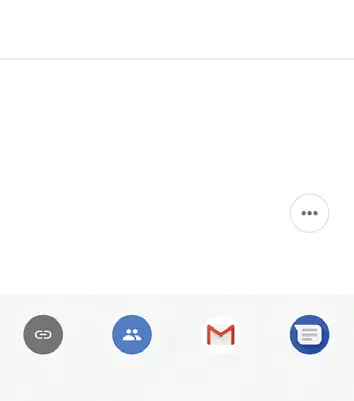
一部のアプリでは、連絡先やアプリ、会話に直接何かを共有することができます。
アプリ内の共有オプションを選択し、連絡先を選択したり、アプリを選択するか、または連絡先を見つけるために名前や番号を入力します。
Googleボイスコマンドを使用して、電話に何をしたいかを伝えます。
» » 音声を使用して電話をします。 画面をタップします。 それから「コール」と言い、連絡先名または番号をつけます。 あるいは「テキストを送る」と言う。
エイジいくつかのアプリでlable、あなたはあなたを可能にすることができます
» » 音声で検索: 画面をタップして、音声で検索します。
irect av の共有スケーリング en
e 薄い gs w i
キーボードをタップし、メッセージや検索テキストを話します。 句読点も話せます。
とりあえず、
Googleダイレクト共有画面。 コンタクトをタップしてアイテムを共有します。 より多くのオプションを得るためにスワイプ.
Googleアシスタントに会う お問い合わせ 物事をやろうとしましょう。 自分の個人的なGoogleです。
Googleアシスタントをオンにするには、任意の画面からホームに連絡して保持し、コマンドを話したりタイプします。 場合 ワンボタンNav オン、タッチで画面上のナビゲーションバーを保持します。 Googleアシスタントを開くには、「GoogleのOk」とも言えるでしょう。
設定 > グーグル > 検索、アシスタント&音声 > 設定 > アシスタント > 携帯電話 > Googleアシスタント Googleアシスタントを開く
画面検索では、アプリの情報を配信しています。 タッチアンドホールドホーム
アプリ内
画面検索をオン/オフにするには、スワイプ >
設定 > グーグル > 検索、アシスタント&音声 > 設定 > アシスタント > 携帯電話 > スクリーンコンテキストを使用する.
Googleアシスタントの詳細については、 https://support.google.com/assistant のサイトをリニューアルしました。

ビデオを見たり、ビデオ通話やナビゲーションを使っている場合、画面を変更したりすると、動画はスクリーンの小さなウィンドウで再生し続けています。
必要に応じてホーム画面をカスタマイズします。
» タップ2回して戻ります。
» タップして閉じます。
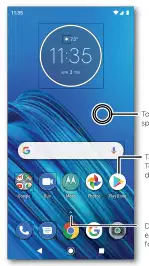
» 小さなウィンドウにビデオを置くためにホームをタップします。
» あなたの画面の周りのビデオをドラッグします。
dの壁紙。
画面上のどこにでも触れて、wウィジェットを選択
右下で カレンダーアプリが開きます
ホーム画面表示オプションをカスタマイズします。 ウィジェットを追加するために、ホーム画面をタッチして保持します。 アプリをタップして開きます。 タッチして、動かしたり削除する。
タップ 壁紙ダウンロード.
» » ホーム画面ページを追加します。 アプリをホーム画面の右側にドラッグして、
新規ページが表示されます。 複数のページを追加できます。
映像・イン・ピクチャーモード。 画面上でビデオをタップすると、画面が開きます。
設定 > ディスプレイ.
携帯電話を回転させる これをオンまたはオフにするには、スワイプ >
設定 > ディスプレイ > アドバンスト > 自動回転スクリーン.
とりあえず 電話をカスタマイズする

モト・デ・ザ・ホッケー
» » 画面にアプリを追加します。 アプリをスワイプして、タッチし、保持してからホーム画面の1つにドラッグします。
おすすめ モト・マリオ スクリーンショットをキャプチャし、フラッシュライトオン/オフ2つの切り込みモーションで回すために、3本の指先の画面に触れて保持するようなよりカスタム機能を設定するために、電話が通知や呼び出しに直面します。
» » 新しいアプリをダウンロード: タップ プレイストア. . アプリの詳細は、 アプリの安全性.
フォルダ。 フォルダ名をつけて、アプリの下の名前をタップします。
リストが表示されます。
ウィジェットをタッチして、ホーム画面にドラッグします。
振動、そして解放。 エッジで白い円をドラッグしてサイズを変更します。
» » ウィジェットやアプリの移動または削除: ウィジェットやアプリをタッチしてドラッグすると、
別の場所、他のページ、または 削除.
電話の音をカスタマイズし、設定を表示:
» » 着信音と通知を設定する: スワイプアップ >
設定 > サウンド.
眠りに落ちる スワイプアップ >
設定 > ディスプレイ > 夜ライト.
» » 呼び出し用のバイブを追加: お使いの携帯電話を振動させるには、スワイプ >
設定 > サウンド タップ また、呼び出しのための振動. . 着信コールを沈黙させるには、参照してください 迷惑にならないように.
» » 連絡のために着信音をセットして下さい: スワイプアップ > コンタクト, 連絡先をタップします。, メニュー > リングストーンの設定.
設定 > ソリューション > 言語 & 入る > 語学学校.
設定 > ディスプレイ > アドバンスト > フォントサイズ.
電話をカスタマイズする

お使いの携帯電話は、いくつかの素晴らしいアプリで準備が整います。 より多くのアプリを検索し、追加するには, タップ プレイストア. . 詳しくはこちらをご覧ください。 アプリの安全性.
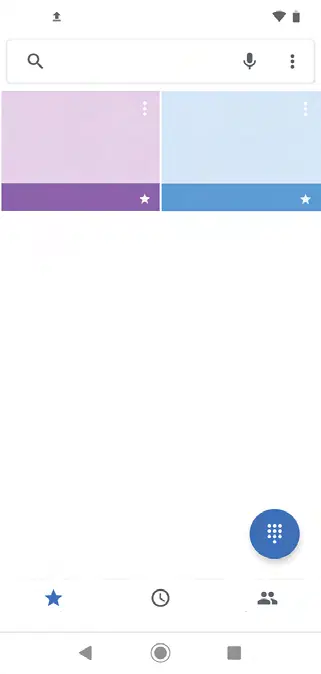
コールのためのサンプル スクリーン
連絡をとり、迷惑な電話を取り戻したり、音声コマンドを使って通話を開始してもらいましょう。
それを見て下さい:
» » 連絡を取る: 連絡や最近の電話を呼び出すには、連絡先名をタップします。
» » 電話番号をダイヤル: ダイヤルパッドを開くには、タップします。 番号を入力し、それを呼び出します。
» » 音声ダイヤル: 音声ダイヤルに、ホーム画面をタップするか、「Ok Google」と言うか、「Call」と言います。 ”.
. .
Spのようなfのeaturesを表示
広告、ホールドおよび加えて下さい
» » ボイスメール:
新規ボイスメールがついたらステータスバーに表示します。 聞きたい時は、スワイプして通知をタップします。
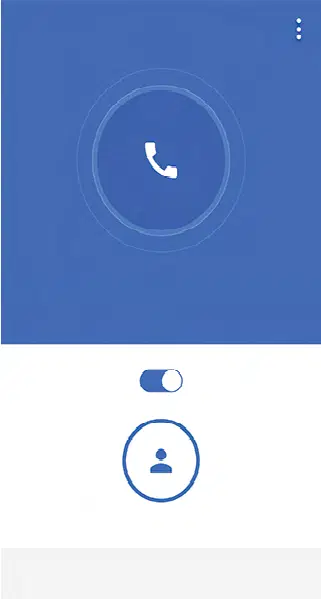
コール中に表示する画面とオプションを呼び出します。 コンタクトを検索して呼び出しするには、検索フィールドに名前を入力し、右上の連絡先タブをタップするか、画面の中央にある連絡先の画像をタップします。 画面の中央下にあるダイヤルパッドをタップすると、数を入力します。 コール中に、左から右へオプションがあります。スピーカー、ミュート、ダイヤルパッド、ホールド、電話を追加してください。
» » ウィジェットを作る: 画面に空のスポットをタッチして、タップ
ウィジェット、それから触れて下さいおよび握って下さい ダイレクトダイヤル ウィジェット 画面にドラッグして、連絡先を選択します。 ウィジェットをタップして、人を呼び出す。
» » コールを応答: 携帯電話がロックされたら、応答までスワイプします。 電話が解除されると、タップ 回答:.
» » 呼び出しを無視します。 携帯電話がロックされたら、電話を拒絶しボイスメールに送るまでスワイプダウンします。 電話が解除されると、タップ 減少率.
» » テキストに対応: 携帯電話がロックされたら、スワイプして応答するメッセージを選択します。
, 糖尿病・ 携帯電話

緊急コール
» » 呼び出しをミュート: タップ ミュート コール画面で呼び出しをミュートします。 コールアが聞こえるのですが、聞き取れないです。
お使いのサービスプロバイダは、電話がロックされた場合でも、いかなる状況下でも呼び出すことができる1つ以上の緊急電話番号をプログラムします。 緊急電話番号は国によって異なります。 緊急時、ネットワークや環境・干渉の問題により非常電話が置けない場合があります。
» » 多タスク: コール中にある間、ホームをタップして電話画面を非表示にし、電話番号やアドレスを表示したり、他のアプリを開くことができます。 コール画面を再起動するには、ステータスバーのスワイプとタップ 呼び出しをオンゴ.
» » 第二の呼び出しに答える: 秒単位の呼び出しに応答するには、タップ 通話と回答ボイス. . ホールドに最初の呼び出しが配置されます。 通話間での切り替えには、タップ スワップ.
携帯電話 (電話がロックされている場合、それを解除するためにドラッグアップしてから緊急をタップ)。
2 緊急番号を入力してください。
3 緊急番号を呼ぶためにタップします。
初回の呼び出しがアクティブであるか、タップ コールを追加 第二の呼び出しをダイヤルする。 ホールドに最初の呼び出しが配置されます。 タップ メルゲ 一緒に電話を参加する。
設定 > セキュリティ&サービス > 所在地:東京都 > アドバンスト > 所在地サービス.
» » 呼び出しを終了します。 タップします。
新着情報
お気に入りの連絡先をすべて一緒に確認してください。
メッセージを連絡して、写真に触れてください。 キーボードを使用するヒントについては、 キーボードを使用する.
それを見て下さい:
それを見て下さい:
お気に入りを追加するには、タップ コンタクト、スクロールまたは連絡先を見つけるために検索し、その後写真(または手紙)をタップしてタップします お気に入り.
» » 作成: チャットの開始をタップします。
» » 添付ファイル: メッセージを入力すると、画像や音声、ビデオなどを追加できます。
コール(最初に最新のもの)を表示し、呼び出し、テキストを呼び出したり、保存します。
» » 送信: メッセージを送信するためにタップします。
それを見て下さい:
» コールを返すには、呼び出し元の名前または番号の横にタップします。
をタップします。
» テキストメッセージを送信するには、番号やその他のオプションを保存し、発信者の画像をタップします。
» コールログからエントリを削除するには、名前または番号をタップし、[タップ] コール詳細
> 削除.
» リストをクリアするには、メニュー > コール履歴 > メニュー 明確なコール履歴.
設定 > ソリューション > 電話について > 電話番号

デフォルトのメッセージングアプリを設定するには、スワイプ >
設定 > アプリ&通知 > デフォルトアプリ > SMSアプリ, デフォルトとして使用するメッセージングアプリを選択します。.
メッセージや検索などでテキストボックスをタップすると、キーボードオプションがあります。
文字を通したパスのトレース。 入力している間、キーボードの上で単語提案が現れます。 選択する1つをタップします。
» » 音声入力: タッチ画面のキーボードをタップすると、入力したいものを言います。
» » キーボードを閉じる: タップします。
tを渡るバーがトップに表示して、テキストをpで確認します。
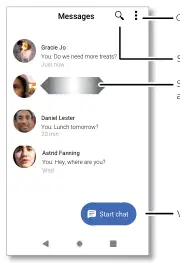
メッセージ画面では、右上の変更と検索オプションを表示し、連絡先付きの以前のメッセージのリスト、および下隅にある新しいメッセージアイコンを表示します。
別の連絡先を追加するように。
削除をタップします。
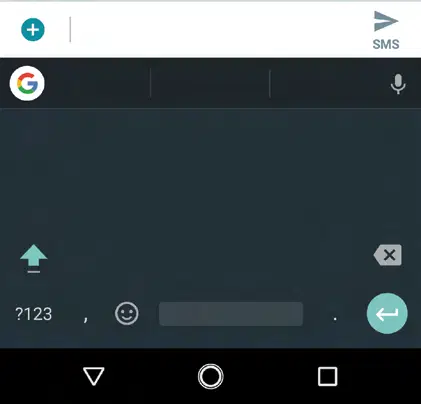
キーボード画面。 マイクを右上からタップしてメッセージを話します。
» » 写真を保存: タッチして写真を撮って保存します。 映像を見るには、スワイプ > プロフィール.
» » シンボルと数字: 文字をタッチして、その一番上に数字を入力するようにします。
シンボルを入力するには、をタップします。
» » 音声入力: テキストボックスをタップし、キーボードをタップします。
» » 資本金: タップを2回素早く。
設定 > ソリューション > 言語 & 入る > バーチャルキーボード > Googleボイスタイピング 音声入力をアクティブにするため。
設定 > ソリューション > 言語 & 入る > バーチャルキーボード > ガンボード.
» » 通知をオフにします。 会話を忙しにしているの? 通知をオフにすることができます。
スレッドをタップし、[メニュー] > [ インフォメーション または グループ詳細 > 通知書.
» » 切口、コピーおよびり: タッチしてハイライトする単語を保持し、タップします カット または コピー. . タッチ
テキストを貼り付ける場所を保持し、タップします ペースト.
キーボードウィット・サム p le

ページ — どのウェブサイトでも標準的なコンピューター版を表示したい場合は、メニューをタップ
ブラウザアプリでインターネットにアクセスします。
> デスクトップサイト.
それを見て下さい:
» » 積み荷: 正しくページが読み込まれていない場合は、[メニュー] > [.
または、ホーム画面からGoogle検索ボックスをタップし、テキストを入力して検索します。
» » タブ: 新規タブを開くには、[メニュー] > [ 新しいタブ. . タブから別のタブに移動するには、
タップします。
» » 明確な歴史: ブラウザでメニュー > 設定 > スタッフ > 閲覧データの消去.
履歴、キャッシュ、クッキーなどのオプションを選択します。
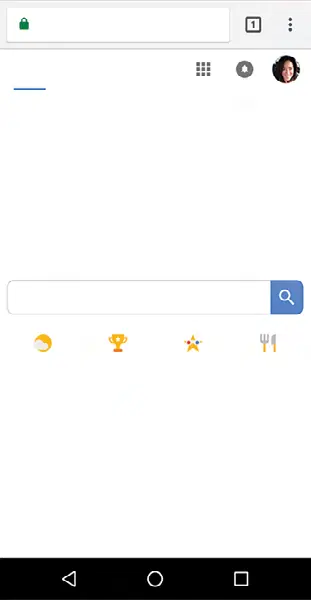
Chromeアプリインターフェイスのベット。
https://support.google.com/chrome
ファイルのファイル.
プロフィール > ダウンロード.
ブラウザのセキュリティ設定、テキストサイズなどを変更するためには、[メニュー] >をタップします 設定.
ブラウザと検索の表示を追跡してください。
Google Chromeブラウザでは、右上隅にあるオプションメニューが表示されます。
» » このページの先頭へ: ページの上部にあるアドレスバーをタップし、住所を入力します。
> 新規インコニトタブ.
» » ブックマークを追加する: メニュー > をタップします。
» » ブックマークを開く: アドレスバーを開き、メニュー > ブックマーク.
上記と同じ情報を入力してください。 この機能をオフにするには、メニュー > 設定 > アドレスとその他 > アドレスを保存して埋める.
ページをタップ メニュー > ホーム画面に追加.
クロム染料 ・ サム・プルラ

設定 > ポップアップとリダイレクトスイッチをタップすると、オフに切り替えます。
それを見て下さい:
アクセサリーをタップします
録音を開始するには、タップします。 録音を停止するためにタップします。 録画中に画面をタップすると、写真を保存します。
> 設定 > スタッフ > 安全なブラウジング.
バックカメラやフロントカメラで写真を鮮明にし、クリアします。
ポイント、タップ、完了したカメラオプションで再生します。 カメラやビデオ画面でこれらのオプションを見つけることができます。
それを見て下さい:
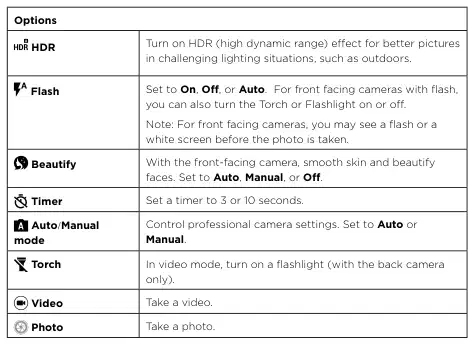
» » 写真を撮る: タップすると写真を撮ることができます。
HDR HDR(高ダイナミックレンジ)をオンにし、屋外などの照明の状況が困難な画像を改善します。
» » セルフをとって: カメラ画面をタップして、フロントカメラに切り替えます。
フラッシュ 設定する オン, オフまたは オートマチック. . フラッシュ付きカメラ正面向きのため、トーチや懐中電灯をオンまたはオフにすることもできます。
» » 複数ショット: 写真を破棄して、写真のバーストを撮る。
mera viewfinderと写真のオプションのすべての
ボータイズ フロント・フェースカメラで、肌を滑らかにし、顔の美しさを高めます。 設定する オートマチック, マニュアルまたは オフ.
e .
タイマー 3秒~10秒にタイマーを設定
プロのカメラの設定を制御します。 設定する オートマチック または マニュアル.
トーチ ビデオモードでは、懐中電灯(バックカメラのみ)をオンにします。
ケースのレイアウト例
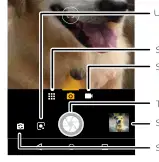
カメラファインダー画面。 下部のシャッターボタンを押して写真を取り、左下にあるフロントカメラに切り替えます。 ビデオカメラボタンは、オプションメニューが右端にある間一番下にあります。
アクセサリー

これらのオプションを見つけるには、カメラ画面のメニューまたはスワイプを右クリックします。
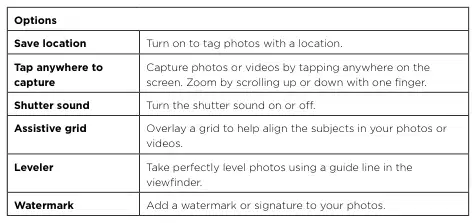
保存場所 位置で写真をタグ付けするためにオンにします。
ポートレート 特別な機能や効果でポートレートを撮影。 詳しくは、 ポートレートを取る.
画面上のどこにでもタップして、写真や動画をキャプチャします。 指で上下にスクロールしてズームします。
スポットカラー 見晴らしさから1色を選ぶと、すべてが黒になります。白です。
シャッター音 シャッターをオン/オフにします。
支援グリッド グリッドをオーバーレイして、被写体が写真やビデオに整列するのに役立ちます。
パノラマ 広角ショットを撮ります。 画面上のガイドを使って写真を撮るときにゆっくりとパンに。
レベルア ガイドラインを使って、ファインダーで写真を完全に把握しましょう。
ライブフィルター 写真を応募するフィルターを選択します。
タイムラプス タイムラプスを使ってビデオを撮って、より長い動画再生が早くなります。 再生速度をそのまま設定できます。 4x, 8x, 16xと 32x (時間) 通常のビデオよりも高速。
ウォーターマーク 透かしや写真に署名を追加します。
おすすめ カメラの使用に関するヘルプを参照してください。
ポートレートモードを使用して、ブラー効果を追加できます。
これらのオプションを見つけるには、メニューまたは設定をタップします :
それを見て下さい:
アクセサリー > メニュー ポートレート
1 対象者を整理する
撮影サイズ(リアカメラまたはセルフカメラ)
カメラの解像度を設定します。
2 背景ブラーを増加または減少させるバーをスライドさせます。
3 タップして写真を撮り、カメラを着実に保持します。
ビデオサイズ(リアまたはセルフカメラ)
ビデオ解像度を設定します。
セルフフォトミラー ミラード・セルフを取ろう。 見晴らしさは映り込みの自分を見せることはありませんが、撮影後に写真が映ります。
ランドマーク、商品検索、書籍の探索、植物や動物を特定し、テキストをコピーしたり、バーコードスキャンしたり、QRコードや名刺などをスキャンしたりできます。
手動モード写真のフォーマット
写真をファイル形式を選択します。
それを見て下さい:
1 カメラをオブジェクト、ランドマークまたはコードにフォーカスして、円がビューファインダーの対象物に表示されます。
ストレージ 写真やビデオの保存場所を選択します。携帯電話 または メモリカード).
2 円をタップします。
おすすめ商品 · おすすめ商品 · アクセサリー >

オブジェクトに応じて、詳細を見たりアクションをしたり、より多くの製品を見つけることもできます。
背景または色ポップの背景を黒く、白にするために訪問します https://support.com/ja からのコメント google.com/photos 株式会社アオバ
個人データのアカウントからメールを送受信(Gmail アカウントがない場合であっても)。 Gmailでアカウントを管理し、簡単に切り替えることができます。
携帯電話の画面をキャプチャするには、電源とボリュームダウンボタンの両方を押し続けます。 または電源ボタンを押し、タップします スクリーンショット.
スクリーンキャプチャを見るには、タップ プロフィール > アルバム > スクリーンショット.
右下にある年齢アイコン
» » 閲覧、共有または削除: サムネイルをタップして開きます。クリックすると、共有したり削除したり、メニューをもっと選択できます。
画面上で一緒に。
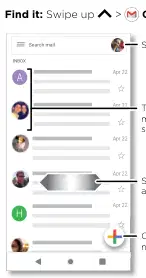
メール画面では、このアカウントのメールをリストしています。 右上の拡大アイコンをタップすると、メールを検索します。 右下にあるPencilアイコンをタップすると、新しいメールが開きます。
設定 > ディスプレイ > アドバンスト > 自動回転スクリーン.
またはGoogleアカウントにログインして、設定した 電子メール 1つのアカウントのアプリ。 Googleアカウントを追加するには、スワイプ >
設定 > 口座名をタップします アカウントを追加 > グーグル.
» » 壁紙か接触の写真: 写真を開いたら、メニュー > として使用して下さい > 壁紙ダウンロード
または コンタクトフォト.
» » 編集: 写真を開いたら、タップします。
Gmailアプリへのその他の個人メールアカウント、スワイプ >
設定 > 口座名 > アカウントを追加. . Microsoft® Exchangeサーバーはメールアカウントを操作します。 アカウントを追加 > 取引銀行、およびあなたのIT管理者から詳細を入力する。
画面。 テレビやその他デバイスでスライドショーを表示するには、 接続、共有&同期.
新しいメッセージを作成する

アップ > 電子メール > > 設定,アカウント名をタップします。
設定 > 口座名,アカウント名をタップします。 口座を取消.
時間を節約し、あなたの日をもっと簡単にするために設計された特別な機能を探ります。
それを見て下さい:
Googleアカウントでビデオ通話を作成して受信する
» » モトアクション: 携帯電話ショートカットとしてジェスチャーを使用してください。
» » モトの表示: 通知を一目で確認します。
設定を表示
タップして、Motoアプリの機能を開き、画面の下部からスワイプします。
左または右にスワイプして、画面をワンハンドで使用できるようにします。
作品の使い方
ビデオまたは電話に切り替えます。
連絡方法を選択してください。
自分で簡単に作れる
映像や音声通話に使えるGoogle Duo画面。 連絡先アイコンをタップして連絡先を検索するか、 LET'S GOを押して友達を招待します。
物事を成し遂げるより良い方法を見つける
» » 新しいビデオ通話を開始する: 検索ボックスをタップし、連絡先に名前を入力またはタップします。
ビデオ通話を開始する。
モトアプリのアイコン。 モトアプリは、お使いの携帯電話をカスタマイズするために使用されています.
発信者と受信者の両方をオフにし、メニューをタップ > 設定 > ノック・ノック.
携帯電話をジェスチャーやアクションで強化します。
それを見て下さい:
モト・マリオ > > モトアクション
数字など。
オフ
Android 以外のデバイスでアプリをオンにします。

» » スクリーンショットエディタ: スクリーンショットを編集して共有します。
スクリーンショット。
» » 1つのボタンのNav: 画面上のバーを使用して、操作します。 おすすめ 1つの接触と制御して下さい.
» » 速い懐中電燈: 2つの切り刻みの動きで懐中電灯をオン/オフにします。
ワンハンド使用用
» » 沈黙まで: 携帯電話を持ち上げて、着信コールを振動に切り替えます。
の N
» » DND のフリップ: 電話を通知や呼び出しに直面する場所。
ホーム画面の下部にあるavボタン。
それを見て下さい:
モト・マリオ > > モトアクション > ワンボタンNav
アクティベーション ワンボタンNav 画面から戻る、ホーム、および最近のボタンを削除します。 画面の下部にあるナビゲーションバーを使用して電話を移動します。
画面の下部にあるワンボタンナビゲーションバー。 左、右、または押したままスワイプします。
ナビゲート ワンボタンNav, これらのジェスチャーを使用してください。:
通知を参照してください。, あなたがそれを見ているとき、画面をオンにし、夕方の青い光を減らす.
» » 自宅: ナビゲーションバーからホーム画面へ
それを見て下さい:
モト・マリオ > > モト・ディスプレイ
» » バック: ナビゲーションバーに左をスワイプして、前の画面に戻ります。
何が起こっているかを示します。 通知が示すをカスタマイズするには、スイッチをタップしてオンにします。 ピーク・ディスプレイ > ショーの細部のレベル.
» » 最近の投稿: ナビゲーションバーにスワイプして、最近のアプリを表示できます。
» » 魅力的な表示: 画面が目覚めず眠りません。
Google Assistant のアクティベーション(参照) Google AssistantTM のGoogleアシスタント 詳しくは)
設定 > アプリ&通知 > 通知書.
皆様のイベントを一堂に紹介します。
サンプルレイアウト・ カレンダー

Google Playは、Googleのお気に入りの音楽、映画、テレビ番組、書籍、雑誌、Androidアプリやゲームを見つけて楽しむことができるデジタルコンテンツ体験です。
» » アプリのダウンロード: タップ プレイストア.
» » Googleアカウントにログインまたは開いた: 訪問 .google.com/アカウント
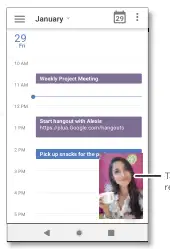
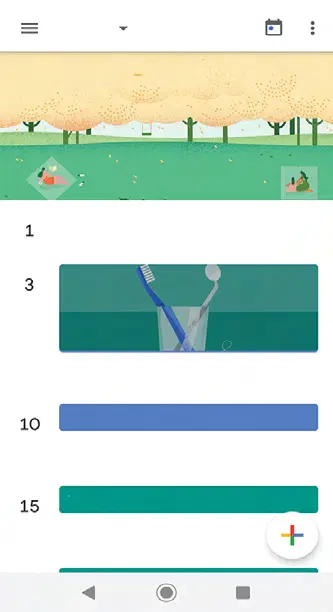
1日の予定を1日分の1時間に基づいて表示する画面。
» » Googleヘルプ: おすすめ 電子メール: [email protected]
Googleの連絡先とソーシャルネットワークから情報を結合して、知っているすべての人に素早くアクセスすることができます。
時刻の日付で示されているイベントがGoogleカレンダー画面に表示されます。 新規アイテムアイコンをタップするとイベントを追加できます。
» » 画面の切り替え: 月をトップにタップして、日付を選択します。 または選択するタップ スケジュール, 日报社(7月1日), 3 日, 週刊または 月刊.
» » 当日の予定: 上部をタップします。 (当日の予定がある場合は、アイコンに点数が表示されます)
» » イベントの追加: タップ > イベント情報, イベントの詳細を入力し、タップします SAVE.
» » イベントを表示、編集または削除: イベントをタップして、イベントを開き、[編集] をタップするか、「メニュー」 > [ 削除 イベントを外す。
» » カレンダーを表示、非表示、または追加します。 をタップし、イベントやリマインダーなどのオプションを選択して表示または非表示にします。 コンピュータを使用して、Googleアカウントにカレンダーを追加または削除できます カレンダー www.google.com
lボタン。
連絡先のリストを示す連絡先画面。 右上のバーをスクロールして連絡先をスクロールします。 新規連絡先アイコンをタップすると、連絡先を追加します。

» » コンタクトを追加する: タップします。
でん http://contacts.google.com からのお問い合わせ お使いの携帯電話で, スワイプアップ > コンタクト > メニュー 設定 > 口座名 > 自動的にデータを同期. . これらの連絡先も参照できます http://mail.google.com/
» » 編集または削除: 連絡をタップし、メニューをタップまたはタップします。 > 削除.
» » お電話、テキストまたは電子メール: コンタクトをタップし、オプションを選択します。 (連絡がない場合)
アドレス、Google Duoの設定と使用ができます。
連絡を取り合う助けを借りて、 www.motorola.com/transfercontacts 株式会社 モトローラ
» » 連絡方法: でん コンタクト リスト、タップ コンタクト検索.
近くのカフェを見つけ、GoogleマップTMを使用して指示またはステップバイステップのGPS音声ナビゲーションを取得します。
» » 連絡を取る: 連絡をタップし、メニュー > シェア 送信するメッセージまたは
Bluetooth接続を介して、またはGoogleドライブTMに保存する電子メール。
検索バーに見つけたいものを入力するか、音声で検索をタップします。
設定 > 口座名Googleアカウントを選択 タップ アカウントの同期 > メニュー 同期する. . これらの連絡先も参照できます 電子メール: [email protected]
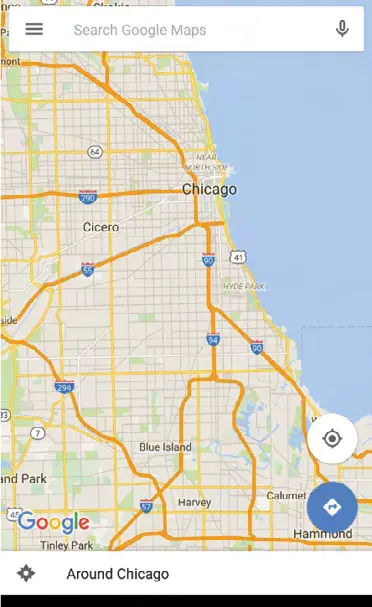
地図の画面は、シカゴのマップで、本社のモーロラ市にあります。
» » 詳細情報を追加します。 ユーザーのプロファイルを保存するには、 >をタップ 設定 > 情報について.
お気に入りに最も使われている連絡先を設定しているので、素早くアクセスすることができます。
» お気に入りを設定するには、スワイプ > コンタクト、連絡先を選択し、タップします。
» お気に入りを見るには、タップ
電話>お気に入り.
連絡を1か所ですべて入手してください。
» ソーシャルネットワーキング連絡先を追加するには、スワイプ >
設定 > 口座名をタップします アカウントを追加.
» あなたの電子メールの連絡先を追加するには、参照してください 電子メール.
Googleマップ画面。 画面上部の検索フィールドに、アドレスまたは音声で検索します。
» SIMカードから連絡先をインポートする(自動でない場合)、スワイプアップ
「レストラン」のように。 アイテムをタップして、詳細を見るかタップします 方向性, コールセンターまたは シェア.
> コンタクト > メニュー 設定 > インポート > SIMカードからの輸入. . タップ OK 確認のため。
» » 方向性を把握: タップGO GO, その後、場所またはアドレスを入力します。.
» » ズームレンズ: ズームインまたはアウトするには、画面上で2本の指を一緒にドラッグするか、または離します。
» コンピュータから連絡先をインポートするには、Googleアカウントに連絡先をアップロードします
サンプルゴグ・ル・ より多くのアプリ

» » 回転および傾き: 地図上で2本の指を回転させ、上下にドラッグして傾きます。
最高の信号のチャネル。
» » アドレスを識別します。 地図上のスポットをタッチして、最寄りのアドレスを表示してください。
» » 地図ヘルプを入手: タップ > おすすめ.
お使いの携帯電話、タブレット、またはコンピュータで映画やテレビ番組を見つけてレンタルしてください。
地図で見ると、サポートをご覧ください。google.com/mapsの
映画&テレビを再生
パソコンで買い物、レンタル、視聴するにはgoogle.com/ストア/映画
共有を選択した場合、写真や動画、文書などは個人的に安全に保管してください。 デバイスからGoogle DriveTMを利用
YouTubeユーザーから動画やポッドキャストをどこでも視聴したり、アカウントにログインしてシェアできます。
» 新しいファイルやフォルダを作成するには、をタップします。
» ファイルを開くには、それをタップします。
» ドキュメントを編集するには、テキスト内のどこにでもタップして入力を開始します。
アラーム タップします。 アラームをタップして編集するか、タップすると新しい警報を追加します。
どこでも音楽を流して購入し、保存します。 いつでもプレイリストを聴くと作成します。
パソコンからGoogle Play Musicに音楽ライブラリをアップロードするには、www.googleをご覧ください。 com/music.
アラームが鳴るときは、タップしてドラッグするとオフにするか、10分間スヌーズするためにドラッグします。
クロック アラームボリューム、スヌーズ遅延などの設定を変更するには、[メニュー] > 設定. . 他のタイムゾーンについては、タップします ホーム タイムゾーン.
プレイミュージックアプリでもっと知りたい方は、サポートをご覧ください。グーグル.com/音楽
タイマー タイマーは、タップします。
ストップウォッチ ストップウォッチは、タップします。
設定 > ソリューション > 日 & 時間.
ヘッドセットに差し込み、矢印を使用してより高い/低周波の周波数ステーションに調整します。

付属品、コンピュータ、ネットワークなどを接続します。
Wi-Fiモード
設定 > ネットワークとインターネットスイッチをタップして、オンにします
お使いの携帯電話は、次のWi-Fiモードをサポートしています:802.11 a, b, g, n.
Wi-Fiがオンになっている場合、電話は以前使用しているネットワークに自動的に再接続します。
Bluetooth をオンにするには、ステータスバーをスワイプしてタッチします。 Bluetooth の設定を開くには、プレスして保持します。
範囲内のネットワークを見つける:
1 スワイプアップ >
設定 > ネットワークとインターネット > 無線LAN
2 Wi-Fi がオンになっていると、見つかったネットワークをタップして接続します。 接続すると、ステータスバーが表示されます。
Bluetoothデバイスを接続する最初の時間は、次の手順を実行します。
1 ペアリングしているデバイスが発見できるモードになっていることを確認してください(詳細は、デバイスのガイドを参照してください)。
携帯電話をWi-Fiホットスポットにすることで、他の無線LAN対応デバイスへのポータブルで便利なインターネットアクセスができます。 お使いの携帯電話はWi-Fiをオフにし、インターネットアクセスのためのモバイルネットワークを使用します。 この機能は、サービスプロバイダから追加のサブスクリプションサービスを要求することができます。
2 スワイプアップ >
設定 > 接続デバイス > ペアの新しいデバイス.
3 Bluetooth がオンになっていると、見つかったデバイスをタップして接続します(必要に応じてタップしてください) PAIR またはパスキーを入力してください 0000). デバイスの名前を変更し、使用するデバイスの名称を選ばせるようにタップできます。
設定 > ネットワークとインターネット > ホットスポット&テザリング > Wi-Fiホットスポット
デバイスが接続すると、Bluetoothの接続されたインジケータは画面上部に表示されます。
セキュリティを設定するには:
自動的に 接続解除 または 再接続 デバイスは、デバイスの電源をOFFまたはONにします。
接続、共有&同期

バーチャルプライベートネットワーク(VPN)
» » 写真またはビデオ: 写真またはビデオを開き、 >をタップします ブルートゥース.
VPN は、セキュアなネットワーク(ファイアウォール付きのオフィス ネットワーク)でファイルにアクセスすることができます。 VPN の設定、および追加のアプリや要件についてはネットワーク管理者にお問い合わせください。
» » コンタクト: スワイプアップ > コンタクトをタップすると、メニュー > シェア > ブルートゥース.
VPNの設定を入力するには、スワイプ >
設定 > ネットワークとインターネット > アドバンスト > VPN. . タップすると、新しいVPNを追加します。 VPNの種類を選択し、ネットワーク管理者から設定を入力します。 接続するVPN名を選択します。
Bluetooth経由で電話のインターネット接続を共有するには、スワイプ >
設定 > ネットワークとインターネット > ホットスポット&テザリング スイッチをタップしてオンに Bluetooth のテザリング。
パソコンでファイルを共有
コンピュータは、携帯電話のモバイルネットワークを介してインターネットにアクセスすることができます。USBケーブルが必要です。
1 USBケーブルで電話機をパソコンに接続します。
コンピュータから音楽、写真、ビデオ、文書などのファイルをロードするには、電話をUSBケーブルでコンピューターに接続します。 USB接続の種類を変更するには、ステータスバーをスワイプしてタップします USB.
2 お使いの携帯電話で, スワイプアップ >
設定、そして確かめて下さい Wi-Fi の オフです。
3 でん 設定, タップ ネットワークとインターネット > ホットスポット&テザリングそれからタップして下さい USB のテザリング.
接続を停止するには、タップ USB のテザリング 再び、あなたの携帯電話をコンピュータから切断します。
プログラムのリストからエクスプローラー。 Windows Explorerでは、お使いの携帯電話は接続されたドライブ(マスストレージデバイス)として表示されます。これによりファイルをドラッグアンドドロップしたり、MTPやPTPデバイスとして表示され、Windows Media Playerを使用してファイル転送を行うことができます。 指示やドライバファイルなどについては、 www.motorola.com/support ja/jp/ からのツイート
お使いの携帯電話から写真、文書などをプリントするには、プリンターの製造元がGoogle Play上のアプリを持っているかどうかを確認してください。 それからスワイプアップ >
設定 > 接続デバイス > 接続の好み > 印刷用 スタートする
また、あなたの写真やドキュメントをクラウドまたはGoogleドライブに任意のAndroidデバイスに送信することができます。 クラウドプリントアプリをPlay Storeからダウンロードしてください。
ファイルの転送.
どこでも、電話やタブレット、パソコンなどあらゆる場所へアクセスできるアカウントです。
接続、共有&同期

設定 > ストレージ. . microSDカード名に次へタップします。
同じGoogleアカウントにログインすると、すべてのデバイスがGoogle Playからのすべてのアプリや映画、書籍、音楽を入手できます。また、同じGmail、GoogleカレンダーTM、およびGoogle MobileTMを共有することもできます。 Googleアカウントを携帯電話に追加するには、スワイプ >
設定 > 口座名 > アカウントを追加 > グーグル.
飛行機モードを使用して、飛行時に便利なすべてのワイヤレス接続をオフにします。 ステータスバーをスワイプしてタップします 飛行機モード.
あなたのAndroid携帯電話とタブレットは、両方のを最大限に活用するために一緒に働くことができます:
» » メディアとファイルを転送: ファイルを電話にコピーして、他のファイルへ転送
デバイス - 参照 ファイル転送.
» » 電話ホットスポット: Wi-Fiタブレットをお持ちの方は、電話をWi-Fiホットスポットに変えてお持ちください。
タブレットはどこでもインターネットにアクセスできます。 Wi-Fiホットスポット.
ネットワーク設定を変更する必要はありません。 助けのためのあなたのサービスプロバイダに連絡して下さい。
タブレットで、電話でも使えるようにしましょう。 接続するには、 Bluetooth ワイヤレスに接続.
ネットワーク設定オプションを見るには、スワイプ >
設定 > ネットワークとインターネット > モバイルネットワーク
携帯電話ストレージからmicroSDカード(別売)に、写真やビデオ、音声などのメディアファイルを移動できます。 microSDカードを削除して別のデバイスに置くことができます。そのため、そのデバイスのメディアファイルをコピーまたは表示することができます。 保存スペースを閲覧したり、全てのコンテンツを消去して新鮮な状態にすることができます。
microSDカードにファイルを移動させる(別売)
1 スワイプアップ >
設定 > ストレージをタップすると、SDカード名が入力されます。
2 フォルダや特定の項目をタッチして、メニュー > 移動する...
microSDカードをマウントするには、電話に置いてください(参照) SIMカードとmicroSDカードをインサートする.
microSDカードをアンマウントする(電話から取り出して)、スワイプ >
接続、共有&同期

タッチスクリーンが眠りに進むと、変化する >
設定 > ディスプレイ > アドバンスト > 睡眠の眠り.
お使いの携帯電話が紛失または盗難の場合、あなたの情報が保護されていることを確認してください。
お使いの携帯電話を保護する最も簡単な方法は、使用していないときにタッチスクリーンをロックすることです。 携帯電話のロック解除に最適な方法を選ぶことができます。
設定 > セキュリティ&サービス
パターン、PIN、パスワードを忘れた場合は、別のデバイスにGoogleアカウントのメールとパスワードを入力して電話を解除することができます。
お使いの携帯電話にGoogleアカウントをお持ちでない場合は、電話工場のリセットをするためにサービスプロバイダにお問い合わせください。
Google Playは昨日の午後12時でスキャンされたアプリを保護します
デバイスを探す
更新 2018年1月1日
搭乗券やショッピングクーポンなど、重要な画面を手元に保つ必要がありますか? 画面をピンで止め、簡単にアクセスできます。
画面ロックを設定し、設定を調整します。
設定 > セキュリティ&サービス > アドバンスト > スクリーンのピン留めスイッチをタップして、オンにします
ロック画面の設定 すべての通知コンテンツを表示する
画面をピン留めするには、最近をタップしてアプリにスクロールします。 アプリの上部にあるアイコンをタップし、タップします。 ピン.
スマートなロック 使用するため、最初にスクリーン ロックを置きます
画面をアンピンするには、タッチしてバックと最近を保持する スクリーンは作り出しました.
画面上のナビゲーションバーを使用している場合は、最近スワイプしてアプリの上部にあるアイコンをタップします。 画面をアンピンするには、ナビゲーションバー3回をタップします。
携帯電話の画面をロックするためのオプションを示すセキュリティスクリーン。 1 タップ スクリーン ロック ロックタイプを選択します。
» » なし: スクリーン ロックを消して下さい。
» » スワイプ: タッチして、ロック解除をドラッグします。
» » パターン: パターンを解除する。
設定 > ソリューション > バックアップ > Googleドライブをバックアップする
» » PIN: 鍵を開けるために4〜16桁の数字を入力してください。
Googleアカウントのデータはオンラインでバックアップされます。 お使いの携帯電話をリセットまたは交換する場合は、Googleアカウントにログインして連絡先やイベントなどを復元してください。
» » パスワード: 文字、数字、記号を4〜6本入力してロック解除します。
2 ロックタイプを設定した後、画面ロック設定をタップします。

Google Playアプリを復元するには、 アプリの世話をする.
» スパイウェア、フィッシング、またはウイルスを防ぐため、Googleのような信頼できるサイトからアプリを使用する
店舗を再生します。
» インストールする前にアプリの評価とコメントをチェックしてください。 安全を疑うなら
アプリはインストールしません。
地図リクエスト、位置情報を提供するため、指示や近くのガソリンスタンドを見つけるのに役立つアプリもあります。
» メモリ、データ、バッテリー、処理能力を他のものよりも使用しているアプリ。
メモリ、データ、バッテリー、またはアプリの処理能力がどのくらい使用しているかを満足していない場合はアンインストールします。
» 位置をオンまたはオフにするには:スワイプ >
設定 > セキュリティ&サービス > 所在地:東京都.
» お子様が不適切なコンテンツへの暴露を防ぐため、アプリへのアクセスを監視します。
» どのアプリがあなたの場所にアクセスしているかを確認するには、タップ アプリレベルの権限.
» 特定のアプリは、完全に正確な情報を提供できないことがあります。 特に、注意を払って下さい
個人的な健康に来るとき。
アプリの権限を設定する
お使いの携帯電話は、入力したパスワードの文字を簡潔に表示します。 これをオフにするには、スワイプ >
設定 > セキュリティ&サービス > アドバンスト > パスワードを表示.
アプリ内で機能を利用する際の許可を求める場合があります。
アプリの許可設定を変更するには、スワイプ >
設定 > アプリ&通知 > アドバンスト > アプリの許可それから、その使用するためにどのアプリが許可を持っているかを見るために機能(マイクのような)を叩きます。 スイッチをタップすると、権限をオンまたはオフにします。
音楽、映画、書籍、アプリ、ゲームなどを入手してください。
アプリをドラッグして、 削除. . アプリは、自宅の画面だけに電話から削除されません。
ブラウザで他のオンラインアプリストアからアプリを入手できます。
お使いの携帯電話からアプリを削除するために、, アプリをタッチして保持します。, その後それをドラッグすると アンインストール.
設定 > アプリ&通知. . アプリをタップし、タップします。 無効 または 力の停止. . 有効にするには、タップ 有効活用 (ダウン矢印をタップして、リストされているアプリをソートします)。
設定 > アプリ&通知 > アドバンスト > 特別アプリアクセスをタップします 不明なアプリをインストール どのソースが許可されているかを選びます。
Google Playでないアプリをインストールし、スワイプ >
» » アプリを再インストールする: Google Playからアプリを再インストールするには、スワイプ > プレイストアをタップします。 > 私のアプリ&ゲーム > 図書館. . ダウンロードしたアプリは、ダウンロードしていただけます。
» » アプリの詳細を見る: アプリをタッチして、アプリを押しながらタップします。
以下はいくつかのヒントです。
» » アプリデータ利用状況を見る: ほとんどのデータを使用してアプリがどのアプリケーションであるかを表示するには、スワイプ >
携帯電話を保護する

設定 > ネットワークとインターネット > データ利用. . 詳しくは、 データ利用.
アプリの再起動または削除
携帯電話のアップロードとダウンロードのデータを追跡できます。
お使いの携帯電話をオンにするとすぐにロックアップしたら、セーフモードで再起動してください:電源ボタンを押したままにします。 見ると、 電源オフ オプション、押して保持します。 電話が再起動します 安全なモード 左下にある。 それから、アプリを削除してみてください。
設定 > ネットワークとインターネット > データ利用
安全なモードを出て、電話機の再起動を行います。
e da ta usag
携帯電話がタッチやボタンプレスに応答を停止するようなイベントでは、再起動を試してください。画面が暗くなり、電話が再開するまで電源ボタンを押し続けます。
ngホイックhアプリ
手動で更新をチェックするには、スワイプ >
設定 > ソリューション > アドバンスト > システム更新.
データ。
お使いの携帯電話は、Wi-Fi接続(利用可能な場合)またはモバイルネットワーク上の更新をダウンロードします。 Wi-Fi接続でアップデートをダウンロードすることをお勧めします。 各国では、このアップデートはあまり大きくても利用できず、全ての国で利用できない可能性があります。
お使いの国でモバイルネットワークの更新が利用できない場合は、コンピュータを使って更新してください。 パソコンで、 www.motorola.com/update/ja/ からのツイート
データ利用画面 現在の請求サイクル、データ使用量およびほとんどのアプリが最も多いデータを破壊するを参照してください。 一部のアプリは、閲覧していないときに背景にデータを転送します。このタイプのデータ使用量を減らすために、タップ データ保存装置 それをオンにするために。
電話を工場出荷時の設定にリセットし、電話の全てのデータを消去するには、スワイプ >
設定 > ソリューション > アドバンスト > オプションのリセット > すべてのデータを消去(工場出荷時リセット) > リセット電話.

お使いの携帯電話は、Androidデバイスマネージャを持っています. デバイスを盗みから保護するために、リモートでロックしたりリセットすることができます。 詳しくは、 所在地:東京都港区、神奈川県 デバイスマネージャー。
見て、聞いて、話すこと、感じることおよび使用。 誰もがアクセスできる機能が、より簡単に物事を作れるようにするのを支援します。
携帯電話のアクセシビリティ機能の詳細については、www.motorolaをご覧ください。 com/accessibility. (アクセス可能)
携帯電話のダイヤルパッドに*#06#を入力することで、IMEI番号を見つけることができます。 またはスワイプ >
設定 > ソリューション > 電話について > IMEI.
携帯電話でアクセシビリティ機能を迅速に活性化するためにジェスチャーを使用します。 詳細については、スワイプアップ >
設定 > アクセシビリティ > ボリュームキーショートカット.
タップ ショートカットサービス アプリを選択 ショートカットがオンになっている場合は、ボリュームボタンを3秒間押してアプリを起動します。
設定 > アクセシビリティ > ピークを選択
電源を入れ、タップしてプレスします。 お使いの携帯電話は、画面を上から下へ読みます。 別の画面に移動しても電話が読み続けるためには、タップ 設定 > 背景で読む オフに。
TalkBackを使って画面を大声で読みます。スクリーンナビゲーション、選択、書籍さえもできます。
オン/オフに、話を回すには、スワイプ >
設定 > アクセシビリティ > トークバック.
» » タップ 説明やテキストの読み出しを聞き取る画面上の何か。
» » ダブルタップ 画面上のどこにでも、最後のタッチされたアイテムを開いたりアクティブにしたりできます。
» » スワイプ リストまたは画面間でスクロールする2本の指を使って。
画面リーダーの言語、音声速度およびピッチを設定するには、スワイプ >
設定 > アクセシビリティ > テキストツースピーチ出力.
設定 > アクセシビリティ · アクセシビリティ

メニュー > 設定 > アクセシビリティ. . 選択する 力はズームレンズを可能にします すべてのWebページでズームできるようにします。
ブライヤーとスピーチのフィードバックをトークバックで表示する。
1 Google PlayでBrailleBackTMアプリをダウンロード(スワイプ) > プレイストア)、電話にインストールします。
テキスト入力をさらに簡単にするために、自動キャパシタイズやオート補正などの機能を利用します。 スワイプアップ >
設定 > ソリューション > 言語 & 入る > バーチャルキーボード > ガンボード > テキスト補正. . または、メッセージの話 キーボードをタップします。
2 スワイプアップ >
設定 > アクセシビリティ > ブライヤーバック.
3 ブライヤー表示をオンにしてBluetoothペアリングモードにしてください。
4 お使いの携帯電話で, スワイプアップ >
設定 > ブルートゥーススイッチをトップでタップして、オンにしスキャンします。
5 お使いのブライヤー表示の名前をタップして、電話とペアリングします。
誰が電話をしているかを聞くと、ユニークな着メロを連絡先に割り当てます。 アップスワイプ
> コンタクト, 連絡先をタップします。, メニュー > リングストーンの設定.
コマンドをスピークしてアクセシビリティ機能を有効にします。 例えば、「Ok, Google」で、トークバックをオンにします。 ボイスコマンドの詳細は、 スピーカー.
電源ボタンを押して電話を終わらせるには、スワイプ >
設定 > アクセシビリティ タップ 電源ボタンはコールを終わらせます.
ディスプレイの設定と拡大
» 音量スライダをドラッグして、音楽やビデオ、アラームのボリュームレベルを設定
詳しく見る
着信音/通知。
設定 > アクセシビリティ > フォントサイズ. . 参照 音をカスタマイズし、出現を及び.
» 着信コール(指輪がサイレントな時でさえ)、電話を振動させるには
また、呼び出しのための振動.
設定 > アクセシビリティ > ディスプレイサイズ.
2本の指で画面をドラッグして、それらを離します。 指を一緒にドラッグしてズームアウトします。 ズームインにダブルタップすることもできます。
補聴器やコクレアインプラントを使用する際のクリアなサウンドを得られるよう、補聴器での使用について電話が評価されている場合があります。 お使いの携帯電話のボックスに「補聴器」がプリントされている場合は、次の案内をお読みください。
タップして、一時的に拡大します。 スワイプアップ >
設定 > アクセシビリティ > 拡大図.
レベル。 明るさを高レベルに設定すると、携帯電話のバッテリー寿命が低下します。
携帯電話 > メニュー 設定 > アクセシビリティ > 補聴器.
設定 > サウンド · クロム染料 > · アクセシビリティ

あなたのための作品。
回答、更新および情報を入手:
» » 位置: 通話中に、電話を耳に普通にして回転/移動します。
モトヘルプ 携帯電話でチュートリアル、ハウツー、またはFAQを通し得る。
話すと聴くための最良の位置を取得する。
» » 詳細はこちら: ソフトウェア、FAQなどを入手 www.motorola.com/mymotoe プライバシーポリシー
» » 会話に参加: YouTube、FacebookTM、Twitterで探す
重要な情報にアクセスしやすくするために、電話の設定メニューやWeb上での資料をアクセスできるようにしました。 ご使用前にこれらの資料をお読みください。 接続された電話から材料にアクセスするには、 設定 > ソリューション > 法律情報トピックを選択し、選択します。 資料をWeb上でアクセスするには、 www.motorola.com/device-legal - 公式ウェブサイト
補聴器で電話を使用する方法を示す図。
携帯電話は標準のテレタイプ機械でTTYモードで使用できます。
ご質問やサポートが必要な場合は、こちらでご連絡ください。 行き方 www.motorola.com/ja/ からのツイート 顧客ケアオプションの数から選択できるサポート
携帯電話 > メニュー 設定 > アクセシビリティ > TTYモード 必要なモードを選択します。
» » TTY 完全な: TTYデバイスにテキストを入力して読みます。
Motorola Mobility LLC 222 W. (W) - モトローラモビリティ メルハンディズ・マートプラザシカゴ、IL 60654 バイク用車輌 - Motorola
スピーカー。
» » TTY VCO: お使いの携帯電話に話して、TTYデバイスでテキストを返信します。
特定の機能、サービスおよびアプリケーションはネットワークに依存しており、すべての領域では利用できなくなる場合があります。追加の条件や条件または料金が適用されることがあります。 詳細については、サービスプロバイダにお問い合わせください。
ガイドに含まれるすべての機能、機能性およびその他の製品仕様および情報については最新の利用可能な情報をベースとし、印刷時に正確であると考えられています。 Motorolaは、通知や義務なしで情報または仕様を変更したり変更する権利を留保します。
モトローラ、スタイリッシュMロゴ、MOTO、および本ファミリーのマークは、 Motorola Trademark Holdings, LLCの登録商標です。 レノボはレノボの商標です。 Google、Android、Google Playなどの関連マークやロゴは、Google LLCの商標です。 microSDロゴは、SD-3C, LLCの商標です。 他の製品名やサービス名の所有者は、それぞれのオーナーの財産です。
モトローラモビリティ株式会社 スタッフ募集
タップ・ より多くの助けを得る
この取扱説明書で参照されているリンク(メーカー、サポート、ダウンロード等)。
ユーザーまたはスタッフが通常1日以内に回答します。あなたの質問が次の人の助けにもなります。
最初の質問を投稿しましょう。他のユーザーや当チームが回答します。


