JA
公式取扱説明書

MEG Trident Personal Computer (B926)

34 ページ·1.7 MB·パソコン·PDF·ENDEFRITNLJA
MEG Trident Personal Computer (B926)
目次 23セクション 著作権・商標について · 更新情報 · アップグレードと保証 · 交換可能な部品の取得 · … 表示非表示
Page 1 of the MEG Trident Personal Computer (B926) user manual — トライデント B926
1ページ · クリックして拡大
1ページ

MEGトライデントX

パーソナルコンピュータ

トライデント B926

Page 2 of the MEG Trident Personal Computer (B926) user manual — 3. . システムオペレーション3
2ページ · クリックして拡大
2ページ

コンテンツ

著作権・商標等に関する注意事項 iii

修正iii

アップグレードと保証のiv

交換可能な部品ivの獲得

テクニカルサポートiv

化学物質情報 v

バッテリー情報 v

安全指示vi

セリウムの適合性viii

FCC-Bの無線周波数干渉声明viii

ウィーエステートメントx

RoHSの声明のix

1. . 概要1-1

パッキング内容 1-2

システム概要 1-3

2. . 入門2-1

安全・快適性のヒント2-2

ハードウェア設定2-3

3. . システムオペレーション3

パワーマネジメント3-2

ネットワーク接続(Windows 10) 3-4

システム復旧(Windows 10) 3-7

システム回復(F3ホットキーの回復) 3-11

Page 3 of the MEG Trident Personal Computer (B926) user manual — 更新情報
3ページ · クリックして拡大
3ページ

著作権・商標について

マイクロスターインテル株式会社 スタッフ募集 使用されるMSIロゴは、株式会社マイクロスター・イントルの登録商標です。 記載されている他のすべてのマークおよび名前は、それぞれの所有者の商標です。 精度や完全性を表現または暗示する保証はありません。 MSIは、予告なしにこの文書の変更を行う権利を留保します。

更新情報

改定日 V2.0 2020/03

プレファクチャ

Page 4 of the MEG Trident Personal Computer (B926) user manual — テクニカルサポート
4ページ · クリックして拡大
4ページ

アップグレードと保証

コンピュータにインストールされている特定のコンポーネントは、ユーザーの要求によってアップグレード可能または交換可能です。 アップグレード制限の詳細については、ユーザーマニュアルの仕様を参照してください。 ご購入いただいたコンピューターの利用者に関する詳細は、ローカルディーラーにお問い合わせください。 認定ディーラーやサービスセンターでなければ、コンピューターのコンポーネントをアップグレードまたは交換しようとする試みはしないでください。保証が無効になる可能性があるためです。 認定ディーラーまたはサービスセンターに連絡して、アップグレードや交換を強くお勧めします。

交換可能な部品の取得

特定の国または地域で購入したコンピューターユーザーの交換可能な部品(もしくは互換性のあるもの)の買収が、コンピュータは停止してから5年以内にメーカーによって満たす可能性があることにご注意ください。 メーカーへお問い合わせください。 https://www.msi.com/support/ 予備品の獲得に関する詳細な情報のため。

テクニカルサポート

コンピューターに問題が生じた場合、利用者のマニュアルから解決策が入手できない場合は、購入場所や現地販売店にお問い合わせください。 または、以下のヘルプリソースをさらに詳しくご確認下さい。 テクニカルガイド、BIOSアップデート、ドライバーの更新などの情報については、MSIのウェブサイトをご覧ください。 https://www.msi.com/ サポート/

Page 5 of the MEG Trident Personal Computer (B926) user manual — 電池の寿命
5ページ · クリックして拡大
5ページ

化学物質情報

EUREACH規則(Regulation EC No.)等の化学物質規制の遵守 欧州議会と評議会の1907/2006年、MSIはコンピュータ内の化学物質情報を次のように提供します。 https://www.msi.com/html/popup/csr/evmtprtt pcm.html

バッテリー情報

欧州連合:電池、バッテリーパックおよび蓄光器は不整形廃棄物として処分されるべきではありません。 パブリックコレクションコンピュータを使用して、ローカル規則に従ってそれらを返し、リサイクルするか、または処理してください。

台湾:よりよい環境保護のために、廃物の電池はリサイクルするか、または特別な処分のための別に集められるべきです。

電池の寿命

カリフォルニア、米国:ボタン電池は永久材料を含んでいて、カリフォルニア州でリサイクルされたか処分するとき特別な処理を要求するかもしれません。 詳しくは、下記をご覧ください。 https://dtsc.ca.gov/perchlorate/ は、

プレファクチャ

Page 6 of the MEG Trident Personal Computer (B926) user manual — 安全指示
6ページ · クリックして拡大
6ページ

安全指示

図 - クリックして拡大
図 - クリックして拡大

・・・安全に関する注意事項をよく読んでください。 ・・・コンピューターやユーザマニュアルの注意点、警告事項は必ず記載してください。

・・・電源電圧が安全範囲内にあることを確認し、コンピュータをコンセントに接続する前に100~240Vの値を適切に調整されていることを確認してください。 ↑パワーコードが3ピンプラグ付属の場合、保護対象のアースピンを差し込みません。 コンピュータは、アースされたメインソケット出口に接続する必要があります。 ・・・常にAC電源コードを抜いて、コンピュータにカードやモジュールをインストールします。 ・・・常にAC電源コードを切断するか、コンピュータが一定時間放置してエネルギー消費ゼロを達成するかどうかの壁のソケットをオフに切り替えます。 ・・・ パワーコードを、人達が一歩踏み出すような方法で配置してください。 電源コードに何も置かないでください。 ・・・このコンピュータがアダプター付属の場合には、MSI提供ACアダプタのみを本コンピューターで使用してご使用ください。 パワー評価

» » 650W100-240V~, 50-60Hz, 10-5A (Option 1) » » 750W: 100-240V~, 50-60Hz, 12-6A (Option 2)

電池が付属しているパソコンに特別な注意事項を必ずお持ちください。

・・・電池が誤って交換されても爆発の危険性。 製造業者が推奨する同等タイプのみに交換してください。 ・・・電池の消火や熱オーブン、機械的にバッテリーを粉砕したり切断したりするなどのことは避けてください。 ・・・電池を極端に高温か非常に低い空気圧の環境で残すことを避けて下さい、爆発または可燃性液体またはガスの漏出をもたらすことができます。 ・・・電池を摂取しないでください。 コイン/ボタン電池が飲み込まれると、重度の内部バーンが発生して死亡につながる可能性があります。 お子様から新しい電池をご使用ください。
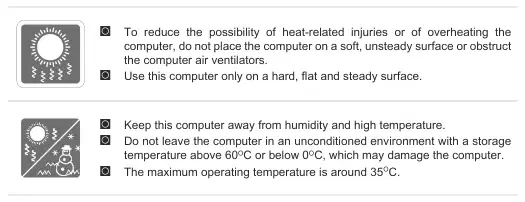
図 - クリックして拡大
図 - クリックして拡大

・・・熱関連の怪我やコンピュータを過熱する可能性を減らすために、ソフトで無段階の表面にコンピューターを配置したり、コンピュータ空気換気装置を妨げることはありません。 ・・・このコンピュータは、硬くて平らで安定した表面のみをご使用ください。

・・・このコンピューターを湿度と高温から離れた状態に保つ ・・・コンピューターを60OC以上の保存温度で、無条件に残さないでください。 ・・・最大動作温度は35OC前後です。

Page 7 of the MEG Trident Personal Computer (B926) user manual — 安全指示
7ページ · クリックして拡大
7ページ

決して損傷または電気衝撃を引き起こすことができる開始に液体を注ぎません。

常に強い磁気または電気的オブジェクトをコンピュータから離れた状態に保ちます。

次のような状況が発生した場合は、サービス担当者がチェックしたコンピュータを入手してください。

パワーコードやプラグが破損しています。 ・・・液体はコンピュータに浸透しました。 ・・・。コンピューターは湿気にさらされています。 ・・・コンピューターがうまく機能しない、またはユーザーのマニュアルに従って動作することができません。 ・・・コンピュータが落ちて破損しています。 ・・・コンピュータは、破損の明らかな兆候を持っています。

・・・使用中のエネルギー消費量を減らし、スタンドバイ! 環境や健康に有害物質を限定して利用するだけ。 簡単に分解しリサイクルされるよ ★ 回収した資源の有効活用削減 ↑ より簡単なアップグレードで製品寿命が延ばされた ★★ 廃棄物処理による廃棄生産の削減

・・・部品やリサイクルの適切な再利用を可能にし、その寿命を延ばすべきではない製品が設計されている。 ・・・ お客様が、その最終製品をリサイクルおよび廃棄するための収集のローカル認定ポイントに連絡する必要があります。 ↑ MSIのウェブサイトにアクセスし、さらにリサイクル情報については近くの販売代理店を見つけます。 ・・・ gpcontdev@にユーザーもアクセス可能です。電子メール: [email protected] MSI製品の適切な処理、回収、リサイクルおよび分解に関する情報

プレファス・グリーン製品の特徴・環境方針

Page 8 of the MEG Trident Personal Computer (B926) user manual — FCC-Bの無線周波数干渉声明
8ページ · クリックして拡大
8ページ

セリウムの適合性

これにより、マイクロスターインターナショナル株式会社はこのコンピュータが欧州指令で定められた重要な安全要件およびその他の関連規定に順守されていることを宣言しています。

FCC-Bの無線周波数干渉声明

このコンピュータは、FCC規則の第15部に則って、クラスBデジタルデバイスの限界を遵守するためにテストされてきました。 これらは、住宅の設置における有害干渉に対して合理的な保護を提供するように設計されています。 このコンピュータは、無線周波数エネルギーを発生させ、使用して放射することができます。また、指示マニュアルに従ってインストールされていない場合、電波通信に有害な干渉を引き起こす可能性があります。 しかし、特定のインストールでは干渉が起こらないという保証はありません。 このコンピュータがラジオやテレビの受信に有害な干渉を引き起こした場合、コンピューターをオフにして決定できる場合は、以下の措置のいずれかまたは複数の方法で妨害を補正しようとすることをお勧めします。

■■受取アンテナの有効または再配置。 ■■コンピューターと受信機の分離を増加させる。 ■■コンピュータを回路の出口にそのものと異なって接続する

受信機は接続されます。 ■■ディーラーや経験豊富なラジオ/テレビ技術者のヘルプを依頼する。 通知 1 コンプライアンスの責任ある当事者が明示的に承認されていない変更または修正は、コンピュータを操作するためにユーザーの権限を無効にすることができます。

このデバイスはFCC規則のパート15に準拠しています。 操作は、次の2つの条件に従うものとします。

1. この装置は有害な干渉を起こさないかもしれません、
2. この装置は、不必要な操作を引き起こすかもしれない干渉を含む受信されたあらゆる干渉を受け入れなければなりません。

MSIコンピュータ株式会社 901 カナダ裁判所、工業都市 CA 91748, アメリカ (626) 913-0828 電子メール: [email protected]

Page 9 of the MEG Trident Personal Computer (B926) user manual — ベトナム RoHS
9ページ · クリックして拡大
9ページ

ウエイト・ステートメント

欧州連合(EU)では、廃棄物電気および電子コンピュータの指令2012/19/EU、「電力と電子機器」コンピューターは自治体廃棄として禁止されず、被覆された電子計算機の製造業者がその耐用年数の終わりにそのようなコンピュータを取り戻す義務があります。

RoHSの声明

日本JIS C 0950 素材宣言

規格JIS C 0950で定義された日本規制要件、メーカーが2006年7月1日以降販売する電子コンピュータの特定のカテゴリに材料宣言を提供する義務。 このページは、https://www.msi.com/html/popup/csr/cemm jp.html のサイトです。 https://tw.msi.com/html/popup/csr tw/cemm jp/

インド RoHS

このコンピュータは「インドE廃棄物(管理と処理)ルール2011」に準拠し、鉛、水銀、六価クロム、ポリ臭化ビフェニルまたは多臭ジフェニアルエーテルの含有量が0.1重量%以上であり、カドミウムのための0.01体重%を超える濃度で、規則のスケジュール2に定める免除を除きます。

トルコEEE規制

トルコ共和国のEE規制に適応

有害物質のウクライナ制限

コンピュータは、2008年12月3日のウクライナ省のキャビネットによって承認される技術的な規則の条件に従って1057を電気および電子計算機で特定の危険な物質の使用のための制限の観点から成ります。

ベトナム RoHS

2012年12月1日より、MSI製のすべてのコンピューターは、電子および電気コンピュータの有害物質の数を一時的に制限する円30/2011/TT-BCTに準拠しています。

プレファクチャ

Page 10 of the MEG Trident Personal Computer (B926) user manual — ウエイト・ステートメント
10ページ · クリックして拡大
10ページ
Page 10 of the MEG Trident Personal Computer (B926) user manual — ウエイト・ステートメント
Page 11 of the MEG Trident Personal Computer (B926) user manual — プロフィール
11ページ · クリックして拡大
11ページ

プロフィール

トライデントパーソナルコンピュータの購入おめでとうございます。 パソコンに最適なシステムです。 機能満載のプラットフォームは、エキサイティングなPC体験を提供します。

Page 12 of the MEG Trident Personal Computer (B926) user manual — パッキング内容
12ページ · クリックして拡大
12ページ

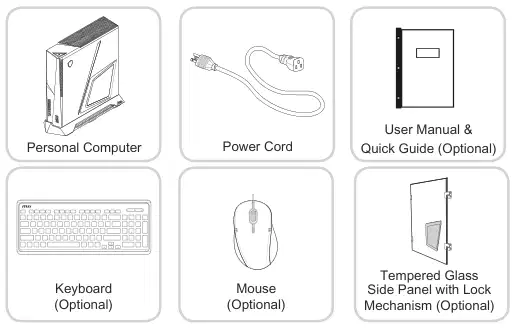
パッキング内容

図 - クリックして拡大
図 - クリックして拡大

※破損・欠品がないか、すぐにご連絡下さい。 ※イラストは参考のみで、ご購入いただいたモデルにより若干異なります。

Page 13 of the MEG Trident Personal Computer (B926) user manual — システム概要
13ページ · クリックして拡大
13ページ

システム概要

図 - クリックして拡大
図 - クリックして拡大

プロフィール

Page 14 of the MEG Trident Personal Computer (B926) user manual — システム概要
14ページ · クリックして拡大
14ページ

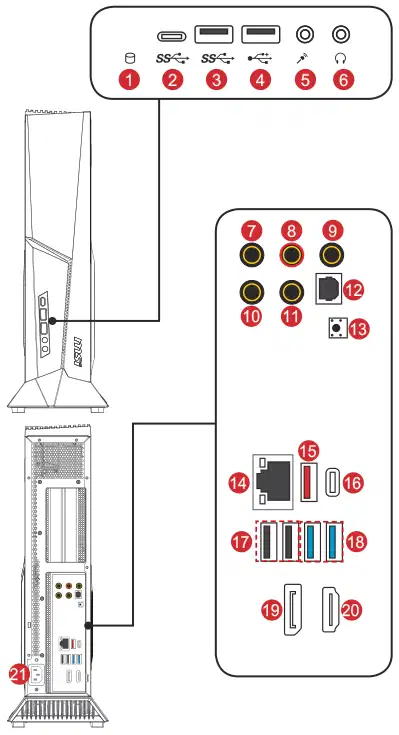
1 活動の表示器を運転して下さい

システムが内部記憶装置ドライブにアクセスしているときLEDの点滅。

2 USB 3.2 Gen 1ポート(Type-C)

USB 3.2 Gen 1、SuperSpeed USBはストレージデバイス、ハードドライブ、ビデオカメラなどさまざまなデバイスの最大5Gbps高速データ転送を実現します。 スリムで洗練されたUSB Type-Cコネクタは、リバーシブルなプラグの向きを備えています。

3 USB 3.2 Gen 1ポート

USB 3.2 Gen 1、SuperSpeed USBはストレージデバイス、ハードドライブ、ビデオカメラなどさまざまなデバイスの最大5Gbps高速データ転送を実現します。

4 USB 2.0ポート

USB(ユニバーサルシリアルバス)ポートは、キーボードやマウスなどのUSB対応機器を取り付けるためです。 480Mbit/s(Hi-Speed)のデータ転送速度まで対応しています。

マイクのコネクタです。

ヘッドホンやスピーカーに取り付けられたコネクタです。

外部音声出力装置にこのコネクタが搭載されています。

ヘッドホンやスピーカーに取り付けられたコネクタです。

マイクのコネクタです。

5.1/7.1チャンネルモードでセンター/サブウーファーアウト。

4/5.1/7.1 チャネルモードの後部Surround

このページでは7つのラベル/ショートテキストを表示
5 マイクロフォン ジャック · 6 ヘッドフォンジャック · 7 ラインイン · 8 ラインアウト · 9 マイクイン · 10 CS-OutのCS · 11 RS-Outの特長
Page 15 of the MEG Trident Personal Computer (B926) user manual — システム概要
15ページ · クリックして拡大
15ページ

光ファイバーケーブルで外部スピーカーにデジタル音声伝送を行うS/PDIF(ソニー&フィリップス・ディジタル接続フォーマット)コネクタです。

13 クリアCMOSボタン

コンピュータを電源遮断する。 プレスして、クリアCMOSボタンを5〜10秒間保持し、BIOSのデフォルト値にリセットします。

ローカルエリアネットワーク(LAN)に接続するための標準RJ-45 LANジャックが提供されます。 ネットワークケーブルを繋げる

LED色LEDの状態状態

イエローオフLANリンクは設置しておりません。

現地法人(着実な状態)のLANリンクが確立されます。

パソコンは、LAN上で別のコンピュータと通信しています。

緑オフ10 Mbit/secのデータレートを選択します。

100/1000 Mbit/sec のデータレートを選択します。

2500 Mbit/secのデータレートでオレンジを選択

15 USB 3.2 Gen 2ポート

USB 3.2 Gen2、SuperSpeed USB 10Gbpsは、ストレージデバイス、ハードドライブ、ビデオカメラなどさまざまなデバイスの高速データ転送を実現します。

16 ThunderboltTM 3 (タイプC) ポート

ThunderboltTM 3 は、40Gbps の素晴らしい転送速度を実現します。 単一の港を通してそれはUSB 3.2の源2、PCIe、DisplayPort、4Kの表示および速い充満のための5V/3A力の配達まで支えます。

このコンピューターが統合グラフィックスなしでIntel® CPU を機能させると、ThunderboltTM 3ポートは表示機能をサポートしません。

17 USB 2.0ポート

USB(ユニバーサルシリアルバス)ポートは、キーボードやマウスなどのUSB対応機器を取り付けるためです。 480Mbit/s(Hi-Speed)のデータ転送速度まで対応しています。

このページでは4つのラベル/ショートテキストを表示
概要・12 S/PDIF-Outの特長 · 14 LANジャック ·緑/オレンジ イエロー
Page 16 of the MEG Trident Personal Computer (B926) user manual — 重要事項
16ページ · クリックして拡大
16ページ

18 USB 3.2 Gen 1ポート

USB 3.2 Gen 1、SuperSpeed USBはストレージデバイス、ハードドライブ、ビデオカメラなどさまざまなデバイスの最大5Gbps高速データ転送を実現します。

DisplayPort はデジタル表示インタフェース規格です。 DisplayPort の入力でモニターを接続するコネクタです。

高精細マルチメディアインターフェイス(HDMI)は、非圧縮ストリームを送信できる全デジタルオーディオ/ビデオインターフェースです。 HDMIは、標準、強化された、または高精細ビデオを含むすべてのテレビフォーマットをサポートし、1つのケーブルでマルチチャンネルのデジタルオーディオ。

電源をシステムに供給するこのジャックのパワー。

重要事項

USB 3.2ポートでは、マウスやキーボードなどの低速デバイスがUSB 2.0ポートに差し込むように推奨されます。

19 ディスプレイポート · 20 HDMI-Outポート · 21 パワージャック

Page 17 of the MEG Trident Personal Computer (B926) user manual — hトップビュー
17ページ · クリックして拡大
17ページ

hトップビュー

図 - クリックして拡大
図 - クリックして拡大
図 - クリックして拡大
図 - クリックして拡大

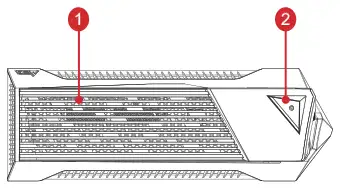
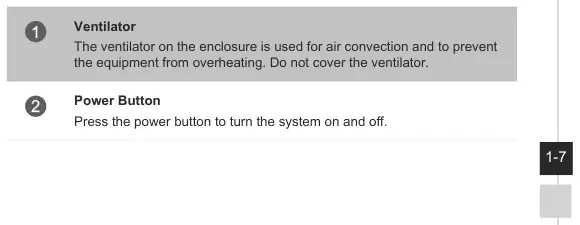
エンクロージャの換気装置は空気対流のために使用され、過熱することを防ぐためです。 換気器を覆わない。

電源ボタンを押してシステムをオン/オフにします。

プロフィール

Page 18 of the MEG Trident Personal Computer (B926) user manual — システム概要
18ページ · クリックして拡大
18ページ
Page 18 of the MEG Trident Personal Computer (B926) user manual — システム概要
Page 19 of the MEG Trident Personal Computer (B926) user manual — スタート
19ページ · クリックして拡大
19ページ

スタート

Page 20 of the MEG Trident Personal Computer (B926) user manual — 安全&快適のヒント
20ページ · クリックして拡大
20ページ

安全&快適のヒント

長時間PCで作業する必要がある場合は、良いワークスペースを選ぶことが重要です。

1. 作品のエリアは、十分な照明が必要です。
2. 適切なデスクと椅子を選択し、操作時に姿勢に合わせて高さを調整します。
3. 椅子に座ると、まっすぐな座りと姿勢が良くなります。 椅子の後ろを調節して、快適に背中をサポート。
4. 床に平らで自然に足を置き、膝や肘が動作するときの適切な位置(90度程度)を持っているようにします。
5. 手首を手にし、腕元をサポートするために自然に手を置きます。
6. 不快感が起こる可能性がある場所にPCを使用しないでください(ベッドなど)。
7. パーソナルコンピュータシステムは、電気機器です。 怪我を防止するためには、お気軽でご対応ください。
Page 21 of the MEG Trident Personal Computer (B926) user manual — 重要事項
21ページ · クリックして拡大
21ページ

ハードウェアセットアップ

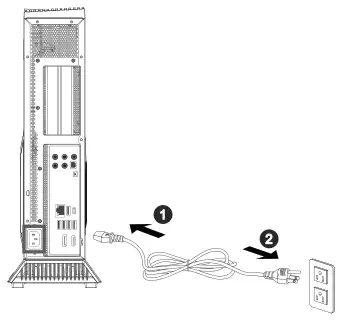
h 交流電力とパワーをつなぐ

1. 電源コードをシステムと電気出口に接続します。
図 - クリックして拡大
図 - クリックして拡大
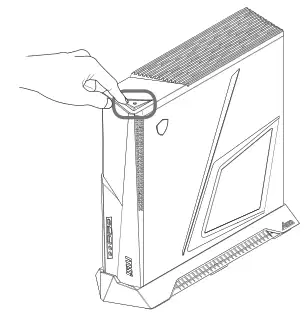
2. 電源ボタンを押してシステムに電力を供給します。
図 - クリックして拡大
図 - クリックして拡大

重要事項

AC電源コードをアンプルすると、必ずコードのコネクター部分を保持します。 直接コードを引っ張らないでください。

スタート

Page 22 of the MEG Trident Personal Computer (B926) user manual — ハードウェアセットアップ
22ページ · クリックして拡大
22ページ
Page 22 of the MEG Trident Personal Computer (B926) user manual — ハードウェアセットアップ
Page 23 of the MEG Trident Personal Computer (B926) user manual — 重要事項
23ページ · クリックして拡大
23ページ

システム運用

この章では、システム運用に関する重要な情報を提供します。

重要事項

予告なく変更される場合があります。

Page 24 of the MEG Trident Personal Computer (B926) user manual — 認定モニター
24ページ · クリックして拡大
24ページ

パワーマネジメント

パソコン(PC)やモニターの電力管理は、大量の電気を保存し、環境上のメリットを届ける可能性もあります。 効率的なエネルギーであるために、表示をオフにするか、またはユーザーの非アクティブの期間後にスリープモードにPCを設定してください。

Windows 10のh hパワー管理

  • [電源オプション] Windows OS では、ディスプレイの電力管理機能やハードドライブ、バッテリーを制御できます。 [スタート] を右クリック

リストから [コントロールパネル]を選択し、[システムとセキュリティ]をクリックします。
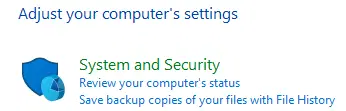
MEG Trident Personal Computer (B926) — Windows 10のh hパワー管理 diagram (page 24)
図 9 · Windows 10のh hパワー管理
  • [パワーオプション]を選択し、個人のニーズに合った電源プランを選択します。 また、設定を「変更プランの設定」をクリックすることで細分化することもできます。
  • コンピュータメニューをシャットダウンすると、システム電力の迅速で簡単な管理のために、睡眠(S3/S4)とシャット・ダウン(S5)オプションが表示されます。

h エナジースターによる電力管理

認定モニター

電力管理機能により、コンピューターはユーザーの非アクティブ期間後に低消費電力または「スリープ」モードを開始できます。 外部のENERGY STAR認定モニターで使用した場合、この機能は同様に監視者のパワー管理機能をサポートしています。 これらの潜在的な省エネを利用するためには、システムがAC力で作動しているときの電力管理機能は次の方法で動作するようにプリセットされています。

  • 10分後に表示をオフにする
  • 朝から30分後に眠る
Page 25 of the MEG Trident Personal Computer (B926) user manual — h システムを目覚めさせる
25ページ · クリックして拡大
25ページ

h システムを目覚めさせる

コンピュータは、次のコマンドのいずれかからコマンドに応答して節電モードを目覚めさせることができるものとします。

  • 電源ボタン,
  • ネットワーク(LAN上での書き込み)
  • マウス、
  • キーボード。
  • 省エネのヒント:
  • ユーザーの非アクティブ期間後にモニター電源ボタンを押して監視をオフにします。
  • パワーオプションのWindows OSで設定をチューニングして、PCの電源管理を最適化します。
  • PCのエネルギー消費量を管理するための節電ソフトウェアをインストールします。
  • 常にAC電源コードを切断するか、またはPCが一定時間放置されない場合の壁のソケットをオフにスイッチし、ゼロエネルギー消費を達成します。

システム運用

Page 26 of the MEG Trident Personal Computer (B926) user manual — h 有線ネットワーク
26ページ · クリックして拡大
26ページ

ネットワーク接続(Windows 10)

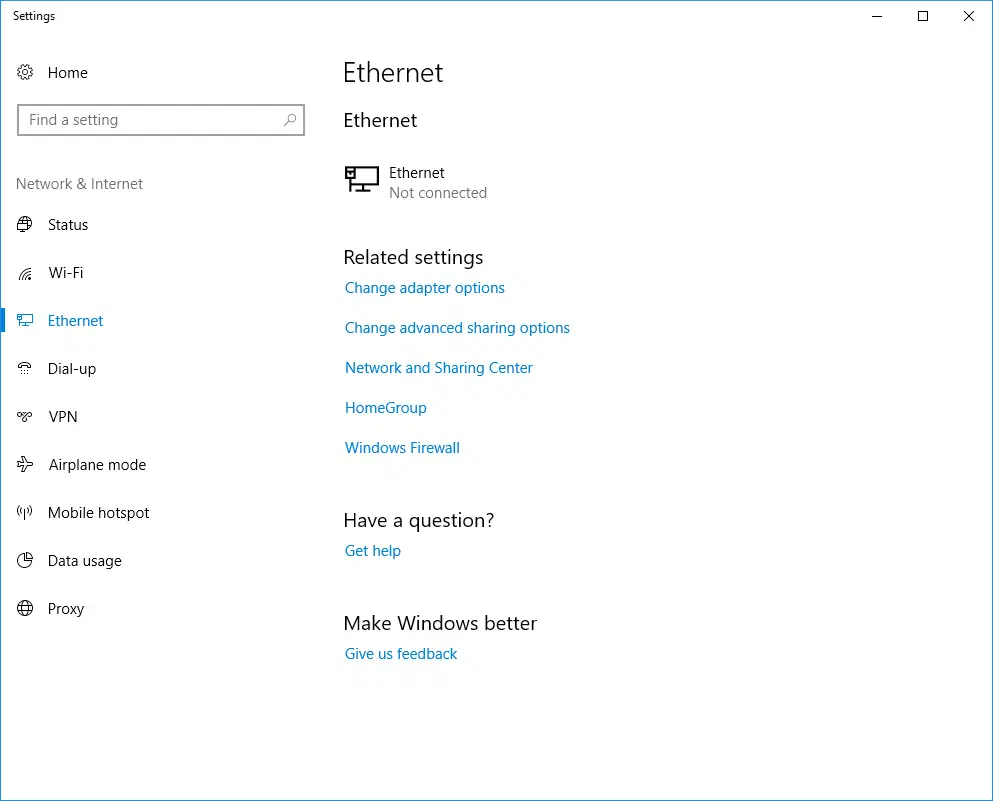
h 有線ネットワーク

1. [スタート] を右クリック

リストから[ネットワーク接続]を選択します。

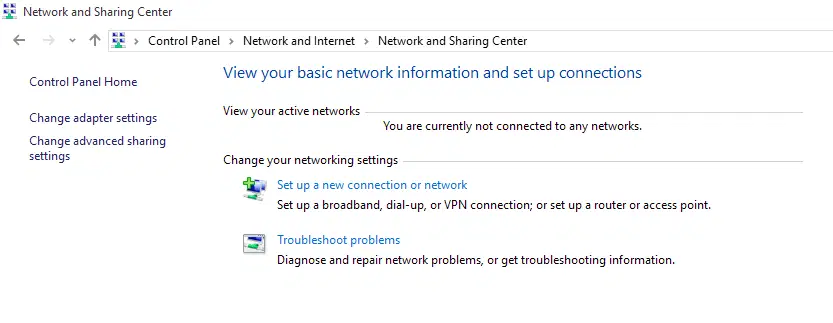
2. [Ethernet] を選択し、[Network andSharing Center] を選択します。
MEG Trident Personal Computer (B926) — h 有線ネットワーク diagram (page 26)
図 10 · h 有線ネットワーク
3. [新しい接続またはネットワークの設定]を選択します。
MEG Trident Personal Computer (B926) — h 有線ネットワーク diagram (page 26)
図 11 · h 有線ネットワーク
Page 27 of the MEG Trident Personal Computer (B926) user manual — ネットワーク接続(Windows 10)
27ページ · クリックして拡大
27ページ
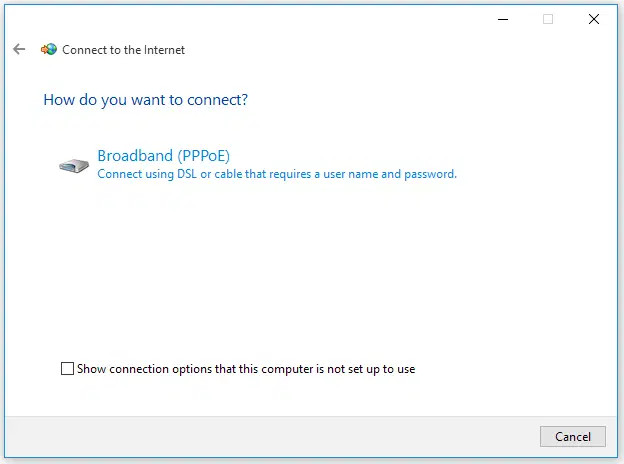
4. [インターネットに接続]を選択し、[次へ]をクリックします。
5. ユーザ名とパスワードを必要とするDSLまたはケーブルで接続するには、[Broadband (PPPoE)]を選択します。
MEG Trident Personal Computer (B926) — ネットワーク接続(Windows 10) diagram (page 27)
図 12 · ネットワーク接続(Windows 10)
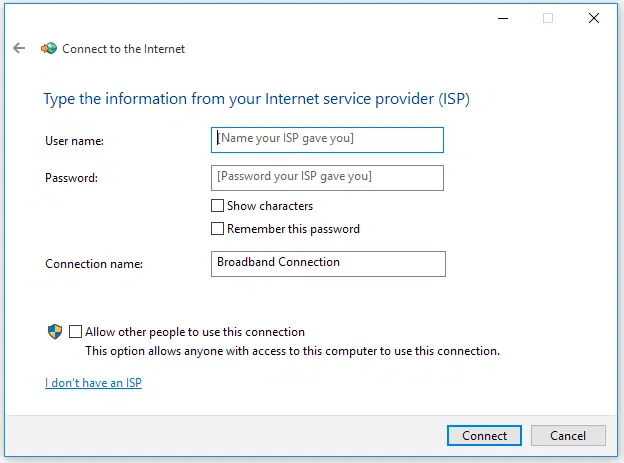
6. インターネット接続サービスプロバイダ(ISP)から情報を入力し、[接続]をクリックしてLAN接続を確立します。
MEG Trident Personal Computer (B926) — ネットワーク接続(Windows 10) diagram (page 27)
図 13 · ネットワーク接続(Windows 10)
MEG Trident Personal Computer (B926) — ネットワーク接続(Windows 10) diagram (page 27)
図 14 · ネットワーク接続(Windows 10)

システム運用

Page 28 of the MEG Trident Personal Computer (B926) user manual — h 無線ネットワーク
28ページ · クリックして拡大
28ページ

h 無線ネットワーク

1. [スタート]に移動

[設定] をクリックし、[ネットワークとインターネット] を選択します。
2. 利用可能なWLAN接続のリストがポップアップ表示されます。 リストから接続を選択します。
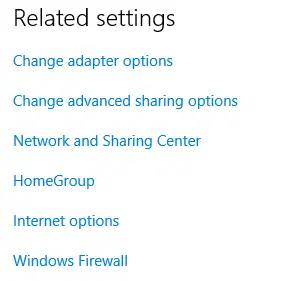
3. 新規接続の確立には、[ネットワークと共有センター]を選択します。
MEG Trident Personal Computer (B926) — h 無線ネットワーク diagram (page 28)
図 15 · h 無線ネットワーク
4. [新しい接続またはネットワークの設定]を選択します。
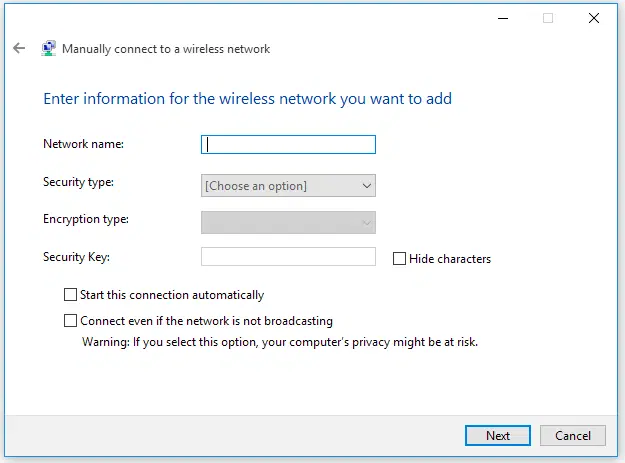
5. 続いて、【ワイヤレスネットワークに接続するマニュアル】を選択し、[次へ]をクリックして続行します。
6. 追加する無線ネットワークの情報を入力し、[次へ]をクリックして続行します。
MEG Trident Personal Computer (B926) — h 無線ネットワーク diagram (page 28)
図 16 · h 無線ネットワーク
MEG Trident Personal Computer (B926) — h 無線ネットワーク diagram (page 28)
図 17 · h 無線ネットワーク
7. WLAN接続が新たに作成されました。
Page 29 of the MEG Trident Personal Computer (B926) user manual — システム復旧(Windows 10)
29ページ · クリックして拡大
29ページ

システム復旧(Windows 10)

システム回復機能を使用する目的は、次のものを含むことができます。

  • 元のメーカーのデフォルト設定の初期状態に戻すシステム。
  • 動作システムに誤りがあった場合
  • ウィルスの影響を受け、正常に動作できないとき。
  • 別の組み込み言語でOSをインストールしたい場合。

システムリカバリ機能を使用する前に、システムドライブに保存された重要なデータを他のストレージデバイスにバックアップしてください。 下記のソリューションがシステムを復元するのに失敗した場合は、認定ローカルディストリビューターまたはサービスセンターにお問い合わせください。

システム運用

Page 30 of the MEG Trident Personal Computer (B926) user manual — このPCをリセットする
30ページ · クリックして拡大
30ページ

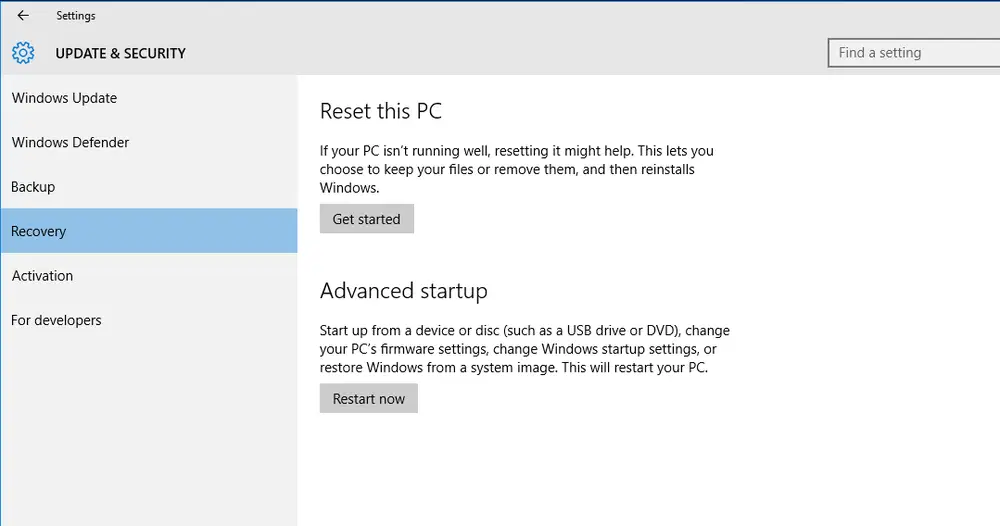
このPCをリセットする

1. [スタート]に移動

[設定] をクリックし、[更新とセキュリティ] を選択します。

2. [回復]を選択し、[スタート] を[この PCを再設定する]をクリックしてシステムリカバリを開始します。
MEG Trident Personal Computer (B926) — このPCをリセットする diagram (page 30)
図 18
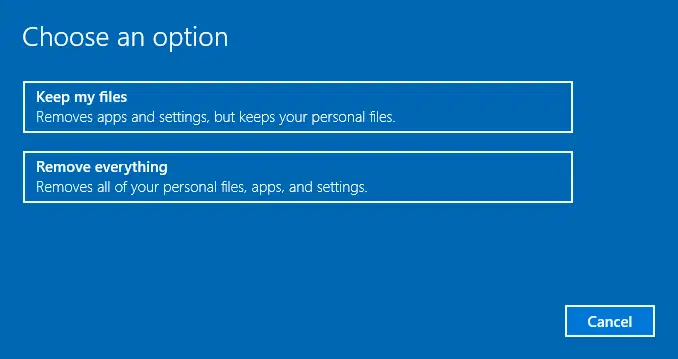
3. [オプションを選択]画面がポップアップ表示されます。 [ファイルを取り戻す]と[すべて削除する]の間で選択します。
MEG Trident Personal Computer (B926) — このPCをリセットする diagram (page 30)
図 19

Windowsがインストールされているドライブのみ

ファイルを削除する

ファイルを削除し、ドライブをきれいにする

すべてのドライブはファイルを削除するだけです

ファイルを削除し、ドライブをきれいにする

ファイルを保存・このPCをリセットする · すべて削除

Page 31 of the MEG Trident Personal Computer (B926) user manual — h ファイルを保存する
31ページ · クリックして拡大
31ページ

h ファイルを保存する

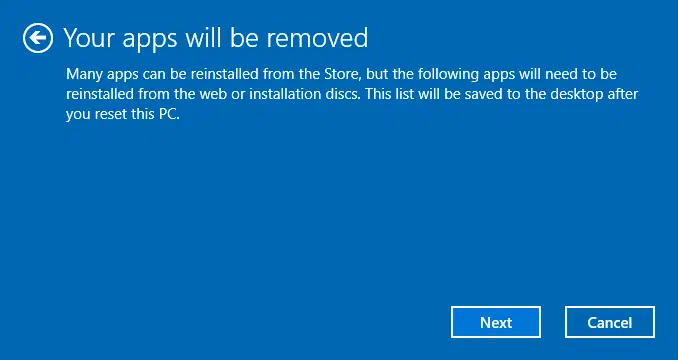
1. [ファイルを取り戻す]を選択します。
2. [アプリを削除]画面には、Webやインストールディスクから再インストールする必要があるアプリのリストが表示されます。 [次へ] をクリックして続行します。
MEG Trident Personal Computer (B926) — h ファイルを保存する diagram (page 31)
図 20 · h ファイルを保存する
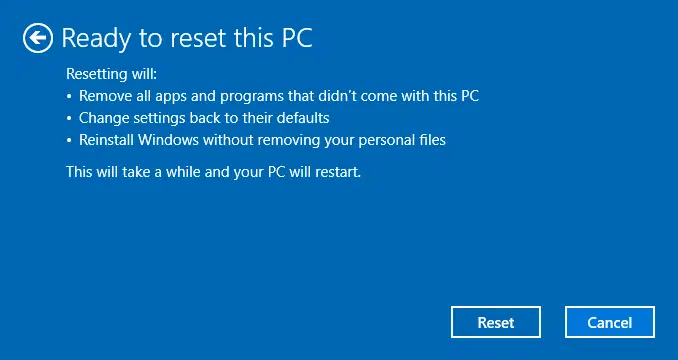
3. 次の画面では、プロセス中に変更が表示されるようになります。 [リセット] をクリックしてシステムがリセットされるようにします。
MEG Trident Personal Computer (B926) — h ファイルを保存する diagram (page 31)
図 21 · h ファイルを保存する

システム運用

Page 32 of the MEG Trident Personal Computer (B926) user manual — h すべてを削除する
32ページ · クリックして拡大
32ページ

h すべてを削除する

1. [すべて削除]を選択します。
2. 複数のハードドライブをお持ちの場合は、画面がポップアップし、「Windowsをインストールしたドライブのみ」と「すべてのドライブ」の間で選択するように求められます。
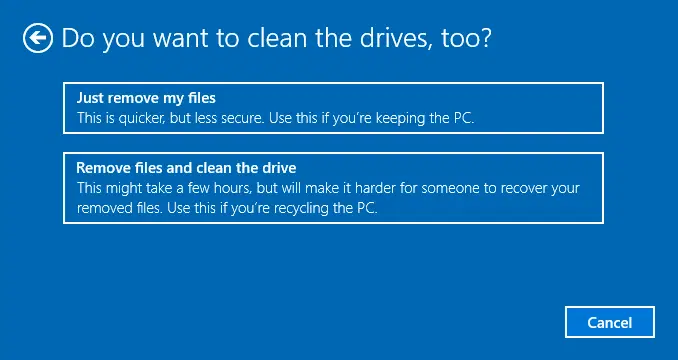
3. [Just はファイルを削除]と[ファイルを削除してドライブをきれいにする]の間で選択します。
MEG Trident Personal Computer (B926) — h すべてを削除する diagram (page 32)
図 22 · h すべてを削除する
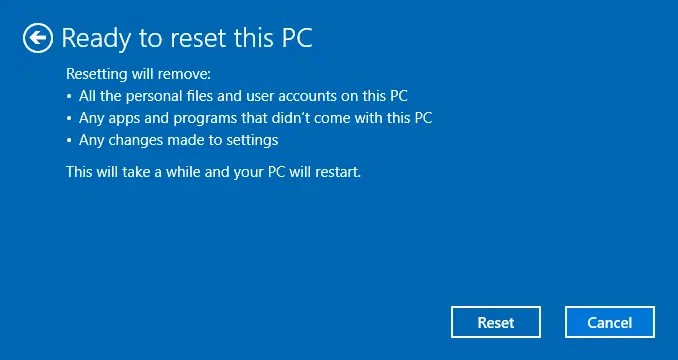
4. 次の画面では、プロセス中に変更が表示されるようになります。 [リセット] をクリックしてシステムがリセットされるようにします。
MEG Trident Personal Computer (B926) — h すべてを削除する diagram (page 32)
図 23 · h すべてを削除する
Page 33 of the MEG Trident Personal Computer (B926) user manual — hはF3ホットキーでシステムを回復する
33ページ · クリックして拡大
33ページ

システム回復(F3ホットキーの回復)

h システム回復機能を使用するための予防措置

1. ハードドライブとシステムが回復できない問題に遭遇した場合は、まずハードドライブからF3ホットキーのリカバリを使用してシステムを復元します。
2. システムリカバリ機能を使用する前に、システムドライブに保存された重要なデータを他のストレージデバイスにバックアップしてください。

hはF3ホットキーでシステムを回復する

下記の手順に従って、次の手順を実行してください。 PCを再起動します。

2. MSI 挨拶が表示に現れたときにキーボードの F3 ホットキーを速やかに押します。
3. 「Option」画面で「Troubleshoot」をタップします。
4. 「Troubleshoot」画面で、「MSIファクトリーを復元する」をタップして、システムをデフォルト設定にリセットします。
5. 「回復システム」画面で、「システムのパーティションの復元」をタップします。
6. 画面上の指示に従って、Recovery Functionを継続して完了します。

システム運用

Page 34 of the MEG Trident Personal Computer (B926) user manual — システム回復(F3ホットキーの回復)
34ページ · クリックして拡大
34ページ
Page 34 of the MEG Trident Personal Computer (B926) user manual — システム回復(F3ホットキーの回復)

MEG Trident Personal Computer (B926)について質問する

ユーザーまたはスタッフが通常1日以内に回答します。あなたの質問が次の人の助けにもなります。

Add your email to get notified when it’s answered — no spam, ever.

0 questions
MEG Trident Personal Computer (B926)に関する質問はまだありません

最初の質問を投稿しましょう。他のユーザーや当チームが回答します。

原本

MEG Trident Personal Computer (B926) 取扱説明書(PDF)

34 ページ·1.7 MB·パソコン·PDF
上のページをクリックするとここに表示されます
ページ 1 / …
100%
ページを読み込み中…