
このドキュメントでは、Circus HD-OCT Review Software の新規インストールを実行し、FORUM® Eye Care Data Management を使用する手順をレビューしています。
FORUMサーバーのコンピュータ名またはIPアドレスを検索する


Windowsユーザー名とパスワードを使用してコンピュータにログインし、フォーラムビューアアイコンをダブルクリックします(FORUM Viewer)図1)、下のユーザー名とパスワードを使用してFORUMビューアアプリケーションにログインし、[システム]を選択し、「AET管理(」)をクリックします。図2). この画面から、Hostname フィールドに見つかった情報()のメモを作成します。図3;。取付けプロセスのこの後で必要とします。


次に、ヘルプをクリックして、[概要] を選択してインストールされたフォーラムライセンスのリストを表示します。 表示される単語「CIRRUS HDRSN」を含む行が表示された場合(図4)、CIRRUSレビューステーションの追加は許可されています。 「CIRRUS HDRSN」が表示されていない場合は、FORUMのCIRRASレビューをインストールするために必要な適切なライセンスを確保するために、ローカルZEISS販売担当者に連絡してください。
設置前

CIRRUS HD-OCT Review Software for FORUMをインストールするにはどうすればよいですか? スタッフ ZEISSクイックヘルプ:CIRRUSTM HD-OCT
CIRRUS HD-OCT Review Softwareをインストールするには、まずソフトウェアのインストールを完了するために2つのUSBドライブを含むCIRRAS HD-OTATソフトウェアメディアパッケージを注文して受け取りなければなりません。 USBドライブはSW[ソフトウェア]とUD [ユーザー文書]をラベル付けされます。 (図5).
開始するには、SWドライブを任意のオープンUSBポートにインストールします。 あなたの試験車線レビューステーションで, メニューバーにあるWindowsエクスプローラフォルダアイコンをクリックします ()図6)コンピュータを左にクリックします(図7).
次のウィンドウでは、ソフトウェアバージョン番号でリストされているCIRRUSドライブが表示されます。 アイコンをダブルクリックします(図8)、およびsetup.exeアイコンをダブルクリックします(図9)CIRRUS HD-OCT Review Softwareのインストールを開始


ソフトウェアメディアパッケージ · インストール

CIRRUS HD-OCT Review Software for FORUMをインストールするにはどうすればよいですか? スタッフ ZEISSクイックヘルプ:CIRRUSTM HD-OCT
ウェルカム画面が表示されたら、次へ(次の)をクリックします。図10), 受付 契約条件(合意)図11) 次にクリックします。
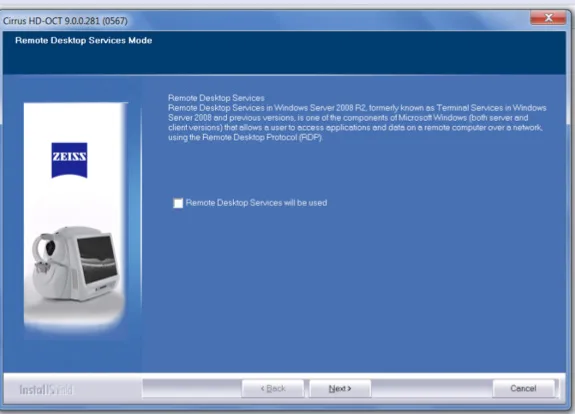
CIRRUSレビュー - ローカルモード/フォーラムアーカイブを選択し、次をクリック(次の)図12). 選択をすることなく、次の画面でもう一度クリックしてください。 チェックボックス「リモートデスクトップサービス」は、チェックアウト解除をしておく必要があります(図13). リモートデスクトップサービスの使用のためにCIRRUS HD-OCT Review Softwareをインストールしたい場合は、ローカルITプロフェッショナルに相談してください。


CIRRUS HD-OCT Review Software for FORUMをインストールするにはどうすればよいですか? スタッフ ZEISSクイックヘルプ:CIRRUSTM HD-OCT
CIRRUS HD-OCT Review Softwareデータベースの場所のインストールディレクトリを変更するためのオプションをプロンプトで表示されます()図14). 変更をしたいのであれば、ディレクトリを表記して[次へ]をクリックします。
アップグレードのインストールが完了したら、クリックします フィニッシュ (図15). コンピュータは自動的に再起動します。 Windowsのユーザー名とパスワードを事前に既存のコンピュータに記録します。


図14図15
メニューバーにあるWindowsエクスプローラのフォルダアイコンをクリックし、左上のコンピュータをクリックします。 Windowsオペレーティングシステムの検索ボックスで、設定ツールで選択またはタイプします。 設定ツールアイコンを探し、クリックしてトラフィックライトに似ています(図16). 右クリックして、自動接続TMをDDICOMゲートウェイ画面のすぐ右側に表示(TRE)図17). フォーラムに正常に接続されている場合、リモートアプリケーションエンティティー情報の下に5つのインジケータライトが緑色になります。 OK をクリックし、CIRRUS Review Softwareの立ち上げを開始するために、以下のセクション B に進んでください。 点灯が赤くなれば自動設定に失敗しました。 下記のAセクションに進み、DICOMゲートウェイの手動設定を行います。


インストールディレクトリ · 設定

CIRRUS HD-OCT Review Software for FORUMをインストールするにはどうすればよいですか? スタッフ ZEISSクイックヘルプ:CIRRUSTM HD-OCT
セクションA – DICOMゲートウェイの手動構成
ホスト名列(DICOMゲートウェイの設定画面のボトムセンター)を探し、先に取得したフォーラムサーバーのホスト名またはIPアドレスの各フィールドに入力します。 保存とテストをクリックします。 予想される結果は遠隔適用のEntity情報区域()で5つの緑色ライトです図18). セクションBに続けてください。
どの数の赤灯が現れても、IT専門家に相談するか、1-800-341-6968で電話してこの設定をさらにサポートするためにZEISS Technology Supportと話してください。


CIRRUS HD-OCT Review Software for FORUMをインストールするにはどうすればよいですか? スタッフ ZEISSクイックヘルプ:CIRRUSTM HD-OCT
セクションB - 構成CIRRUSレビューソフトウェア
DICOM Gateway画面を閉じた後、CIRRUS HD-OCTアイコンをクリックしてCIRRAS Review Softwareを開き、FORUM用のフローティングライセンスを使用してOK()をクリック図19). 次に、記憶に残る名前を選択し、それをDICOM AE タイトルフィールド(DICOM AE)に入れます。図20)機器編集ウィンドウ内の, その後、Sequence Numberフィールドであなたの試験車線レビューステーション番号を入力し、[保存]をクリックします.
ログオンするプロンプトが表示された場合、ユーザー名のCirrus演算子を選択し、[メニュー画面上部にレコード]をクリックし、「環境設定」をクリックします。図21)アーカイブ/同期タブ内のシャットダウンを外して()図22).


CIRRUS HD-OCT Review Software for FORUMをインストールするにはどうすればよいですか? スタッフ ZEISSクイックヘルプ:CIRRUSTM HD-OCT
次に、DICOM アーカイブタブを開きます(DICOM Archive)図23)、選択して下さい自動照会/収穫を有効にして下さい、Shutdownのすべての患者のためのパージによってアーカイブされるデータおよび自動 アーカイブを有効にします。 次に、[表示オプション]タブを開きます(図24)、今日の患者を選択し、[OK]をクリックして設定ウィンドウを閉じます。
本参考ガイドの内容は、お客様の国の製品の現状と異なる場合があります。 地域担当者より、詳しくはお問い合わせください。 配達の設計および規模の変更の主題として
継続的な技術開発の結果。 CIRRUSとFORUMは、カール・ゼイサメディテック株式会社の登録商標です。 米国および/またはその他の国におけるZEISSグループまたは他の企業


図23図24
推奨:CIRRUS Review Stationが正しく設定されていることを確認するには、既存の患者記録を開くことで簡単なテストを実行します。 既存の患者タブを選択し、患者の名前を入力します。 画面に表示されている患者様を観察し、閲覧用のスキャンを開くことができるはずです。 スキャンが開いている場合は、CIRRUS Review Station for FORUMを正常に設定しました。
CIRRUS HD-OCT ユーザーマニュアルを参照してください。 利用方法 器械の安全で、有効な操作のため。
カール・ゼイスメディテック株式会社 スタッフの皆さん、お仕事にぜひご参加ください。
SER.8993 米国CZ-V/2017で印刷
カール・ゼイスメディテックAG Goeschwitzer Strasse 51-52 07745 Jena ドイツ ゼワシィス・コム/メディカル
カール・ゼイスメディテック株式会社 5160 Hacienda Drive ダブリン, CA 94568 アメリカ合衆国 ゼワシィス・コム/メディカル
セクションB(続き)
この取扱説明書で参照されているリンク(メーカー、サポート、ダウンロード等)。
ユーザーまたはスタッフが通常1日以内に回答します。あなたの質問が次の人の助けにもなります。
最初の質問を投稿しましょう。他のユーザーや当チームが回答します。