

ZEISS禅(ブルーエディション)

カール・ゼイス顕微鏡コピー GmbH Carl-Zeiss-Promenade 10 07745 Jena Germany microscopy@ゼイサ.com ゼイサ・コム/顕微鏡
カール・ゼイス顕微鏡コピー GmbH ZEISSグループキストラーホフスト 75 81379 ミュンチェン
© 2021 ツェイシムの事前書面による同意なしに、この文書またはその一部はいかなる形態でも翻訳も複製されず、あるいは何らかの手段によって送信されるべきではありません。電子的または機械的な方法を含む、コピーや録音、および任意の形成またはフィリングシステムによります。 アーカイブ目的のバックアップコピーを作成する権利は、それによって影響を受けないままである。 いかなる違反も著作権侵害として訴えられることがあります。
一般記述名、登録名、商標等の使用 本文書では、そのような名前が関連する知的財産権法規から免除されず、一般の使用のために自由であるというわけではありません。 特に言及されていない場合は、これも適用されます。 ソフトウェアプログラムは、ZEISSの所有物のままにしなければなりません。 いかなるプログラムやそれ以降のアップグレードも、お客様の事前の書面による承諾なしに他のフォームにコピーまたは複製された第三者に開示されることがあります。これらのコピーや再生が顧客のみで内部使用のために除外されている場合であっても、例外はアーカイブ目的のために1つのバックアップコピーです。
ZEISSは、通知なしにこの文書を変更するために権利を留保します。
オリジナルマニュアル

2 起動ソフトウェア 5
3 ユーザ・インタフェース 6
3.1 タイトルバー 6
3.2ワークスペース構成 7
3.3 メニューバー 7
3.4 ツールバー 7
3.5 左ツールエリア 8
3.6 センター スクリーン区域9
3.7 右ツールエリア 10
3.8 文書棒 10
3.9ステータスバー 10
3.9.1 システムメッセージ 12
4.1 ユーザー言語13の設定
4.2 スクリーンの設計13を選ぶこと
4.3ワークスペースズーム13を調整する
4.4 表示/非表示 ワークスペースエリア 13
4.5 ドキュメント/ドッキングツールのWindows 14
4.6 全モード14の活発化ショー
5.1 マイクロスコープコンポーネントの構成 16
5.2カメラ画像17を必要とする
5.3 アノテーションの追加 19
5.4ライブ画像の設定を調整 19
5.5 マニュアルスケーリングの作成 20
吸入ZEISS

ZEN(ブルーエディション)は、デジタルマイクロスコープ向けモジュール画像取得・加工・解析ソフトウェアです。 ZEISSの効率的なナビゲーションを略し、ZISSによる顕微鏡やイメージングシステムを制御するためにソフトな製品が使用できることを指摘しています。
画像取得、画像処理および無形断層の加工やイメージ解析などの基本的な機能に加え、特定の顕微鏡検査タスクにオプションモジュールを多数用意しています。
ZENでは、ソフトウェアの基本バージョンを無料で配布しています。 基本的な機能から始まる-イメージ取得、シンプルな画像処理、画像解析や禅ライトのオプションモジュールを多く用意しています。 製品パンフレットでは、より詳細な情報もご覧いただけます。
免責事項 医薬品や診断の手順での使用は意図されていません。
1 歓迎ZEISS

2 ソフトウェアZEISS の起動
プレシデント ü あなたは、操作の準備が整うためにハードウェアコンポーネントに切り替えました。
üコンピュータにZEN(ブルーエディション)を設置しています。
ソフトウェアを起動するときに事前に記録された画像を使用するには、メニュー ツール > おすすめ商品 > スタートアップ, , 最終使用文書のリロード チェックボックスは有効にする必要があります。

3 ユーザインタフェース | 3.1 タイトルバー ZEISS
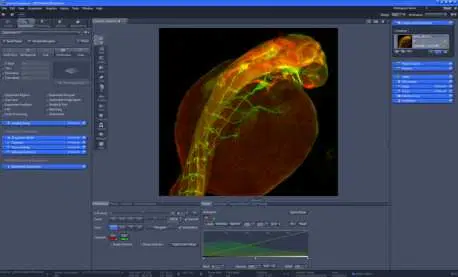
ソフトウェア ユーザ・インタフェースは3つの主要な区域に分けられます。
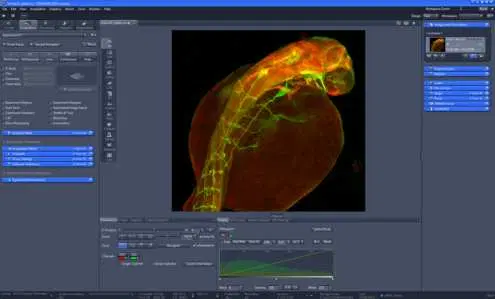
1 左ツールエリア タブでは、顕微鏡制御(タブをロード)やac-quisition (AcquisITION Tab)、画像処理(Tabの加工)、イメージ解析(分析タブ)、アプリケーション(Applications Tab)など、すべての主要なツールにアクセスすることができます。
2 センター スクリーン区域 複数の画像ビューで画像を表示するエリアです。 より多くのイン形成のために、参照して下さい センタースクリーンエリア [} 9].
3 右ツールエリア ここでは、画像とドキュメントツール、目的の選択およびステージとフォーカス制御を見つける。 システム固有のツールは、こちら(例:システム固有のツール)でご利用いただけます。 無限焦点 とりあえず 禅コネクト コントロール)。
変数記述
ヘルプアイコン 「ドラッグ&ドロップ」ヘルプ機能を有効にします。 マウスポインタの横にある質問マークap-梨。 マウスポインタをソフトウェアの場所に動かして、助けが必要な場所に移動します。 左クリックで、降下場所を右クリックします。 オンラインヘルプが開きます。
最小化 プログラムウィンドウを最小化します。

3 ユーザインターフェース | 3.2 ワークスペース構成ZEISS
2つのスクリーン上の最大化
利用可能な場合は、2つの画面にプログラムウィンドウを最大化します。 2画面で同じ解像度を操作している場合は、このオプションは可能です。
マックスマイズ プログラムウィンドウをメイン画面に最大化します。
復元ダウン 選択したサイズにプログラムウィンドウを縮小します。
おすすめ プログラムウィンドウを閉じます。

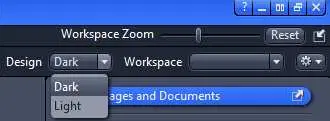
ワークスペースを調整する設定を見つけます。 選択する ライト/ダークデザイン ユーザーのインターフェイスのまたはスクリーンをと拡大して下さい ワークスペースズーム スライダー。 保存して、すべての個人をリロードすることもできます
ワークスペースの設定。 とりあえず すべてのツールウィンドウをドック ボタン
右上の隅にあるワンクリックですべてのロック解除ツールを簡単にドックできます。
メニューバーには、プロジェクトの管理・編集・閲覧に必要なすべてのメニューが含まれています。
重要な機能への迅速なアクセスを得るには、例えば ファイルの保存または開口部。 作業スペースの設定など、より適切な機能を見つける 設計・製作 とりあえず ワークスペース 選択。 章でツールバーをカスタマイズする方法をお読みください。

3 ユーザインターフェース | 3.5 左ツールエリアZEISS
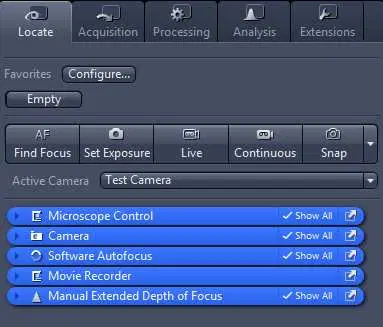
顕微鏡やカメラの設定のメインタブ(本体)を含んだエリアです。ログアウト タブ)、画像acquisi-のtion(イメージアクキシー)株式の取得 タブ)、画像処理(イメージ加工)加工プロセス タブ)、画像解析(イメージ分析)解析 タブ)。 メインタブは、バイオサイエンスやマテリアルサイエンスの実験の典型的なワークフローを追従する順番で編成されます。

3 ユーザインターフェース | 3.6 センタースクリーンエリアZEISS
センタースクリーンエリアは4つのエリアに構成されています。
1 2 3 4

1 ドキュメントバー ここには、すべての開いている文書間で切り替えることができます。 詳しくは、 ドキュメントバー [} 10].
2 イメージビュー リストの対応するテキストタブを選択することで、異なる画像ビュー間で切り替えることができるエリア。 詳しくは、画像の閲覧もご覧いただけます。
3 選択を表示 エリア全般および特定のビューオプション。 詳細は、一般表示オプションも参照してください。
4 イメージエリア 映像、レポート、表が表示されるエリア

3 ユーザインターフェース | 3.7 右ツールエリアZEISS
主に画像やファイル処理のためのツール(例:)が含まれています。 フォトギャラリー)およびハードウェア制御(例えば。 ステージ / フォーカス ツール)。 システム構成によっては、他のツールも利用できます。 ツールはオンラインヘルプの対応する章で記述されます。
ここには、すべての開いている文書のタブが表示されます。 タブをクリックすると、画像/ドキュメントが表示されます。 ドキュメントバーの右端にあるボタンでビューモードを切り替える エクスポッチェ へ スプリッタ モードとさらなるビューオプション(プロフィール メニュー
A アスタリスク (*) 画像/ドキュメントのタイトルの隣には、この文書に未保存の変更が行われたことを示します。 データの損失を避けるために、時間から時間を節約するために写真/ドキュメントを保存します。
エクスポセビューモードを開きます。 詳細は、Exposéモードを参照してください。
スプリッタビューモードを開きます。 詳細は、Sプリッタモードを参照してください。
ビューメニューのオプションを表示します。 個々のオプションの詳細については、「メニューを表示」を参照してください。
ステータスバーには、システムの状態に関する重要な情報が表示されます。
スケールリング 横方向のスケーリングが現在使用されている表示。 矢印をクリックすると、スケーリングダイアログが開きます。 高度なスケーリング設定とスキャリングウィザードへのアクセスがあります。
常に最新のアクティブプロセスをシステムが実行している状態に表示します。
進捗バー 現在有効なプロセスの進捗を表示します。 新規プロセスごとに、スーパーシードの古いまだアクティブな処理が加えられました。 矢印ボタンをクリックすると、ウィンドウがすべてのプロセスの一覧で開きます。 実行中のプロセスを止めて、 ストップ ボタン。
このグループでは、個人コンピューターコンポーネントのパフォーマンスの概要が表示されます。
§ 無料のRAM 物理的なメモリがどれだけ多く利用できるかを示します。

3 ユーザインターフェース | 3.9ステータスバーZEISS
§ 無料のHD ハードディスクに空き容量がどれだけあるかを示す
次の画像が取得されるドライブ(参照) ツール> Op-のtions >。保存).
§ CPU 中央処理ユニットの使用状況を示します。
§ 小さじ ステータスバー システム全体の評価を提供
利用方法
§ GPU 禅によるグラフィック処理ユニットの使用を示す
禅関連サービス 小さなステータスバーでも、右側に表示します。 注意: このGPUインジケータは、お使いのコンピュータがMicrosoft Windows 10バージョン1709以上を持っている場合にのみ表示されます。
インフォメーション: パフォーマンスインジケーターエリアでダブルクリックすると、Windowsタスクマネージャが開きます。
フレーム率 アクティブカメラで使用したフレーム毎秒(fps)の現在のフレームレートをインテートし、新しい画像を生成する。 速度が1秒100フレームを超える場合、この値は正確に決定することはできません。
ピクセル値 マウスポインタの現在の位置にある画像にグレー値を表示します。 マルチチャネルイメージの場合、最大4チャンネルでグレー値/チャネルが表示されます。
ポジション 画像のマウスポインタのX/Y位置(ピクセル座標)を表示します。
インフォメーション(i) アイコンをクリックするとウィンドウが開きます システムメッセージ [} 12].
ストレージフォルダ 新規画像が自動的に保存される場所を表示します。 メニューでこのパスを変更できます ツール>オプション&gT。保存.
矢印をクリックすれば 直線化ツール ウィンドウが開きます。 エアレスカンディテクタの調整を参照してください。
ユーザ名 ユーザーのログインしたWindowsのユーザー名を表示します。
タイム 現在のWindowsシステム時間を表示します。

3 ユーザインターフェース | 3.9ステータスバーZEISS
システムメッセージの右クリックで コピー ボタンが現れます。 左クリック コピー ボタンを押して、メッセージをクリップボードにコピーします。 テキストファイルやメールに貼り付けます。 背後にあるアイデアは、サポートチームにエラーメッセージを簡単に送信できるということです。 このコピー/ペースト機能は、アプリケーション内のすべての今後のシステムメッセージやエラーメッセージを使用できます。
通常の動作中に発生するシステム情報。 このシステム情報はワークフローの中断につながることはありません。 インライン化画面が自動表示されません。
ユーザからの入力を必要とする情報など 手動顕微鏡の部品を変えるプロンプト。 情報画面を簡潔に表示する。 しかし、数秒後に再び閉じます。
エラーメッセージはシステムによる誤動作を示します。 この場合、情報ウィンドウが開き、開いて残っている。 システムは、継続するためにユーザーから入力する必要があります。
セッションの過程でメッセージが数百個に蓄積されます。 上限300枚のメッセージが表示されます。 特定のカテゴリのメッセージを表示するために、コル応答チェックボックスをアクティブまたは非活性化します。
インフォメーション · エラー

4 ワークスペース外観の調整 | 4.1 ユーザー言語ZEISSの設定
場合の 自動的に選ぶ checkbox は、ソフトウェアがコンピューターのシステム設定で設定されている言語を使用しています。 これはデフォルト設定です。
プレシデント ü アプリケーションを開始した。
プログラムウィンドウの右上隅にある 設計・製作 選択できます 照明 または ダーク スクリーンのレイアウト。 オプションで、デザインをショートカットに変更できます。 Ctrl+Dの.


4 ワークスペース外観の調整 | 4.5 ドキュメント作成・ドッキングツール Windows ZEISS
この機能により、ツールウィンドウをロック/解除できます。 画面上のどこにでもポシが絡み合えるツールウィンドウ。


とりあえず すべてのツールをドック ワークスペース構成の機能は、すべてのロック解除されたツールウィンドウをグローバルに添付することができます 左ツールエリア.


4 ワークスペース外観の調整 | 4.6 全モードZEISSをアクティブに


5 段階から最初の画像へ | 5.1顕微鏡部品ZEISSの設定
この章では、顕微鏡コンポーネントの手動構成を指しています。 禅のライト. . すべての mi- croscope コンポーネントの定義は、取得した画像のデータに保存されます。
プレシデント ü あなたが選択した アクセサリー タブ。


5段目で最初のイメージへ | 5.2 カメラ画像ZEISS
à このツールは開きます。 ボタンを考慮 すべて表示 アクティブに。

顕微鏡コンポーネントを正常に設定しました。
アクティブにしている場合 自動的に選択して下さい ステータスバーの下のボタン スケールリング (スタンダード設定)、スケーリングは定義に基づいて計算されます。 マニュアルスケーリングを実行したい場合は、チャプターをお読みください。 マニュアルスケーリングの作成 [} 20].
このトピックは、ソフトウェアを使用して最初のカメラ画像を取得することによりあなたを導きます。
プレシデント ü あなたは、接続して顕微鏡カメラを設定しました(すなわち。 お使いのシステムにAxiocam 305カラー/モノラル
ü ソフトウェアを立ち上げました。
ü あなたは、顕微鏡コンポーネントを設定しました(例えば。 目的、カメラのアダプター)は自動か手動スケーリングを使用していて。
ü You are on the on the in the ユー・アット アクセサリー (禅のみ) ログアウト タブ。

5段目で最初のイメージへ | 5.2 カメラ画像ZEISS
ü あなたの顕微鏡のカメラが利用できるで見ます アクティブカメラ セクション。 ない場合は、リストからカメラを選択します。

ライブイメージ デフォルトでは、ライブイメージはスペイ男性をナビゲートするのに役立つクロスヘアを示しています。 チャプター ライブ画像の設定を調整する [} 19] ライブ画像の表示を最適化する方法を学びます。

初めての画像を取得しました。 ファイルをシステムに保存する コンテンツ メニュー | 保存する.

5 一歩ずつ最初のイメージへ | 5.3 アノテーションゼイシの追加
焦点を絞った画像が見つからない場合は、顕微鏡の検体を再フォーカスしてください。 フォーカスバーを補助としてアクティブにすることができます。 右クリックで センタースクリーンエリア コンテキストメニューを開く エントリーを選択 焦点棒. . フォーカスバーが表示されます。
2 ドキュメントバー [} 10]
注釈は、すべてのグラフィックスの一般的な用語です(例: 矩形、矢印、スケール)、測定値、テキストまたは他のメタデータ(例:。 録画時間)画像に追加できる。
プレシデント ü 画像を取得または読み込みました。

スケールバー. . à スケールバーがイメージに直接表示されます。 à アノテーションを編集する(例: 色、線幅) 右クリックして注釈を右クリックできます
映像と選択 フォーマットのグラフィック要素 コンテキストメニューから。
矢印を描画する. . à これで、矢印をイメージに描画できるようになりました。
プレシデント ü あなたが始めた ライブ モードを通した ライブ ボタンを押してカメラのライブ画像を見る センタースクリーンエリア.
ü 画像領域の下のビューオプションは、 寸法: タブ, グラフィック タブと ディスプレイ タブ。
参照

5ステップで最初のイメージへ | 5.5 手動スケーリングZEISSの作成
必須項目 コントラスト (ブラック) 1 , ガムマ 2 と 明るさ (ステンレス) 3枚のライブ映像。

ライブ画像の表示上の設定を適応させます。 これらの設定は、取得した画像にも転送されます。 カメラの設定は変更されません。
プレシデント ü あなたは、顕微鏡ステージ上に水平方向に指向オブジェクトマイクロメータを持っています。
ü あなたは顕微鏡の正しいすべての定義を正しく選択しました 顕微鏡コンポ-nents ツール(禅のみ) たとえば、10倍の拡大で目的を使っています。
1. . 画像の取得(参照) カメラ画像の取得 [} 17])手動でスケールされる目的を使用してあなたのオブジェクトのmicrome- terでスケール。 2. . 一番下のステータスバーのクリック スケールリング. . でん スケールリング ダイアログが非アクティブ化 Automati- コール. . 3. . でん 新しいスケーリングを作成する セクション、クリック インタラクティブな校正.... . àキャリブレーションウィザードはイメージエリアに表示されます。 4. . クリック 単一参照ライン アクティブ化 自動ライン検出. . 5. . スケールに沿って参照線で描画します。 6. . 校正ウィザードの両方のスケールライン間の真距離を入力します。 今回は500マイクロメートルの小径です。 7. . スケールの名称を入力してください(例:スケーリング) Obj 10x をクリックし、 スケールを節約.
目的に合わせたマニュアルスケーリングを実施しました。 マニュアルスケーリングが必要なすべての目的のこのシーケンスの繰り返します。 常に正しい目的をツールで選択したことを確認してください Mi- croscopeの部品 と、この実行のためにステータスバーのマッチングスケーリングを選択しました。
4 機能 自動ライン検出 参照のエンスラインの最大理論値を、画像内の最も近いスケール線に計算します。 従って、距離はサブピクセルの正確さと計算されます。
4 目的のための手動スケーリングを定義し、チェックボックスをアクティブにしている場合 自動的に選ぶ、ソフトウェアは理論的なものの代りに測定されたスケーリングを使用します。 ラベル「」で認識します。測定される" ではなく"理論的「ピクセルサイズ以外」

6 ソフトウェアZEISSを閉じる
ファイルが保存されていない場合、 ドキュメントを保存 ソフトウェアが閉じる前にダイアログが表示されます。 保存したいファイルを選択するか、保存しないファイルを選択解除します。

変更の修正
カール・ゼイス・マイクロコピー カール・ザイサ プロムナード 10 07745 Jena ドイツ
この取扱説明書で参照されているリンク(メーカー、サポート、ダウンロード等)。
ユーザーまたはスタッフが通常1日以内に回答します。あなたの質問が次の人の助けにもなります。
最初の質問を投稿しましょう。他のユーザーや当チームが回答します。