
JA
Verizon logo
公式取扱説明書

Verizon VZAccess Manager

132 ページ·2.8 MB·ソフトウェア·PDF·ENDEFRITNLJA
Verizon VZAccess Manager
目次 80セクション 第1章 導入事例 · Verizon WirelessのVZAccess Manager · 機能とサポートサービス · おすすめ商品 · … 表示非表示
第1章 導入事例p.5Verizon WirelessのVZAccess Managerp.5機能とサポートサービスp.5おすすめ商品p.5Verizon Wireless WWANサービスp.5Wi-Fiとは?p.6システム要件p.6オペレーティング システムp.6ハードウェアp.7デバイスp.7ワイヤレスサービスp.7VZAccess Managerのインストールp.7CD のp.7第2章 開始p.15VZAccess Manager の立ち上げp.15WWANデバイスの使用p.15WWANデバイス検出p.15Bluetoothによるワイヤレスデバイスを検知p.163Gデバイス向けWWANアクティベーションp.173Gデバイス向けプリペイドアクセスの追加時間を購入p.184G LTE装置のためのWWANの活発化p.18グローバルWWANデバイスの利用p.18ネットワーク選択p.19モバイルオペレーターパートナー選定p.21GSMネットワークの優先サービスp.22複数のWWAN装置p.23ワイヤレスデバイスを選択p.23検出された新しい装置p.23構成された装置は取除かれましたp.24ワイヤレスネットワークに接続するp.25最小表示から接続するp.25完全なビューから接続するにはp.25切断するp.25接続のヒントp.25第3章 VZAccess Managerインターフェイスp.26完全な眺めp.26ネットワークタブp.28ステータスエリアp.29最小表示p.34WWANエリアp.36Wi-Fiエリアp.38統計情報ビューp.40TXT メッセージングタブ/ダイアログp.41テキストメッセージを受信するp.42テキストメッセージの送信p.43テキストメッセージの送信p.44メニューp.44ファイルメニューp.45メニューを見るp.45ツールメニューp.46選択メニューp.47助けメニューp.47システムトレイアイコンを使用するp.48トレイアイコンメニューp.49第4章 ネットワークプロファイルp.50プロフィールp.50GSMネットワークのプロファイルを作成するp.50Wi-Fiネットワークのプロファイルを作成するp.51クローズドネットワークとは?p.52クローズドネットワークへのアクセス方法p.52Wi-Fiデータ暗号化入門p.52WEP(システム認証を開く)p.53WPA-エンタープライズWPA2エンタープライズp.53Wi-Fiデータ暗号化の設定p.56企業 EAP メソッドp.56EAPタイプ 内EAPタイプp.57暗号化キーの変更方法p.60第5章 バーチャルプライベートネットワークp.61サポートされているVPNクライアントp.61VPN接続の設定p.61仮想プライベートネットワークに接続するp.62VPN接続を自動的に起動p.62第6章 好みp.63接続するp.63リリースp.66ブラウザを開くことができませんp.66ブラウザをデフォルトホームページに開くp.66ブラウザをこのURLに開くp.66接続でプログラムを実行p.67VPNp.67
Page 1 of the Verizon VZAccess Manager user manual
1ページ · クリックして拡大
1ページ
Page 1 of the Verizon VZAccess Manager user manual
Page 2 of the Verizon VZAccess Manager user manual
2ページ · クリックして拡大
2ページ
Page 2 of the Verizon VZAccess Manager user manual
Page 3 of the Verizon VZAccess Manager user manual
3ページ · クリックして拡大
3ページ
Page 3 of the Verizon VZAccess Manager user manual
Page 4 of the Verizon VZAccess Manager user manual
4ページ · クリックして拡大
4ページ
Page 4 of the Verizon VZAccess Manager user manual
Page 5 of the Verizon VZAccess Manager user manual — Verizon Wireless WWANサービス
5ページ · クリックして拡大
5ページ

第1章 導入事例

Verizon WirelessのVZAccess Manager

Verizon Wireless社のVZAccess Managerへようこそ。 VZAccess Managerは、モバイルブロードバンドとWi-Fiワイヤレスネットワーク通信を使用してインターネットに接続できる無線接続アプリケーションです。 VZAccess Managerは、消費者とエンタープライズバージョンでご利用いただけます。

このユーザーガイドは、特定のタスクを実行し、消費者とエンタープライズバージョンの両方のVZAccess Managerの機能を説明する方法についてあなたの質問に答えるように設計されています。 VZAccess Managerの消費者とエンタープライズバージョンの違いは、このユーザーガイドを通して識別されます。

機能とサポートサービス

おすすめ商品

VZAccess マネージャー:

  • Wi-FiとVerizon Wireless Mobileブロードバンドデバイスの設定および制御
  • Verizon Wireless 1xRTT、EVDO、EV DO-Rev A、4G LTE WWANネットワークとWi-Fiネットワークとそのそれぞれの信号強度を表示できます。
  • Wi-Fi 内蔵アダプターと内部/外部 Verizon Wireless WWAN データデバイスの両方に対応
  • 無線ネットワークに接続してVPN(仮想プライベートネットワーク)クライアントを自動的に起動するように設定できます。
  • お使いのVPNまたはVerizon Wireless WWANに接続すると、選択したプログラムを自動起動します。
  • 「Usage」ボタンで、ユーザーが無数の利用報告を受け取ることができます。
  • 特定のデバイスに対してテキストメッセージングをサポート
  • 高度なWi-Fi 802.1xセキュリティタイプ(WEP、WPAおよびWPA2)と特定のEAPメソッド(VZAccess Manager Enterpriseバージョンのみ)をサポートします。

Verizon Wireless WWANサービス

VZAccess Managerは、Verizon Wireless WWAN(Wireless Wide Area Network)サービスをサポートしています。

1. モバイルブロードバンド — このサービスは、モバイルブロードバン対応のワイヤレスを必要とします

デバイスとインターネットに接続されたワイヤレスブロードバンドを提供します。 モバイル

Page 6 of the Verizon VZAccess Manager user manual — オペレーティング システム
6ページ · クリックして拡大
6ページ

Verizon Wirelessのブロードバンドは、メールにアクセスしたり、ファイルをダウンロードしたり、インターネットをブロードリストで閲覧することができます。 4Gモバイルブロードバンドの場合、平均ダウンロード速度は5〜12Mbpsの範囲で、5から12 Mbpsのアップロード速度の平均的な転送速度が5~2倍になります。 3Gモバイルブロードバンドでは、典型的なダウンロード速度は600Kbpsから1.4Mbps3の範囲で500Kbp〜800 Kbpsまで幅広い一般的なアップロードスピードがあります。 訪問 http://www.verizonwireless.com/b2c/mobilebroadband/ サービスの可用性と追加の詳細。

1つの速度は4G LTE装置を要求します。 実際のスループット速度とカバレッジは異なる場合があります。 回転時に適用されない速度の要求。

2 速度はEV-DO Revを要求します。 容量可能な装置。 Rev ではないEV-DOデバイスを使用する場合。 拡張されたブロードバンド率およびサービスエリアで、容量性または旅行中は400〜700Kbpsのダウンロード速度と60~80Kbpの速度を期待できます。 モバイルブロードバンドは、圧縮なしで5 MBのFTPデータファイルでネットワークテストに基づいて要求をスピードアップします。

2. ナショナルアクセス — これは、NationalAccess-capableワイヤレスデバイスを必要とします

(CDMA 1xRTT 対応) NationalAccessは60〜80Kbpsの典型的な速度を提供し、144 Kbps4まで破棄します。 本サービスは、NativeAccessプランへのサブスクリプションが必要です。 追加の情報も利用できます。 http://support.vzw.com/clc/faqs/VZAccess/faQ natlbrdbandaccess.html

3 弊社のネットワークテストに基づく速度要求は、101 Kilobyte FTP データファイルです。 実際のスループット速度とカバレッジは異なります。

Verizon Wirelessサービスの詳細については、下記をご覧ください。 http://www.verizonwireless.com/b2c/mobilebroadband/

Wi-Fiとは?

Wi-Fiは、限られたエリア内で高速ワイヤレス接続が可能な技術です。 (シングルWi-Fiアクセスポイントは、平均サイズの家のインテリアをカバーする場合があります) Wi-Fi は現在以下のような多くの目的のために使用されます。

  • 社内に無線アクセスを付与する
  • ワイヤレスでホームネットワークに接続します。
  • 空港や喫茶店などの場所でインターネットアクセスを提供

個々のWi-Fiネットワークが限られたカバレッジエリアを持っているため、WLAN(無線局域ネットワーク)技術と呼ばれることもあります。

システム要件

VZAccess マネージャーには、以下の最小限のシステム要件があります。

オペレーティング システム

  • Microsoft Windows ®:Windows 8.1 (32 & 64ビット)、Windows 7(32&64ビット)およびXP(32ビットのみ)。
Page 7 of the Verizon VZAccess Manager user manual — CD の
7ページ · クリックして拡大
7ページ
  • Mac OS X ®: 10.4.7, 10.5 32-bit, 10.6 32-bit, 10.7, 10.8, and 10.9

ハードウェア

  • オペレーティング システムのための基礎条件を満たす必要があります。

デバイス

  • Verizonの無線埋め込まれたモジュール、PCカード、ExpressCard、USB モデムまたは携帯電話。 携帯電話ハンドセットの使用は、BluetoothまたはUSBケーブルやWi-Fi経由でコンピュータに接続する必要があります。
  • Wi-Fiアクセス用のオプションのWi-Fiアダプタです。
  • GPRS/EDGE/UMTS/HSPA装置およびSIMカードはGSMネットワークに基づく国に国際的に旅行する場合。
  • 4G LTE装置を使用する場合、UICC(ユニバーサル集積回路カード)。

ワイヤレスサービス

  • Verizonワイヤレスデータサービスプラン

VZAccess Managerのインストール

VZAccess Managerのインストールとセットアッププロセスをご案内します。 開始する前に、携帯電話やPCカードに付属したドキュメントをよく理解する必要があります。

CD の

1. モバイルブロードバンドデバイスを購入した場合、含まれているCDは1枚しかありません。

VZAccess マネージャーとワイヤレスデバイスドライバ。

2. VZAccess ManagerのインストールCDを紛失または誤って配置する場合は、是非ご覧ください。

http://www.vzam.net/ は、 消費者ダウンロードをクリックし、お使いのオペレーティングシステムとデバイスタイプに関する質問に答えて、VZAccess Managerソフトウェアの適切なバージョンをダウンロードします。

VZAccess Managerをインストールするには、次の手順に従ってください。

1. コンピュータをオンにします。
2. CDからインストールする場合:

.. CD-ROMドライブにCDをインサートします。

モバイルブロードバンドデバイスをPCに差し込むことはありません。

第1章 導入事例

Page 8 of the Verizon VZAccess Manager user manual — ハードウェア
8ページ · クリックして拡大
8ページ

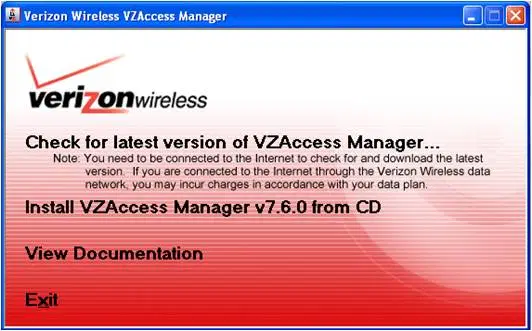
. . セットアップが自動的に起動しない場合は、クリックしてください スタート タスクバーのボタンと

おすすめ 実行する. . 種類: D:スタート (D が CD-ROM ドライブの文字です)。"Welcome"画面で表示されます。
Verizon VZAccess Manager — ハードウェア diagram (page 8)
図 1

. . クリック CDからVZAccess Manager v.X.Xをインストールします。. . デバイスのドライバーを待ちます

インストールする。 デバイスドライバのインストールが完了すると、VZAccess Manager InstallShield Wizardが現れます。

3. VZAccess Managerのダウンロード版からインストールする場合

.. Windowsエクスプローラウィンドウを開きます。

. . ダウンロードしたバージョンの保存場所に移動します

VZAccess マネージャー ソフトウェア

. . VZAccess Managerソフトウェアファイルをダブルクリックします。 VZAccess マネージャー

InstallShield Wizard が現れます。

ソフトウェア,

Page 9 of the Verizon VZAccess Manager user manual — ハードウェア
9ページ · クリックして拡大
9ページ
Verizon VZAccess Manager — ハードウェア diagram (page 9)
図 2
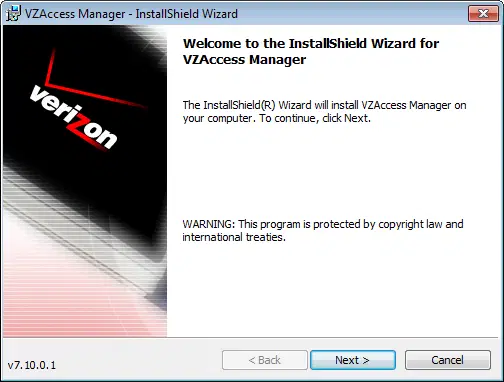
4. インストールプロセスを続行するには、次へをクリックします。
Verizon VZAccess Manager — ハードウェア diagram (page 9)
図 3
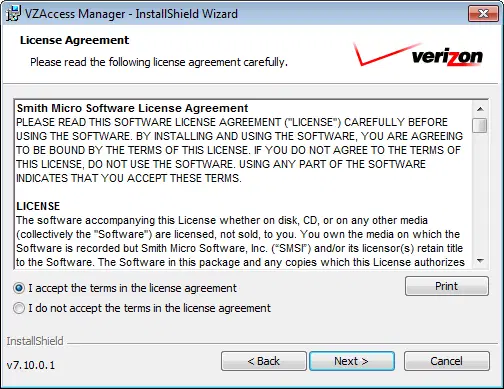
5. ウェルカム画面の後、VZAccess Managerライセンスが表示されます。

契約。 この製品をインストールして使用するためには、条件に同意する必要があります

第1章 導入事例

Page 10 of the Verizon VZAccess Manager user manual — ハードウェア
10ページ · クリックして拡大
10ページ

契約締結 選択する ライセンス契約の条項に同意します スミスマイクロソフトウェアライセンス契約の対象となります。

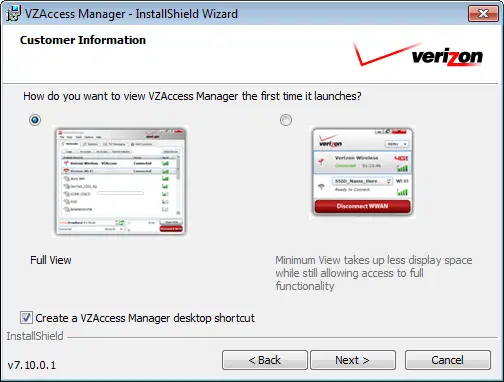
6. ライセンス契約に同意しない場合は、[キャンセル]をクリックして退出します。 クリックして次へ

これからもよろしくお願いします。 顧客情報画面が表示されます。

Verizon VZAccess Manager — ハードウェア diagram (page 10)
図 4
7. 好みのユーザーインターフェイスを選択します。 選択できます。 フルビューまたは最小値

見る。

VZAccess 内のユーザーインターフェイスをいつでも変更できます。

マネージャー

8. クリックしてください。 VZAccess Managerデスクトップショートカットチェックボックスを作成 あなたが

VZAccess Manager をデスクトップにショートカットとして配置したい。

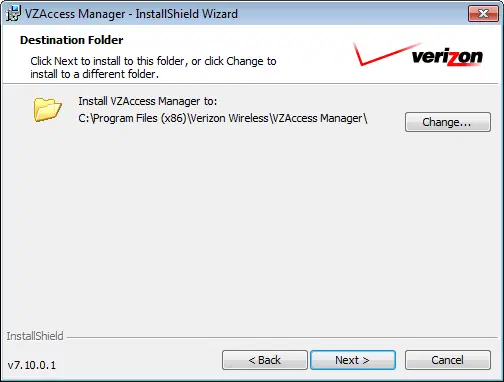
9. VZAccess がコンピューターのロケーションを選択する準備ができています。

マネージャーをインストールする必要があります。 デフォルト宛先フォルダを変更しないことをお勧めします。 クリック おすすめ これからも続く。

Page 11 of the Verizon VZAccess Manager user manual — ハードウェア
11ページ · クリックして拡大
11ページ
Verizon VZAccess Manager — ハードウェア diagram (page 11)
図 5
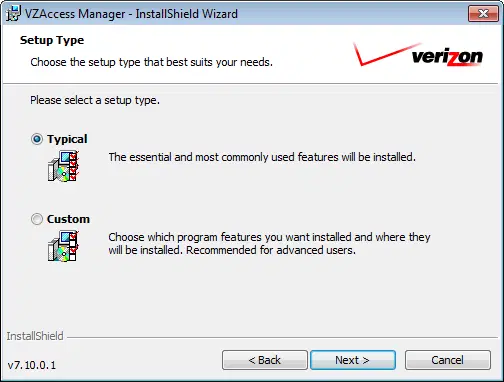
10. インストールタイプを選択します。 典型的なインストールを選択することをお勧めします

型。

Verizon VZAccess Manager — ハードウェア diagram (page 11)
図 6

第1章 導入事例

Page 12 of the Verizon VZAccess Manager user manual — ハードウェア
12ページ · クリックして拡大
12ページ
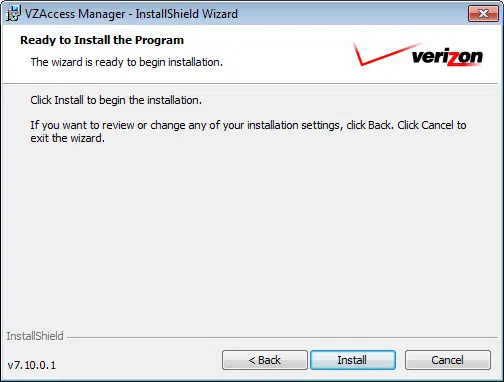
11. 続行するには、次へをクリックします。 VZAccess Managerをインストールし始める準備が整いました

コンピュータにコンポーネントを入力

Verizon VZAccess Manager — ハードウェア diagram (page 12)
図 7
12. インストールをクリックして続行します。
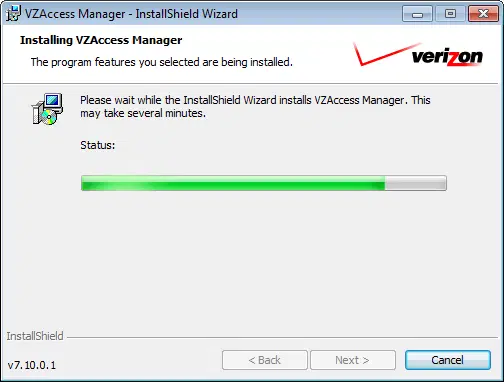
13. このステップでは、VZAccess Manager のコンポーネントがインストールされています。

パソコン 上記ステップ9で指定した宛先フォルダにインストールが行われます。

Page 13 of the Verizon VZAccess Manager user manual — ハードウェア
13ページ · クリックして拡大
13ページ
Verizon VZAccess Manager — ハードウェア diagram (page 13)
図 8
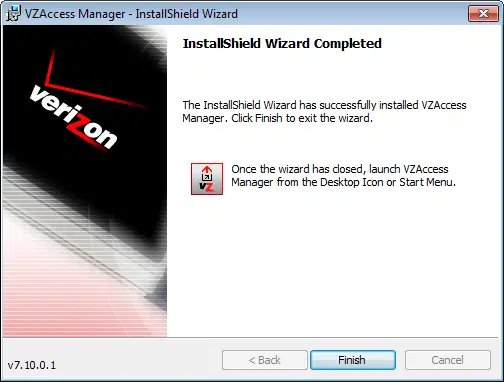
14. インストールが完了しました。 クリック フィニッシュ VZAccess Managerのセットアップを残す

プログラム

Verizon VZAccess Manager — ハードウェア diagram (page 13)
図 9

第1章 導入事例

Page 14 of the Verizon VZAccess Manager user manual — ハードウェア
14ページ · クリックして拡大
14ページ
15. インストール中にショートカットを作成するために選択した場合は、セットアッププログラムが

VZAccess Manager をデスクトップにショートカット化します。

Page 15 of the Verizon VZAccess Manager user manual — WWANデバイス検出
15ページ · クリックして拡大
15ページ

第2章 開始

スタートセクションでは、VZAccess Managerのワイヤレスネットワーク接続の使用状況とセットアップの概要をご覧いただけます。

VZAccess Manager の立ち上げ

  • デスクトップのVZAccess Managerアイコンをダブルクリックするか、または
  • Windowsの開始メニューを開き、プログラムとVZAccess Managerを選択します。

WWANデバイスの使用

VZAccess マネージャーは、WWANデバイスを検出し、Verizon WWANに接続する前にデバイスをアクティブにする必要があります。 また、グローバルWWANデバイスや複数のWWAN機器をお持ちの場合は、よりセットアップが必要です。 これらの詳細については、以下を参照してください。

  • WWANデバイス検出(ページ11)

VZAccess Manager のバージョンが外部デバイスをサポートしていない可能性があります。 もしそうなら、内部WWANデバイスが自動的に検出されず、デバイスの検知ウィザードにアクセスできません。

  • 3Gデバイス(ページ13)のWWANアクティベーション
  • 4G LTE装置(14ページ)のWWANアクティベーション
  • グローバルWWANデバイス(ページ15)
  • 複数のWWANデバイス(ページ19)

WWANデバイスが構成されると、ワイヤレスネットワークに接続できます。 詳細については、以下を参照してください。

  • ワイヤレスネットワークに接続する(21ページ)

WWANデバイス検出

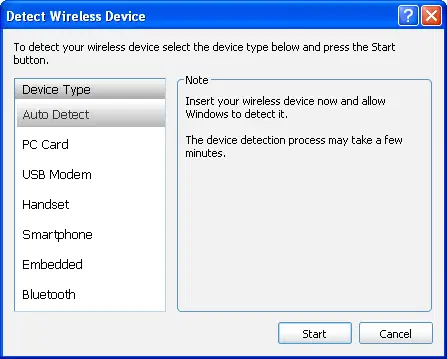
VZAccess ManagerはWWANデバイスを検出するプロセスを自動的にガイドします。 WWANデバイスを再検出したい場合は、クリックしてください デバイスを検知 [ネットワーク]タブのボタン(フルビューのページ24を参照)または選択 デバイスを検知 オプションメニュー(ページ 43)を参照してください。

Page 16 of the Verizon VZAccess Manager user manual — Bluetoothによるワイヤレスデバイスを検知
16ページ · クリックして拡大
16ページ
Verizon VZAccess Manager — Bluetoothによるワイヤレスデバイスを検知 diagram (page 16)
図 10 · Bluetoothによるワイヤレスデバイスを検知

検出するワイヤレスデバイスダイアログは、2つの列に分けられます。

  • デバイスタイプ — この列には、設定できるワイヤレスデバイスの種類のリストが含まれています。
  • Note — この列は、選択したデバイスタイプに関するコメントを表示します。

デバイスを検出するには:

1. デバイスタイプ列から持っているデバイスの種類を選択します。 いったん

デバイスの種類や、VZAccess Managerが自動的にデバイスの検出を行なうか、 自動検出.

2. スタートをクリックします。

VZAccess Manager のバージョンが外部デバイスをサポートしていない可能性があります。 あなたなら

VZAccess Manager のバージョンは外部デバイスをサポートしていません。

  • お使いのWWANデバイスが自動的に検出されます。
  • 「デバイスを検知」ボタンが表示されません。
  • デバイス検出ウィザードにアクセスできません。

Bluetoothによるワイヤレスデバイスを検知

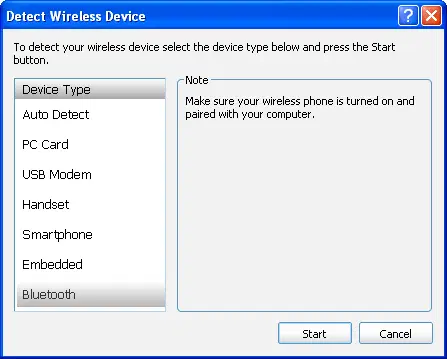
VZAccess Managerは、Bluetooth対応の携帯電話をコンピュータ用の外部WWANモデムとして使用しています。 Bluetoothデバイスが正しくインストールされていることを確認してください。 マイクロソフト

Page 17 of the Verizon VZAccess Manager user manual — 3Gデバイス向けWWANアクティベーション
17ページ · クリックして拡大
17ページ

第2章 開始

Windows XP SP2用のBluetoothデバイスの設定をサポート: http://support.microsoft.com/kb/883259

デバイスがコンピュータとうまくペアリングされると、デバイスの検出ウィザードを実行できます(以下に表示)。 選択する ブルートゥース とりあえず スタート.
Verizon VZAccess Manager — 3Gデバイス向けWWANアクティベーション diagram (page 17)
図 11

VZAccess Manager のバージョンが外部デバイスをサポートしていない可能性があります。 あなたなら

VZAccess Manager のバージョンは外部デバイスをサポートしていません。

  • お使いのWWANデバイスが自動的に検出されます。
  • 「デバイスを検知」ボタンが表示されません。
  • デバイス検出ウィザードにアクセスできません。

3Gデバイス向けWWANアクティベーション

1. VZAccess Managerアプリケーションのインストール後、VZAccessを起動

マネージャーをクリックし、 WWAN を接続 ボタン。 デバイスがアクティブになっているかどうかを自動的に検出します。

お使いのデバイスがまだアクティブになっていない場合、既にサービス(例えばVerizonを呼び出すことで)にサインアップしている場合は、自動起動を開始します。 自動起動が完了すると、接続する準備が整っています(この手順で残りのステップに従う必要はありません)。

Page 18 of the Verizon VZAccess Manager user manual — グローバルWWANデバイスの利用
18ページ · クリックして拡大
18ページ

お使いのデバイスがまだアクティブになっていていない場合、サービスのためにサインアップしていない場合は、Verizon Wirelessのウェブサイトに指示して登録します。 ステップ2に進む

2. 郵便料金サービスまたは署名をアクティブにするいずれかの選択が表示されます

プリペイドサービスのために。

アクティベーション設定を選択し、指示に従ってオンラインで注文を完了します。

3. 一度アカウントがVerizon Wirelessのウェブサイトにセットアップされ、あなたは望む

まずはサービスを利用し、クリック WWAN を接続 もう一度(または単にネットワーク名をダブルクリック)。

WWAN デバイスではオンラインアクティベーションはサポートされていません。

ブロードバンドサービス料金およびカバレッジエリア外にいる場合、またはそのほかの

オンラインでのアクティベーションを完了し、注文を援助と完了のために電話番号で提示されます。

3Gデバイス向けプリペイドアクセスの追加時間を購入

プリペイドサービスの期間が切れると、ネットワークにアクセスしようとする次回のVerizon Wirelessアクティベーションサイトに戻ってきます。 最初にサインアップしたときに現れた同じ活性化オプションが表示されます。

プリペイドサービスの期間を延長したい場合、または前払いサービスが期限切れになる前に郵便料金サービスをサインアップしたい場合は、[有効期限]をクリックしてください。 アクセス Verizon Wirelessのアクティベーションサイトに戻るボタン。 インターネット接続が必要です。

とりあえず アクセス 既に登録済みの方はボタンが利用できなくなります。

郵便払いサービス、VZAccess Managerとアクティブにおよび接続される。

4G LTE装置のためのWWANの活発化

4G LTEデバイスでは、4G Lte SIM/UICC が VZAccess Manager とのやりとりなしに、コンピュータ(Verizon Wireless)にインストールされたときに自動アクティブ化されます。

グローバルWWANデバイスの利用

グローバルWWANデバイスを使用する場合には、設定オプションがいくつあります。 Verizon Wireless Global Dataプランと、組み込みグローバルWWANデバイスを備えたコンピューターを使用したVerizonワイヤレスグローバルReady装置を使用している場合、ネットワーク

Page 19 of the Verizon VZAccess Manager user manual — ネットワーク選択
19ページ · クリックして拡大
19ページ

第2章 開始

選択ボタンは、フルビューのネットワークタブ(24ページ参照)とオプションメニューに表示されます。 (頁43).
Verizon VZAccess Manager — ネットワーク選択 diagram (page 19)
図 12

グローバルWWANデバイスでは、以下の設定オプションが利用できます。

  • ネットワーク選択(ページ15参照)
  • モバイルオペレーターパートナー選定(17ページ参照)
  • GSMネットワーク優先サービス(ページ18参照)
  • SIMセキュリティオプション(ページ 67)
  • GSMネットワークのプロファイルを作成する(ページを参照してください)

ネットワーク選択

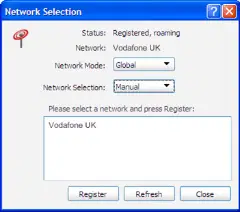
ネットワーク選択ダイアログが表示されます。 ネットワーク選択 ネットワークタブの左上にあるボタンまたは選択 ネットワーク選択 オプションメニュー ネットワーク選択ダイアログでは、グローバルデータプランをお持ちの場合は、近くのモバイルオペレーターパートナーとの間でGlobal WWANデバイスを登録することができます。 組み込みグローバルWWANデバイス(PCメーカーによってコンピュータに入力してインストール)を使用している場合、ネットワークセレクションダイアログではCDMAとGSMまたはLTE + GSMネットワーク間で選択および切り替えることができます。

Page 20 of the Verizon VZAccess Manager user manual — ネットワーク選択
20ページ · クリックして拡大
20ページ
Verizon VZAccess Manager — ネットワーク選択 diagram (page 20)
図 13

ネットワーク選択ダイアログに次の項目が表示されます。

  • ステータス — 現在の登録状況とローミングされている場合は、このフィールドに表示します。
  • ネットワーク — このフィールドは、現在登録しているネットワークを任意の場合に表示します。
  • ネットワークモード — お使いのグローバルWWANデバイスがCDMAネットワーク(国内接続用)とGSMまたはLTE + GSMネットワーク(国際ローミング向け)の両方をサポートしている場合、ネットワークモードドロップダウンボックスを使用して、CDMAモードからGSMまたはLTT + gsmモードにデバイスの切り替えることができます。 メニューには3つのオプションがあります。
  • CDMA — モードに切り替えます。 この設定が変更されるまで、そのモードで残ります。
  • GSMかLTE + GSM — GSMまたはLTEへのスイッチ+ GSMモード。 この設定が変更されるまで、そのモードで残ります。 お使いのデバイスがLTEをサポートし、LTE + GSMモードを選択した場合, VZAccess Managerは、LELネットワークを検索して登録します. LTEネットワークが利用できない場合は、VZAccess ManagerはGSMネットワークを検索します。
  • 検出されたネットワークの種類に応じて、グローバル — 自動モードを切り替えます。 特定のデバイスを使用する場合、VZAccess Managerは、その前にモードを切り替えるのが大丈夫かどうか尋ねます。 それ以外のデバイスは、このプロンプトをサポートしていないため、要求せずにモードを変更します。

もし、グローバルWWANデバイスがCDMAモードをサポートしていない場合、 CDMA

グローバルなオプションは表示されません。 お使いのデバイスがLTEをサポートしている場合、LTE + GSMオプションが表示されます。 お使いのデバイスがGSMをサポートしているのにLTE対応していない場合、GSMオプションが表示されます。

  • ネットワーク選択 — このドロップダウンでは、ネットワークの選定方法を選択できます。 下記オプションから選択してください。
  • 自動 — WWAN デバイスは自動的に接続する適切なローミング モバイル オペレータのパートナー ネットワークを決定します。
Page 21 of the Verizon VZAccess Manager user manual — モバイルオペレーターパートナー選定
21ページ · クリックして拡大
21ページ

第2章 開始

  • マニュアル — ローミングネットワークを選択することができます。 選択できるネットワークのリストは、このオプションを選択すると、ネットワークを選択し、[登録]リストを押します。 リストからネットワークを選択します。
  • ネットワークを選択し、登録を押します。このエリアでは、利用可能なネットワークのリストを表示し、登録できます。 ネットワーク選択ドロップダウンから手動オプションを選択した場合、この領域が満たされています。
  • 登録 — このボタンをクリックして、グローバルWWANデバイスへの登録プロセスを開始します。
  • 更新 — このボタンをクリックすると、利用可能なネットワークのリストがリフレッシュされます。 ネットワークを選択して登録リストを押します。
  • 閉じる — このボタンをクリックすると、ダイアログが閉じられます。

Verizon Wireless GlobalAccess Data Plan でグローバルWWANデバイス用のネットワークを選択

1. ネットワーク タブの左上にあるネットワーク選択ボタンをクリック(または)

選択する ネットワーク選択 オプションメニュー ネットワーク選択ダイアログが表示されます。

2. ネットワークモードのドロップダウンから、CDMA の選択して下さい、GSM/LTE +GSMをするか、またはグローバル。
3. ネットワーク選択ドロップダウンから、オートまたはマニュアルのいずれかを選択します。
4. ネットワーク選択ドロップダウンからマニュアルを選択した場合は、ネットワークを選択します。

リストからネットワークを選択し、登録一覧を押して下さい。

5. 登録ボタンをクリックすると登録プロセスが始まります。

モバイルオペレーターパートナー選定

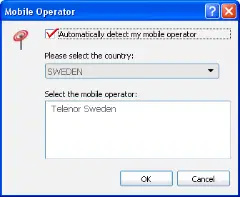
VZAccess Managerは、Verizon WirelessとVodafone SIM / UICCカードをサポートしています。 GSMモードに埋め込まれたグローバルWWANデバイスを使用している場合、またはサポートされている外部Global WWANデバイスをインサートした場合は、VZAccess ManagerはSIM/UICCカードが属するモバイルオペレーターを自動的に検出し、それに応じてその携帯電話事業者のネットワーク接続を設定します。 SIM/UICCカードが所属する携帯事業者の国別に手動で選択することもできます。

GSM モバイル オペレータのパートナーの選択に達するには、選択します モバイルオペレーター オプションメニューから。

Page 22 of the Verizon VZAccess Manager user manual — GSMネットワークの優先サービス
22ページ · クリックして拡大
22ページ
Verizon VZAccess Manager — GSMネットワークの優先サービス diagram (page 22)
図 14

Mobile Operator ダイアログには、次の項目が含まれます。

  • 自動的にモバイルオペレーターを検出する — このオプションは、デバイスがネットワークで自動登録するように指示します。
  • 携帯チェックボックスを自動的に検出しなければ、このドロップダウンリストが有効になっています。 このオプションが有効になっている場合、選択したモバイルオペレーターの国を手動で選択するために使用してください。
  • モバイル演算子を選択します。このリストは、モバイルオペレーターチェックボックスを自動的に検出しないように有効です。 希望するモバイルオペレーターの国を選択した後、国のドロップダウンリストを選択してください。このリストには、選択した国に利用可能なモバイル事業者が含まれているものとします。 ご希望のモバイルオペレーターをリストから選択します。

GSMネットワークの優先サービス

選択する 優先サービス オプションメニューから、下記のダイアログが表示されます。
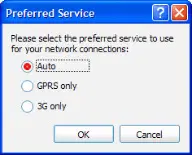
Verizon VZAccess Manager — GSMネットワークの優先サービス diagram (page 22)
図 15

優先サービスダイアログでは、GSMネットワークに接続するときに使用されるネットワークモードの推奨サービスを選択できます。 オプションは、 オートマチック, GPRSと 3G.

  • 自動を選択した場合、WWANデバイスはGPRS(2G)または信号強度に基づいて3Gネットワークを高速化します。
  • GPRS が選択されている場合、WWAN デバイスは、より遅いものではなく、一般的なGPRSネットワークに接続します。
Page 23 of the Verizon VZAccess Manager user manual — 検出された新しい装置
23ページ · クリックして拡大
23ページ

第2章 開始

  • 3Gのみが選択されている場合、WWANデバイスは3Gネットワークの高速化にしか接続しません。ただし、カバレッジを少なくすることも可能です。

デフォルトでは、 オートマチック 選択します。

複数のWWAN装置

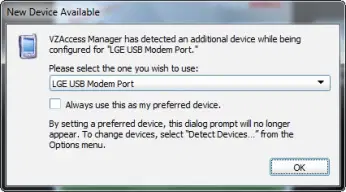
1台以上のWWANデバイス(例えば、ラップトップが埋め込まれた3G WWAN装置を持っている場合と外部4G Wwan機器を接続する場合)がある場合、VZAccess Managerは新しいデバイスを検出し、WWAN接続に使用するWWANデバイスの選択機会を提供します。 選択したデバイスを好みのデバイスにすることもできます。 デバイスを優先すると、VZAccess ManagerはWWAN接続の端末が常に使用されます。

ワイヤレスデバイスを選択

VZAccess Managerを起動する初めてWWANデバイスが1台以上ある場合は、下記のダイアログが表示されます。
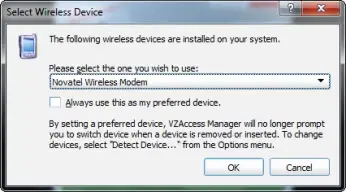
Verizon VZAccess Manager — ワイヤレスデバイスを選択 diagram (page 23)
図 16

ドロップダウンからWWAN接続に使用するデバイスを選択します。 チェック 常にこのデバイスを好みのデバイスとして使用してください 選択したデバイスがお好みのデバイスである場合は、ボックスをオンにします。 選択したデバイスを好みのデバイスにすると、WWANデバイスの追加または削除時に新しいデバイスが検出され構成されたDevice Removedダイアログ(以下を参照)が表示されます。

検出された新しい装置

VZAccess Manager が WWAN デバイスを追加できるかを検知したときに、以下に示すダイアログが表示されます。

Page 24 of the Verizon VZAccess Manager user manual — 構成された装置は取除かれました
24ページ · クリックして拡大
24ページ
Verizon VZAccess Manager — 構成された装置は取除かれました diagram (page 24)
図 17

ドロップダウンからWWAN接続に使用するデバイスを選択します。 チェック 常にこのデバイスを好みのデバイスとして使用してください 選択したデバイスがお好みのデバイスである場合は、ボックスをオンにします。 選択したデバイスをお使いの端末にしたい場合、WWANデバイスの入力時にこのダイアログが表示されなくなります。

構成された装置は取除かれました

下のダイアログは、複数のWWANデバイスを持っている場合と、 WWAN接続用に構成されているデバイスの削除時に表示されます。
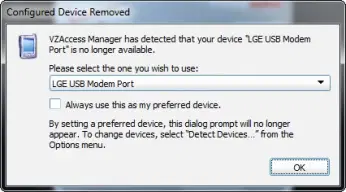
Verizon VZAccess Manager — 構成された装置は取除かれました diagram (page 24)
図 18

このダイアログでは、WWAN接続に使用する WWAN デバイスのいずれかを設計できます。 一時的にデバイスを削除しても、WWAN接続用の端末を選択することができます。 削除されたデバイスを選択した場合は、WWANエリアの接続状況(ページ32参照)とFull Viewの状態の接続状態 (25ページを参照)としてVZAccess Managerが表示されます。 チェック 常にこのように使用して下さい 私の好みのデバイス 選択したデバイスがお好みのデバイスである場合は、ボックスをオンにします。 選択したデバイスをお使いの端末に使用している場合、WWANデバイスの削除時にこのダイアログが表示されなくなります。

Page 25 of the Verizon VZAccess Manager user manual — 接続のヒント
25ページ · クリックして拡大
25ページ

第2章 開始

ワイヤレスネットワークに接続する

最小表示から接続する

1. VZAccess Manager を [最小表示] (ページ 30) に開きます。
2. WWAN接続の場合はWWANエリア(ページ32参照)を選択します。 あなたなら

国内外へつなぐ、 Verizon Wireless – VZAccess - バリゾン・ワイヤレス ネットワークが表示されます。 米国/カナダ/プエルトリコの外でグローバルWWANデバイスを使用している場合は、 グローバルデータ ネットワークが表示されます。(詳細は、15ページで「ネットワーク選択」を参照してください)

Wi-Fi接続の場合は、Wi-Fiエリアのドロップダウンリストから接続したいWi-fiネットワークのプロファイル名を選択します(ページ 34).

3. 接続ボタンをクリック(選択したネットワークの種類によって異なります)、ボタン

ラベルを付ける WWAN を接続 または Wi-Fi接続).

完全なビューから接続するには

1. VZAccess Managerを開き、ネットワークタブのフルビューを開きます(24ページ参照)。
2. 米国でのWWAN接続については、Verizon Wireless - VZAccessを選択します。

ネットワーク。 (米国・カナダ/プエルトリコの外にグローバルWWANデバイスを使用している場合は、選択してください。 グローバルデータ ネットワーク。 詳しくは、15ページで「ネットワーク選択」をご覧ください。

Wi-Fi の場合、Wi-Fi ネットワークのプロファイル名を選択します。

3. 接続ボタンをクリック(選択したネットワークの種類によって異なります)、ボタン

ラベルを付ける WWAN を接続 または Wi-Fi接続).

代わりに、ネットワークビューの目的のネットワークの名前をダブルクリックするだけで接続を確立できます。

切断する

接続解除するには、次のいずれかの操作を実行できます。

  • 接続解除ボタン(選択したネットワークの種類によって異なります。WWANの切断またはWi-Fiを取り外します)
  • フルビューでは、ネットワークの名前をダブルクリックして接続解除したい。

接続のヒント

予想される接続が表示されない場合:

  • 選択する [表示] メニューからリフレッシュします。
  • デバイスをオプションメニューから検出して、デバイスの赤化を選択します。
Page 26 of the Verizon VZAccess Manager user manual — 完全な眺め
26ページ · クリックして拡大
26ページ

第3章 VZAccess Managerインターフェイス

VZAccess Managerには2つのインターフェイス、フルビュー(ページを参照)22および最小表示 (30ページ参照)があります。 フルビューは、デフォルトのVZAccessマネージャインターフェイスです。 最小ビューは、インターフェイスを縮小します。
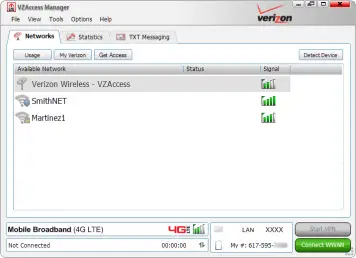
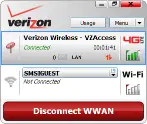
Verizon VZAccess Manager — 第3章 VZAccess Managerインターフェイス diagram (page 26)
図 19 · 第3章 VZAccess Managerインターフェイス
Verizon VZAccess Manager — 第3章 VZAccess Managerインターフェイス diagram (page 26)
図 20 · 第3章 VZAccess Managerインターフェイス

完全な眺め

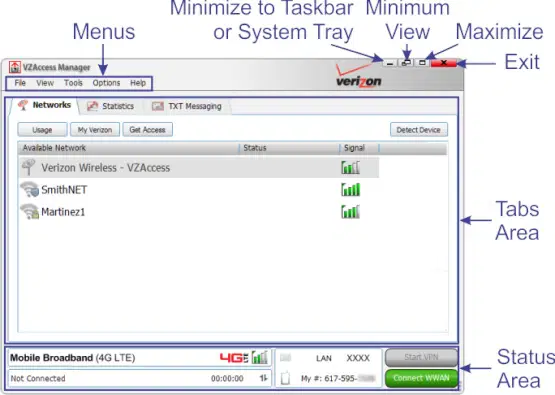
VZAccess Managerのデフォルトビューはフルビューです。 フルビューから最小表示(30ページ参照)に切り替えるには、単にクリックしてください 最小表示の変更 ボタンまたは選択 料理メニュー > プロフィール > 最小限.

フルビューはメニューエリア、タブエリア、ステータスエリアに分けられます。

完全な眺め・最小表示

Page 27 of the Verizon VZAccess Manager user manual — 第3章 VZAccess Managerインターフェイス
27ページ · クリックして拡大
27ページ

第3章 VZAccess Managerインターフェイス

Verizon VZAccess Manager — 第3章 VZAccess Managerインターフェイス diagram (page 27)
図 21 · 第3章 VZAccess Managerインターフェイス

フルビューに次のエリアとオブジェクトが表示されます。

  • メニュー — 詳しくは、40ページ目で「メニュー」をご覧ください。
  • タスクバーボタンを最小化 — このボタンをクリックして、VZAccess Managerをシステムトレイまたはタスクバーのアイコンに最小限にします。 詳細は、44ページで「システムトレイアイコンを使用する」をご覧ください。
  • 最小表示ボタン — このボタンをクリックして、最低表示に変更します。 詳細は30ページで「ミニマムビュー」をご覧ください。
  • ボタンを最大化 — このボタンをクリックして、VZAccess Managerを最大限に活用してフルスクリーンに表示します。
  • ボタンを閉じる - このボタンをクリックしてVZAccessマネージャを終了します。
  • タブエリア — Tabs 領域は、フルビューで示されている 3 つのタブのコンテンツを表示します。: ネットワーク, 統計情報, そして TXT メッセージング. ネットワークタブはフルビューでのみアクセス可能です。 最小ビューでは、タブは、[表示] メニューから別のダイアログとしてアクセスされます。 これらのタブ/ダイアログの内容の詳細については、以下を参照してください。
  • ネットワークタブ(24ページ参照)
  • 統計タブ/ダイアログ (ページ参照)
  • TXT メッセージングタブ/ダイアログ (ページ参照)
Page 28 of the Verizon VZAccess Manager user manual — ネットワークタブ
28ページ · クリックして拡大
28ページ
  • ステータスエリア — 無線接続とWWANデバイスに関する情報を表示します。 ワイヤレスネットワークから接続して切断することができます。 詳細は、25ページで「Status Area」を参照してください。

ネットワークタブ

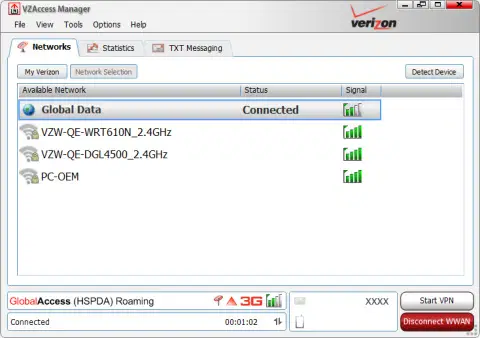
ネットワークタブは、フルビューを開くときに表示されるデフォルトタブです。 ネットワークタブは、WWANとWi-Fiネットワークの一覧です。 接続したいネットワークの名前を選択し、クリックします。 接続する ステータスエリアのボタン(25ページ参照)で接続を確立します。 (または単にネットワークの名前をダブルクリックして接続したいです)
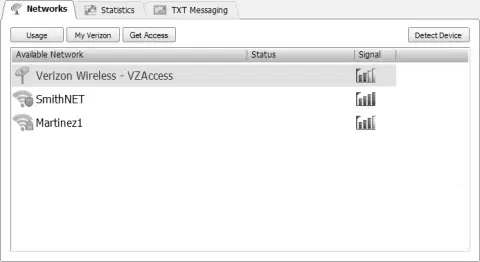
Verizon VZAccess Manager — ネットワークタブ diagram (page 28)
図 22

設定バリエーションにより、「アクセス」と「デバイスを検出する」ボタンが表示されない場合があります。

ボタン 利用可能なネットワークエリアの上で次のボタンが表示される場合があります。

  • 使用法 — このボタンをクリックすると、使用情報とともにダイアログが表示されます。 WWANデバイスが接続されていない場合は、使用情報を受信するためにアカウントのテキストメッセージングを有効にする必要があります。
  • My Verizon — このボタンをクリックすると、デフォルトブラウザがMy Verizsonのウェブサイトのログインページに表示されます。
  • アクセスを取得する — 長期契約にサインアップしている場合はアクセスボタンが利用できなくなります。VZAccess Managerでアクティブ化および接続されています。 このボタンをクリックすると、デフォルトのブラウザが開き、Verizon Wirelessのアクティベーションサイトにアクセスできます。 そこで、郵便払いサービスを有効にするか、またはプリペイドサービスのサインアップのいずれかを選択することで提示されます。
Page 29 of the Verizon VZAccess Manager user manual — ステータスエリア
29ページ · クリックして拡大
29ページ

第3章 VZAccess Managerインターフェイス

  • ネットワーク選択 — グローバルアクセスデバイスを使用している場合は、ネットワークセレクションボタンのみが利用できます。 ボタンをクリックすると、ネットワーク選択ダイアログが表示されます。 詳細は、グローバルWWANデバイスを参照してください。
  • デバイスを検出 — このボタンをクリックすると、検出するワイヤレスデバイスのダイアログが開きます。 詳細は、ページ11の「WWANデバイス検出」をご覧ください。

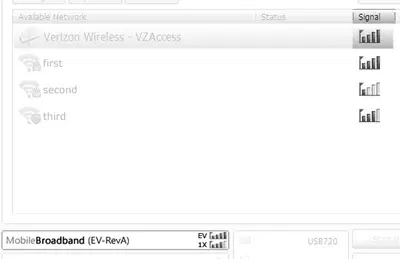
利用可能なネットワークエリア ネットワークタブのメインエリアは、利用可能なネットワークを示しています。 すべてのネットワークでは、次のことができます。

  • 利用可能なネットワーク — 最初の列は、使用可能なネットワークの名前の後にネットワークタイプアイコンが表示されます。 アイコンは以下で説明しています。

WWANネットワーク接続されていない

Wi-Fiネットワーク 接続なし

Wi-Fiネットワーク 接続されていない(暗号化なし)

Wi-Fiネットワーク接続された個人暗号化(WEPまたはWPA)

Wi-Fiネットワークの個人暗号化(WEPまたはWPA)が接続されていない

Wi-Fiネットワークエンタープライズ暗号化(WEP、WPA、802.1x)接続

Wi-Fiネットワークエンタープライズ暗号化(WEP、WPA、802.1x)が接続されていない

  • ステータス — Status列はネットワークのテキストの説明を表示します。 ステータスには「デバイスが検出されない」「接続しない」、「コネクト」、 「接続解除」、および「初期化」が含まれます。
  • 信号 — シグナル列はネットワークの信号強度計を示しています。

Wi-Fiネットワークの追加情報 確認したら 高度なWi-Fiネットワーク情報を表示する Wi-Fi環境設定画面のボックス(ページ70参照)、Wi-Fiネットワークに追加情報が表示されます。 チャネル、MACアドレスおよびセキュリティの種類を含みます。

ステータスエリア

ステータスエリアでは、WWANデバイスと接続に関するすべてのワイヤレス接続情報や追加情報をご覧いただけます。 接続できる

WWANネットワーク接続・グローバルアクセスコネクティッド・GlobalAccessが接続されていない

Page 30 of the Verizon VZAccess Manager user manual — ステータスエリア
30ページ · クリックして拡大
30ページ

ワイヤレスネットワークから接続解除し、設定したVPN接続を開始および停止します。
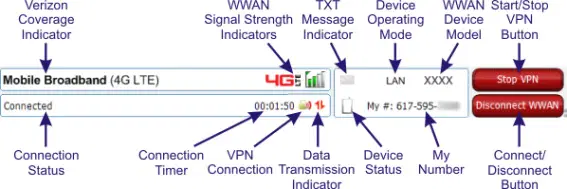
Verizon VZAccess Manager — ステータスエリア diagram (page 30)
図 23

無線接続情報 以下のインジケータは、すべてのワイヤレス接続のために表示されます。

  • 接続状態 — コネクションステータスは、デバイスの状態を示すテキストメッセージを表示します。 デバイスの状態は「デバイスが検出されない」「接続しない」、「コネクト」、 「接続解除」、および「初期化」に限られません。
  • 接続タイマー — WWAN接続を確立してから、接続タイマーは時間の長さを示します。

所要時間:時間、分、秒。

  • VPN接続 — 接続ステータスボックスにVPN接続アイコンが表示されます。 このアイコンには、次の状態があります。
  • データ伝送インジケータ — 接続ステータスボックスにデータ送信インジケータが表示されます。 データの送信や受信が行われる場合に、このアイコンが表示されます。

赤い矢印は、データが指示された方向に送信されていることを示します。 接続が確立されたので送信され、受信したデータの総量を表示するためにこの指標の上にホバー。 注意:: 情報について

送信されたデータは、請求データ使用とまったく同じではない場合があります。 実際の閲覧

データの使用法は、#DATAを使用してその情報にアクセスしたり、My Verizonで閲覧してください。

(アイコンなし)・接続されていないVPN・接続されているVPN

Page 31 of the Verizon VZAccess Manager user manual — ステータスエリア
31ページ · クリックして拡大
31ページ

第3章 VZAccess Managerインターフェイス

追加WWANインジケータ WWAN接続には、以下のインジケータが表示される:

  • Verizonのカバレッジインジケーター — Verizon カバレッジの表示器は、利用可能なVerison接続の種類や接続されているかをあなたに伝えます。 次のインジケータが表示される可能性があります。

モバイルブロードバンド(3G、4G)

GlobalAccess (3G GSM Roaming)の特長

  • ネットワーク登録 — ネット・ネットワークの登録アイコンは、グローバルアクセスデバイスを使用している場合にのみ表示され、パートナー・ネットワークで端末を登録している。

GSMパートナーネットワークに登録

  • ローミングステータス — ローミング状態のアイコンが表示されるので、ローミング時にルーミングします。 アイコンの色でローミングの型が示されます。
  • 信号強度インジケーター — WWANデバイスによって受信されるワイヤレスシグナルの強さ。

シグナル強度インジケーターは、次の技術のために表示されます。

  • - 1xRTTプロトコルに基づく適度な速度データ接続が可能な信号強度を示します。
  • -EV-DOやEV-D Revに基づく高速(モバイルブロードバンド)接続で利用できる信号強度を示します。 プロトコル。
  • - 高速で利用できる信号の強さを示します
このページでは5つのラベル/ショートテキストを表示
ナショナルアクセス(2G)・(アイコンなし)・ネットワーク選択無し・国際ローミング・拡張型ネットワーク
Page 32 of the Verizon VZAccess Manager user manual — ステータスエリア
32ページ · クリックして拡大
32ページ

4G-LTEプロトコルに基づく(モバイルブロードバンド)接続

Page 33 of the Verizon VZAccess Manager user manual — ステータスエリア
33ページ · クリックして拡大
33ページ

第3章 VZAccess Managerインターフェイス

  • デバイスステータス — Device Statusアイコンは、WWANデバイスのステータスを表示します。 このアイコンには、次の状態があります。
  • TXT メッセージ待機アイコン — TXt メッセージ待ちのアイコンは、テストメッセージの状態を示します。 このアイコンには、次の状態があります。
  • デバイス操作モード — デバイスの動作モードは、WWAN 機器が稼働しているモードで示します。 「デバイス接続設定」を変更することで、Connect Preferences画面(24ページ参照)で動作モードが変更できます。

Windows Mobileブロードバンドモード

  • 私の # — WWAN デバイスの電話番号。
  • WWANデバイスモデル — 使用されるWWANデバイスの名称。
このページでは9つのラベル/ショートテキストを表示
デバイスが入らない・未対応の端末ロック・装置アイドル(既読)・新規メッセージなし・新しいメッセージ無し・(アイコンなし)・モデムモード・LANアダプタモード
Page 34 of the Verizon VZAccess Manager user manual — 最小表示
34ページ · クリックして拡大
34ページ

最小表示

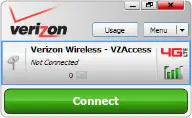
最小表示は、VZAccess Managerを表示する代替方法です。 フルビューが提供する情報の表示を縮小します。

最低表示はWWANエリアとWi-Fiエリアの2つの主要な領域があります。
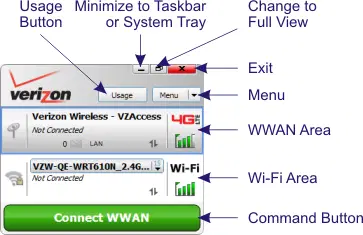
Verizon VZAccess Manager — 最小表示 diagram (page 34)
図 24

最小ビューに次のエリアとオブジェクトが表示されます。

  • 利用ボタン — このボタンをクリックして、使用情報でダイアログが表示されます。 WWANデバイスが接続されていない場合は、使用情報を受信するためにアカウントのテキストメッセージングを有効にする必要があります。 注意:

送信されたデータと受信したデータは、請求されたデータをまったく同じでない場合があります。

利用方法 実際のデータ利用状況を見るには、#DATAを使用してその情報にアクセスしたり、My上で閲覧してください。

バリゾン。

  • タスクバーボタンを最小化 — このボタンをクリックして、VZAccess Managerをシステムトレイまたはタスクバーのアイコンに最小限にします。
  • フルビューボタンの変更 — このボタンをクリックしてフルビューに変更します(ページ22を参照してください)。
  • ボタンを閉じる - このボタンをクリックしてVZAccessマネージャを終了します。
  • メニューボタン — このボタンをクリックしてVZAccess Managerメニューを開きます。 メニューの詳細は、40ページで「メニュー」をご覧ください。
  • WWANエリア — WWAN デバイスとWWAN接続に関する情報を表示し、Verizon Wirelessブロードバンドネットワークから接続および切断することができます。 詳しくは、ページ32の「WWANエリア」をご覧ください。
  • Wi-Fiエリア — Wi-Fiネットワークの空き状況を把握し、Wi-fiネットワークから接続・切断ができます。 詳しくは、34ページで「Wi-Fiエリア」をご覧ください。

以下の条件のいずれかが存在する場合は、Wi-Fiエリアは表示されません。

Page 35 of the Verizon VZAccess Manager user manual — 最小表示
35ページ · クリックして拡大
35ページ

第3章 VZAccess Managerインターフェイス

  • インストール時にWi-Fiコンポーネントをインストールしなかった。
  • 設定 > Wi-Fi でWi-Fiを無効化します。
  • アクティブWi-Fiデバイスは使用できません。
  • VZAccess Manager のエンタープライズ版と管理者が Wi-Fi の機能を隠すように選択しています。
Verizon VZAccess Manager — 最小表示 diagram (page 35)
図 25
  • コマンドボタン — 選択した領域に応じて、WWANまたはWi-Fi接続の有無や WWANデバイスが検出されると、コマンドラインボタンの機能が変更されます。

WWANエリアを選択した場合:

WWANデバイス検出の詳細については、ページ11の「WWANデバイスの検知」を参照してください。

Wi-Fiエリアを選択した場合:

このページでは7つのラベル/ショートテキストを表示
ステート ボタン ・接続・接続なし・デバイス検出不可 ステート ボタン ・接続・接続なし
Page 36 of the Verizon VZAccess Manager user manual — WWANエリア
36ページ · クリックして拡大
36ページ

WWANエリア

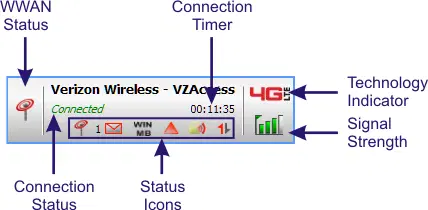
WWANエリアでは、WWANデバイスと接続に関する情報が表示されます。

Verizon VZAccess Manager — WWANエリア diagram (page 36)
図 26

WWAN接続のためのインジケータ 次のインジケータが表示されます。

  • WWAN ステータス — WWAN Status アイコンは、WWAN接続を持っているかどうかを示します。
  • 接続状態 — コネクションステータスは、デバイスの状態を示すテキストメッセージを表示します。 デバイスの状態は「デバイスが検出されない」「接続しない」、「コネクト」、 「接続解除」、および「初期化」に限られません。
  • 接続タイマー — WWAN接続を確立してから、接続タイマーは時間の長さを示します。

秒数。

  • テクノロジーインジケーター - 技術指標は、利用可能な最高のワイヤレス技術を表示します。

利用可能なワイヤレス技術は、適度速度の技術です。

このページでは5つのラベル/ショートテキストを表示
接続・接続なし ・グローバルアクセスコネクティッド・GlobalAccess接続・時間、分
Page 37 of the Verizon VZAccess Manager user manual — WWANエリア
37ページ · クリックして拡大
37ページ

第3章 VZAccess Managerインターフェイス

利用可能なワイヤレス技術は、高速(モバイルブロードバンド)テックまたはEV-DO Revです。 プロトコル。

利用可能な接続技術は高速(モバイルブロードバンド)LTEプロトコルです。

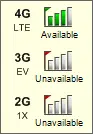
  • 信号強度 — シグナル・パワーインジケーターは、WWANデバイスが受信する最高の利用可能なワイヤレス技術信号の強さを表示します。 シグナル・パワーインジケーターを上回ると、利用可能なすべてのワイヤレス技術の信号強度を示すツールチップが表示されます。
Verizon VZAccess Manager — WWANエリア diagram (page 37)
図 27

3Gデバイスをお持ちの場合は、このツールチップが表示されます。

Verizon VZAccess Manager — WWANエリア diagram (page 37)
図 28

4Gデバイスをお持ちの場合は、このツールチップが表示されます。

ステータスアイコン 次のステータスアイコンが表示されることがあります。

  • ネットワーク登録アイコン — ネット・ネットワークの登録アイコンは、グローバルアクセスデバイスを使用している場合にのみ表示されます。また、パートナー・ネットワークで端末を登録しています。

GSMパートナーネットワークに登録

  • テキストメッセージの待ち合わせアイコン — テキスト メッセージ待機アイコンは、あなたのテキストメッセージの状態を示します。 テキストメッセージ待ちアイコンは、あなたが持っている新しいメッセージを総数を示す数字で優先されます。

すでに1つ以上

このページでは4つのラベル/ショートテキストを表示
(アイコンなし)・ネットワーク選択無し ・未読メッセージ・メッセージ
Page 38 of the Verizon VZAccess Manager user manual — Wi-Fiエリア
38ページ · クリックして拡大
38ページ
  • デバイス操作モード — デバイスの動作モードは、WWAN 機器が稼働しているモードで示します。 操作モードは、Connect Preferences画面で変更できます(「デバイス接続設定」を変更することでページ59を参照してください)。

Windows Mobileブロードバンドモード

  • ローミングステータス — ローミング状態のアイコンが表示されるので、ローミング時にルーミングします。 アイコンの色でローミングの型が示されます。
  • VPN接続 — 接続ステータスボックスにVPN接続アイコンが表示されます。 このアイコンには、次の状態があります。
  • データ伝送インジケータ — データの送信や受信が行われるかどうかのデータ通信表示。

赤い矢印は、データが指示された方向に送信されていることを示します。

接続が確立されたので送信され、受信したデータの総量を表示するためにこの指標の上にホバー。

Wi-Fiエリア

アクティブWi-Fiデバイスがコンピューターに接続されている場合、Minimum ViewのWi-fiエリアが表示されます。 設定 > Wi-Fi または Enterprise バージョン VZAccess Manager を使用している場合、Wi-Fiを非表示にすると、Wi - Fiエリアは表示されません。

このページでは8つのラベル/ショートテキストを表示
(アイコンなし)・モデムモード・LANアダプタモード・国際ローミング・拡張ネットワーク・(Icon無し)・VPN接続不可
Page 39 of the Verizon VZAccess Manager user manual — Wi-Fiエリア
39ページ · クリックして拡大
39ページ

第3章 VZAccess Managerインターフェイス

Verizon VZAccess Manager — Wi-Fiエリア diagram (page 39)
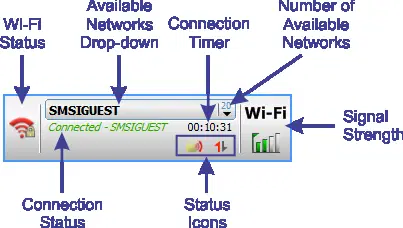
図 29 · Wi-Fiエリア

WWAN接続のためのインジケータ 次のインジケータが表示されます。

  • Wi-Fi ステータス — Wi-fi のステータスアイコンは、Wi-Fi接続と接続の種類を持っているかどうかを示します。

接続する 接続されていない ネットワークタイプ

パーソナル暗号化(WEPまたはWPA)

エンタープライズ暗号化(WEP、WPA、802.1x)

  • 利用可能なネットワークのドロップダウン — 利用できるネットワークのドロップダウンには、Wi-Fiデバイスの範囲にあるすべての Wi-Fi ネットワークのリストが含まれています。 各ネットワークの信号メーターも表示します。 現在選択されているネットワークの右側に、利用可能なネットワークの数が表示されます。
  • 接続ステータス — コネクションの状態は、デバイス状態とネットワークの名前がコネクティッドされているかどうかを示すテキストメッセージを表示します。 デバイスの状態は「デバイスが見つかりません」「Wi-Fi無効化」、「接続する準備」、 「接続」、「接続解除」、「接続」および「初期化」が含まれます。

ネットワークを開く

Page 40 of the Verizon VZAccess Manager user manual — 統計情報ビュー
40ページ · クリックして拡大
40ページ
  • 接続タイマー — Wi-Fi接続を確立してから、接続タイマーは時間の長さを示します。

秒数。

  • 信号強度 — シグナル・パワーインジケーターは、利用可能なネットワークのドロップダウンで選択したWiFiネットワークの強さを表示します。

ステータスアイコン 次のステータスアイコンが表示されることがあります。

  • VPN 接続 — このアイコンには、次の状態があります。
  • データ伝送インジケータ — データの送信や受信が行われるかどうかのデータ通信表示。

赤い矢印は、データが指示された方向に送信されていることを示します。 接続が確立されたので送信され、受信したデータの総量を表示するためにこの指標の上にホバー。

統計情報ビュー

クリックすると、統計タブ/ダイアログが表示されます 統計情報 フルビューの上部にあるタブまたは選択する 統計情報. . 統計タブ/ダイアログでは、WWANまたはWi-Fiネットワーク接続のスピードとスループットの統計情報を表示します。 統計ダイアログは下記に示します。
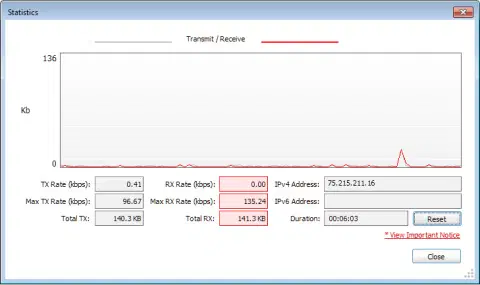
Verizon VZAccess Manager — 統計情報ビュー diagram (page 40)
図 30
このページでは4つのラベル/ショートテキストを表示
時間、分と・(Iconなし) ・VPN接続されていない · 接続されたVPN
Page 41 of the Verizon VZAccess Manager user manual — TXT メッセージングタブ/ダイアログ
41ページ · クリックして拡大
41ページ

第3章 VZAccess Managerインターフェイス

下記の項目は、このタブ/ダイアログに表示されます。

  • ヒストグラム — 受け取ると送信速度のヒストグラフを表示します。
  • TXレート(kbps) — 1秒あたりのキロビットの現在の伝送速度を表示します。
  • 最大TXレート(kbps) — 1秒あたりのキロビットで現在のセッションの最大伝送速度を表示します。
  • TXの合計 — 現在のセッションのために送信された総バイトを表示します。
  • RXレート(kbps) — 1秒あたりのキロビットの現在の受信速度を表示します。
  • 最大RXレート(kbps) — 1秒あたりのキロビットで現在のセッションの最大受信速度を表示します。
  • RXの合計 — 現在のセッションで受信した総バイトを表示します。
  • IPv4 アドレス — 現在のIPv4接続先を表示します。
  • IPv6 アドレス — 現在のIPv6接続先を表示します。
  • 期間 — 現在のセッションの長さを時間、分数および秒単位で表示します。
  • リセット — このボタンをクリックすると、記録された統計情報がリセットされます。
  • 重要なお知らせを見る — このリンクをクリックすると、統計タブ/ダイアログに表示された使用情報に関する重要な通知が表示されます。
  • 閉じる — このボタンは、統計ダイアログを表示している場合に表示されます (上記で表示)。 ダイアログを閉じるには、このボタンをクリックして下さい。

統計表/ダイアログに表示された利用情報は、

Windowsで報告されているように使用。 請求時に表示される使用は行いません。 請求サイクル中にデータ使用状況に関する情報を受信するには、My Verizonまたは#DATAをダイヤルしてください。

TXT メッセージングタブ/ダイアログ

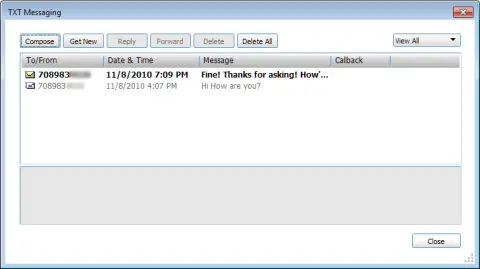
クリックするとTXTメッセージングタブ/ダイアログが表示されます TXT メッセージング フルビューの上部にあるタブまたは選択する 見る >TXT メッセージング 最小表示から。 ワイヤレスデバイスがテキストメッセージングをサポートしている場合、TXT Messagingタブ/ダイアログではテキストメッセージを送受信できます。 TXTメッセージングダイアログは以下に表示されます。

VZAccess Managerは、デバイスがテキストメッセージをサポートしていないか、VZAccessマネージャにメッセージを送ったり受けたりする機能を提供しないかどうかをTXT Messaging Viewを表示しません。

標準的なテキストメッセージングとデータチャージが適用される場合があります。

Page 42 of the Verizon VZAccess Manager user manual — テキストメッセージを受信する
42ページ · クリックして拡大
42ページ
Verizon VZAccess Manager — テキストメッセージを受信する diagram (page 42)
図 31

TXTメッセージングタブ/ダイアログに次の項目が表示されます。

  • 作曲 — このボタンをクリックすると、コンポーズTXTメッセージが開きます。 TXTメッセージの送信に関する詳細は、39ページで「テキストメッセージを送る」を参照してください。
  • 新規登録 — このボタンをクリックすると、待ち受けるTXTメッセージが確認できます。
  • 返信/リセンド — このボタンは、送信されたメッセージや受信したメッセージを選択したかどうかによって異なります。 受信したメッセージを選択した場合は、返信をクリックしてメッセージを返します。 選択したメッセージがある場合、Resendをクリックしてメッセージを送信します。
  • 転送 — このボタンをクリックすると、選択したTXTメッセージが開きます。
  • 削除 — このボタンをクリックすると、選択したTXTメッセージを削除します。
  • 削除する — このボタンをクリックすると、すべてのTXTメッセージが削除されます。
  • すべて表示 / 受信したすべてのビュー - このドロップダウンをクリックして、TXTメッセージングタブ/ダイアログに示されたメッセージをフィルタリングし、特定のメッセージのみを表示するには、[すべての表示]ドロップダウンをクリックし、「送信または閲覧」を選択します。
  • 閉じる — あなたがTXTメッセージングダイアログを表示している場合は、クリックしてください 閉じます ダイアログを閉じるために。

テキストメッセージを受信する

  • テキストメッセージのすべては、TXT メッセージングタブ/ダイアログの上にあるリストに表示されます。 デフォルトでは、送信されたメッセージと受信したメッセージを全て表示されます。
  • このビューが表示されている間に新しいメッセージが到着すると、大胆に強調されたリストに表示されます。
  • 長いテキストメッセージを表示するには、リストビューでメッセージを選択します。 リストの下のメッセージの内容が表示されます。
Page 43 of the Verizon VZAccess Manager user manual — テキストメッセージの送信
43ページ · クリックして拡大
43ページ

第3章 VZAccess Managerインターフェイス

  • このビューが表示されていないときに新しいメッセージが到着すると、テキスト メッセージの待ち合わせアイコンはステータスバーに表示されます。 また、TXT Messaging Preference オプションもあります(ページ1を参照してください)。例えば、新しいメッセージが到着し、新しいテキスト メッセージが到達したときに、アプリケーションの焦点を TXT Messageing ビューに自動的に切り替えるなど、不正なアラートを有効にします。
  • 返信をインバウンドメッセージにするには、メッセージを選択し、[応答]をクリックします。 送信者の電話番号は、下記の宛先に入力します。 新規メッセージを入力し、送信をクリックしてメッセージを送信します。
  • 受信メッセージの転送、メッセージを選択し、[送信]をクリックします。 送信エリアに「FW:」と接頭辞したメッセージがポップアップ表示されます。 送信ボタンをクリックすると、メッセージが送信されます。

テキストメッセージの送信

TXT メッセージを送信するには:

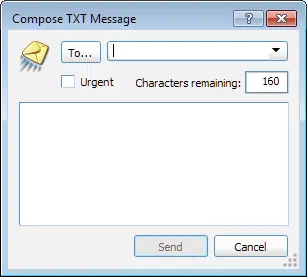
1. をクリックします。 Compose TXT メッセージダイアログが表示されます。
Verizon VZAccess Manager — テキストメッセージの送信 diagram (page 43)
図 32
2. 以下のいずれかをすることによって、メッセージのアドレスを指定します。
  • テキストメッセージを1つ以上送信するには、Toのセミコロンで区切られた10桁の携帯電話番号を入力してください。 フィールド。 (例: 88855512; 1234567890)。 commasを使うと、アプリケーションはセミコロンで自動的に置換されます。
  • 別の方法, クリックする to... アドレス帳を開くか、または選択する。 Windows および Outlook アドレス帳がサポートされています。 連絡窓口の電話番号やメールアドレス宛に、メッセージが届きます。
3. 緊急チェックボックスを選択したら、このメッセージを「緊急」として指定したい。
Page 44 of the Verizon VZAccess Manager user manual — メニュー
44ページ · クリックして拡大
44ページ
4. メッセージフィールドにメッセージの目的メッセージを入力します。 キャラクターの種類として

カウンターは最大160文字から0までカウントします。

5. 送信をクリック

米国外で使用するために設計されたワイヤレスデバイスを使用している間、テキストを送信

以下にメッセージを送る:

  • 米国ベースの無線番号、入力:+、1、そして無線数。
  • 米国外に無線番号を入力し、入力:+, 011, 国コード, その後、ワイヤレス番号.

現在の国からダイヤルアウトするために必要な「+」または特定の出口コードプレフィックスのいずれかをダイヤルできます。

テキストメッセージの送信

既に送信したテキストメッセージを返送するには、次の手順に従ってください。

1. 返信したいメッセージを選択します。
2. リストのボタンをクリック 電話での番号とメッセージが入力されます。

送信エリアは以下です。

3. 送信ボタンをクリックすると、メッセージが再び送信されます。

メニュー

最小表示とフルビューからメニューのセットが同じです。

最小表示では、メニューはクリックしてアクセスします 料理メニュー ボタン。
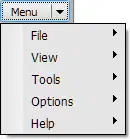
Verizon VZAccess Manager — メニュー diagram (page 44)
図 33

VZAccess Managerには、以下のメニューがあります。

  • ファイル (ページ41参照)
  • 見る(ページ41参照)
  • ツール(ページ42参照)
  • オプション (ページ 43)
  • ヘルプ (ページ 43)
Page 45 of the Verizon VZAccess Manager user manual — メニューを見る
45ページ · クリックして拡大
45ページ

第3章 VZAccess Managerインターフェイス

ファイルメニュー

ファイルメニューに次のオプションが表示されます。

  • WWAN/Wi-Fi を接続・接続する — このオプションを選択すると、ネットワークに接続または切断できます。 下の表は、接続状況と選択した領域またはネットワークに基づいて表示されているオプションを示しています。

接続状況 ネットワーク/エリア選択 オプション表示

WWAN接続解除WWAN

接続されたWi-Fiは、WiFiを切断します

WWAN接続解除WWAN

接続解除 Wi-Fi は、Wi-Fiを繋いでいます

1つのネットワークに接続して接続されていないネットワークを選択している場合、選択したネットワークに接続するオプションが表示されます。

  • 起動/停止 VPN — このオプションは、アクティブなネットワーク接続がある場合に有効です。 このオプションを選択すると、VPN 接続を開始していないか、起動したら VPN 接続を停止するかどうかが VPN に接続を開始します。
  • 出口 — このオプションを選択すると、VZAccess Manager を終了します。

メニューを見る

ビューメニューでは、閲覧したいタブまたはダイアログを選択し、表示しているコンテンツを更新し、[最小ビュー]と[フルビュー]の間で変更することができます。 下記オプションはビューメニューに表示されます。

  • ネットワーク — このオプションは、フルビューからのみ利用できます。 このオプションを選択すると、ネットワークタブが表示されます(24ページ参照)。
  • 統計 — このオプションを選択すると、統計タブ/ダイアログが表示されます(ページを参照してください。36).
  • TXT メッセージング — このオプションを選択すると、TXT Messagingタブ/ダイアログが表示されます(ページ参照)。
  • 更新 — このオプションは、フルビューで統計情報を表示している場合は無効です。 このオプションを選択すると、現在選択されているタブの内容をフルビューで更新し、Minismal View の情報を表示します。
Page 46 of the Verizon VZAccess Manager user manual — ツールメニュー
46ページ · クリックして拡大
46ページ
  • 完全なビュー/最小 — 現在のところ表示している場合、フル ビューとMinimum Viewを表示しているかどうかを確認できます。

ツールメニュー

[ツール]メニューで利用可能なオプションは、最小ビュー(30ページ参照)またはフルビュー(22ページを参照)とFull Viewに表示されているタブによって異なります。 最小ビューで次のオプションが使用可能であり、ネットワークタブ(24ページ参照)をフル ビューに表示します。

  • 使用法 — このオプションを選択すると、使用情報でダイアログが表示されます。 WWANデバイスが接続されていない場合は、使用情報を受信するためにアカウントのテキストメッセージングを有効にする必要があります。
  • My Verizon — このオプションを選択すると、デフォルトブラウザがMy Verizson のウェブサイトのログインページに表示されます。
  • アクセスを取得する — 長期契約にサインアップしている場合は、アクセスオプションは利用できなくなります。VZAccess Managerでアクティブ化および接続します。 このオプションをクリックすると、デフォルトのブラウザが開き、Verizon Wirelessのアクティベーションサイトにアクセスできます。 そこで、郵便払いサービスを有効にするか、またはプリペイドサービスのサインアップのいずれかを選択することで提示されます。

統計タブ(フルビューで開くページ36を参照)がある場合、次のオプションが利用可能です。

  • リセット — このオプションを選択すると、統計タブに示されている統計情報をリセットします。

TXTメッセージングタブ(フルビューで開くページ37)を持っている場合は、次のオプションが利用可能です。

  • 設定 — このオプションを選択すると、Compose TXT メッセージダイアログが開き、新しいテキストメッセージを作成できます。
  • Verizonサーバーからテキストメッセージを選択する
  • 返信 — このオプションは、選択したメッセージがある場合に利用できます。 このオプションを選択すると、応答TXTメッセージダイアログが開きます。
  • 転送 — このオプションは、メッセージが選択されたときに利用できます。 このオプションを選択すると、フォワードTXTメッセージダイアログが開きます。
  • 削除 — メッセージを選択したときにこのオプションが利用できます。 このオプションを選択すると、現在選択されているテキストメッセージが削除されます。
  • 削除する — このオプションを選択すると、すべてのテキストメッセージが消去されます。
  • ビュー — このオプションを選択すると、サブメニューが次のオプションで開きます。
  • すべて表示 — このオプションを選択すると、TXT メッセージング タブで送信および受信されたメッセージが表示されます。
Page 47 of the Verizon VZAccess Manager user manual — 助けメニュー
47ページ · クリックして拡大
47ページ

第3章 VZAccess Managerインターフェイス

  • 受信したビュー — このオプションを選択すると、TXT Messagingタブでメッセージを受信するのみが表示されます。
  • Sent を見る — このオプションを選択すると、TXT Messagingタブでメッセージのみが送信されます。

選択メニュー

オプションメニューは、入力したデバイスの種類に応じてさまざまなアクションを実行できます。 オプションメニューに次のオプションが表示されます。

  • 設定 — このオプションを選択すると、Preferencesダイアログが開きます。 詳しくは、ページ59で「環境設定」を参照してください。
  • ネットワーク選択 — お客様がVerizon Wireless Global Readyまたは組み込みグローバルWWANデバイスを使用している場合にのみ表示されます。 このオプションを選択すると、ネットワーク選択ダイアログが開きます。 詳しくは、15ページで「ネットワーク選択」をご覧ください。
  • モバイル オペレータ — このオプションは、Verizon Wireless グローバル Ready または組み込みグローバル WWAN デバイスを使用している場合にのみ表示されます。 このオプションを選択すると、Mobile Operator ダイアログが開きます。 詳しくは、「モバイルオペレーターパートナー選定」のページ17をご覧ください。
  • 優先サービス — Verizon Wireless Global Readyまたは組み込みグローバルWWANデバイスを使用している場合にのみ表示されます。 このオプションを選択すると、優先サービスダイアログが開きます。 詳細は、18ページで「GSM Network Preferred Service」をご覧ください。
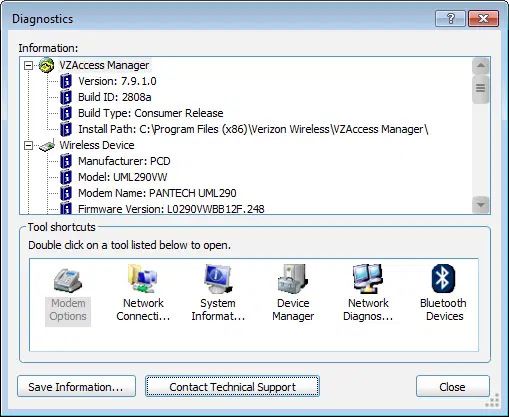
  • 診断 — このオプションを選択すると、診断ダイアログが開きます。 詳細は、ページ84の「診断窓」をご覧ください。
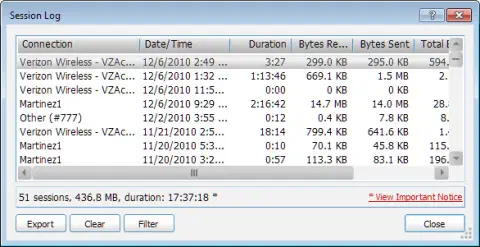
  • セッションログ — このオプションを選択すると、セッションログダイアログが開きます。 詳しくは、ページ85の「セッションログ」をご覧ください。
  • デバイスを検出 — このオプションを選択すると、検出するワイヤレスデバイスのダイアログが開きます。 詳細は、ページ11の「WWANデバイス検出」をご覧ください。
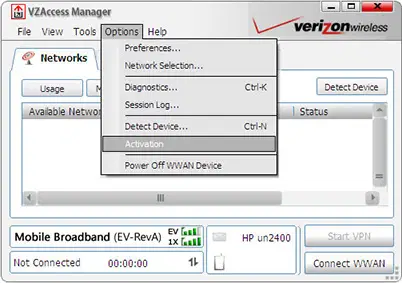
  • アクティベーション — このオプションを選択すると、自動デバイス起動プロセスが始まります。 詳細は、ページ13と4Gデバイス向けWWANアクティベーションを1ページにまとめてご覧ください。
  • 電源オン/オフWWANデバイス — このオプションを選択すると、WWANデバイスのONまたはOFFが有効になります。 バッテリーの電力を節約するために使用されていないときにWWANデバイスをオフにしたい場合があります。

助けメニュー

ヘルプメニューは、VZAccess Managerのヘルプとサポートに関連するサポートやその他の機能に関する情報を提供します。 VZAccessマネージャ.

  • コンテンツ — このオプションを選択するか、F1を押すとオンラインヘルプが開きます。
Page 48 of the Verizon VZAccess Manager user manual — システムトレイアイコンを使用する
48ページ · クリックして拡大
48ページ
  • アップデートをチェック — このオプションを選択すると、VZAccess Managerの新規バージョンが確認されます。 新規バージョンが見つかられば、新しいバージョンをダウンロードしてインストールする機会が与えられます。
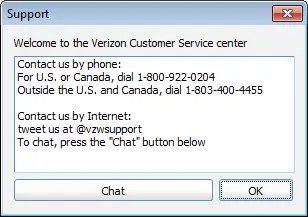
  • サポート — このメニュー項目を選択すると、サポートダイアログが表示されます。
Verizon VZAccess Manager — システムトレイアイコンを使用する diagram (page 48)
図 34
  • チャットをクリックして、デフォルトブラウザをVerizon Contact Us Webページを開きます。 このページでは、Verizonカスタマーサービスでチャットセッションを開くことができます。
  • [OK] をクリックしてサポートダイアログを閉じます。
  • デバイスサポートページ — このオプションを選択すると、デフォルトのブラウザが<a href="http://www.verizonwireless.com/b2c/howTo/phones.jsp"rel="nofollow noopener"> http://www。verizonswireless。com/v2c /howTo / 電話.jSP </a> Verizon Wireless Webサイトの機器ガイドページで、Verizonモバイルデバイスのブロードバンドについてもっと詳しい情報を得ることができます。
  • VZAccess Manager について — このオプションを選択すると、VZ Access Manager のダイアログが開きます。 このダイアログには、著作権およびバージョン情報が含まれています。
  • WWANデバイス情報 — このオプションを選択すると、WWAN デバイスのインフォダイアログが開きます。 このダイアログでは、接続されたWWANデバイスに関する情報が記載されています。 テクニカルサポートは、このダイアログを開き、そこに表示されている情報を提供するように要求することができます。

システムトレイアイコンを使用する

VZAccess Managerが実行されると、Windowsシステムトレイに示す例のようにアイコンを配置する場合があります。

このアイコンで次の操作ができます。

  • VZAccess Managerソフトウェアのメインウィンドウ(クローズまたは最小限)を開くためにダブルクリックします。 メインウィンドウが既に開いている場合は、他のオープンアプリケーションの前にダブルクリックすると移動します。

接続・接続されていない(アイドル)

Page 49 of the Verizon VZAccess Manager user manual — トレイアイコンメニュー
49ページ · クリックして拡大
49ページ

第3章 VZAccess Managerインターフェイス

  • 右クリックするとメニューが表示されます(以下参照)。

トレイアイコンメニュー

システムトレイアイコンを右クリックすると、次のオプションでメニューを開きます。

  • アプリケーションを表示 — VZAccess Manager のメインウィンドウを開きます(閉じられたり最小限にされた場合)。
  • ネットワーク — VZAccess Manager をフルビューに開き、ネットワークタブを選択します(24ページ参照)。 フルビューからシステムトレイに最小限の制限をした場合は、このオプションが表示されます。
  • 統計 — 統計タブ/ダイアログを開きます (ページを参照してください。 36).
  • TXT メッセージング — TXt Messagingタブ/ダイアログを開きます (ページ参照)。
  • 設定 — Preferencesウィンドウを開きます (ページを参照してください。 59).
  • VZAccess Managerについて — ソフトウェアに関する情報ダイアログを表示します。
  • 出口 — VZAccess Managerを終了します。
Page 50 of the Verizon VZAccess Manager user manual — GSMネットワークのプロファイルを作成する
50ページ · クリックして拡大
50ページ

第4章 ネットワークプロファイル

プロフィール

ネットワークプロファイルは、特定のネットワークに接続するために必要なすべての構成設定のコレクションです。 プロファイルが作成されると、次の方法で接続を簡単に確立できます。

  • クライアントがネットワークを利用できるときに自動的にネットワークプロファイルに接続できるように設定できます。
  • VZAccess Manager はネットワークビューでネットワークプロファイルのリストを表示します。 これにより、リスト内のネットワークへの接続を簡単に確立できます。
  • 接続プロセスで、暗号化キーを入力するようなステップを自動化することで、各アクションを実行する必要はありません。

また、次のプロフィールが必要です。

  • それぞれのクローズドWi-Fiネットワーク(閉じたネットワークとは?)については、接続したいページ48)を参照してください。
  • 接続したいWWANネットワークごとに 国内アクセスには、あらかじめ定義された「VZAccess」プロファイルを使用します。

GSMネットワークのプロファイルを作成する

Verizon GlobalAccess WWANデバイス用にGSMプロファイルを作成できます。

国産のVerizon WWANデバイスが選択されたときにWWANプロファイルを作成することはできません。 そのようなデバイスは、デフォルト「VZAccess」プロファイルのみを使用します。

WWANネットワークプロファイルを作成するには、次の手順に従ってください。

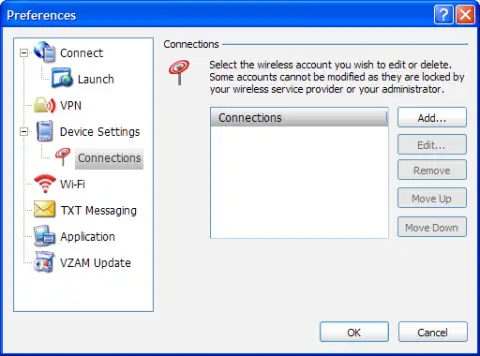
1. 設定を選択することでWWAN接続ページ(68ページ参照)にアクセス

オプションメニューから(ページ 43) を選択し、選択します。 WWANデバイス> 接続 左の列に。

Verizon GlobalAccess WWANデバイスが選択されたときにWWAN接続環境設定ページが表示されます。

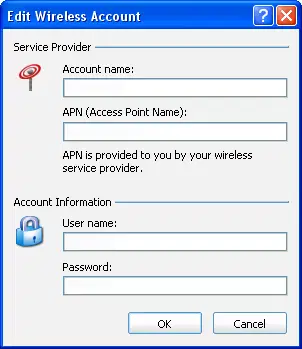
2. [追加]ボタンをクリックします。 無線アカウントウィンドウが表示されます。
Page 51 of the Verizon VZAccess Manager user manual — Wi-Fiネットワークのプロファイルを作成する
51ページ · クリックして拡大
51ページ

第4章 ネットワークプロファイル

Verizon VZAccess Manager — Wi-Fiネットワークのプロファイルを作成する diagram (page 51)
図 35 · Wi-Fiネットワークのプロファイルを作成する
3. WWANプロファイルウィンドウのフィールドを入力して接続します。

希望するネットワーク。

このネットワークの APN 、ユーザー名、パスワードは、アクセスしようとしているネットワークから入手する必要があります。

4. [OK] をクリックして、[ワイヤレスアカウント]ウィンドウを終了します。

Wi-Fiネットワークのプロファイルを作成する

Wi-Fiネットワークプロファイルを作成するには、次の手順に従ってください。

1. 設定を選択することで、Wi-Fi環境の設定ページ(70ページ参照)にアクセス

オプションメニューを選択し、選択します Wi-Fi の 左の列に。

2. 選択されたネットワークのリストの右側にある「追加」ボタンをクリックします。 Wi-Fi プロフィール

ウィンドウ(ページ72参照)が表示されます。

3. 記述するプロファイル名を入力してください。 VZAccess Manager が、VZAccess マネージャーの名称です。

ネットワークビュー(24ページ参照)で表示すると、ネットワークの検出が行われます。

4. ネットワーク名(SSID)フィールドで、このアクセスポイントがその名前を入力します。

Wi-Fiネットワーク放送

ここに入力した名前は、Wi-Fiネットワークで使用されているSSID(サービスセット識別子)に正確に一致しなければなりません。 SSIDが間違って入力された場合、VZAccess Managerは実際のネットワークにプロファイルと一致できないため、このネットワークに接続できません。

Page 52 of the Verizon VZAccess Manager user manual — Wi-Fiデータ暗号化入門
52ページ · クリックして拡大
52ページ
5. クローズドネットワークのプロファイルを設定している場合は、非ブロードキャストをチェックしてください

(終了)ネットワーク. . (下記「クローズドネットワークとは?」をご覧ください)

6. 設定しているプロファイルが「Wired Equivalent」を使用しない場合

ページのプライバシー(WEP)は、51ページ上の50または「Wi-Fi保護アクセス(WPAおよびWPA2)」を選択し、「 なし でん ネットワークセキュリティ リスト。 さらなる構成は必要ありません。

ネットワークが WEP または WPA 暗号化を使用する場合は、適切な暗号方法を選択します。 ネットワークセキュリティ 選択されたメソッドで提示される設定をリストして構成します。 (手順52ページで「Wi-Fiデータ暗号化の設定」を参照してください)

7. [OK] をクリックして、[Wi-Fi Profile]ウィンドウを終了します。

クローズドネットワークとは?

クローズドネットワークは、隠れたままにすることを選択するプライベートなネットワークです(SSIDを放送しない)。 VZAccess Managerは、そのネットワークのプロファイルを作成しない限り、クローズドネットワークへの接続を実際の名前を検出したり、確立することはできません。

クローズドネットワークへのアクセス方法

VZAccess Manager でクローズドネットワークにアクセスするには、手動でそのネットワークのプロファイルを作成する必要があります。 このページの47ページで「Wi-Fiネットワークのためのプロファイルの作成」を参照してください。

クローズドネットワークのプロファイルを作成しても、閉じたネットワークは使用できません

接続を確立するために、閉じたネットワークに十分な閉鎖が近いまでネットワークビューに記載されています。

Wi-Fiデータ暗号化入門

有線のローカルネットワークとは異なり、壁などの物理的な障壁によって潜在的な侵入者からワイヤレス ネットワークが簡単に保護できません。 ラジオ信号は物理的オブジェクトを移動しているため、潜在的な侵入者は単にワイヤレスネットワークを介してトラフィックを見るために適切な機器を聞く必要があります。 そのため、ワイヤレスネットワークは暗号化を採用し、ユーザーの保護に役立てています。

暗号化されたネットワークにアクセスするには、アクセスしたいネットワークで使用されている暗号鍵が必要になります。 (ページ上の「暗号化キーとは?」を参照してください) 49)

Wi-Fiセキュリティタイプ 認証方法と暗号化方式で構成される以下のセキュリティタイプは、以下にご利用いただけます。

  • 基本 — 基本的なセキュリティは、ほとんどの家庭や小規模なオフィス環境でご利用いただけます。

営業部 セキュリティーなし

Page 53 of the Verizon VZAccess Manager user manual — WPA-エンタープライズWPA2エンタープライズ
53ページ · クリックして拡大
53ページ

第4章 ネットワークプロファイル

WEP(システム認証を開く)

WEP Open System Authentication は認証が本当に行われていない。 ワイヤレスアダプターのハードウェアアドレスを使用して、無線ノードを識別するだけです。

WEP(共有) WEP共有キー認証は、ワイヤレスネットワークに結合した無線クライアントが秘密鍵で構成されていることを示しています。 インフラネットワークでは、すべてのワイヤレスクライアントと無線AP(アクセスポイント)が同じ共有キーを使用します。 アドホックネットワークでは、広告の無線LANネットワークのすべてのワイヤレスクライアントが同じ共有キーを使用します。

RADIUSインフラのないインフラストラクチャ環境のため。 WPA- Personal(PSK)は、事前共有キーの使用をサポートしています。 WPA- Personal(PSK)は、家庭や小規模なオフィス環境向けのワイヤレスネットワークセキュリティの次世代です。 WPA- Personal(PSK)プロトコルは、WPA-PSK/WPA2-PSK のプロトコルに基づいて、Wpa-PSkまたはWPA1-PSKSK のいずれかを使用します。 (注:WPAまたはWPA2のセキュリティタイプの使用をおすすめします)

  • 高度なセキュリティは、リモートアクセスダイヤルインユーザーサービス(RADIUS)インフラストラクチャーを備えた環境向けのものです。 大規模な組織での使用を想定し、維持・管理するためには重力技術サポートが必要です。

WPA-エンタープライズWPA2エンタープライズ

ネットワークは802.1x認証モードで動作します。 WPA-Enterpriseプロトコルは、AP で利用可能なWPA/WPA2セキュリティプロトコルに基づいて WPAまたは WPA2 のプロトコルを使用します。

VZAccess Manager のエンタープライズ版では、高度なセキュリティ(EAP)タイプが利用できます。

暗号化キーとは? 暗号化キーは、暗号化されたネットワークとVZAccess Manager間でデータ交換を暗号化するために使用されるコード キーです。 暗号化されたネットワークでデータを交換し、適切な暗号鍵を持たずにデータを取り出すことはできません。

暗号化キーを取得するには2つの方法があります。

  • アクセスしようとしているネットワークの管理者からキーを取得します。

WPA-個人/ WPA2-個人

Page 54 of the Verizon VZAccess Manager user manual — WEP(システム認証を開く)
54ページ · クリックして拡大
54ページ
  • ネットワーク管理者の指示に従って802.1x認証を設定します。 ログインプロセスの一環として、自動的にキーが提供されます。

企業と個人的意味は? 「Enterprise」と「 Personal」は、WPA および WPA2 プロトコルのバージョンです。 暗号化キーが得られる方法の2つの違いはあります。

WPA および WPA2 プロトコルの Enterprise バージョンを使用する場合、VZAccess Manager はネットワークに適切な暗号化キーを送信するよう要求します。 以下に挙げる手順:

1. VZAccess Managerは、802.1x と呼ばれるプロトコルを使用してキーを要求します。
2. このリクエストを付与する前に、ネットワークは許可されていることを確認する必要があります

ユーザ。 そのため、ネットワーク認証プロトコル(EAPメソッドとも呼ばれる)が使用して本人確認を行います。

エンタープライズ暗号化方式を指定すると、ネットワーク認証プロトコルを選択し、そのプロトコルのオプションを設定する必要があります。 正しい設定にアクセスしようとしているWi-Fiネットワークの管理者に相談してください。

3. 適切な暗号化キーはネットワークから送信されます。

パーソナルバージョンよりも複雑であるため、WPAとWPA2のエンタープライズ版はより広範なセキュリティインフラを持つ大規模ネットワーク(大小オフィスや企業)で最も頻繁に使用されます。

これらのプロトコルのエンタープライズバージョンは、VZAccess Manager の Enterprise バージョンでのみ利用できます。

ネットワーク管理者から取得した暗号化キーを手動で入力する必要があります。 ユーザーの視点から、パスワードを入力するのは似ています。

シンプルさのなかで、WPAとWPA2のパーソナルバージョンは家庭や小規模なオフィス環境におけるWi-Fiネットワークにとって最もよく選ばれています。

ワイヤード同等プライバシー(WEP) WEPは、Wi-Fiネットワークの初期に使用していた標準暗号化技術でした。 WPAなどのより安全な方法が出現するようになりましたが、WEPは暗号化されたネットワークの非常に人気のある選択肢です。 WEPの2つのバリエーションがあります。

  • WEP Open — これはWEPの最も一般的に使用されるバージョンです。 この variant を使用するネットワークは、接続できるようにする前に正しい暗号化キーを持っていることを検証するために煩わしません。 結局、正しい暗号化キーがない場合、ネットワークとの通信は行いません。

エンタープライズ · パーソナル

Page 55 of the Verizon VZAccess Manager user manual — WEP(システム認証を開く)
55ページ · クリックして拡大
55ページ

第4章 ネットワークプロファイル

  • WEP共有 — このバリアントは、接続できるようにする前に正しい暗号化キーを持っていることを証明するためにあなたに強制します。 VZAccess Manager のサンプルテキストを暗号化して送ることで、これを行います。 ネットワークが戻ってくる結果は、それが期待しているものであれば、接続することができます。 つまり、WEP Openよりも安全ではありません。検証プロセスが使用されるため、暗号化キーのコンテンツに関する大きなヒントを潜在的な侵入者に与えます。

Wi-Fi保護アクセス(WPAとWPA2) Wi-Fi保護アクセス(WPA)は、企業と家庭のユーザーの両方でWi-Fiデータセキュリティに重要な改善です。 既存のWEP規格のセキュリティが不十分であったことを、Wi-Fi Allianceとして知られる業界貿易グループが懸念していたときに開発されました。 それらはより完全な最終的な標準を開発している間、彼らは彼らの懸念の大部分に対処する中間の標準をすぐに出しました。 最終的な標準はWPA2を語られる間、中間の標準はWpaとして知られる。

802.1xはWPAの必須コンポーネントであるため、WPAとWPA2の両方が802.1x認証機能で既存の投資を保存できる企業向けのアップグレードパスを提供します。 また、WPAとWPA2では、社内および小規模なオフィス利用者が共有されたキーモードを使用できます。これにより、Wpaの高度な暗号化機能やネットワーク保護機能を利用でき、802.1x ネットワークインフラストラクチャーを追加することなく利用できます。

WPA を使用するには、WPA-compliant Wi-Fi カードが必要です。

TKIPとAESとは? TKIP と AES は WPA や WPA2 で使用できる異なる暗号化プロトコルです。 TKIPは、WPA仕様の元で呼び出されたメソッドです。 AESは、より安全である仕様の後にバージョンアップする代替方法として追加されました。 そのため、ネットワークがWPAを使用している場合、その使用しているかを指定しない場合は、TKIPはネットワークでサポートされる可能性が高い。

802.1x認証とは? 802.1x は、次のデータ暗号化戦略が用いられるネットワークから暗号鍵を取得するプロトコルです。

  • WPA または WPA2 のエンタープライズ版。
  • WEP Open はネットワーク認証プロトコル(EAPメソッド)を指定した場合、802.1xを使用します。

802.1xは、EAPメソッドと呼ばれる二次プロトコルに依存して、キー伝送の前にあなたのアイデンティティを検証します。

事前共有鍵の暗号化方法よりも複雑であるため、802.1xはより広範なセキュリティインフラを持つ大規模ネットワーク(大小オフィスや企業)で最もよく使われます。

Page 56 of the Verizon VZAccess Manager user manual — 企業 EAP メソッド
56ページ · クリックして拡大
56ページ

802.1xはVZAccess Managerのエンタープライズ版でのみ利用できます。

Wi-Fiデータ暗号化の設定

Wi-Fi プロファイルウィンドウでセキュリティ設定を設定するには、次の手順に従ってください。

1. ネットワークセキュリティリストで、WEPまたはWPA暗号化の種類を選択します。

使用される。 さまざまなオプションの定義については、次のトピックを参照してください。

  • このページの「有線等価プライバシー(WEP)」50ページ
  • このページでは「Wi-Fi保護アクセス(WPAとWPA2)」ページ51
  • 「企業と個人的意味は?」のページ50
  • ページ51でTKIPとAESとは何ですか?
2. エンタープライズメソッドをステップ1で選択したら、ネットワークを選択する必要があります。

認証 プロトコル(EAPメソッドとも呼ばれる)と、そのプロトコルの適切な設定を設定します。 各プロトコルで利用可能な設定オプションの詳細については、次のトピックを参照してください。

  • リープ(ページ)53
  • ファースト (ページ 53)
  • ラップ (ページ 54)
  • TTLS(ページ55)
  • TLS (ページ 56)

個人的な方法または「WEP共有」を選択した場合は、今すぐ入力してください。 無線セキュリティパスワード(暗号化キー) Wi-Fiネットワークの管理者が提供しました。

手順1で「WEP Open」を選択した場合は、いずれかの入力ができます。 ワイヤレスセキュリティ パスワード(暗号化キー) または選択 ネットワーク認証 プロトコル。

WEPネットワークによっては、指定したものを指定する必要があります。 WEPのキー索引 (番号)

WEPキーとともに1~4)、この機能の使用は非常にまれです。 Wi-Fiネットワークの管理者があなたに指示しない限り、ここで値を変更しないでください。

企業 EAP メソッド

拡張アクセスプロトコル(EAP)は、802.1xを採用するWi-Fiネットワークの接続プロセスの一部です。 自分の関数は、ログイン認証情報をネットワークのログインサーバーに安全に送信することです。 ネットワークが有効なユーザーであることを検証したら、802.1xはネットワークから暗号化キーを取得できます。

Page 57 of the Verizon VZAccess Manager user manual — EAPタイプ 内EAPタイプ
57ページ · クリックして拡大
57ページ

第4章 ネットワークプロファイル

802.1x および EAP メソッドは、次のデータ暗号化戦略によって使用されます。

  • WPA または WPA2 のエンタープライズ版。
  • WEP Open はネットワーク認証プロトコル(EAPメソッド)を指定した場合、802.1xを使用します。

EAPタイプ 内EAPタイプ

EAP-PEAP MD5、GTC、MSCHAPV2

EAP-TTLS PAP、 CHAP、MSCHAP、MSHAPV2、MD5、GTC

組織のシステム管理者に連絡して、構成の詳細を

高度なWi-Fi接続。

802.1x および EAP メソッドのサポートは、エンタープライズ版の

VZAccess マネージャー

LEAP の設定 LEAP(Lightweight Extensible Authentication Protocol)は、Cisco が開発した認証プロトコルです。 その機能は、VZAccess ManagerとWi-Fiネットワークのログインサーバー間で暗号化されたトンネルを作成することでユーザー名やパスワード情報を保護することです。

選択するときは、LEAPを ネットワーク認証 プロトコル(EAPタイプ)は、下記のプロパティーを設定できます。

  • ユーザー名 — この Wi-Fi ネットワークのユーザ名。
  • パスワード — この Wi-Fi のネットワークでパスワードが使用されます。

FAST の設定 FAST(セキュア・トンネルングによる高速認証)は、Cisco社が開発した認証プロトコルです。 ユーザーのユーザー名とパスワード情報を保護する機能

EAP-LEAP どれも · EAPFAST GTC, MSCHAPV2 · EAP-TLS いいえ

Page 58 of the Verizon VZAccess Manager user manual — EAPタイプ 内EAPタイプ
58ページ · クリックして拡大
58ページ

VZAccess ManagerとWi-Fiネットワークのログインサーバー間で暗号化されたトンネルを作成することで、

FAST をそのまま選択すると ネットワーク認証 プロトコル(EAPタイプ)は、下記のプロパティーを設定できます。

  • 内部認証 — FAST の認証フェーズ 2 に優先されるプロトコルを指定します。 FASTのオプションは次のとおりです。
  • GTC
  • マッチャプ2

どのオプションが優先されるかにアクセスしようとしているネットワークの管理者に尋ねます。

  • ユーザー名 — この Wi-Fi ネットワークのユーザ名。
  • パスワード — この Wi-Fi のネットワークでパスワードが使用されます。
  • フェーズ1で匿名を使用する — このボックスがチェックされると、VZAccess Managerはユーザ名を暗号化されていない形式で送信する必要があるときに、匿名の文字列 ボックスに入力されたテキストをリアルタイムに送信します。 ユーザ名に対する保護レベルが向上しました。

接続しているネットワークの管理者が許可されると、このオプションは有効になっていることを強く推奨します。

  • サーバ証明書を検証 — このボックスがチェックされると、VZAccess Managerはログインサーバーが認証を信頼できる権限で提供し、独自の認証資格情報を送信する前に要求します。

PEAPの設定 PEAP(Protected Extensible Authentication Protocol)は、Microsoft, Cisco および RSA セキュリティによって開発された認証プロトコルです。 その機能は、ログイン認証情報をWi-Fiネットワークのログインサーバーに安全に送信することです。

選択するときは、PEAPを ネットワーク認証 プロトコル(EAPタイプ)は、下記のプロパティーを設定できます。

  • 内部認証 — PEAP の認証フェーズ 2 に優先されるプロトコルを指定します。 PEAPのオプションは次のとおりです。
  • MD5
  • GTC
  • マッチャプ2

どのオプションが優先されるかにアクセスしようとしているネットワークの管理者に尋ねます。

  • ユーザー名 — この Wi-Fi ネットワークのユーザ名。
  • パスワード — この Wi-Fi のネットワークでパスワードが使用されます。
Page 59 of the Verizon VZAccess Manager user manual — EAPタイプ 内EAPタイプ
59ページ · クリックして拡大
59ページ

第4章 ネットワークプロファイル

  • フェーズ1で匿名を使用する — このボックスがチェックされると、VZAccess Managerはユーザ名を暗号化されていない形式で送信する必要があるときに、匿名の文字列 ボックスに入力されたテキストをリアルタイムに送信します。 ユーザ名に対する保護レベルが向上しました。

接続しているネットワークの管理者が許可されると、このオプションは有効になっていることを強く推奨します。

  • サーバ証明書を検証 — このボックスがチェックされると、VZAccess Managerはログインサーバーが認証を信頼できる権限で提供し、独自の認証資格情報を送信する前に要求します。

TTLSの構成 TTLS(Tunneled Transport Level Security)は、Funk SoftwareとCerticomが開発した認証プロトコルです。 その機能は、ログイン認証情報をWi-Fiネットワークのログインサーバーに安全に送信することです。

TTLSをセットとして選択するとき ネットワーク認証 プロトコル(EAPタイプ)は、下記のプロパティーを設定できます。

  • 内部認証 — TTLS の認証フェーズ 2 に優先されるプロトコルを指定します。 TTLSのオプションは次のとおりです。
  • PAP
  • CHAP
  • マッチャップ
  • マッチャプ2
  • MD5
  • GTC

どのオプションが優先されるかにアクセスしようとしているネットワークの管理者に尋ねます。

  • ユーザー名 — この Wi-Fi ネットワークのユーザ名。
  • パスワード — この Wi-Fi のネットワークでパスワードが使用されます。
  • フェーズ1で匿名を使用する — このボックスがチェックされると、VZAccess Managerはユーザ名を暗号化されていない形式で送信する必要があるときに、匿名の文字列 ボックスに入力されたテキストをリアルタイムに送信します。 ユーザ名に対する保護レベルが向上しました。

接続しているネットワークの管理者が許可されると、このオプションは有効になっていることを強く推奨します。

  • サーバ証明書を検証 — このボックスがチェックされると、VZAccess Managerはログインサーバーが認証を信頼できる権限で提供し、独自の認証資格情報を送信する前に要求します。
Page 60 of the Verizon VZAccess Manager user manual — 暗号化キーの変更方法
60ページ · クリックして拡大
60ページ

TLS 構成 TLS(Transport Layer Security)は、NetscapeのSSLプロトコルに基づくIETF (Internet Engineering Task Force)によって開発された認証プロトコルです。 その機能は、Wi-Fiネットワークへの安全なログインを許可することです。 そのためには、サーバーとクライアントのエンドの両方でデジタル証明書を採用し、相互認証および安全な鍵交換を容易にします。

TLSをTLSとして選択するとき ネットワーク認証 プロトコル(EAPタイプ)は、下記のプロパティーを設定できます。

  • 証明書 — これは、既にお使いのコンピュータにインストールされている証明書のリストが含まれています。 このネットワークで使用する証明書を選択します。
  • ユーザー名 — この Wi-Fi ネットワークのユーザ名。
  • フェーズ1で匿名を使用する — このボックスがチェックされると、VZAccess Managerはユーザ名を暗号化されていない形式で送信する必要があるときに、匿名の文字列 ボックスに入力されたテキストをリアルタイムに送信します。 ユーザ名に対する保護レベルが向上しました。

接続しているネットワークの管理者が許可されると、このオプションは有効になっていることを強く推奨します。

  • サーバ証明書を検証 — このボックスがチェックされると、VZAccess Managerはログインサーバーが認証を信頼できる権限で提供し、独自の認証資格情報を送信する前に要求します。

暗号化キーの変更方法

Wi-Fiネットワークプロファイルが追加された場合、すべての暗号化情報は保存されます。 そのため、接続時に再び暗号化情報を求めることはありません。 セキュリティの目的のために、ネットワーク管理者はネットワーク用の暗号化キーを変更するために必要な情報を見つけることができます。 この場合、ネットワーク管理者が指定した新しいキーに一致させるために適切なネットワークプロファイルで暗号化鍵を更新する必要があります。 次の手順に従ってください:

1. オプションメニューから環境設定を選択します。
2. 左の列にあるWi-Fiを選択します。
3. Wi-Fi プロファイルのリストで、変更したいWi-Fiプロフィールを選択します。

暗号化キー。

4. 編集をクリック
5. ネットワークで利用するネットワークセキュリティプロトコルを指定します。
6. 無線セキュリティパスワード(暗号化キー)フィールドに新しい鍵を入力します。

WEPネットワークによっては、指定したものを指定する必要があります。 WEPのキー索引 (から番号)

WEPキーと一緒に1~4)、この機能の使用は非常にまれです。 Wi-Fiネットワークの管理者があなたに指示しない限り、ここで値を変更しないでください。

Page 61 of the Verizon VZAccess Manager user manual — VPN接続の設定
61ページ · クリックして拡大
61ページ

第5章 バーチャルプライベートネットワーク

仮想プライベートネットワーク(VPN)は、プライバシーを侵害することなく、パブリックバックボーンネットワーク(インターネットなど)にアクセスできるプライベートなネットワークです。 通常、アクセスしたユーザーに直接セキュア(暗号化)「トンネル」を形成することでプライバシーを維持します。 例えば、従業員がオフィスから離れる時に企業ネットワークにアクセスするためにVPNを設定している可能性があります。

プライベートネットワークでトンネルを成形する責任のあるソフトウェアは、VPNクライアントと呼ばれます。 VPNクライアントとプライベートネットワークのデータを暗号化された形式で交換するため、この情報が渡るパブリック・ネットワーク上の誰もアクセスできない。

サポートされているVPNクライアント

VZAccess Manager では、以下の VPN クライアントをサポートしています。

  • Microsoft VPN クライアント
  • Cisco VPN クライアント
  • Cisco AnyConnect VPN クライアント
  • ノルテルの集中的な顧客
  • ジュニパーネットスクリーンリモートクライアント
  • Aventail クライアントを接続
  • CheckPoint SecureClient/SecuRemote VPN のセキュリティ保護機能
  • AT&Tグローバルネットワーククライアント
  • スミスマイクロIPRoam VPNクライアント/QuickLinkモビリティセキュリティ版

他のVPNクライアントはVZAccess Managerで動作することができますが、サポートされていないクライアントソフトウェアを手動で設定する必要があります。 詳細は、ページ57で「VPN接続の設定」を参照してください。

VPN接続の設定

VPN 接続を構成する手順に従ってください。

1. お客様がアクセスしたいVPNの管理者に相談してください。 管理者は、

VPN クライアント ソフトウェアと指示を提供して、そのソフトウェアを使用してVPN接続を確立します。

2. VPN クライアントソフトウェアが既にインストールされていない場合は、今すぐインストールしてください。

(MicrosoftのVPNクライアントは、Windowsほとんどのバージョンにプリインストールされます)。

Page 62 of the Verizon VZAccess Manager user manual — VPN接続を自動的に起動
62ページ · クリックして拡大
62ページ
3. ほとんどのVPNクライアントは、ログインする前にVPNプロファイルを作成する必要があります。 こんな感じで

VPNクライアントの場合、先に進む前にコンピューターに適切なプロファイルを設定していることを確認してください。 VPN管理者がより詳細な情報を入手してください。

一部のVPNクライアント、特にSmith MicroのVPNクライアント, AT&TのVPN Client, Cisco AnyConnect VPN Client, CheckPoint SecureClient/SecuRemote VPN, JuniperのNetScreen-Remoteクライアントはプロファイル作成を必要としません。

4. VZAccess Manager のアプリケーションを開きます。
5. VPN の環境設定ページ (詳しくは、Preferences を選択)

オプションメニューを選択し、選択します VPN 左の列に。

6. お客様が利用しているVPNクライアントソフトウェアがサポートされている場合(「対応」参照)

VZAccess Manager の [VPN Clients] ページで、VZAccess マネージャから [ファイル名] を選択します。 VPN クライアント ご利用希望のもの VPN プロファイルを必要とするVPNクライアントを選択した場合は、また指定する必要があります。 プロフィール 使いたい。

お客様が利用しているVPNクライアントソフトウェアがVZAccess Managerでサポートされていない場合、

選択する その他のVPNアプリケーション. . 次に、ボタンをクリックするとVPNクライアントソフトウェアの実行ファイルの場所を指定します。

7. [OK] をクリックして、[環境設定]ウィンドウを終了します。

仮想プライベートネットワークに接続する

仮想プライベートネットワークに接続するには2つの方法があります。

  • ネットワークに接続したときにネットワークプロファイルを自動的に起動するように設定します(ページ58で「VPN接続を自動起動」を参照してください)。
  • インターネットに接続されている場合でも、ネットワークビューの「スタートVPN」ボタンをクリックするだけで VPN 接続を開始できます。

VPN接続を自動的に起動

接続を確定したら、VZAccess Managerが自動的に仮想プライベートネットワークに接続できるように設定できます。 次の手順に従ってください:

1. VPN 接続は、VPN Preferences ページで設定する必要があります(ページ参照)
63. 起動する前に自動開始します。 詳細は、ページ57で「VPN接続の設定」を参照してください。
2. VPN の接続ボックスで自動的にVPNを起動する

設定ページ。

3. OK をクリックして VPN 環境設定画面を終了します。
Page 63 of the Verizon VZAccess Manager user manual — 接続する
63ページ · クリックして拡大
63ページ

第6章 好み

VZAccess Manager Preferencesウィンドウは、次のセクションを構成する高度な接続、セキュリティおよびアプリケーション関連の設定へのアクセスを提供します。

  • ページ番号59に「接続」
  • ページの「ランチ」 62
  • ページ 63 の “VPN”
  • ページ64の「デバイス設定」
  • ページ68の「コネクション」
  • ページ70で「Wi-Fi」
  • ページの「TXTメッセージング」74
  • このページの「申込」 76
  • このページの「VZAM Update」 77
  • ファームウェアアップデート

接続する

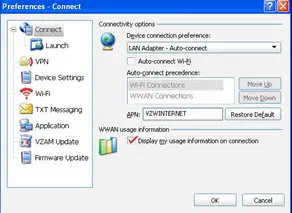
接続環境へのアクセスには、選択 設定 オプションメニューから。 接続する デフォルトビューです。
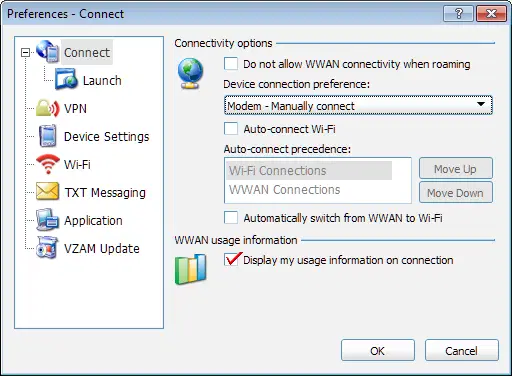
Verizon VZAccess Manager — 接続する diagram (page 63)
図 36
Page 64 of the Verizon VZAccess Manager user manual — 第6章 好み
64ページ · クリックして拡大
64ページ

次のオプションは、Connectタブに表示される場合があります。

  • ルーミング時にWWAN接続を許可しないでください。このボックスがチェックされている場合、VZAccess Managerはローミング中にモバイルブロードバンド接続を確立することはできません。
  • デバイス動作モード — このオプションは、Windows 7およびWindows 8の特定のデバイスで利用可能です。 2つの動作モードがあります。
  • LANアダプタ — 有線LANアダプターモードは、デバイスをLAN接続として扱う。 LAN接続は、インターネット接続の高速化と従来のモデムモード(ダイヤルアップネットワーク)接続を経由するインテリジェントなデータトラフィックの改善による「常にオン」インターネットに接続します。
  • Windows Mobileブロードバンド — Windows Mobile ブロードバンドは、Windows 7またはWindows 8オペレーティングシステムとモバイルブロードガイドデバイスを使用している場合は、WWAN接続を制御するためにWindowsオペレーティングシステムを使用しています。

デバイスの動作モードを変更するには、VZAccess Managerが再起動する必要があります。 デバイス操作モード以外は、環境設定ウィンドウを開くので他の設定に変更しても保存されません。 デバイスが接続されている場合、切断されます。 動作モードを変更すると、操作モードの変更を続行したいという警告メッセージが表示されます。 引き続き、VZAccess Managerが選ばれる場合はクローズします。 継続しないと、動作モードの変更がキャンセルされます。

  • デバイス接続の好み — 2 つの移動式ブロードバンド ネットワーク・インタフェースの関係モード、LAN アダプター モードおよびモデム モードがあります。 これらのモードでは、次の設定が利用できます。
  • モデム -手動で接続 — このオプションは3Gデバイスのみで利用可能です。
  • モデム - 自動接続は、ローミング時にのみ使用できます。このオプションは3Gデバイスでしか使用できません。
  • LAN アダプター - 自動接続
  • LAN アダプター - 自動接続は、ローミング時にのみ行われます。 4G LTE デバイスを使用している場合は、Windows 8、ウィンドウズ 7、 Windows Vista、および Windows XPオペレーティングシステムで利用できます。 Windows 7/8モバイルブロードバンド対応の3Gデバイスを使用している場合は、このオプションはWindows 7 / 8オペレーティングシステムでのみ利用可能です。
  • LAN アダプター -手動で接続します。4G LTEデバイスを使用している場合は、このオプションは Windows 8、Windows 7、Windows Vista、および Windows XPオペレーティングシステムで利用可能です。 Windows 7/8モバイルブロードバンド対応の3Gデバイスを使用している場合は、このオプションはWindows 7 / 8オペレーティングシステムでのみ利用可能です。 接続を確立するには、VZAccess Managerを起動し、[WWANを接続]をクリックする必要があります。
Page 65 of the Verizon VZAccess Manager user manual — 第6章 好み
65ページ · クリックして拡大
65ページ

VZAccess Managerを終了してもLANアダプタのブロードバンド接続が有効になります。 LAN アダプターモードをサポートするデバイスの一覧については、 http://vzam.net/download/supported.aspx

特定のデバイスでは、セッションログにLANアダプタのセッションが記録されません。

  • オートコネクティッド Wi-Fi — このボックスがチェックされている場合、VZAccess Managerは利用可能なWi-Fiネットワークに接続します。これによりプロファイルを作成できます。
  • 自動接続優先 — このリストでは、WWAN ネットワークやWi-Fi ネットワークが自動接続に好まれるかどうかを指定できます。 シグナルのどちらのタイプが検出されるか、VZAccess Managerはリスト上部に表示されるネットワークの種類への接続を確立します。 この設定オプションは、次のどちらが真の場合にものみ適用されます。
  • デバイス接続設定メニューで「自動接続」モードを選択します。
  • 「自動接続 Wi-Fi」をチェックします。

接続の両種類が同時に確立されている場合、VZAccess Managerは、保持したいコネクションを指定し、他のコネクトをシャットダウンさせるように指示します。

  • WWANからWi-Fiに自動的に切り替えます。このボックスがチェックされている場合、VZAccess ManagerはWWAN接続を自動でスイッチし、プロファイルを持つ Wi-Fiネットワークが範囲内であるときに無線LANに接続します。
  • APN — アクセスポイント名がこのフィールドに表示されます。 ルーミングしている場合、この値を変更する必要があります。 デフォルトボタンを復元してAPNの既定値を復元する

お使いのデバイスではご利用いただけません。

  • 接続情報を表示 — このボックスがチェックされている場合、WWANに接続すると、VZAccess ManagerはWWANデバイスのデータ使用状況を自動的に表示します。

WWANとLANの機能をグローバルWWANデバイス向けに自動接続することができません。

第6章 好み

Page 66 of the Verizon VZAccess Manager user manual — ブラウザをこのURLに開く
66ページ · クリックして拡大
66ページ

リリース

起動環境にアクセスするには、選択します 設定 オプションメニューから。 それから、選択して下さい 接続>起動 Preferences ページの左にある列に。
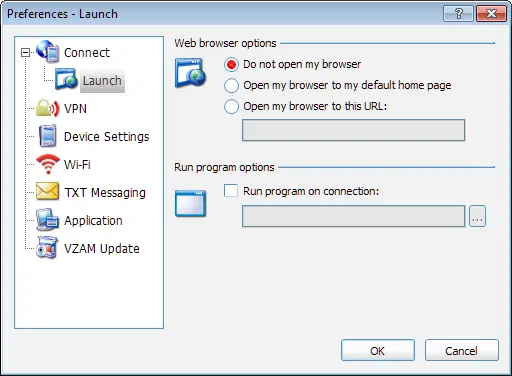
Verizon VZAccess Manager — リリース diagram (page 66)
図 37

ブラウザを開くことができません

このオプションを選択した場合は、WWANまたはWi-Fiネットワークに接続するとVZAccess ManagerがデフォルトWebブラウザを自動的に起動しません。

ブラウザをデフォルトホームページに開く

このオプションを選択した場合は、VZAccess Manager が自動的にデフォルトの Webブラウザを起動し、WWANまたは Wi-Fi ネットワークに接続したときにホームページをロードします(「Global Access」または 「Verizon Wireless - VZAccess」)。

ブラウザをこのURLに開く

このオプションを選択した場合は、WWANまたはWi-Fiネットワーク(「GlobalAccess」または「Verizon Wireless - VZAccess」)に接続するとVZAccess ManagerがデフォルトWebブラウザを自動的に起動します。 ただし、トップページではなく下のボックスにURLが指定されているページが表示されます。

Page 67 of the Verizon VZAccess Manager user manual — はじめる前に
67ページ · クリックして拡大
67ページ

接続でプログラムを実行

VZAccess Manager を使用して、特定のアプリケーションを自動的に実行したい場合は、このボックスをチェックして Wi-Fi または WWAN 接続を確立します。 以下のいずれかを実行して実行するアプリケーションを指定します。

  • 目的のアプリケーションを参照するには、クリックしてください。
  • 指定したスペースで希望するアプリケーションのパスとファイル名を入力します。

VPN

VPN環境へのアクセスには、選択 設定 オプションメニューから。 それから、選択して下さい VPN 左の列に。
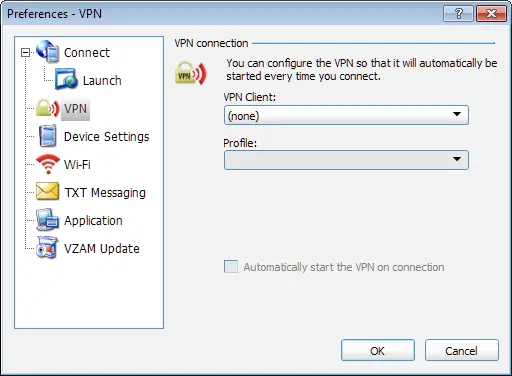
Verizon VZAccess Manager — VPN diagram (page 67)
図 38

このページでは、VZAccess Managerの設定で特定のVPNクライアントを起動することができます。 この設定に必要な手順は、VZAccess Manager で VPN クライアントがサポートしているかどうかによって異なります(「サポートされているVPN Clients」を参照してください)。

はじめる前に

  • 適切なVPNクライアントソフトウェアは、コンピュータにインストールする必要があります。
  • VPN クライアントは、希望するVPN ネットワークに接続するために正しく設定されている必要があります。

第6章 好み

Page 68 of the Verizon VZAccess Manager user manual — デバイス設定
68ページ · クリックして拡大
68ページ

サポートされているVPNクライアントの構成手順

1. VPN Client リストで、VPN クライアントソフトウェアの名前を指定します。

利用する。

VZAccess Manager がサポートしているクライアントのみ、パソコンにインストールされているお客様は こちら で紹介します。

2. 使用するプロファイルを指定します。
3. WWAN を確立するたびに、この VPN に自動的に接続したい場合

または Wi-Fi データ接続、チェック 接続時に自動的にVPNを起動します 箱。

4. [OK] をクリックして、[環境設定]ウィンドウを終了します。

サポートされていないVPNクライアントの構成手順

1. VPN クライアントリストで他のVPNアプリケーションを選択します。
2. ボタンをクリックすると、VPNクライアントソフトウェアの実行ファイルの場所を指定します。
3. WWAN を確立するたびに、この VPN に自動的に接続したい場合

または Wi-Fi データ接続、チェック 接続時に自動的にVPNを起動します 箱。

4. [OK] をクリックして、[環境設定]ウィンドウを終了します。

デバイス設定

デバイス設定環境にアクセスするには、選択します 設定 オプションメニューから。 それから、選択して下さい デバイス設定 左の列から。 デバイス設定ページから、不要な使用や他のデバイスの関連の設定に対して保護するための装置ロック機構を有効にしてセットできます。

Page 69 of the Verizon VZAccess Manager user manual — セキュリティオプション
69ページ · クリックして拡大
69ページ
Verizon VZAccess Manager — 接続でプログラムを実行 diagram (page 69)
図 39

プレファードデバイス

このセクションでは、WWAN接続の推奨デバイスを設定またはクリアすることができます。 複数のWWANデバイスがある場合にこのセクションが適用されます。 詳細は、ページ19の「マルチプルWWANデバイス」をご覧ください。 推奨デバイスを選択しているかどうかに応じて、次のボタンが表示されます。
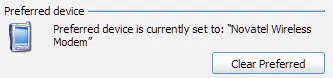
  • 現在のデバイスを設定 — 推奨機器を選択していない場合は、このボタンが表示されます。 このボタンをクリックすると、現在のWWANデバイスを好みのデバイスとして設定します。 このボタンをクリックすると、複数のWWANデバイスをお持ちの場合はデバイスの切り替えが不要になります。
  • クリア優先 — このボタンは、好みのデバイスを選択している場合は表示されます(下の画像を参照)。 クリックすると、選択したデバイスが消去されます。 複数のWWANデバイスがある場合、さまざまなデバイスを好みのデバイスとして選択できます。
Verizon VZAccess Manager — プレファードデバイス diagram (page 69)
図 40

セキュリティオプション

このセクションには、WWAN デバイスの検出の種類に応じて、次のボタンの1つが含まれます。

第6章 好み

Page 70 of the Verizon VZAccess Manager user manual — CDMAセキュリティセットアップ
70ページ · クリックして拡大
70ページ
  • SIM PINを有効にするか、またはSIM PINを変更して下さいGSMか4G装置が検出された場合現れます。 詳細は、ページ67の「SIM/UICCセキュリティオプション(4G LTEおよびGSMデバイス)」をご覧ください。
  • CDMAデバイスが検出された場合、セキュリティ設定が表示されます。 詳細は、ページ66の「CDMA Security Setup」をご覧ください。

これらのボタンのいずれかをクリックすると、デバイスを他の人が不正な使用から保護するために使用されるセキュリティコードを設定することができますダイアログを開きます。

デバイスオプション

  • NovaSpeedを有効にする — (このオプションは、NovaSpeed テクノロジをサポートするNovaatelワイヤレスWANモデムで VZAccess Managerを使用している場合にのみ表示されます。)ノベルスピードをデフォルトでは、技術をサポートしている Novatelデバイス上で有効になります。 ノバスピードの詳細については、<a href="http://www.novatelwireless.com"rel="nofollow noopener"> http://www。novatelWireless.co</a>
  • Reable Disk — (このオプションは、VZAccess Manager をモバイルブロードバンドデバイスで使用している場合のみ表示されます。取り外し可能なメモリスロットと VZAccess マネージャがメモリースロットを管理することができます) このオプションでは、デバイスのリムーバブルマイクロSDスロットを使用するかどうかを制御することができます。
  • VZAccess マネージャー CD-ROM Disk — (このオプションは、VZAccess Manager をデバイスに搭載したモバイル ブロードバンド装置で使用している場合のみ表示されます。) このオプションでは、Windows の「マイコンピュータ」の下に VZ Access マネジャーがアクセスできるかを制御することができます。
  • アプリケーションシャットダウンでデバイスを電源遮断 — (このオプションは、VZAccess Manager を使用してソフトウェアアプリケーションによって切り替えられオフをサポートする組み込みモバイルブロードバンド装置を使用している場合にのみ表示されます。) VZAccess マネージャが停止したときに WWAN デバイスのスイッチをオフにしたい場合は、このボックスをチェックしてください。 ワイヤレスデバイスは、バッテリーの電力を大量に消費しているため、ポータブルコンピュータが1回充電で実行できる時間を増やすことができます。

CDMAセキュリティセットアップ

CDMA WWAN デバイスを使用している場合、 セキュリティ設定 ボタンはデバイス設定環境画面に表示されます(ページ64を参照してください)。 このボタンをクリックすると、次のダイアログが作成されます。これにより、デバイスを不正な使用から保護するために使用されるセキュリティコードを設定することができます。

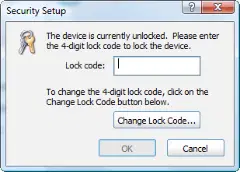
Page 71 of the Verizon VZAccess Manager user manual — SIM/UICCのセキュリティオプション(4G LTEおよびGSM装置)
71ページ · クリックして拡大
71ページ
Verizon VZAccess Manager — 接続でプログラムを実行 diagram (page 71)
図 41

デバイスをロックまたはアンロックするには、4桁のロックコードを入力してください。 デフォルトでは、ロックコードはデータデバイスの電話番号の最後の4桁です。 ロックコードを変更するには、 ロックコードの変更 ボタン。

SIM/UICCのセキュリティオプション(4G LTEおよびGSM装置)

4G LTE またはグローバル WWAN デバイスを使用している場合、 SIM PINを有効にする デバイス設定環境画面(ページ64参照)でオプションが利用できます。 このボタンをクリックすると、SIM/UICCのSIM PINコードを入力することで、SIM ピン機能を有効にすることができます。
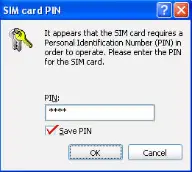
Verizon VZAccess Manager — SIM/UICCのセキュリティオプション(4G LTEおよびGSM装置) diagram (page 71)
図 42

4G LTEおよびGSMは無許可のアクセスを防ぐために装置そしてサービスにユーザー アクセスを締める個人識別番号(PIN)と規定されます。 お使いのデバイスでSIMPIN機能が有効になっている場合は、モバイルブロードバンド装置(または接続)を差し込みます。 暗証番号がPINの試行回数は3つまで制限されます。 許可された試みの数内の正しいPINを入力すると、モバイルブロードバンドデバイスのSIMカードがロックされます。

SIM/UICCがロックされると、PINアンロックキー(PUK)を入力することで暗証番号機構を再有効化できます。 行き方 私のVerizon オプション http://www.verizonwireless.com/ 公式サイト または、SIM/UICCをロックしている場合は、PUKを受け取るためにVerizonワイヤレスカスタマーケア(800)922-0204に連絡してください。 正しいPUKを入ったら、PINをリセットできます。 セキュリティー機能として、10 (10) SIM/UICC PUK が誤った動作を無効化します。

第6章 好み

Page 72 of the Verizon VZAccess Manager user manual — 接続
72ページ · クリックして拡大
72ページ

SIM/UICCカードを永久にロックする試み。 こんな場合は、 私のVerizon オプション http://www.verizonwireless.com/ 公式サイト または、Verizonワイヤレスカスタマーケア(800)922-0204に連絡してください。

SIMPINの変更 SIM PINをお使いのデバイスで有効化している場合は、PINの切り替えはクリックして可能です。 SIM PINの変更 デバイス設定環境画面のボタン、クリックすると SIM PINの変更 変更SIMPINダイアログが表示されます。
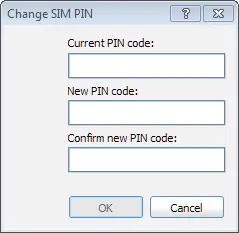
Verizon VZAccess Manager — 接続でプログラムを実行 diagram (page 72)
図 43

SIM PINの変更のため:

1. 現在のPINコードフィールドに現在のPINコードを入力します。
2. 新しいPINコードフィールドに新しいPINコードを入力します。
3. PINコードを新規登録して、新しいPINコードの入力を確認します。
4. クリック OK

接続

接続環境設定にアクセスするには、選択します 設定 オプションメニューから。 それから、選択して下さい デバイス設定と接続 左の列に。 このページは、Verizon GlobalAccess WWANデバイスで使用するためにGSMネットワークプロファイルを作成および編集するために使用されます。

接続環境設定ページはVerizon GlobalAccessのときのみ表示されます。

WWANデバイスが選択されます。

Page 73 of the Verizon VZAccess Manager user manual — ワイヤレスアカウントダイアログ
73ページ · クリックして拡大
73ページ
Verizon VZAccess Manager — 接続でプログラムを実行 diagram (page 73)
図 44

以下のオプションが利用可能です。

  • Add ボタンをクリックすると、新しい WWAN プロファイルを追加します。 (詳細は、46ページで「GSMネットワークのプロファイルの作成」を参照してください)
  • 特定のWWANネットワークに接続するために使用される設定を編集して、目的のプロファイルを選択し、[Edit]をクリックします。
  • 目的のプロファイルを選択し、[削除]をクリックすることで、リストからWWANネットワークプロファイルを削除します。
  • 目的のプロファイルを選択し、移動またはダウンに移動をクリックしてリスト内のプロフィールの位置を変更します。 プロフィールがここにリストされている注文は、ネットワークビューに表示される順序です。 リストの最初のプロファイルはデフォルトで選択されます。

ワイヤレスアカウントダイアログ

このダイアログでは、Verizon GlobalAccess デバイス用の WWAN プロファイルを設定できます。 ウィンドウは、Connections Preferences ページから次のいずれかを実行することで到達することができます。

  • クリックして追加します。
  • リストされているWWANプロファイルを選択し、[編集]をクリックします。

第6章 好み

Page 74 of the Verizon VZAccess Manager user manual — Wi-Fi の
74ページ · クリックして拡大
74ページ

このネットワークのAPN、ユーザー名、パスワードは、

お客様がアクセスしようとしているネットワークのワイヤレスプロバイダー。

  • 口座名 — このネットワークプロファイルの名前。 この名前は、ネットワークビューのこのプロファイルを識別するために使用され、接続環境設定ページ上のプロフィールのリストで使用されます。
  • APN(アクセスポイント名) — WWANデバイスがこのネットワークに接続したときに通信する無線アクセスポイントの名前。

口座情報 WWANネットワークのユーザー名とパスワードを入力します。

Wi-Fi の

Wi-Fi環境へのアクセスには、選択 設定 オプションメニューから。 それから、選択して下さい Wi-Fi の 左の列に。

サービスプロバイダ

Page 75 of the Verizon VZAccess Manager user manual — 優先ネットワーク
75ページ · クリックして拡大
75ページ
Verizon VZAccess Manager — 接続でプログラムを実行 diagram (page 75)
図 45

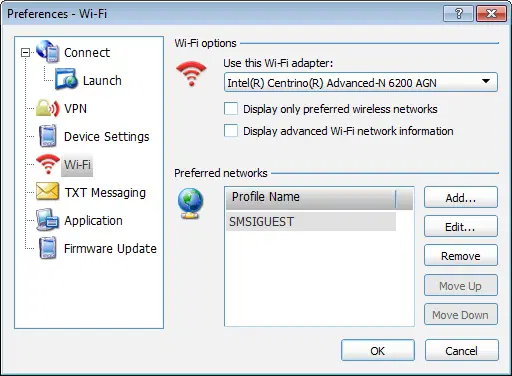
Wi-Fiオプション

  • Wi-Fi アダプターを使用する — 1 つ以上のWi-Fiアダプタがある場合、VZAccess Managerで使用したい Wi-fi アダプターを選択できます。 Wi-Fi アダプターが表示されない場合は、Wi-Fiアダプタ(またはノートパソコン)のユーザー/トラブルシューティングガイドに従ってください。また、Wi - FIデバイス/モジュールメーカーにお問い合わせください。
  • 優先するワイヤレスネットワークのみを表示 — このボックスがチェックされている場合は、ネットワークビューにプロファイルを作成したネットワークだけが表示されます。 Wi-Fiネットワークに接続するとプロファイルが作成されます。 代わりに、手動で「Wi-Fiネットワークのプロファイルを作成する」という指示に従ってプロフィールを追加することができます。

チェックされていない場合は、検出されたネットワークがすべて表示されます。

優先ネットワーク

これまでに作成してきたWi-Fiネットワークプロファイルの一覧です。 VZAccess Managerはネットワークを選択すると、これらのネットワークを支持するので、「優先ネットワーク」と呼ばれることもあります。 「自動接続 Wi-Fi」機能を使用する場合、VZAccess Manager はこのリストに表示される順番でネットワークに接続しようとします。

  • 追加 — このボタンをクリックすると、Wi-Fiネットワークを手動で追加して優先リストに追加します。 Wi-Fi プロファイルウィンドウを開きます。 手動でWi-Fiネットワークプロファイルを追加する手順については、ページ47で「Wi-fi Networkのプロファイルを作成する」を参照してください。

第6章 好み

Page 76 of the Verizon VZAccess Manager user manual — Wi-Fi プロファイルウィンドウ
76ページ · クリックして拡大
76ページ

手動プロファイルの追加は、アクセスがない場合のみです。

Wi-Fi のカバレッジを提供するポイントは、ネットワーク名を放送しません。 (詳細は48ページで「クローズドネットワークとは?」をご覧ください)

ネットワーク名を放送するネットワークを追加する代替(およびより簡単です)方法は、Networks ビューに表示されるときにWi-Fiネットワーク接続を選択することです。 Wi-Fi接続. . ネットワークがデータ暗号化を使用している場合は、使用される暗号化の種類に適した情報を入力するように求められます。

  • 編集 — このボタンは、優先ネットワークリストの接続を選択した場合に有効になります。 選択されたWi-Fiネットワークのプロファイルを変更できる Wi-Fi Profileウィンドウを開くには、このボタンをクリックして下さい。
  • 削除 — このボタンをクリックすると、選択したネットワークプロファイルがリストから削除されます。
  • 移動 — 追加したWi-Fiネットワークの優先度を変更したり、過去に接続されたりします。 プレッサーネットワークリストに2つ以上のWi-Fiネットワークがある場合のみ、このオプションが利用できます。
  • ダウンに移動 — 追加または過去に接続したWi-Fiネットワークの優先度を変更します。 プレッサーネットワークリストに2つ以上のWi-Fiネットワークがある場合のみ、このオプションが利用できます。

Wi-Fi プロファイルウィンドウ

このウィンドウでは、Wi-Fi の設定画面に Wi-Fi 環境設定ページ(上記参照)のリストに追加し、VZAccess Manager が使用しているパラメーターを編集して Wi-fi 接続を確立することができます。

ウィンドウは、次のいずれかの方法でWi-Fi環境設定ページから到達することができます。

  • クリックして追加します。
  • リストされているWi-Fiプロファイルを選択し、[編集]をクリックします。
Page 77 of the Verizon VZAccess Manager user manual — 接続でプログラムを実行
77ページ · クリックして拡大
77ページ
Verizon VZAccess Manager — 接続でプログラムを実行 diagram (page 77)
図 46

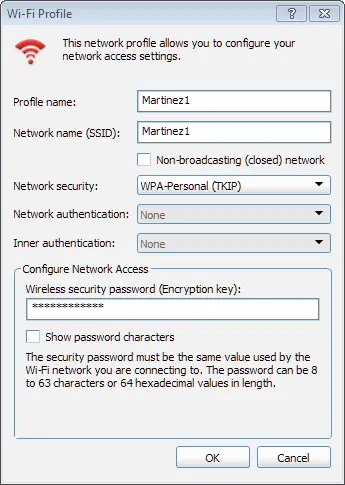
下記の項目は、このウィンドウに表示します。

  • プロフィール名 — このネットワークプロファイルの名前を入力します。 このページは、ネットワークビュー(24ページ参照)およびWi-Fi環境設定ページのプロファイルのリストでこのプロフィールを識別するために使用します。
  • ネットワーク名(SSID) — このWi-Fiネットワーク放送のポイントにアクセスする名前。

ここに入力した名前は、SSID(サービスセット識別子)に一致しなければなりません。

Wi-Fiネットワークを正確に使用して、 SSIDが間違って入力された場合、VZAccess Managerは実際のネットワークにプロファイルと一致できないため、このネットワークに接続できません。

  • クローズドネットワークの非ブロードキャスト — 閉じたネットワークのためのプロファイルを設定している場合は、このボックスをチェックしてください。 (クローズドネットワークの詳細については、ページ48を参照してください。)
  • ネットワークセキュリティ — 使用するデータ暗号化の種類を選択します。 選択した暗号化タイプの構成に必要な追加フィールドが、

第6章 好み

Page 78 of the Verizon VZAccess Manager user manual — TXT メッセージング
78ページ · クリックして拡大
78ページ

以下に表示します。 詳細は、ページ52で「Wi-Fiデータ暗号化の設定」をご覧ください。

  • ネットワーク認証 — データの暗号化の種類に適したネットワーク認証方法を選択します。 選択したデータ暗号化の種類がネットワーク認証を使用する場合にのみ、このドロップダウンを有効にします。 802.1x のセキュリティを使用する企業ネットワーク向けオプションです。 ネットワーク管理者の詳細は、ネットワーク管理者を参照してください。
  • 内部認証 — 選択したネットワーク認証の種類に適切な内部認証方法(EAPタイプ)を選択します。 選択したネットワーク認証が内部認証を使用する場合にのみ、このドロップダウンを有効にします。 802.1x のセキュリティを使用する企業ネットワーク向けオプションです。 ネットワーク管理者の詳細は、ネットワーク管理者を参照してください。
  • ネットワークアクセスの設定 — このエリアは、ネットワークセキュリティ、ネットワーク認証、内部認証のドロップダウンで選択したオプションに基づいてネットワークアクセスを構成するためのさまざまなフィールドを表示します。 このエリアに表示されるオプションの詳細については、「Wi-Fiデータ暗号化の設定」を参照してください。

TXT メッセージング

TXTメッセージング環境にアクセスするには、選択します 設定 オプションメニューから選択し、 TXT メッセージング 左の列から。

テキストメッセージング機能は、特定のWWANデバイスのみで利用できます。 あなたも

WWAN デバイスがサポートしていないときにこの機能にアクセスできません。

Page 79 of the Verizon VZAccess Manager user manual — 確認事項
79ページ · クリックして拡大
79ページ
Verizon VZAccess Manager — 接続でプログラムを実行 diagram (page 79)
図 47

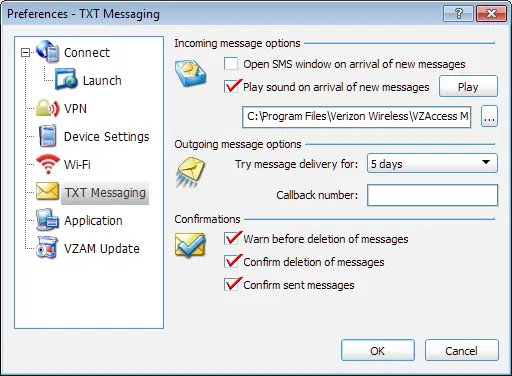
メッセージオプションの対応

  • 新しいメッセージの到着時にSMSウィンドウを開きます。このボックスがチェックされている場合、VZAccess Managerは新しいメッセージを受け取ったときに自動的にTXT Messagingビューに切り替えます。
  • 新しいメッセージが到着したときに音を再生する — トーンで新しいメッセージを入力したい場合は、このボックスをチェックしてサウンドファイル(.WAV)を選択してください。

メッセージオプションの発信

  • メッセージを配信する — Verizon Wirelessネットワークがメッセージの送信を試みる時間の長さ。 デフォルト期間は5日です。
  • コールバックナンバー — (CDMA Mobile Broadbandデバイスが選択されたときのみこのフィールドが表示されます。)ボイスコールバックオプションの電話番号を提供したい場合は、音声番号を入力します。
  • サービスセンター番号 — (このフィールドは、GSM Mobile Broadband デバイスが選択されたときにのみ表示されます。) 新しいメッセージを得るために、GSM デバイスのダイヤルする必要がある電話番号を入力します。

確認事項

以下の確認ダイアログがオンまたはオフにすることができます。

  • メッセージ削除前の警告。

第6章 好み

Page 80 of the Verizon VZAccess Manager user manual — 応用分野
80ページ · クリックして拡大
80ページ
  • メッセージの削除を確認します。
  • 送信されたメッセージの確認

「送信メッセージの確認」ダイアログは、メッセージが持つことを確認しません。

宛先宛に配送されます。 配信のためにネットワークにメッセージが転送されていることを確認します。

応用分野

アプリケーション環境へのアクセスには、選択 設定 オプションメニューから選択し、 応用分野 左の列に。
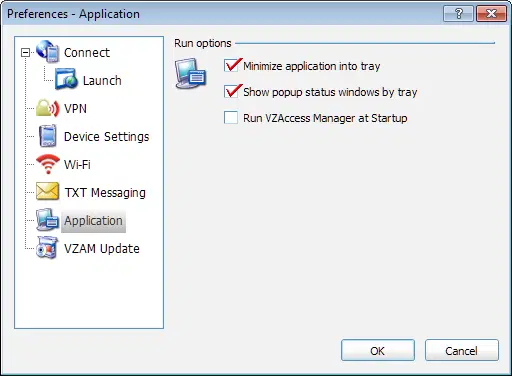
Verizon VZAccess Manager — 応用分野 diagram (page 80)
図 48
  • トレイにアプリケーションを最小化 — このボックスがチェックされている場合、VZAccess Managerはシステムトレイアイコンだけに縮小されます(ボタンがタスクバーに表示されます)。 VZAccess Managerトレイのアイコンをダブルクリックすることで復元できます。 あるいは、アイコンを右クリックしてアプリケーションを表示することもできます。 メインウィンドウの右上隅にあるアイコンを最小限にすることで、VZAccess Manager の主な画面を最小限に抑えることができます。

Windowsは、システムトレイのアイコンを非表示にすることができます。 VZAccess が見つからない場合

マネージャーのシステムトレイアイコン、システムトレイにある矢印をクリックして隠しアイコンを表示します。

Page 81 of the Verizon VZAccess Manager user manual — 自動更新
81ページ · クリックして拡大
81ページ
  • トレイでポップアップステータスウィンドウを表示 — このボックスをチェックすると、接続状態が変更されるたびに数秒間表示するタスクバーの上のポップアップ画面にステータス通知を有効にします。
  • スタートアップでVZAccess Managerを実行 — このボックスをチェックすると、Windows StartupグループにVZ Access Managerを追加し、起動グループからVZaccessマネージャを削除。

VZAMアップデート

VZAccess Manager 更新設定にアクセスするには、選択します 設定 オプションメニューから。 それから、選択して下さい VZAMアップデート 左の列から。

このページはVZAccess ManagerのConsumer版(VZaccess Manager Enterpriseバージョンでは利用できません)のみでご利用いただけます。
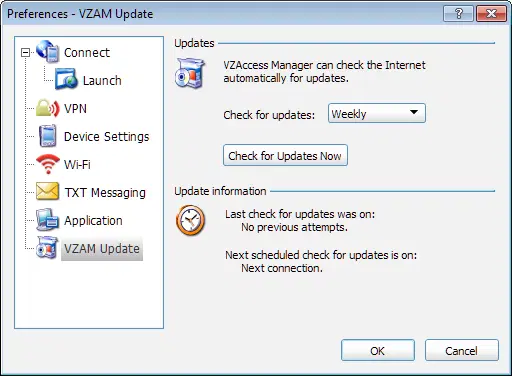
Verizon VZAccess Manager — VZAMアップデート diagram (page 81)
図 49

このページの設定は、VZAccess Managerがソフトウェアアップデートをチェックしたときに指定します。 更新の2種類があります:自動とマニュアル。

自動更新

VZAccess Managerがソフトウェア更新を自動的に確認したい場合は、選択 日报社(7月1日), 週刊 (デフォルトと推奨)、または 月刊日 から 更新情報をチェック ダウン。

第6章 好み

Page 82 of the Verizon VZAccess Manager user manual — マニュアル更新
82ページ · クリックして拡大
82ページ

VZAccess Managerが更新を自動的に確認したくない場合は、選択 決してない から 更新情報をチェック ダウン。

自動更新が有効になっている場合、WWANまたはWi-Fiネットワークに接続されたときにVZAccess Managerは自動的にソフトウェアの更新をチェックします。

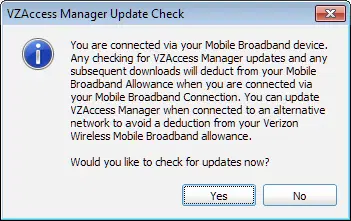
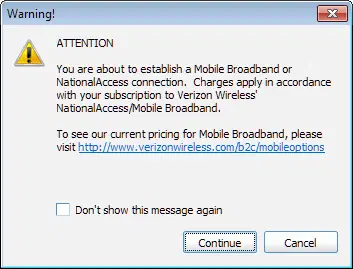
4G LTE WWAN接続を介して接続されている場合は、自動的に更新をチェックし、任意のアップデートをダウンロードすると、モバイルブロードバンドの許可から差し引かれます。 VZAccess Manager が更新を自動的に確認する前に、以下の警告メッセージが表示されます。
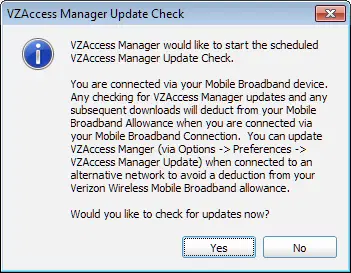
Verizon VZAccess Manager — 接続でプログラムを実行 diagram (page 82)
図 50

更新が利用可能になったら、アップデートをダウンロードしたりキャンセルする選択を与えられたものとします。 更新をダウンロードしたい場合、必要に応じてキャンセルするオプションでアップデートがダウンロードされるので進捗を示すダイアログが表示されます。 ワイヤレスで更新をダウンロードする必要はありません。インターネットへの接続を使用できます。

アップデートをワイヤレスでダウンロードすると、通常利用料が延長カバレッジやローミング(ホーム、拡張機能、またはローミング)に適用されるものとします。

マニュアル更新

インターネット接続時にいつでも手動で更新を確認することができます。 そのためには、クリックしてください アップデートの確認 ボタン。

4G LTE WWAN接続を介して接続されている場合は、手動で更新をチェックし、任意のアップデートをダウンロードすることで、モバイルブロードバンドの許可から差し引かれます。 VZAccess Manager の警告メッセージが表示されます。

Page 83 of the Verizon VZAccess Manager user manual — ファームウェアのアップグレード
83ページ · クリックして拡大
83ページ

更新のチェック

Verizon VZAccess Manager — 接続でプログラムを実行 diagram (page 83)
図 51

最新情報

ウィンドウのこのセクションでは、更新と次のスケジュールされたチェックのために確認したVZAccess Managerが最新の時間を表示します。

ファームウェアのアップグレード

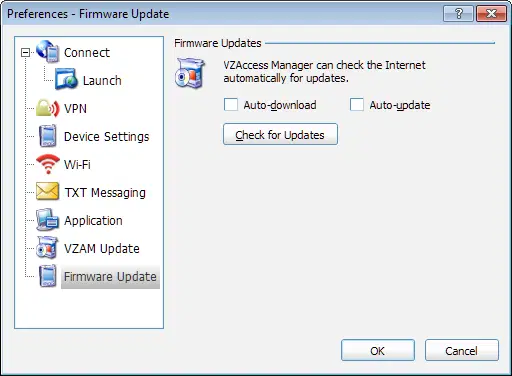
ファームウェア更新環境にアクセスするには、選択します 設定 オプションメニューから。 それから、選択して下さい ファームウェアアップデート 左の列から。

ファームウェアの更新 Preferences ページは、お使いのデバイスがファームウェアのアップデートをサポートする場合にのみ利用できます。

第6章 好み

Page 84 of the Verizon VZAccess Manager user manual — 自動対。 マニュアルダウンロード
84ページ · クリックして拡大
84ページ
Verizon VZAccess Manager — 接続でプログラムを実行 diagram (page 84)
図 52

このページの設定では、WWANデバイス用のファームウェア更新が利用可能になったときにVZAccess Managerがどのように反応するかを指定します。 VZAccess Manager が自動的にダウンロードおよび/またはデバイスファームウェアの更新を行うかを選択できます。

デバイスは、アップデートを確認できる前にネットワークビューに表示されなければならないVerizon Wireless WWAN信号を差し込みます。

デバイスの更新

デバイスのファームウェアを更新するには、クリックしてください 更新情報 ボタン。 お使いのデバイスの更新が利用可能である場合、下記のようにアップデートをダウンロードして更新することができます。 更新がない場合、ファームウェアの更新がないというダイアログが表示されます。

自動対。 マニュアルダウンロード

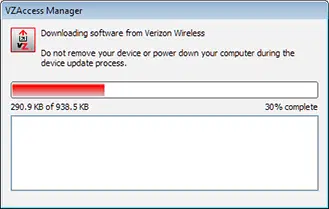
VZAccess Managerが利用可能なときにファームウェアの更新を自動的にダウンロードしたい場合は、 自動ダウンロード チェックボックス クリックすると チェック 更新情報 ボタン、チェックをすれば 自動ダウンロード チェックボックスとアップデートが使用可能で、デバイスに自動的に更新されます。 ダウンロードが開始されると、更新がダウンロードされると進捗状況が表示されます。

Page 85 of the Verizon VZAccess Manager user manual — 接続でプログラムを実行
85ページ · クリックして拡大
85ページ
Verizon VZAccess Manager — 接続でプログラムを実行 diagram (page 85)
図 53

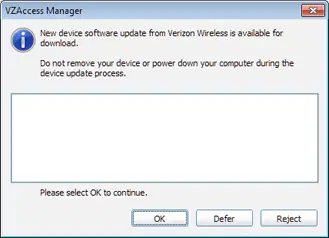
チェックがない場合 自動ダウンロード チェックボックスと更新が使用可能で、ダイアログが表示されます。
Verizon VZAccess Manager — 接続でプログラムを実行 diagram (page 85)
図 54

ダウンロードダイアログには3つの選択肢があります。

  • OK — ダウンロードを開始するには、このボタンを選択します。 更新プログラムをダウンロードする場合は、上記ダウンロードの進捗ダイアログが表示されます。
  • 遅延 — このボタンを選択して、更新を後でダウンロードします。 このオプションを選択した場合は、更新をチェックする次回のダウンロードダイアログが表示されます。VZAccess Managerが実行中にあるデバイスを再認証するか、デバイスの投入中に VZAccess マネージャを再起動します。
  • 拒否 — このボタンを選択して更新を拒否します。 このオプションを選択した場合は、更新が次回のアップデートをチェックするまでダウンロードできることを思い出させることはできません。

第6章 好み

Page 86 of the Verizon VZAccess Manager user manual — 自動対。 マニュアル更新
86ページ · クリックして拡大
86ページ

ファームウェアの更新が必須である場合もある。 この場合、 ディーファー とりあえず 注射器 ご利用いただけません。

ダウンロードが完了すると、ファームウェアの更新プロセスは次のセクションで説明するように続きます。

自動対。 マニュアル更新

VZAccess Manager が更新時にデバイスファームウェアを自動的にアップデートしたい場合は、 自動更新 チェックボックス 確認したら 自動更新 ファームウェアがダウンロードが完了したら、チェックボックスをオンにします。
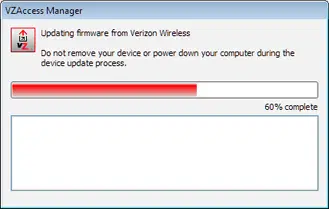
Verizon VZAccess Manager — 自動対。 マニュアル更新 diagram (page 86)
図 55

チェックがない場合 自動更新 ファームウェアがデバイスに更新が完了したら、チェックボックスが表示されます。
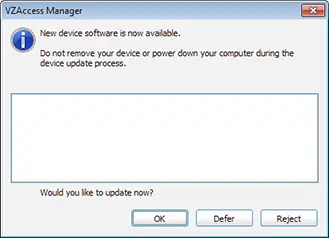
Verizon VZAccess Manager — 自動対。 マニュアル更新 diagram (page 86)
図 56
Page 87 of the Verizon VZAccess Manager user manual — 全自動ダウンロードとアップデート
87ページ · クリックして拡大
87ページ

更新ダイアログには3つの選択肢があります。

  • OK — デバイスのファームウェアを更新するボタンを選択します。 デバイスを更新するかどうかを選択すると、上記で表示される更新履歴ダイアログが表示されます。
  • 遅延 — このボタンを選択して、デバイスファームウェアを後で更新します。 このオプションを選択した場合は、更新ダイアログが次回のアップデートをチェックする際に表示されます。VZAccess Manager を実行している間デバイスを再認証するか、デバイスの電源を入れたまま VZAccess マネージャを再起動します。
  • 拒否 — このボタンを選択して更新を拒否します。 このオプションを選択した場合は、ダウンロードした更新は無効化されていきますが、次回の更新を確認する際にのダウンロードプロセスを繰り返す必要があります。

ファームウェアの更新が必須である場合もある。 この場合、 注射器 ご利用いただけません。

更新が完了すると、成功ダイアログが表示されます。

全自動ダウンロードとアップデート

Verizonがアップデートを開始した場合 自動ダウンロード とりあえず 自動更新 VZAccess Managerは、更新を自動的にダウンロードし、デバイスがアップデートされます。 ダウンロードの進捗画面が表示されます。 ダウンロードが完了すると、デバイスが更新されるとアップデートの進行ダイアログが表示されます。

更新が完了すると、成功ダイアログが表示されます。

第6章 好み

Page 88 of the Verizon VZAccess Manager user manual — 診断窓
88ページ · クリックして拡大
88ページ

第7章 トラブルシューティング

このセクションで説明するツールや手順は、ネットワーク接続の問題の診断と修正に役立ちます。

トラブルシューティングツール

以下のツールがご利用いただけます。

  • 診断ウィンドウ(ページを参照)
  • セッションログ(ページ85参照)

トラブルシューティングのヒントと手順

以下のヒントと手順が利用可能です。

  • WWANデバイストラブルシューティング (ページ 87)
  • Wi-Fi デバイスをトラブルシューティング (ページを参照)
  • 追加UMTS / GPRSのヒント (ページを参照してください 92)
  • 警告メッセージ (ページを参照してください。 93)
  • テクニカルサポート(ページ122)

診断窓

診断ダイアログにアクセスするには、選択します 診断 オプションメニューから、Ctrl+K を入力します。

診断ダイアログ(以下に示す)は、VZAccess Managerの外部にあるシステムやツールに関する情報を素早くアクセスし、調整を行います。

Page 89 of the Verizon VZAccess Manager user manual — セッションログ
89ページ · クリックして拡大
89ページ
Verizon VZAccess Manager — 接続でプログラムを実行 diagram (page 89)
図 57

診断ダイアログに次の領域とボタンが表示されます。

  • 情報 — このエリアの項目には、お使いの無線デバイスに関する情報が含まれています, VZAccess Managerのバージョン, あなたのコンピュータとオペレーティングシステムに関する基本的な情報.
  • ツールショートカット — このエリアのアイコンは、Verizonカスタマーサービスでトラブルシューティングセッション中に使用するように要求される追加のツールにショートカットです。
  • 情報を保存 — このボタンをクリックすると、システムが選択したzipファイルに情報を収集し保存します。
  • テクニカルサポートに連絡 — このボタンをクリックすると、サポートダイアログが表示されます。 サポートダイアログには、Verizonカスタマーサービスに連絡する方法に関する情報が含まれています。
  • 閉じる — このボタンは、診断ダイアログを閉じます。

セッションログ

セッションログにアクセスするには、 セッションログ オプションメニューから。

第7章 トラブルシューティング

Page 90 of the Verizon VZAccess Manager user manual — 接続でプログラムを実行
90ページ · クリックして拡大
90ページ
Verizon VZAccess Manager — 接続でプログラムを実行 diagram (page 90)
図 58

次の項目は、このダイアログに表示されます。:

  • セッションログ — この領域は、ネットワーク接続の簡潔なログを提供します。 列ヘッダーをクリックすると、カラムの内容をソートできます。
  • セッション総数 — セッションログに記載されているすべての接続の合計回数、データおよび期間は、[セッション] ログの下にある領域に表示されます。
  • 重要通知を見る — このリンクをクリックすると、セッションの合計で表示される情報に関する重要なお知らせが表示されます。
  • エクスポート — このログを CSV ファイルとしてエクスポートするには、ログのすぐ下にある [エクスポート] ボタンをクリックします。
  • クリア — ログを消去するには、[クリア]ボタンをクリックします。 ログをクリアしても、元に戻すことはできません。
  • フィルター — このボタンをクリックすると、セッションログをフィルタリングするための次のオプションでダイアログが表示されます。
  • 特定のネットワークタイプの接続履歴のみを表示するには、Connection box をチェックし、ドロップダウンから希望するタイプを選択します。
  • 特定のデバイスで行われた接続のみを表示するには、デバイスのボックスをチェックし、ドロップダウンから目的のデバイスを選択します。
  • 特定の間隔で行われた接続のみを表示するには、日付ボックスを確認し、「From:」と「To:」フィールドに指定した日付を指定します。

希望するオプションを選択したら、クリック OK セッションログに戻る

セッションログは、データの見積りや監視に使用しないでください。

請求サイクル中の使用 ご利用にあたって 利用条件 最小ビュー(30ページ参照)またはネットワークタブのボタン (24ページを参照) フル ビュー 現在の請求サイクルのデータ推定使用量を確認するために。

Page 91 of the Verizon VZAccess Manager user manual — WWANデバイストラブルシューティング
91ページ · クリックして拡大
91ページ

WWANデバイストラブルシューティング

VZAccess Managerをインストールすると、VZAccessマネージャが見つけられない WWAN装置。

(LTE/UMTS/GPRS/1xEV-DO/1xRTT/CDMA装置用)

  • ワイヤレス電話とケーブルを使用する場合は、電源オンで安全に接続されていることを確認してください。
  • ワイヤレス電話とケーブルを使って、電源をOFFにしようとすると、もう一度オン。
  • WWAN(LTE/UMTS / GPRS/1xEV-DO/1xRTT/CDMA)PCカード、ExpressCardまたはUSBデバイスを使用していれば、それを取り除き、それを再考してみてください。 LTE/UMTS/GPRS デバイスでは、SIM/UICCが正しく入力されていることを確認してください。 デバイス検出ウィザードを閉じて、それを再実行するか、デバイスの削除後にPCを再始動する必要があります。 カードが「ハードウェアのプラグを解除または拒否」プロセスを使用して適切に削除されることを確認することが重要です。
  • 埋め込まれたWWANデバイスを使用する場合、お使いのノートパソコンに物理的なソフトウェアスイッチを必ず確認してください。これにより、ワイヤレス機器の電源を制御することができます。
  • シリアルポートまたはUSBデバイスをコンピュータに接続したソフトウェア(Microsoft Windows CEサービス、ActiveSync、Palm HotSyncなど)を特定し、これらのプログラムをすべて終了します。 123ページで「同期アプリケーションを無効にする方法」を参照してください。
  • シリアルポートまたはUSBポートが有効かつ適切に設定されていることを確認するために、コンピュータメーカーに確認してください。

ワイヤレスデバイスを使用して接続できません。 海外 — ネットワーク探しではなく「ネットワーク検索」 VZAccess Manager のメッセージ 無線装置上のLEDは固体です RED.

  • お使いのPCMCIAスロット、ExpressCardスロット、USBポートにGlobalAccessデバイスが入力されていることを確認してください。 (モバイルブロードバンド/ナショナルアクセスデバイスは、CDMAカバレッジの国以外では海外で動作しません)
  • お使いのワイヤレスデバイスが正しく入力されていることを確認し、SIMは正常にインストールされます。
  • ワイヤレスネットワークのカバレッジが現在の場所に拡張されていることを確認してください。 未発見のサービスエリアにございます。

第7章 トラブルシューティング

Page 92 of the Verizon VZAccess Manager user manual — 接続でプログラムを実行
92ページ · クリックして拡大
92ページ

ワイヤレスデバイスを使用して接続できません。 海外 — VZAccess Manager はネットワークを見つけるが、 「接続」ボタンはクリックできません。

  • デバイス検出ウィザードを再実行し、オプションメニューからデバイスを検出するか、CTRL+Nを入力することで。 メインウィンドウのデバイスを検出ボタンをクリックすると、デバイスの検出ウィザードも実行されます。
  • VZAccess マネージャをシャットダウンし、コンピュータを再起動します。

ワイヤレスデバイスを使用して接続できません。 海外 — 一番下にある「デバイスメッセージのパワー」を常に 左角。 外部装置上のLEDは赤色点滅しています。

  • VZAccess Managerを閉じ、外部デバイスを削除し、コンピュータを再起動します。
  • SIMカードが正しくワイヤレスデバイスに差し込まれていることを確認します。

接続しても、Webサイトにアクセスできない

  • VPN(仮想プライベートネットワーク)を利用している場合は、VPN経由で企業ネットワークに接続したときにインターネットにアクセスしたい場合には、「Verizon Wireless - VZAccess」のプロキシ設定が必要です。 この場合、VPNから接続解除し、インターネットに直接アクセスできるかどうかを確認します。 詳細については、ページ124で「プロキシ設定をオフ」を参照してください。
  • 雇用主が提供したPCを使用している場合、MicrosoftのWinsockプロキシやWebブラウザでプロキシ設定を入力することなくプロキシの設定を強化するプログラムを使用することがあります。 この場合、VPNを使用するときにインターネットにアクセスできるだけです。 直接インターネットにアクセスするには、Winsockプロキシを無効にする必要があります。 通常、これらのアプリケーションはコントロールパネルのアイコンを持ちます。これにより、それらをオン/オフにすることができます。 この場合、ネットワーク管理者にチェックを入れると良いでしょう。

メールが届きますが、メールの送信はできません。 プログラム

  • 一部のインターネット(メール)サービスプロバイダは、ネットワークを介して接続して電子メールを送信するためにメールサーバーにアクセスする必要があります。

接続しようとすると、コンピュータがロックアップまたはクラッシュします。

  • シリアルCOMポートとUSBポートの管理や、潜在的なリソースの競合を解決するためのヘルプについては、コンピュータマニュアルを参照してください。
  • シリアルポートやUSBポートを使用して、再度試行する可能性のあるアプリケーションを終了します。 そのようなアプリケーションは、競合を引き起こしている可能性があります。
  • ワイヤレスデバイスの使用を試みる間、PCMCIA(PCMcia)またはUSBモデムはコンピューターから削除します。 また任意を無効にして下さい
Page 93 of the Verizon VZAccess Manager user manual — 接続でプログラムを実行
93ページ · クリックして拡大
93ページ

Windowsデバイスマネージャを介してノートに内蔵メモリカードリーダーなどのハードウェア。

  • モバイルブロードバンドデバイスに最新のドライバがインストールされていることを確認してください。
  • 他のすべての失敗した場合は、VZAccess Managerソフトウェアを再インストールしてください。

接続がすぐに失敗するか、または「電話障害」をオンに 携帯電話の表示。

  • 携帯電話やケーブルでご利用の場合、お使いの携帯電話のディスプレイにバッテリー強度インジケーターを確認してください。 バッテリーの低い電力は、信号や接続を損失する可能性があります。
  • 携帯電話にアンテナを上げてもらえるなら、それを上げる。
  • お使いの携帯電話のディスプレイは、デジタルカバレッジ(「D」または「3G」)を示すことを確認しましょう。 デジタルカバレッジエリアにない場合は、Verizon Wirelessデジタルのカバレ―ションをバックアップして電話をかけます。 もう一度接続してください。
  • ワイヤレス電話をOFFにしてからもう一度電源を入れましょう。 PCカードやExpressCardを利用している場合は、削除して再入力することができます。 セッションを再び確立しよう。

接続が失敗し、私は「信号の断面」を手にしています。 携帯電話の表示。

  • 携帯電話が上げられるアンテナがあれば、それを上げる。
  • お使いの携帯電話のディスプレイは、デジタルカバレッジ(「D」または「3G」)を示すことを確認しましょう。 デジタルカバレッジエリアにない場合は、Verizon Wirelessデジタルのカバレ―ションをバックアップして電話をかけます。
  • セッションを再度確立しよう。

私の通信ソフトウェアは、私が接続しているが、私のコミュニケーション ソフトウェアを示しています。 携帯電話は使用していません。

  • お使いのデバイスや、NationalAccessまたはMobile Broadbandプランによっては、データセッションが不断の状態に切断される場合があります。 詳細は、コールプランのパンフレットをご覧ください。 接続解除をクリックし、再度接続します。
  • ネットワーク異常により電話が切断される場合があります。 セッションの接続を解除し、再度設定してください。

モバイルオフィスキットや音楽を使って、接続が解除されてしまったり インターネットキット、または社内ネットワークにダイヤルされている間。

  • セッションを再度確立しよう。
  • お使いの携帯電話とコンピュータ間でのデータケーブルが両方のデバイスに確実に接続されていることを確認してください。

第7章 トラブルシューティング

Page 94 of the Verizon VZAccess Manager user manual — Wi-Fi デバイスのトラブルシューティング
94ページ · クリックして拡大
94ページ
  • ネットワークまたはインターネットサービスプロバイダが、接続解除を行なう可能性があります。 問題が解決しない場合は、インターネットサービスプロバイダまたはネットワーク管理者に連絡してサポートします。

VZAccess Managerを起動すると、そのレベルが報告された 電池または信号レベルが誤りです。

  • 一部の携帯電話は、バッテリーと信号レベルを決定するために使用されるコマンドをサポートしていません。 VZAccess Managerに表示されているものと異なる電話の表示が異なっている場合は、電話で表示される情報を使用します。

接続しようとすると「ダイヤルトーンがない」が取得 ワイヤレス電話、または無線携帯電話やデバイスの場合 全く認められていない。

  • ワイヤレス電話をOFFにしてからもう一度電源を入れましょう。 PCカード、ExpressCard、USBデバイスで削除して再入力できます。 セッションを再び確立しよう。
  • USBケーブルを使用する場合は、VZAccess Manager の設定時に接続されたポートに接続されていることを確認してください。 USBケーブルを取り外し、再接続することでUSBドライバのリセットができます。 必要に応じて、VZAccess Managerのオプションメニューからデバイスを検知して電話を再検出し設定することができます。 デバイスボタンの検出やCTRL+N入力でこれを行うことができます。

「Verizon Wireless - VZAccess」を常に確立しようとしています。 接続、失敗。

  • デバイスを検出ボタンをクリックすることで、手動でデバイスの検出を試みます。 デバイス検出完了後、再度接続してください。

Wi-Fi デバイスのトラブルシューティング

VZAccess Managerをインストールすると、VZAccessマネージャが見つけられない Wi-Fi デバイス。

  • Wi-Fi デバイスで来たクライアントが話せるか確認します。 できない場合は、Wi-Fiデバイスメーカーに問い合わせてもらえるので、クライアントと連携して対応できます。 それからVZAccess Managerを再度試して下さい。
  • 新規ドライバが利用可能かどうかを確認するには、Wi-Fiデバイスメーカーに確認してください。 彼らがいる場合は、それらをダウンロードしてインストールします。
  • Wi-Fi PCカード、ExpressCard、USBデバイスをご使用の場合、削除して再発行してください。
  • Windows XP、Windows Vista、Windows 7およびWindows 8では管理権限を持たない場合にこれ起こることができます。 ご利用のIT部門でチェックしてください。
Page 95 of the Verizon VZAccess Manager user manual — 接続でプログラムを実行
95ページ · クリックして拡大
95ページ

ユーザーがユーザーの権利を制限しているかどうかを確認するには、 彼らが持っている場合, あなたは管理権でデバイスウィザードを検出するために彼らの援助が必要になります. 管理権限を持っていると、デバイスを選択した状態で検出することができます。 デバイスを検知 VZAccess Managerのメインウィンドウにあるオプションメニューから。 CTRL+Nを押すか、クリックすることでデバイス検出を開始することもできます。 デバイスを検知 ボタン。

接続しても、Webサイトにアクセスできない

  • VPN(仮想プライベートネットワーク)を利用している場合は、プロキシ設定を必要とすればWi-Fi接続経由でインターネットにアクセスすることができます。 この場合、VPNから接続解除し、インターネットに直接アクセスできるかどうかを確認します。 また、VPNを利用していない場合やプロキシ設定が設定されている方はWebページにアクセスできない状態になります。 詳細については、ページ124で「プロキシ設定をオフ」を参照してください。
  • 雇用主が提供したコンピュータを使用している場合、MicrosoftのWinsockプロキシまたはWebブラウザでプロキシ設定を入力することなくプロキシの設定を強化するプログラムを使用することがあります。 この場合、VPNを使用するときにインターネットにアクセスできるだけです。 インターネットに直接アクセスするには、Winsockプロキシを無効にする必要があります。 通常、これらのアプリケーションはコントロールパネルにアイコンを持ちます。これにより、それらをオン/オフにします。 この場合、ネットワーク管理者にチェックを入れると良いでしょう。

Wi-Fi で接続できません。

  • 弱い信号がこれを引き起こす可能性があります。 信号を改善し、再度接続しようとするためにWi-Fiホットスポット内で移動してみてください。
  • コンピュータがIPアドレスを正常に取得できなかった場合に起こります。 VZAccess Managerのメイン画面でオプションメニューから診断を選択して、リリースを実行し更新してみてください。 それから、診断ウィンドウの下部にあるネットワーク診断アイコンをダブルクリックします。 最後に、リストからWiFi接続を選択します。 リリースをクリックし、更新します。
  • 接続を解除して、もう一度接続してください。

メールが届きますが、メールの送信はできません。 プログラム

  • 一部のインターネットサービスプロバイダは、メールサーバーにアクセスして電子メールを送信するために接続する必要がある。

接続しました。OK、すべてが機能し、すべてが動作していました 作業を中止する。

  • 弱い信号がこれを引き起こす可能性があります。 信号を改善し、再度接続しようとするためにWi-Fiホットスポット内で移動してみてください。
  • 必要に応じて、接続解除と再接続を試みます。

第7章 トラブルシューティング

Page 96 of the Verizon VZAccess Manager user manual — 追加UMTS / GPRSのヒント
96ページ · クリックして拡大
96ページ

接続が失われました。

  • 弱い信号がこれを引き起こす可能性があります。 信号を改善し、再度接続しようとするためにWi-Fiホットスポット内で移動してみてください。

私はVZAccess Managerを私用Wi-Fiで動作させることはできません ネットワーク。

  • まず、Wi-Fiデバイスで来たクライアントがプライベートネットワークと連携していることを検証します。 ない場合は、Wi-Fiデバイスプロバイダおよび/またはネットワーク機器のデバイスのプロバイダーにお問い合わせください。
  • ネットワーク ID (SSID) を放送しないネットワークは、そのネットワークのプロファイルを追加しない限り VZAccess Manager には表示されません。 詳しくは、ページ47の「Wi-Fiネットワークのためのプロファイルの作成」をご覧ください。
  • 必要に応じて、WEPやWPAの設定が正しいかどうかを接続できません。 Wi-Fi プロファイルウィンドウの [セキュリティ]タブの設定が正しいことを確認してください(ページ 72)。
  • 問題はWEPのセキュリティと特定のWi-Fiアダプタの使用に関連している可能性があります。 この場合、WEPなしでネットワークを一時的にテストしていれば判断できます。 WEPなしで動作し、WEPを使用して失敗した場合, Verizon Wirelessユーザー (Verizon Business ユーザーが自社の管理者に連絡する必要があります) 次の操作を行うことで、あなたのコンピュータとWi-Fiデバイス情報にVerizson Wirelessテクニカル サポートをメールで送信することができます: VZAccess Manager メイン画面から, [ヘルプ] メニューからのサポートを選択します。 それから、電子メールVerizonの無線サポートボタンをかちりと鳴らして下さい。 Verizon Wirelessテクニカルサポートに登録された新しいメールメッセージが開きます。 コンテンツのメールを投稿する際には、コンピューターのブランドやモデル、およびWi-Fiデバイス情報に含まれるEメールで送信してください。埋め込みまたは外部機器、ブランド、モデル、問題の説明などです。 このページは、VZAccess Managerの開発に関与するVerizon Wireless Products and Engineeringチームまたは第三者に渡されることがあります。 こちらの問題があれば、デバイスに付属したクライアントをご利用ください。 Verizon Wirelessのワイヤレス・カスタマーケアは、Verizon社の無線機器以外でWi-Fiデバイスをご使用いただくことができませんのでご注意ください。

設定のバリエーションに基づいて、サポートオプションが表示されない場合があります。

メニュー サポートオプションが利用できない場合は、上記の情報を含むメールメッセージを構成し、送信してください: Wirelessdata@Verizonwireless.com - バリゾンエレクトリックレス

追加UMTS / GPRSのヒント

以下は、GlobalAccessを利用しながら遭遇する多くの一般的な問題の解決に役立ちます。

Page 97 of the Verizon VZAccess Manager user manual — ナショナルアクセスとモバイルブロードバンド
97ページ · クリックして拡大
97ページ

一般的なヒント

  • 正しい地理領域で適切なデバイスを使用していることを確認してください: 米国、カナダ、またはプエルトリコ(CDMAカバレッジを持つ国)のモバイルブロードバンド/ナショナルアクセス機器、および世界の残りのグローバルレディGSMワイヤレス装置。
  • ワイヤレスネットワークのカバレッジが現在の場所に拡張されていることを確認してください。
  • SIMカードが無線デバイスに適切に入力されていることを確認してください。
  • 接続速度が遅い場合は、GSMネットワークの通信速度は利用可能な範囲に依存します(GPRS、EDGE、UMTS、またはHSPA)。

ワイヤレスデバイスを使用して接続できません。 海外 — ネットワーク探しではなく「ネットワーク検索」 VZAccess Manager のメッセージ 装置上のLEDは固体赤です。

  • 米国外にモバイルブロードバンド/ナショナルアクセスデバイスと接続しようとしていないことを確認してください。
  • カードが正しく入力されていることを確認し、SIMを正常にインストールしていることを確認してください。
  • ワイヤレスネットワークのカバレッジが現在の場所に拡張されていることを確認してください。 未発見のサービスエリアにございます。

ワイヤレスデバイスを使用して接続できません。 海外 — 一番下にある「デバイスメッセージのパワー」を常に 左角。 デバイス上のLEDは赤色点滅しています。

  • VZAccess Managerを閉じ、外部デバイスを削除し、コンピュータを再起動します。
  • SIMカードを無線デバイスに正しく入力されているか確認してください。

警告メッセージ

ナショナルアクセスとモバイルブロードバンド

ナショナルアクセスまたはモバイルブロードバンド経由で接続する最初の時間は、次の警告メッセージが表示されます。

第7章 トラブルシューティング

Page 98 of the Verizon VZAccess Manager user manual — グローバルデータ
98ページ · クリックして拡大
98ページ
Verizon VZAccess Manager — 接続でプログラムを実行 diagram (page 98)
図 59

VZAccess Managerは、引き続き「この警告をもう一度表示しない」チェックボックスをチェックするまで、NationalAccessまたはモバイルブロードバンド接続を介して接続するたびにこのメッセージが表示されます。

グローバルデータ

グローバルデータを使用して接続するたびに、次の警告メッセージが表示されます。
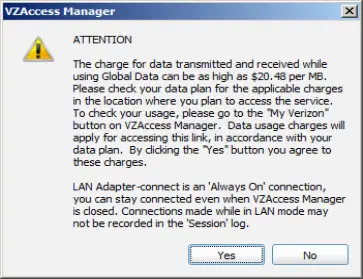
Verizon VZAccess Manager — グローバルデータ diagram (page 98)
図 60

VZAccess Managerを起動すると、次の警告メッセージが表示されます。グローバルデータを使用して既に接続されています:

Page 99 of the Verizon VZAccess Manager user manual — エラーメッセージ
99ページ · クリックして拡大
99ページ
Verizon VZAccess Manager — 接続でプログラムを実行 diagram (page 99)
図 61

Wi-Fi の

Wi-Fiネットワークに接続すると、次の警告が表示されます。

Verizon VZAccess Manager — Wi-Fi の diagram (page 99)
図 62 · Wi-Fi の

ほとんどの場合、プライベートWi-Fiネットワークに接続するのは簡単なプロセスであり、通常使用する Wi-FiクライアントではなくVZAccess Managerを使うことができます。 問題が起きた場合は、90ページで「Wi-Fiデバイスをトラブルシューティング」のセクションでの推奨事項を試してください。

エラーメッセージ

VZAccess Manager で次のエラーが表示されることがあります。

  • エラー 0x8054820A (ページ)
  • エラー0x8054820B (ページ)

第7章 トラブルシューティング

Page 100 of the Verizon VZAccess Manager user manual — 接続でプログラムを実行
100ページ · クリックして拡大
100ページ
  • エラー0x80548204 (ページ)
  • エラー 0x80548205 (ページ)
  • エラー0x80548206 (ページ)
  • エラー0x80548207(ページ)
  • エラー0x80548208(ページ)
  • エラー0x80548209(ページ99)
  • エラー0x80548210 (ページ99)
  • エラー0x80548212 (ページ100)
  • エラー100(ページ 100)
  • エラー103(ページ102)
  • エラー106(ページ103)
  • エラー107(ページ103)
  • エラー600(ページ104)
  • エラー601(ページ104)
  • エラー602 (ページ104)
  • エラー604(ページ104)
  • エラー605(ページ105)
  • エラー610 - 673(ページ105)
  • エラー1000(ページ105)
  • エラー1003(ページ106)
  • エラー1004 (ページ106)
  • エラー1034 (ページ 107)
  • エラー 2001 (ページ 108)
  • エラー2002(ページ108)
  • エラー2101(ページ109)
  • エラー2107(ページ109)
  • エラー2109(ページ110)
  • エラー2114 (ページ110)
  • エラー2116(ページ111)
  • エラー2190(ページ111)
  • エラー2191(ページ112)
  • エラー2192(ページ112)
Page 101 of the Verizon VZAccess Manager user manual — エラー0x80548204
101ページ · クリックして拡大
101ページ
  • エラー:一般的なSIM障害(ページ112)

エラー0x8054820A

デバイスにSIMはありません。

治療:

SIMカードが提示され、正しく入力されていることを確認してください。

1. USBデバイス、スマートフォン、またはVerizon Jetpack ®デバイスのケース:

.. デバイスを取り外したり、切断したりします。

. . SIMカードが提示され、正しく入力されていることを確認してください。 コンサルティング

SIMカードにアクセスするための指示のためのデバイスの所有者のマニュアル。

. . デバイスを再入力または再接続します。

2. 組込み装置の場合:

.. コンピュータをオフにします。

. . バッテリーを外します。

. . SIMカードが提示され、正しく入力されていることを確認してください。 コンサルティング

SIMカードにアクセスするための指示のためのコンピュータの所有者マニュアル。

d. 。 電池をインサートします。

. . コンピュータを再起動します。

エラー0x8054820B

アクティブな音声通話が進行中なので、接続できません。

治療:

音声通話を終了し、接続を繰り返します。

エラー0x80548204

APN(アクセスポイント名)のアクセス文字列が正しいため、正常に接続できません。

治療:

VZAccess Manager が有効な APN を表示していることを確認してください。

静的IP/プライベートネットワークSIMをご利用の方は、管理者にご連絡のうえ指示をお願い致します。 それ以外の場合は、ページ117の「APNをデフォルト値に復元」で指示に従ってください。

第7章 トラブルシューティング

Page 102 of the Verizon VZAccess Manager user manual — エラー0x80548208
102ページ · クリックして拡大
102ページ

エラー0x80548205

既にアクティブな接続があります。 複数の接続がサポートされていません。

治療: 警告です。 デバイスが既に接続されているときに、別の接続を行うことはできません。

エラー0x80548206

アクティブに添付したパケットサービスは利用できません。

治療:

WWANサービスが適切であることを確実にします。

1. 十分なWWANサービスがあることを確実にするために、信号レベルを確認してください。 詳しくはこちら

信号強度の確認、画面の「シグナル力」は118ページで確認します。

2. 不十分な信号がある場合、より良い信号品質で場所に移動します。

エラー0x80548207

ワイヤレスプロバイダやサービスが検出できない

治療:

WWANサービスが適切であることを確実にします。

1. 十分なWWANサービスがあることを確実にするために、信号レベルを確認してください。 詳しくはこちら

信号強度の確認、画面の「シグナル力」は118ページで確認します。

2. 不十分な信号がある場合、より良い信号品質で場所に移動します。

エラー0x80548208

WWANデバイスがオフになっているため、接続を成功させることはできません。

治療:

WWANデバイスがオンになっていることを確認してください。

1. USBデバイスをお持ちの方は、必ず入力してください。
2. 組込み機器をお持ちの場合は、ワイヤレススイッチを使用してデバイスをオンにします

パソコン

Page 103 of the Verizon VZAccess Manager user manual — エラー0x80548210
103ページ · クリックして拡大
103ページ

エラー0x80548209

WWANデバイスがアクティブ化されていないか、アクティベーションが無効になっています。

治療:

WWANデバイスをアクティブ化

1. 3Gデバイスをお持ちの方は、「3Gデバイスのアクティベーション」の指示に従ってください。

ページ 113.

2. 4G LTE デバイスをお持ちの場合は、Verizon Wireless Technical Support (ページ) までお問い合わせください。
122. デバイスをアクティブにするには

VZAccess Manager が有効な APN を表示していることを確認してください。

静的IP/プライベートネットワークSIMをご利用の方は、管理者にご連絡のうえ指示をお願い致します。 それ以外の場合は、ページ117の「APNをデフォルト値に復元」で指示に従ってください。

エラー0x80548210

接続を行う前にSIMPINを入力する必要があります。

治療:

VZAccess Managerを起動すると、SIM PINを入力します。

1. VZAccess Manager を閉じる
2. VZAccess マネージャーの再実行

Windowsデスクトップから、クリック スタート > プログラム(プログラム) > VZAccessの特長 マネージャー.
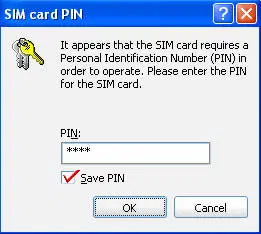
3. SIMカードPINダイアログで、PINを入力し、[OK]をクリックします。
Verizon VZAccess Manager — エラー0x80548210 diagram (page 103)
図 63 · エラー0x80548210

デフォルトPINは111111です。

第7章 トラブルシューティング

Page 104 of the Verizon VZAccess Manager user manual — エラー100
104ページ · クリックして拡大
104ページ

エラー0x80548212

未知の問題は、Windows Mobileブロードバンドのインターフェイスが応答しない原因です。

治療薬以下を試してください。

WWANデバイスがアクティブになっていることを確認してください。

1. 3Gデバイスをお持ちの方は、「3Gデバイスのアクティベーション」の指示に従ってください。

ページ 113.

2. 4G LTE デバイスをお持ちの場合は、Verizon Wireless Technical Support (ページ) までお問い合わせください。
122. デバイスをアクティブにするには

WWANサービスが適切であることを確実にします。

1. 十分なWWANサービスがあることを確実にするために、信号レベルを確認してください。 詳しくはこちら

信号強度の確認、シグナルの強さを参照してください。

2. 不十分な信号がある場合、より良い信号品質で場所に移動します。

WWANデバイスをリセット:

1. USBデバイスをお持ちの場合は、デバイスの削除と再入力を行います。
2. 埋め込まれた装置があれば、WWAN装置を強制して下さい。

前の救済を試みた後、次のことを試してください。

1. VZAccess Managerを閉じて再度開くと、接続しようとします。
2. 接続がまだ失敗した場合は、モバイルブロードバンド接続を使って接続してみてください。

お使いのオペレーティングシステムでのネットワーク接続。

3. 接続がまだ失敗した場合は、コンピュータを再始動し、VZAccessを使用して接続しようとする

運用システムにおけるマネージャーまたはネットワーク接続。

VZAccess Manager が有効な APN を表示していることを確認してください。

静的IP/プライベートネットワークSIMをご利用の方は、管理者にご連絡のうえ指示をお願い致します。 それ以外の場合は、ページ117の「APNをデフォルト値に復元」で指示に従ってください。

エラー100

VZAccess ManagerはWWANデバイスにアクセスできません。

治療薬以下を試してください。

デバイスを再検出します。

Page 105 of the Verizon VZAccess Manager user manual — 接続でプログラムを実行
105ページ · クリックして拡大
105ページ
  • 画面上の「WWANデバイス検出」の指示に従ってください 11 あなたのデバイスの赤字を試みます.
  • コンピュータがWindowsの電源管理のために任意にオフそしてオンになっている場合、パワーマネジメント機能を無効にして下さい。 115ページ上の「Windowsの電源管理を無効にする」で指示に従ってください。

WWANデバイスをリセット:

1. USBデバイスをお持ちの場合は、デバイスの削除と再入力を行います。
2. 埋め込まれた装置があれば、WWAN装置を強制して下さい。

WWAN デバイスの LAN アダプターが有効になっていることを確認してください。
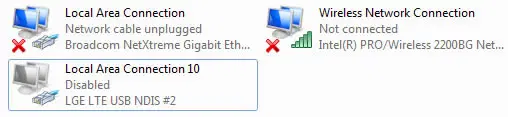
1. ネットワーク接続を開きます。
  • Windows XPデスクトップから、操作パネル > ネットワークとインターネット接続 > 接続ネットワークの起動>(設定)コントロール パネルを移動します。
  • Windows Vistaデスクトップから、操作パネルの開始 > (設定) コントロール パネル> ネットワークの状態とタスク(ネットワークおよび共有センター)の表示>ネットワーク接続の管理
  • Windows 7デスクトップから、操作パネルの開始 > (設定) コントロール パネル> ネットワークの状態とタスク(ネットワークおよび共有センター)の表示>アダプタの設定を変更します。
Verizon VZAccess Manager — 接続でプログラムを実行 diagram (page 105)
図 64
2. 4G LAN アダプターを右クリックし、有効/無効をクリックします。

第7章 トラブルシューティング · 電力管理の無効化

Page 106 of the Verizon VZAccess Manager user manual — エラー103
106ページ · クリックして拡大
106ページ
Verizon VZAccess Manager — 接続でプログラムを実行 diagram (page 106)
図 65

ドライバーの競合がない場合、必ずその旨を確かめてください。

  • ドライバーの競合をチェックするために、114ページ上の「デバイスドライバコンフリクトの確認」で指示に従ってください。

エラー103

WWANデバイスが失敗しました。

治療薬以下を試してください。

WWANデバイスをリセット:

1. USBデバイスをお持ちの場合は、デバイスの削除と再入力を行います。
2. 埋め込まれた装置があれば、WWAN装置を強制して下さい。
3. VZAccess Manager の接続をリトライします。

SIMカードが提示され、正しく入力されていることを確認してください。

1. USBデバイス、スマートフォン、またはVerizon Jetpack デバイスのケース:

.. デバイスを取り外したり、切断したりします。

. . SIMカードが提示され、正しく入力されていることを確認してください。 コンサルティング

SIMカードのインストール手順の取扱説明書

. . デバイスを再入力または再接続します。

2. 組込み装置の場合:

.. コンピュータをオフにします。

. . バッテリーを外します。

Page 107 of the Verizon VZAccess Manager user manual — エラー107
107ページ · クリックして拡大
107ページ

. . SIMカードが提示され、正しく入力されていることを確認してください。 コンサルティング

SIMカードのインストール手順に関するコンピューターの所有者マニュアル。

d. 。 電池をインサートします。

. . コンピュータを再起動します。

3. VZAccess Manager の接続をリトライします。

VZAccess Managerの最新バージョンをアンインストールして再インストールします。

119ページで「VZAccess Managerのアンインストールと再インストール」に関する指示に従ってください。 VZAccess Managerを再インストールした後、接続を再試行します。

エラー106

VZAccess ManagerはWWANデバイスとやり取りするトラブルを抱えています。

治療:

VZAccess Manager をアンインストールし、VZAccess マネージャの最新バージョンを再インストールします。

119ページで「VZAccess Managerのアンインストールと再インストール」に関する指示に従ってください。 VZAccess Managerを再インストールした後、接続を再試行します。

エラー107

WWANデバイスを起動する問題がありました。

治療薬以下を試してください。

VZAccess マネージャを再起動します。

1. VZAccess Manager を閉じる
2. VZAccess マネージャーの開始

VZAccess マネージャーを閉じて、デバイスをリセットします。

1. VZAccess Manager を閉じる
2. WWANデバイスをリセット:

.. USBデバイスをお持ちの場合は、デバイスの削除と再入力を行います。

. . 埋め込まれた装置があれば、WWAN装置を強制して下さい。

3. VZAccess マネージャーの開始

第7章 トラブルシューティング

Page 108 of the Verizon VZAccess Manager user manual — エラー604
108ページ · クリックして拡大
108ページ

エラー 600

デバイスが既に接続されているため、新しい接続は作成できません。

治療:

他の接続を無効化し、接続を再試行:

1. 121ページにある「ネットワーク接続の確認」の手順に従ってください。
2. アクティブな接続がある場合、それらを選択してから切断してください。

接続。

3. VZAccess マネージャーの接続をリトライします。

エラー601

デバイスが既に接続されているため、新しい接続は作成できません。

治療:

他の接続を無効化し、接続を再試行:

1. 121ページにある「ネットワーク接続の確認」の手順に従ってください。
2. アクティブな接続がある場合、それらを選択してから切断してください。

接続。

3. VZAccess マネージャーの接続をリトライします。

エラー 602

接続が正常に完了できません。

治療:

他の接続を無効化し、接続を再試行:

1. 121ページにある「ネットワーク接続の確認」の手順に従ってください。
2. アクティブな接続がある場合、それらを選択してから切断してください。

接続。

3. VZAccess マネージャーの接続をリトライします。

エラー604

デバイスがVerizonネットワークに接続できない場合に、このエラーが表示されます。 一時的なネットワーク条件により、

治療薬以下を試してください。

接続を30秒待ってから、再試行してください。

Page 109 of the Verizon VZAccess Manager user manual — エラー1000
109ページ · クリックして拡大
109ページ

WWANデバイスをリセット:

1. USBデバイスをお持ちの場合は、デバイスの削除と再入力を行います。
2. 埋め込まれた装置があれば、WWAN装置を強制して下さい。

エラー605

VZAccess マネージャーは接続を解除できませんでした。

治療薬以下を試してください。

30秒待ってから、切断を再試行します。

VZAccess マネージャを再起動します。

1. VZAccess Manager を閉じる
2. VZAccess マネージャーの開始

WWANデバイスをリセット:

1. USBデバイスをお持ちの場合は、デバイスの削除と再入力を行います。
2. 埋め込まれた装置があれば、WWAN装置を強制して下さい。

エラー610 - 673

LTE デバイスは、一時的なネットワーク条件により Verizon Wireless ネットワークに接続できません。

治療薬以下を試してください。

接続を30秒待ってから、再試行してください。

WWAN 装置をリセットして下さい:

1. USBデバイスの場合、デバイスの削除と再入力を行います。
2. 組込み機器の場合、WWAN装置を電源サイクルします。

コールVerizonテクニカルサポート(ページ122)で4G SIMを正しく保護します。

エラー1000

アドレスが空白か無効だったので、SMSメッセージは送信されません。

治療薬以下を試してください。

第7章 トラブルシューティング

Page 110 of the Verizon VZAccess Manager user manual — エラー1004
110ページ · クリックして拡大
110ページ

アドレスをチェックした後、SMSメッセージを再送信してください。

WWANサービスが適切であることを確実にします。

1. 十分なWWANサービスがあることを確実にするために、信号レベルを確認してください。 詳しくはこちら

信号強度の確認、画面の「シグナル力」は118ページで確認します。

2. 不十分な信号がある場合、より良い信号品質で場所に移動します。

WWANデバイスをリセット:

1. USBデバイスをお持ちの場合は、デバイスの削除と再入力を行います。
2. 埋め込まれた装置があれば、WWAN装置を強制して下さい。

エラー1003

ネットワーク障害によるSMS送信失敗

治療薬以下を試してください。

待ち時間 30秒でSMSメッセージを再送してください。

WWAN サービスが適切であることを確実にします。

1. 十分なWWANサービスがあることを確実にするために、信号レベルを確認してください。 詳しくはこちら

信号強度の確認、画面の「シグナル力」は118ページで確認します。

2. 不十分な信号がある場合、より良い信号品質で場所に移動します。

WWANデバイスをリセット:

1. USBデバイスをお持ちの場合は、デバイスの削除と再入力を行います。
2. 埋め込まれた装置があれば、WWAN装置を強制して下さい。

WWANデバイスがアクティブになっていることを確認してください:

1. 3Gデバイスをお持ちの方は、「3Gデバイスのアクティベーション」の指示に従ってください。

ページ 113.

2. 4G LTE デバイスをお持ちの場合は、Verizon Wireless Technical Support (ページ) までお問い合わせください。
122. デバイスをアクティブにするには

エラー1004

SMSメッセージは、無効なテレサービスIDを使用しました。

治療薬以下を試してください。

待ち時間 30秒でSMSメッセージを再送してください。

Page 111 of the Verizon VZAccess Manager user manual — エラー 1034
111ページ · クリックして拡大
111ページ

WWANサービスが適切であることを確実にします。

1. 十分なWWANサービスがあることを確実にするために、信号レベルを確認してください。 詳しくはこちら

信号強度の確認、画面の「シグナル力」は118ページで確認します。

2. 不十分な信号がある場合、より良い信号品質で場所に移動します。

WWANデバイスをリセット:

1. USBデバイスをお持ちの場合は、デバイスの削除と再入力を行います。
2. 埋め込まれた装置があれば、WWAN装置を強制して下さい。

WWANデバイスがアクティブになっていることを確認してください:

1. 3Gデバイスをお持ちの方は、「3Gデバイスのアクティベーション」の指示に従ってください。

ページ 113.

2. 4G LTE デバイスをお持ちの場合は、Verizon Wireless Technical Support (ページ) までお問い合わせください。
122. デバイスをアクティブにするには

エラー 1034

SMSメッセージが確認できなかった。

治療薬以下を試してください。

待ち時間 30秒でSMSメッセージを再送してください。

WWAN サービスが適切であることを確実にします。

1. 十分なWWANサービスがあることを確実にするために、信号レベルを確認してください。 詳しくはこちら

信号強度の確認、画面の「シグナル力」は118ページで確認します。

2. 不十分な信号がある場合、より良い信号品質で場所に移動します。

WWANデバイスをリセット:

1. USBデバイスをお持ちの場合は、デバイスの削除と再入力を行います。
2. 埋め込まれた装置があれば、WWAN装置を強制して下さい。

WWANデバイスがアクティブになっていることを確認してください:

1. 3Gデバイスをお持ちの方は、「3Gデバイスのアクティベーション」の指示に従ってください。

ページ 113.

2. 4G LTE デバイスをお持ちの場合は、Verizon Wireless Technical Support (ページ) までお問い合わせください。
122. デバイスをアクティブにするには

第7章 トラブルシューティング

Page 112 of the Verizon VZAccess Manager user manual — エラー2002
112ページ · クリックして拡大
112ページ

エラー 2001

デバイスは接続を確立できません。

治療:

接続を30秒待ってから、再試行してください。

WWANデバイスをリセット:

1. USBデバイスをお持ちの場合は、デバイスの削除と再入力を行います。
2. 埋め込まれた装置があれば、WWAN装置を強制して下さい。

SIMカードが提示され、正しく入力されていることを確認してください。

1. USBデバイス、スマートフォン、またはVerizon Jetpack デバイスのケース:

.. デバイスを取り外したり、切断したりします。

. . SIMカードが提示され、正しく入力されていることを確認してください。 コンサルティング

SIMカードのインストール手順の取扱説明書

. . デバイスを再入力または再接続します。

2. 組込み装置の場合:

.. コンピュータをオフにします。

. . バッテリーを外します。

. . SIMカードが提示され、正しく入力されていることを確認してください。 コンサルティング

コンピューターのオーナーズマニュアルでSIMカードをインストールします。

d. 。 電池をインサートします。

. . コンピュータを再起動します。

VZAccess Managerの最新バージョンをアンインストールして再インストールすると、デバイスが最新のドライバをインストールされていることを確認してください。

119ページで「VZAccess Managerのアンインストールと再インストール」に関する指示に従ってください。

エラー2002

接続が失敗しました。

治療薬以下を試してください。

WWAN サービスが適切であることを確実にします。

1. 十分なWWANサービスがあることを確実にするために、信号レベルを確認してください。 詳しくはこちら

信号強度の確認、画面の「シグナル力」は118ページで確認します。

Page 113 of the Verizon VZAccess Manager user manual — エラー2107
113ページ · クリックして拡大
113ページ
2. 不十分な信号がある場合、より良い信号品質で場所に移動します。

WWANデバイスをリセット:

1. USBデバイスをお持ちの場合は、デバイスの削除と再入力を行います。
2. 埋め込まれた装置があれば、WWAN装置を強制して下さい。

エラー2101

デバイスは接続を確立できません。

治療薬以下を試してください。

WWAN サービスが適切であることを確実にします。

1. 十分なWWANサービスがあることを確実にするために、信号レベルを確認してください。 詳しくはこちら

信号強度の確認、画面の「シグナル力」は118ページで確認します。

2. 不十分な信号がある場合、より良い信号品質で場所に移動します。

VZAccess Manager が有効な APN を表示していることを確認してください。

静的IP/プライベートネットワークSIMをご利用の方は、管理者にご連絡のうえ指示をお願い致します。 それ以外の場合は、ページ117手順で「APNをデフォルト値に復元」の指示に従ってください。

エラー2107

デバイスは接続を確立できません。

治療薬以下を試してください。

WWAN サービスが適切であることを確実にします。

1. 十分なWWANサービスがあることを確実にするために、信号レベルを確認してください。 詳しくはこちら

信号強度の確認、画面の「シグナル力」は118ページで確認します。

2. 不十分な信号がある場合、より良い信号品質で場所に移動します。

VZAccess Manager が有効な APN を表示していることを確認してください。

静的IP/プライベートネットワークSIMをご利用の方は、管理者にご連絡のうえ指示をお願い致します。 それ以外の場合は、ページ117手順で「APNをデフォルト値に復元」の指示に従ってください。

第7章 トラブルシューティング

Page 114 of the Verizon VZAccess Manager user manual — エラー2114
114ページ · クリックして拡大
114ページ

エラー 2109

ご使用のWWANデバイスは、Verizon装置ではなく、VZAccess Managerのバージョンでサポートされていない古いデバイスです。

治療:

古いVerizonデバイス用のVZAccess Managerのバージョンを確認してください。

2. サポートされているデバイスリンクを選択します。
3. サポートされているデバイスのリストで、お使いのデバイスの検索を行います。
4. お使いのデバイスがサポートされている場合:

.. お使いのデバイス用のVZAccess Managerの正しいバージョンをダウンロード

. . 「VZAccess Managerのアンインストールと再インストール」で指示に従ってください

ページ上 119 ステップ7まで。

. . ダウンロードしたVZAccess Managerのバージョンをインストールします。

5. お使いのデバイスがサポートされていない場合は、Verizonにご連絡ください。

エラー2114

デバイスは接続を確立できません。

治療薬以下を試してください。

WWANサービスが適切であることを確実にします。

1. 十分なWWANサービスがあることを確実にするために、信号レベルを確認してください。 詳しくはこちら

信号強度の確認、画面の「シグナル力」は118ページで確認します。

2. 不十分な信号がある場合、より良い信号品質で場所に移動します。

VZAccess Managerの最新バージョンがインストールされていることを確認してください。

1. VZAccess Manager 更新設定にアクセスします。

.. 選択する 設定 から おすすめ商品 メニュー

. . 選択する VZAMアップデート 左の列から。

2. インターネット接続時にいつでも手動で更新を確認することができます。

そのためには、クリックしてください アップデートの確認 ボタン。

更新が利用可能になったら、アップデートをダウンロードしたりキャンセルする選択を与えられたものとします。 更新をダウンロードしたい場合、アップデートがキャンセルするオプションでダウンロードされているので進捗状況を示すダイアログが表示されます。

Page 115 of the Verizon VZAccess Manager user manual — エラー2190
115ページ · クリックして拡大
115ページ

希望する。 ワイヤレスで更新をダウンロードする必要はありません。インターネットに接続して使用できます。

VZAccess Manager が有効な APN を表示していることを確認してください。

静的IP/プライベートネットワークSIMをご利用の方は、管理者にご連絡のうえ指示をお願い致します。 それ以外の場合は、ページ117手順で「APNをデフォルト値に復元」の指示に従ってください。

エラー2116

VZAccess Managerは、デバイスを識別できませんでした。

治療薬以下を試してください。

WWANデバイスをリセット:

1. USBデバイスをお持ちの場合は、デバイスの削除と再入力を行います。
2. 埋め込まれた装置があれば、WWAN装置を強制して下さい。

デバイスを再検出します。

画面上の「WWANデバイス検出」の指示に従ってください 11 あなたのデバイスの再検出を試みます.

エラー2190

モバイルブロードバンドの一般的な失敗が起きました。

治療薬以下を試してください。

WWANデバイスがアクティブになっていることを確認してください:

1. 3Gデバイスをお持ちの方は、「3Gデバイスのアクティベーション」の指示に従ってください。

ページ 113.

2. 4G LTE デバイスをお持ちの場合は、Verizon Wireless Technical Support (ページ) までお問い合わせください。
122. デバイスをアクティブにするには

デバイスがアクティブ化されている場合、VZAccess Managerを再起動し、再度接続してみてください。

それでも接続できない場合は、お使いのオペレーティングシステムでネットワーク接続を使用して接続してみてください。

それでも接続できない場合は、コンピュータを再始動し、VZAccess ManagerまたはOSのNetwork Connectionsを使用して接続してみてください。

第7章 トラブルシューティング

Page 116 of the Verizon VZAccess Manager user manual — エラー:一般的なSIMの故障
116ページ · クリックして拡大
116ページ

エラー2191

モバイルブロードバンドデバイスは正しく入力されていないし、または接続がお使いのオペレーティングシステムのネットワークに接続できない場合があります。

治療薬以下を試してください。

コンピュータを再起動します。

コンピュータを再起動すると、問題が解決しない場合は、デバイスドライバを再インストールします。

  • デバイスドライバインストーラは、ラップトップ/デバイスの製造元またはワイヤレスキャリアWebサイトでダウンロードできます。
  • VZAccess Managerのコンシューマーバージョンを歌う場合は、VZAccessマネージャの最新版をインストールして再インストールしてください。 119ページで「VZAccess Managerのアンインストールと再インストール」に関する指示に従ってください。

エラー2192

モバイルブロードバンドデバイス用のモバイルブロードバン接続は、お使いのオペレーティングシステムのネットワークコネクションで利用可能です。ただし、接続プロファイルが利用できません。

治療:

接続プロファイルを作成します。

1. ネットワーク接続のモバイルブロードバンド接続を選択します。

オペレーティング システムおよびかちりと言う音 接続する ボタン。 接続プロファイルが存在しない場合、プロフィール作成ウィザードを開きます。

2. プロフィールを作成するためにウィザードの指示に従ってください。

エラー:一般的なSIMの故障

一般的なSIMカードの故障。

治療:

SIMカードが提示され、正しく入力されていることを確認してください。

1. USBデバイス、スマートフォン、またはVerizon Jetpack デバイスのケース:

.. デバイスを取り外したり、切断したりします。

. . SIMカードが提示され、正しく入力されていることを確認してください。 コンサルティング

SIMカードのインストール手順の取扱説明書

. . デバイスを再入力または再接続します。

Page 117 of the Verizon VZAccess Manager user manual — 3Gデバイスをアクティブに
117ページ · クリックして拡大
117ページ
2. 組込み装置の場合:

.. コンピュータをオフにします。

. . バッテリーを外します。

. . 有効なSIMカードが提示され、正しく入力されていることを確認してください。 コンサルティング

SIMカードのインストール手順について、コンピューターのオーナーズマニュアルをお読みください。

d. 。 電池をインサートします。

. . コンピュータを再起動します。

詳細はVerizonテクニカルサポート(ページ122)までお問い合わせください。

追加手順

VZAccess Managerで発生したエラーのトラブルシューティングには、次の手順が必要である:

  • 3Gデバイス(ページ113)のアクティブ化
  • デバイスドライバのコンフリクトをチェック(ページ114)
  • Windowsの電源管理を無効にする(ページ115)
  • APNをデフォルト値(ページ117)に復元
  • 信号強度(ページ118)
  • VZAccess Managerのアンインストールと再インストール (ページ 119)
  • ネットワーク接続の確認(ページ121)

3Gデバイスをアクティブに

Verizon Wirelessネットワーク内で、アクティブまたは3Gデバイスを更新するには

1. デバイスがコンピュータに接続されているか確認します。

組み込みモジュールでノートブックを使うと、無線のラジオが点灯していることを確認してください。

Verizon Wireless Fivespot AC30 を使用する場合は、デバイスが調整されたモードにあることを確認してください。

2. VZAccess Manager を起動します。
Windowsデスクトップからナビゲーションスタート > プログラム(全プログラム) > VZAccess Manager
3. VZAccess マネージャーのトップメニューから、オプション > アクティベーションをナビゲートします。

第7章 トラブルシューティング

Page 118 of the Verizon VZAccess Manager user manual — デバイスドライバのコンフリクトをチェック
118ページ · クリックして拡大
118ページ
Verizon VZAccess Manager — 接続でプログラムを実行 diagram (page 118)
図 66

選択できない場合 アクティベーションデバイスを最初に検出しようとする。 WWANデバイス検出を参照してください。
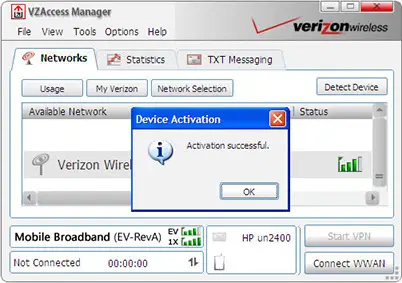
4. 選択して下さい。
Verizon VZAccess Manager — 接続でプログラムを実行 diagram (page 118)
図 67

デバイスドライバのコンフリクトをチェック

WWANデバイス用のドライバは正しくインストールされていない可能性があります。 ドライバーのチェックには、以下を実行してください。

1. デバイスマネージャを起動します。
  • Windows 7/8デスクトップから、操作パネル > ハードウェアとサウンド>デバイスマネージャ。(デバイスの下の)
Page 119 of the Verizon VZAccess Manager user manual — Windowsの電源管理を無効にする
119ページ · クリックして拡大
119ページ
  • Windows Vistaデスクトップから、操作パネル >(システムとメンテナンス)>デバイスマネージャを起動します。

プロンプトが表示された場合、クリック 続行.

  • Windows 2000 / XPデスクトップから、操作パネル >(パフォーマンスとメンテナンス)>システム>ハードウェア>デバイスマネージャを起動します。
2. お使いのデバイスを検索します。 モデム、ネットワークアダプタ、ポートの下に表示できます

(COM&LPT)、ユニバーサルシリアルバスコントローラーのカテゴリ。

.. 紛争が提示されている場合、赤X、黄色の除外点(!)または黄色の質問

マーク(?)は、リストされたデバイスの左に表示され、他のデバイスまたは不明なラベルを付けられた機器のエントリによって示されることがあります。 ドライバは、更新または再インストールする必要があります。
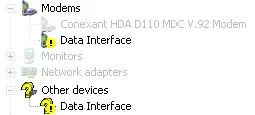
Verizon VZAccess Manager — 接続でプログラムを実行 diagram (page 119)
図 68

. . デバイスドライバがインストールされていることを確認してください。 アンインストールを参照してください。

追加支援のためのVZAccess Managerを再インストールします。

Windowsの電源管理を無効にする

1. デバイスマネージャを起動します。
  • Windows 7/8デスクトップから、操作パネル > ハードウェアとサウンド>デバイスマネージャ(デバイスのおよびプリンターの下)に移動します。
  • Windows Vistaデスクトップから、操作パネル >(システムとメンテナンス)>デバイスマネージャを起動します。

プロンプトが表示された場合、クリック 続行.

  • Windows 2000 / XPデスクトップから、操作パネル >(パフォーマンスとメンテナンス)>システム>ハードウェア>デバイスマネージャを起動します。
2. ユニバーサルシリアルバスコントローラーを拡大し、USBルートハブを右クリック

データカード(例: ノヴェテル、パンテックなど)をクリックしプロパティをクリックします。

第7章 トラブルシューティング

Page 120 of the Verizon VZAccess Manager user manual — 接続でプログラムを実行
120ページ · クリックして拡大
120ページ
Verizon VZAccess Manager — 接続でプログラムを実行 diagram (page 120)
図 69
3. 電源管理タブから、コンピューターがこれをオフにできるようにします。

パワーを節約する装置 チェックは行いません。

Verizon VZAccess Manager — 接続でプログラムを実行 diagram (page 120)
図 70
4. クリック OK
5. コンピュータを再起動します。
Page 121 of the Verizon VZAccess Manager user manual — APNをデフォルト値に復元する
121ページ · クリックして拡大
121ページ

APNをデフォルト値に復元する

APNが正しいことを確認してください。

1. VZAccess Manager を開きます。

Windowsデスクトップから、クリック スタート > プログラム(プログラム) > VZAccessの特長 マネージャー.
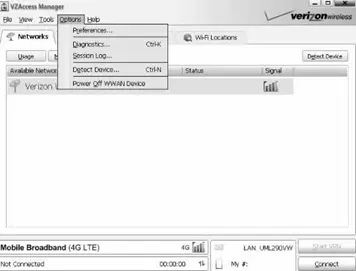
2. 提示された場合、PINを入力してからOKをクリックします。
3. トップメニューから、[オプション] > [環境設定 ]をクリックします。
Verizon VZAccess Manager — APNをデフォルト値に復元する diagram (page 121)
図 71

VZAccess Manager Preferences の詳細については、メインヘルプファイルを開き、Preferencesトピックを選択します。

4. [環境設定] ダイアログで、[接続] オプションを選択します。

第7章 トラブルシューティング

Page 122 of the Verizon VZAccess Manager user manual — 信号強度
122ページ · クリックして拡大
122ページ
Verizon VZAccess Manager — 接続でプログラムを実行 diagram (page 122)
図 72

WWANデバイスやソフトウェアのバージョンによっては、一部のオプションが利用できなくなる場合があります。

5. 正しいAPNが使用中であることを確認するために、デフォルトを復元をクリックします。

信号強度

お使いのデバイスが4G LTE可能で、あなたは4GのLTEカバレッジエリア外にある場合は、3G(EV-DO Rev)にデバイスを反転します。 AまたはEV-DO)、2.5G(1xRTT)接続でも使用可能です。 3Gに接続すると、4G LTEに接続した際に、デバイスが同じ速度やスループットを経験しません。

1. デバイスがコンピュータに接続されていることを確認してください。

ノートパソコンを組込みモジュールで使用している場合、無線のラジオが電源を入れていることを確認してください。

2. VZAccess Manager を起動します。
Windowsデスクトップからナビゲーションスタート > プログラム(プログラム) > VZAccess Manager
3. ステータスバー(左下)から、利用可能なネットワークがリストされていることを確認します。

など。 モバイルブロードバンド(EV-DO Rev.) ).

信号のタイプを決定すること

Page 123 of the Verizon VZAccess Manager user manual — VZAccess Managerのアンインストールと再インストール
123ページ · クリックして拡大
123ページ
Verizon VZAccess Manager — 接続でプログラムを実行 diagram (page 123)
図 73

信号強度の決定 VZ Access Managerのメイン画面から、信号強度インジケーターを見つけます。 信号強度インジケータは、利用可能なネットワークの右側にあります。

デバイスが低信号または無信号強度を経験している場合は、アンテナは完全に拡張され、コンピュータに垂直であることを確認します。 信号強度が改善しない場合は、デバイスをより強いシグナルを受信する場所に移動します。

シグナル強度の徴候(RSSI)を受け取った

1. VZ Access Managerのトップメニューから、ヘルプ > VZAccessについて

マネージャー

2. RSSI を検証します。

信頼できる接続のために、RSSIは-95dBmより大きいです(例えば。 -73 dBm)。 -125dBm の値は信号を示しません。 信号が-95dBmと -125dBmの間にある場合は、デバイスを代替場所に移動します(屋外の場所は好ましい)。

VZAccess Managerのアンインストールと再インストール

VZAccess Managerをアンインストールして再インストールし、ドライバーや破損したファイルの問題を修正する必要があります。 以下の手順に従ってください。

このページでは4つのラベル/ショートテキストを表示
第7章 トラブルシューティング · 信号強度インジケータ ・低信号強度・全信号強度
Page 124 of the Verizon VZAccess Manager user manual — 接続でプログラムを実行
124ページ · クリックして拡大
124ページ
1. USBデバイスをお持ちの場合は、コンピューターから切断されることを確認してください。 あなたなら

埋め込まれた装置を持っていて、それを使用して電源遮断して下さい

2. Windowsデスクトップから、ナビゲーション: [スタート] > コントロールパネル>プログラム>

プログラムをアンインストールする (プログラムと機能の下)

Windows XP で、操作: [スタート] > (設定)>[コントロールパネル] - [プログラムの追加/削除]を選択します。
3. VZAccess Manager を選択し、[(変更/削除)] アンインストール / [変更]をクリックします。
Verizon VZAccess Manager — 接続でプログラムを実行 diagram (page 124)
図 74
4. 選択された自動が次へかちりと鳴らして下さい。
Verizon VZAccess Manager — 接続でプログラムを実行 diagram (page 124)
図 75
5. 終わりをかちりと鳴らして下さい。
Page 125 of the Verizon VZAccess Manager user manual — ネットワーク接続の確認
125ページ · クリックして拡大
125ページ
Verizon VZAccess Manager — 接続でプログラムを実行 diagram (page 125)
図 76
6. デバイスドライバをアンインストールするには、ステップ3を繰り返します。

デバイスドライバは、インストールされている装置によって異なります(例: SAMSUNG移動式USBのドライバ、移動式広帯域Generic運転者、PANTECH PC USB Modemソフトウェア等。)

7. コンピュータを再起動します。
8. 行き方 http://vzam.net/ は、 VZAccess Managerの最新バージョンをダウンロード

お使いのデバイス。

9. VZAccess Managerの最新バージョンをインストールします。

ネットワーク接続の確認

接続ソースが同時に接続されている場合、Disconnectsは複数のネットワークに接続できます。 ネットワーク接続がないか判断するには、次の操作を行います。

1. ネットワーク接続を起動します。
  • Windows 7/8デスクトップから、操作パネル > ネットワークとインターネット >ネットワークおよび共有センター > アダプターの設定を変更します。
  • Windows Vistaデスクトップから、操作パネルの開始 > (設定) コントロール パネル> ネットワークの状態とタスクの表示>ネットワーク接続の管理

プロンプトが表示された場合、クリック 続行.

  • Windows 2000 / XPデスクトップから、操作パネル >(ネットワークとインターネット接続)>ネットワーク接続を始動。
2. ネットワーク接続の状態を確認します。

ネットワーク接続には、次のステータスのいずれかが使用できます。

第7章 トラブルシューティング

Page 126 of the Verizon VZAccess Manager user manual — テクニカルサポート
126ページ · クリックして拡大
126ページ
  • 有効/無効
  • 接続またはネットワークの名前が、アダプターを繋げる/切断する
  • 接続またはネットワークの名前が、アダプタを繋げる/接続されていない

テクニカルサポート

電話でVerizonカスタマーサービスにお問い合わせください:

  • アメリカ向け またはカナダ、ダイヤル1-800-922-0204
  • 米国外 カナダ、ダイヤル1-803-400-4455

オンラインでVerizonカスタマーサービスにお問い合わせください:

  • @vzwサポートでTwitterをフォロー
  • VZAccess ManagerおよびVerizonワイヤレスデバイス用の追加情報とテクニカルサポートについては、以下のページをご覧ください。

http://support.vzw.com/ リリース

Page 127 of the Verizon VZAccess Manager user manual — Microsoft Exchange ActiveSync の
127ページ · クリックして拡大
127ページ

第8章 その他のアプリケーションの設定

次のセクションでは、Verizon Wirelessネットワークに接続する必要がある特別な設定について説明します。

  • 同期アプリケーションを無効にする方法(ページ123)
  • プロキシ設定をオフにする(ページ124)

同期アプリケーションを無効にする方法

パームホットシンクとMicrosoft Exchange ActiveSyncは、パーソナルデジタルアシスタント(PDA)およびスマートフォンに使用されます。 コンピュータとデスクトップPC、PDA間でファイルを同期させるためのプログラムです。 これらのプログラムは、WWANデバイスと競合する可能性があります。 WWANデバイスで問題が発生した場合は、以下のプログラムをオフにしてください。

HotSync をオン/オフにするには

システムトレイのHotSyncアイコンを右クリックし、下のメニューが表示されます。 選択する ローカルシリアル または ローカルUSB チェックマークを外す。 これは効果的にHotSyncを無効にし、ホットシンクが競合を引き起こしている場合は、WWANデバイスを動作させることができます。 チェックマークをバックと再エンザブルHotSyncにすることで、このプロセスを繰り返すことができます。 HotSyncの初期バージョンを使用している場合は、最初にチェックせずに「ローカル」オプションをチェックアウトできないことがあります。 モデム または 通信ネットワーク. . この場合、必ず選択できます。 エントランス HotSyncを閉じて、必要な次回のスタートメニューから起動します。
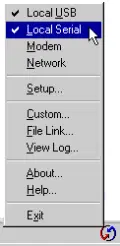
Verizon VZAccess Manager — HotSync をオン/オフにするには diagram (page 127)
図 77 · HotSync をオン/オフにするには

Microsoft Exchange ActiveSync の

システムトレイのActiveSyncアイコンを右クリックし、選択します 接続設定.

Page 128 of the Verizon VZAccess Manager user manual — プロキシ設定をオフにする
128ページ · クリックして拡大
128ページ
Verizon VZAccess Manager — 接続でプログラムを実行 diagram (page 128)
図 78

チェックまたはチェックアウト シリアルケーブルまたはこのCOMポートへの赤外線接続を許可 とりあえず USB接続をこのデスクトップコンピュータに許可する. . WWANデバイスと接続し、PDAを同期する際に元の設定に戻すのに問題がある場合は、これらの設定がチェックされていないことを確認してください。 クリック OK 終了時。
Verizon VZAccess Manager — 接続でプログラムを実行 diagram (page 128)
図 79

プロキシ設定をオフにする

プロキシ設定は、インターネットやローカルネットワーク上の他のコンピュータに接続してコンピューターとブラウザが接続する方法に影響します。 設定を変更する前に、ネットワークサポートスタッフに相談して頂くことを強くお勧めいたします。

ほとんどの企業は、プロキシサーバーを介して企業のネットワーク経由でインターネットにアクセスします。 直接インターネットにアクセスしたい場合は、GlobalAccessまたはVerizon

Page 129 of the Verizon VZAccess Manager user manual — Internet Explorer(バージョン7と新しい)を使用する場合、プロキシ設定
129ページ · クリックして拡大
129ページ

第8章 その他のアプリケーションの設定

無線 - VZAccess、プロキシ設定はオフにする必要があります。 VPN(仮想プライベートネットワーク)を使用して、企業ネットワークに接続しておけばプロキシを利用すれば、インターネットにアクセスできる正しいプロキシ設定が必要になります。 貴社の企業ネットワークにアクセスする際に必要なプロキシ設定について、御社様へ連絡下さい。

直接インターネットにアクセスすると、VPNクライアントのオーバーヘッドを解除するのでパフォーマンスが向上します。

Internet Explorer(バージョン7と新しい)を使用する場合、プロキシ設定

プロキシ設定を使用している場合は、ネットワークアダプタを介して企業ネットワークに接続された場合にはLANの設定で入力します。 これらの設定は、Windows にネットワークアダプタとして表示されるデバイスに適用されます。これにはWi-FiアダプターとWWAN ネットワークアダプタが含まれます。 以下の操作でLAN設定にアクセスすることができます。
1. Internet Explorer では、ツールメニューからインターネットオプションを選択します。
Verizon VZAccess Manager — Internet Explorer(バージョン7と新しい)を使用する場合、プロキシ設定 diagram (page 129)
図 80 · Internet Explorer(バージョン7と新しい)を使用する場合、プロキシ設定
2. 接続タブを選択します。
3. LAN 設定ボタンをクリック
Verizon VZAccess Manager — Internet Explorer(バージョン7と新しい)を使用する場合、プロキシ設定 diagram (page 129)
図 81 · Internet Explorer(バージョン7と新しい)を使用する場合、プロキシ設定
Page 130 of the Verizon VZAccess Manager user manual — Verizon WWAN接続で企業プロキシ設定を使用する
130ページ · クリックして拡大
130ページ

プロキシサーバーを使用している場合、最初のボックスは プロキシサーバー 下記のプロキシサーバーの設定を行なうと、グループがチェックされていきます。

プロキシ設定をオフにする

プロキシサーバーを使用している場合、企業ネットワークではなくインターネットに直接接続されている場合でも、インターネットにアクセスするためにプロキシ設定をオフにする必要がある可能性が最も高いでしょう。 これを行うには、ローカルエリアネットワーク(LAN)設定ウィンドウの最初の3つのボックスをオンにします。

VPN を介して企業ネットワークに接続している場合、接続

VPN が確立したところ、実際にインターネットに接続されているにもかかわらず、直接企業ネットワークに添付されている場合はVPN が機能します。 そのような接続のために、あなたの企業のプロキシ設定はオンにする必要があります。

個々のダイヤルアップとWi-Fi接続を切り替えることができます

チェックを外す プロキシサーバー 対応するネットワークプロファイルのボックス。

Verizon WWAN接続で企業プロキシ設定を使用する

VerizonのWWANネットワーク上で、企業ネットワークに接続しているVPNを確立している場合は、ローカルエリアネットワーク(LAN)設定ウィンドウ (上記表示)でプロキシの設定をVerizon WWAN接続にコピーする必要があります。 次の手順に従ってください:

1. ローカルエリアネットワーク(LAN)設定ウィンドウを開くには、上記の手順に従ってください。
2. 表示される設定を下に書きます。 次に、 [詳細] ボタンをクリックし、[書き込み]

設定もダウンします。

3. プロキシ設定ウィンドウを閉じるには、[キャンセル]をクリックします。
4. ローカルエリアネットワーク(LAN)設定ウィンドウを閉じるためにキャンセルをクリックします。 あなたも

接続タブに戻ります。

Page 131 of the Verizon VZAccess Manager user manual — 接続でプログラムを実行
131ページ · クリックして拡大
131ページ

第8章 その他のアプリケーションの設定

Verizon VZAccess Manager — 接続でプログラムを実行 diagram (page 131)
図 82
5. ダイヤルアップとバーチャルプライベートネットワークの設定リストで、名前を選択します。

Verizon WWAN接続の設定(Verizon Wireless - VZAccessなど)

6. 設定をクリックします。
7. ステップ2で書かれた設定を入力します。
8. クリック OK
9. [OK] をクリックして、インターネット設定ウィンドウを外します。
Page 132 of the Verizon VZAccess Manager user manual — 第9章 商標・サービスマーク
132ページ · クリックして拡大
132ページ

第9章 商標・サービスマーク

Verizon Wirelessは、Verizon社の商標サービスLLCの商標であり、このヘルプファイルで使用されるその他の商標、ロゴおよびサービスのマーク(以下総称して「Trademarks」といいます)は、Verizon Wirelessまたはそれぞれの所有者が保有しています。 このユーザーガイドに含まれているものは、イプリケーションやエスプレッペルなどの付与として解釈されるべきではありません。また、Verizon Wirelessまたはその所有者の書面による許可なしにこのヘルプファイルで表示されているその他の商標の使用に関するライセンスまたは権利があります。

VZAccessはVerizon Wirelessの登録商標です。

Microsoft ActiveSync、Internet Explorer、Outlook Express、Windowsは米国Microsoft Corporationの登録商標または商標です。

エアオネット、Cisco社、CISCO Systems社は、Cscoco Systems, Inc.の登録商標です。 米国および特定の他の国における関連会社またはその関係。

HotSyncは、パーム・インクの登録商標です。

LTEはETSIの商標です。

商標は、それぞれの所有者の財産です。

このページは、Verizon Wirelessのライセンスを受け付けております。

情報源

参考資料・リンク

この取扱説明書で参照されているリンク(メーカー、サポート、ダウンロード等)。

Verizon VZAccess Managerについて質問する

ユーザーまたはスタッフが通常1日以内に回答します。あなたの質問が次の人の助けにもなります。

Add your email to get notified when it’s answered — no spam, ever.

0 questions
Verizon VZAccess Managerに関する質問はまだありません

最初の質問を投稿しましょう。他のユーザーや当チームが回答します。

原本

Verizon VZAccess Manager 取扱説明書(PDF)

132 ページ·2.8 MB·ソフトウェア·PDF
上のページをクリックするとここに表示されます
ページ 1 / …
100%
ページを読み込み中…