JA
Samsung logo
公式取扱説明書

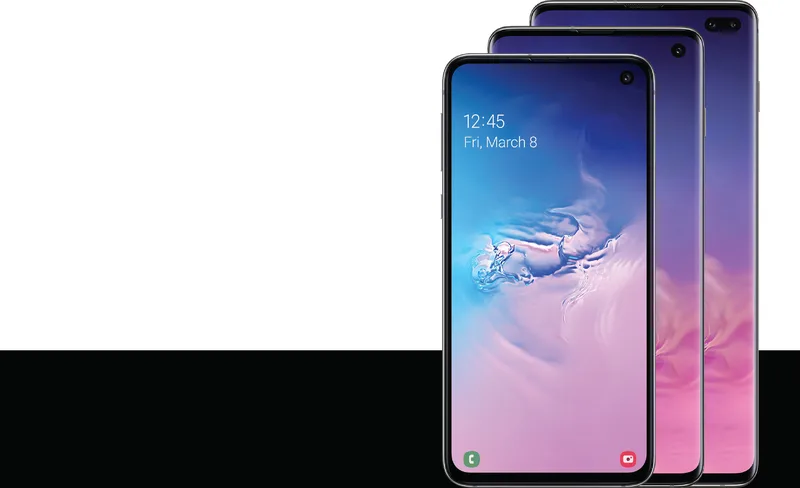
Samsung Galaxy S10e/S10/S10Plus

162 ページ·9 MB·スマートフォン·PDF·ENDEFRITNLJA
Samsung Galaxy S10e/S10/S10Plus
目次 191セクション サムスンギャラクシーS10e|S10|ユーザーマニュアル · コンテンツの表 · デバイス機能 · ワイヤレスパワーシェア · … 表示非表示
サムスンギャラクシーS10e|S10|ユーザーマニュアルp.1コンテンツの表p.2デバイス機能p.12ワイヤレスパワーシェアp.12Bixby についてp.12アクセサリーp.12セキュリティp.12拡張可能なストレージp.12ナイトモードp.12ゲスチャーのみ運行p.13水および塵の抵抗p.13無限表示p.13スタートp.14ギャラクシーS10ep.15ギャラクシーS10p.16ギャラクシーS10+p.17デバイスを組み立てるp.18ワイヤレスパワーシェアp.20デバイスの使用を開始p.22セットアップウィザードを使用するp.22古いデバイスからデータを転送するp.22デバイスのロックまたはアンロックp.24口座名p.25ボイスメールの設定p.26ナビゲーションp.27ナビゲーションバーp.32あなたのホーム画面をカスタマイズするp.34ウィズビーp.41デジタルウェルビーイングp.42常に表示p.43柔軟なセキュリティp.44多窓p.47エッジスクリーンp.48テキストを入力p.52緊急モードp.55おすすめアプリp.57アプリの利用p.58アプリのアンインストールまたは無効化p.58アプリを検索p.58アプリのソートp.58フォルダの作成と使用p.59サムスンのアプリp.60ギャラクシーエッセンシャルp.60ギャラクシーストアp.60ギャラクシーウェアラブルp.60サムスンの健康p.60サムスンメンバーp.62サムスンのノートp.63サムスンペイp.64スマート・ツーズp.66電卓p.67カレンダーp.68アクセサリーp.70コンタクトp.75クロックp.80電子メールp.84フォトギャラリーp.87ネットショップp.92新着情報p.95私のファイルp.97携帯電話p.99Googleアプリp.107クロム染料p.107ドライブp.107デュオp.107電子メールp.107グーグルp.107地図を見るp.108プロフィールp.108映画やテレビを再生p.108ミュージックp.108プレイストアp.108ツイートp.108設定p.109アクセス設定p.110設定を検索p.110接続p.110Wi-Fi のp.110ブルートゥースp.112電話可視性p.113NFCと支払いp.114飛行機モードp.115データ利用p.115モバイルホットスポットp.115テザーリングp.117近隣のデバイススキャンp.118プリンターに接続するp.118ミラーリンクp.118ブースターをダウンロードp.119バーチャルプライベートネットワークp.119プライベートDNSp.120イーサネットp.120音と振動p.120サウンドモードp.120振動p.121ボリュームp.121リングストーンp.122通知音p.122システム音と振動p.123ドルビー・アモスp.123エクアライザーp.123ヘッドセットのオーディオオプションp.124音を適応させるp.124別々のアプリサウンドp.124通知書p.125通知の管理p.125アプリ通知をカスタマイズするp.125スマートアラートp.125スマートポップアップビューp.126ディスプレイp.126スクリーンの明るさp.126青いライト フィルターp.126ナイトモードp.127スクリーンモードp.127フォントサイズとスタイルp.127スクリーンズームp.127スクリーンの決断p.128フルスクリーンアプリp.128スクリーンのタイムアウトp.128事故の接触の保護p.128接触感度p.128スクリーンのセーバーp.129アニメーションを削減p.129ウェイクアップp.129ダブルタップでウェイクアップp.129スマートステイp.130ワンハンドルモードp.130デバイスメンテナンスp.130クイック最適化p.130バッテリーp.131ストレージカードとメモリカードp.131メモリp.132デバイスセキュリティp.132語学・入力p.133日程・時間p.135トラブルシューティングp.136画面とセキュリティをロックするp.139スクリーン ロックのタイプp.139時計・情報p.140Google Playは保護しますp.140モバイル検索p.140セキュリティ更新p.141サムスンパスp.141未知のアプリをインストールするp.142セキュアフォルダp.142SDカードを暗号化するp.142パスワードを見るp.143セキュリティ更新サービスp.143デバイス管理p.143認証ストレージp.144強い保護p.144高度なセキュリティ設定p.144所在地:東京都p.145アプリの許可p.146診断データを送信p.146サムスンの広告p.146口座名p.147サムスンクラウドp.147アカウントを追加p.147口座設定p.147アカウントの同期p.148口座を取消p.148バックアップと復元p.148Googleの設定p.149アクセシビリティp.149スクリーンリーダーp.149可視性の強化p.149補聴器の強化p.151相互作用およびデキステリティーp.152高度な設定p.153導入サービスp.154その他の設定p.154おすすめp.154ゲーム機能の管理p.154デュアルメッセンジャーp.154電話についてp.154詳しくはこちらp.155映像p.155スマートシミュレータp.155ヒントp.155サムスンのケアp.155エージェントへの相談p.155法律情報p.156知的財産権p.157オープンソースソフトウェアp.157免責事項:保証の免責p.158ソフトウェアの修正p.159サムスンノックスp.159水および塵の抵抗を維持して下さいp.159お子様がモバイルデバイスにアクセスできる限り制限p.161サムスン電子アメリカ、Inc.p.161
Page 1 of the Samsung Galaxy S10e/S10/S10Plus user manual — ユーザーマニュアル
1ページ · クリックして拡大
1ページ
Samsung Galaxy S10e/S10/S10Plus — サムスンギャラクシーS10e|S10|ユーザーマニュアル diagram (page 1)
図 1 · サムスンギャラクシーS10e|S10|ユーザーマニュアル
Samsung Galaxy S10e/S10/S10Plus — サムスンギャラクシーS10e|S10|ユーザーマニュアル diagram (page 1)
図 2 · サムスンギャラクシーS10e|S10|ユーザーマニュアル

ユーザーマニュアル

Page 2 of the Samsung Galaxy S10e/S10/S10Plus user manual — コンテンツの表
2ページ · クリックして拡大
2ページ

コンテンツの表

ゲスチャーズのみ運行2

水および塵の抵抗 2

デバイスを組み立てる 7

デバイス11の使用を開始

セットアップウィザード11を使用する

このページでは14のラベル/ショートテキストを表示
デバイス機能 1・無線パワーシェア1・ミートビクズビー1・カメラ1・セキュリティ1・拡張可能なストレージ1・ナイトモード1・インフィニティディスプレイ2・開始3・ギャラクシーS10e4・銀河S10+6・ワイヤレスパワーシェア9・iGEN G970U G973U GE975U EN UM SAU 022019 FINAL
Page 3 of the Samsung Galaxy S10e/S10/S10Plus user manual — コンテンツの表
3ページ · クリックして拡大
3ページ

古いデバイスからデータを転送 11

お使いのデバイスをロックまたはアンロック 13

ボイスメールをセットアップ 15

あなたのホーム画面をカスタマイズ 23

常に表示 32

アプリをアンインストールまたは無効化 47

アプリの検索 47

このページでは12以上のラベル/ショートテキストを表示
内容表・アカウント 14 ・ナビゲーション 16 · ナビゲーション バー 21 · Bixby 30 · デジタルウェルビーイング 31 · フレキシブルセキュリティ 33 · マルチウィンドウ 36 · エッジ画面 37 · テキストを入力します。 41 · 緊急モード 44 · アプリを使用して 47
Page 4 of the Samsung Galaxy S10e/S10/S10Plus user manual — コンテンツの表
4ページ · クリックして拡大
4ページ

フォルダの作成と使用 48

このページでは、より多くのラベル/ショートテキストを 19 回表示します
内容表・ソートアプリ 47 ・ Samsung アプリ 49 · Galaxy Essentials 49 · ギャラクシーストア 49 · Galaxy Wearable 49 · Samsungヘルス 49 · Samsung メンバー 51 · サムスンノート 52 · Samsmison Pay 53 · SmartThings 55 · 電卓 56 · カレンダー 57 · カメラ 59 · 連絡先 64 · Clock 69 · メール 73 · ギャラリー 76 · インターネット 81
Page 5 of the Samsung Galaxy S10e/S10/S10Plus user manual — コンテンツの表
5ページ · クリックして拡大
5ページ

演劇映画&テレビ 711

設定99を検索

このページでは17のラベル/ショートテキストを表示
内容表・メッセージ 84 ・マイファイル 86 ・携帯電話 88 · Googleアプリ 96 ・Chromeの96 ・ドライブ 96 ・デュオ 96 ・Gmail 96 ・Googleの96・マップ97 ・写真97 ・音楽を再生します。97 ・YouTube 97 ・アクセス設定99 ・接続99
Page 6 of the Samsung Galaxy S10e/S10/S10Plus user manual — コンテンツの表
6ページ · クリックして拡大
6ページ

NFCおよび支払 103

近隣のデバイススキャン 107

プリンターに接続します。 107

バーチャルプライベートネットワーク108

音と振動109

このページでは15以上のラベル/ショートテキストを表示
内容表・Wi-Fi 99・Bluetooth 101・電話可視102・飛行機モード104・データ利用104・携帯ホットスポット104・テザリング106・ミラーリンク107・ダウンロードブースター108・プライベートDNS109・イーサネット109・サウンドモード109・振動110・ボリューム110
Page 7 of the Samsung Galaxy S10e/S10/S10Plus user manual — コンテンツの表
7ページ · クリックして拡大
7ページ

システム音と振動 112

ヘッドセットのオーディオオプション113

別々のアプリサウンド113

アプリ通知をカスタマイズ 114

スマートポップアップビュー 115

青いライト フィルター115

フォントサイズとスタイル116

このページでは13のラベル/ショートテキストを表示
内容表・着信音111・通知は111・ドルビーアモス112・イコライザー112・アダプトサウンド113・届出114・通告管理114・スマートアラート114・表示115・画面明るさ115・夜景モード116・スクリーンモード116
Page 8 of the Samsung Galaxy S10e/S10/S10Plus user manual — コンテンツの表
8ページ · クリックして拡大
8ページ

フルスクリーンアプリ 117

事故の接触の保護117

ウェイクするリフト 118

ダブルタップして目覚めさせる 118

ストレージカードとメモリカード 120

語学・入力 122

このページでは14のラベル/ショートテキストを表示
内容表・画面ズーム116・スクリーン解像度117・画面タイムアウト117・タッチ感度117・スクリーンセーバー118・アニメーションの縮小 119・スマートステイ119・ワンハンドモード119・デバイスメンテナンス 119 ・クイック最適化 119 · バッテリー120・メモリ121・デバイスのセキュリティ 121
Page 9 of the Samsung Galaxy S10e/S10/S10Plus user manual — コンテンツの表
9ページ · クリックして拡大
9ページ

日・時 124

画面とセキュリティをロックする 128

スクリーン ロックのタイプ 128

時計・情報 129

Google Playは129を保護します

私のモバイル129を見つける

未知のアプリをインストールします。131

SDカード131を暗号化する

セキュリティ更新サービス 132

高度なセキュリティ設定133

このページでは10以上のラベル/ショートテキストを表示
内容表・トラブルシューティング 125・セキュリティ更新 130・Samsung Pass 130・セキュアフォルダ131・パスワード表示132・デバイス管理132・認証ストレージ133・強力な保護133・ロケーション134
Page 10 of the Samsung Galaxy S10e/S10/S10Plus user manual — コンテンツの表
10ページ · クリックして拡大
10ページ

診断データ135を送って下さい

アカウントを追加 136

アカウントを 137 から削除する

バックアップと復元 137

相互作用およびデキステリティー 141

このページでは15以上のラベル/ショートテキストを表示
コンテンツのテーブル · アプリの許可 135 ・ Samsung Ads 135 · アカウント 136 · サムスンクラウド 136 •アカウント設定 136 ・ アカウント同期 137 · Googleの設定 138 · アクセス可能性 138 ・ スクリーンリーダー 138・可視性の強化 140 · 高度な設定 142 · インストールされたサービス 143 · その他の設定 143
Page 11 of the Samsung Galaxy S10e/S10/S10Plus user manual — コンテンツの表
11ページ · クリックして拡大
11ページ

ゲーム機能の管理 143

エージェント144に相談

オープンソースソフトウェア146

免責条項;責任の排除147

ソフトウェアの修正 148

水の維持および塵の抵抗148

お子様がモバイルデバイスにアクセスできる制限 150

サムスン電子アメリカ、Inc. 千円寺

このページでは11以上のラベル/ショートテキストを表示
内容表・ヘルプ143 ・デュアルメッセンジャー143 · 電話について 143 · もっと詳しく知る 144 · 動画 144 ・ スマートシミュレータ144 ・ Samsung Care 144· Legal information 145 · 知的財産権146 · サムスンノックス 148
Page 12 of the Samsung Galaxy S10e/S10/S10Plus user manual — ナイトモード
12ページ · クリックして拡大
12ページ

デバイス機能

ワイヤレスパワーシェア

ワイヤレスで、あなたのギャラクシー・ブズ、銀河時計または友人の携帯電話をデバイスから直接充電します。 このページの9で無線電力共有を参照してください。

Bixby について

Bixbyは、あなたがやりたいことを学びます。そしてあなたの好きなアプリやサービスを一緒に働かせて、もっと多くのことを助けてくれます。 このページの30ページでBixbyを参照してください。

アクセサリー

人間の目のように、視野のフルフィールドを提供する超ワイドレンズでプロレンズの完全なキットをお楽しみください。 このページの上のカメラを参照してください。 59.

セキュリティ

顔や指紋を使ってデバイスをロック解除します。 このページの33でフレキシブルなセキュリティを参照してください。

拡張可能なストレージ

対応するmicroSDカードでストレージを拡大します。 ページのメモリーカードを見る 120.

ナイトモード

暗いテーマを使用して、夜にあなたの目が快適に保ちます。 ページ116のナイトモードを参照してください。

デバイス機能

Page 13 of the Samsung Galaxy S10e/S10/S10Plus user manual — 無限表示
13ページ · クリックして拡大
13ページ

ゲスチャーのみ運行

画面のナビゲーションボタンは気にしないでくださいか? 代わりにジェスチャーを使用してください! ナビゲーションバーを見る 21.

水および塵の抵抗

この装置は、侵入保護評価システムを使用してIP68を定格しています。 ページの水と防塵抵抗を維持を参照してください。 148.

無限表示

キーやボタンの中断なしで、ダイナミックなAMOLED画面のすべてのインチをお楽しみください。

デバイス機能

Page 14 of the Samsung Galaxy S10e/S10/S10Plus user manual — スタート
14ページ · クリックして拡大
14ページ

スタート

デバイスの使用を開始

Samsung Galaxy S10e/S10/S10Plus — スタート diagram (page 14)
図 3
このページでは4つのラベル/ショートテキストを表示
ギャラクシーS10e・銀河S10・ギャラクシーS 10+ ·あなたの装置を組み立てて下さい
Page 15 of the Samsung Galaxy S10e/S10/S10Plus user manual — ギャラクシーS10e
15ページ · クリックして拡大
15ページ

ギャラクシーS10e

Samsung Galaxy S10e/S10/S10Plus — ギャラクシーS10e diagram (page 15)
図 4 · ギャラクシーS10e

デバイスやソフトウェアは絶えず進化しています。ここにいるイラストが参考になされています。

スタート

Page 16 of the Samsung Galaxy S10e/S10/S10Plus user manual — ギャラクシーS10
16ページ · クリックして拡大
16ページ

ギャラクシーS10

Samsung Galaxy S10e/S10/S10Plus — ギャラクシーS10 diagram (page 16)
図 5

デバイスやソフトウェアは絶えず進化しています。ここにいるイラストが参考になされています。

スタート

Page 17 of the Samsung Galaxy S10e/S10/S10Plus user manual — ギャラクシーS10+
17ページ · クリックして拡大
17ページ

ギャラクシーS10+

Samsung Galaxy S10e/S10/S10Plus — ギャラクシーS10+ diagram (page 17)
図 6

デバイスやソフトウェアは絶えず進化しています。ここにいるイラストが参考になされています。

スタート

Page 18 of the Samsung Galaxy S10e/S10/S10Plus user manual — デバイスを組み立てる
18ページ · クリックして拡大
18ページ

デバイスを組み立てる

デバイスはナノSIMカードを使用します。 SIMカードはプリインストールされるか、以前のSIMカードを使用できる可能性があります。 キャリアの詳細は、お問い合わせください。

Samsung Galaxy S10e/S10/S10Plus — デバイスを組み立てる diagram (page 18)
図 7

デバイスやソフトウェアは絶えず進化しています。ここにいるイラストが参考になされています。

スタート

Page 19 of the Samsung Galaxy S10e/S10/S10Plus user manual — デバイスを組み立てる
19ページ · クリックして拡大
19ページ

お使いのデバイスは、埃や耐水性のIP68定格です。 デバイスの耐水性・防塵機能を維持するために、SIMカード/メモリーカードトレイの開口部がほこりや水に無料で維持され、液体への暴露前にトレーを安全に差し込みます。 詳しくは、ページ148の耐水・防塵性を維持してください。

スタート

Page 20 of the Samsung Galaxy S10e/S10/S10Plus user manual — ワイヤレスパワーシェア
20ページ · クリックして拡大
20ページ

ワイヤレスパワーシェア

ワイヤレスで、お使いの携帯電話を使用して互換性のあるSamsungデバイスを充電します。 パワーを共有しながら、一部の機能が利用できなくなります。

Samsung Galaxy S10e/S10/S10Plus — ワイヤレスパワーシェア diagram (page 20)
図 8

ワイヤレスパワーシェアをご利用の際は、以下の点に注意して下さい:

y 特徴を使用する前に付属品かカバーを取除いて下さい。 種類によります。

付属品やカバー、ワイヤレスパワーシェアは正しく機能しない場合があります。

yワイヤレス充電コイルの位置はデバイスによって異なる場合がありますので、

配置を調整して接続を行います。 充電が始まると、通知や振動が発生しますので、通知は接続をしたことを知らせるでしょう。

デバイスやソフトウェアは絶えず進化しています。ここにいるイラストが参考になされています。

スタート

Page 21 of the Samsung Galaxy S10e/S10/S10Plus user manual — ワイヤレスパワーシェア
21ページ · クリックして拡大
21ページ

y 電話受付やデータサービスが影響を受ける可能性があります。

環境。

y充満速度か効率は装置の状態によって変わることができますまたは

周囲環境。

yヘッドフォンを使用しないでください。

y この機能を使用するワイヤレス充電をサポートするデバイスのみが課金できます。

機能。 一部のデバイスは、充電できません。

y 充電中、デバイスを正常に動かしたり使用しないでください。

y 残った電池の力が一定のレベルの下で低下すれば、電源は下で落とします

一定のレベル、電力共有は停止します。

1. クイック設定から、ワイヤレスパワーシェアをタップします。
2. 電話が直面すると、電話の後ろに互換性のあるデバイスを配置します

担当まで 充電が始まると通知音や振動が発生します。

スタート

Page 22 of the Samsung Galaxy S10e/S10/S10Plus user manual — 古いデバイスからデータを転送する
22ページ · クリックして拡大
22ページ

デバイスの使用を開始

電源キーを使用して、デバイスをオンまたはオフにします。 ボディが割れるか、または壊れるなら装置を使用しないで下さい。 修理後のみご使用ください。

◯電源キーを押したままにします。

  • デバイスをオフにするには、電源キーを押したままにして電源オフをタップします。 プロンプトが表示された場合の確認
  • デバイスを再起動し、電源キーを押したままにしてRestartをタップします。

セットアップウィザードを使用する

デバイスをオンにする最初の時間、セットアップウィザードはデバイスの設定の基本を通してあなたを導きます。

デフォルト言語を選択するプロンプトに従って、Wi-Fi®ネットワークに接続し、アカウントを設定したり、場所サービスを選択してデバイスの機能について学びます。

古いデバイスからデータを転送する

Smart SwitchTM を使用して、古いデバイスから連絡先、写真、音楽、ビデオ、メッセージ、メモ、カレンダーなどを転送します。 スマートスイッチは、USBケーブルやWi-Fi、パソコンでデータを転送できます。 また、付属のOn-the-Goアダプタを使用して、スマートスイッチアプリをインストールせずに古いデバイスからコンテンツを迅速かつ簡単に転送することもできます。

訪問 samsung.com/us/support/owners/app/smart-switchの 詳しくはこちら

1. 設定から、タップ

口座とバックアップ > スマートスイッチ。

2. プロンプトに従って、転送するコンテンツを選択します。

スタート

Page 23 of the Samsung Galaxy S10e/S10/S10Plus user manual — デバイスの使用を開始
23ページ · クリックして拡大
23ページ
Samsung Galaxy S10e/S10/S10Plus — デバイスの使用を開始 diagram (page 23)
図 9

訪問 samsung.com/smartswitch (スムソン) 詳細については、On-the-Goアダプタを使用してコンテンツを高速転送する方法を学びます。

デバイスやソフトウェアは絶えず進化しています。ここにいるイラストが参考になされています。

スタート

Page 24 of the Samsung Galaxy S10e/S10/S10Plus user manual — デバイスのロックまたはアンロック
24ページ · クリックして拡大
24ページ

デバイスのロックまたはアンロック

デバイスの画面ロック機能を使用して、デバイスを保護します。 デフォルトでは、画面が消えるときにデバイスは自動的にロックされます。 スクリーンロックに関する詳細は、画面のロック画面とセキュリティを128ページで確認します。

Samsung Galaxy S10e/S10/S10Plus — デバイスのロックまたはアンロック diagram (page 24)
図 10

デバイスやソフトウェアは絶えず進化しています。ここにいるイラストが参考になされています。

スタート

Page 25 of the Samsung Galaxy S10e/S10/S10Plus user manual — メールアカウントの追加
25ページ · クリックして拡大
25ページ

口座名

電子メールアカウント、GoogleTM アカウント、およびSamsung アカウントのセットアップと管理

Googleアカウントを追加する

Googleアカウントにログインして、Googleクラウドストレージにアクセスし、アカウントからインストールされたアプリにサインインし、デバイスのAndroidTM機能を最大限に活用できます。

1. 設定から、アカウントとバックアップ > アカウントをタップします。
2. タップ

アカウントを追加 > Google.

サムスンアカウントを追加する

排他的なサムスンのコンテンツにアクセスし、Samsungアプリの完全な使用するためにあなたのSamesアカウントにログインします。

1. 設定から、アカウントとバックアップ > アカウントをタップします。
2. タップ

アカウントを追加 > サムスンアカウント。

サムスンアカウント。

メールアカウントの追加

電子メールアカウントの1つ以上にサインインして、メールメッセージを表示および管理します。

◯設定からタップ

口座とバックアップ > アカウント、およびタップ

アカウント > 電子メールを追加

スタート

Page 26 of the Samsung Galaxy S10e/S10/S10Plus user manual — ボイスメールの設定
26ページ · クリックして拡大
26ページ

ボイスメールの設定

初めてアクセスすると、ボイスメールサービスを設定できます。 電話でのアプリからボイスメールにアクセスすることができます。

1. から

電話、接触および把握

1 キー。

2. チュートリアルに従ってパスワードを作成し、挨拶を録音し、あなたの記録

お名前.

スタート

Page 27 of the Samsung Galaxy S10e/S10/S10Plus user manual — タップ
27ページ · クリックして拡大
27ページ

ナビゲーション

指のパッドや、静電容量性スタイラスから光触りに最も適したタッチスクリーンです。 過度の力かタッチ画面の金属目的を使用して緩和されたガラス表面を損なうかもしれないし、保証を空けて下さい。

タップ

Samsung Galaxy S10e/S10/S10Plus — タップ diagram (page 27)
図 11

アイテムを軽くタッチして、選択または起動します。

l アイテムをタップして選択します。

l 画像をズームインまたはアウトにダブルタップします。

デバイスやソフトウェアは絶えず進化しています。ここにいるイラストが参考になされています。

スタート

Page 28 of the Samsung Galaxy S10e/S10/S10Plus user manual — スワイプ
28ページ · クリックして拡大
28ページ

スワイプ

Samsung Galaxy S10e/S10/S10Plus — スワイプ diagram (page 28)
図 12

画面全体に指を軽くドラッグします。

l 画面をスワイプしてデバイスをロック解除します。

l 画面をスワイプして、ホームスクリーンまたはメニューオプションをスクロールします。

デバイスやソフトウェアは絶えず進化しています。ここにいるイラストが参考になされています。

スタート

Page 29 of the Samsung Galaxy S10e/S10/S10Plus user manual — ドラッグ&ドロップ
29ページ · クリックして拡大
29ページ

ドラッグ&ドロップ

Samsung Galaxy S10e/S10/S10Plus — ドラッグ&ドロップ diagram (page 29)
図 13

アイテムをタッチして、新しい場所に動かします。

l 画面にアプリのショートカットをドラッグして追加します。

l ウィジェットをドラッグして新しい場所に配置します。

デバイスやソフトウェアは絶えず進化しています。ここにいるイラストが参考になされています。

スタート

Page 30 of the Samsung Galaxy S10e/S10/S10Plus user manual — ズームインとアウト
30ページ · クリックして拡大
30ページ

ズームインとアウト

Samsung Galaxy S10e/S10/S10Plus — ズームインとアウト diagram (page 30)
図 14

親指とフォフリンガーを一緒に持ち、またはズームインして外に分けます。

l 画面上で親指とフォリンガーを一緒に持ってズームアウトします。

l 画面の上でサムネイルとフォリンガーを外してズームインします。

デバイスやソフトウェアは絶えず進化しています。ここにいるイラストが参考になされています。

スタート

Page 31 of the Samsung Galaxy S10e/S10/S10Plus user manual — 接触および把握
31ページ · クリックして拡大
31ページ

接触および把握

Samsung Galaxy S10e/S10/S10Plus — 接触および把握 diagram (page 31)
図 15

アイテムをタッチして、それらを活性化させます。

l フィールドをタッチしてオプションのポップアップメニューを表示させます。

l タッチとホーム画面を調節して、ホームスクリーンをカスタマイズします。

デバイスやソフトウェアは絶えず進化しています。ここにいるイラストが参考になされています。

スタート

Page 32 of the Samsung Galaxy S10e/S10/S10Plus user manual — ナビゲーションバー
32ページ · クリックして拡大
32ページ

ナビゲーションバー

ナビゲーションバー、画面の下部にあるナビゲーションキーが表示されます。

Samsung Galaxy S10e/S10/S10Plus — ナビゲーションバー diagram (page 32)
図 16

デバイスやソフトウェアは絶えず進化しています。ここにいるイラストが参考になされています。

スタート

Page 33 of the Samsung Galaxy S10e/S10/S10Plus user manual — ボタンの発注
33ページ · クリックして拡大
33ページ

ナビゲーションジェスチャー

画面上のスペースをもっと活用するには、ナビゲーションキーを非表示にしたり、ジェスチャーを使用してデバイスを移動させることができます。 ナビゲーションボタンが正常にデバイスをナビゲートする画面上でスワイプするだけで便利です。

◯設定からタップ

ディスプレイ > ナビゲーションバー > フルスクリーンジェスチャー。

  • ジェスチャーヒントをタップして、画面の下部にある線を表示

各ナビゲーションボタンで行わなければならない。

ボタンの発注

ナビゲーションバーに最近のアプリとバックボタンが表示されている場所を変更することで、デバイスをパーソナライズします。

◯設定から、[表示]>[ナビゲーションバー]をタップし、ボタンの順にオプションを選択します。

スタート

Page 34 of the Samsung Galaxy S10e/S10/S10Plus user manual — 壁紙ダウンロード
34ページ · クリックして拡大
34ページ

あなたのホーム画面をカスタマイズする

ホーム画面は、デバイスをナビゲートするための出発点です。 お気に入りのアプリやウィジェットをここに配置できます。 追加のホーム画面を設定したり、スクリーンを削除したり、画面の注文を変更したり、メインホーム画面を選択することができます。

アプリのアイコン

アプリアイコンを使用して、任意のホーム画面からアプリを起動することができます。

◯アプリから、アプリのアイコンをタッチして保持し、「ホームに追加」をタップします。

アイコンを削除するには:

◯アプリアイコンをタッチして、ホームから削除をタップします。

フォルダを使用する

アプリ画面またはホーム画面上のフォルダ内のアプリのショートカットを整理します。

詳しくは、ページ48のフォルダの作成と使用を参照してください。

壁紙ダウンロード

お気に入りの画像やプレロードされた壁紙を選択することで、ホームとロック画面の外観を変更することができます。

1. ホーム画面から、画面をタッチして保持します。
2. タップ

壁紙.

3. タップ すべて表示して利用可能なすべての壁紙が表示されます。
4. 選択する画像をタップします。
  • 画面またはスクリーンをタップすると、壁紙を適用するかどうかが表示されます。
5. タップセットを壁紙として、プロンプトが表示されたときに確認します。

スタート

Page 35 of the Samsung Galaxy S10e/S10/S10Plus user manual — ウィジェット
35ページ · クリックして拡大
35ページ

テーマ

テーマを設定して、ホームとロック画面や壁紙、アプリのアイコンに応用できます。

1. ホーム画面から、画面をタッチして保持します。
2. タップ

カスタマイズするテーマ。

3. タップ すべて表示して、ダウンロードしたテーマを参照してください。
4. テーマをタップして、プレビューし、それをマイテーマにダウンロードします。
5. テーマをタップし、選択したテーマを適用するために適用をタップします。

アイコン

デフォルトアイコンを置き換えるために、異なるアイコンセットを適用します。

1. ホーム画面から、画面をタッチして保持します。
2. タップ

壁紙 > カスタマイズするアイコン。

3. タップ すべて表示して、ダウンロードしたアイコンが表示されます。
4. アイコンをタップして、プレビューし、マイのアイコンにダウンロードします。
5. アイコンをタップし、選択したアイコンセットを適用するために Apply をタップします。

ウィジェット

ウィジェットをホーム画面に追加して、情報やアプリへのアクセスが素早く行えます。

1. ホーム画面から、画面をタッチして保持します。
2. タップ

ウィジェットをタッチして、ウィジェットを押したままにして、ウィジェットをホーム画面にドラッグし、それを解放します。

ウィジェットを追加したら、どこに配置されているか、機能のカスタマイズができます。

◯ホーム画面から、ウィジェットをタッチして保持し、オプションをタップします。

  • ホームから削除:画面のウィジェットを削除します。
  • ウィジェットの設定:ウィジェットの機能や外観をカスタマイズします。
  • アプリ情報 : ウィジェットの使用状況、許可などを確認します。

スタート・ウィジェットをカスタマイズ

Page 36 of the Samsung Galaxy S10e/S10/S10Plus user manual — ホーム画面の設定
36ページ · クリックして拡大
36ページ

ホーム画面の設定

あなたのホームとアプリの画面をカスタマイズします。

1. ホーム画面から、画面をタッチして保持します。 2. . タップ

カスタマイズするホーム画面設定:

  • ホーム画面レイアウト:デバイスを別のホームとアプリにセット

すべてのアプリが配置されているホーム画面だけ、スクリーン。 • ホーム画面グリッド: アイコンが配置されている方法を決定するレイアウトを選択します。

ホーム画面。 • アプリ画面グリッド: アイコンが配置されている方法を決定するためのレイアウトを選択します。

アプリ画面。 • アプリボタン:アプリへのアクセスが容易なホーム画面にボタンを追加

スクリーン。 •アプリアイコンバッジ: アクティブ通知でアプリにバッジを表示できるようにします。

バッジスタイルもお選びいただけます。 •ホーム画面レイアウトをロック: ホームスクリーン上のアイテムがそのままに

削除または再配置。 • ホーム画面にアプリを追加します。自動的に新しくダウンロードされたアプリケーションを新規に追加します

ホーム画面。 • クイックオープン通知パネル:この機能を有効にして、通知を開く

ホーム画面のどこにでもスワイプすることでパネルを移動させます。 • ランドスケープモードに回転: あなたのとき自動的にホーム画面を回して下さい

ポートレートから風景へ、デバイスの向きが変わります。 •アプリを非表示にする:ホーム画面とアプリケーション画面から隠すためにアプリを選択します。 返品について

隠しアプリを復元するためのこの画面。 隠しアプリはインストールされ、Finder検索結果として表示することができます。 • ホーム画面について:バージョン情報を表示します。

スタート

Page 37 of the Samsung Galaxy S10e/S10/S10Plus user manual — 簡単なモード
37ページ · クリックして拡大
37ページ

簡単なモード

Easyモードレイアウトは、より簡単なビジュアル体験のために作り出す、テキストとアイコンが大きいです。 デフォルトの画面レイアウトとシンプルなレイアウトの切り替え。

1. 設定から、[表示]> [簡単なモード]をタップします。
2. タップする Easyモード この機能を有効にするには.
3. タップで確認します。

簡単なモードを無効にするには:

1. 設定から、[表示]> [簡単なモード] > [標準モード]をタップします。
2. タップで簡単に終了モードをクリアします。

スタート

Page 38 of the Samsung Galaxy S10e/S10/S10Plus user manual — ステータスバー
38ページ · クリックして拡大
38ページ

ステータスバー

Statusバーは、右側のデバイス情報と左側に通知アラートを提供します。

バッテリーフル充電低速充電バイブレートミュート

飛行機モード Bluetoothアクティブ NFC アクティブな Wi-Fi の活発な位置活動的な

進行中のコールを欠かせた新しいメッセージのボイスメールを保持する呼び出し

新規メール ダウンロード Wi-Fi 利用可能なアプリの更新

Statusバーの表示オプションの設定

◯クイック設定から、オプションの詳細は「ステータスバー」をタップします。

  • 通知アイコンを表示 : 通知のアイコンを表示する方法を選択します。

ステータスバー。

  • 電池のパーセンテージを表示して下さい:次への電池充満パーセントを表示して下さい

ステータスバーのバッテリーアイコン。

スタート・ステータスアイコン・通知のアイコン

Page 39 of the Samsung Galaxy S10e/S10/S10Plus user manual — 通知パネル
39ページ · クリックして拡大
39ページ

通知パネル

通知、設定などへの迅速なアクセスのために、単に通知パネルを開きます。

Samsung Galaxy S10e/S10/S10Plus — 通知パネル diagram (page 39)
図 17

すべてのクイック設定を表示

デバイスやソフトウェアは絶えず進化しています。ここにいるイラストが参考になされています。

開始・デバイス設定・通知カードの取得

Page 40 of the Samsung Galaxy S10e/S10/S10Plus user manual — あなたのホーム画面をカスタマイズする
40ページ · クリックして拡大
40ページ

通知パネルを見る

通知パネルは、任意の画面からアクセスすることができます。

1. ステータスバーをドラッグして通知パネルを表示します。
2. リストをスワイプして通知の詳細を確認します。
  • アイテムを開くには、タップします。
  • 通知を1つクリアするには、左または右に通知をドラッグします。
  • すべての通知をクリアするには、 消去する をタップします。
  • 通知をカスタマイズするには、通知設定をタップします。
3. 画面の下部から上方をドラッグするか、タップして閉じる

通知パネル。

通知パネルは、Quick設定を使用してデバイス機能に素早くアクセスできます。

1. ステータスバーをドラッグして通知パネルを表示します。
2. ドラッグ すべて下方に表示します。
  • クイック設定アイコンをタップして、オンまたはオフにします。
  • タッチして設定アイコンを素早く保持し、設定を開きます。
  • デバイスを検索するをタップします。
  • 設定をタップすると、デバイスの設定メニューがすぐにアクセスできます。
  • ボタンのレイアウトを変更するために、より詳細なオプションをタップします。
3. ドラッグ すべての上方を表示して、クイック設定を閉じます。

スタート・クイック設定

Page 41 of the Samsung Galaxy S10e/S10/S10Plus user manual — ブリックスビールーチン
41ページ · クリックして拡大
41ページ

ウィズビー

Bixbyは、学習し進化させ、あなたに適応する仮想アシスタントです。 ルーチンを学び、時間と場所に基づいてリマインダーを設定するのに役立ちます。お気に入りのアプリに組み込まれています。 訪問 samsung.com/us/support/owners/app/Bixby 詳しくはお問い合わせください。

Bixby Home, ブルガリア

Bixby Homeページでは、インタラクションに基づいてカスタマイズされたコンテンツを表示します。 Bixbyは、使用パターンから学習し、好きなコンテンツを提案します。

◯ホーム画面から右スワイプするか、Bixbyキーを押します。

Bixby ボイス

Bixby Voice では、アプリの開口部や設定変更、テキスト入力などに使用するボイスコマンドを使用できます。

1. Bixbyキーを押し続けます。
2. コマンドを言う。
3. 話を終えた時にBixbyキーを解放します。

ボイスウェイクアップ

この機能が有効になっていると、Bixbyを「Hi Bixby」という言い換えればいつでもアクティベートできます。

1. Bixby キーを押します。
2. タップ

より多くのオプション > [設定]>[音声ウェイクアップ]を選択します。

3. タップオン/オフ、プロンプトに従ってください。

ブリックスビールーチン

Bixby を使用して、どこにいても何をしているかに基づいて情報やデバイスの設定を変更したりすることができます。

◯設定からタップ

高度な機能 > Bixbyルーチン。

スタート

Page 42 of the Samsung Galaxy S10e/S10/S10Plus user manual — デジタルウェルビーイング
42ページ · クリックして拡大
42ページ

ヴィクサバイ・ビジョン

Bixbyは、カメラやギャラリー、インターネットアプリと連携して、より深く理解できるようにします。 翻訳、QRコードの検出、ランドマーク認識、ショッピングなどのコンテクストアイコンを提供します。

ビックスビー・ビジョンは、カメラビューファインダーで視聴可能なので、お分かりのことをご理解ください。

カメラをタップします。 Bixby Vision プロンプトに従ってください。

Bixby Visionは、ギャラリーアプリに保存された写真や画像に使用できます。

1. から

フォトギャラリー、写真をタップして表示します。

2. タップ

Bixby Vision は、プロンプトに従っています。

Bixby Visionは、インターネットアプリで見つけた画像について詳しく知ることができます。

1. から

ポップアップメニューが表示されるまで、インターネットやタッチでイメージを持たせます。

2. Bixby Visionをタップし、プロンプトに従ってください。

デジタルウェルビーイング

お客様がアプリの使い方や、受け取った通知の数、デバイスをチェックする頻度などについて日々確認することでデジタル習慣を監視し管理することができます。 寝る前に、デバイスを風に助けるために設定することもできます。

◯設定から、以下の機能についてDigital Wellbeingをタップします。

  • スクリーン時間:ダッシュボードの円でタイム値をタップすると、詳細が確認できます。

それぞれのアプリが開いて、今日使用されていれば長くなりました。

  • タイムスが開いている:Unlocks番号をタップすると、各アプリの回数が表示されます。

いよいよ明日からスタート!

  • 通知が受け取れる:通知番号をタップすると、その件数が表示されます。

通知は、本日各アプリから受け取られたものです。

このページでは5つのラベル/ショートテキストを表示
スタート・カメラ・・・・から・ギャラリー・インターネット
Page 43 of the Samsung Galaxy S10e/S10/S10Plus user manual — AODテーマ
43ページ · クリックして拡大
43ページ
  • ダッシュボード : 上述の全てのダッシュボード情報を表示します。 各アプリは、

タイマーは、一日中の使用を制限するように設定します。

  • 風下 :画面をグレースケールに変え、通知の制限を有効にします

寝る前に。

  • 通知 : 各アプリの通知設定の設定を行います。

常に表示

見逃されたコールとメッセージアラートを表示し、時間や日付を確認し、デバイスを常にオンディスプレイ(AOD)を使用してロック解除することなく他のカスタマイズされた情報を表示します。

1. 設定から、タップ

画面をロック > 常に表示します。

2. タップ

機能を有効にし、次のオプションを設定します。

  • モードを表示して下さい: AODを示すときカスタマイズします。
  • スクリーンのオリエンテーション: ポートレートまたはランドスケープモードで AOD を表示します。
  • ミュージック情報を表示する : FaceWidgets音楽のときに音楽の詳細を表示

コントローラーは使用中です。

  • 自動明るさ:自動的に表示の常に明るさを調節します。
  • 常にオンディスプレイについて : 現在のソフトウェアバージョンとライセンスの表示

インフォメーション

AODテーマ

常に表示にカスタムテーマを適用します。

1. ホーム画面から、画面をタッチして保持し、壁紙をタップ > AOD.
  • AODをタップして、プレビューし、My 常に On Displaysにダウンロードします。
2. タップ すべて表示して、ダウンロードした AODs.
3. AOD をタップし、Set をタップして選択した AOD アプリケーションを選択します。

スタート

Page 44 of the Samsung Galaxy S10e/S10/S10Plus user manual — 顔認識
44ページ · クリックして拡大
44ページ

柔軟なセキュリティ

デバイスを安全にロックし、アカウントにログインするためにバイオメトリックを使用します。

顔認識

顔認識を有効にして画面をロック解除することができます。

  • 顔認識は、パターンやPIN、パスワードよりも安全です。 お使いのデバイスは、

自分のイメージのように見えるもの、誰かによってロック解除されます。

  • 一部の条件は、眼鏡や帽子を着用するなど顔認識に影響を与える可能性があります。

ひげ、または重いメイクアップ。

  • 顔を登録するときは、よく点灯したエリアとカメラにあることを確認してください。

レンズはきれいです。

1. 設定から、バイオメトリックとセキュリティ > 顔認識をタップします。
2. 顔を登録するプロンプトに従ってください。

顔認識の仕組みをカスタマイズします。

◯設定から、バイオメトリックとセキュリティ > 顔認識をタップします。

  • 顔データを削除 :既存のフェイスを削除
  • 顔のロック解除:フェイス認証セキュリティを有効にまたは無効にします。
  • ロック画面に滞在:顔認識でデバイスをロック解除するとき、

画面をスワイプするまでロック画面に。

  • より速い認識:より速く顔の認識のために回して下さい。 増加するにオフを回して下さい

セキュリティと、あなたの好みのイメージやビデオを使用してロック解除するのが難しくなります。

  • 明るい画面:あなたの顔ができるように、一時的にスクリーンの明るさを増加させます

暗闇条件で認識することができます。

  • Samsung Pass : 顔認識を使用してオンラインアカウントにアクセスします。

スタート・顔認識管理

Page 45 of the Samsung Galaxy S10e/S10/S10Plus user manual — 指紋の走査器
45ページ · クリックして拡大
45ページ

指紋の走査器

特定のアプリでパスワードを入力するための代替として指紋認識を使用します。 また、あなたの指紋を使用して、あなたのSamsungアカウントにログインしたときに身元を確認することができます。

1. 設定から、バイオメトリックとセキュリティ > 指紋をタップします。
2. 指のプリントを登録するプロンプトに従ってください。

指紋の追加、削除および名前を変更します。

◯設定から、バイオメトリックとセキュリティ > 以下のオプションの指紋をタップします。

  • 登録された指紋のリストは、このリストの一番上にあります。 連絡してもらえる

指紋を取除き、名前を変更するために保持します。

  • 指紋を追加する:別の指紋を登録するプロンプトに従うだけです。
  • 追加指紋チェック: 指のプリントをスキャンして、それがいつか確認

会員登録

指紋認証を使用して、サポートされたアプリやアクションで本人確認を行います。

◯設定から、バイオメトリックとセキュリティ > 指紋をタップします。

  • 指紋の鍵が開くこと:あなたの指紋をのための記録に使用して下さい

お使いのデバイス。

  • 画面がオフ時にアイコンを表示 : スクリーンのときに指紋アイコンを表示する

オフ

  • Samsung Pass: サポートされているときに識別のために指紋を使用する
  • サムスンペイ:すぐに安全に支払いを行うために指紋を使用してください。

スタート・指紋管理・指紋認証設定

Page 46 of the Samsung Galaxy S10e/S10/S10Plus user manual — バイオメトリックの環境設定
46ページ · クリックして拡大
46ページ

バイオメトリックの環境設定

生物測定セキュリティオプションの設定

◯設定から、バイオメトリックとセキュリティ > 以下のオプションのBiometricsの設定を選択します。

  • 好まれる生体測定:好みの生物測定を選んで下さい。 バイオメトリックのみが

既に設定済みです。

  • スクリーン遷移効果:生体測定をするときのトランジション効果を表示

デバイスのロックを解除します。

スタート

Page 47 of the Samsung Galaxy S10e/S10/S10Plus user manual — 多窓
47ページ · クリックして拡大
47ページ

多窓

複数のアプリを同時に使用することでマルチタスクを実行できます。 マルチウィンドウTMに対応したアプリを分割画面で表示できます。 アプリ間で切り替えて、ウィンドウのサイズを調整できます。

Samsung Galaxy S10e/S10/S10Plus — 多窓 diagram (page 47)
図 18
1. 任意の画面から、タップ

最近のアプリ。

2. アプリアイコンをタップし、画面を分割して開く を選択します。
3. 画面下にあるアプリをタップすると、分割画面ビューに追加します。
  • ウィンドウの境界線の中央をドラッグして、窓のサイズを調整します。

最近のアプリ。

デバイスやソフトウェアは絶えず進化しています。ここにいるイラストが参考になされています。

スタート

Page 48 of the Samsung Galaxy S10e/S10/S10Plus user manual — エッジパネル
48ページ · クリックして拡大
48ページ

エッジスクリーン

Edge スクリーンは、通知や情報フィード、タイムキー処理に便利なツールを提供しています。

エッジパネル

Edge パネルは、Edge スクリーンのアプリやタスクおよび連絡先にアクセスしたり、ニュース、スポーツなどの情報を表示したりすることができます。

◯画面から、エッジパネルのハンドルをスクリーンの中心にドラッグします。 スワイプ

他のパネルを右に表示する。

Edge パネルを構成するため:

1. どの画面からも、エッジパネルのハンドルをスクリーンの中心にドラッグし、

エッジパネルの設定。

2. タップ

機能を有効にします。 以下のオプションが利用可能です。

チェックボックス:各パネルの有効または無効化

  • 編集(利用可能な場合):個々のパネルを構成します。

より多くのオプション > Reorder:パネルの順序を左または右にドラッグすることで変更します。

より多くのオプション >アンインストール:デバイスからエッジパネルを削除します。

より多くのオプション > Edge パネルのハンドル:

移動:画面の端に沿ってエッジパネルハンドルの位置を変更するためにドラッグします。

– ポジション右または左どちらかを選択し、エッジ画面の横に置く

ディスプレイ

– 任意の画面から移動タッチ&ホールドエッジパネルハンドル

どの画面からもポジションを変更します。

– 色: エッジ パネルのハンドルの色を選択します。

– 透明性スライダーをドラッグしてエッジの透明性を調整します

パネルのハンドル。

– サイズ: スライダーをドラッグして、エッジパネルハンドルのサイズを調整します。

このページでは6つのラベル/ショートテキストを表示
スタート・タップ
Page 49 of the Samsung Galaxy S10e/S10/S10Plus user manual — エッジスクリーン
49ページ · クリックして拡大
49ページ

より多くのオプション > ギャラクシーストア: 検索し、銀河店からより多くのエッジパネルをダウンロード.

3. タップ

変更を保存します。

アプリのエッジパネルに2つの列で最大10個のアプリを追加できます。

1. どの画面からも、エッジパネルのハンドルをスクリーンの中心にドラッグします。 スワイプ

アプリのエッジパネルが表示されるまで。

2. アプリまたはアプリのペアをタップして、開きます。

アプリのエッジを設定するには:

1. どの画面からも、エッジパネルのハンドルをスクリーンの中心にドラッグします。 スワイプ

アプリのエッジパネルが表示されるまで。

2. タップ

アプリを追加して、アプリのエッジに他のアプリケーションを追加します。

  • アプリのエッジにアプリを追加するには、画面左側にあるアイコンを見つけてタップします。

右側の列に空き容量に追加します。

  • 複数のウィンドウで開く2つのアプリのショートカットを作成するには、 Create appをタップします。

ペア。

  • フォルダショートカットを作成するには、画面の左側からアプリをドラッグします

右側の列にあるアプリのトップ。

  • Edge パネルのアプリの注文を変更するには、各アプリケーションをドラッグして各アプリに転送します。

希望の場所。

  • アプリを削除するために、タップします

削除します。

3. タップ

変更を保存します。

スタート・アプリのエッジ

Page 50 of the Samsung Galaxy S10e/S10/S10Plus user manual — エッジ照明
50ページ · クリックして拡大
50ページ

エッジ照明

デバイスがオンになったときに、コールや通知を受信したときに Edge スクリーンを照らすように設定します。

1. 設定から、タップ

ディスプレイ > Edge スクリーン >エッジ照明。

2. タップ

機能を有効にします。

3. 端の照明を表示し、次のいずれかのオプションをタップします。
  • 画面がオンになっている間: スクリーンの点灯時にのみエッジ照明を表示します。
  • 画面がオフ中 : スクリーンをOFF時のみエッジ照明を表示します。
  • 常に :エッジ照明を常に表示します。

エッジ照明高度な設定

エッジ照明機能の色、幅、透明度をカスタマイズします。

1. 設定から、タップ

ディスプレイ > Edge スクリーン >エッジ照明。

2. エッジ照明スタイルをタップしてカスタマイズします。
  • 効果:エッジエフェクトを選択します。
  • カラー:プリセットまたはカスタムカラーを選択し、アプリの色を有効にします。
  • 透明性:透明スライダをドラッグして、透明なスライサを調整します。

エッジ照明。

  • 幅: 端の照明の幅を調節するために幅のスライダーをドラッグして下さい。
  • 所要時間:エッジ照明ディスプレイの前後の長さを調整します。
3. 完了したら、Daneをタップします。

Edge 照明ポップアップをタップまたはスワイプして、アプリを開き、ポップアップでアプリケーションを開くか、通知を解除することができます。

1. 設定から、タップ

ディスプレイ > Edge スクリーン >エッジ照明。

2. エッジ照明の相互作用をタップし、タップします。

機能を有効にします。

スタート・エッジ照明のやり取り

Page 51 of the Samsung Galaxy S10e/S10/S10Plus user manual — Edge スクリーンについて
51ページ · クリックして拡大
51ページ

Edge 照明通知の管理

Edge スクリーンを点灯させる通知を選択します。

1. 設定から、タップ

ディスプレイ > Edge スクリーン >エッジ照明。

2. 通知を管理をタップして、エッジ照明を有効にできるアプリを選択します。

通知が受け取れるとき。

Edge スクリーンについて

Edge スクリーン機能のソフトウェアバージョンとライセンス情報を表示できます。

◯設定からタップ

ディスプレイ > Edge スクリーン > Edge 画面について

スタート

Page 52 of the Samsung Galaxy S10e/S10/S10Plus user manual — テキストを入力
52ページ · クリックして拡大
52ページ

テキストを入力

キーボードや音声でテキストを入力できます。

Samsung Galaxy S10e/S10/S10Plus — テキストを入力 diagram (page 52)
図 19

◯サムスンのキーボードを表示するフィールドをタップします。

  • 予測テキストをタップして、タイプ中に提案された単語を表示できます。
  • ツールバーの機能を表示をタップして、すべてのキーボードオプションを表示します。

デバイスやソフトウェアは絶えず進化しています。ここにいるイラストが参考になされています。

スタート

Page 53 of the Samsung Galaxy S10e/S10/S10Plus user manual — サムスンのキーボードの設定
53ページ · クリックして拡大
53ページ

ツールバーの機能

ツールバーは、追加の便利な機能を提供します。

◯Samsungキーボードからタップ

以下のオプションのツールバーを拡大します。

  • クリップボード : クリップ板にアクセスします。
  • 絵文字 : emojiをインサートします。
  • GIFキーボード:アニメーションGIFを追加。
  • ライブメッセージ :アニメーションの描画や書かれたメッセージを録音します。
  • モード:キーボードのレイアウトを選択します。
  • 設定 : アクセスキーボードの設定
  • ステッカー : イラストのステッカーを追加します。.

テキスト編集パネル: 切りたいテキストをピンポイントするために、編集パネルを使用してコピーし、貼り付けます。

  • 音声入力: Samsungボイス入力を使用してください。

サムスンのキーボードの設定

サムスンのキーボードのためのカスタマイズされたオプションを設定します。

◯Samsungキーボードから、次のオプションの「設定」をタップします。

  • 言語と種類:キーボードの種類を設定し、どの言語が使われているかを選択します。

キーボードで利用できます。

– 言語間の切り替えには、スペースバーの横方向をスライドさせます。

  • スマートタイピング:予測テキストと自動補正機能を使用して、防止

よくあるタイプの間違い。 文字間のスワイプでタイプします。

  • キーボードのレイアウトおよびフィードバック:出現をカスタマイズし、機能の

キーボード。

  • デフォルト設定にリセット : キーボードを元の設定に戻し、クリア

パーソナライズされたデータ。

  • サムスンのキーボードについて:バージョンと法的情報を表示

サムスンのキーボード.

スタート・

Page 54 of the Samsung Galaxy S10e/S10/S10Plus user manual — Samsung の音声入力を使用する
54ページ · クリックして拡大
54ページ

Samsung の音声入力を使用する

テキストを入力する代わりに、話すことによってテキストを入力します。

Samsung Galaxy S10e/S10/S10Plus — Samsung の音声入力を使用する diagram (page 54)
図 20 · Samsung の音声入力を使用する
1. サムスンのキーボードから、音声入力をタップします。
2. 画面をタップしてテキストを話します。

デバイスやソフトウェアは絶えず進化しています。ここにいるイラストが参考になされています。

スタート

Page 55 of the Samsung Galaxy S10e/S10/S10Plus user manual — 緊急モード機能
55ページ · クリックして拡大
55ページ

サムスンの声の入力を構成する

サムスンの声の入力のためのカスタマイズされた選択を置きます。

1. サムスンのキーボードから、音声入力をタップします。
2. 設定をタップしてオプションを選択します。
  • キーボード言語:キーボードの言語を選択します。
  • 音声入力言語:Samsungボイスの入力のための言語を選択します。
  • 攻撃的な単語を隠す : 潜在的に攻撃的言葉をアスタリスクで隠します。
  • Samsung 音声入力について:Samsung のバージョンと法的情報を表示

音声入力。

緊急モード

緊急時モードを使用して、緊急時の便利な非常用機能にアクセスし、デバイスの電源を節約できます。

電池の電力、緊急モードを救うため:

  • 必要なアプリケーションと選択したものだけに、アプリケーションの使用を制限します。
  • 画面がオフ時に接続機能とモバイルデータをOFFします。

緊急モードをアクティブに

緊急モードをアクティブにするには:

1. 電源キーを押し、保持します。
2. 緊急モードをタップします。
  • 初めてのアクセスの際は、利用規約をお読みください。
3. タップオンに。

緊急モード機能

緊急モードでは、ホーム画面で次のアプリと機能のみが利用できます。

  • Flashlight: デバイスのフラッシュを安定した光源として使用してください。
  • 緊急警報:可聴性サイレンを鳴らして下さい。

スタート

Page 56 of the Samsung Galaxy S10e/S10/S10Plus user manual — 緊急モードをオフにする
56ページ · クリックして拡大
56ページ

l 自分の場所を共有:あなたの緊急連絡先に位置情報を送信してください。

l 電話:コール画面を起動します。

lインターネット:Webブラウザを起動します。

- メール:メールアプリを起動します。

– 地図:Googleマップの起動

l電池充満:推定バッテリー充電のパーセンテージを表示します。

l 推定電池の生命電池残量を推定した表示は、

現在のバッテリー充電と使用量。

l 緊急コール緊急電話番号(例:911)をダイヤルします。 こんな感じです。

アクティブ化サービスなしでも電話の呼び出しができます。

l より多くの選択:

– 緊急モードをオフにする障害のある緊急モードおよびに戻る

標準モード。

– アプリを削除:画面から削除するアプリを選択します。

– 緊急連絡先の管理医療プロファイルとICEの管理(症例)

緊急)グループ連絡先。

– 設定利用可能な設定を設定します。 限られた設定数だけしかありません

緊急モードで有効化。

緊急モードをオフにする

緊急モードがオフになったら、デバイスは標準モードで戻ります。

1. 電源キーを押し、保持します。
2. 緊急モードをタップします。

スタート・lの追加

Page 57 of the Samsung Galaxy S10e/S10/S10Plus user manual — おすすめアプリ
57ページ · クリックして拡大
57ページ
Samsung Galaxy S10e/S10/S10Plus — おすすめアプリ diagram (page 57)
図 21

アプリ・Samsungアプリ・Googleアプリの利用

Page 58 of the Samsung Galaxy S10e/S10/S10Plus user manual — アプリのソート
58ページ · クリックして拡大
58ページ

アプリの利用

アプリリストは、すべてのプリロードおよびダウンロードしたアプリを表示します。 スマホアプリは、Galaxy StoreとGoogle Playストアからダウンロードできます。

◯ホーム画面から、アプリ一覧にアクセスするために画面を上に移動します。

アプリのアンインストールまたは無効化

インストールされたアプリは、デバイスから削除できます。 プリロードされるアプリ(デフォルトでデバイス上で使用可能)は無効にすることができます。 無効なアプリは、Appsリストからオフと非表示になっています。

◯アプリから、アプリをタッチして保持し、[アンインストール/無効]をタップします。

アプリを検索

アプリや設定が見つからない場合は、検索機能を利用することができます。

1. アプリから、Finder検索をタップし、単語や言葉を入力します。 種類として、マッチング

アプリや設定は画面上の結果として表示されます。

2. 結果をタップすると、そのアプリに移動します。

アプリのソート

アプリのショートカットは、アルファベットまたは独自の注文でリストできます。

◯アプリから、その他のオプションをタップします。 > 次のソートオプションを並べ替えます:

  • カスタムオーダー : 手動でアプリを整理します。
  • アルファベット順 : アプリをアルファベット順にソートします。
Page 59 of the Samsung Galaxy S10e/S10/S10Plus user manual — フォルダを削除します
59ページ · クリックして拡大
59ページ

フォルダの作成と使用

フォルダを作成して、Appリストでアプリのショートカットを整理することができます。

1. アプリからアプリのショートカットをタッチして、別の画面上にドラッグします。

ハイライトされるまでアプリのショートカット。

2. アプリのショートカットを解放してフォルダを作成します。
  • フォルダ名を入力してください:フォルダーの名前をつけます。
  • パレット:フォルダの色を変更します。
  • アプリを追加 : フォルダ内のアプリを複数配置します。 アプリをタップして、選択し、[追加] をタップします。
3. フォルダを閉じるには、戻るをタップします。

フォルダをホーム画面にコピーする

フォルダをホーム画面にコピーできます。

◯アプリから、フォルダをタッチして保持し、「ホームに追加」をタップします。

フォルダを削除します

フォルダを削除すると、アプリのショートカットがAppsリストに戻ります。

1. アプリから、削除するフォルダにタッチして保持します。
2. 削除フォルダをタップし、プロンプトが表示されたときに確認します。
Page 60 of the Samsung Galaxy S10e/S10/S10Plus user manual — サムスンの健康
60ページ · クリックして拡大
60ページ

サムスンのアプリ

以下のアプリは、セットアップ中にデバイスに事前ロードまたはダウンロードしたオーバーエアです。

ギャラクシーエッセンシャル

ギャラクシーエッセンシャルは、サムスンのアプリを介して利用可能な特別に選ばれたアプリケーションコレクションです。 プレミアムコンテンツのコレクションにアクセスしてダウンロードすることができます。

◯アプリから、オプションの詳細は「Galaxentials」をタップします。

ギャラクシーストア

ギャラクシーデバイス専用のプレミアムアプリを見つけてダウンロードしてください。 サムスンアカウントは、ギャラクシーストアからダウンロードする必要があります。

◯アプリからタップ

ギャラクシーストア.

ギャラクシーウェアラブル

このアプリケーションを使用して、デバイスをSamsung Watchに接続します。

訪問 samsung.com/us/support/owners/app/galaxy-wearable-watch(サムソン) 詳しくはこちら

◯アプリからSamsungフォルダをタップ > Galaxy Wearable.

サムスンの健康

サムスンヘルスTMを使用して、身体活動やダイエット、睡眠などの健康に貢献し日々の生活のさまざまな側面を計画、追跡します。 詳しくは、 samsung.com/us/support/owners/app/samSung-health

◯アプリからSamsungフォルダをタップ >

サムスンの健康。

Page 61 of the Samsung Galaxy S10e/S10/S10Plus user manual — 運動を始める前に
61ページ · クリックして拡大
61ページ

心拍数読書を含むこの装置および関連ソフトウェアによって提供される情報そしてデータの正確さは、使用/摩耗の間に行われる環境条件、皮の状態、特定の活動のような要因によって影響されるかもしれませんデバイスの設定、ユーザーの構成/ユーザー改善された情報、ボディ上のセンサーの配置および他のエンド ユーザー相互作用。 適切な摩耗および使用に関する詳細情報については、訪問して下さい samsung.com/us/ハートレートセンサー

運動を始める前に

サムスンの健康アプリケーションはあなたの運動ルーチンに素晴らしい仲間ですが、あなたはどんなエクササイズレジメンを始める前にあなたの医者と相談することを確認することは常に最善です。 運動プログラムを始める前に、特に次の条件のいずれかを持っている場合は、物理的な活動が適度に、ほとんどの人にとって安全である間、健康の専門家はあなたがあなたの医者と話すことを提案します。

  • 心臓病;喘息または肺疾患。糖尿病、肝臓や腎臓の病気;および

関節炎。

心臓、肺または他の深刻な病気の徴候があるかどうかあなたの医者とあなたの練習療法を始める前に、次のもののようにチェックします:

  • 身体活動中に胸、首、顎または腕の痛みや不快感。
  • 意識のしや喪失。
  • 軽度の運動または休憩で息の不足、または横たわるとき
  • 夜に足首の腫れ、特に;
  • 心筋または急流または発音心臓;
  • 休息時に上階を歩くか、丘の上りに進むと筋肉痛。

運動ルーチンを従事する前に、医師や医療従事者と相談してください。 健康状態が不明な場合は、いくつかの健康上の問題がある場合, または妊娠中の医師に相談して新しい運動プログラムを開始する必要があります.

ベッド;

Page 62 of the Samsung Galaxy S10e/S10/S10Plus user manual — サムスンメンバー
62ページ · クリックして拡大
62ページ

サムスンメンバー

ギャラクシーデバイスからさらに多くのことを手に入れましょう。 DIYのサポートツールと独占体験やコンテンツをお楽しみください。 サムスンのメンバーは、デバイスにプリロードされるか、またはあなたはギャラクシーストアやGoogle Playストアからダウンロードしてインストールすることができます。

訪問 samsung.com/us/support/owners/app/samSung-members 詳しくはこちら

Page 63 of the Samsung Galaxy S10e/S10/S10Plus user manual — サムスンのノート
63ページ · クリックして拡大
63ページ

サムスンのノート

テキスト、映像、音声録音、音楽を含むメモを作成するためにSamsung Noteを使用します。 ソーシャルネットワーキングサービスを利用して、メモを簡単に共有できます。

訪問 samsung.com/us/support/owners/app/samSungノート 詳しくはこちら

◯アプリからサムスンノートをタップする >

作成します。

Samsung Galaxy S10e/S10/S10Plus — サムスンのノート diagram (page 63)
図 22

デバイスやソフトウェアは絶えず進化しています。ここにいるイラストが参考になされています。

Page 64 of the Samsung Galaxy S10e/S10/S10Plus user manual — サムスンペイ
64ページ · クリックして拡大
64ページ

メモの編集

編集をメモに作成します。

1. サムスンノートから、メモをタップして表示します。
2. 編集をタップし、変更を行います。 終了したら、[保存]をタップします。

ノートオプション

メモを編集、共有したり管理したりできます。

◯Samsung Noteから、以下のオプションを選択します。

  • 編集 : 共有、削除、または移動するメモを選択します。
  • 並び替え: 方法のメモを整理する。
  • 参照:グリッド、リスト、またはシンプルなリスト間の切り替え。

ノートメニュー

メモをカテゴリ別に表示できます。

◯Samsung Noteから、以下のオプションのメニューをタップします。

  • すべてのメモ : ノートをすべて表示します。
  • ゴミ箱:削除されたメモを表示
  • カテゴリー : カテゴリでメモを表示

サムスンペイ

Samsung PayTM は、デバイスで支払いをすることができます。 クレジットカードのスワイプやタップができるところはほぼどこでも受け付けています。 サムスンアカウントが必要です。

支援・訪問 samsung.com/us/support/owners/app/samSung-payの

◯アプリからSamsung Payをタップし、Startをクリックしプロンプトに従ってクリックします。

Page 65 of the Samsung Galaxy S10e/S10/S10Plus user manual — ギフトカードをSamsung Payで使用
65ページ · クリックして拡大
65ページ

サムスンペイの使用

アプリを開き、ストアのカードリーダーの上にデバイスを保持することによりSamsung Payを使用してください。

1. サムスンペイから、カードを選択して支払いを承認し、あなたの指をスキャンするか、またはSamsung PayPINを入力することによって。
2. 店舗のカードリーダーに電話をかける。
  • お支払い完了時に、登録したメールアドレス宛に領収書をお送りします。

簡単な支払い

単にペイを使用してロック画面、ホームスクリーン、または常にオンディスプレイからサムスンペイにアクセスしてください。

1. Samsung Payから、その他のオプション > 設定 > お気に入りカードを使用する。
2. オン/オフをタップすると、各画面でシンプルペイを有効にします。

簡単な支払を使用するため:

1. 画面の下部からスワイプします。
  • お支払いカードと簡易ペイが表示されます。
2. カードをドラッグして、シンプルペイのクローズダウンします。

ギフトカードをSamsung Payで使用

お気に入りの小売店の幅広い選択からギフトカードを購入、送信および交換。

サポートされている銀行やギフトカードの商人の一覧を見るには、訪問してください samsung.com/us/sammsung-pay/互換性のあるカード/#bank

Page 66 of the Samsung Galaxy S10e/S10/S10Plus user manual — スマート・ツーズ
66ページ · クリックして拡大
66ページ

情報を保護する

Samsung Payは、最新のセキュリティ技術と最新サムスンギャラクシーデバイス上で動作します。 お支払いは、指紋またはPINで承認され、各トランザクションが毎回一意のトークンを使用するので、デバイスはあなたの同意書にのみ支払いをすることができます。

デバイスが失われた場合、Fide My Mobile機能を使用してデータをリモートで消去して保護することもできます。 詳細は、マイモバイルのページ129をご覧ください。

スマート・ツーズ

SmartThings は、モバイルデバイスでお客様の特定のニーズに合わせて、管理・自動化・監視ができます。 一度に複数のデバイスを1台または 1台のデバイスに接続するためにアプリを使うことができます。 ダッシュボードを見ると、デバイスのステータスを確認します。

◯アプリからSamsungフォルダをタップ >

SmartThings は、Samsung アカウントでサインインします。

Page 67 of the Samsung Galaxy S10e/S10/S10Plus user manual — 電卓
67ページ · クリックして拡大
67ページ

電卓

計算機アプリは、基本的および科学的な数学機能とユニットコンバータの両方を備えています。

◯アプリからタップ

電卓。

Samsung Galaxy S10e/S10/S10Plus — 電卓 diagram (page 67)
図 23

デバイスやソフトウェアは絶えず進化しています。ここにいるイラストが参考になされています。

Page 68 of the Samsung Galaxy S10e/S10/S10Plus user manual — カレンダー
68ページ · クリックして拡大
68ページ

カレンダー

カレンダーアプリは、さまざまなオンラインアカウントに接続して、1つの場所にあるすべてのあなたのカレンダーを統合することができます。

◯アプリからタップ

カレンダー

Samsung Galaxy S10e/S10/S10Plus — カレンダー diagram (page 68)
図 24

デバイスやソフトウェアは絶えず進化しています。ここにいるイラストが参考になされています。

Page 69 of the Samsung Galaxy S10e/S10/S10Plus user manual — イベントの削除
69ページ · クリックして拡大
69ページ

カレンダーを追加

カレンダーアプリにアカウントを追加します。

1. から

メニュー

2. タップ

設定 > アカウントを追加し、アカウントタイプを選択します。

3. アカウント情報を入力して、プロンプトに従ってください。

電子メール、連絡先などの機能もサポートできます。

イベントの作成

カレンダーを使用してイベントを作成します。

1. から

イベントを追加

2. イベントの詳細を入力し、[保存] をタップします。

イベントの削除

カレンダーからイベントを削除します。

1. から

カレンダーをタップし、イベントをタップしてもう一度タップすると編集します。

2. 削除をタップし、プロンプトが表示されたときに確認します。

カレンダー、タップ・カレンダー、をタップ

Page 70 of the Samsung Galaxy S10e/S10/S10Plus user manual — アクセサリー
70ページ · クリックして拡大
70ページ

アクセサリー

カメラアプリで高品質画像や動画をキャプチャできます。

◯アプリからタップ

カメラ。

Samsung Galaxy S10e/S10/S10Plus — アクセサリー diagram (page 70)
図 25

デバイスやソフトウェアは絶えず進化しています。ここにいるイラストが参考になされています。

Page 71 of the Samsung Galaxy S10e/S10/S10Plus user manual — カメラの特徴
71ページ · クリックして拡大
71ページ

カメラ画面をナビゲート

デバイスの前面と背面カメラで素晴らしい写真を撮る。

1. から

カメラは、次の機能でショットをセットアップします。

  • カメラをフォーカスしたい画面をタップします。

– 画面をタップすると、明るさのスケールが表示されます。 光をドラッグ

明るさを調節する球根。

  • フロントカメラとリアカメラの切り替えを素早く行うため、画面上や

ダウン。

  • 異なる撮影モードに変更するには、画面を右または左にスワイプします。
  • カメラの設定を変更するには、をタップします
2. タップ

キャプチャ。

カメラの特徴

デバイスには、次のレベルにあなたの写真を取るように設計されたいくつかのカメラモードと設定が搭載されています。 カメラの役に立つヒントは下記をご覧ください。

スローモーションで視聴するための高フレームレートでの録画動画。

1. から

カメラ、スワイプをスーパースローモに残します。

2. タップ

スーパースローモを記録する。

テキストメッセージに追加できる絵文字に身をつけましょう。

1. から

カメラをタップします。 AR Emoji > 絵文字を作成します。

2. タップ

プロンプトをキャプチャして、あなたの絵文字を作成するためにフォローしてください。

スーパースローモ・AR エモジ

Page 72 of the Samsung Galaxy S10e/S10/S10Plus user manual — 撮影モードの設定
72ページ · クリックして拡大
72ページ

録画ビデオ

デバイスを使用して高品質のビデオを録画します。

1. カメラから、左右にスワイプして撮影モードをビデオに変更します。
2. キャプチャをタップすると、ビデオ録画が開始されます。
  • 録画中に写真を撮るには、キャプチャをタップします。
  • 一時的に録画を停止するには、パウスをタップします。 録画を続けるには、Resumeをタップします。
3. 録画終了時に停止をタップします。

撮影モードの変更

カメラには、特定のシナリオで写真やビデオをキャプチャするためのさまざまな撮影モードが装備されています。

カメラ、撮影モードは上列に配置されます

キャプチャ。

  • 撮影モードを変更するには、画面を右または左にスワイプします。
  • 撮影モードと各モードの説明の一覧全体を表示するには、タッチ

撮影モードを保ちながら、

撮影モードの設定

カメラがあなたの写真の理想的なモードを判断するか、または複数の撮影モードから選ぶことを可能にします。

カメラ、右または左にスワイプして利用可能な撮影モードを確認します。 利用可能な撮影モードを全て表示し、再編成するには、撮影モードに触れてもらいます。

  • 食品 :鮮やかに食感を強調する写真を撮る。
  • パノラマ:水平または横のどちらかで写真を撮ることによって線形イメージを作成して下さい

縦方向。

  • Pro:手動でISOの感受性、露出の価値、白いバランスを調節し。

写真を撮るときに色調の色トーン。

  • ライブフォーカス:フィールドの深さを調整することで、芸術的な写真を撮ります。
  • 写真:カメラが画像の理想的なモードを決定することを可能にします。

◯から・

Page 73 of the Samsung Galaxy S10e/S10/S10Plus user manual — カメラの設定
73ページ · クリックして拡大
73ページ
  • ビデオ:カメラがビデオの理想的なモードを決定することを可能にします。
  • スーパースローモ : 視聴率が非常に高いフレームレートで録画動画

高品質スローモーション。 録画後に各動画の特定のセクションをスローモーションで再生できます。

  • スローモーション:低速の動きで視聴するための高フレームレートでの録画ビデオ。
  • Hyperlapse : 様々なフレームレートで録画することでタイムラプス動画を作成します。

撮影したシーンやデバイスの動作に応じてフレームレートを調整します。

カメラの設定

メインカメラ画面と設定メニューのアイコンを使用して、カメラの設定を設定します。

次のオプションの設定:

  • シーンオプティマイザ:写真の色設定を自動的に調整します

被写体にマッチする。

  • ショット提案:最適な撮影モードを選択するためのヒントを入手してください。
  • 欠陥検出:誰かが点滅するとき警告を受け取る、被写体はない

レンズは、フォーカスやクリーニングが必要な。

  • モーション写真:写真を撮って短いビデオを作成します。
  • シャッターボタンを押して下さい:写真を撮るかどうかを選んで、破裂ショットを取って下さい、

シャッターボタンを押したままGIFを作成したり、

  • オプションを保存: 写真をフォーマットし、自分撮りを反転するかどうかを選択します。
  • リアビデオサイズ:録画した動画の解像度とアスペクト比を選択します。

リアカメラ。

  • フロントビデオサイズ: 解像度とアスペクト比を選択し、録画した動画の

フロントカメラ。

  • 高度な録音オプション : HDR10 +またはHEVCのいずれかで録画する

フォーマット。

このページでは5つのラベル/ショートテキストを表示
◯カメラから、タップ・インテリジェント機能・写真・動画
Page 74 of the Samsung Galaxy S10e/S10/S10Plus user manual — アクセサリー
74ページ · クリックして拡大
74ページ
  • ビデオ安定化:焦点を着実に保つために反振動活動させて下さい

カメラが動かす。

  • HDR(リッチトーン) : 光の感度と色深み機能を有効

明るく豊かな映像を演出する装置。

  • オートフォーカスを追跡:移動主体を集中的に保ちます。
  • グリッド線:ビューファインダーのグリッドラインを表示して、画像やビデオを簡単に構成できます。
  • 位置タグ : GPSの位置のタグを画像に添付します。
  • セルフ形状補正:自動で顔の形状を自撮りに修正。
  • カメラモード: デフォルトカメラモードを設定します。 注文や非表示もできます

撮影モード。

  • 撮影方法:
– ボリュームキーを押してくださいボリュームキーを使用して、写真を取る, ビデオを記録します。

ズーム、またはシステムボリュームを制御します。

– 音声制御:重要な単語を話す映像を取りなさい。

– フローティングシャッターボタン移動できる追加のシャッターボタンを追加

画面上のどこにでも。

– パームショーカメラを向き合った手のひらで手を離す

数秒で撮影した写真。

  • 保存場所 : メモリの場所を選択します。

– 記憶カード(含まれていない)は、保存場所を表示するためにインストールする必要があります。

  • クイック起動:電源キーを2回押すと、すぐに成功を収めて開く

カメラ。

  • クイックレビュー:それらを服用した後に写真を確認します。
  • シャッター音:写真を撮るときにトーンを再生します。
  • リセット設定 : カメラの設定をリセットします。
  • カメラについて:アプリやソフトウェア情報の表示

便利な機能

Page 75 of the Samsung Galaxy S10e/S10/S10Plus user manual — コンタクト
75ページ · クリックして拡大
75ページ

コンタクト

コンタクトを保存して管理します。 デバイスに追加された個人アカウントと同期できます。 口座は、メールやカレンダーなどの機能もサポートできます。

◯アプリから連絡先をタップ→連絡先を作成します。

Samsung Galaxy S10e/S10/S10Plus — コンタクト diagram (page 75)
図 26

デバイスやソフトウェアは絶えず進化しています。ここにいるイラストが参考になされています。

Page 76 of the Samsung Galaxy S10e/S10/S10Plus user manual — 連絡を取って下さい
76ページ · クリックして拡大
76ページ

コンタクトを編集する

コンタクトを編集するときは、フィールドをタップして情報を変更したり削除したりすることができます。また、連絡先の情報をリストに追加することもできます。

1. コンタクトから、連絡先をタップします。
2. タップ編集
3. フィールドをタップして、情報を追加したり変更したり削除したりできます。
4. 保存をタップします。

連絡を呼び、またはメッセージを送る

デフォルトの電話番号を使用して連絡先を素早く呼び出したり、メッセージを送ったりすることができます。

1. コンタクトから、連絡先をタップします。
2. コールまたはメッセージをタップします。

直接シェア

コンテンツは、任意のアプリ内で直接共有します。 有効化したら、共有ウィンドウに頻繁に連絡先が表示されます。

◯設定から、高度な機能>ダイレクトシェアをタップし、機能を有効化するためにタップします。

お気に入り

お気に入りに連絡先をマークすると、他のアプリから簡単にアクセスできます。

1. コンタクトから、連絡先をタップします。
2. お気に入りに追加をタップすると、連絡先をお気に入りにマークします。
  • お気に入りから連絡先を削除するには、Favoriteをタップします。

連絡を取って下さい

さまざまな共有方法やサービスを使用して、他の人と連絡をシェアする。

1. コンタクトから、連絡先をタップします。
2. 共有をタップします。
Page 77 of the Samsung Galaxy S10e/S10/S10Plus user manual — グループ
77ページ · クリックして拡大
77ページ
3. vCardファイル(VCF)またはテキストのいずれかをタップします。
4. 共有方法を選択し、プロンプトに従ってください。

グループ

コンタクトを整理するためにグループを使うことができます。

独自のコンタクトグループを作成します。

1. 連絡先から、メニュー > グループをタップします。
2. グループを作成 をタップし、フィールドをタップしてグループに関する情報を入力します。
  • グループ名 : 新規グループの名前を入力します。
  • グループ 着メロ : グループのための音をカスタマイズします。
  • 会員の追加 : 連絡先を選択して、新規グループに追加し、[Done]をタップします。
3. 保存をタップします。

グループ連絡先の追加または削除

グループに連絡先を追加したり、連絡先を削除したりします。

◯連絡先からメニュー > グループをタップし、グループをタップします。

  • 連絡を取り外すには、連絡先をタッチして選択し、タップします。

削除。

  • コンタクトを追加するには、その他オプション > グループ編集 > メンバーの追加

追加したい連絡先をタップします。 終了したら、Done > Saveをタップします。

グループにメッセージを送る

グループのメンバーにテキストメッセージを送る

1. 連絡先からメニュー>グループをタップし、グループをタップします。
2. より多くのオプションをタップ > メッセージを送信する

グループを作成する

Page 78 of the Samsung Galaxy S10e/S10/S10Plus user manual — コンタクトの管理
78ページ · クリックして拡大
78ページ

メールでグループに送信する

会員様へメールをお送りします。

1. 連絡先からメニュー>グループをタップし、グループをタップします。
2. 詳細は、メール送信のオプションをタップします。
3. コンタクトをタップして選択するか、画面上部にあるすべてのチェックボックスをタップします。

全部を選択し、Doneをタップします。

  • 記録にメールアドレスを持つグループメンバーのみが

一覧表示

4. メールアカウントを選択し、プロンプトに従ってください。

作成したグループを削除します。

1. 連絡先からメニュー>グループをタップし、グループをタップします。
2. タップ その他のオプション > グループを削除します。
  • グループを削除するには、グループのみをタップします。
  • グループ内のグループと連絡先を削除するために、グループおよびメンバーをタップします。

コンタクトの管理

複数の連絡先を1つのコンタクトエントリにインポートまたはエクスポートできます。

デバイスは、インストールされたメモリカード(含まれていない)から連絡先をインポートすることができます。

1. 連絡先から、メニューをタップ>連絡先の管理
2. インポート/エクスポートの連絡先をタップします。
3. インポートをタップし、プロンプトに従ってください。

グループ削除・連絡先のインポート

Page 79 of the Samsung Galaxy S10e/S10/S10Plus user manual — コンタクト
79ページ · クリックして拡大
79ページ

手動でインストールされたメモリカードに連絡先をバックアップします(含まれていません)。

1. 連絡先をタップメニュー > 連絡先の管理
2. インポート/エクスポートの連絡先をタップします。
3. エクスポートをタップし、プロンプトに従ってください。

複数のソースから連絡先を1つのコンタクトにリンクすることで、連絡先情報を一元化します。

1. 連絡先から、連絡先をタップして選択します。
2. タップ その他のオプション > 連絡先へのリンク
3. 連絡をタップして選択します。
4. リンクをタップします。

連絡を解除するには:

1. 連絡先から、連絡先をタップして選択します。
2. タップ その他のオプション > リンクされた連絡先の追加/削除
3. コンタクトの横にあるリンク解除をタップすると、メイン連絡先からそれらを非リンクします。

単一の連絡先または複数の連絡先を削除します。

1. コンタクトから、連絡を取りながら連絡先を長持ちさせて選択します。
  • 削除のためにそれらを選択するために他の連絡先をタップすることもできます。
2. 削除をタップし、プロンプトが表示されたときに確認します。

コンタクトのエクスポート・連絡先をマージする · 連絡先を削除します。

Page 80 of the Samsung Galaxy S10e/S10/S10Plus user manual — クロック
80ページ · クリックして拡大
80ページ

クロック

Clock アプリは、時間と設定のアラームを追跡するための機能を提供します。

◯アプリから時計をタップし、タブをタップして機能を使用する。

Samsung Galaxy S10e/S10/S10Plus — クロック diagram (page 80)
図 27

デバイスやソフトウェアは絶えず進化しています。ここにいるイラストが参考になされています。

Page 81 of the Samsung Galaxy S10e/S10/S10Plus user manual — アラーム
81ページ · クリックして拡大
81ページ

アラーム

アラームタブを使用して、ワンタイムまたは再発警報を設定し、通知方法のオプションを選択します。

1. 時計から、アラームを追加をタップします。
2. アラームの設定には、次の項目をタップします。
  • 時間: 警報のための時間を置く。
  • 日付:この警報のための日を選んで下さい。
  • 警報名:警報のための名前を入力して下さい。
  • 警報音:アラームを再生するサウンドを選択し、スライダをドラッグして設定します

警報の容積。

  • 振動:警報が振動警告を使用するかどうかを選んで下さい。
  • スヌーズ : スノゾウ化を許します。 間隔を置き、警報のための値を繰り返して下さい

すっごし。

3. タップ保存してアラームを保存します。

作成したアラームを削除できます。

1. 時計から、接触し、警報を握って下さい。
2. 削除をタップします。

アラームの削除

Page 82 of the Samsung Galaxy S10e/S10/S10Plus user manual — 世界時計
82ページ · クリックして拡大
82ページ

世界時計

世界時計は、世界中の複数の都市で現在の時刻を追跡することができます。

Samsung Galaxy S10e/S10/S10Plus — 世界時計 diagram (page 82)
図 28
1. 時計から、ワールドクロックをタップします。
2. 市街を追加>都市探し、市内の名前を入力してください。
3. リストの市名をタップし、Addをタップします。
  • 街を外すには、触れて保持し、[削除]をタップします。

デバイスやソフトウェアは絶えず進化しています。ここにいるイラストが参考になされています。

Page 83 of the Samsung Galaxy S10e/S10/S10Plus user manual — タイマー
83ページ · クリックして拡大
83ページ

世界時計リストに都市を置き、他の上場都市の地域が何であるかを確認します。

1. 時計から、ワールドクロックをタップします。
2. タップ その他のオプション > 時間ゾーンコンバータ。
3. 別の都市を選ぶためにメニューをタップします。
  • リストに都市を追加するには、市を追加をタップします。
4. 時計の時計に時間、分、および期間(AMまたはPM)をスワイプして時刻を設定します。 ローカル

リストされている他の都市の時刻が自動更新されます。

  • クロックを現在の時刻に戻すには、リセットをタップします。

ストップウォッチ

Stopwatchでは、100秒間までイベントをタイムアウトできます。

1. 時計から、ストップウォッチをタップします。
2. 開始をタップして、タイミングをスタートします。
  • ラップタイムの追跡を維持するには、ラップをタップします。
3. ストップをタップして終了タイミングにします。
  • 時計を停止した後のタイミングを続行するには、Resumeをタップします。
  • ストップウォッチをゼロにリセットするには、Resetをタップします。

タイマー

カウントダウンタイマーを99時間、59分、59秒に設定します。

1. Clock からタイマーをタップします。
2. キーパッドを使用して、タイマーを設定するには時間、分、秒をタップします。
3. タップ開始してタイマーを開始します。
  • タイマーを一時的に停止するには、パウスをタップします。 続行するには、Resumeをタップします。
  • タイマーを停止し、リセットするには、[キャンセル]をタップします。
  • プリセットタイマーを保存するには、プリセットタイマーを追加してください。

タイムゾーンコンバータ

Page 84 of the Samsung Galaxy S10e/S10/S10Plus user manual — 電子メール
84ページ · クリックして拡大
84ページ

電子メール

1つのアプリで複数のメールアカウントを表示および管理します。 メールアカウントを追加するには、ページの14にメールアカウントを追加してください。

◯アプリからメールをタップ

Samsung Galaxy S10e/S10/S10Plus — 電子メール diagram (page 84)
図 29

デバイスやソフトウェアは絶えず進化しています。ここにいるイラストが参考になされています。

Page 85 of the Samsung Galaxy S10e/S10/S10Plus user manual — 受信トレイを管理する
85ページ · クリックして拡大
85ページ

電子メールの作成と送信

デバイスからメールメッセージを収集し、送信する。

1. 電子メールから、新しいメールを Compose をタップします。
  • 異なる電子メールアカウントには、追加の手順とオプションがあります。
2. フィールドをタップすると、連絡先からメールアドレスを追加したり、[連絡先の追加]をタップして、連絡先の受信者を選択します。
  • 複数の受信者を追加する場合は、セミコロン(;)でそれらを分離します。 詳しくはこちら

送信される前に、受信者をいつでも追加できます。

  • 連絡先から受信者を追加する場合は、連絡先をタップして配置します。

チェックマークをタップすると、Daneをタップします。 受信者フィールドに連絡先が表示されます。

  • Cc フィールドと Bcc フィールドを追加するために、追加のフィールドを表示するをタップします。
3. テキストを入力するには、件名とメッセージフィールドをタップします。
  • 添付ファイル、画像、音声などを追加してメールにタップします。
  • 追加メールオプションのその他のオプションをタップします。
4. メッセージを確認して送信をタップします。

受信トレイを管理する

受信トレイを整理し、検索します。

◯メールから:

  • メッセージをタップして、メッセージを読み返したり、返信をしたりする。
  • 電子メール受信トレイでキーワードを検索するには、タップします。
  • タップ その他のオプション > 追加メッセージのオプションを編集します。
  • タップ その他のオプション > メッセージの表示をカスタマイズするソート
Page 86 of the Samsung Galaxy S10e/S10/S10Plus user manual — メールアカウントを削除
86ページ · クリックして拡大
86ページ

複数のメールアカウントを見る

複数のアカウントで受け取るメール、または個別に電子メールのアカウントを表示することができます。

◯メールから、次のオプションをタップします。

  • [アカウント名] : 1つのメールアカウントのみの電子メールを表示
  • すべてのアカウント : 結合された受信トレイですべてのメールを表示します。

メール設定

メールアプリを使用して関連する設定を変更します。

◯メールから、設定をタップします。

  • 全般的には、オプションをタップし、プロンプトに従ってください。
  • アカウントをタップすると、そのアカウントのみに特定の設定を設定できます。

メールアカウントを削除

デバイスからメールアカウントを削除する必要がある場合は、設定メニューで行うことができます。

1. メールから、 > 設定をタップします。
2. 削除したいアカウントをタップします。
3. タップ削除し、プロンプトが表示されたときに確認します。
Page 87 of the Samsung Galaxy S10e/S10/S10Plus user manual — フォトギャラリー
87ページ · クリックして拡大
87ページ

フォトギャラリー

デバイスに保存されている写真や動画を見るためにギャラリーに行く。 映像や動画を閲覧、編集し、管理することができます。

◯アプリからギャラリーをタップ

Samsung Galaxy S10e/S10/S10Plus — フォトギャラリー diagram (page 87)
図 30

デバイスやソフトウェアは絶えず進化しています。ここにいるイラストが参考になされています。

Page 88 of the Samsung Galaxy S10e/S10/S10Plus user manual — 写真を編集する
88ページ · クリックして拡大
88ページ

映像を見る

デバイスに保存されている写真はギャラリーアプリで閲覧可能です。

1. ギャラリーから、写真をタップします。
2. 写真をタップして表示します。 左または右にスワイプして、他の写真やビデオを表示できます。
  • お気に入りに画像マークを付けるには、Favoriteをタップします。 アルバムタブのお気に入りに追加されます。
  • 下記の機能にアクセスするには、オプションの詳細は[詳細]をタップします。

– 詳細情報:画像に関する情報を表示および編集します。

– 壁紙として設定:壁紙として画像を設定.

– 常に表示イメージで設定:背景として画像を設定

常にオンディスプレイ用のイメージ。

– ライブメッセージで共有ライブメッセージを使用してアニメーションを描画します

映像をシェアして共有します。

– セキュアフォルダに移動:写真を安全なフォルダーに移動します。

– プリント:写真をコネクティッドプリンタに送信します。

写真を編集する

ギャラリーの編集ツールを使用して写真を強化します。

1. ギャラリーから、写真をタップします。
2. 画像をタップして、それを閲覧し、[編集]をタップします。

l 変形: 回転、フリップ、クロップ、または写真の全体的な外観に他の変更を作る。

l 効果:色の影響を加えて下さい。

lステッカー: オーバーレイは、またはアニメーションのステッカーを提示します。

l テキスト:画像にテキストを追加します。

l 引く: 手書きテキストや手描きのコンテンツを追加します。

l明るさ: 明るさのイメージ制御を調節して下さい。

Page 89 of the Samsung Galaxy S10e/S10/S10Plus user manual — ビデオエンハンサー
89ページ · クリックして拡大
89ページ

ビデオを再生する

デバイスに保存されている動画を表示します。 好きな動画を保存し、ビデオの詳細を表示することができます。

1. ギャラリーから、写真をタップします。
2. 映像をタップして視聴します。 左または右にスワイプして、他の写真やビデオを表示できます。
  • 好きなビデオにマークするには、お気に入りをタップします。 アルバムタブでお気に入りに追加する動画を追加しました。
  • 下記の機能にアクセスするには、オプションの詳細は[詳細]をタップします。

– 詳細情報:ビデオに関する情報を表示および編集します。

– 壁紙として設定:ロック画面上の壁紙としてビデオを設定.

– セキュアフォルダに移動:このビデオを安全なフォルダーに追加します。

3. 再生ビデオをタップしてビデオを再生します。

ビデオエンハンサー

より明るく鮮やかな色を楽しむためにあなたのビデオのイメージの質を高めて下さい。

1. 設定から、高度な機能をタップします。 > ビデオエンハンサー.
2. この機能を有効にするには、タップします。
Page 90 of the Samsung Galaxy S10e/S10/S10Plus user manual — 映像と動画の削除
90ページ · クリックして拡大
90ページ

ビデオ編集

デバイスに保存されている動画を編集します。

1. ギャラリーから、写真をタップします。
2. 映像をタップして視聴します。
3. タップ編集 次のツールを使用する:
  • 回転:ビデオ時計回りを回します。
  • トリム:ビデオのセグメントを切ります。
  • 効果:ビデオに視覚効果を加える。
  • 顔の美しさ : 顔を増強します。
  • ステッカー:オーバーレイは、またはアニメーションのステッカーを提示しました。
  • 音声:音量レベルを調整し、背景音楽をビデオに追加します。
4. タップ保存し、プロンプトが表示されたときに確認します。

写真をシェアするやビデオ

ギャラリーアプリから写真や動画を共有する

1. ギャラリーから、写真をタップします。
2. より多くのオプションをタップ > 共有し、写真とビデオをタップして選択します。
3. 共有をタップし、アプリまたは接続を選択してシェアする

選択。 プロンプトをフォローしてください。

映像と動画の削除

デバイスに保存されている写真や動画を削除します。

1. ギャラリーから、より詳細なオプションをタップします。 > 編集 .
2. 写真をタップして、ビデオを選択して選択するか、すべてのチェックボックスをタップします。

すべての写真や動画を選択するための画面。

3. 削除をタップし、プロンプトが表示されたときに確認します。
Page 91 of the Samsung Galaxy S10e/S10/S10Plus user manual — スクリーンショットを撮る
91ページ · クリックして拡大
91ページ

スクリーンショットを撮る

画面のイメージをキャプチャすると、デバイスは自動的にギャラリーアプリでスクリーンショットアルバムを作成します。

◯画面から電源を押し、キーを音量ダウンします。

画面ショットを撮るとき、現在隠されているスクリーンのスクロール可能な領域や可視域の画像をキャプチャし、スクリーンショットをすぐにクロップして共有します。

1. 設定から、高度な機能をタップします。 > スマートキャプチャ.
2. この機能を有効にするには、タップします。

パームスワイプでスクリーンショットをキャプチャ

画面の画像をキャプチャして、横から側面まで手をスワイプすることでスクリーンに触れることができます。

1. 設定から、高度な機能 > モーションとジェスチャー>パームスワイプをタップしてキャプチャします。
2. この機能を有効にするには、タップします。

スマートキャプチャを有効にする

Page 92 of the Samsung Galaxy S10e/S10/S10Plus user manual — ネットショップ
92ページ · クリックして拡大
92ページ

ネットショップ

サムスンインターネットは、あなたのデバイスのためのシンプルで高速かつ信頼性の高いWebブラウザです。 より安全なWebブラウジング機能、シークレットモード、バイオメトリックウェブログインとコンテンツブロッカーを体験してください。

◯アプリからタップ

インターネット

Samsung Galaxy S10e/S10/S10Plus — ネットショップ diagram (page 92)
図 31

Webページをリロードする ウェブページの追加

ブックマークされたページとブラウザタブ

デバイスやソフトウェアは絶えず進化しています。ここにいるイラストが参考になされています。

お気に入り・ナビゲーションへ

Page 93 of the Samsung Galaxy S10e/S10/S10Plus user manual — シェアページ
93ページ · クリックして拡大
93ページ

ブラウザタブ

タブを使用して複数のWebページを同時に表示します。

◯インターネットからタブをタップ > [新規]タブを選択します。

  • タブを閉じるには、タブ > [タブのクローズ]タブをタップします。

ブックマーク

ブックマークのページでは、ブックマークや保存ページ、閲覧履歴を保存しています。

ブックマークのページからWebページを素早く起動します。

1. インターネットから > ブックマークをタップします。
2. ブックマークのエントリをタップします。

ウェブページを保存する

Webページを保存することで、デバイス上のコンテンツをオフラインでアクセスできるように保存します。

◯インターネットから、ページを追加>保存したページをタップします。

最近訪問したWebページのリストを表示するには:

◯インターネットから、タップ > 履歴

シェアページ

連絡窓口でWebページを共有できます。

◯インターネットから、 > [共有]をタップし、プロンプトに従ってください。

ブックマーク・履歴を表示

Page 94 of the Samsung Galaxy S10e/S10/S10Plus user manual — インターネットの設定
94ページ · クリックして拡大
94ページ

シークレットモード

秘密モードで閲覧したページは、ブラウザの履歴や検索歴にリストされていないため、デバイス上のトレース(Cookieなど)を残さないものとします。 シークレットタブは、通常のタブウィンドウよりも暗い色合いです。

ダウンロードしたファイルは、秘密タブを閉じた後にデバイスに保存されます。

1. インターネットからタブをタップ > シークレットモードをオンにします。
2. パスワードの設定パスワードをタップして、秘密モードデータをパスワードを保護します。

シークレットモードをオフにするには:

◯インターネットからタブをタップ→シークレットモードをオフにします。

インターネットの設定

インターネットアプリを使用した設定を変更します。

◯インターネットから、 > [設定]をタップします。

Page 95 of the Samsung Galaxy S10e/S10/S10Plus user manual — メッセージ検索
95ページ · クリックして拡大
95ページ

新着情報

連絡を続けましょう。メッセージアプリを使って写真を共有したり、絵文字を送信したり、素早く挨拶してください。

◯アプリからメッセージをタップ > 作曲.

Samsung Galaxy S10e/S10/S10Plus — 新着情報 diagram (page 95)
図 32

メッセージ検索

すぐにメッセージを見つけるには、検索機能を使用します。

1. メッセージから、検索をタップします。
2. 検索フィールドにキーワードを入力し、キーボードで検索をタップします。

デバイスやソフトウェアは絶えず進化しています。ここにいるイラストが参考になされています。

Page 96 of the Samsung Galaxy S10e/S10/S10Plus user manual — メッセージ設定
96ページ · クリックして拡大
96ページ

会話を削除

会話を削除することで変換履歴を削除することができます。

1. メッセージから、より多くのオプションをタップします。 > 編集 .
2. 削除したい会話をそれぞれタップします。
3. 削除をタップし、プロンプトが表示されたときに確認します。

緊急アラート

緊急アラートは、脅威やその他の状況を通知します。 緊急アラートメッセージを受信する際の料金はかかりません。

1. メッセージから、より多くのオプションをタップします。 > 設定 .
2. 緊急アラートの設定をタップして、通知をカスタマイズし、緊急警告を送信します。

SOSメッセージを送信する

緊急時、所定の連絡先に場所宛ての連絡をお願いしております。

1. 設定から、高度な機能をタップします。 > SOSメッセージを送信すると、この機能を有効化するためにタップしてください。
2. 送信メッセージをタップ > 新しい連絡先を作成して受信者を追加または追加

連絡先から選ぶ。

  • 正面カメラと背面のカメラから写真を撮るには、アタッチ写真をタップします。
  • SOSメッセージに5秒の音声録音を含めるには、アタッチをタップします

音声録音。

3. 電源キーを3回押すとSOSメッセージが送信されます。

メッセージ設定

テキストとマルチメディアメッセージの設定を設定します。

◯メッセージから、オプション > [設定]をタップします。

Page 97 of the Samsung Galaxy S10e/S10/S10Plus user manual — 私のファイル
97ページ · クリックして拡大
97ページ

私のファイル

デバイスに保存されているファイルの表示と管理、画像やビデオ、音楽、音声クリップなど。

◯アプリからSamsungフォルダ>My Filesをタップします。

Samsung Galaxy S10e/S10/S10Plus — 私のファイル diagram (page 97)
図 33

デバイスやソフトウェアは絶えず進化しています。ここにいるイラストが参考になされています。

Page 98 of the Samsung Galaxy S10e/S10/S10Plus user manual — 私のファイルオプション
98ページ · クリックして拡大
98ページ

ファイルグループ

デバイスに保存されているファイルは、次のグループに編成されます。

  • 最近のファイル : 最近アクセスしたファイルを閲覧する。

– このオプションは、最近1つ以上のファイルがアクセスされているかどうかを表示します。

  • カテゴリー : ファイルの種類に基づいてファイルを表示します。
  • ストレージ:デバイスに保存されたファイル、オプションのSDカード、クラウドアカウントで保存されているファイルを閲覧できます。

– サインインするサービスによってクラウドドライブは異なります。

  • ストレージ分析:ストレージ内のスペースを占有するかどうかを確認します。

私のファイルオプション

ファイル検索、編集、ファイル履歴のクリアなどに使用する

◯My Filesから、次のオプションが利用可能です。

  • 検索 : ファイルやフォルダーを検索します。
  • より多くのオプション:
– 最近のファイルをクリアする最近アクセスしたファイルの一覧を削除します。 このオプションは

My Files からファイルが開いた後だけ使用可能です。

– ストレージ分析: あなたの記憶にスペースを占有しているものを参照してください。

– 設定:アプリの設定を表示

Page 99 of the Samsung Galaxy S10e/S10/S10Plus user manual — 携帯電話
99ページ · クリックして拡大
99ページ

携帯電話

電話アプリは電話通話だけではありません。 高度なコール機能を探します。 キャリアの詳細は、こちらをご覧ください。

◯ホーム画面から電話をタップします。

Samsung Galaxy S10e/S10/S10Plus — 携帯電話 diagram (page 99)
図 34

デバイスやソフトウェアは絶えず進化しています。ここにいるイラストが参考になされています。

音声メールにアクセス・電話をかける

Page 100 of the Samsung Galaxy S10e/S10/S10Plus user manual — コール
100ページ · クリックして拡大
100ページ

コール

Phone アプリでは、ホーム画面からコールを発信したり、 最近のタブや連絡先などに対応できます。

お使いの携帯電話を使用して、ホーム画面から電話を呼び出して応答します。

電話、キーパッドに番号を入力しタップする

コール.

  • キーパッドが表示されていない場合はキーパッドをタップします。

呼び出しにスワイプを有効にする

連絡をし、または電話をする権利に番号をスワイプします。

1. 設定から、高度な機能 > モーションとジェスチャー> スワイプをタップしてメッセージを呼び出したり送信したりします。
2. この機能を有効にするには、タップします。

最近の投稿から電話をかける

通話ログに、やり直しや発信、迷惑な電話が記録されます。

1. 電話から、最近の通話のリストを表示するには、[最近] をタップします。
2. コンタクトをタップし、コールをタップします。

連絡先から電話をかける

連絡先アプリから連絡先を呼び出します。

◯連絡先から、接触を通した指をスワイプしてコンタクトを呼び出す。

コールが受け取れるとき、電話のリングと発信者の電話番号や名前が表示されます。 アプリを使用している場合は、受信コールのポップアップ画面が表示されます。

◯着信コール画面で、回答を右にドラッグして電話に応答します。

呼び出しを作る・・・・電話応対

Page 101 of the Samsung Galaxy S10e/S10/S10Plus user manual — 携帯電話
101ページ · クリックして拡大
101ページ

着信コールを解除することが出来ます。 アプリを使用している場合は、受信コールのポップアップ画面が表示されます。

◯着信コール画面で、左にDeclineをドラッグして呼び出しを拒否しボイスメールへ送る。

メッセージで決まる

テキストメッセージ応答で受信した呼び出しを拒否することができます。

◯着信コール画面で、メッセージの送信をドラッグしてメッセージを選択します。

◯電話を終わらせる準備ができたら終了です。

呼び出し時にアクション

コールボリュームを調整したり、ヘッドセットやスピーカーに切り替えたり、通話中にマルチタスクを操作できます。

◯ボリュームキーを押して、音量を上げたり下げる

ヘッドセットまたはスピーカーへの切り替え

スピーカーを使用して、またはBluetooth®ヘッドセット(含まれていない)を介して呼び出しを聞いてください。

◯スピーカーを鳴らすか、Bluetoothで発信者をタップして Bluetoothのヘッドセットを使って呼び出し主が聞こえるまでタップします。

コールをデクリエーションする・呼び出しを終了

Page 102 of the Samsung Galaxy S10e/S10/S10Plus user manual — スポット
102ページ · クリックして拡大
102ページ

別のアプリを使用するコール画面を終了すると、ステータスバーにアクティブな呼び出しが表示されます。

コール画面に戻る:

◯ステータスバーをドラッグして通知パネルを表示し、コールをタップします。

複数タスクをしながらコールを終了するには:

◯ステータスバーをドラッグして通知パネルを表示し、タップします。

エンドコール。

スポット

近隣の場所を探索し、簡単に連絡してください。

1. 電話から、場所をタップします。
2. 連絡情報と指示の場所をタップします。

多タスク

Page 103 of the Samsung Galaxy S10e/S10/S10Plus user manual — コールの管理
103ページ · クリックして拡大
103ページ

コールの管理

コールログに電話が記録されます。 スピードダイヤル、ブロック番号を設定しボイスメールを使用できます。

ダイヤル、受信または欠落した呼び出しの数はコールログに保存されます。

◯電話から、最近をタップします。 最近の呼び出しのリストが表示されます。 コールアが連絡先リストにある場合、呼び出し元の名前が表示されます。

最近の呼び出しから連絡先を保存します

最近のコール情報を使用して連絡先を作成したり、連絡先リストを更新します。

1. お電話から、最近の投稿をタップします。
2. 連絡先に保存したい情報を含むコールをタップ

リストをタップします。連絡先に追加を選択します。

3. タップ 既存の連絡先を作成または更新する。

コールログエントリを削除するには:

1. お電話から、最近の投稿をタップします。
2. コールログから削除したい呼び出しをタッチして保持します。
3. 削除をタップします。

コールログ・通話レコードの削除

Page 104 of the Samsung Galaxy S10e/S10/S10Plus user manual — 携帯電話
104ページ · クリックして拡大
104ページ

ブロックリストに発信者を追加することで、この番号からの将来の呼び出しはボイスメールに直接送信され、メッセージが受信されません。

1. お電話から、最近の投稿をタップします。
2. ブロックリストに追加する呼び出し元をタップします。
3. タップ詳細 > ブロック、プロンプトが表示されたときに確認します。

設定でブロックリストを変更することもできます。

◯電話から、オプションの詳細は「設定」> 「ブロック番号」をタップします。

ショートカット番号をデフォルト数字のダイヤル速度のための連絡先に割り当てることができます。

1. 電話でのキーパッドをタップ>その他のオプション > Speedダイヤル番号。 スピードダイヤルの画面は予約済み速度ダイヤル番号を表示します。
2. 割り当てられた番号をタップします。
  • メニューをタップすると、次の1つよりも異なる速度ダイヤル番号を選択します。
  • ボイスメールのナンバー1は、
3. 氏名または番号を入力し、連絡先から追加をタップして連絡先を割り当てます。
  • 選択した連絡先は、スピードダイヤル番号ボックスに表示されます。

スピードダイヤルでコールを作ろう

スピードダイヤルで電話をかけることができます。

◯電話から、スピードダイヤル番号をタッチして保持します。

  • 速度ダイヤルの数字が1桁以上であれば、最初の数字を入力してください。

最後の数字を保持します。

数値・スピードダイヤルをブロックする

Page 105 of the Samsung Galaxy S10e/S10/S10Plus user manual — 携帯電話
105ページ · クリックして拡大
105ページ

スピードダイヤル番号を削除します

割り当てられた速度ダイヤル番号を削除できます。

1. 電話での「もっと」オプション>「スピードダイヤル番号」をタップします。
2. タップします。削除したい連絡先からスピードダイヤル.

携帯電話のボイスメール機能を使用します。

ボイスメールの設定については、15ページでボイスメールを設定してください。

1. 電話から、接触し、1つのキーを握って下さい。
2. ボイスメールセンターから音声プロンプトをフォローしてください。

電話での運行状況に関係なく、地域の緊急電話番号をダイヤルできます。 お使いの携帯電話が活性化されていない場合は、緊急電話のみを使用できます。

1. 電話から、緊急電話番号(北アメリカの911)を入力してタップ

コール.

2. お電話をご入力ください。 このタイプの呼び出しでは、ほとんどのインコールへのアクセスが便利です。

機能。

ロックされたスクリーンから緊急コールをして下さい

緊急電話番号は、電話がロックされていてもダイヤルできます。誰でも電話を使って緊急時に助けを求めることができます。 ロックされた画面からアクセスする場合、緊急コール機能のみが呼び出し元にアクセスできます。 携帯電話の残りは安全です。

1. 電話をドラッグしてコール画面を開きます。
2. 緊急電話をタップして、非常用ダイヤル機を表示します。
3. 緊急電話番号(911)をご入力いただき、

コール.

4. お電話をご入力ください。 このタイプの呼び出しでは、ほとんどのインコールへのアクセスが便利です。

機能。

ボイスメール・緊急電話

Page 106 of the Samsung Galaxy S10e/S10/S10Plus user manual — オプションのコールサービス
106ページ · クリックして拡大
106ページ

オプションのコールサービス

ご利用のサービスプランでご利用いただける場合、以下のコールサービスはサポートされます。

複数のパーティコールを置きます

サービスプランがこの機能をサポートしている場合は、コールの進行中に別の呼び出しを行うことができます。

1. アクティブなコールから、Add callをタップして、2番目の呼び出しをダイヤルします。
2. 新規番号をダイヤルし、タップします

コール. コールが応答するとき:

  • ホールド番号をタップすると、2つの呼び出し間で切り替えることができます。
  • メルジをタップすると、両方の呼び出し元が一度に(マルチカンファレンス)で表示されます。

これらの設定では、電話アプリに関連付けられている設定を変更することができます。

◯電話から、オプションの詳細は「設定」をタップします。

テレタイプライター(TTY)は、電話によるコミュニケーションや音声障害をお持ちの方など、聴覚の難しさを抱える通信機器です。

1. 電話から、より多くのオプションをタップします > 設定 .
2. 他の呼び出し設定をタップ > TTYモード .
3. 、TTYフルを離れたタイのHCOかTTY VCOをタップして下さい。

電話設定・TTYモード

Page 107 of the Samsung Galaxy S10e/S10/S10Plus user manual — グーグル
107ページ · クリックして拡大
107ページ

Googleアプリ

Googleからこれらのアプリをお楽しみください。

クロム染料

ChromeTM でインターネットを閲覧し、オープンタブやブックマーク、およびコンピューターからモバイルデバイスにバーデータをアドレスする。

訪問サポートグーグル.com/クロム 詳しくはこちら

ドライブ

Google DriveTMクラウドアカウントに保存されたファイルを開き、表示し、名前を変更して共有します。

訪問サポートgoogle.com/driveの 詳しくはこちら

デュオ

ワンツー一のビデオ通話を行います。

訪問サポートグーグル.com/duo 詳しくはこちら

電子メール

GoogleのWebベースのメールサービスでメールを送信し、受信します。

訪問サポートgoogle.com/mailの 詳しくはこちら

グーグル

興味のあるものを学ぶツールでオンラインコンテンツを見つけます。 パーソナライズされたフィードをオンにして、カスタマイズされたコンテンツを受信します。

訪問サポートgoogle.com/websearch 詳しくはこちら

Page 108 of the Samsung Galaxy S10e/S10/S10Plus user manual — ツイート
108ページ · クリックして拡大
108ページ

地図を見る

方向性やその他の位置情報を取得します。 Googleマップを使用する場所サービスを有効にする必要があります。 詳細は、134ページの位置を参照してください。

訪問サポートgoogle.com/mapsの 詳しくはこちら

プロフィール

Google PhotoTMでGoogleアカウントに自動的に写真や動画を保存してバックアップします。

訪問サポートgoogle.com/photos 株式会社アオバ 詳しくはこちら

映画やテレビを再生

Google Playで購入した映画やテレビ番組を見る。 デバイスに保存された動画も閲覧できます。

遊び場を訪れるgoogle.com/ストア/映画 詳しくはこちら

ミュージック

デバイスで音楽やオーディオファイルを再生します。

訪問サポートグーグル.com/音楽 詳しくはこちら

プレイストア

Google PlayTMストアで新しいアプリ、映画やテレビ番組、音楽、書籍、雑誌、ゲームを検索します。

訪問サポートグーグル.com/プレイ 詳しくはこちら

ツイート

デバイスからYouTubeTM動画を視聴してアップロードする

訪問サポートgoogle.com/youtubeの動画 詳しくはこちら

Page 109 of the Samsung Galaxy S10e/S10/S10Plus user manual — 設定
109ページ · クリックして拡大
109ページ
Samsung Galaxy S10e/S10/S10Plus — 設定 diagram (page 109)
図 35

画面とセキュリティをロックする

このページでは9つのラベル/ショートテキストを表示
アクセス設定・接続・音と振動・通知・表示・デバイスメンテナンス・アカウント・アクセシビリティー・その他
Page 110 of the Samsung Galaxy S10e/S10/S10Plus user manual — Wi-Fiネットワークに接続する
110ページ · クリックして拡大
110ページ

アクセス設定

デバイス設定にアクセスする方法はいくつかあります。

y Statusバーをドラッグして、次にタップします

y アプリから, タップ

設定を検索

特定の設定を見つける場所が正確にわからない場合は、検索することができます。

1. 設定から、タップ

キーワードを検索し、入力します。

2. エントリーをタップすると、その設定に移動します。

接続

デバイスとさまざまなネットワークやその他のデバイスの接続を管理します。

Wi-Fi の

デバイスをWi-Fiネットワークに接続して、モバイルデータを使用せずにインターネットにアクセスすることができます。

1. 設定から、接続 > Wi-Fiをタップし、Wi-Fiをオンにして利用可能なネットワークのスキャンを選択します。
2. ネットワークをタップし、必要に応じてパスワードを入力してください。

Wi-Fiネットワークに接続する

スキャン後にリストされていないWi-Fiネットワークがない場合、手動で情報を入力することで接続できます。

開始前に、Wi-Fiネットワーク管理者に名前とパスワードが記載されています。

1. 設定から接続 > Wi-Fiをタップし、Wi-Fiをオンにします。 2. . リストの下部にあるネットワークを追加をタップします。
Page 111 of the Samsung Galaxy S10e/S10/S10Plus user manual — 高度なWi-Fi設定
111ページ · クリックして拡大
111ページ
3. Wi-Fiネットワークに関する情報を入力してください。
  • ネットワーク名 : ネットワークの正式名称を入力します。
  • セキュリティ : リストからセキュリティオプションを選択し、パスワードを入力してください

必須。

  • 自動再接続: 自動的に再接続したいなら、このオプションを選択します

範囲内でもこのネットワークはいつでも利用できます。

  • 高度な : IPやプロキシの設定など、任意の上級オプションを追加します。
4. 保存をタップします。

高度なWi-Fi設定

さまざまな種類のWi-Fiネットワークとホットスポットへの接続を設定したり、保存されたネットワークを管理し、デバイスのネットワークアドレスを確認することができます。

1. 設定から接続 > Wi-Fiをタップし、Wi-Fiをオンにします。
2. タップアドバンスト。
  • モバイルデータへの切り替え: 有効にすると、デバイスがモバイルデータを切り替えます

Wi-Fi接続が不安定な場合 Wi-Fi信号が強い場合、Wi-Fiに戻って電源を入れます。

  • Wi-Fi を自動でオンにします。頻繁に使用される場所のWi-Fiを消して下さい。
  • 疑わしいネットワークを検出:疑わしくない活動が検出されたときに通知される

現在のWi-Fiネットワーク上で。

  • セキュアWi-Fi : セキュリティ保護されていない Wi-Fi を使用中に、追加のプライバシーの保護を取得します。

ネットワーク。

  • ネットワーク通知:範囲内のネットワークを開くときに通知を受け取る

検出される。

  • ネットワークの管理:保存されたWi-Fiネットワークを表示し、自動で設定するかどうか

個々のネットワークへの接続や忘れを繰り返します。

3. タップ もっと見る ネットワーク設定の追加を参照してください。
  • Wi-Fi 制御履歴:最近お使いのWi-Fiをオンまたは上回っているアプリを表示

オフ

  • Hotspot 2.0:Wi-Fiネットワークに自動接続して、サポート

ホットスポット2.0.

Page 112 of the Samsung Galaxy S10e/S10/S10Plus user manual — ブルートゥース
112ページ · クリックして拡大
112ページ
  • ネットワーク証明書をインストール:認証証明書をインストールします。
  • MACアドレス : 端末のMACアドレスを閲覧し、必要な時に

セキュアなネットワークに接続(設定不可)。

  • IPアドレス : デバイスのIPアドレス(設定不可)を表示します。

Wi-Fi Direct は、Wi-Fi を使用してデバイス間でデータを共有します。

1. 設定から接続 > Wi-Fiをタップし、Wi-Fiをオンにします。
2. Wi-Fi ダイレクトをタップします。
3. デバイスをタップし、プロンプトに従って接続します。

Wi-Fi ダイレクトからの接続解除

Wi-Fi ダイレクトデバイスからデバイスの接続を解除します。

◯設定から接続 > Wi-Fi > Wi‐Fi Directをタップし、デバイスを切断します。

ブルートゥース

Bluetooth ヘッドフォンやBluetooth対応車情報システムなど、他の Bluetooth に対応したデバイスと組み合わせることができます。 ペアリングが作成されると、デバイスは互いに記憶し、再びパスキーを入力することなく情報を交換することができます。

1. 設定から接続 > Bluetoothをタップし、Bluetoothをオンにします。
2. デバイスをタップし、接続するプロンプトに従ってください。

この機能を使用するBluetooth。

Wi-Fi ダイレクト

Page 113 of the Samsung Galaxy S10e/S10/S10Plus user manual — 電話可視性
113ページ · クリックして拡大
113ページ

ペアリングされたデバイスの名前を変更します。

ペアリングされたデバイスの名前を変更して認識が容易になります。

1. 設定から接続 > Bluetoothをタップし、Bluetoothをオンにします。
2. デバイス名横にある [設定]をタップし、[名前を変更します。
3. 新規の名前を入力し、Renameをタップします。

Bluetoothデバイスからの不対

Bluetoothデバイスから不ペアリングすると、もう2つの端末が互いに認識しなくなります。

1. 設定から接続 > Bluetoothをタップし、Bluetoothをオンにします。
2. デバイス横にある設定をタップし、Unpairをタップします。

高度なオプション

アドバンストメニューで追加のBluetooth機能を利用できます。

1. 設定から、タップ

接続 > Bluetooth.

2. タップする アドバンスト 次のオプション:
  • デュアルオーディオ:デバイスから2つの接続されたBluetoothデバイスに音声を再生します。
  • 媒体の容積は同期します:接続されたBluetoothで置かれる容積のレベルを合わせて下さい

デバイスをお使いの端末に。

  • Ringtone sync : 電話を受信したときに着信音セットを電話に使用

接続されたBluetoothデバイスを介して。

  • Bluetooth 制御履歴:最近使用したアプリを閲覧する。

電話可視性

他のBluetoothデバイスがあなたのデバイスを見つけることを可能にするために、可視性をオンにします。

◯設定から接続 > 電話可視性をタップし、デバイスを見える化します。

Page 114 of the Samsung Galaxy S10e/S10/S10Plus user manual — タップ&ペイ
114ページ · クリックして拡大
114ページ

NFCと支払い

フィールドコミュニケーション(NFC)付近では、ネットワークに接続せずに別のデバイスと通信することができます。 Android Beamと特定の決済アプリで利用される技術です。

◯設定からタップ

この機能を有効にします。

接続 > NFCと支払い、タップ

アンドロイドビーム

NFC対応デバイス間で写真、連絡先などのデータを共有するためにAndroid Beamを使用します。

1. 設定から、タップ

NFC をオンにする。

接続 > NFCと支払い、タップ

2. Android のビームをタップし、タップします。

この機能を有効にします。

Android ビームはこの機能を使用する。

タップ&ペイ

NFC決済アプリを使用して、デバイスに互換性のあるクレジットカードリーダーに連絡することで支払いを行います。

1. 設定から、タップ

NFC をオンにする。

接続 > NFCと支払い、タップ

2. タップして支払う >支払いはデフォルトの決済アプリを参照してください。
  • デフォルトアプリの代わりに開くときに別の支払いアプリケーションを使用するには、タップ

タップして、開いたアプリで支払います。

  • 別の支払いアプリをデフォルトに設定するには、その他をタップし、その後、アプリケーションをタップします

好み。

サムスンペイ。 この機能を有効にして、簡単にセキュリティで支払いを行うためにデバイスを使用する方法を確認します。

Page 115 of the Samsung Galaxy S10e/S10/S10Plus user manual — モバイルホットスポット
115ページ · クリックして拡大
115ページ

飛行機モード

飛行機モードは、すべてのネットワークからデバイスを切断し、接続機能をオフにします。

1. 設定から接続 > 飛行機モードをタップします。
2. この機能を有効にするには、タップします。

データ利用

お使いのモバイルおよびWi-Fiデータの使用状況を確認してください。 警告や制限をカスタマイズすることもできます。

◯設定から接続 > データ利用をタップします。

Wi-Fiデータを監視

利用制限やネットワークをカスタマイズすることで、Wi-Fiデータアクセスを制限することができます。

1. 設定から接続 > データ利用をタップします。
2. Wi-Fi のデータ利用状況をタップして、Wi-Fi接続を一回以上閲覧できます。

タイム。 利用状況やアプリの利用状況を把握することができます。

モバイルホットスポット

モバイルホットスポットは、複数のデバイスで使用できるWi-Fiネットワークを作成するためにデータプランを使用します。

1. 設定から接続 > モバイルホットスポットとテザリング > モバイル ホットスポットをタップします。
2. モバイルホットスポットをオンにするためにタップします。
3. 接続したいデバイスで、Wi-Fiをアクティブにし、デバイスの選択

モバイルホットスポット。 接続するモバイルホットスポットパスワードを入力します。

Page 116 of the Samsung Galaxy S10e/S10/S10Plus user manual — モバイルホットスポットの設定
116ページ · クリックして拡大
116ページ

モバイルホットスポットパスワードを変更する

モバイルホットスポットパスワードをカスタマイズして、簡単に覚えることができます。

1. 設定から接続 > モバイルホットスポットとテザリング > モバイル ホットスポットをタップします。
2. パスワードをタップし、新しいパスワードを入力し、[保存] をタップします。

許可されたデバイスリスト

モバイルホットスポットに接続できるデバイスのカスタムリストを作成します。

1. 設定から接続 > モバイルホットスポットとテザリング > モバイル ホットスポットをタップします。
2. タップ その他のオプション > 許可されたデバイス、をタップします Add 他の設定を入力する

デバイスのデバイス名とMACアドレス。

3. タップ Addデバイスを追加します。
  • 許可されたデバイスリストへの接続を制限するには、許可されているデバイスの一覧をタップします。

モバイルホットスポットの設定

モバイルホットスポットのセキュリティと接続設定をカスタマイズできます。

1. 設定から接続 > モバイルホットスポットとテザリング > モバイル ホットスポットをタップします。
2. タップ その他のオプション > 次の設定のためのモバイルホットスポットの設定:
  • ネットワーク名 : モバイルホットスポットの名前を表示および変更します。
  • デバイスを隠す:モバイルホットスポットが発見できるのを防ぐ

他の装置。

  • セキュリティ:モバイルホットスポットのセキュリティレベルを選択します。
  • パスワード : パスワードを使用しているセキュリティレベルを選択した場合は、閲覧または表示できます。

変更する。

Page 117 of the Samsung Galaxy S10e/S10/S10Plus user manual — テザーリング
117ページ · クリックして拡大
117ページ
  • 節電モード:ホットスポットのトラフィックを分析することでバッテリーの使用量を減らします。
  • 高度なオプションを表示 : 追加モバイルホットスポットの設定.

タイムアウト設定

接続されていないデバイスがない場合、モバイルホットスポットを自動オフに設定できます。

1. 設定から接続 > モバイルホットスポットとテザリング > モバイル ホットスポットをタップします。
2. タップ その他のオプション > 時間設定、および間隔を選択します。

Wi-Fi共有

Wi-Fi共有をオンにして、Wi-Fiネットワークと他のデバイスを共有できます。

1. 設定から接続 > モバイルホットスポットとテザリング > モバイル ホットスポットをタップします。
2. Wi-Fi共有をタップすると、この機能がオンになります。

テザーリング

別のデバイスとデバイスのインターネット接続を共有するには、調整を使用できます。

1. 設定から接続 > モバイルホットスポットとテザリングをタップします。
2. オプションをタップします。
  • Bluetooth のテザリングをタップして、デバイスのインターネット接続をシェアできます。

Bluetooth の。

  • USBケーブルを使用してデバイスにコンピュータを接続し、USBをタップします

テザリング。

Page 118 of the Samsung Galaxy S10e/S10/S10Plus user manual — ミラーリンク
118ページ · クリックして拡大
118ページ

近隣のデバイススキャン

近傍デバイススキャンをオンにすることで、他の利用可能な機器への接続を簡単に設定できます。 この機能は、利用可能なデバイスが接続する際の通知を送信します。

1. 設定から接続 > 接続の設定>デバイススキャンの近傍
2. タップして機能を有効にします。

プリンターに接続する

デバイスを同じWi-Fiネットワークでプリンターに接続し、デバイスの文書や画像を簡単に印刷できます。

1. 設定から接続 > より多くの接続の設定 > 印刷をタップします。
2. プラグインをダウンロードし、プロンプトに従ってプリントサービスを追加します。
3. プリントサービスをタップし、さらにオプション>プリンタを追加

ミラーリンク

お使いの車が MirrorLinkTM と互換性のある場合は、デバイスのディスプレイを USB 接続を使用して車のエンターテインメントや情報画面にミラーリングできます。

訪問 ミラーリンク.com 詳しくはこちら

1. USBケーブルで、お使いの車載システムに接続します。
2. 設定から接続 > その他の接続の設定> MirrorLinkをタップします。
3. USB 経由で車に接続し、プロンプトに従って接続します。
Page 119 of the Samsung Galaxy S10e/S10/S10Plus user manual — VPN の管理
119ページ · クリックして拡大
119ページ

ブースターをダウンロード

ブースターをダウンロードすると、Wi-Fiと4G LTEネットワークの両方を使用してダウンロード速度が向上します。

◯設定から接続 > 接続の設定> [ブースターをダウンロード]をタップして有効にします。

バーチャルプライベートネットワーク

仮想プライベートネットワーク(VPN)を使用すると、デバイスから保護されたプライベートなネットワークに接続できます。 VPN管理者から接続情報が必要になります。

1. 設定から接続 > その他の接続の設定> VPNをタップします。
2. タップ その他のオプション > VPNプロファイルを追加します。
3. ネットワーク管理者が提供したVPNネットワーク情報を入力し、

保存をタップします。

VPN の管理

VPN設定メニューを使用して、VPN接続を編集または削除します。

1. 設定から接続 > その他の接続の設定> VPNをタップします。
2. VPN の横にある [設定]をタップします。
3. VPN を編集し、保存をタップするか、[削除] をタップしてVPNを削除します。

VPNに接続する

VPN を設定したら、VPNから接続して切断するのは簡単です。

1. 設定から接続 > その他の接続の設定> VPNをタップします。
2. VPNをタップし、ログイン情報を入力して接続します。

l 接続を解除するには、VPNをタップし、[Disconnect] をタップします。

Page 120 of the Samsung Galaxy S10e/S10/S10Plus user manual — サウンドモード
120ページ · クリックして拡大
120ページ

プライベートDNS

デバイスを構成して、プライベートDNSホストに接続できます。

1. 設定から接続 > その他の接続の設定>プライベートDNSをタップします。
2. 利用可能なオプションの1つをタップして、プライベートDNS接続を設定できます。
3. 保存をタップします。

イーサネット

ワイヤレスネットワーク接続が利用できない場合は、イーサネットケーブルを使用してデバイスをローカルネットワークに接続できます。

1. イーサネットケーブルをデバイスに接続します。
2. 設定から接続 > 接続の設定> Ethernetをタップし、プロンプトに従ってください。

音と振動

通知、画面のタッチなどのやり取りを示すために使用される音や振動を制御することができます。

サウンドモード

音量キーを使用しなくても、デバイス上のサウンドモードを変更できます。

◯設定から、音と振動 > サウンドモードをタップし、モードを選択します。

  • 音:あなたが選んだサウンド、振動および音量レベルを使用する

通知とアラートの健全な設定。

  • 振動:通知やアラートのみで振動を使用する。
  • ミュート:デバイスをセットして音を出さない。

– 一時的なミュート:デバイスを突然変異させるための時間制限を設定します。

Page 121 of the Samsung Galaxy S10e/S10/S10Plus user manual — メディアのボリュームキーを使用する
121ページ · クリックして拡大
121ページ

簡単なミュート

画面を覆うか、デバイスをオンにすることで音が素早くミュートします。

◯設定から、高度な機能をタップします。 > モーションとジェスチャー>簡単なミュートでタップして有効にします。

振動

デバイスが振動する時とどのように制御できます

1. 設定から、音と振動をタップします。
2. オプションをタップしてカスタマイズします。
  • リング中にバイブレート : デバイスを振動させるように設定します。

お電話にて承っております。

  • 振動パターン:プリセットの振動パターンから選ぶ。
  • 振動強度:呼び出し、通知および通知のための振動の強さのレベルを置きます

スライダーをドラッグすることでフィードバック。

ボリューム

コールの着信音、通知および他の可聴周波のための容積のレベルを置きます。

◯設定から、音と振動 >音量をタップし、スライダーをドラッグします。

メディアのボリュームキーを使用する

ボリュームキーのデフォルトを設定して、メディア容量をコントロールします。

1. 設定から、音と振動をタップします。
2. タップします。 ボリュームキー メディアのこの機能を有効にするには.
Page 122 of the Samsung Galaxy S10e/S10/S10Plus user manual — 通知音
122ページ · クリックして拡大
122ページ

メディアのボリューム制限

ヘッドフォンやBluetoothスピーカー(含まれていない)を使用して、デバイスのボリュームの最大出力を制限します。

1. 設定から、音と振動をタップします。 > ボリューム.
2. より多くのオプションをタップします。 > メディアのボリューム制限器 .
3. この機能を有効にするには、タップします。

l 最大出力ボリュームを設定するために、カスタムの音量制限スライダをドラッグします。

l PINを要求してボリューム設定の変更を行うには、セットの音量制限をタップします

PIN.

リングストーン

プリセット音から選択するか、独自のサウンドを追加することでコールの着信をカスタマイズできます。

1. 設定から、音と振動をタップします。 > Ringtone .
2. プルーンをタップしてプレビューを聞き、選択するか、[Add]を押してオーディオファイルを着信音として使用します。

通知音

すべての通知アラートのプリセット音を選択します。

1. 設定から、音と振動をタップします。 >通知は鳴ります。
2. 音をタップしてプレビューを聞き、選択します。
Page 123 of the Samsung Galaxy S10e/S10/S10Plus user manual — エクアライザー
123ページ · クリックして拡大
123ページ

システム音と振動

デバイスの音と振動をカスタマイズして、画面をタップしたりデバイスを充電するなどの操作ができます。

◯設定から、音と振動をタップします。 > システムサウンドや振動を次のオプションに切り替えます:

  • タッチサウンド:画面に触れたりタップしたりするとトーンを再生して、音が鳴らします。

選択。

  • スクリーンロック音:画面を解除するときにサウンドを再生します。
  • 充電音 :充電器が接続されると、サウンドを再生します。
  • ダイヤルキーパッドトーン:電話の数字をダイヤルするときに音符を再生

キーパッド。

  • キーボードの音:Samsungキーボードと入力するときにサウンドを再生します。
  • キーボード振動:Samsungのキーボードと入力するときに活気づけて下さい。
  • 接触振動:ナビゲーションボタンまたはタッチをタップすると、振動

画面上の項目。

ドルビー・アモス

特にアモスに混ぜたコンテンツを再生する際に、ドルビー・アトモのクオリティをお楽しみください。

◯設定から音と振動をタップ>サウンドの設定 > 音響品質と効果を次のオプションに変えます。

  • ドルビー・アモズ:上と周りを流れる音のブレイクスルー体験

あなた。

  • ゲームの Dolby Atmos : ゲームに最適化されたDolby ATmosを適用します。

エクアライザー

さまざまなジャンルの音楽に合わせてカスタマイズしたオーディオプリセットを選択するか、手動で音声設定を変更します。

1. 設定から、音と振動をタップします。 > 高度なサウンドの設定> 音質および効果を鳴らす.
2. Equalizerをタップすると、音楽ジャンルを選択します。
Page 124 of the Samsung Galaxy S10e/S10/S10Plus user manual — 別々のアプリサウンド
124ページ · クリックして拡大
124ページ

ヘッドセットのオーディオオプション

より鮮明なリスニング体験のために音楽や動画の音質を高めます。 これらの機能は、ヘッドセット接続でのみ利用できます。

◯設定から音と振動をタップ > 高度なサウンドの設定 > 音響品質や効果を鳴らし、オプションをタップしてオンにします。

  • UHQのアップスケール : 鮮明な音のためのオーディオ解像度をシャープにします。

音を適応させる

耳の音をカスタマイズし、リスニング体験を向上します。

1. 設定から、音と振動をタップします。 > 高度なサウンドの設定> 音響品質と効果を鳴らす > アダプト音声.
2. 最適なサウンドプロファイルをタップし、設定をタップしてカスタマイズします。

別々のアプリサウンド

スピーカーやヘッドフォンに、デバイスの残りの音とは別々のメディアサウンドを再生できます。

1. 設定から、音と振動をタップします。 > 高度なサウンドの設定> アプリの分離を鳴らす
2. タップして、アプリの個別の音を有効にし、次のオプションを設定します。
  • アプリ : 別のオーディオデバイスで音を再生するアプリを選択します。
  • オーディオデバイス:アプリの音をしたいオーディオ機器を選択します

プレイ

Page 125 of the Samsung Galaxy S10e/S10/S10Plus user manual — スマートアラート
125ページ · クリックして拡大
125ページ

通知書

通知や通知のアラートをどのアプリが送信するかを変更することで、アプリケーションの警告を優先して合理化することができます。

通知の管理

アプリやサービスから通知を設定できます。

◯設定から通知をタップします。

  • App アイコンバッジ : アプリがどのアプリにバッジでアクティブな通知をしているかを特定します

アイコンに表示されている。 バッジが未読通知の数を示すかどうかを選択するには、タップします。

  • 迷惑にならないように:このアプリから通知を邪魔しない場合でも許可します

オンにします。

  • ステータスバー:Status barに通知が表示される件数を修正します。
  • アプリから通知をブロックするには、アプリの横にあるをタップします。 タップ すべてのアプリの完全なリストを開くには、すべてを参照してください。

アプリ通知をカスタマイズする

各アプリの通知設定を変更できます。

1. 設定から、通知をタップ>すべての表示を参照してください。
2. 以下のオプションでアプリをタップします。
  • 通知を表示:このアプリから通知を受け取る。
  • アプリのアイコンバッジ : 通知がある場合に、アイコン上のバッジを表示します。
  • カテゴリー : このアプリに固有の通知オプションを設定.

スマートアラート

デバイスを設定して、あなたがそれを拾うときに振動することで逃したコールとメッセージについて通知することができます。

◯設定から、高度な機能>モーションとジェスチャー>スマートアラートをタップして有効にします。

Page 126 of the Samsung Galaxy S10e/S10/S10Plus user manual — 青いライト フィルター
126ページ · クリックして拡大
126ページ

スマートポップアップビュー

ポップアップビューでタップして拡大できるアイコンとして通知を受信します。

◯設定からタップ

有効にして下さい。

高度な機能 > スマートポップアップビュー、タップ

ディスプレイ

画面の明るさ、タイムアウト遅延、フォントサイズ、その他多くの表示設定を設定できます。

スクリーンの明るさ

照明条件または個人的な好みに従ってスクリーンの明るさを調節して下さい。

1. 設定から、[表示]をタップします。
2. 明るさの下の選択をカスタマイズして下さい:
  • 明るさのスライダーをドラッグして、カスタム輝度レベルを設定します。
  • タップ アダプティブの明るさを自動調整する画面の明るさベース

照明条件で。

– 利用パターンのリセット明るさ調整履歴をクリアします。 あなたも

デバイスは、リセット後に再びあなたの好みを学び始めます。

青いライト フィルター

夜にデバイスを使用する場合、Blue Light filterはよりよく眠るのを助けます。 スケジュールを設定して、自動的にこの機能をオン/オフにすることができます。

◯設定から、表示 > ブルーライトフィルタをタップし、次のオプションのいずれかを選択します。

  • Opacity スライダーをドラッグして、フィルタの不透明度を設定します。
  • タップ 今すぐオンして、この機能を有効にします。
  • タップする スケジュール通りにブルーライトフィルターが点灯したら、スケジュールを設定

有効にして下さい。 日の出またはカスタムスケジュールにサンセットを選ぶことができます。

Page 127 of the Samsung Galaxy S10e/S10/S10Plus user manual — スクリーンズーム
127ページ · クリックして拡大
127ページ

ナイトモード

ナイトモードでは、より快適な眠りを快適に保つために暗いテーマに切り替えることができます。

◯設定から、表示 > 次のオプションのナイトモードをタップします。

  • 今すぐオンに : デバイスをナイトモードにします。
  • スケジュール通りに: サンセットから日の出までのナイトモードを設定するか、

注文スケジュール。

スクリーンモード

デバイスには、さまざまな状況で画面の品質を調整する複数のスクリーンモードオプションがあります。 設定に応じてモードを選択できます。

1. 設定から、[表示] > [画面モード]をタップします。
2. 異なる画面モードを設定するオプションをタップします。

フォントサイズとスタイル

フォントサイズとスタイルを変更して、デバイスをカスタマイズできます。

◯設定から、表示 > フォントサイズとスタイルをタップすると、次のオプションが表示されます。

  • 文字サイズを調節するために、フォントサイズのスライダをドラッグします。
  • フォントスタイルをタップすると、異なるフォントを選択します。

– フォントをタップして選択するか、ダウンロードフォントをタップすると、Galaxy Storeからフォントを追加できます。

  • 太字のフォントをタップすると、すべてのフォントが大文字で表示されます。

スクリーンズーム

ズームレベルを調整して、画面上のコンテンツのサイズを増加または縮小します。

1. 設定から、表示 > スクリーンズームをタップします。
2. スクリーンのズームレンズスライダーをドラッグして、ズームレベルを調整します。
Page 128 of the Samsung Galaxy S10e/S10/S10Plus user manual — 接触感度
128ページ · クリックして拡大
128ページ

スクリーンの決断

画面解像度を下げてバッテリーの電力を節約したり、画像の品質をシャープにしたりすることができます。

1. 設定から、[表示]> [画面解像度]をタップします。
2. ご希望の解像度をタップし、Applyをタップします。

フルスクリーンアプリ

どのアプリをフルスクリーンアスペクト比で使用したいかを選択できます。

◯設定から、表示 > フルスクリーンアプリをタップして、この機能を有効にするためにアプリケーションをタップします。

スクリーンのタイムアウト

画面をセットした時間後にオフにすることができます。

◯設定から、[表示]> [画面のタイムアウト]をタップし、時間制限をタップしてセットします。

事故の接触の保護

画面がタッチ入力を検出しないようにします。デバイスは暗く、ポケットやバッグなどです。

◯設定から、表示 > 誤ったタッチ保護をタップして機能を有効にまたは無効にします。

接触感度

スクリーンプロテクターでの使用のために画面のタッチ感度を高めます。

◯設定から、表示 > タッチ感度をタップして機能を有効にします。

Page 129 of the Samsung Galaxy S10e/S10/S10Plus user manual — ダブルタップでウェイクアップ
129ページ · クリックして拡大
129ページ

スクリーンのセーバー

画面がオフまたは充電中に色や写真を表示することができます。

1. 設定から、表示 > スクリーンセーバーをタップします。
2. タップすると、機能を有効にして次のオプションを設定できます。
  • 色:セレクターをタップすると、色の変化画面が表示されます。
  • 写真表 : 写真をフォトテーブルに表示します。
  • 写真フレーム:写真の枠に映像を表示して下さい。
  • 写真:Googleフォトアカウントから写真を表示
3. 選択したスクリーンセーバーのデモをプレビューをタップします。

アニメーションを削減

アプリを開くときに、特定のモーション効果を低下させる。

◯設定から、高度な機能をタップ→アニメーションを削減し、タップして機能を有効化します。

ウェイクアップ

デバイスを持ち上げて画面にオンにします。

◯設定から、高度な機能をタップします。 > モーションとジェスチャー>リフトでウェイクし、タップして有効にします。

ダブルタップでウェイクアップ

電源ボタンを使わずに画面を2重タップで回転させます。

◯設定から、高度な機能をタップします。 > モーションとジェスチャー> ダブルタップでウェイクアップし、タップして有効にします。

Page 130 of the Samsung Galaxy S10e/S10/S10Plus user manual — クイック最適化
130ページ · クリックして拡大
130ページ

スマートステイ

スマートステイでは、フロントカメラを使って顔を検知して画面が眺めながらも滞在しています。

◯設定から、高度な機能>モーションとジェスチャー>スマートステイをタップし、機能を有効化できるようにタップします。

ワンハンドルモード

画面レイアウトを変更して、デバイスを1つの手で操作できるようにします。

1. 設定から、高度な機能 > モーションとジェスチャー>ワンハンドルモードをタップします。
2. タップすると、次のようになります。
  • 地理:ディスプレイを削減するために、下部の角から斜めにスワイプ

サイズ。

  • ボタン:表示サイズを減らすために速い成功の3回の家を叩いて下さい。

デバイスメンテナンス

デバイスのバッテリー、ストレージおよびメモリの状態を表示します。 デバイスのシステムリソースを自動的に最適化することもできます。

クイック最適化

クイック最適化機能は、以下の操作でデバイスの性能を向上させます。

  • 過度のバッテリー電力と不要なアイテムをクリアするアプリを特定

メモリから。

  • 不要なファイルを削除し、バックグラウンドで実行されているアプリを閉じます。
  • マルウェアのスキャン。

クイック最適化機能を使用するには:

◯設定からデバイスケア > 今すぐ最適化する

Page 131 of the Samsung Galaxy S10e/S10/S10Plus user manual — メモリカード
131ページ · クリックして拡大
131ページ

バッテリー

さまざまなデバイス活動にバッテリーの電力が使用されるかを見る。

◯設定からデバイスケア > オプションのバッテリーをタップします。

  • バッテリー使用量 : アプリやサービスで電力利用状況を把握
  • 電源モード:電池寿命を延長するために力モードを選んで下さい。
  • アプリによる利用 : 過去1週間以上アプリで電力使用状況を把握
  • より多くのオプション >設定:高度なバッテリーの設定と通知を設定します。

ストレージカードとメモリカード

デバイスのメモリと使用状況を表示します。 メモリーカードをマウント、アンマウントまたはフォーマットすることもできます(含まれていない)。

デバイスストレージ

デバイスのメモリをすばやく最適化し、利用可能なメモリーを増やします。

◯設定からデバイスケア >ストレージ>今すぐクリーンにをタップします。

メモリカード

デバイスにmicroSDメモリカード(含まれていない)がインストールされたら、ストレージ設定でカードメモリーが表示されます。

詳細については、ページ7でデバイスを組み立ててください。

メモリーカードをマウントする

オプションのメモリカードをインストールする際に、自動的にマウント(デバイスに接続)して使用できるようにします。 ただし、デバイスから削除せずにカードをアンマウントする必要があります。アクセスできる前にそれをマウントする必要があります

1. 設定から、デバイスケア >ストレージをタップします。
2. より多くのオプションをタップします。 > ストレージ設定.
3. ポータブルストレージでSDカードをタップし、マウントをタップします。
Page 132 of the Samsung Galaxy S10e/S10/S10Plus user manual — デバイスセキュリティ
132ページ · クリックして拡大
132ページ

メモリーカードを外す

メモリーカードに保存された情報へのダメージを防止するため、デバイスから削除する前にカードのアンマウントを行います。

1. 設定から、デバイスケア >ストレージをタップします。
2. より多くのオプションをタップします。 > ストレージ設定.
3. ポータブルストレージでSDカードをタップし、アンマウントをタップします。
4. デバイスからメモリカードを削除します。

メモリーカードをフォーマットする

SDカードをフォーマットするときは、SDカードの形式がすべての保存されたファイルを削除するため、カードに保存されている音楽と写真ファイルを取り戻す必要があります。

1. 設定から、デバイスケア >ストレージをタップします。
2. より多くのオプションをタップします。 > ストレージ設定.
3. ポータブルストレージの下、SDカードをタップし、[フォーマット]をタップしてから次の手順を実行します。

プロンプト

メモリ

利用可能なメモリの量を確認してください。 背景アプリを閉じて、デバイスの速度アップに使用しているメモリの量を減らすことができます。

1. 設定から、デバイスケア > メモリをタップします。
  • 使用可能なメモリが表示されています。
2. できるだけ多くのメモリを解放するには、今すぐクリーンをタップしてプロンプトに従ってください。
  • リスト内の選択したアプリやサービスが閉鎖されます。

デバイスセキュリティ

デバイスのセキュリティサービスを有効にし、設定します。

◯設定からデバイスケア > 以下のオプションのデバイスのセキュリティをタップします。

  • スキャン電話をタップしてセキュリティ脅威をスキャンします。
Page 133 of the Samsung Galaxy S10e/S10/S10Plus user manual — 画面上のキーボードを管理する
133ページ · クリックして拡大
133ページ

語学・入力

デバイスの言語と入力設定を構成します。

デバイス言語を変更する

リストに言語を追加して、設定に従って整理することができます。 デフォルト言語をサポートしていない場合は、リストの次のサポートされている言語に移動します。

1. 設定から一般管理 > 言語と入力 > 言語をタップします。
2. リストから言語を追加し、選択します。
3. デフォルトでSetをセットしてデバイス言語を変更します。
  • リストの別の言語に切り替えるには、目的の言語を次の一覧に移動して、[適用]をタップします。

デフォルトキーボード

デバイスのメニューとキーボードのデフォルト設定を選択します。 Google Playストアから追加キーボードをダウンロードできます。

1. 設定から一般管理 > 言語をタップし、入力します。
2. デフォルトキーボードをタップし、キーボードを選択します。

Googleボイスタイピング

Google の音声タイピングを使用してテキストエントリを入力するよりもむしろ話します。

1. 設定から一般管理 > 言語をタップし、入力します。
2. 画面上のキーボードをタップ > Googleの音声入力で設定をカスタマイズします。

画面上のキーボードを管理する

画面上のキーボードを有効にまたは無効にします。

1. 設定から一般管理 > 言語をタップし、入力します。
2. 画面上のキーボードをタップ > キーボードを管理します。
3. 各キーボードをタップして有効または無効にします。
Page 134 of the Samsung Galaxy S10e/S10/S10Plus user manual — テキストツー・スピーナ
134ページ · クリックして拡大
134ページ

物理的なキーボード

デバイスに接続された物理的なキーボード(別売)がある場合にオプションをカスタマイズします。

1. 設定から一般管理 > 言語をタップし、入力します。
2. 物理的なキーボードをタップし、次に選択して下さい:
  • 画面上のキーボードを表示 : 物理的な状態で画面上にあるキーボードを表示する

キーボードも使用しています。

  • キーボードショートカット : キーボードのショートカットの説明を表示

スクリーン。

キーボードボタンを表示する

ナビゲーションバーのボタンを表示して、キーボード間で素早く切り替えることができます。

1. 設定から一般管理 > 言語をタップし、入力します。
2. キーボードボタンをタップして、この機能を有効にします。

オートフィルサービス

オートフィルサービスを使用して情報を入力する時間を節約します。

1. 設定から、全般管理 > 言語をタップし入力します。
2. Autofillサービスをタップし、ご希望のサービスを選択します。

テキストツー・スピーナ

テキストからスピーナ(TTS)オプションを設定できます。 音声アシスタントなどの各種アクセシビリティ機能にTTSを利用しています。

◯設定から一般管理 > 言語と入力>テキストツースピーチオプション:

  • 優先エンジン:SamsungまたはGoogleのテキストツースピーチのいずれかを選択します

エンジン。 設定をタップしてオプションを選択します。

  • 言語: デフォルトのスピーチ言語を設定します。
  • スピーチ率:テキストが話している速度を設定します。
  • ピッチ:スピーチのピッチを設定します。
Page 135 of the Samsung Galaxy S10e/S10/S10Plus user manual — 日程・時間
135ページ · クリックして拡大
135ページ
  • 再生:タップをタップして、スピーチ合成の短いデモを再生します。
  • リセット:スピーチのレートとピッチをリセットします。

ポインター速度

マウスまたはトラックパッド(含まない)のポインタ速度を設定します。

1. 設定から一般管理 > 言語をタップし、入力します。
2. スポイトの速度の下で、スライダーを右にドラッグしてより速くまたは左に移動します

遅い。

第一次マウスボタン

どのマウスボタンをプライマリとして好むかを定義できます。

1. 設定から一般管理 > 言語をタップし、入力します。
2. プライマリマウスボタンをタップし、左または右のいずれかを選択します。

日程・時間

デフォルトでは、デバイスは無線ネットワークから日付と時刻情報を受け取ります。 ネットワークカバレッジの外では、日付と時刻を手動で設定できます。

◯設定から一般管理 > 日付と時刻をタップします。 以下のオプションが利用可能です。

  • 自動日付と時刻:無線からの受信日時の更新

ネットワーク。 自動日付と時刻が無効になった場合、次のオプションがあります。

– タイムゾーンを選択します。新しいタイムゾーンを選択してください。

– 日付を設定します: 現在の日付を入力します。

– 設定時間:現在の時刻を入力します。

  • 24時間フォーマット : 時刻を表示するための形式を設定します。
Page 136 of the Samsung Galaxy S10e/S10/S10Plus user manual — リセット
136ページ · クリックして拡大
136ページ

トラブルシューティング

お使いのデバイスでパフォーマンスの問題がある場合, あなたは、サムスンに診断情報を送信することができます. ソフトウェアの更新の確認や、必要に応じてデバイス上のサービスを再設定することもできます。

ソフトウェア更新

お使いのデバイス用の利用可能なソフトウェアの更新をチェックしてインストールします。

◯設定から、以下のオプションでソフトウェアの更新をタップします。

  • ダウンロードとインストール:ソフトウェアの更新をチェックし、任意のかどうかをインストールします

対応可能

  • Wi-Fi経由で自動ダウンロード : ソフトウェアの更新を自動的にダウンロードする

デバイスはWi-Fiネットワークに接続されています。

  • 最終更新 : 現在のソフトウェアのインストールに関する情報を表示します。

リセット

デバイスとネットワークの設定をリセットします。 デバイスを工場出荷時デフォルトにリセットすることもできます。

デバイスを工場出荷時の設定にリセットできます。セキュリティ、言語、アカウント設定以外すべてを再調節します。 個人データは影響を受けません。

1. 設定から、全般管理 > リセット > 再設定をタップします。
2. リセット設定をタップし、プロンプトが表示されたときに確認します。

リセットネットワークの設定でWi-Fi、モバイルデータ、Bluetooth設定をリセットできます。

1. 設定から、全般管理 > リセット > ネットワークの設定をリセットします。
2. リセット設定をタップし、プロンプトが表示されたときに確認します。

リセット設定・ネットワークの設定のリセット

Page 137 of the Samsung Galaxy S10e/S10/S10Plus user manual — 工場データリセット
137ページ · クリックして拡大
137ページ

デバイスアクセシビリティの設定をリセットできます。 ダウンロードしたアプリや個人データのアクセシビリティ設定は影響しません。

1. 設定から、全般管理 >リセット>アクセス性の設定をリセットします。
2. リセット設定をタップし、プロンプトが表示されたときに確認します。

デバイスを最適化して、設定された時間で自動的に再起動します。 デバイスが再起動したときに、保存されていないデータが失われます。

1. 設定から、全般管理 > リセット > 自動再起動をタップします。
2. タップして、自動再起動をアクティブにし、次のパラメータを設定します。
  • 日 : 1週間の日にデバイスを自動再起動します。
  • 時間 : デバイスの再起動に日の時刻を設定します。

工場データリセット

デバイスを工場出荷時デフォルトにリセットし、デバイスのすべてのデータを消去できます。

このアクションは、Googleや他のアカウント設定、システムおよびアプリケーションデータや設定、ダウンロードしたアプリケーション、音楽、写真、ビデオなどのデバイスからすべてのデータを永久に消去します。 外部SDカードに保存されているデータが影響しません。

デバイスを工場出荷時の設定にリセットすると、Factory Reset Protection (FRP)機能が有効になっています。登録したGoogleアカウントのユーザー名とパスワードを入力して、デバイスのアクセスを取り戻す必要があります。 正しい認証情報なしでデバイスにアクセスできません。

アクセシビリティの設定をリセットする · 自動再起動

Page 138 of the Samsung Galaxy S10e/S10/S10Plus user manual — トラブルシューティング
138ページ · クリックして拡大
138ページ

デバイスをリセットする前に:

1. 保管する情報が保存に転送されていることを確認

エリア

2. Googleアカウントにログインし、ユーザー名とパスワードを確認します。

デバイスをリセットするには:

1. 設定から、全般管理 > リセット > 工場データリセットをタップします。
2. リセットをタップし、プロンプトに従ってリセットを実行します。
3. デバイスが再起動すると、デバイスのセットアップにプロンプトに従ってください。

デバイス上でGoogleアカウントにログインすると、工場出荷時の保護が有効になります。 工場出荷時リセット保護(FRP)は、許可なく工場出荷時の設定にリセットされている場合、他のユーザーがデバイスの使用を防止します。 例えば、デバイスが紛失または盗難されてしまった場合や工場データリセットが行われた場合はGoogleアカウントのユーザー名とパスワードをお持ちの方のみで端末を使用することができます。

Googleアカウントのユーザー名とパスワードがない場合は、工場データリセット後にデバイスにアクセスできません。

工場出荷時のリセット保護を有効にします

デバイスにGoogleアカウントを追加すると、自動的にFRPセキュリティ機能がアクティブになります。

工場出荷時のリセットの保護を無効にする

FRPを無効にするには、デバイスからすべてのGoogleアカウントを削除します。

1. 設定から、アカウントとバックアップ > アカウント > [Google Account]をタップします。
2. タップ アカウントを削除します。

工場出荷時リセット保護

Page 139 of the Samsung Galaxy S10e/S10/S10Plus user manual — 安全な画面ロックを設定する
139ページ · クリックして拡大
139ページ

画面とセキュリティをロックする

デバイスを保護し、画面ロックを設定することでデータを保護できます。

スクリーン ロックのタイプ

以下から選択できます。 スクリーンロックの種類 ハイ、中、またはセキュリティ: スワイプ、パターン、PIN、パスワードとなし。

デバイスへのアクセスや、デバイスの機密データを保護するためにバイオメトリックロックも利用できます。 詳しくは、ページ33でフレキシブルなセキュリティをご覧ください。

安全な画面ロックを設定する

安全な画面ロック(パターン、PIN、パスワード)を使用してデバイスを保護することをお勧めします。

1. 設定から、ロック画面>スクリーン ロックタイプをタップし、安全な画面ロック(パターン、PIN、またはパスワード)をタップします。
2. タップすると、ロック画面に通知を表示できます。 以下のオプションが利用可能です。
  • スタイルを表示 :通知の内容を表示したり、非表示にしたり、アイコンだけを表示する。
  • コンテンツの非表示 :通知パネルに通知を表示しないでください。
  • 常に表示する : 表示時に必ず通知を表示

スクリーン。

3. 完了したら、Daneをタップします。
4. 次の画面ロックオプションを設定します。
lスマートロック信頼できる場所または他のときあなたの装置を自動的に鍵を開けて下さい

デバイスが検出されました。 この機能には、安全な画面ロックが必要です。

l セキュアロック設定安全なロック設定をカスタマイズします。 安全なスクリーンロック

機能の必須項目です。

l 常に表示常に表示画面を有効にします。 詳しくはこちら

このページの32ページで常に表示されている情報を参照してください。

Page 140 of the Samsung Galaxy S10e/S10/S10Plus user manual — モバイル検索
140ページ · クリックして拡大
140ページ

時計・情報

ロック画面に表示される機能を設定できます。クロックなどの有用な情報などです。

◯設定から、ロック画面をタップして次のオプションを選択します。

  • 時計スタイル:ロック画面のクロックの種類と色を設定し、

常に表示画面で。

  • 時計ローミング : デジタルクロックのローカルとホームタイムの両方を表示するように変更

ルーミング時のゾーン。

  • FaceWidgets : ロック画面でウィジェットを有効にし、常に表示

便利な情報への迅速なアクセスを得るための画面。

  • 問い合わせ先 : 電話などの連絡先情報を表示

番号またはメールアドレス。

  • 通知: ロック画面に表示する通知を選択する

常に表示画面で。

  • アプリのショートカット : ロック画面からどのアプリが開くかを選択します。
  • ロック画面について:ロックスクリーンのソフトウェアを更新します。

Google Playは保護します

Google Play Protect は、セキュリティリスクや脅威を定期的に確認するためにアプリとデバイスを設定できます。

1. 設定から、バイオメトリックとセキュリティ > Google Play Protectをタップします。
2. セキュリティ機能をカスタマイズするためのオプションをタップします。

モバイル検索

デバイスをロック、追跡されたオンラインおよびデータをリモートで削除できるようにすることで、デバイスの損失や盗難から保護できます。 詳しくは、 samsung.com/us/support/owners/app/find-mymobile

Page 141 of the Samsung Galaxy S10e/S10/S10Plus user manual — サムスンパス
141ページ · クリックして拡大
141ページ

自分のモバイルを探す

Find My Mobile機能を使用する前に、オプションを有効にしてカスタマイズする必要があります。 デバイスをリモートでアクセスするには、findmymobileを参照してください。samsung.com - 日本語.

1. 設定から、バイオメトリックとセキュリティをタップします。 > My Mobileを検索してください。
2. タップ Add Samsung アカウントとプロンプトに従う. 以下のオプションは、

利用できる:

lリモートコントロール: デバイスを遠隔でアクセスするためにオンにします。

l GoogleのロケーションサービスGoogleロケーションサービスを有効にするには、Googleの検索を有効にします

お使いのデバイス。

lリモートロック解除サムスンがあなたのPIN、パターン、またはパスワードを保存できるようにします。

デバイスのロック解除と制御をリモートで行えます。

l 最終位置を送信しますデバイスが最終位置を Find My に送信できるようにする

残電池が一定レベル下落した場合のモバイルサーバ。

セキュリティ更新

インストール済みのセキュリティソフトウェアの更新の日付を簡単に確認し、新しいアップデートが利用可能かどうかを調べることができます。

◯設定から、Biometricsとセキュリティ > Security Updateをタップして最新のセキュリティーアップデートがインストールされているか確認し、新規更新機能のチェックを行います。

サムスンパス

サムスンパスを使用して、バイオメトリックデータでお気に入りのサービスにアクセスします。 サムスンのアカウントにログインしてSamsung Passを使用する必要があります。

訪問 samsung.com/us/support/owners/app/samSung-pass (日本語) の使い方 詳しくはこちら

1. 設定から、バイオメトリックとセキュリティ > Samsung Passをタップします。
2. サムスンアカウントにログインして、バイオメトリックデータを追加します。
Page 142 of the Samsung Galaxy S10e/S10/S10Plus user manual — SDカードを暗号化する
142ページ · クリックして拡大
142ページ

未知のアプリをインストールする

選択したアプリやソースから未知のサードパーティのアプリケーションのインストールを許可することができます。

1. 設定から、バイオメトリックとセキュリティをタップします。 > 未知のアプリをインストールしてください。
2. アプリまたはソースをタップし、このソースから許可します。

セキュアフォルダ

デバイス上で安全なフォルダを作成して、自分のデバイスを使用している人からプライベートコンテンツやアプリを保護することができます。

◯設定から、Biometricsとセキュリティ > Secure Folderをタップし、デバイス上のコンテンツを保護するためのプロンプトに従ってください。

SDカードを暗号化する

任意のメモリカード(含まれていない)を暗号化して、データを保護することができます。 これにより、SDカード情報はデバイスからパスワードでアクセスできるだけになります。

1. 設定から、バイオメトリックとセキュリティ > SDカードを暗号化します。
2. タップ暗号化SDカードとプロンプトに従って、すべてのデータをメモリに暗号化します

カード。

Page 143 of the Samsung Galaxy S10e/S10/S10Plus user manual — デバイス管理
143ページ · クリックして拡大
143ページ

SDカードを解読

このデバイスで暗号化された場合、オプションのメモリカード(含まれていない)を復号化できます。 別のデバイスで使用したり、工場データリセットを実行する前にメモリカードを復号化したい場合があります。

1. 設定から、バイオメトリックとセキュリティ > SDカードを復号化します。
2. タップSDカードを復号化し、プロンプトに従ってメモリのすべてのデータを解読

カード。

パスワードを見る

キャラクターは、パスワードフィールドに簡単に表示できます。

◯設定から、バイオメトリックとセキュリティ > その他のセキュリティーの設定>パスワードで機能を有効にするために表示します。

セキュリティ更新サービス

デバイスを設定して、セキュリティの更新を自動的に確認することができます。

◯設定から、バイオメトリックとセキュリティ > その他のセキュリティーの設定をタップし、セキュリティポリシーの更新をチェックします。

デバイス管理

デバイスへの管理アクセス権を持つセキュリティ機能やアプリ(Search My Mobile)を認証できます。

1. 設定から、バイオメトリックとセキュリティ > その他のセキュリティー設定>デバイス管理者アプリをタップします。
2. デバイス管理者としてオンにするオプションをタップします。
Page 144 of the Samsung Galaxy S10e/S10/S10Plus user manual — 高度なセキュリティ設定
144ページ · クリックして拡大
144ページ

認証ストレージ

信頼できるセキュリティ証明書をデバイスに管理できます。これにより、サーバーのアイデンティティが確認され、安全な接続が可能になります。

◯設定から、バイオメトリックとセキュリティ > その他のセキュリティーの設定を次のオプションにタップします。

  • ストレージタイプ : 認証内容の保存場所を選択します。
  • セキュリティ証明書を見る:デバイスのROMやその他の表示証明書

インストールした証明書。

  • ユーザ証明書:デバイスを識別するユーザー認証を表示します。
  • デバイスストレージからインストール:新しい証明書を記憶からインストールします。
  • クリアな資格 :デバイスからクレデンシャルコンテンツを消去し、リセットします

パスワード

強い保護

安全なロックタイプを使用して暗号化することで、デバイスを保護します。

◯設定から、バイオメトリックとセキュリティ > その他のセキュリティーの設定>強力な保護をタップしてこの機能を有効にします。

高度なセキュリティ設定

これらのオプションを使用して、高度なセキュリティ設定を設定してデバイスを保護します。

◯設定から、バイオメトリックとセキュリティ > その他のセキュリティーの設定をタップ

  • 信頼できるデバイスが選択したアクションを実行できるようにする

接続します。

– ロック画面がオンになっているときにのみ表示されます。 詳しくはこちら

情報、ページ128で安全な画面ロックを設定してください。

  • ピンウィンドウ:デバイス画面上のアプリをPinし、アクセスを防ぐ

お使いのデバイスの他の機能。

Page 145 of the Samsung Galaxy S10e/S10/S10Plus user manual — 所在地サービス
145ページ · クリックして拡大
145ページ

所在地:東京都

位置サービスは、GPS、モバイルネットワークとWi-Fiの組み合わせを使用して、デバイスの場所を決定します。

1. 設定から、バイオメトリックとセキュリティ > ロケーションをタップします。
2. 位置サービスを有効にするためにタップします。
3. タップ インプロット精度を使用して、他の接続を条件にしないようにします。
  • Wi-Fiスキャン:アプリやサービスをWi-Fiネットワークにスキャンできるようにする

Wi-Fi がオフになった場合でも自動的に。

  • Bluetoothスキャン:アプリが近傍デバイスにスキャンして接続できるようにする

Bluetooth がオフになった場合でも、自動的にBluetoothを介して。

最近の場所のリクエスト

ご希望のアプリのリストを表示します。

1. 設定から、バイオメトリックとセキュリティ > ロケーションをタップします。
2. 位置サービスを有効にするためにタップします。
3. 最近の場所のリクエストでエントリーをタップすると、アプリの設定が表示されます。

所在地サービス

位置サービスストアおよびデバイスの最新の位置データを使用して。 特定のアプリは、訪問した場所に基づいて検索結果を向上させるためにこのデータを使用することができます。

1. 設定から、バイオメトリックとセキュリティ > ロケーションをタップします。
2. 位置情報がどのように表示されるかを、ロケーションサービスで入力をタップ

使用される。

Page 146 of the Samsung Galaxy S10e/S10/S10Plus user manual — サムスンの広告
146ページ · クリックして拡大
146ページ

アプリの許可

アプリは、アプリを使用しているときにだけではなくバックグラウンドで実行されているとき(カメラやマイク、位置など)にそれらを許可するデバイスの機能にアクセスすることができます。 デバイスを設定して、このときに通知することができます。

1. 設定から、バイオメトリックとセキュリティ > アプリの許可をタップします。
2. カテゴリをタップし、通知したいアプリの横にタップします。

l 通知する権限を選択するアプリをタップします。

診断データを送信

技術的な問題がある場合、デバイスに関する診断情報をSamsungに送信してください。

1. 設定から、タップ

生体測定とセキュリティ > 診断データを送信する。

2. 同意情報を読み、承諾してこの機能を有効にします。

サムスンの広告

サムスンデバイスやアプリの使用状況に基づいてカスタマイズされた広告を受信しました。

◯設定から、バイオメトリックとセキュリティ > Samsung Adsをタップし、この機能を有効にするためにタップします。

  • サムスンの広告とプライバシーをタップして、Samsungのプライバシーポリシーについて学ぶ

方針。

Page 147 of the Samsung Galaxy S10e/S10/S10Plus user manual — 口座設定
147ページ · クリックして拡大
147ページ

口座名

Googleアカウント、Samsung アカウント、電子メール、およびソーシャルネットワーキングアカウントを含むアカウントに接続して管理できます。

サムスンクラウド

データをバックアップして、デバイスを回復することで安全に保つことができます。 複数のデバイスからデータを同期することもできます。

訪問 samsung.com/us/support/owners/app/samSung-cloud 詳しくはこちら

1. 設定から、アカウントとバックアップ > Samsung Cloudをタップします。

l サムスンアカウントが追加されていない場合、画面は作成方法を説明する

またはアカウントにログインします。

2. サムスンアカウントが構成されると、保存されている項目を表示および管理できます

サムスンクラウド。

アカウントを追加

すべてのメール、ソーシャルネットワーキング、画像やビデオ共有アカウントを追加して同期できます。

1. 設定から、アカウントとバックアップ > アカウント>アカウントの追加
2. アカウントの種類を1つタップします。
3. 資格情報を入力してアカウントを設定するためのプロンプトに従ってください。

l 自動同期データをタップして、アカウントの自動更新を有効にします。

口座設定

各アカウントには独自のカスタム設定があります。 同じタイプのすべてのアカウントの共通設定を設定できます。 アカウント設定と利用可能な機能は、アカウントタイプによって異なります。

1. 設定から、アカウントとバックアップ > アカウント > [口座タイプ]をタップします。
2. アカウントをタップすると、アカウントの同期設定が構成されます。
3. アカウントタイプに利用可能なオプションをタップします。
Page 148 of the Samsung Galaxy S10e/S10/S10Plus user manual — Googleアカウント
148ページ · クリックして拡大
148ページ

アカウントの同期

カレンダー、連絡先などのアカウントを同期できます。

1. 設定から、アカウントとバックアップ > アカウント > [口座タイプ]をタップします。
2. アカウントをタップすると、そのアカウントの同期設定が表示されます。
3. 個々のデータ項目をタップして同期します。
4. タップ その他のオプション > 今すぐ同期してアカウントを同期させます。

口座を取消

デバイスからアカウントを削除できます。

1. 設定から、アカウントとバックアップ > アカウント > [口座タイプ]をタップします。
2. アカウントをタップし、アカウントを削除 します。

バックアップと復元

デバイスを構成して、個人データを個人アカウントにバックアップできます。

サムスンアカウント

あなたはあなたの情報をあなたのSamsungアカウントにバックアップを有効にすることができます。

◯設定から、アカウントとバックアップをタップします。 > オプションのバックアップおよび復元:

  • バックアップデータ: Samsung アカウントを構成してデータをバックアップします。
  • 復元データ : Samsung アカウントを使用して、バックアップデータを復元します。

Googleアカウント

ユーザーの情報をGoogleアカウントにバックアップすることができます。

◯設定から、アカウントとバックアップをタップします。 > オプションのバックアップおよび復元:

  • データをバックアップ : アプリケーションデータ、Wi-Fiパスワードのバックアップを有効にし、

Googleサーバーへのその他の設定。

  • バックアップアカウント : Google アカウントを選択して、バックアップアカウントとして使用されます。
  • 自動復元:Googleから設定の自動修復を有効にします

サーバ。

Page 149 of the Samsung Galaxy S10e/S10/S10Plus user manual — 可視性の強化
149ページ · クリックして拡大
149ページ

外部ストレージ転送

データをSDカードやUSBストレージデバイスにバックアップしたり、スマートスイッチを使用してバックアップデータを復元することもできます。 詳細は、ページの11に古いデバイスからデータを転送するを参照してください。

◯設定からアカウントとバックアップ > バックアップおよび復元>外部ストレージ転送をタップします。

Googleの設定

デバイスのGoogle設定を設定できます。 利用可能なオプションは、Googleアカウントによって異なります。

◯設定からGoogleをタップし、カスタマイズするオプションを選択します。

アクセシビリティ

デバイスの表示、聴覚またはその他の操作が必要な人のためのアクセシビリティ設定があります。 アクセシビリティサービスは、誰もが簡単にデバイスを使用して作る特別な機能です。 サムスン製品のアクセシビリティの詳細については、accessibility@seaまでお問い合わせください。samsung.com - 日本語.

スクリーンリーダー

画面を見る必要のない操作や設定を行なうようにします。

◯設定から、アクセシビリティ > スクリーンリーダーをタップしオプションを選択します。

  • 音声アシスタント:デバイスを使用する際の音声フィードバックを受信します。

連絡、選択または活動化させるもの。

  • チュートリアル:音声アシスタントの使い方を傾けます。
  • 設定 :音声アシスタントの設定で、より一層サポートします。

可視性の強化

デバイスの視覚的な側面を補助するために、アクセシビリティ機能を設定できます。

Page 150 of the Samsung Galaxy S10e/S10/S10Plus user manual — サイズとズーム
150ページ · クリックして拡大
150ページ

色と明快さ

テキストや画面の要素の色とコントラストを調節して、簡単に表示できます。

◯設定から、アクセシビリティ > 可視性の強化をタップしオプションを選択します。

  • 高コントラストテーマ:色と画面フォントを調整して、コントラストを増加させます

より簡単に視聴できます。

  • 高コントラストフォント : 文字の色と輪郭を調整して、増加

背景とコントラスト。

  • 高い対照のキーボード: Samsung のキーボードのサイズを調節し、変更して下さい

キーと背景のコントラストを上げる色。

  • ボタン形状を表示:シェード背景のボタンを表示して、それらを作ろう

壁紙によく目が付いています。

  • マイナス色:黒の白文字から色の表示を逆転させる

背景を白の背景に黒のテキストへ。

  • 色の調整:画面の色を調節するのが難しいと見にくい

いくつかの色。

  • カラーレンズ:テキストを読んだりしにくい場合は画面の色を調整します。
  • アニメーションを削除:敏感な場合は、特定の画面効果を削除します

モーション。

サイズとズーム

サポートされている画面要素のサイズを増加させ、デバイス上のアクセシビリティ機能のショートカットを作成できます。

◯設定から、アクセシビリティ > 可視性の強化をタップしオプションを選択します。

  • 拡大鏡ウィンドウ:画面に表示されているコンテンツの拡大
  • 拡大:三重タッピング、ダブルなどの過度なジェスチャーを使用

画面全体に2本の指をピンチ、ドラッグします。

  • 大きいマウス/タッチパッドのポインター:接続されたマウスのための大きいポインタを使用して下さいまたは

タッチパッド(付属品は含まず)。

  • フォントサイズとスタイル : スクリーンのフォントの設定
  • スクリーンズーム : 画面のズームレベルを設定します。
Page 151 of the Samsung Galaxy S10e/S10/S10Plus user manual — テキスト表示
151ページ · クリックして拡大
151ページ

補聴器の強化

アクセシビリティ機能を設定して、デバイスのaudial面をアシストできます。

サウンド

補聴器やイヤホンを使って、音声品質を調整できます。

◯設定から、アクセシビリティ > 補聴器の強化をタップし、オプションを選択します。

  • 健全な探知器:装置が赤ん坊の泣くか、またはaを検出するとき警報を受け取りて下さい

ドアベル。

  • すべての音をミュート:通知とオーディオをすべて削除してプライバシーを保護します。
  • 補聴器サポート:聴覚補助者の音質を改善します。
  • 左右の音のバランス:スライダーを使用して左と右バランスを調整します

ステレオで音声を聴いたとき。

  • モノラルオーディオ:ステレオからモノへワンイヤホンをご使用の際は、音声を切り替えます。

テキスト表示

マルチメディアを視聴する際に、スピーチをテキストに変換し、閉じたキャプションを見ることができます。

◯設定から、アクセシビリティ > 補聴器の強化をタップし、オプションを選択します。

  • サムスンの字幕(CC) : Samsung サブタイトルをマルチメディアファイルで使用

対応可能

  • Googleの字幕(CC) : マルチメディアファイルでGoogleのサブタイトルを使用する

対応可能

  • 音声テキスト:マイクを使用してスピーチを録音し、それをテキストに変換します。
Page 152 of the Samsung Galaxy S10e/S10/S10Plus user manual — インターアクション
152ページ · クリックして拡大
152ページ

相互作用およびデキステリティー

デバイスとやり取りする際に、アクセス機能を設定して限られたデキステリティーをアシストできます。

交流型入力

さまざまな入力と制御を使用して、デバイスをコントロールできます。

◯設定から、アクセシビリティ > インタラクションとデキサリティをタップしオプションを選択します。

  • 普遍的なスイッチ:あなたのカスタマイズされたスイッチが付いている装置を制御して下さい。
  • アシスタントメニュー : デバイスアクセシビリティを低下させるため、デクステリティーが軽減されます。
  • ポインターの停止後クリック: ポインタの後の項目を自動的にかちりと鳴らして下さい

それを止めて下さい。

インターアクション

電話の呼び出しに応答したり、通知や警報に対応するために必要な動きを簡素化できます。

◯設定から、アクセシビリティ > インタラクションとデキサリティをタップしオプションを選択します。

  • 応答と終了の呼び出し:
– コールア名を読み取りますヒーアコールワーの名前は、使用時に読み上げる

Bluetooth またはヘッドセット (含まれていない)。

- ボリュームを応答に押します:音量キーを使用してコールの回答を行います。

– 自動応答利用時にセットの期間後に応答コール

Bluetooth またはヘッドセット (含まれていない)。

– 電源キーを最後に押します:パワーキーを押すことでコールを終了します。

  • 相互作用制御:画面のやり取り、ハードキーおよびスクリーンの相互関係区域をカスタマイズして下さい

キーボード。

Page 153 of the Samsung Galaxy S10e/S10/S10Plus user manual — 通知書
153ページ · クリックして拡大
153ページ

タッチ設定

画面を調節して、タップやタッチが少ないようにします。

◯設定から、アクセシビリティ > インタラクションとデキサリティをタップしオプションを選択します。

  • タッチアンドホールド遅延:このアクションのタイム間隔を選択します。
  • タップの長さ:インタラクションが保持される時間を設定して、

タップします。

  • 無視する繰り返しタッチ : 繰り返されるを無視するための時間の長さを設定します

タッチ。

高度な設定

デバイスに追加のアクセシビリティ機能やサービスをカスタマイズできます。

直接アクセス

◯設定から、アクセシビリティ > 高度な設定をタップしオプションを選択します。

  • パワーとボリュームアップキー : 選択されたアクセシビリティ設定を構成して開く

電源を素早く押し、キーの音量アップで同時に行います。

  • ボリュームアップとダウンキー : 選択したサービスを構成して、いつオンにするか

ボリュームアップと音量ダウンキーを3秒間押し続けます。

通知書

◯設定から、アクセシビリティ > 高度な設定をタップしオプションを選択します。

  • フラッシュ通知:カメラライトまたは画面のどちらかを点滅する

通知を受け取るか、または警報が鳴るとき。

  • 通知リマインダー:未読の通知に定期的なリマインダを設定。
  • 音声ラベル:NFCタグ(含まれていない)にボイス録音を書いて、あなたに提供する

近辺のオブジェクトや場所に関する情報を添付します。

Page 154 of the Samsung Galaxy S10e/S10/S10Plus user manual — 電話について
154ページ · クリックして拡大
154ページ

導入サービス

デバイスに追加のサポートサービスをインストールできます。

◯設定からアクセス可能>インストールされたサービスをタップします。

その他の設定

使いやすいデバイス上の機能を設定できます。

おすすめ

デバイス上のユーザーマニュアルを表示します。

◯設定からヘルプをタップします。

ゲーム機能の管理

ワンポイントでゲームを自動配置。 ゲームランチャーの詳細については、こちらをご覧ください samsung.com/us/support/owners/app/game-launcher

◯設定から、高度な機能をタップ > ゲームランチャー。

デュアルメッセンジャー

同じアプリで2つの別々のアカウントを使用します。

1. 設定から、高度な機能をタップします。 > デュアルメッセンジャー.
2. サポートされているアプリの横にあるをタップすると、各アプリケーションの機能を有効にします。

電話について

お使いのデバイスに関する情報を表示, 現在の状態を含みます, 法的情報, ハードウェアおよびソフトウェアのバージョン, その他.

1. 設定から、電話についてをタップし、電話番号、モデル番号、シリアルナンバー、IMEI情報を表示します。
2. 追加のアイテムをタップして、デバイスに関する詳細情報を表示します。
Page 155 of the Samsung Galaxy S10e/S10/S10Plus user manual — エージェントへの相談
155ページ · クリックして拡大
155ページ

詳しくはこちら

映像

samsung.com/us/support/videos - ビデオ

スマートシミュレータ

samsungsimulator.com - 無料オンラインゲーム

ヒント

samsung.com/us/support/tips

サムスンのケア

samsung.com/us/support (サポート)

エージェントへの相談

Facebookのメッセンジャーでお問い合わせください

Facebookで私たちを探し

Twitterでフォローしてください

詳しくはこちら

Page 156 of the Samsung Galaxy S10e/S10/S10Plus user manual — 法律情報
156ページ · クリックして拡大
156ページ

法律情報

モバイルデバイスを使用する前に、この情報を読みます。

仲裁合意 - この製品は、あなたとSAMSUNG電子アメリカ間の結合仲裁協定の対象となります, 株式会社. (「サムスン」) お客様が、opout@seaをメールで送信することにより、最初の消費者購入の30日以内に契約を選ぶことができます。samsung.com - 日本語 または1-800-SAMSUNG(726-7864)を呼び出し、該当する情報を提供します。 あなたとSamsungを結合する完全な条件については、製品に含まれている利用規約の「仲裁合意」セクションを参照してください。

オンラインで法的情報を検索

完全な仲裁合意, 標準限定保証, エンドユーザーライセンス契約 (EULA), あなたのデバイスのための健康 & 安全情報は、オンラインでご利用いただけます.

仲裁合意, 標準限定保証, 医療 & 安全情報:

携帯電話:

  • 英語: <a href="http://samsung.com/us/Legal/Phone-HSGuide"rel="nofollow noopener">ターゲット=" blank">サムスン。コム/ us/法律/電話HSガイド</a>
  • スペイン語: <a href="http://samsung.com/us/Legal/Phone-HSGuide-SP"rel="nofollow noopener">sammsung。com/ us/Le Gal/phone-HSguide-sp</a>

タブレット:

  • 英語: <a href="http://samsung.com/us/Legal/Tablet-HSGuide"rel="nofollow noopener">sammsung。com/ us/Le Gal/TABLET HSGuide</a>
  • スペイン語: <a href="http://samsung.com/us/Legal/Tablet-HSGuide-SP"rel="nofollow noopener">sammsung。com/ us/Le Gal/TABLET-HSGUIDE-SP</a>

エンドユーザーライセンス契約:

  • 英語: <a href="http://samsung.com/us/Legal/SamsongLegal-EULA4"rel="nofollow noopener">sammsung。com/ us/Leガル/サムスン法律EULA3</a>
  • スペイン語: <a href="http://samsung.com/us/Legal/SamsongLegal-EULA4/#SPANISH"rel="nofollow noopener">sammsung。com/ us/Leガル/サムスン法的 EULA4 / #スペイン人</a>
Page 157 of the Samsung Galaxy S10e/S10/S10Plus user manual — オープンソースソフトウェア
157ページ · クリックして拡大
157ページ

モバイルデバイスに関する法的情報を見つける

完全な仲裁合意, 標準限定保証, エンドユーザーライセンス契約 (EULA) そして、健康 & 安全情報もデバイス上で利用可能です, サムスンの法的設定セクションで. 位置はデバイスに依存し、通常「デバイスの約」または「電話について」セクションで、例えば:

  • 設定 > 電話・端末について、タブレットについて > 法的情報 >
  • または、検索機能を使用して「法的」を検索します。

知的財産権

以下に定義されているすべての知的財産権, またはそれに関連するサムスンの財産やSAMSUNGモバイルデバイスに関する各サプライヤーであるかどうかは、その関連で限らず、, アクセサリ, 部品, そしてソフトウェア (「モバイル機器」), 排他的なサムスンと連邦法の下で保護されています, 州法令, 国際条約. 知的財産権には、特許または非パテント性(特許取得可能)、取引秘密、著作権、ソフトウェア、コンピュータプログラムおよび関連文書などの著作物が含まれます。

知的財産権が保護する権利を侵害したり、違反する行為はできない。 また、ソフトウェアからソースコードを作成するために(および試みない)変更、リバースエンジニアリング、デコンパイル、分解、またはその他の試みを行うしないことに同意します。 知的財産権の所有権または所有権は、お客様へ譲渡されることはありません。 知的財産権の全ての適用権は、SAMSUNGおよびそのサプライヤーに留まっています。

オープンソースソフトウェア

GNU General Public License (GPL)、GNU Lesser General Public license(LGPL) 、OpenSSLライセンス、BSDライセンスその他のオープンソースライセンスでカバーされているソースコードを組み込んでいる「PowerTOP」と「e2fsprogs」(E2Fsprogg)」に限定されない製品の一部のソフトウェアコンポーネント。 オープンソースライセンスでカバーされたソースコードを取得するには、: opensourceを参照してください。samsung.com - 日本語

法的情報・サムスン法

Page 158 of the Samsung Galaxy S10e/S10/S10Plus user manual — 免責事項:保証の免責
158ページ · クリックして拡大
158ページ

免責事項:保証の免責

以下は、ユーザーが販売のために作成しパッケージ化したハードウェアおよびソフトウェアコンポーネントを含むで販売されているようにこの製品を受け入れることを説明しています。 ユーザーがこれらのパラメータを一意の変更によって変更した場合、Samsungは、エンドユーザーによる変化に起因する損害や問題について責任を負いません。

製品の付属する標準限定保証のセットとしてを除き、購入者は製品「as is」をとり、Samsungは商品に関してもいかなる種類の明示的または黙示の保証を行いません。

  • 特定の目的のために、または使用するための製品やそのフィットネスの商材性。
  • プロダクトの設計、条件または質;
  • プロダクトの性能;
  • 製品の作業員またはその中のコンポーネント;
  • 法令、規則、仕様の要件を持つ製品への適合

またはその委託に関する契約

ユーザーマニュアルまたはその他の文書に含まれているものは、製品に関してどんな種類のものでも明示的または黙示的な保証を作成するために解釈されるものとします。 サムスンやワイヤレスキャリアは責任があります, そして、標準限定保証には適用されません。, この製品にサービスを提供するためにSamsungによって承認または認可されていない人による分解や修理に起因する任意の損傷. また、サムスンは製品の購入や使用に起因するあらゆる種類の損害について責任を負いません。または明示的な保証の侵害から生じるいかなる種類の損害についても責任を負うものではありません。 付随的、特別なまたは結果的な損傷、および予想される利益または利点の損失を含みます。

法律情報

Page 159 of the Samsung Galaxy S10e/S10/S10Plus user manual — 水および塵の抵抗を維持して下さい
159ページ · クリックして拡大
159ページ

ソフトウェアの修正

Samsung は、レジストリの設定の編集やオペレーティングシステム(OS)ソフトウェアの変更によって生じるパフォーマンスの問題または不適合性について責任を負いません。

カスタムOSソフトウェアを使用すると、デバイスやアプリケーションが不適切に動作する可能性があります。 キャリアは、カスタムOSなどの特定のソフトウェアをダウンロードするためにユーザーが許可することはできません。

サムスンノックス

サムスンノックスは、Samsungのセキュリティプラットフォームであり、企業の使用を念頭に置いて保証のためにテストされたSamesungデバイスのためのマークです。 ライセンス料の加算は別途必要となります。 Knox の詳細については、以下を参照してください。 samsung.com/us/knoxの

水および塵の抵抗を維持して下さい

この装置は、侵入保護評価システムを使用してIP68を定格しています。

お使いのデバイスは、制御環境でテストされ、特定の状況(国際規格IEC60529によって説明されているように分類IP68の要件を含浸し、一定の条件に耐水と防塵であることが示されています。 [IPコード]; テスト条件: 15-35°C, ファックス 86-106 kPa, 5.0フィート、30分). この分類にもかかわらず、あなたの装置はあらゆる状況の水の損傷に不浸透しません。 すべてがしっかりと閉じられることが重要です。

法律情報

Page 160 of the Samsung Galaxy S10e/S10/S10Plus user manual — ソフトウェアの修正
160ページ · クリックして拡大
160ページ

デバイスへのダメージを防止するために、これらのヒントを慎重にフォローしてください。

  • 利用可能なコンパートメントやポートを使用できるデバイス

液体がシステムに入ることを防ぐためにこれらを密閉するか、または堅く閉鎖したべきです。

  • デバイスが濡れると、清潔で柔らかい布で徹底的に乾かします。 あなたなら

デバイスは濡れた状態で、充電ポートの内部を乾かして機器に電力コネクタを投入します。 充電ポートが十分に乾燥していない場合は、デバイスは異常に動作する可能性があります。 たとえば、ゆっくり過熱するかを充電する場合があります。

  • 塩水やイオン化水を装置を露出させない、または5.0フィートを超える水分に

30分以上で深掘り 新鮮な水に装置が露出したら、清潔で柔らかい布を十分に乾燥して下さい。 装置が新鮮な水以外の液体に露出したら、すぐにデバイスを洗い流し、清潔で柔らかい布で徹底的に乾燥させます。 新鮮な水に装置を洗い流すことの失敗は指示されたようにそれを乾燥しま、操作性か化粧品問題に苦しむために装置を引き起こします。

  • 防水 IP68 評価に基づいて、水は最大に新鮮な水の浸水を検査します

最長30分まで5フィート 装置が新鮮な水に露出したら、きれいで柔らかい布とそれを十分に乾燥して下さい;新しい水が付いている液体を露出すれば指示されるように乾燥した水を洗い。

  • 高圧で水に装置を露出させないで下さい。
  • 装置が落ちるか、または影響を受け取る場合、抵抗力がある水および塵

デバイスの機能が破損する場合があります。

  • デバイスが使用される場合、タッチスクリーンやその他の機能は正しく動作しない可能性があります

水中または他の液体で。

法律情報

Page 161 of the Samsung Galaxy S10e/S10/S10Plus user manual — お子様がモバイルデバイスにアクセスできる限り制限
161ページ · クリックして拡大
161ページ

お子様がモバイルデバイスにアクセスできる限り制限

デバイスはおもちゃではありません。 子どもたちが自分自身や他の人を傷つけたり、デバイスを損傷したり、デバイスの請求書を増やすコールを作ることができるので、それで遊ぶことはできません。 小さなお子様の手の届かないところに、デバイスとその部品やアクセサリを保管してください。

サムスン電子アメリカ、Inc.

アドレス:

85 チャレンジャーロードリッジフィールドパーク ニュージャージー 07660

携帯電話1-800-SAMSUNG (726-7864)
ネットショップsamsung.com - 日本語

サムスン電子アメリカ株式会社 サムスン、Samsung Galaxy、マルチウィンドウ、Smung Health、Smisson Pay、およびスマートスイッチは、SMrise Electronics Co., Ltdのすべての商標です。

その他、各所有者の財産です。

ドルビー研究所のライセンスに基づく製造 Dolby、Dolby Atmos、およびDouble-Dシンボルは、ドルビー研究所の商標です。

マルチメディア(オーディオ/ビデオ)ファイルには、デジタル・ライツ管理(DRM)技術が含まれているため、ファイルを使用する権利があることを確認できます。 デバイス上のプリロードされたアプリはDRM保護ファイルと互換性がない場合があります。

画面イメージをシミュレートします。 装置外観は異なる場合があります。

法律情報

Page 162 of the Samsung Galaxy S10e/S10/S10Plus user manual — お子様がモバイルデバイスにアクセスできる限り制限
162ページ · クリックして拡大
162ページ

内部メモリの実際の利用可能な容量は、オペレーティングシステムとデフォルトアプリケーションがメモリーの一部を占めるため、指定された容量よりも少ないです。 デバイスをアップグレードする際に利用できる容量が変更される場合があります。

資格取得サービス・ご利用条件の確認のため、キャリアをご確認下さい。

法律情報

情報源

参考資料・リンク

この取扱説明書で参照されているリンク(メーカー、サポート、ダウンロード等)。

Samsung Galaxy S10e/S10/S10Plusについて質問する

ユーザーまたはスタッフが通常1日以内に回答します。あなたの質問が次の人の助けにもなります。

Add your email to get notified when it’s answered — no spam, ever.

0 questions
Samsung Galaxy S10e/S10/S10Plusに関する質問はまだありません

最初の質問を投稿しましょう。他のユーザーや当チームが回答します。

原本

Samsung Galaxy S10e/S10/S10Plus 取扱説明書(PDF)

162 ページ·9 MB·スマートフォン·PDF
上のページをクリックするとここに表示されます
ページ 1 / …
100%
ページを読み込み中…