


英語での対応 2020年08月01日 リリース:1.0

54 連絡先 58 メッセージ 61 インターネット 63 カメラ 82 ギャラリー 88 ARゾーン 99常にオンディスプレイ 100 マルチウィンドウ 103 Samsung メンバー 103 サムスンギャラクシー 103 三星ノート 104 カレンダー 106 ラジオ 107 ボイスレコーダー 108 マイファイル 108 Clock 110 ゲームランチャー 112 ゲームブースター 113 音楽共有 115 サムスングローバル目標 117 Googleアプリ
4 最初に読んでください 6 デバイス過熱状況とソリューション 9 デバイスのレイアウトおよび機能 13 バッテリー 16 SIMまたはUSIMカード(nano-SIM カード) 18 メモリカード (microSD カード) 21 22 オン/オフのデバイスをオンに22初期設定 23 Samsung アカウント 25 前回からデータを転送する (スマートスイッチ) 27 スクリーン 38通知パネル 40 スクリーンキャプチャと画面レコード 41 テキストを入力する
44 アプリのインストールまたはアンインストール 46 Bixby Vision 49 電話

145 プライバシー146の場所146アカウントとバックアップ147サムスンクラウド148 Googleの148高度な機能149モーションおよびジェスチャー150デュアルメッセンジャー151デジタルウェルビーイングとペアレンタルコントロール152デジタルウェルビング154デバイスケア154バッテリー156ストレージ156セキュリティ157超データ保存158アプリ157総合管理159ソフトウェアアップデート160ユーザーマニュアル 160 電話について
119 はじめに 119 接続 120 Wi-Fi 122 Bluetooth 124 NFCと支払い 126 データセーバー 126 モバイルデータのみ アプリケーション127 SIMカードマネージャ 127 Mobile Hotspot and Tethering 129 もっと 接続設定 130 音と振動131 Dolby Atmos (サラウンドサウンド) 131 アプリの個別のアプリは、132 Appアイコンバッジ 133 表示 134 ダークモードの設定 135 ブルーライトフィルター 135 スクリーンモードを変更するか、カラー表示を調整する カラーディスプレイ 136 指紋認証画面サイズ 138 142 テキストパネルのサイズ 146
161 バッテリーの取り外しを166回トラブルシューティング
コンテンツの表

最初に読んでください
ご使用前に、安全かつ適切な使用を保証するためには必ずお読みください。

– 長時間の期間に固定グラフィックを一部またはタッチスクリーンのすべての使用し、デバイスを使用しないときはタッチパネルをオフにすることを推奨します。
- ご使用いただけない場合は、自動的にオフにするためにタッチスクリーンを設定できます。 起動する 設定 アプリをタップ ディスプレイ → スクリーンのタイムアウト、そしてタッチスクリーンを消す前に装置が待つことを望む時間の長さを選び。
- 周囲の環境に基づいて明るさを自動的に調節するためにタッチスクリーンを置くために、進水して下さい 設定 アプリをタップ ディスプレイをタップします。 適応性のある明るさ それを活動化させるために転換して下さい。
FCCが承認されている場合は、デバイスのFCC IDを見ることができます。 FCC IDの閲覧、起動 設定 アプリをタップ 電話について → ステータス. . お使いのデバイスがFCC IDをお持ちでない場合、米国で販売されている端末は承認されていないことを意味します。 またはその地域は米国にのみ持ち込まれる可能性があります。 オーナー様の個人利用のため。
基本情報

充電中、デバイスと充電器が熱くなることがあります。 ワイヤレス充電や高速充電中、デバイスはタッチにホットターを感じることがあります。 デバイスの寿命や性能に影響を及ぼさないため、装置の動作範囲が正常です。 電池が熱くなれば、充電速度は低下するか、充電器は充満を停止するかもしれません。
ワイヤレス充電または高速充電機能は、サポートされているモデルでのみ利用可能です。
より多くの電力を必要とする機能やアプリを使用する、または長時間使用する場合、バッテリー消費量の増加によるデバイスを一時的に熱する可能性があります。 実行中のアプリを閉じて、しばらくの間デバイスを使用しないでください。
デバイスが過熱する可能性がある状況の例は次のとおりです。 使用する機能やアプリによっては、これらの例はモデルに応募しない場合があります。
– 長期にわたって高品質のゲームを再生するとき
– 長時間の録画ビデオの場合
基本情報

– 最大明るさ設定を使用してビデオをストリーミングするとき
– テレビに接続するとき
– マルチウィンドウを使用するとき
– 録画ビデオの時にアプリを更新またはインストールするとき
– ビデオ通話中に大きなファイルをダウンロードする場合
– ナビゲーションアプリを使って動画を録画するとき
基本情報

デバイス過熱による不快感を感じ始めると、デバイスの使用を停止します。
デバイスが熱する際、機能と性能は制限されるか、デバイスの電源を切って冷やすことがあります。 対応機種のみでご利用いただけます。
下記の条件で環境により、デバイスが熱くなることがあります。 電池の寿命を短くすることを避けるために注意を使用して下さい、装置に損害を与えて下さいまたは火を引き起こします。
基本情報

パッケージ内容のクイックスタートガイドをご覧ください。
基本情報

SIMカード/記憶カード
サイドキー(パワー/指紋認識センサー)

– デバイスのアンテナエリアに金属ステッカーを取り付けた場合
– デバイスに金属材料で作られた装置カバーを取り付ける場合
- コールやモバイルデータ接続などの特定の機能を使用して、デバイスのアンテナエリアを手や他のオブジェクトでカバーする場合
基本情報

画面をオンにすると、ソフトボタンが画面の下部に表示されます。 ソフトボタンは、デフォルトで「最近」ボタンや、「ホームボタン」「バックボタン」に設定されます。 詳細はナビゲーションバー(ソフトボタン)を参照してください。
基本・ホームボタン

バッテリーを充電してから初めて使用したり、長時間使用しても未利用の場合。
サムスンが承認したバッテリー、充電器、ケーブルのみを使用してデバイス用に特別に設計されています。 互換性のないバッテリー、充電器およびケーブルは、デバイスに深刻な怪我や損傷を引き起こす可能性があります。
ご使用の際には、エネルギーを節約するためには充電器を抜く。 充電器には電源スイッチがないため、無駄な電力を避けるために使用していないときに電気ソケットから充電器を抜かなければなりません。 充電器は電気ソケットの近くで、充満の間に容易にアクセス可能であるべきです。
1 USBケーブルをUSB電源アダプタに接続します。
2 USBケーブルをデバイスの多目的ジャックに接続します。
基本情報

3 USB電源アダプタを電気ソケットに差し込みます。
4 充電が完了したら、デバイスから充電器を切断します。 それから、電気ソケットからの充電器を抜いて下さい。
お使いのデバイスは、バッテリーの電力を節約するのに役立つさまざまなオプションを提供します。
基本情報

装置に作り付けの速い充満特徴があります。 デバイスや画面がオフになっている間、バッテリーをもっと早く充電できます。
充電速度を増加させるために、バッテリーを充電するときにデバイスまたは画面をオフにします。
速い充満特徴が活動化されていないら、進水して下さい 設定 アプリをタップ デバイスケア → バッテリー → 充電をタップします。 速い充満 それを活動化させるために転換して下さい。
基本情報

携帯電話サービスプロバイダが提供するSIMカードまたはUSIMカードを発行します。
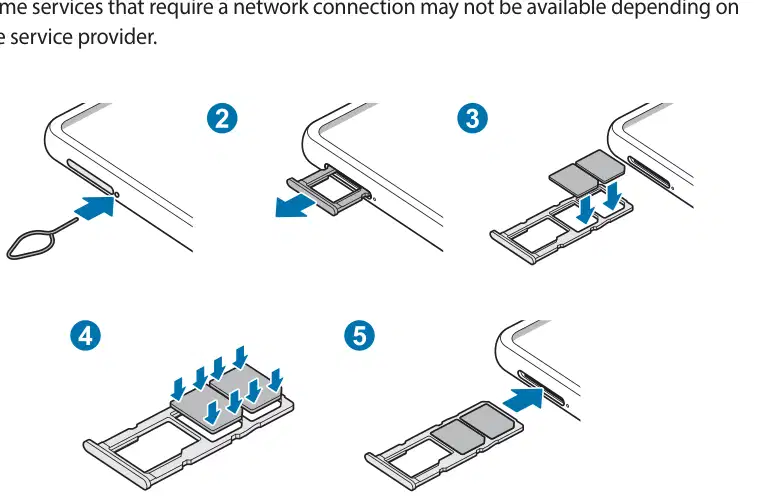
複数のSIMカードやUSIMカードを2枚入れて、ワンデバイス用の電話番号またはサービスプロバイダが2つあります。 一部のエリアでは、SIMカードを1枚のSIMカードが差し込まれるよりも2つのSIMカードにチップを入れるとデータ転送速度は遅くなる場合があります。
本サービス提供者によってはネットワーク接続が必要なサービスが利用できない場合があります。
基本情報

1 トレイの横にある穴にエジェクションピンをインサートして、皿をゆるめる。
射出ピンが穴に垂直であることを確認します。 それ以外の場合は、デバイスが破損する可能性があります。
2 トレイスロットからトレイを優しく引き出す。
3 トレイにSIMカードまたはUSIMカードを置き、下方に向く金色の連絡先が付いた。
4 静かにSIMカードをトレイに押し込み、安全に保管します。
トレイにカードがしっかりと固定されていない場合は、SIMカードはトレイから離れたり落ちる場合があります。
5 トレイをトレースロットに差し込みます。
SIMカードまたはUSIMカードを2枚入れると、ワンデバイスに電話番号やサービスプロバイダが2つあります。
起動する 設定 アプリをタップ 接続 → SIMカードマネージャー. . SIMカードまたはUSIMカードを選択し、スイッチをタップして有効にします。
起動する 設定 アプリをタップ 接続 → SIMカードマネージャー以下に、SIMカードまたはUSIMカードを選択してアクセスします。
基本情報

2枚のカードが有効化されると、音声通話やメッセージング、データサービスの特定のカードに割り当てることができます。
起動する 設定 アプリをタップ 接続 → SIMカードマネージャー, そして、あなたのカードの機能優先順位を設定 プリファードSIMカード.
デバイスのメモリカード容量は、他のモデルと異なる場合があります。メモリーカードメーカーやタイプに応じてデバイスとの互換性がない場合もございます。 デバイスの最大メモリカード容量を表示するには、Samsungのウェブサイトを参照してください。
基本情報

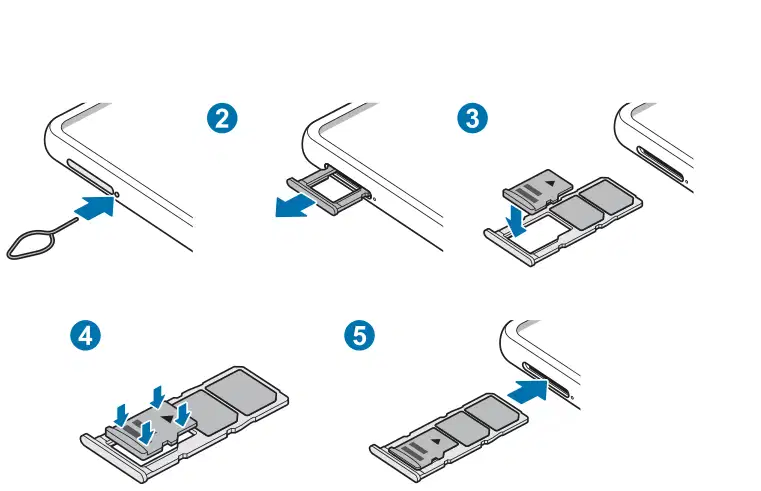
1 トレイの横にある穴にエジェクションピンをインサートして、皿をゆるめる。
射出ピンが穴に垂直であることを確認します。 それ以外の場合は、デバイスが破損する可能性があります。
2 トレイスロットからトレイを優しく引き出す。
デバイスからトレイを削除した場合、モバイルデータ接続は無効になります。
3 トレイにメモリーカードを置き、下方に向いた金色の接触で収納します。
4 メモリーカードをトレイに押し込み、安全に保管します。
カードがトレイにしっかりと固定されていない場合、メモリカードはトレイから離れたり落ちる場合があります。
基本情報

5 トレイをトレースロットに差し込みます。
メモリーカードを外す前に、まず安全に取り外します。
起動する 設定 アプリをタップ デバイスケア → ストレージ → アドバンスト → SDカード → 未定.
メモリカードやUSBストレージなどの外部記憶を外しないようにします。デバイスが情報転送またはアクセスしている間、データを転送した後に右に移動してください。 そのため、データを破損または紛失したり、外部ストレージやデバイスに損傷を与える可能性があります。 サムスンは、データの損失を含む損失について責任を負いません, 外付けストレージデバイスの誤用に起因します.
コンピュータ上でフォーマットされたメモリーカードは、デバイスと互換性がない場合があります。 デバイス上のメモリカードをフォーマットします。
起動する 設定 アプリをタップ デバイスケア → ストレージ → アドバンスト → SDカード → フォーマット.
メモリーカードをフォーマットする前に、メモリカードに保存されたすべての重要なデータのバックアップコピーを作成することを覚えておいてください。 製造元の保証は、ユーザーの行動に起因するデータの損失をカバーしていません。
基本情報

航空機や病院などの無線機器の使用が制限されている地域における承認された人員から投稿した警告と指示に従ってください。
デバイスをオンにするために、サイドキーを押し続けます。
デバイスを初めて起動するか、データリセットを実行した後にオン画面の指示に従ってデバイスのセットアップを行います。
1 装置を消すために、側面のキーを押して下さい。 または、通知パネルを開き、タップします。
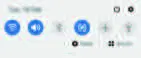
2 タップ 電源オフ.
デバイスを再起動するには、タップします 再起動.
デバイスが凍結して応答しなくなった場合は、サイドキーとボリュームダウンキーを同時に7秒以上押し続けます。
基本・ボリュームダウンキー・サイドキー

バッテリー消費量を削減するために、デバイスを緊急モードに切り替えることができます。 一部のアプリや機能が制限されます。 緊急時モードでは、非常呼出しをしたり、現在の位置情報を他の人に送ったり、緊急警報を鳴らすことができます。
緊急モードをアクティブにするには、サイドキーを押しながらタップします。 緊急モード. . または、通知パネルを開き、タップします。
→ 緊急モード.
→ 緊急モードをオフにする.
緊急モードを解除するには、タップ
バッテリーの電源が切れる前に残っている時間を示します。 ご使用時間は、お使いの端末の設定や動作条件により異なります。
デバイスを初めて起動するか、データリセットを実行した後にオン画面の指示に従ってデバイスのセットアップを行います。
1 デバイスをオンにするために、サイドキーを押したまま数秒間保持します。
3 画面上の指示に従って設定を完了します。
ホーム画面が表示されます。
Wi-Fiネットワークに接続していない場合、初期設定時に一部のデバイス機能を設定できないことがあります。
基本情報

あなたのサムスンアカウントは、モバイルデバイス、テレビ、およびSamsungウェブサイトが提供するさまざまなSamesサービスの使用できる統合アカウントサービスです。
サムスンアカウントで使用できるサービスの一覧を確認するには、 設定 アプリをタップ 口座とバックアップ → 口座名 → サムスンアカウント → アプリ・サービス. . あるいは、アカウントにアクセスしてください。samsung.com - 日本語.
サムスンアカウントをお持ちでない場合は、作成する必要があります。
1 起動 設定 アプリをタップ 口座とバックアップ → 口座名 → アカウントを追加 → サムスンアカウント.
あるいは、起動する 設定 アプリをタップ
2 タップ アカウントを作成する.
3 画面上の指示に従ってアカウントを作成してください。
基本情報

すでにSamsungアカウントをお持ちの場合は、Samesungのアカウントにログインしてください。 Googleアカウントでログインすることもできます。
1 起動 設定 アプリをタップ 口座とバックアップ → 口座名 → アカウントを追加 → サムスンアカウント.
あるいは、起動する 設定 アプリをタップ
2 サムスンアカウントIDとパスワードを入力し、タップ サインイン.
Googleアカウントでサインインしたい場合は、タップ Googleでフォローする.
3 画面上の指示に従って、Samsungアカウントにサインインを完了します。
サムスンアカウントIDまたはパスワードを忘れた場合は、タップ ID の検索 または パスワードの再設定 サムスンアカウントのサインイン画面で. 必要な情報を入力した後、IDやパスワードをリセットすることができます。
デバイスからSamsungアカウントを削除した場合、連絡先やイベントなどのデータも削除されます。
1 起動 設定 アプリをタップ 口座とバックアップ → 口座名.
→ サインアップ.
3 タップ サインアップ, あなたのサムスンアカウントのパスワードを入力し、その後をタップします OK.
基本情報

以前のデバイスからデータを新しいデバイスに転送するために、スマートスイッチを使用してデータを使用します。
起動する 設定 アプリをタップ 口座とバックアップ → スマートスイッチ.
以前のデバイスからWi-Fi Direct経由でワイヤレスでデータを転送します。
1 前回デバイスで起動 スマートスイッチ.
アプリがない場合は、アプリからダウンロードしてください。 ギャラクシーストア または プレイストア.
2 お使いのデバイスで, 起動します。 設定 アプリをタップ 口座とバックアップ → スマートスイッチ.
3 デバイスを他の機器に置きます。
4 前回デバイスで、タップ データを送信する → ワイヤレス.
5 前回デバイスで、タップ 許可する.
6 デバイスで、アイテムを選択してタップします トランスファー.
7 画面上の指示に従って、以前のデバイスからデータを転送します。
データを転送した後、デバイスに転送されたデータの一覧を表示できます。
基本情報

microSDカードなどの外部ストレージを使用してデータを転送します。
1 以前のデバイスから外部ストレージへのデータをバックアップします。
2 外部ストレージデバイスをデバイスの入力または接続します。
3 お使いのデバイスで, 起動します。 設定 アプリをタップ 口座とバックアップ → スマートスイッチ →
→ ストア.
4 画面上の指示に従って、外部ストレージからデータを転送します。
デバイスとコンピューター間でデータを転送します。 からスマートスイッチコンピュータバージョンアプリをダウンロードする必要があります 電子メール:samsung.com 以前のデバイスからコンピュータにデータをバックアップし、データをデバイスのインポートします。
1 コンピュータで、訪問して下さい 電子メール:samsung.com スマートスイッチをダウンロードします。
2 コンピューターでスマートスイッチを起動します。
以前のデバイスがSamsungデバイスでなければ、デバイスのメーカーが提供するプログラムを使用してコンピュータにデータをバックアップします。 すると、第5ステップにスキップします。
3 デバイスのUSBケーブルを使用して、以前のデバイスをコンピュータに接続します。
4 コンピューター上で、画面上の指示に従ってデバイスからデータをバックアップします。 それから、コンピュータからあなたの前の装置を取り外して下さい。
5 USBケーブルを使用してコンピュータにあなたの装置を接続して下さい。
6 コンピューターで、画面上の指示に従ってデータをデバイスに転送します。
基本情報


画面をタップします。

画面を約2秒間タップして保持します。

アイテムをタップして、項目をドラッグすると対象ポジションにドラッグします。
基本情報


画面をダブルタップします。

上下左右にスワイプします。


2本の指をスクリーンに分けたりピンチしたりする。
画面をオンにすると、スクリーンの下部にあるナビゲーションバーに表示されます。 ソフトボタンは、デフォルトで「最近」ボタンや、「ホームボタン」「バックボタン」に設定されます。 ボタンの機能は、現在使用しているアプリや利用環境に応じて変更できます。
最近の投稿 • タップして、最近のアプリのリストを開きます。
バックナンバー • タップして、前の画面に戻ります。
基本・ ボタン機能 · ふりがな

ナビゲーションバーを非表示にすることで、ファイルやアプリの広い画面で表示します。
起動する 設定 アプリをタップ ディスプレイ → ナビゲーションバーをタップします。 フルスクリーンジェスチャー 以下は ナビゲーションタイプ. . ナビゲーションバーが隠され、ジェスチャーヒントが表示されます。 タップ その他のオプション ご希望のオプションを選択します。
– 画面の下部からホーム画面に移動するスワイプします。
– 最近のアプリのリストをスワイプして見続ける
– 画面の両側から上に移動して、前のスクリーンに戻ります。
– 下部のコーナーから外側にスワイプして起動します Googleアシスタント アプリ。
底からスワイプする側と下からのスワイプ
画面の下部にあるジェスチャーヒントを非表示にしたい場合は、タップします ジェスチャーのヒント それを非活性化させるために転換して下さい。
基本情報

ホーム画面は、デバイスの機能をすべてアクセスするための開始点です。 ウィジェット、アプリへのショートカットなどを表示します。
アプリ画面では、新規インストールアプリを含むすべてのアプリケーション用のアイコンが表示されます。
地域やサービスプロバイダによって画面が異なる可能性があります。
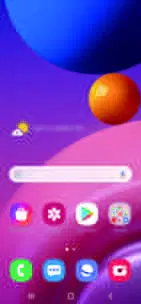
ナビゲーションバー(ソフトボタン)

ホーム画面で、アプリの画面を開くために上向きまたは下方にスワイプします。
ホーム画面に戻すには、アプリの画面上に上向きまたは下方にスワイプします。 または、ホームボタンやバックボタンをタップします。
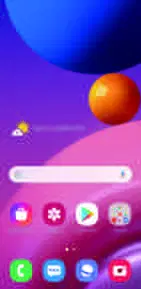
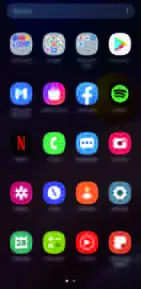
ホーム スクリーン アプリ画面
ホーム画面にアプリボタンを追加すると、ボタンをタップすることでAppsスクリーンを開くことができます。 ホーム画面で、空のエリアをタップして保持し、[タップ] ホーム画面の設定をタップします。 アプリボタン それを活動化させるために転換して下さい。 画面下部にアプリボタンを追加します。

基本・ファインダー・アプリボタン

デバイス上のコンテンツを検索する
1 アプリ画面で、タップ おすすめ商品. . または、通知パネルを開き、下方にスワイプし、[タップ]をタップします。
2 キーワードを入力してください。
お使いのデバイス上のアプリやコンテンツを検索します。.
キーボードで、より多くのコンテンツを検索できます。
ホーム画面で、空のエリアをタップして保持し、[タップ] ホーム画面の設定をタップします。 ランドスケープモードに回転 それを活動化させるために転換して下さい。
横方向にデバイスを回転させ、画面の風景モードを表示します。
基本・タップすると

アイテムをタップして、項目を把握し、新しい場所にドラッグします。 アイテムを別のパネルに移動するには、画面の側面にドラッグします。
ホーム画面にアプリへのショートカットを追加するには、Appsスクリーンのアイテムをタップして保持し、[タップ] ホームに追加. . 画面にアプリへのショートカットを追加します。
また、よく使われているアプリをホーム画面の下部にあるショートカットエリアに移動することもできます。
フォルダを作成し、類似アプリを収集してすぐにアクセスし、アプリケーションを起動します。
ホーム画面またはアプリの画面で、タップしてアプリを長押しし、別のアプリ上でドラッグします。
選択したアプリを含む新しいフォルダが作成されます。 タップ フォルダ名 フォルダ名を入力して下さい。
フォルダに。 アプリを追加してタップする ドネ. . フォルダにドラッグすることでアプリを追加することもできます。
アプリをタップして、新しい場所にドラッグします。
フォルダをタップして保持し、タップします フォルダを削除します。. . フォルダのみ削除されます。 フォルダのアプリは、Apps画面に再配置されます。
基本・タップ

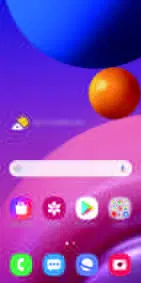
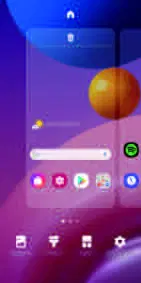
ホーム画面で、空の領域をタップして保持するか、編集オプションにアクセスするために一緒に指をピンチします。 壁紙をセットしてウィジェットを追加したり、 また、ホーム画面パネルの追加・削除やリアレンジも可能です。
パネルに。
基本情報

別のアプリ画面を使用せずに、デバイスを設定してホームスクリーン上のすべてのアプリケーションを表示することができます。 ホーム画面で、空のエリアをタップして保持し、[タップ] ホーム画面の設定 → ホーム画面レイアウト → ホーム画面のみ → 申し込み.
ホーム画面の左にスワイプすることで、すべてのアプリにアクセスできるようになりました。
画面上部のステータスバーに表示されているインジケータアイコンが表示されます。 下の表にリストされているアイコンは最もよくあります。
ローミング(通常のサービスエリア以外)
利用する場所サービス
テキストまたはマルチメディアメッセージ

エラーが発生したり、注意が必要
サイドキーを押すと画面がオフになり、ロックされます。 また、画面がオフになり、指定された期間にデバイスを使用されていない場合は自動的にロックされます。
画面のロックを解除するには、スクリーンがオンになったときに任意の方向にスワイプします。
画面がオフの場合、サイドキーを押してスクリーンをオンにします。 あるいは、画面をダブルタップします。

スクリーンロック方法を変更するには、起動します 設定 アプリをタップ ロック スクリーン → スクリーン ロックのタイプメソッドを選択し、
画面ロック方式のパターン、PIN、パスワードまたは生体認証データを設定した場合、他のデバイスへのアクセスを防止することでお客様の個人情報を保護することができます。 画面ロック方法を設定した後、デバイスはアンロックコードを解除する際に必要となります。
デバイスを設定して、ロック解除コードを数回入力し、試行制限に達すると工場データリセットを実行できます。 起動する 設定 アプリをタップ ロック スクリーン → セキュアロック設定、プリセット画面ロック方式を使用してスクリーンを解除し、その後タップします 自動工場リセット それを活動化させるために転換して下さい。
基本情報

メッセージやメッセージの呼び出しなどの新しい通知を受信すると、ステータスバーにインジケータアイコンが表示されます。 アイコンの詳細については、通知パネルを開き、詳細を表示します。
通知パネルを開くには、ステータスバーを下方にドラッグします。 通知パネルを閉じるには、画面上に上に移動します。

通知パネルに次の機能を使うことができます。
パワーオプションにアクセスします。
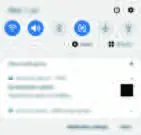
リリース 設定.
デバイス上のメディアを制御し、近くの機器を接続します。
近隣のデバイスをコントロール
通知の詳細を表示し、
さまざまなアクションを実行します。
通知設定にアクセスします。
すべての通知をクリアします。
基本・クイック設定ボタン

クイック設定ボタンをタップすると、特定の機能がアクティブになります。 通知パネルの下にスワイプして、より多くのボタンを表示できます。
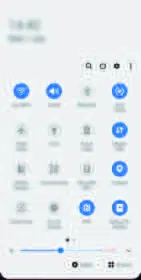
追加オプションにアクセスします。
ディスプレイの明るさを調整します。
機能の設定を変更するには、各ボタンの下のテキストをタップします。 より詳細な設定を表示するために、ボタンをタップして保持します。
→ ボタンの発注ボタンをタップして、別の場所にドラッグします。
ボタンを並べ替えるには、タップ
メディア機能を使って音楽や動画再生を簡単に制御できます。 別のデバイスで再生を続けることもできます。
1 通知パネルを開き、タップします メディア.
2 コントローラーのアイコンをタップして再生をコントロールします。
別のデバイスで再生し続けるには、タップ
必要なデバイスを選択します。
基本・ファインダー

デバイスを使用してスクリーンショットをキャプチャし、書き込みを行い、描画したり、クロップしたり、キャプチャされた画面を共有します。 現在の画面とスクロール可能な領域をキャプチャできます。
スクリーンショットをキャプチャするには、次のメソッドを使用します。 キャプチャしたスクリーンショットを閲覧できます。 フォトギャラリー.
方法 1) キーキャプチャ: サイドキーとボリュームダウンキーを同時に押します。
方法 2) スワイプキャプチャ:画面の左右に手をスワイプします。
スクリーンショットをキャプチャした後、画面の下部にあるツールバーに次のオプションを使用します。

: ページの先頭に、現在のコンテンツと非表示コンテンツをキャプチャします。 タップすると
画面が自動的にスクロールダウンし、より多くのコンテンツをキャプチャします。
:スクリーンショットを書いて、またはスクリーンショットから部分を切り出す。 作物のエリアをご覧いただけます。 フォトギャラリー.
: スクリーンショットを他の人と共有します。
キャプチャされた画面でオプションが見つからない場合は、起動します。 設定 アプリをタップ 高度な機能 → スクリーンショットとスクリーンレコーダーをタップします。 スクリーンショットツールバー それを活動化させるために転換して下さい。

デバイスを使用して画面を録画します。
(スクリーンレコーダー) アクティブにするには
2 音の設定を選択し、タップ 録音開始.
カウントダウン後、録音が始まります。
映像を視聴できます。 フォトギャラリー.
スクリーンレコーダーの設定を変更するには、起動します 設定 アプリをタップ 高度な機能 → スクリーンショットとスクリーンレコーダー → スクリーンレコーダーの設定.
テキストを入力すると、メッセージの送信やメモの作成などを自動的にキーボードが現れます。
テキスト入力は一部の言語ではサポートされていません。 テキストを入力するには、入力言語をサポートされている言語の1つに変える必要があります。
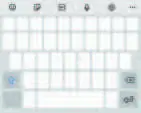
キーボード機能の詳細はこちらをご覧ください。
上部の文字を入力してください。 すべてのキャップのために、タップ
前文字を削除します。
あと2回。
シンボルを入力してください。
次の行にブレイクします。
スペースを入力してください。
基本・追加キーボード機能

→ 言語と種類 → 入力言語の管理 使用する言語を選択します。 2つ以上の言語を選択した場合は、スペースキーの左または右にスワイプすることで入力言語間で切り替えることができます。
ナビゲーションバーをタップ
キーボードを変更します。
→ 言語と種類、言語を選択し、必要なキーボードタイプを選択します。
キーボードタイプを変更するには、タップ
)ナビゲーションバーに表示されず、起動します 設定 アプリをタップ 総務管理 → 語学・入力 → 画面上のキーボードをタップします。 キーボードボタンを表示する それを活動化させるために転換して下さい。
地域やサービスプロバイダによっては、一部の機能が利用できなくなる場合があります。
: 顔文字を入力してください。
: ステッカーを入力 絵文字のステッカーを入力して、好きなように見えることもできます。 チャットでエモジのステッカーをもっと詳しく紹介します。
: アニメーションGIFを添付します。
: 音声でテキストを入力
: キーボードの設定を変更します。
: デバイス上のコンテンツを検索し、すぐに入力します。
: テキストを翻訳して入力します。

: テキスト編集パネルを開きます。
: キーボードモードを変更します。
: キーボードサイズを変更します。
1 テキストをタップして保持します。
目的のテキストを選択するか、またはタップします 全て選択 すべてのテキストを選択するために。
3 タップ コピー または カット.
選択したテキストはクリップボードにコピーされます。
4 テキストを入力してタップする場所をタップし、 ペースト.

アプリの購入とダウンロード Samsung Galaxyデバイスに特化したアプリをダウンロードできます。
起動する ギャラクシーストア アプリ。
地域やサービスプロバイダによっては、このアプリは利用できません。
カテゴリでアプリを閲覧したり、タップする
キーワードを検索する。
アプリを選択して、その情報を表示します。 無料アプリをダウンロードするには、タップ インストール. . 課金アプリの購入とダウンロードには、料金をタップし、画面上の指示に従ってください。
自動更新設定を変更するには、タップ
→ 自動更新アプリ, オプションを選択します。
アプリの購入とダウンロード
起動する プレイストア アプリ。
キーワードでアプリをカテゴリ別に閲覧したり、検索したりできます。
アプリを選択して、その情報を表示します。 無料アプリをダウンロードするには、タップ インストール. . 課金アプリの購入とダウンロードには、料金をタップし、画面上の指示に従ってください。
→ 設定 → 自動更新アプリ, オプションを選択します。
自動更新設定を変更するには、タップ
→

アプリをタップして、アプリを長押しし、オプションを選択します。
一部のアプリは、この機能をサポートしていない場合があります。
起動する 設定 アプリをタップ おすすめアプリ →
→ 障害者用, アプリを選択し、タップします 有効活用.
一部のアプリでは、デバイス上の情報にアクセスしたり使用したりする許可が必要になる場合があります。
アプリの許可設定を表示するには、起動します 設定 アプリをタップ おすすめアプリ. . アプリを選択し、タップします 許可の制限. . アプリの許可リストを表示し、その権限を変更することができます。
許可カテゴリでアプリの権限設定を表示または変更するには、 設定 アプリをタップ おすすめアプリ →
→ 許可マネージャ. . アイテムを選択し、アプリを選択します。
アプリへの許可を付与しない場合は、アプリの基本的な機能は正しく機能しない場合があります。

Bixby Visionは、画像認識に基づいて様々な機能を提供するサービスです。 オブジェクトを認識することで、Bixby Visionを使用して情報をすばやく検索できます。 さまざまな便利なBixby Vision機能を使用します。

検索(類似画像を含む)
QRコードをスキャンする。
テキストの翻訳または抽出。
ショッピング

これらの方法の1つを使用してBixby Visionを起動します。
画面上で翻訳されたテキストを認識し、表示します。 テキストやイメージファイルから抽出することもできます。
例えば、海外旅行中に看板が何を語っているのか知りたい場合は、「Bixby Vision」の機能を使ってください。 デバイスは、選択した言語に署名のテキストを翻訳します。
1 起動 アクセサリー アプリをタップ MORE 撮影モードリストで、その後をタップします バイックスバイビジョン.
画面内のテキストを認識し、それを認める。
翻訳されたテキストは画面に表示されます。
、共有や保存などの抽出されたテキストで追加機能を使うことができます。
. . タップすると
オンラインで認識されたオブジェクトや関連情報に類似した画像を検索します。 色や形状などのオブジェクトに似た特性を持つさまざまな画像を表示し、関連情報を表示します。
例えば、建物に関する情報を知りたい場合はBixby Visionの機能を使用してください。 デバイスは、関連情報や画像を検索して同様の特性で表示します。
1 起動 アクセサリー アプリをタップ MORE 撮影モードリストで、その後をタップします バイックスバイビジョン.

画面内のオブジェクトを認識し、それを認める。
3 検索結果を選択します。
類似画像や関連情報が表示されます。
商品名がわからない場合でも、情報を検索する商品を認識します。
例えば、オンラインで製品情報を検索したい場合は、Bixby Visionの機能とデバイスを使用して検索し、結果を表示します。
1 起動 アクセサリー アプリをタップ MORE 撮影モードリストで、その後をタップします バイックスバイビジョン.
画面内のオブジェクトを認識し、それを認める。
3 検索結果を選択します。
製品の情報が表示されます。
QRコードを認識し、ウェブサイトや写真、動画、地図などの各種情報を表示していただけます。
1 起動 アクセサリー アプリをタップ MORE 撮影モードリストで、その後をタップします バイックスバイビジョン.
QRコードを画面内に残して認識し続けます。
QRコードに接続された情報は表示されます。

音声やビデオ通話をしたり、回答したりできます。
1 起動 携帯電話 アプリをタップ キーパッド.
2 電話番号を入力してください。
音声通話をしたり、タップする
ビデオ通話を作る。
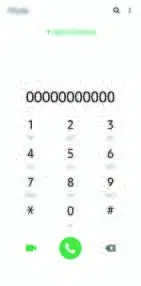
追加オプションにアクセスします。
連絡方法 連絡先に番号を追加します。
リスト。
電話番号をプレビューします。
前文字を削除します。

起動する 携帯電話 アプリをタップ 最近の投稿 または コンタクト, そして、連絡先または電話番号の右側にスワイプして呼び出しを行います.
この機能が無効化されている場合は、起動します 設定 アプリをタップ 高度な機能 → 動きおよびジェスチャーをタップします。 メッセージを呼び出したり、送信したりするスワイプ それを活動化させるために転換して下さい。
スピードダイヤル番号を設定して、素早く電話をかけます。
ダイヤルを高速化するために番号を設定するには、起動します 携帯電話 アプリをタップ キーパッド または コンタクト →
→ スピードダイヤル番号速度ダイヤル番号を選択し、電話番号を追加します。
コールを作成するには、キーパッドのスピードダイヤル番号をタップして保持します。 スピードダイヤル番号10とアップの場合、数字の最初の桁をタップし、最後の数字をタップして保持します。
例えば、数値を設定した場合 123 スピードダイヤル番号として、タップ 1, タップ 2、そしてそれからタップし、握って下さい 3.
ロックされた画面でドラッグ
円の外側。
1 起動 携帯電話 アプリをタップ キーパッド.
2 タップとホールド 0 まで + サインが現れます。
3 国コード、地域コード、電話番号を入力し、「をタップ」

呼び出しが入るとき、ドラッグ
大きい円の外側。
呼び出しが入るとき、ドラッグ
大きい円の外側。
着信コールを拒否する際にメッセージを送信するには、 送信メッセージ 送信するメッセージを選択し、バーを上方に移動します。
さまざまな拒絶メッセージを作成するには、起動します 携帯電話 アプリをタップ
→ 設定 → クイック・ディット メッセージ, メッセージを入力し、タップします
コールが見逃された場合、
ステータスバーにアイコンが表示されます。 通知パネルを開き、見逃された呼び出しのリストを表示します。 あるいは、起動する 携帯電話 アプリをタップ 最近の投稿 見逃されたコールを見るために。
ブロックリストに追加した特定の番号からコールをブロックします。
→ 設定 → ブロック番号.
2 タップ 最近の投稿 または コンタクト, 連絡先または電話番号を選択し、タップします。 ドネ.
手動で番号を入力するには、タップ 電話番号を追加, 電話番号を入力してから、タップ
ブロックされた番号が連絡をしようとすると、通知を受信しません。 呼び出しログにコールが記録されます。
呼び出し元 ID を表示しない人からの受信コールをブロックすることもできます。 タップする 未知の発信者をブロックする 機能を有効にするためにスイッチ。

以下のアクションが利用可能です。
: 追加オプションにアクセスします。
: 現在の呼び出しを終了します。
画面をタップすると、次のオプションを使用します。
: 追加オプションにアクセスします。
: 現在の呼び出しを終了します。

1 起動 携帯電話 アプリをタップ キーパッド.
2 番号を入力してください。
3 タップ コンタクトに追加.
4 タップ 新しい連絡先を作成する 新規連絡先を作成するか、タップする 既存の連絡先の更新 既存の連絡先に番号を追加する。
1 起動 携帯電話 アプリをタップ 最近の投稿.
2 発信者の画像をタップしてタップする アクセサリーまたは電話番号をタップして、 コンタクトに追加.
3 タップ 新しい連絡先を作成する 新規連絡先を作成するか、タップする 既存の連絡先の更新 既存の連絡先に番号を追加する。
アドレスを連絡先に保存せずに、タグを追加できます。 これにより、連絡先にリストされていない電話をかけると、発信者の情報を見ることができます。
1 起動 携帯電話 アプリをタップ 最近の投稿.
3 タップ メモを追加, タグを入力し、タップします アクセサリー.
その番号からコールが来ると、タグは数字の下に表示されます。

デバイス上の連絡先を新規作成または連絡先の管理を行います。
1 連絡先アプリを起動し、タップ
2 保存場所を選択します。
3 連絡情報を入力してください。
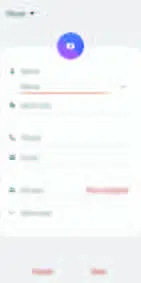
保存場所を選択します。
画像を追加
連絡情報を入力してください。
詳細情報フィールドを開きます。
選択した記憶場所に応じて、保存できる情報の種類は異なる場合があります。
4 タップ 保存する.

デバイスに他のストレージからインポートすることで連絡先を追加します。
→ コンタクトの管理 → インポートまたはエクスポート連絡先 → インポート.
2 連絡先をインポートするストレージの場所を選択します。
3 ティックVCFファイルまたは連絡先をインポートしてタップする ドネ.
4 連絡先を保存し、タップする保存場所を選択します インポート.
お使いのデバイス連絡先を同期して、あなたのサムスンアカウントなどのWebアカウントに保存されたオンラインコンタクト。
1 起動 設定 アプリをタップ 口座とバックアップ → 口座名 と同期するアカウントを選択します。
2 タップ 同期アカウント タップして コンタクト それを活動化させるために転換して下さい。
サムスンアカウントの場合、タップ
→ 同期設定 タップして コンタクト それを活動化させるために転換して下さい。
起動する コンタクト アプリ。
次の検索方法のいずれかを使用します。
コンタクトリストの上部にある検索条件を入力してください。

コンタクトをタップします。 次に、次のアクションのいずれかを服用します。
: お気に入り連絡先に追加します。
: 音声やビデオ通話を行います。
: メッセージを入力
: 電子メールを構成します。
さまざまな共有オプションを使用して、他の人と連絡先を共有することができます。
→ シェア.
2 連絡先を選択し、タップする シェア.
3 共有方法を選択します。
プロフィール共有機能を使用して、写真やステータスメッセージなどのプロファイル情報を他の人に保存し、シェアします。
1 起動 コンタクト アプリを選択し、プロファイルを選択します。
2 タップ プロフィールを共有するには、ここをクリック スイッチをタップして、それをアクティブにします。

ご家族やご友人などグループを追加し、団体様から連絡先を管理できます。
→ グループ → グループを作成する.
2 グループ名を入力してください。
グループ 着メロを設定するには、タップします。 グループ リングトーン 着信音を選ばせます。
3 タップ 会員の追加、グループに追加する連絡先を選択し、[タップ] ドネ.
4 タップ 保存する.
グループメッセージをグループメンバーに同時に送信できます。
起動する コンタクト アプリをタップ
→ グループ, グループを選択し、タップします
→ 送信メッセージ.
他のストレージから連絡先をインポートしたり、他のアカウントと連絡先の同期を行う場合、連絡先リストには重複する連絡先が含まれる場合があります。 重複した連絡先を 1 つにマージして、連絡先リストの合理化を行います。
→ コンタクトの管理 → コンタクト.
2 ティックコンタクトとタップ メルゲ.
1 連絡先アプリを起動し、タップ
→ 削除.
2 連絡先を選択し、タップする 削除.
連絡を一つずつ削除するには、連絡先リストを開き、連絡先をタップします。 タップ
→ 削除.

会話でメッセージを送信し、表示する。
受信時にメッセージを送信する際の追加料金が発生する場合があります。
2 受信者を追加し、メッセージを入力します。
音声メッセージを録音し、送信するには、タップして保持します
, あなたのメッセージを言うと、あなたの指を解放します. メッセージ入力欄が空いている間のみの録音アイコンが表示されます。
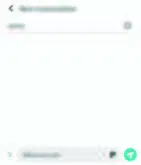
受取人を入力してください。
ファイルの添付
送信する
メッセージを入力
ステッカーを入力
送信するメッセージ
受取人

連絡によりメッセージのスレッドにグループ化されます。
受信メッセージの受け取りに追加料金が発生する場合があります。
1 起動 新着情報 アプリをタップ 会話.
2 メッセージリストで連絡先または電話番号を選択します。
簡単にカテゴリ別にメッセージをソートして管理できます。
1 起動 新着情報 アプリをタップ 会話.
2 タップ 新着カテゴリー → カテゴリを追加.
→ 設定 タップして 会話のカテゴリ それを活動化させるために転換して下さい。
カテゴリオプションが表示されない場合は、タップ
3カテゴリ名を入力してタップする ドネ.
4 会話を選択してカテゴリに追加し、タップします ドネ.
ブロックリストに追加した特定の番号からメッセージをブロックします。
→ 設定 → 数字とメッセージのブロック → ブロック番号.
2 タップ 会話 連絡または電話番号を選択します。 または、タップ コンタクト, 連絡先を選択し、タップします ドネ.
手動で番号を入力するには、電話番号を下に入力します。 電話番号を入力してください タップ

通知音の変更、オプションの表示などができます。
→ 設定 → 通知書スイッチをタップすると、起動します。
2 通知設定を変更します。
通知をチェックされていないことを知らせるために間隔でアラートを設定できます。 この機能が有効化されていない場合、起動します 設定 アプリをタップ アクセシビリティ → 高度な設定 → 通知リマインダースイッチをタップすると、起動します。
1 起動 新着情報 アプリ。
2 メッセージリストで連絡先または電話番号を選択します。
3 タップしてメッセージを保持し、をタップします。 削除.
複数のメッセージを削除するには、削除したいメッセージを入力します。
4 タップ 削除.

インターネットで情報を探し、お気に入りのページをブックマークしてアクセスしやすくなります。
1 起動 ネットショップ アプリ。
2 アドレスフィールドをタップします。
3 Webアドレスまたはキーワードを入力し、タップします ふりがな.
ツールバーを表示するには、指を画面の上で少し下方にドラッグします。
タブを素早く切り替えるには、アドレスフィールドの左または右にスワイプします。
現在のページをブックマークします。
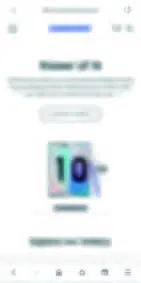
現在のページをリフレッシュします。
ブックマークを表示
ホームページをオープン
ブラウザのタブマネージャを開きます。
ページ間で移動します。 追加オプションにアクセスします。

秘密モードでは、タブのオープンやブックマークを個別に管理し、ページを保存できます。 パスワードとバイオメトリックデータを使用してシークレットモードをロックできます。
画面の下部にあるツールバーで、タップします
→ シークレットモードをオンにする. . 初めてこの機能を使うと、パスワードを使って秘密モードにするか設定します。
シークレットモードでは、デバイスがツールバーの色を変更します。
シークレットモードでは、画面キャプチャなどの機能を使用することはできません。
パスワードやロック方法を変更できます。
→ 設定 → プライバシーとセキュリティ → シークレットモードの設定 → パスワード変更. . 登録したバイオメトリックデータをパスワードとともにロックとして使用するには、オプションのスイッチを下回します。 バイオメトリック アクティブにするには
→ シークレットモードをオフにする.
画面の下部にあるツールバーで、タップします
タップ

さまざまなモードや設定を使用して、写真と録画ビデオを撮影します。
起動する次の方法を使用する アクセサリー:
円の外側。
1 カメラが焦点を合わせるべき下検分スクリーンのイメージをタップします。
カメラのエチケット ・または

写真を撮る。
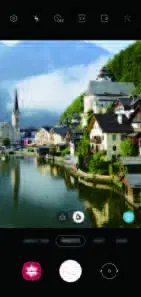
現在の撮影モードのオプション
シーン最適化ボタンレンズを選択します。
フロントカメラとリアカメラの切り替え
写真を撮る。

カメラボタンをタップしてビデオを記録します。
ショットを破棄するには、カメラボタンの下のスワイプして保持します。
プレビュー画面では、次のオプションを使用します。
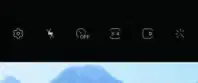
現在の撮影モードのオプション
撮影モードにより、オプションが異なります。
: フラッシュをアクティブにしたり、無効にします。
: カメラが自動的に写真を撮る前に遅延の長さを選択します。
: 写真のアスペクト比を選択します。
: モーションフォト機能の有効化または非アクティブ化 機能を有効にすれば、カメラボタンをタップする前にビデオクリップも数秒から撮影されます。
: 映像を安定させる
: 夜間のハイパーラプス機能を有効にまたは無効にします。
: フレームレートを選択します。
: 動画のアスペクト比を選択します。
: フィルター効果や美の効果を適用します。
: 顔や場所など、バーチャル手書きまたは図面で楽しいビデオを録画します。 詳細はAR Doodleをご覧ください。

センター級 ショットの中心部分の光をとり、撮影露出を計算します。
: メーター方式を選択します。 計算される光値の決定
スポット ショットの集中したセンターエリアで光をとり、撮影露出を計算します。
マトリックス シーン全体の平均値。
: で FOOD モードは、円枠の内側に被写体を集中し、フレーム外で画像を膨らませます。
: で FOOD モードは、色調を調整します。
撮影モードを変更するには、撮影モードリストを左右にドラッグするか、プレビュー画面の左または右へスワイプします。
ご希望の撮影モードを選択します。


プレビュー画面で、カメラを選択して写真やビデオを記録します。
撮影モードは一部のみで利用可能です。
(超ワイド): ウルトラワイドカメラは、実際のビューのように見える広角写真やレコードの広い角度のビデオを取ることができます。 風景写真を取るためにこの機能を使用します。
超ワイドカメラで撮影した写真の歪みを修正するには、タップ
プレビュー画面で、タップ オプションを保存をタップします。 超ワイドレンズ補正 それを活動化させるために転換して下さい。
(ワイドアングル): 広角カメラでは、基本的な写真や通常のビデオを記録することができます。



カメラは周囲の撮影オプションによって自動的に調整され、簡単に写真をキャプチャします。 インテリジェントカメラ機能により、被写体を自動的に認識し、色や効果を最適化します。
撮影モードリストで、タップ プロフィール タップ
写真を撮る。
高解像度の写真を撮ります。 高解像度ファイルとして保存したい領域を盛り込むことで、高画質写真の作製ができます。
機種により解像度が異なります。
1 撮影モードリストで、タップ プロフィール.
3 タップ
写真を撮る。

→

カメラは色設定を調整し、被写体を認識することで自動的に最適化された効果を適用します。
撮影モードリストで、タップ プロフィール. . カメラが被写体を認識すると、シーンの楽観ボタンは変更され、最適化された色と効果が適用されます。
プレビュー画面で、タップして シーン最適化 それを活動化させるために転換して下さい。
プレビュー画面で、タップ シーン最適化、そしてあなたが望む機能の横にスイッチをタップします。

カメラは、あなたの主題の位置と角度を認識することによって写真のための理想的な構成を示唆しています。
プレビュー画面で、タップ
タップして ショット提案 それを活動化させるために転換して下さい。
1 撮影モードリストで、タップ プロフィール.
プレビュー画面にガイドが表示されます。
2 被写体でのガイドをポイントします。
カメラは構成を認識し、推奨組成物がプレビュー画面に表示されます。

3 構成に合うためにカメラの位置そして角度を調節して下さい。
理想的な組成物が達成されると、ガイドは黄色に変わります。
写真を撮る。
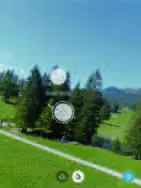

フロントカメラで自撮りできます。
1 撮影モードリストで、タップ プロフィール.
セルフポートレート用のフロントカメラに切り替えます。
3 正面カメラレンズを直面する。
風景や人々の広角のショットで自撮りするために、タップ
写真を撮る。
顔のトーンやフェイス形状など、フィルター効果を選択し、写真を取る前にフェイシャル機能を変更できます。
2 フィルター効果または美容エフェクトを選択し、写真を撮る。
理想的な構成・ガイド

お好みの色調でイメージを選択 フォトギャラリー色のトーンを新しいフィルターとして保存します。 フィルタで写真を撮ると、同様の外観を得ることができます。
→ 私のフィルター.
初めてフィルターを作成するときは、使用するカラートーンでサンプル画像を選択しタップします。 おすすめ → フィルターを保存.
使用するカラートーンでイメージを選択。
フィルター名を変更するには、名前をタップします。
3 タップ フィルターを保存.
焦点を締めたり、選択した領域に露出したりしてカメラが自動的に調節しないようにすることができます。
エリアをタップして、AF/AEフレームが領域に表示され、フォーカスと露出の設定をロックします。 撮影後も、設定はロックされます。
撮影オプションは周囲の状況に応じて自動的に調整し、動画を手軽に録画できます。
1 撮影モードリストで、タップ 映像.
映像を録画する
録画を停止する。

動画を録画する際には、スーパーの安定した機能を使って安定させます。
タップ 映像 撮影モードリストをタップ
撮影オプションでアクティブにし、ビデオを記録します。
撮影した結果は、様々な結果を1枚で手に入れたいときに、1回の撮影モードに写真を撮る。 デバイスは、最高のショットとビデオを自動的にキャプチャし、特定のセクションで最適化されたフィルタやビデオを繰り返して写真を作成します。
1 撮影モードリストで、タップ シングルテイク.
カメラを移動して、必要なシーンをキャプチャします。


3 終了したら、プレビューサムネイルをタップします。
シーンの最適化された結果が出現します。 他の結果を表示するには、ドラッグ
アイコンの上方。
結果を個別に保存するには、タップします 選択する、必要な項目を刻んで下さい。そしてそれから蛇口にして下さい

露出値やISO値を自動で調節するなど、さまざまな撮影オプションを手動で調整しながら写真をキャプチャします。
撮影モードリストで、タップ MORE → PRO. . オプションを選択し、設定をカスタマイズし、[タップ] をタップします。
写真を撮る。
: ISO値を選択します。 カメラライト感度をコントロールします。 低い値は、静止したオブジェクトまたは明るいリット対象です。 より高価な値は、高速移動または非接触のオブジェクトに対して行われます。 しかし、ISOの高設定でノイズが生じる可能性もあります。
シャッター速度を手動で設定すると、ISOの設定は行えません。 AUTO.
:シャッター速度を調整します。 遅くシャッタースピードで光が高まり、写真は明るくなります。 夜に撮影した風景や写真の写真を撮るのに最適です。 速いシャッター速度はより少ないライトを可能にします。 撮影した被写体を撮るのが理想的な場所です。
: 色のトーンを調整します。
手動で焦点を調節するために。 オートフォーカスモードに切り替えるには、タップ マニュアル.
:フォーカスモードを変更します。 調整バーをドラッグして、
: 適切なホワイトバランスを選択することで、画像は真に命のカラー範囲を持つ。 温度設定ができます。
: 露出値を変更します。 カメラのセンサーがどれだけ光るのかを判断します。 低い光の状況では、より高い露出を使用してください。
シャッター速度を手動で設定すると、露出値を変更できません。 シャッター速度の設定により、露出値が変更され表示されます。

フォーカスエリアと露出領域を分けることができます。
プレビュー画面をタップして、プレビュー画面を保持します。 AF/AEフレームが画面に表示されます。 フォーカスエリアと露出領域を分けたい場所にフレームをドラッグします。

パノラマモードを使用して、一連の写真を撮り、それらを一緒にステッチして広いシーンを作成します。
パノラマモードを使用して最高のショットを取得するには、次のヒントに従ってください。
1 撮影モードリストで、タップ MORE → パンラマ.
デバイスを1方向にゆっくりと動かします。
写真を撮ることを止めて下さい。

より活気ある色で食を撮影。
1 撮影モードリストで、タップ MORE → FOOD.
2画面をタップし、円枠をエリアにドラッグしてハイライトします。
円枠の外に広がるエリアは、ぼかしがちです。
円枠のサイズ変更のため、フレームの角をドラッグします。
調整バーをドラッグしてカラートーンを調整します。
写真を撮る。
フラッシュを使用せずに、低光条件で写真を撮ります。 三脚を使うと、明るくて安定した結果を得ることができます。
1 撮影モードリストで、タップ MORE → 夜行.
撮影が完了するまで、デバイスを着実に保持します。
被写体の写真を閉じる範囲で撮影します。
撮影モードリストで、タップ MORE → マクロ.

カメラは、背景がぼやけている写真を撮ることを可能にします。被写体は明らかに立っています。 背景効果を塗り、写真を撮った後に編集することもできます。




Blur スピンズームカラーポイント
– デバイスまたは被写体が移動します。
– 被写体は薄く、透明です。
– 被写体は背景に似ている色です。
– 被写体や背景が明白です。
1 撮影モードリストで、タップ MORE → ライブフォーカス.
2 背景のブラー調整バーを左右にドラッグして、ブルアーレベルを調整します。

写真を撮る。

背景の毛穴調整バー
また、ライブフォーカス機能で撮影した写真の背景効果と背景の強度を編集することもできます。
1 ライブフォーカス機能で撮影した写真を選択し、タップする 背景効果の変更.
2 ご希望の背景エフェクトを選択します。
背景効果の強度を調整するには、調整バーを左右にドラッグします。
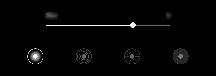
背景効果の強度を調整します。
背景効果を変更します。
3 タップ 申し込み 写真を保存する。

あとで感謝できるので、ゆっくり時間をかけて経つような瞬間を記録する超スローモーションが特徴です。 録画後、自動的にバックグラウンドミュージックが追加されます。
・光の少額が少ないため画面は暗く見えることがあります。
- 画面は、蛍光照明の場所でなど特定の照明条件で明滅する可能性があります。
– ノイズが発生する可能性があります。
1 撮影モードリストで、タップ MORE → スーパースローモ.

録画を開始する。
デバイスは、超遅いモーションで瞬間をキャプチャし、ビデオとして保存します。
カメラの設定

3 プレビュー画面で、プレビューサムネイルをタップします。
4 タップ スーパースローモ動画を再生.
再生中に自動的に動画を同梱するランダムな背景音楽。
スーパースローモーションセクションを編集するには、セクションの編集バーを左または右にドラッグします。
ミュージック。
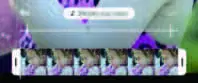
エンドブラケットスーパースローモーションセクション
スローモーションで視聴するための動画を録画します。 スローモーションで再生する動画のセクションを指定できます。
1 撮影モードリストで、タップ MORE → スローモーション.
録音を開始する。
停止する。
4 プレビュー画面で、プレビューサムネイルをタップします。
5 タップ スローモーションビデオを再生.
映像の最速セクションはスローモーションセクションとして設定され、動画が再生を開始します。 ビデオに基づいて2つのスローモーションセクションまで作成されます。
スローモーションセクションを編集するには、セクションの編集バーを左または右にドラッグします。
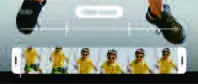

人や車を渡るなど、録画シーンを高速映像として視聴。
1 撮影モードリストで、タップ MORE → ハイパーラプス.
フレームレートオプションを選択します。
フレームレートをセットする オートマチック、装置は場面の変更率に従ってフレームの比率を自動的に調節します。
録音を開始する。
録音を終了します。
5 プレビュー画面で、プレビューサムネイルをタップしてタップします ハイパーラプスを再生する 映像を見る
プレビュー画面で、タップ
. . 撮影モードによってはオプションが利用できなくなる場合があります。
インテリジェントな機能 · 映像

映像 · 便利な機能

デバイスに保存されている画像や動画を表示します。 アルバムや動画を管理したり、ストーリーを作成することもできます。
起動する フォトギャラリー アプリ。
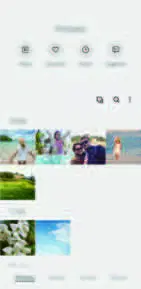

起動する フォトギャラリー アプリをタップ
類似した画像をグループ化し、画像をプレビューとして最高のショットだけを表示します。 画像をプレビューすると、グループ内のすべての画像を表示できます。
類似画像がある場合にのみアイコンが表示されます。
起動する フォトギャラリー アプリをタップ
種類や場所などカテゴリ別に分類された画像を表示するために。
キーワードを入力すると、検索フィールドをタップします。
1 起動 フォトギャラリー アプリをタップ 映像.
2 画像を選択します。
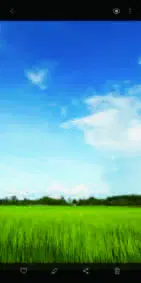
追加オプションにアクセスします。
画像を変更する。
他人とイメージを共有します。
お気に入りに画像を追加してください。
削除する
ヴィクサバイ・ビジョン

1 起動 フォトギャラリー アプリをタップ 映像.
2 画像を選択します。
3 両面または2本の指を節約し、タップしたい領域に分散させる
切り込み面積はファイルとして保存されます。


1 起動 フォトギャラリー アプリをタップ 映像.
2 再生するビデオを選択します。
保存された画像サムネイル

3 タップ ビデオを再生する ビデオを再生する。
巻き戻しまたは高速転送
追加オプションにアクセスします。
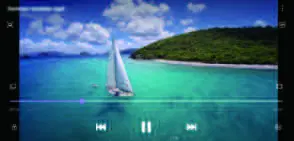
棒。
現在の画面をキャプチャします。
アニメーションGIFを作成します。
ポップアップビデオに切り替える
スクリーンの比率を変更します。
プレイヤー。
画面を回転させます。
再生画面をロックします。
次の動画へスキップ タップして、高速に進むようにします。
前の動画へスキップ タップして保持する
巻き戻し。
再生を繰り返し、再開します。
再生画面の左側に指を上下して明るさを調整したり、プレーバック画面右側にある指をドラッグすると音量が調整されます。
再生画面の左または右にスワイプして、巻き戻したり高速転送する。
フォルダやアルバムでソートされた画像と動画を表示できます。
起動する フォトギャラリー アプリをタップ アルバムアルバムを選択し、
アルバムを追加してファイルをソートできます。
1 起動 フォトギャラリー アプリをタップ アルバム.
→ アルバムの作成.
3 アルバムのタイトルを入力し、タップする 作成する.
ドラッグ

1 起動 フォトギャラリー アプリをタップ アルバム.
2 アルバムを選択し、タップする アイテムの追加.
3 タップ 映像またはタップ アルバム アルバムをイメージや動画で選択してほしい。
4 ティックファイルをタップ ドネ.
5 タップ 移動する.
ファイルが元のフォルダから削除され、アルバムに移動されます。 ファイルをコピーするには、をタップします コピー.
1 起動 フォトギャラリー アプリをタップ アルバム.
2 アルバムをタップして削除し、タップします。 削除.
グループやアルバムのソートを追加できます。
1 起動 フォトギャラリー アプリをタップ アルバム.
→ グループを作成する.
3 グループにタイトルを入力し、タップする 作成する.
4 グループを選択、タップ アルバムの追加, チェックアルバム, その後、タップ アクセサリー.
アルバムはグループに移動します。

画像をキャプチャしたり、画像や動画を保存したりすると、デバイスは日付と場所タグを読み取り、イメージやビデオのソートを行い、ストーリーを作成します。 複数の画像や動画をキャプチャしたり保存したりする必要がございます。
起動する フォトギャラリー アプリをタップ ストーリー, そして、物語を選択します。.
→ アクセサリー.
→ 編集、画像や動画をチェックして削除し、[タップ] ストーリーから削除.
1 起動 フォトギャラリー アプリをタップ ストーリー.
2 削除するストーリーをタップして、保存し、タップします。 削除.
1 起動 フォトギャラリー アプリ。
2 削除する画像またはビデオを選択します。
複数のファイルを削除するには、リストから削除するファイルをタップして保持し、より多くのファイルが削除されるようにします。
または 削除.
削除された画像やビデオをリサイクルビンに保つことができます。 一定期間後に削除されます。
起動する フォトギャラリー アプリをタップ
→ 設定をタップします。 ビンをリサイクルして下さい それを活動化させるために転換して下さい。
→ ビンをリサイクルして下さい.
ビンをリサイクルするファイルを表示するには、起動します フォトギャラリー アプリをタップ

ARゾーンはARエモジやAr DoodleなどのAR関連機能を提供します。 機能を選択して、楽しい写真や動画をキャプチャします。
ARゾーンを起動するには、次の方法を使用します。
地域、サービスプロバイダ、モデルにより利用可能機能が異なります。
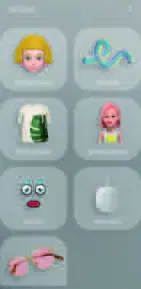

まるで好きな絵文字を作成して、絵や絵を描いているような絵の写真を撮ってみませんか。
顔の形やヘアスタイルなど、絵文字の機能をカスタマイズし、さまざまなアクセサリーで emoji を飾ることができます。 会話中に絵文字のステッカーを使って、楽しく表現できます。

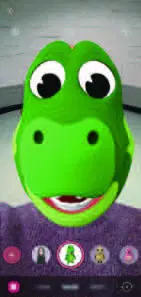
絵文字の emoji

まるで好きな絵文字を作ってみませんか。 様々な表情の絵文字ステッカーが自動生成されます。
2画面に顔を合わせ、タップ
写真を撮る。
3 emoji の型を選択し、タップ おすすめ.
4 絵文字を飾ってタップする おすすめ.
5 タップ 全て完了.
絵文字と絵文字のステッカーが作成されました。 emoji ステッカーの詳細については、AR Emoji Stickersを参照してください。

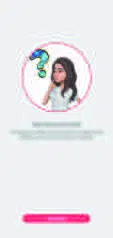
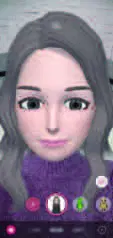
ご使用の際には、 AR 絵文字カメラ フロントカメラとリアカメラの両方で機能します。 カメラとカメラを切り替えるには、プレビュー画面の上下にスワイプします。
→ emojis を管理する削除したい絵文字を刻印し、タップします 削除. . 絵文字と絵文字のステッカーが削除されます。
起動する ARゾーン アプリをタップ AR 絵文字カメラ. . タップ

様々な撮影モードを使って、絵やビデオを作成しましょう。




1 起動 ARゾーン アプリをタップ AR 絵文字カメラ.
2 使用する emoji を選択します。
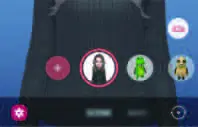
3 使用するモードを選択します。

写真を取るか、またはタップして保持するために
映像を録画する
撮影した写真や動画を閲覧・共有することができます。 フォトギャラリー.
キャラクター emojis は、あなたの表情を模倣します。
1 起動 ARゾーン アプリをタップ AR 絵文字カメラ.
2 使用する文字 emoji を選択します。

写真を取るか、またはタップして保持するために
映像を録画する
撮影した写真や動画を閲覧・共有することができます。 フォトギャラリー.
emojiの式とアクションで自分のステッカーを作成しましょう。 メッセージを送信したり、ソーシャルネットワークでメールを送ったりすると、絵文字のステッカーを使うことができます。

1 起動 ARゾーン アプリをタップ AR 絵文字ステッカー.
2 タップ カスタムステッカーを作る 画面の下部にある。
3 ステッカーの編集方法。
: ステッカーの背景を選択します。
: 式を選択します。
: アクションを選択します。
: ステッカーを追加
: テキストを入力する
: ステッカーを書いて、または引く。 4 タップ 保存する.
タップすることで作成したステッカーを閲覧できます 注文方法.
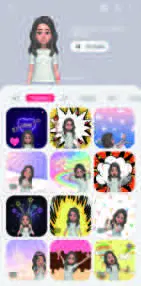

会話中や、SNSでエンモジのステッカーを使用することができます。 以下のアクションは、 emoji のステッカーをご使用いただく例です。 新着情報 アプリ。
サムスンのキーボードで.
2 emoji アイコンをタップします。
3 絵文字のステッカーを1つ選んでください。
emoji ステッカーを差し込みます。
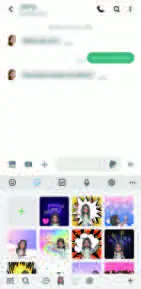
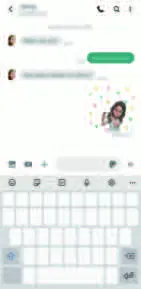
サムスンのキーボードで, タップします。
キーボードの下部にある、そしてそれからタップして下さい ステッカーセットの管理. . 削除したい絵文字のステッカーを選択し、タップします 削除.
絵文字アイコン・をタップ

AR Emoji Studioで絵文字を編集または飾る。 絵文字のカスタムパターンや色で着替えもできます。
地域やサービスプロバイダによって、利用可能なオプションが異なる場合があります。
起動する ARゾーン アプリをタップ スタジオ・アメジ. . AR Emoji Studioが現れます。
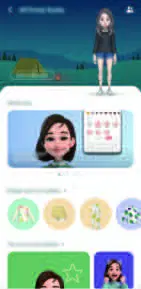
emoji を選択して編集します。
emoji を編集します。
新着情報

1 起動 ARゾーン アプリをタップ スタジオ・アメジ.
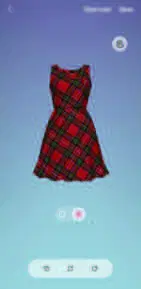
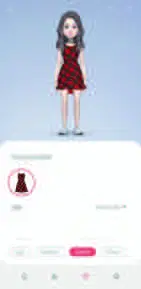
2 タップ 自分の服をデザインする.
3 衣料品の種類を選択し、使用する画像やパターンを選択します。
タップすると フォトギャラリーデバイスに保存された画像を使用して服をデザインできます。
4 着替え・タップをデザイン 保存する.
ポップアップウィンドウが表示されたら、タップ 試してみる. . すると、デザインした衣装で絵文字を見ることができます。

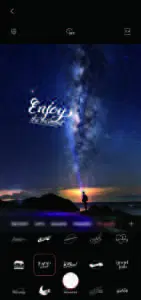
顔や場所など、仮想手書きまたは図面で楽しいビデオを録画します。 カメラが顔や空間を認識すると、その表情を通りにしてしまうと、カメラの動きでもスペース内のドドルは同じ場所に固定されます。
1 起動 ARゾーン アプリをタップ AR ドロー.
カメラが被写体を認識すると、画面上に認識領域が表示されます。
2 認識領域に書き込むか、または描画する。
それから、あなたは自分自身のドウドリングを記録することができます。
ペンツールを隠す。
テキストを入力してください。


うどんを取り外します。
ペンタイプを変更し、
色。
映像を録画する
録画を停止する。
映像を閲覧・共有することができます。 フォトギャラリー.

さまざまなステッカーで写真やビデオをキャプチャします。
1 起動 ARゾーン アプリをタップ デコピクチャー.
2 使用するステッカーを選択します。
写真を取るか、またはタップして保持するために
映像を録画する
撮影した写真や動画を閲覧・共有することができます。 フォトギャラリー.

時計やカレンダーなどの情報を表示したり、画面上で音楽再生をコントロールしたりすることができます。
通知を新しいメッセージや見逃したコールで確認することもできます。
画面をタップすると、常に表示が表示されるように設定されます。 設定を変更して、連続またはセット時間の間に表示するようにするには、起動します 設定 アプリをタップ ロック スクリーン → 常に表示、そしてあなたが望むモードを選んで下さい。
照明条件に応じて、常にオンディスプレイの明るさが自動的に変化する場合があります。
メッセージ、迷惑メールやアプリ通知を受信すると、常にオンディスプレイに通知アイコンが表示されます。 通知アイコンをダブルタップすると、通知が表示されます。
画面がロックされている場合は、通知を表示するにはアンロックする必要があります。
通知パネルを開き、下方にスワイプし、[タップ]をタップします。
(常に表示)それを非アクティブ化するために。 あるいは、起動する 設定 アプリをタップ ロック スクリーンをタップします。 常に表示 それを非活性化させるために転換して下さい。

マルチウィンドウでは、分割画面ビューで2つのアプリを同時に実行できます。 ポップアップビューで複数のアプリを同時に実行することもできます。
一部のアプリは、この機能をサポートしていない場合があります。
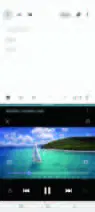
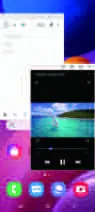
画面分割表示ポップアップビュー

1 最近使用したアプリのリストを開くために、最近のボタンをタップします。
2 左または右にスワイプし、アプリのアイコンをタップしてタップします。 分割画面ビューで開く.
選択したアプリは、上ウィンドウで起動します。
3 下部ウィンドウで、左または右にスワイプして起動する別のアプリを選択します。
最近使用したアプリのリストにないアプリケーションを起動するには、ホームボタンまたはバックボタンをタップし、アプリを選択します。
アプリウィンドウの上下にバーをドラッグして、窓のサイズを調整します。
アプリウィンドウ間でバーを画面の上部または下部にドラッグすると、ウィンドウが最大になります。

1 最近使用したアプリのリストを開くために、最近のボタンをタップします。
2 左または右にスワイプし、アプリのアイコンをタップしてタップします。 ポップアップビューで開く.
ポップアップ画面が表示されます。
ウィンドウを最小限に。
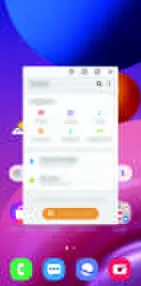
ウィンドウの最大化。
アプリを閉じる
透明性レベルを調整します。
ポップアップウィンドウを移動するには、ウィンドウのツールバーをタップして新しい場所にドラッグします。

サムスンメンバー デバイス問題診断などの顧客へのサポートサービスを提供し、ユーザーは質問やエラーレポートを提出することができます。 ギャラクシーユーザーコミュニティで他の情報を共有したり、最新のニュースやヒントを表示することもできます。 サムスンメンバー デバイスを使用して遭遇する可能性のある問題の解決に役立ちます。
あなたのフィードバックを提出したり、コメント投稿を行うには, あなたはあなたのサムスンのアカウントにサインインする必要があります. 詳細はSamsungアカウントを参照してください。
サムスンのウェブサイトにアクセスし、製品に関連するさまざまな情報を表示します。
起動する サムスンギャラクシー アプリ。
キーボードからテキストを入力するか、画面に手書きまたは描画することによってメモを作成します。 音声や画像の録音をメモに差し込むこともできます。
1 サムスンノートアプリを起動し、タップ
2画面上部にあるツールバーから入力方法を選択し、メモを補正します。
キーボードでテキストを入力する。
インサートファイル。
ペンで書き込むか、または引き出す。
ブラシでペイント。
3 メモを完成したら、タップ 保存する.

1 起動 サムスンのノート アプリ。
2 メモをタップして削除する。
複数のメモを削除するには、削除するより多くのノートをオンにします。
3 タップ 削除.
予定されているイベントをプランナーに入力することでスケジュール管理を行います。
1 カレンダーアプリを起動し、タップ
または日付をダブルタップします。
既にイベントやタスクを保存した日付が保存されている場合は、日時をタップしてタップします。
2 イベントの詳細を入力

タイトルを入力してください。
イベントの色を変更します。
期間を設定します。
所在地を入力してください。
イベントを保存するためにカレンダーを選択します。
アラームを設定します。
メモを追加。
詳細情報を追加してください。

3 タップ 保存する イベントを保存します。
1 起動 設定 アプリをタップ 口座とバックアップ → 口座名と同期するアカウントを選択します。
2 タップ 同期アカウント タップして カレンダー それを活動化させるために転換して下さい。
サムスンアカウントの場合、タップ
→ 同期設定 タップして カレンダー それを活動化させるために転換して下さい。
→ 新規アカウントの追加. . すると、アカウントを選択して同期してサインインします。 アカウントが追加された場合、アカウント名横に青い円が表示されます。
同期するアカウントを追加するには、起動します カレンダー アプリをタップ
→

起動する ラジオ アプリ。
このアプリを使用する前に、電波アンテナとして機能するイヤホンを接続する必要があります。
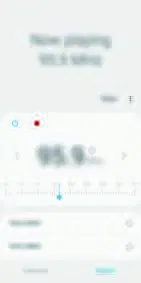
利用できる場所を自動的にスキャンし、保存して下さい。 FMラジオから音声を録音します。
FMラジオをオンまたはオフにします。
追加オプションにアクセスします。
ラジオ局の頻度を入力してください
お気に入りのリストに現在のラジオ局を追加します。
手動で。
ラジオ局の検索 周波数を微調整します。
お気に入りの駅のリストを見る
利用可能なステーションのリストを表示します。
接続されたイヤホンの代わりにスピーカーを介してラジオを聴くことができます。
→ スピーカーを通して遊ぶ.
タップ

音声メモを記録したり、再生するためにこのアプリを使用します。
1 起動 ボイスレコーダー アプリ。
録音を開始する。 マイクにスピーカーを傾けます。
録音を一時停止する。
録音を開始します。
録音を終了します。
4 ファイル名を入力し、タップする 保存する.

デバイスに保存されているさまざまなファイルへのアクセスと管理。
起動する 私のファイル アプリ。
各ストレージに保存されているファイルを表示します。
不要なデータをチェックし、デバイスのストレージを解放するには、タップ 分析ストレージ.
ファイルやフォルダを検索するには、タップ
アラームの設定、世界各地の多くの都市で現在の時刻をチェックしたり、イベントを時間設定したり、特定の期間を設定したりします。
起動する クロック アプリをタップ アラーム.
警報リストで、警報時間を置くし、警報が繰り返す日を選んで下さい他のさまざまな警報選択を置き、そしてそれから蛇口に入れて下さい 保存する.
キーパッドを開けてアラームタイムを入力するには、入力フィールドをタップします。
アラームをアクティブまたは非活性化するには、警報リストのアラーム横にあるスイッチをタップします。
タップ 免責事項 警報を停止するため。 snoozeオプションを有効にしている場合は、タップ ノオゼ 時刻の指定長さを過ぎてもアラームが繰り返す。
アラームをタップして、アラームをチェックし、削除します。 削除.
タップ

起動する クロック アプリをタップ 世界時計.
市名を入力して、地図から都市を選択した後にタップします。 アクセサリー.
→ タイムゾーンコンバータ.
タイムゾーンコンバーターを使用するには、タップします
時計をタップして、クロックをチェックし削除します。 削除.
1 起動 クロック アプリをタップ ストップウォッチ.
2 タップ スタート イベントを随時開催
イベントのタイミングでラップタイムを記録するには、タップ ラップ.
3 タップ ストップ タイミングを止めて下さい。
1 起動 クロック アプリをタップ タイマー.
頻繁に使用されるタイマーを追加するには、タップ
, 時間と名前を設定し、タップします。 アクセサリー.
2 期間を設定し、タップします スタート.
キーパッドを開くには、期限を入力すると、[期間入力] フィールドをタップします。
3 タップ 免責事項 タイマーが消えるとき。
タップ

シンプルで複雑な計算を実行します。
起動する 電卓 アプリ。
: 計算履歴を表示 履歴をクリアするには、タップします 明確な歴史. . 計算履歴パネルを閉じるには、タップ
:ユニット変換ツールを使用します。 エリア、長さ、温度などの様々な値を他の単位に変換できます。
: 科学計算機を表示します。
ゲームランチャーがゲームからダウンロードしたゲームの収集 プレイストア とりあえず ギャラクシーストア 簡単にアクセスできる場所へ。 ゲームモードにデバイスを設定して、ゲームをより簡単に再生できます。
音を使わずにゲームを開く。
追加オプションにアクセスします。
ゲームプレイ情報を見る

1 起動 ゲームランチャー アプリ。
場合 ゲームランチャー 現れない、起動する 設定 アプリをタップ 高度な機能をタップします。 ゲームランチャー それを活動化させるために転換して下さい。
2 ライブラリパネルを上向きにドラッグしてゲームをタップします。
ダウンロードゲーム プレイストア とりあえず ギャラクシーストア ゲームランチャー画面に自動的に表示されます。 ゲームが見つからない場合は、ライブラリパネルを上向きにドラッグしてタップします。
→ アプリの追加.
ライブラリパネルを上向きにドラッグし、ゲームをタップして保持してからタップします。 ゲームランチャーから削除.
ゲームパフォーマンスモードを変更できます。
→ ゲームパフォーマンス → ゲームパフォーマンス、そしてあなたが望むモードを選んで下さい。
起動する ゲームランチャー アプリをタップ
バッテリーの電力効率はゲームによって異なる場合があります。

ゲームブースターは、ゲームをより良い環境で再生し、Game Boosterパネルを介して便利なオプションを提供します。
ゲームを再生しながらゲームブースターパネルを開くには、タップ
ナビゲーションバーに。 ナビゲーションバーが隠されている場合は、画面の下部から上に向かってドラッグして表示します。 ナビゲーションバーを設定している場合は、 フルスクリーンジェスチャー、通知パネルを開き、タップします タップしてゲームブースターを開きます.
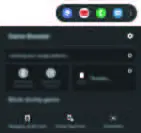
: ゲームブースターの設定を設定します。
ナビゲーションバーに。
•

ゲームを再生しながらポップアップウィンドウでアプリを起動することができます。
アプリリストからアプリを選択
アプリリストを編集するには、タップします
様々な共有オプションを使用してコンテンツをシェアする。 以下は、画像の共有例です。
モバイルネットワークを介してファイルを共有する際に、追加課金が発生する場合があります。
1 起動 フォトギャラリー アプリを選択し、画像を選択します。
メッセージやメールなどの共有方法を選択。
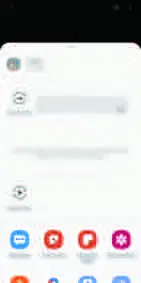
コミュニケーションや共有履歴がある場合、連絡した人がシェアオプションパネルに表示されます。 コンテンツを直接、対応するアプリで共有するには、そのアイコンを選択します。 機能が活性化されていない場合、起動します 設定 アプリをタップ 高度な機能をタップします。 直接シェア それを活動化させるために転換して下さい。
タップ

Wi-Fi ダイレクトまたは Bluetooth、あるいは SmartThings サポートデバイスで近くの機器とコンテンツを共有できます。
TVやSmartThings対応機器で動画共有をサポートしていません。 テレビで動画を見るには、スマートビュー機能を使用します。
1 起動 フォトギャラリー アプリを選択し、画像を選択します。
2 他のデバイスで、通知パネルを開き、下方にスワイプし、[タップ]をタップします
(クイックシェア) アクティブにするには
デバイスを選択して画像を転送します。
4 他装置へのファイル転送リクエストの受け入れ
コンテンツを検索して送信する許可されている人を設定します。
(クイックシェア) アクティブにするには
(クイックシェア).
クイックシェア設定画面が表示されます。
3 選択する 誰と共有できますか?.
デバイスをスクリーンミラーリング対応テレビやモニターに接続することで、デバイスの画面が大きい画面に表示されるコンテンツを表示します。
1 起動 フォトギャラリー アプリを選択し、画像を選択します。
→ スマートビュー デバイスを選択して、デバイスの画面をミラーリングしたりコンテンツを表示したりします。

共有アルバムを作成し、他の人と写真やビデオを共有し、必要なときにファイルをダウンロードします。
この機能を使用するには、Samsungアカウントにサインインする必要があります。
1 起動 フォトギャラリー アプリを選択し、画像を選択します。
→ シェアアルバム.
3 アルバムをシェアする
アルバムが共有されていない場合は、タップ 共有アルバムを作成する 画面上の指示に従ってアルバムを作成します。
音楽共有機能を使用すると、Bluetoothスピーカーやヘッドセットを簡単にシェアできます。 例えば、Bluetoothカーステレオで友達のスマホに保存された音楽をそのままに再生してスマートフォンに接続することができます。
ミュージックシェア機能をサポートするデバイスのみでご利用いただけます。
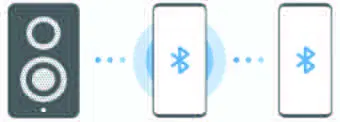
1 スマートフォン 起動する 設定 アプリをタップ 接続 → ブルートゥーススイッチをタップして、それをアクティブにし、スマートフォンをBluetoothカーステレオに接続します。
スマートフォンやBluetoothカーステレオが既に接続されている場合は、次のステップに進みます。

(ミュージックシェア) アクティブにするには
デバイスをシェアする設定など、追加機能を使うことができます。 設定 アプリとタップ 接続 → ブルートゥース →
→ アドバンスト → ミュージックシェア.
(ブルートゥース) アクティブにするには
接続できるデバイスの一覧が表示されます。
4 友達のスマホ Bluetooth 車のステレオをスマートフォンに接続します。
5 スマートフォン 接続リクエストを受け付けます。
友達のスマホとスマートフォンが接続されます。
6 友達のスマホ 音楽ファイルを再生します。
Bluetooth 車のステレオで音楽が再生されます。
国連総会2015年、持続可能な社会の実現を目指したグローバル目標は、 これらの目標は、貧困を終わらせる力を持っています, 不平等と戦う, そして気候変動を停止.
サムスングローバル目標で、グローバルなゴールについて詳しく学び、より良い未来のための動きに参加してください。

Googleは、エンターテインメント、ソーシャルネットワーク、ビジネスアプリを提供しています。 Googleアカウントでアプリにアクセスするには、Googleアカウントが必要です。
アプリ情報を表示するために、各アプリのヘルプメニューにアクセスします。
地域やサービスプロバイダによっては、一部のアプリが利用できなくなったり、異なるラベルを付ける場合があります。
情報を検索し、Webページを閲覧します。
Googleメールサービスでメールを送信または受信する。
地図上の場所を見つけ、世界マップを検索し、各地のロケーション情報を表示しましょう。
YouTube Musicが提供する様々な音楽や動画をお楽しみください。 デバイスに保存されている音楽コレクションを表示したり、再生することもできます。
映画やテレビ番組などの動画の購入、レンタル プレイストア.
クラウド上でコンテンツを保存し、どこからでもアクセスして他の人と共有します。

動画を視聴したり、動画を作成したり、他の人と共有したりできます。
さまざまなソースからすべての写真やビデオを1か所で検索、管理し、編集します。
インターネットやデバイス上のアイテムをすばやく検索できます。
シンプルなビデオ通話を行います。

導入事例
デバイスの設定をカスタマイズします。 さまざまな設定オプションを設定することで、デバイスをよりパーソナライズすることができます。
起動する 設定 アプリ。
キーワードを入力して設定を検索するには、タップ
Wi-Fi機能やBluetoothなどの各種接続の設定を変更します。
[設定]画面で、[Settings] をタップします。 接続.
航空会社の規定や航空機員の説明に従ってください。 デバイスを使用できる場合、飛行モードに常に使用してください。

データの保存機能を有効にして、背景で実行されているアプリがデータを送信または受信するのを防ぐことができます。 詳細はデータセーバーを参照してください。
また、デバイスがWi-Fiネットワークに接続されている場合でも、モバイルデータを常に使用するためにアプリを選択することもできます。 詳細は、モバイルデータのみアプリを参照してください。
Wi-Fi 機能を有効にして、Wi-Fi ネットワークに接続し、インターネットやその他のネットワークデバイスにアクセスします。
1 設定画面で、タップ 接続 → Wi-Fi の スイッチをタップして、それをアクティブにします。
2 Wi-Fiネットワークリストからネットワークを選択します。
パスワードが必要なネットワークはロックアイコンで表示されます。 パスワードを入力してタップ 接続する.
ネットワークの横にある 自動再接続 それを非活性化させるために転換して下さい。
設定

Wi-Fi ダイレクトは、アクセスポイントを要求せずにWi-Fiネットワーク経由でデバイスを直接接続します。
1 設定画面で、タップ 接続 → Wi-Fi の スイッチをタップして、それをアクティブにします。
→ Wi-Fi ダイレクト.
検出された装置はリストされています。
接続したいデバイスがリストにない場合は、そのWi-Fi Direct機能でデバイスの電源を入れるリクエストを要求します。
3 接続するデバイスを選択します。
デバイスは、他のデバイスがWi-Fiダイレクト接続リクエストを承諾したときに接続されます。
コンタクトやメディアファイルなどのデータを他のデバイスと共有できます。 以下は、別のデバイスに画像を送信する際に例を示します。
1 起動 フォトギャラリー アプリを選択し、画像を選択します。
→ Wi-Fi ダイレクト デバイスを選択して画像を転送します。
3 Wi-Fi ダイレクト接続を他のデバイスに受け入れます。
既に接続されている場合、接続リクエストの手順なしで他のデバイスに画像が送信されます。
1 設定画面で、タップ 接続 → Wi-Fi の.
→ Wi-Fi ダイレクト.
デバイスは、接続されたデバイスのリストに表示されます。
3 デバイス名をタップして、デバイスの接続を解除します。
設定

Bluetooth を使用して、他のBluetooth対応デバイスでデータやメディアファイルを交換できます。
1 設定画面で、タップ 接続 → ブルートゥース スイッチをタップして、それをアクティブにします。
検出された装置はリストされます。
2 ペアリングするデバイスを選択します。
ペアリングしたいデバイスがリストにない場合、デバイスの Bluetooth のペアリングモードを入力するように設定します。 他のデバイスのユーザーマニュアルを参照してください。
Bluetooth の設定画面が開いている間、デバイスは他の機器に表示されます。
3 お使いのデバイスでBluetooth接続要求を承諾して確認します。
デバイスは、Bluetooth接続リクエストを承諾したときに接続されます。
設定

Bluetooth 経由でのデータ転送をサポートする多くのアプリ。 コンタクトやメディアファイルなどのデータを他のBluetoothデバイスと共有できます。 以下は、別のデバイスに画像を送信する際に例を示します。
1 起動 フォトギャラリー アプリを選択し、画像を選択します。
→ ブルートゥース デバイスを選択して画像を転送します。
ペアリングしたいデバイスがリストにない場合、その可視性オプションでデバイスのターンを要求します。
3 Bluetooth接続要求を他のデバイスで受け入れます。
1 設定画面で、タップ 接続 → ブルートゥース.
デバイスは、リスト内のペアリングされたデバイスの表示されます。
デバイス名の隣には、アンペア。
3 タップ 不規則.
設定

デバイスは、製品に関する情報を含むフィールド通信(NFC)タグの近くの読み込みを可能にします。 また、必要なアプリをダウンロードした後に交通やイベントのチケットを支払いおよび購入するためにこの機能を使うこともできます。
内蔵のNFCアンテナを装備しています。 NFC アンテナを傷つけることを避けるために装置を注意深く扱う。
NFC 機能を使用して、NFC タグから製品情報を読み込む。
1 設定画面で、タップ 接続 タップして NFCと支払い それを活動化させるために転換して下さい。
2 NFCタグの横にあるデバイスの背面にNFCアンテナエリアを配置します。
タグの情報は表示されます。
デバイスの画面がオン/アンロックされていることを確認してください。 それ以外の場合は、NFCタグを読み取りたりデータを受信したりすることはありません。
設定

NFC機能を利用して決済を行う前に、モバイル決済サービスに登録する必要があります。 サービスに関する詳細情報を登録または取得するには、サービスプロバイダにお問い合わせください。
1 設定画面で、タップ 接続 タップして NFCと支払い それを活動化させるために転換して下さい。
2 NFCカードリーダーにデバイスの背面にあるNFCアンテナエリアをタッチします。
デフォルトの支払いアプリを設定するには、設定画面を開き、[タップ]をタップします 接続 → NFCと支払い → タップ&ペイ → お支払い, アプリを選択
決済サービスリストには、利用可能なすべての支払いアプリが含まれている場合があります。
デバイスのNFCアンテナを他のデバイスのNFCに触れて、画像や連絡先などのデータを転送します。
1 設定画面で、タップ 接続 → NFCと支払い スイッチをタップして、それをアクティブにします。
2 タップ アンドロイドビーム それを活動化させるために転換して下さい。
3 アイテムを選択し、デバイスのNFCアンテナに他のデバイスのNFCのアンテナをタッチします。
4 時 ビームへの接触。 画面に表示されるので、デバイスのスクリーンをタップしてアイテムを送信します。
両方のデバイスが同時にデータを送信しようとすると、ファイル転送は失敗する可能性があります。
設定

バックグラウンドで実行されているアプリがデータを送信または受信することを防ぐことで、データの使用量を削減します。
[設定]画面で、[Settings] をタップします。 接続 → データ利用 → データ保存装置 スイッチをタップして、それをアクティブにします。
データの保存機能が有効化されると、
ステータスバーにアイコンが表示されます。
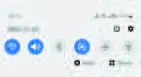
アクティブにされるデータ保存装置の特徴
制限なくデータを使用するアプリを選択するために、タップ データ保存時にアプリを許可する アプリを選択
デバイスがWi-Fiネットワークに接続されている場合でも、モバイルデータを常に使用するためにアプリを選択します。
例えば、デバイスをモバイルデータだけを使って接続して、セキュアなアプリやストリーミングアプリケーションが切断できるアプリにのみ利用することができます。 Wi-Fi機能を無効にしても、モバイルデータでアプリが起動します。
[設定]画面で、[Settings] をタップします。 接続 → データ利用 → モバイルデータのみアプリスイッチをタップして、そのボタンを押しながら、必要なアプリの横にある切り替えます。
この機能を利用すると、追加料金が発生する場合があります。
設定

SIMカードやUSIMカードを有効化し、SIMカードの設定をカスタマイズします。 詳細は、デュアルSIMまたはUSIMカードの使用を参照してください。
[設定]画面で、[Settings] をタップします。 接続 → SIMカードマネージャー.
この機能を有効にすると、地域やサービスプロバイダに応じてコール転送のための追加料金が発生する場合があります。
デバイスをモバイルホットスポットとして使用して、ネットワーク接続が利用できない場合は、デバイスのモバイルデータ通信を共有します。 Wi-Fi、USB、Bluetooth 経由で接続できます。
[設定]画面で、[Settings] をタップします。 接続 → モバイルホットスポットとテザリング.
この機能を利用すると、追加料金が発生する場合があります。
設定

デバイスをモバイルホットスポットとして使用して、デバイスのモバイルデータ接続を他の機器と共有できます。
1 設定画面で、タップ 接続 → モバイルホットスポットとテザリング → モバイルホットスポット.
2 スイッチをタップして、それをアクティブにします。
ステータスバーにアイコンが表示されます。 他のデバイスは、Wi-Fiネットワークリストであなたの装置を見つけることができます。
→ モバイルホットスポットの設定 セキュリティレベルを選択し、セキュリティのレベルを選択します。 それから、パスワードを入力してタップします 保存する.
モバイルホットスポットのパスワードを設定するには、タップ
3 他のデバイス画面で、Wi-Fiネットワークリストからデバイスの検索と選択を行います。
パスワードを入力しずに接続するには、タップ
QRコードを他のデバイスでスキャンします。
→ モバイルホットスポットの設定, そして、選択解除 デバイスを隠す.
モバイルホットスポットが見つからない場合、デバイスにセット バンド へ 2.4 GHzの, タップ
4 接続デバイスで、デバイスのモバイルデータ通信を使用してインターネットにアクセスします。
デバイスのモバイルデータ接続を、Samsungアカウントに署名した他のデバイスと共有できます。パスワードを入力することなく利用できます。
タップする 自動ホットスポット それを活動化させるために転換して下さい。
設定・

他の接続機能を制御するための設定をカスタマイズします。
[設定]画面で、[Settings] をタップします。 接続 → 接続設定のさらなる追加.
デバイスにインストールされているプリンタプラグインの設定を設定します。 デバイスをWi-FiまたはWi-fi Directを介してプリンターに接続し、画像や文書を印刷することができます。
一部のプリンターは、デバイスと互換性がない場合があります。
デバイスを接続したいプリンタ用のプリンタープラグインを追加します。
1 設定画面で、タップ 接続 → 接続設定のさらなる追加 → 印刷用 → プラグインをダウンロード.
2 プリンタープラグインを検索 プレイストア.
3 プリンタープラグインを選択し、インストールします。
設定

4 インストールされたプリンタプラグインを選択します。
デバイスは、同じWi-Fiネットワークに接続されているプリンターを自動的に検索します。
5 プリンターを選択して追加します。
プリンターを手動で追加するには、タップします
→ プリンターを追加.
コンテンツを表示中、画像や文書などの表示中にオプションリストにアクセスし、[タップ] プリント →
→ すべてのプリンター...プリンターを選択し、
印刷方法は、コンテンツの種類によって異なる場合があります。
デバイス上のさまざまな音の設定を変更します。
[設定]画面で、[Settings] をタップします。 音と振動.
設定

映画、音楽、音声などさまざまな種類のオーディオを最適化したサラウンドサウンドモードを選択します。 Dolby Atmosでは、周りの周囲に流れるオーディオサウンドを移動させることができます。
[設定]画面で、[Settings] をタップします。 音と振動 → 音質と効果 → ドルビー・アモススイッチをタップして、それをアクティブにし、[モード]を選択します。
この機能を使用する前に、イヤホンを接続する必要があります。
デバイスを設定して、接続されたBluetoothスピーカーまたはヘッドセットで特定のアプリからメディアサウンドを再生します。
例えば、デバイスのスピーカーを通してナビゲーションアプリを聴くことができます。また、Bluetoothのモバイル・アプリケーションから再生するという話もあります。
1 設定画面で、タップ 音と振動 → 別々のアプリサウンド スイッチをタップして、それをアクティブにします。
2 メディアを再生するアプリを選択して、バックボタンをタップします。
3 選択したアプリのメディアサウンドを再生するためのデバイスを選択します。
設定

通知設定を変更します。
[設定]画面で、[Settings] をタップします。 通知書.
→ 全て すべて アプリリストからアプリを選択
通知を持っているアプリに数やドットバッジを表示するためにデバイスを設定できます。 バッジを表示させることもできます。
1 設定画面で、タップ 通知書 → アプリのアイコンバッジ スイッチをタップして、それをアクティブにします。
2 選択する バッジスタイル.
設定

表示とホーム画面の設定を変更します。
[設定]画面で、[Settings] をタップします。 ディスプレイ.
設定

夜間や暗い場所でデバイスを使用する場合、ダークテーマを適用することで眼の緊張を減らします。
(ダークモード).
1 設定画面で、タップ ディスプレイ タップ ダーク アクティブにするには
2 画面に暗モードを適用するためのスケジュールを設定するには、タップします ダークモードの設定, タップ スケジュール通りに スイッチで有効化し、オプションを選択します。
画面で発光する青色の光の量を制限することで、目の緊張を減らします。
1 設定画面で、タップ ディスプレイ → 青いライト フィルター タップして 今すぐオンに それを活動化させるために転換して下さい。
2 調整バーをドラッグして、フィルタの不透明度を調整します。
3 画面に青い光フィルターを適用するためのスケジュールを設定するには、タップします スケジュール通りに スイッチで有効化し、オプションを選択します。
設定

スクリーンモードを変更したり、表示色を好みに合わせて調整します。
[設定]画面で、[Settings] をタップします。 ディスプレイ → スクリーンモード 必要なモードを選択します。
色のトーンを好みに合わせて調整することで、ディスプレイカラーの最適化を行います。
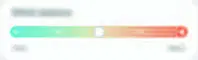
[設定]画面で、[Settings] をタップします。 ディスプレイ → スクリーンモード → ヴィディファイド 色の調節棒を下で調整して下さい ホワイトバランス.
色の調整バーをドラッグすると、 クール青色調が増します。 棒をドラッグすると ウォーム赤い色調が上がります。
赤、緑、または青の値を個別に調整することで特定の色調を増加または下げます。
1 設定画面で、タップ ディスプレイ → スクリーンモード → ヴィディファイド.
2 タップ 高度な設定.
3 調整して下さい R (赤), G (緑)、または B (青) お好みのカラーバー。
スクリーントーンを調節します。
設定

フォントサイズとスタイルを変更します。
1 設定画面で、タップ ディスプレイ → フォントサイズとスタイル.
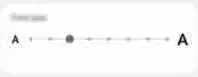
2 フォントスタイルと太字の設定を変更し、調整バーを下にドラッグします フォントサイズ サイズを変更します。
画面が自動的にオフにすると、スクリーンセーバーとして画像を表示することができます。 デバイスが充電されると画面セーバーが表示されます。
1 設定画面で、タップ ディスプレイ → スクリーンセーバー.
2 オプションを選択します。
選択する フォトフレーム または プロフィール選択した画像のスライドショーが始まります。 選択する フォトテーブル,選択した画像は、小さなカードと重複として表示されます.
画像を表示するためのアルバムを選択
4 終了したら、バックボタンをタップします。
選択したオプションをプレビューするには、タップします プレビュー.
スクリーンセーバーが表示されている間画面をタップすると、スクリーンがオンになります。
ホーム画面とロックされたスクリーンの壁紙設定を変更します。
[設定]画面で、[Settings] をタップします。 壁紙ダウンロード.
設定

デバイスにさまざまなテーマを適用して、ホーム画面の視覚要素を変更したり、スクリーンをロックしたり、アイコンを変えたりします。
[設定]画面で、[Settings] をタップします。 テーマ.
ロックされた画面の設定を変更します。
[設定]画面で、[Settings] をタップします。 ロック スクリーン.
選択された画面ロック方法により、利用可能なオプションが異なる場合があります。
設定

デバイスをロック解除し、信頼できる場所や機器が検出されたときにアンロックされ続けることができます。
例えば、あなたの家を信頼できる場所として置いたら、あなたが自宅にあなたの装置が位置を検出し、自動的にそれ自体の鍵を開ける時。
1 設定画面で、タップ ロック スクリーン → スマートロック.
2 プリセット画面ロック方式でスクリーンを解除します。
3 オプションを選択し、画面上の指示に従って設定を完了します。
デバイスを固定するための設定を変更します。
[設定]画面で、[Settings] をタップします。 生体認証とセキュリティ.
設定

この設定を有効にして、デバイスを工場出荷時デフォルトにリセットすると、暗号化されたファイルを読み込むことができません。 デバイスをリセットする前に、この設定を無効にします。
デバイスを設定して画面をロック解除することができます。
顔認識を使ってデバイスをロック解除する前に、次の注意点を念頭に置いてください。
設定

顔認識をするときに次のことを考える:
顔の登録が良くなり、屋内で直射日光を浴びてからお肌に触れましょう。
1 設定画面で、タップ 生体認証とセキュリティ → 顔認識.
2画面上の指示を読み、タップ 続行.
3 スクリーンロック方式を設定します。
4 メガネを着ているか、タップしないかどうかを選択します 続行.
5 画面が向いている状態でデバイスを把握し、画面を見てください。
6 画面のフレーム内にある顔を位置づけます。
カメラは顔をスキャンします。
設定

登録した顔データを削除することができます。
1 設定画面で、タップ 生体認証とセキュリティ → 顔認識.
2 プリセット画面ロック方式でスクリーンを解除します。
3 タップ 顔データを削除する → 削除.
登録した顔が削除されると、関連するすべての機能も無効になります。
パターン、PIN、パスワードではなく画面を顔で開くことができます。
1 設定画面で、タップ 生体認証とセキュリティ → 顔認識.
2 プリセット画面ロック方式でスクリーンを解除します。
3 タップ 顔のロック解除 それを活動化させるために転換して下さい。
4 ロックされたスクリーンで、画面を見て下さい。
顔が認識されると、追加の画面ロック方式を使用せずにスクリーンを解除できます。 顔が認識されていない場合は、プリセット画面ロック方式を使用してください。
設定

指紋認証機能のため、指図情報はデバイスに登録して保存する必要があります。 登録後、以下の機能に指紋を使用するデバイスを設定できます。
設定

デバイス上で指紋をスキャンするときは、機能のパフォーマンスに影響を与える可能性がある次の条件に注意してください。
1 設定画面で、タップ 生体認証とセキュリティ → 指紋.
2画面上の指示を読み、タップ 続行.
3 スクリーンロック方式を設定します。
設定

4 指をサイドキーに置きます。 デバイスが指を検出した後、それを持ち上げてサイドキーに再度配置します。
指紋が登録されるまで、このアクションを繰り返します。
5 指紋登録が完了したら、タップ ドネ.
指紋認証センサーに指を置いて、指紋が登録されているか確認することができます。
1 設定画面で、タップ 生体認証とセキュリティ → 指紋.
2 プリセット画面ロック方式でスクリーンを解除します。
3 タップ 追加の指紋をチェック.
4 指紋認識センサーに指を置きます。
認識結果が表示されます。
設定

登録された指紋を削除できます。
1 設定画面で、タップ 生体認証とセキュリティ → 指紋.
2 プリセット画面ロック方式でスクリーンを解除します。
3 削除してタップする指紋を選択 削除.
パターン、PIN、パスワードを使用する代わりに指紋で画面をアンロックできます。
1 設定画面で、タップ 生体認証とセキュリティ → 指紋.
2 プリセット画面ロック方式でスクリーンを解除します。
3 タップ 指紋の鍵が開くこと それを活動化させるために転換して下さい。
4 ロックされたスクリーンで、指紋認識センサーに指を置き、あなたの指紋をスキャンして下さい。
プライバシー設定を変更します。
[設定]画面で、[Settings] をタップします。 スタッフ.
設定

位置情報許可の設定を変更します。
[設定]画面で、[Settings] をタップします。 所在地:東京都.
デバイスデータをSamsung Cloudを使用して同期、バックアップまたは復元します。 また、SamsungアカウントやGoogleアカウントなどのアカウントにサインインしたり、スマートスイッチを介して他のデバイスからデータを転送することもできます。
[設定]画面で、[Settings] をタップします。 口座とバックアップ.
サムスンクラウドやコンピュータなどの安全な場所へデータを定期的にバックアップし、不要な工場データリセットによりデータの破損または紛失が生じた場合に復元できます。
設定

デバイスのデータをSamsung Cloudと同期し、各アプリで同期したデータを表示します。 また、デバイスのデータをSamsung Cloudにバックアップして後で復元することもできます。
サムスンクラウドを使用するには、Samsungアカウントにサインインする必要があります。
デバイスに保存されたデータをSamsung Cloudと同期し、他のデバイスのアクセスができます。
1 設定画面で、タップ 口座とバックアップ → サムスンクラウド.
→ 設定 → 同期と自動バックアップ設定 → 同期.
3 同期したい項目の横にあるスイッチをタップします。
デバイスのデータをSamsung Cloudにバックアップできます。
1 設定画面で、タップ 口座とバックアップ → サムスンクラウド → お電話でのご予約はこちら.
2 バックアップしたいアイテムを切り替えてタップする バックアップ.
3 タップ ドネ.
、そしてあなたが望む装置を選んで下さい。
設定

バックアップデータをSamsung Cloudからデバイスに復元できます。
1 設定画面で、タップ 口座とバックアップ → サムスンクラウド.
必要なデバイスを選択します。
復元したい3つのティックアイテムをタップ ストア.
Googleが提供する機能の設定を構成します。
[設定]画面で、[Settings] をタップします。 グーグル.
高度な機能を有効にし、それらを制御する設定を変更します。
[設定]画面で、[Settings] をタップします。 高度な機能.
過剰なシェークやデバイスへの衝撃は、センサーを使用していくつかの機能の意図しない入力を引き起こす可能性があります。
マルチウィンドウ機能をサポートするアプリでは、この機能は利用できます。
設定

地域やサービスプロバイダによっては、この機能は利用できません。
モーション機能を有効にし、設定を構成します。
[設定]画面で、[Settings] をタップします。 高度な機能 → 動きおよびジェスチャー.
画面がオンになっているか、デバイスがフラットな面にない場合、この機能は動作しません。
設定

一部のアプリや機能を使ってスクリーンショットをキャプチャすることはできません。
2番目のアプリをインストールし、同じメッセンジャーアプリで2つの別々のアカウントを使用します。
1 設定画面で、タップ 高度な機能 → デュアルメッセンジャー.
サポートされているアプリが表示されます。
2 アプリのスイッチをタップして、第二アプリをインストールします。
2番目のアプリをインストールします。 2番目のアプリのアイコンが表示されます。
. . 通知を2番目のアプリから受け取ると、通知が付いて表示されます。
最初にアプリの通知からそれらを区別するために。

設定・アプリの秒数

1 設定画面で、タップ 高度な機能 → デュアルメッセンジャー.
2アンインストールしたいアプリのスイッチをタップし、タップします 無効 または アンインストール.
2番目のアプリに関連するすべてのデータは削除されます。
最初のアプリをアンインストールすると、第二のアプリも削除されます。
デバイスの使用状況の履歴を表示し、デバイスの干渉を防ぐ機能を使用します。 お子様用のペアレンタルコントロールを設定し、デジタル利用の管理も行えます。
[設定]画面で、[Settings] をタップします。 デジタルウェルビーイングとペアレンタルコントロール.
設定

お使いのデバイスの日常的な使用履歴を表示します。 利用時間制限や、各アプリの通知設定の変更も可能です。
[設定]画面で、[Settings] をタップします。 デジタルウェルビーイングとペアレンタルコントロール → デジタルウェルビーイング.
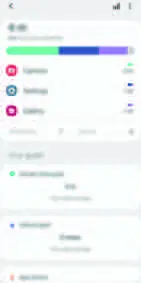
画面が上にあったとき
通知のアンロック数
目標を設定
デバイスの使用時間と、その日のロックを解除する回数を設定できます。
1 設定画面で、タップ デジタルウェルビーイングとペアレンタルコントロール.
2 タップ スクリーンタイム目標 または ゴールを解除 以下は 目標ゴールを設定し、タップします 設定.
設定・アプリタイマー

タイマーを設定することで、毎日利用時間を制限することができます。 制限に達した場合、アプリは無効化されず使用できません。
1 設定画面で、タップ デジタルウェルビーイングとペアレンタルコントロール → アプリタイマー.
2 タップ タイマーなし 次回は、希望するアプリの横に時間を設定してください。
デバイスから気晴らしを避け、必要なものに集中して滞在するためにフォーカスモードを有効にできます。 フォーカスモードがオンになっている間、デフォルトアプリと例外を許したアプリケーションのみを使用することができます。
[設定]画面で、[Settings] をタップします。 デジタルウェルビーイングとペアレンタルコントロール. . それからあなたが活動化させたいモードを叩きます 焦点モード タップ スタート.
風を流すと、眠りの前の目の緊張を減らして睡眠が妨げないようにすることができます。
1 設定画面で、タップ デジタルウェルビーイングとペアレンタルコントロール → 風を下る.
2 風力ダウンモードをアクティブにするためのスケジュールを設定するには、タップします スケジュール通りにスイッチをタップして、それをアクティブにし、日と時間を設定します。
設定

デバイスのケア機能により、デバイスのバッテリー、ストレージ、メモリ、システムセキュリティの状態の概要が確認できます。 指のタップでデバイスを自動的に最適化することもできます。
[設定]画面で、[Settings] をタップします。 デバイスケア → 最適化が今.
クイック最適化機能は、以下の操作でデバイスの性能を向上させます。
→ アドバンスト → 自動最適化 スイッチをタップして、それをアクティブにします。 自動最適化を実行する時間を設定したい場合は、タップ タイム.
デバイスが使用されていないときに自動最適化を実行するために、装置を設定できます。 タップ
残りのバッテリーの電源と時間をチェックして、デバイスを使用する。 バッテリーの低いレベルを持つデバイスでは、節電機能を有効にすることで電池電力を節約できます。
[設定]画面で、[Settings] をタップします。 デバイスケア → バッテリー.
設定

お使いのデバイスの使用目的に合った電源モードを選択します。
タップ パワーモード オプションを選択します。
バッテリーを素早く充電するために、デバイスを設定できます。 タップ 充電 タップして 速い充満 それを活動化させるために転換して下さい。
ご使用のパターンや残ったバッテリーパワーに基づいて、自動的に節電モードを有効にするためにデバイスを設定できます。
タップ パワーモード タップして 適応力節約 それを活動化させるために転換して下さい。 お使いのデバイスは、バッテリーの使用時間を延長するために状況に基づいてパワーセービングモードを有効にします。
バッテリーの電力を節約できるため、使用されていないときにバックグラウンドで動作しているアプリが電池容量を使用できないようにします。 タップ バッテリー使用量, アプリリストからアプリを選択し、タップします。 アプリを眠りに 機能を有効にするためにスイッチ。
設定

利用されているメモリの状態を確認できます。
[設定]画面で、[Settings] をタップします。 デバイスケア → ストレージ.
ファイルを削除したり、アプリをアンインストールするには、カテゴリを選択します。 それから、項目を選ばせて叩くためにチェックを入れて下さい 削除 または アンインストール.
[設定]画面で、[Settings] をタップします。 デバイスケア → メモリ.
バックグラウンドで実行されているアプリを停止することで、デバイスをスピードアップするには、アプリケーションリストからアプリをチェックし、[タップ]をタップします。 今すぐクリーン.
デバイスのセキュリティ状態を確認してください。 この機能は、マルウェアのデバイスをスキャンします。
[設定]画面で、[Settings] をタップします。 デバイスケア → セキュリティ → スキャン電話.
設定

モバイルデータ接続を使用して背景アプリを防止することで、モバイルデータの使用量を監視し削減します。 また、モバイルネットワーク経由でアクセスされた画像や動画、ウェブページなどのインターネットデータを圧縮するためにデータ圧縮機能も使用できます。
[設定]画面で、[Settings] をタップします。 デバイスケア → 超高速データ保存スイッチをタップすると、起動します。
デバイスのアプリを管理し、設定を変更します。 アプリの利用情報を表示したり、通知や権限設定を変更したり、不要なアプリをアンインストールしたり無効にすることができます。
[設定]画面で、[Settings] をタップします。 おすすめアプリ.
デバイスのシステム設定をカスタマイズしたり、デバイスをリセットする。
[設定]画面で、[Settings] をタップします。 総務管理.
電池が十分に排出されると、時間および日付はリセットされます。
設定

お使いのデバイスで使用するための言語を追加できます。
1 設定画面で、タップ 総務管理 → 語学・入力 → 中国語(簡体) → 語学学習.
→ すべての言語.
追加できるすべての言語を表示するには、タップ
2 追加する言語を選択します。
3 選択した言語をデフォルト言語として設定するには、タップします デフォルトで設定. . 現在の言語設定を維持するには、タップ 流れを保って下さい.
選択した言語は、あなたの言語リストに追加されます。 デフォルト言語を変更した場合は、選択した言語がリストの一番上に追加されます。
デフォルト言語を言語リストから変更するには、必要な言語を選択し、[タップ]をタップします。 申し込み. . デフォルト言語をサポートしていない場合は、リスト内の次のサポートされている言語が使用されます。
デバイスへのアクセス性を向上させるためにさまざまな設定を設定します。
[設定]画面で、[Settings] をタップします。 アクセシビリティ.
設定

ファームウェアのオーバーザエア(FOTA)サービスで、デバイスのソフトウェアを更新します。 ソフトウェアの更新をスケジュールすることもできます。
[設定]画面で、[Settings] をタップします。 ソフトウェア更新.
デバイスのセキュリティのために緊急ソフトウェアの更新がリリースされ、新しいタイプのセキュリティ脅威をブロックする場合、合意なしに自動的にインストールされます。
デバイスのセキュリティを強化し、お客様の個人情報を保護するため、セキュリティーのアップデートが提供されます。 お使いのモデルのセキュリティ更新のために、セキュリティー検査をご覧ください。samsungmobile.com - 無料オンラインゲーム.
一部の言語のみ対応しています。
設定

デバイスとアプリの使用方法や重要な設定の構成方法についてはヘルプ情報をご覧ください。
[設定]画面で、[Settings] をタップします。 ユーザーマニュアル.
デバイスの情報にアクセスします。
[設定]画面で、[Settings] をタップします。 電話について.
デバイスの名称を変更するには、タップ 編集.
設定

トラブルシューティング
サムスンサービスセンターへのお問い合わせは、以下のソリューションをお試しください。 一部の状況は、デバイスに適用されることができません。
デバイスをオンにしたり、デバイスを使用している間は、次のコードのいずれかを入力するように促します。
バッテリーが完全に放電されると、デバイスは電源を入れません。 バッテリーを充電してから、デバイスに切り替える。

下記のソリューションをお試しください。 問題が解決しない場合は、Samsung Service Centreにお問い合わせください。
デバイスがフリーズしたり、ハングアップしたらアプリを閉じたり、デバイスの電源を切り離してもう一度オンにする必要があります。
デバイスが凍結して応答しなくなった場合は、サイドキーとボリュームダウンキーを同時に7秒以上押し続けます。
上記の方法が問題を解決しない場合は、工場データリセットを実行します。
起動する 設定 アプリをタップ 総務管理 → リセット → 工場データリセット → リセット → 全て削除. . 工場データのリセットを実行する前に、デバイスに保存されているすべての重要なデータをバックアップコピーを作成することを覚えておいてください。
エクステンダー

ボリュームキーを押すか、別の領域に移動することによって音量を調整します。
携帯電話ネットワークやインターネットが切断されるか、オーディオ品質は悪い
エクステンダー

お使いのデバイスには、カメラアプリを操作するのに十分なメモリとバッテリーの電力が必要です。 カメラを起動する際にエラーメッセージを受信したら、次の操作を行ってください。
デバイス上でそれらを開いたときにエラーメッセージやマルチメディアファイルが表示された場合、次の操作を試してください。
エクステンダー

別のBluetoothデバイスが配置されていないか、接続の問題やパフォーマンスの故障がある場合は、次の手順を実行してください。
上記のヒントが問題を解決しない場合は、Samsung Service Centreにお問い合わせください。
デバイスをコンピュータに接続すると接続が確立されていない
屋内など一部の場所でGPS信号が閉塞する場合があります。 デバイスを設定して、Wi-Fiまたはモバイルネットワークを使用してこれらの状況で現在の場所を見つけます。
常にデバイスに保存されているすべての重要なデータのバックアップコピーを作成します。 それ以外の場合は、破損または紛失した場合にデータを復元できません。 サムスンは、デバイスに保存されたデータの損失について責任を負いません。
エクステンダー

キャッシュなどの不要なデータを削除し、デバイスケア機能を使用して、または手動で未使用のアプリやファイルを保存スペースを解放します。
特定のアプリや機能を使用して、ホームボタンを含むナビゲーションバーが消える可能性があります。 ナビゲーションバーを表示するには、画面の下部から上に向かってドラッグします。
ステータスバーを下方にドラッグして通知パネルを開き、通知画面の下方をドラッグします。 タップ
→ クイックパネルレイアウト タップして 明るさを上で表示して下さい それを活動化させるために転換して下さい。
エクステンダー

サムスン電子株式会社 - SCM
国際的な著作権法で保護されています。
このマニュアルの一部は、いかなる形態でも、または任意の形式で複製、配布、翻訳、送信されるか、あるいはコピー、録音、保存などの電子的または機械的な方法で、情報ストレージおよび検索システムに格納することができます。
ユーザーまたはスタッフが通常1日以内に回答します。あなたの質問が次の人の助けにもなります。
最初の質問を投稿しましょう。他のユーザーや当チームが回答します。


