



インストーラー
このガイドは、インストールと設定をするのに役立ちます VIA GO2 初めての方へ
行き方 電子メール: [email protected] GO2は、最新のユーザーマニュアルをダウンロードし、ファームウェアのアップグレードが利用可能なかどうかを確認します。
VIA GO2 コラボレーションデバイス 1 VESAマウントブラケット1クイックスタートガイド1 米国、イギリスおよびEU 1 veSAネジセット用アダプター付き電源(12V DC)

1 マイクロSDカードスロット 使用中ではありません。 2 電源ボタンを LED プレスでオンまたはオフデバイスに切り替えます。 3 USB 3.0 コネクタは、例えばキーボードやマウスなどのUSBデバイスに接続します。 4 USB 2.0 コネクタは、USBデバイスに接続します。例えばキーボードやマウスなどです。 5 ロックの入り口は保証錠ケーブルに接続します。 6 HDMITMコネクタはHDMIシンクに接続します。 7 RJ-45 コネクタ LAN (デフォルトモード) に接続します。 8つの電源コネクタは12V DCの電源に接続します。 HDMI、HDMI の高精細マルチメディア・インタフェースおよび HDMI ロゴは HDMI ライセンス管理責任者(Inc.)の登録商標です。
開催場所 VIA GO2 平面上、または含まれているVESAの土台ブラケットを使用して表示の壁か背部に取付けて下さい:

スキャンフル・マニュアル・ # 機能の機能

デバイスごとに電源をOFFにし、接続する前に必ずデバイスの電源を切り離します。 VIA GO2. . 最良の結果を得るために、Kramerの高性能ケーブルを使用してAV機器を常に接続することをお勧めします VIA GO2. . サードパーティ製ケーブルでダメージを与える恐れがあります!

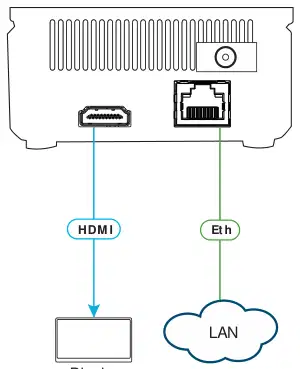
Kramerアクティブ光学プラグ対応HDMIケーブルをご使用ください。 VIA GO2、正しいケーブルを購入するのを助けるためにあなたのローカル クラーマー オフィスに連絡して下さい。
12V DC電源アダプタを接続して、 VIA GO2 電源をメインに差し込みます。
ウィザードは、設定を通したガイドです。 wizardをスキップするかどうかを選択すると、設定の手順に従ってください。
LAN設定 - ネットワークパラメータ(デフォルト = DHCP)システム制御の設定 – ディスプレイとオーディオの設定の管理、セット
タイム、言語などを選択します。 Wi-Fi – 組み込みWi-Fi機能を有効にして構成します。 3. . 設定が完了したら、クリック 再起動 すべての設定を適用します。 AP Wi-Fiモードの変更 ビルトインWi-Fiモジュールを2次アクセスポイント(ゲスト用)に設定します。
1. . Wifiタブで、スイッチを横にクリック Wifiのオン/オフ. . スイッチは緑色で、Wi-Fiの設定が追加表示されます。 2. . クリック APモード, SSIDフィールドに新しい名前とパスワードを入力し、またはデフォルト名およびパスワードを使用. 3. . アクセスポイントのWi-Fiチャンネルを選択します。 4. . 選択する インターネットを有効にする (インターネットに接続しているLANネットワークがメインの場合) スタンドアローンWifiをアクティブに (インターネットアクセスなしで自律的なネットワークを作成する) をクリックし 申し込み. クライアント Wi-Fi モードへの切り替え 貴社のスタッフに VIA GO2 クライアントデバイスとして、メインネットワークへ:
キーボードマウス・表示 一般的な設定構成

ユーザ向け
ミーティングに参加できるガイド VIA GO2.
行き方 電子メール: [email protected] GO2では、最新のユーザーマニュアルをダウンロードできます。
お使いのデバイスを同じWi-Fiネットワークに接続して、その接続先へ VIA GO2 会議室内での接続が出来ます。
MacまたはPCの場合:


iOSまたはAndroidデバイスの場合:
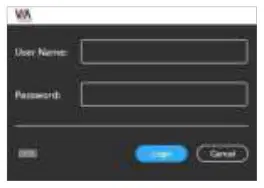
1. . Kramer VIAアプリを開き、VIAウィンドウへようこそ。 参加申し込み 接続したいVIAデバイスの名前の横に。 ログイン画面が表示されます。 2. . ニックネームフィールドで、デバイスの名前を入力します。 コンテンツを表示する際にメイン表示に表示される名前です。 3. . ルームコードフィールドで、4桁のコードをメイン表示(有効)にすると入力します。 4. . クリック 参加申し込み. . VIAミーティングに記録されます。 デバイス画面にVIAダッシュボード(およびラップトップ用のタスクバーアイコン)が表示されます。

スキャンフル・マニュアル


利用可能な機能の完全な更新されたリストについては、次のようになります。 .true-collaboration.com/products.html#の
VIAサイト管理(VSM)
ドキュルブ(DND)をしない
この取扱説明書で参照されているリンク(メーカー、サポート、ダウンロード等)。
ユーザーまたはスタッフが通常1日以内に回答します。あなたの質問が次の人の助けにもなります。
最初の質問を投稿しましょう。他のユーザーや当チームが回答します。