JA
公式取扱説明書

Mircom TX3 Touch UPS Kit

3 ページ·680 KB·PDF·ENDEFRITNLJA
Mircom TX3 Touch UPS Kit
目次 7セクション TX3-TOUCH-UPS-KITインストール手順 · . . パッケージ内容 · ツイート USBケーブルを接続して下さい · ツイート 電源ケーブルを接続して下さい · … 表示非表示
Page 1 of the Mircom TX3 Touch UPS Kit user manual — ツイート USBケーブルを接続して下さい
1ページ · クリックして拡大
1ページ

TX3-TOUCH-UPS-KITインストール手順

. . パッケージ内容

  • APC バック UPS 無停電電源装置 (モデル: BE 550G、定格:550VA 120V) メーカーの文書および USB Bオス ケーブルに男性を USB B オス (右で表示)
  • 2 USB イーサネットエクステンダーケーブル(右に表示) 距離がかかる場合は、イーサネットケーブル(含まない)でご使用ください。 最大距離は46m(150フィート)です。

ツイート USBケーブルを接続して下さい

途切れない電源とTX3 Touch(APCソフトウェアと連携)のUSB接続により、電力不足時にTX3Touchが正常にシャットダウンします。
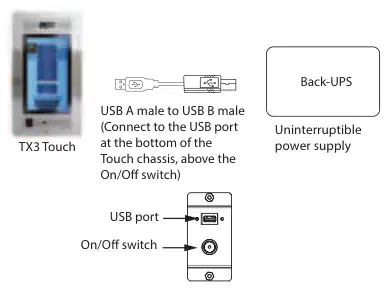
1. TX3 TouchのUSBポートに、無停電電源装置で接続します。
図 - クリックして拡大
図 - クリックして拡大

USB Bオス(オン/オフスイッチ上、タッチシャシーの下部にあるUSBポートに接続)

USB AオスからBオスケーブルまで短すぎる場合は、下記のようにイーサネットケーブル(付属していません)とUSBオーバーのネットワーク拡張ケーブルを使用してください。 最大距離は46m(150フィート)です。
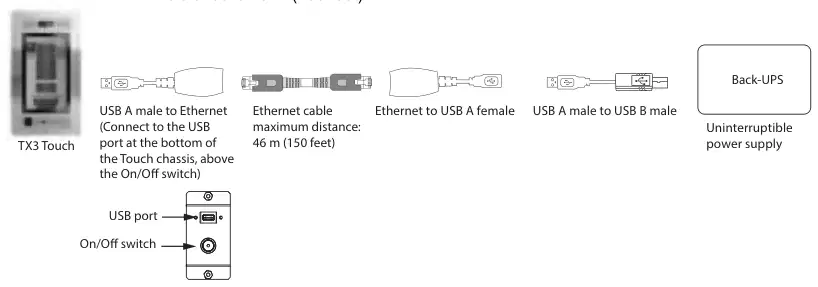
図 - クリックして拡大
図 - クリックして拡大

USBへのイーサネット メスUSB Aオスから Ethernet(オン/オフスイッチ上、タッチシャシーの下部にあるUSBポートに接続)

2. ページ2へ

LT-6714 Rev 0 http://www.mircom.com/ 公式サイト 1ページ目

Page 2 of the Mircom TX3 Touch UPS Kit user manual — ツイート 電源ケーブルを接続して下さい
2ページ · クリックして拡大
2ページ

ツイート 電源ケーブルを接続して下さい

1. 電源ケーブルをTX3-PS24-5Aのラインターミナルから電池バックアップ+サージ保護容器の1つに無停電電源装置に接続して下さい。

電源ケーブル(TX3-PS24-5A付属)

AC出口へ(メーカーの指示に従ってください)

バッテリーバックアップ+サージ保護

2. 製造者の文書に従って、無停電電源装置に動力を与えます。
3. ページ3へ

LT-6714 Rev 0 http://www.mircom.com/ 公式サイト ページの2

TX3-PS24-5A電源・ライン・バックUPS

Page 3 of the Mircom TX3 Touch UPS Kit user manual — 2. . APC PowerChuteパーソナルエディションソフトウェアをインストール
3ページ · クリックして拡大
3ページ

ツイート APC PowerChuteパーソナルエディションソフトウェア(インストールのみ)をインストールします。

APCソフトウェア(USBケーブルと組み合わせて)は、TX3 Touchが停電時に正常にシャットダウンすることを確認します。

1. . ジョブをUSBメモリドライブに戻す

1. メイン画面表示で9999 を入力してください。

管理者アクセスコードウィンドウが表示されます。

2. ログにパスワードを入力し、OKを押してください(デフォルトではパスワードはありません)。
3. TX3 TouchのON/OFFスイッチをUSBポートに入力します。
4. [ファイル] - メニューバーからバックアップを選択します。 バックアップジョブウィンドウが表示されます。
5. バックアップの現在のジョブのみを選択します。
6. バックアップファイルを保存する場所として、ブラウザをクリックしUSBフラッシュドライブを選択します。
7. 今すぐバックアップ をクリックします。

2. . APC PowerChuteパーソナルエディションソフトウェアをインストール

1. APC PowerChute Personal Editionソフトウェアを入手する方法に関する説明書の製造元のドキュメントをお読みください。
2. APCソフトウェアをUSBフラッシュドライブに転送します。
3. TX3 Touchで、[File] - [Shut Down] - 「Windows」メニューバーから選択します。
4. [はい]をクリックします。

TX3タッチソフトウェアはシャットダウンし、Windowsエクスプローラが表示される。

5. TX3 TouchのON/OFFスイッチをUSBポートに入力します。
6. Windowsエクスプローラーでは、USBフラッシュドライブのアイコンをダブルクリックします。
7. APCソフトウェアのexeファイルをダブルクリックします。
8. ソフトウェアをインストールする画面の指示に従ってください。
9. インストール中に、Hibernationサポート警告が表示されます。 普通です。 警告の [OK] をクリックします。
10. ソフトウェアをインストールした後、デスクトップフォルダをダブルクリックし、[再起動] アイコンをダブルクリックしてTX3 Touchの再起動します。

ご質問・お問い合わせはこちら

http://www.mircom.com/ 公式サイト 携帯電話: 1-905-660-4655 フリーダイヤル: 1-888-647-2665

LT-6714 Rev 0 http://www.mircom.com/ 公式サイト 3ページ目

情報源

参考資料・リンク

この取扱説明書で参照されているリンク(メーカー、サポート、ダウンロード等)。

Mircom TX3 Touch UPS Kitについて質問する

ユーザーまたはスタッフが通常1日以内に回答します。あなたの質問が次の人の助けにもなります。

Add your email to get notified when it’s answered — no spam, ever.

0 questions
Mircom TX3 Touch UPS Kitに関する質問はまだありません

最初の質問を投稿しましょう。他のユーザーや当チームが回答します。

原本

Mircom TX3 Touch UPS Kit 取扱説明書(PDF)

3 ページ·680 KB·PDF
上のページをクリックするとここに表示されます
ページ 1 / …
100%
ページを読み込み中…