


機能的な手動無線提示システム ビジネス使用のための
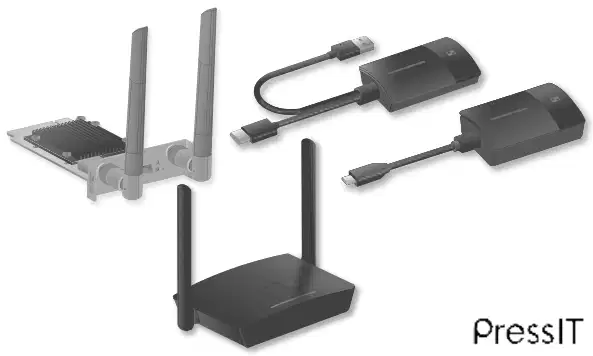
型式番号 TY-WPS1 TY WPS1W WPS基本セット
TY-WPB1 TY WPB1W WPSの送信機
TY-SB01WPの無線提示システム受信機板
TY-WPSC1 TY WPSC1W WPS USB-C基本セット
TY-WP2BC1 TY WP2BC 1W WPS USB-Cの送信機セットTY- WP2B1 ティ・WP2B3Wの送信者 セット
TY-WPBC1 TY WPBC1W WPS USB-Cの送信機
※WPSは「ワイヤレスプレゼンテーションシステム」の略称です。
※「Wireless Presentation System」の名称です。
パナソニック製品を購入いただき、ありがとうございます。

システムの特徴 4 使用のための注意事項 4 無線LAN 6の要求を使用してノート セキュリティ 7 付属品 8 部分名 9 関係 12
製品の内側に。 • 製品は変形または破損しています。
受信機を接続して下さい 12送信機13を接続します 受信機板の設置14基本使用17
そのような状態で製品を使用することで、火災や電気ショックを引き起こす可能性があります。
ご購入いただいた販売店への修理 •完全に電源プラグを取除く必要があります
シングル接続17マルチ接続18 画像切り替え(固定モード)19
製品の電源を切る。 •それがであるので顧客によってプロダクトを修理しないで下さい
固定モード19の設定 固定されたモード19の取消し 送信機延長方法(ペアリング) 20
電源プラグを素早く取り外せるように、簡単に到達できます。
受信機と送信機を接続することでペアリング・・・・20 Pairingは、ファイルを保存するファイルをUSBメモリ21に LAN接続について 22 Androidデバイス(Android 5.0以降バージョン)で使用 23
異物を製品に差し込むことはありません。 ベントホール等の内側に金属や可燃物を入れたり、落とさない。 煙が出る、または異常な臭いや音が発生します。
Androidデバイスでアプリを使用して、受信機23から来る無線LANに接続します。Androidデバイス上のアプリケーションを使用し、外部のワイヤレスLAN 23にデバイスを接続 25 の設定
スタンバイ画面について 25 Web設定画面の27の設定をWeb設定画面に表示する・···30 [セットアップ]メニュー(ディスプレイ設定) 38 このシステムでHDMI-CEC機能43を使用して、 46 BQ1タッチパネルを接続します46 受信機の設置 47
受信機の土台ブラケットのための部品 47 基底ブラケット(共通)を取付けて下さい 47 表示に取付けるか、または壁 48 プロジェクター専門モデルで取付けるための推薦された例 50 プロジェクター システム モデルに取付けるための推奨されるサンプル 51 プロジェクター携帯用モデル 53 に取付けることのための推薦された例えば このプロダクトによって支えられるイメージ信号 55 のトラブルシューティング 指定 56 ソフトウェア免許証 58 商標クレジット 58 FCC の状態 59
アウトレット ACアダプターと電源プラグを損傷させないでください。
それらを引き、または束ねる強制的に曲げること、変更することによって熱器具にそれらを置くために重い項目を等入れるために密接に持って来ること。

そのため、短絡や切断による火災または電気ショックを引き起こす可能性があります。
注意:この製品のベントホールをブロックしないでください。 製品を狭く、細くて換気が悪い場所に押し込まないでください。 そのため、熱が内部に蓄積し、火災や故障を引き起こす可能性があります。 重品を商品に置かないでください。 火や故障の原因となる恐れがあります。 高温の場所、湿気があるか、または油煙か蒸気(調理テーブルおよび加湿器のような)の対象となる場所でプロダクトを置かないで下さい。 火や電気ショックを引き起こす可能性があるため、 接続ケーブルを外すときは、必ずコネクタを保持し、それを引っ張ってください。 コードを引っ張ると、コードが損傷してしまうため、電気ショックや短絡による火災が発生します。 製品を転送する場合は、事前に機器の接続ケーブルを外します。 火災や電気ショックでコードまたは製品に損傷を与える可能性があるため、失敗します。 長時間使用しないときは、コンセントから電源プラグを外します。 防塵は、電源プラグに蓄積し、火災や電気ショックを発生させます。 接続ケーブルを引っ張り、掛けないで下さい。 そのため、製品が落下または低下する可能性があるため、怪我を生じる。
パワープラグ。 心臓ペースメーカーが埋め込まれている場所から15cm以上の製品を使用してください。 ラジオ波はペースメーカーの動作に影響を及ぼす可能性があります。 飛行機で製品を使用しないでください。 運用安全が損なわれる場合があります。 自動ドア、火災警報または他の自動制御装置の近くでプロダクトを使用しないで下さい。 放射線は、この製品から自動制御装置に影響を及ぼす可能性があります。これは、操作上の誤りを引き起こす可能性があるため、事故が発生します。 病院や医療機器の設置場所などは使用しないでください。 放射線は、この製品から発生する電波が医療機器に影響を及ぼす可能性があるため、操作上の誤りが生じます。 長時間触れながらもご使用はご遠慮ください。 長時間のACアダプターや製品に熱間部をタッチすると、低温焼跡*が生じることがあります。 ※血流が悪い方(血管障害、血液循環不良、糖尿病または強固な圧縮)や皮膚の感受性が低い人(高齢者の方)は低温焼跡を得られる傾向があります。 雷開始時に製品やACアダプタに触れないでください。 そのため、電気ショックを引き起こす可能性があります。 製品を濡らさないでください。 火や電気ショックを引き起こす可能性があるため、 不安定な場所に商品を配置しないでください。 シャーキーテーブルまたは傾斜位置の製品を強制的に配置すると、落下や落下げによる怪我を引き起こす可能性があります。 バックカバー(キャビネット)を削除または変更しないでください。 乳幼児の届かないところに受信機で供給されるネジを保管してください。 ネジは、誤って嚥下されることがあります。
すぐに取除くために専門。 使用中の送信機の底面に触れないでください。 送信機の底面は、しばらくの間と使用した後に熱くなり、バーンケガが発生します。 また、熱に敏感な物体の上に置かないでください。 そのため、変形や変色を引き起こす可能性があります。

ワイヤレスプレゼンテーションシステムは、画面をイメージ出力デバイスに表示することで遠隔地で設置されたディスプレイやプロジェクター上に映し出される(ミラーリング)することができます。 スマートフォンやノートパソコンなどの小さな画面から 大型画面に表示できるシステムで、会議の大きなディスプレイ上にプレゼンテーション資料を表示したり、大画面での画像を楽しむことができ、配線ケーブルが困難またはその他のケースがある場所に設置されたディスプレイをイメージします。
送信機と受信機で構成され、トランスミッターを使用して無線LANを介して画像出力装置に画像を送信します。 また、送信機を使用せずにモバイルデバイス(Android端末)から受信者に画像を送信できます。 以下で、画像出力装置をディスプレイやプロジェクターに表示させることが出来ます。
送信機を使用して、画像出力装置を受信機に画像を送信します。表示またはプロジェクターでイメージを表示できます。
ディスプレイやプロジェクターに画像を表示するために専用のアプリケーションを使用して、モバイルデバイス(Androidデバイス)に直接画像を送信します。
ディスプレイやプロジェクターに画像を表示するために、外部無線LANを介して専用のアプリケーションを使用して受信機へのモバイルデバイス(Androidデバイス)上の画像を送信します。
画面が異なる場合があります。
輸送中に過度の振動や衝撃を塗布しないでください。 そのため、内部部品を損傷してしまうため、故障の原因となります。 ■■ 仕様製品を取り付けるとき
製品の屋外にインストールしないでください。 屋内での独占使用を目的とする製品です。 電波関連法により屋外でのご使用は禁止されています。 下記の場所に商品をインストールしないでください。
故障の原因 •腐食性ガスが発生する海や場所の近く:部品寿命は影響するか、または
故障が起こる場合があります。 • 高圧ワイヤーか電源の近くで:プロダクトの操作は妨げられるかもしれません。 上記2700m(853ft)以上の海面に製品をインストールしないでください。 従ってそうは部品の寿命に影響を及ぼすか、または機能不全を引き起こします。 温度は、湿度の低い範囲で、気温が0度から35°C(25°F)です。標高1400m未満の場合、100°C〜30 °Cまでを目安にしています。また、海抜2700m以上(15°F~86°F)と高さ約34°C程度で動作する環境もあります。 製品の空気入口と出口をブロックしないでください。 空気の入口や出口を乱す方法で製品を使用しないでください。 そのため、内部部品を損傷してしまうため、故障の原因となります。 製品の破損等については、弊社は一切の責任を負いかねます。 保証期間の間に取付けの環境で失敗によって引き起こされる。

静電気が生成される場所にある場所に十分なシールド対策を講じます。 カーペットなどの静電気が発生する場所で製品を使用する場合、有線LAN通信は切断される傾向があります。 この場合、帯電防止マット等を使用してください。 本製品やケーブルを取り巻くエリアから、問題のある静電気とノイズ源を排除します。 稀に、静電気や騒音によりLAN接続が確立されない場合があります。 この場合、製品や機器の電源を一度に消し、再びそれらの力を有効にします。 周辺に強い電波を発生させる装置がある場合、その機器から十分に製品を取り付けます。 ■■ 仕様清掃・メンテナンス
まず、メインソケットからメインプラグを外します。 汚れを取り除き、柔らかい布でケースの表面をきれいにします。
水)、布をしっかり取り出して汚れを拭き取ってから。 最後に、乾いた布ですべての水分を拭き取ります。 • 水滴がユニット内に入ると、動作の問題が発生する可能性があります。 化学布の使用法
ゴムまたはPVCの物質を長時間使用。 アルコール使用時
必ず布を拭き取ります。
製品を処分するときは、地元の権限または販売店に正しい処理方法について尋ねてください。

無線LANは5GHz帯の電波を使用できます。 ご使用前に必ず以下の項目をお読みください。
屋内でご使用ください。
そのような各受信機から出力される無線周波数が互いに重複しない方法。 • 上記と同じ方法で設定を構成することで、1部屋以上にインストールされた受信機が使用することができます
ラジオ周波数の重複を避け、他の部屋に設置された受信機から漏れた電波の状態に応じて。 ただし、干渉等により受信機が正常に動作しない場合は、各部屋の受信機間直列距離を延長するなど必要な対策が必要です。
適合宣言(DOC) 「弊社では、本製品は、指令2014/53/EUの必須要件およびその他の関連規定に順守されていることを宣言しています。」この製品の元のDoCをコピーしたい場合は、次のウェブサイトをご覧ください: http://www.ptc.panasonic.de/ は、 認定代表者: パナソニック・テストセンターパナソフィアサービス ヨーロッパ、Panasonic Marketing Europe GmbH Winsbergring 15,22525 Hamburg, Germany 5GHz周波数帯を使用する場合は、次の国のために屋内使用制限が続く必要があります。 オーストリア、ベルギー、ブルガリア、クロアチア、キプロス、チェコ共和国、デンマーク、エストニア、フィンランド、フランス、ドイツ、ギリシャ、ハンガリー、アイスランド、アイルランド、イタリア、ラトビア、リヒテンシュタイン、リトアニア、ルクセンブルク、マルタ、オランダ、ノルウェー、ポーランド、ポルトガル、ルーマニア、スロバキア、スロベニア、スペイン、スウェーデン、スイス、トルコ、イギリス

本製品をご利用いただく際は、以下の事故に反する安全対策を講じます。
十分なセキュリティ対策を講じます。
無線LAN製品を使用した場合のセキュリティ対策 ●無線LANの利点は、電波を通す際にもインターネットやパソコンなどの機器とアクセスポイントの間で情報を交換できるということです。
一方、電波は障害物(壁など)を通し、所定の範囲内でどこでも利用できるため、セキュリティ関連の設定がされていない場合は、下記に挙げたタイプの問題が発生することがあります。
クレジットカード番号、パスワード、カード番号などの個人情報
行動の次の種類。
無線LANの仕様によっては、悪意のある第三者が特別な手段でセキュリティ設定を破れる可能性がある。 セキュリティー設定等のお悩みの際は、パナソニックへご連絡ください。 無線LANのセキュリティ設定を自分で行わない場合は、パナソニックサポートセンターまでお問い合わせ下さい。 ●パナソニックは、お客様が本製品をご利用いただく際のリスクを徹底的に把握し、お客様のご自身が判断・責任においてセキュリティ設定を行うよう推奨します。

アクセサリーやアイテムが表示されることを確認してください。
WPSベーシックセット TY-WPS1 / TY-WPS1W
WPS受信機(TY-WPR1/TY-WithR1W) 1
WPS送信機(TY-WPB1/TY- WPB1W) 2
送信機ケース(TY-WPC1) 1
ACアダプターTY-WPS1(DPVF3514ZA/X1) 1(3つの変換プラグを含む) TY-WAPS1W (DPVf3699ZA / X1) 1 (4の転換は差し込みます
ACアダプター ケーブル(DPVF3515ZA/X1) 1
HDMIケーブル(DPVF3512ZA/X1) 1台
USB延長ケーブル(DPVF3513ZA/X1) 2
受信機の土台ブラケット(ページ47を見て下さい) 1
WPS USB-C 基本セット TY-WPSC1 / TY-WPSC1W
WPS受信機(TY-WPR1/TY-WithR1W) 1
WPS USB-C 送信機(TY-WPBC1/TY- WPBC1W) 2
送信機ケース(TY-WPC1) 1
ACアダプター(DPVF3699ZA/X1) 1 (4つの転換のプラグを含む)
ACアダプター ケーブル(DPVF3515ZA/X1) 1
HDMIケーブル(DPVF3512ZA/X1) 1台
ペアリング用変換アダプタ(DPVF3516ZA/X1) 1
受信機の土台ブラケット(ページ47を見て下さい) 1
WPS送信機セット TY-WP2B1 / TY-WP2B1W
WPS送信機(TY-WPB1/TY- WPB1W) 2
送信機ケース(TY-WPC1) 1
USB延長ケーブル(DPVF3513ZA/X1) 2
WPS送信機 TY-WPB1 / TY-WPB1W
WPS送信機(TY-WPB1/TY- WPB1W) 1
USB延長ケーブル(DPVF3513ZA/X1) 1
WPS USB-C 送信機セット TY-WP2BC1 / TY-WP2BC1W
WPS USB-C 送信機(TY-WPBC1/TY- WPBC1W) 2
送信機ケース(TY-WPC1) 1
ペアリング用変換アダプタ(DPVF3516ZA/X1) 1
WPS USB-C 送信機 TY-WPBC1 / TY-WPBC1W
WPS USB-C 送信機(TY-WPBC1/TY- WPBC1W) 1台
ペアリング用変換アダプタ(DPVF3516ZA/X1) 1
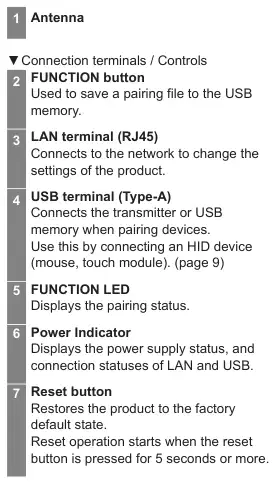
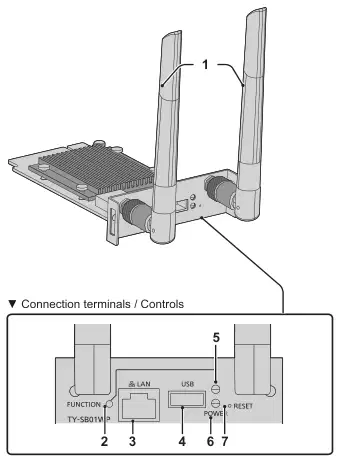
無線プレゼンテーションシステム受信機板 TY-SB01WP
受信機板(TY-SB01WP) 1

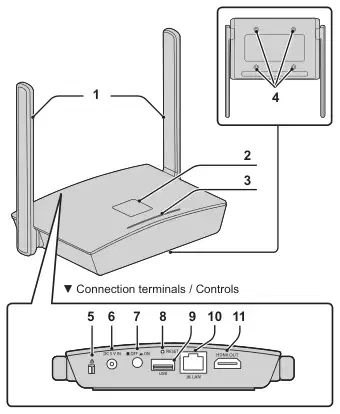
2つの機能ボタン/LED USBメモリにペアリングファイルを保存するために使用されます。
3 インジケーター LANとUSBの電源ステータス、接続状況を表示します。
取付ブラケット用4ネジ穴(ページ47) 取付ブラケットに受信機を取り付けるために使用されます。
▼ 接続端末・制御
5つの保証スロット 貴重品スロットは、高貴なウェッジスロットと互換性があります。
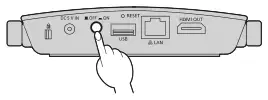
7 電源ボタン 受信機の電源をON/OFFにします。
8 リセットボタン 工場出荷時のデフォルト状態に製品を復元します。 [リセット RX]が[工場出荷時デフォルト設定]に選択されたときと同じ動作です。 (ページ 37) リセプションは、電源供給中にリセットボタンを5秒以上押下すると起動します。 初期化が完了します。 1分
9 USB端子(Type-A) デバイスをペアリングする際に送信機またはUSBメモリを接続します。 HIDデバイスを接続することでこれを使用します。
10 LANターミナル(RJ45) 接続先をネットワークに接続して、製品の設定を変更します。
* HIDデバイス ディスプレイに組み込まれた対応マウスとタッチモジュールが動作します。 操作可能なタッチモジュールの情報は、パナソニック情報サイトをご覧ください。 BQ1タッチパネルを外部接続デバイス(PC)操作に使用する場合は、BQ1ユニットの設定を変更します。 (ページ 46) 1つの画面表示のみで使用できます。 HIDデバイスのUSBケーブルが接続された後、「ハイドドライバーのロード...」が表示されます。 このメッセージが消えると、デバイスを使用することができます。
11 HDMIの出力ターミナル HDMI入力を搭載したイメージングデバイスを接続します。


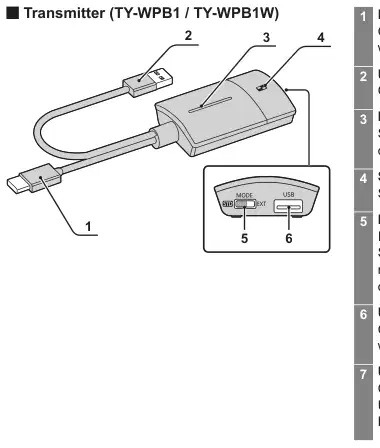
1 HDMI入力端子 HDMI出力を搭載したイメージングデバイスに接続します。
2 USB端子(Type-A) USB電源装置に接続します。
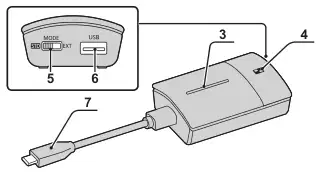
3 主要なボタン/LED 画像表示のオン/オフ間の切り替え
4 サブボタン/ LED マルチスクリーンモードに切り替えます。
5モードスイッチ ペアリング時に使用されます。 (ページ20参照) HIDデバイスから情報を受信する際にSTD側への切り替えを設定します。
6 USB端子(Type-A) 受信機と組み合わせてUSBメモリを接続します。
7 USB端子(タイプC) DisplayPort Altモード出力をサポートするUSB Type-C端子でイメージングデバイスに接続します。
2つの送信機およびUSBの延長ケーブル
(TY-WPS1/TY- WPS1With TY-WP2B1/タイ WP2B3W/TY WPB1 / TY WP B1W)は貯えることができます。

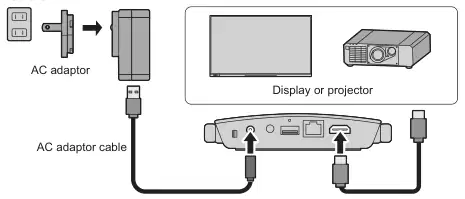
接続前に、デバイスの操作マニュアルを慎重に読み込んでこのシステムに接続します。 ケーブルを接続する前に各デバイスの電源をオフにします。
受信機を接続する 1 ACアダプターとACアダプタケーブルを電源用受信機に接続します。
コンセントの形状に合ったACアダプター変換プラグを使用します。
HDMIケーブル・スタンバイスクリーン

送信機を接続する 1 送信機のUSB端子とHDMI入力端末を画像出力装置に接続します。
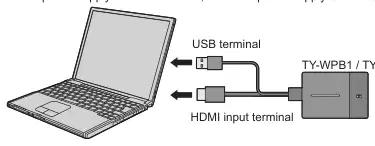
USB-C 送信機では、USB端子(Type-C)を画像出力装置に接続します。
ご使用前にデバイスを
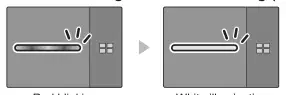
赤い点滅(接続)・白色照明・スタンバイ

下記のインストール手順は、フラットパネルディスプレイSQ1シリーズを例にしています。 フラットパネルディスプレイユニットにこの製品を取り付けたり、取り外しるには、資格のある技術者や販売店を依頼することをお勧めします。 静電気等による故障が起こる場合があります。 販売店に相談して下さい。 下記の手順に従ってください。
ディスプレイからケーブル。 • 受信機板を取り付け/取除くとき、金属がバックカバーまたは表示ラベルの損傷を許可しません。
1 ガイド付きで片ネジをスロットアダプターに取り外します。
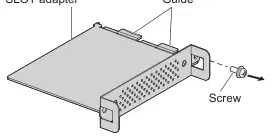
2 スロットアダプターのガイドで受信機板の回路基板に取り付け、ホック(1ヶ所)と端面(2カ所)をしっかり接触させます。
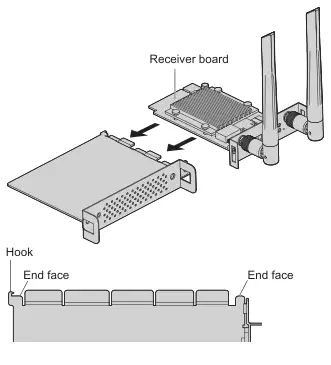
スロットアダプター・ガイド

3 ステップ1で取除かれるねじを使用して、受信機板をスロット アダプターに固定して下さい。
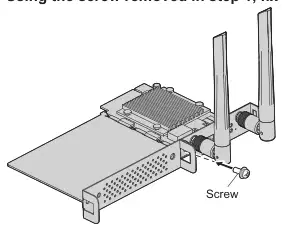
×
この辺が整列されていることを確認してください。
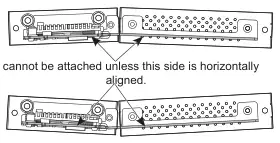
水平方向にこの側面が付くとない場合、
サーキットボードスロットアダプター
×
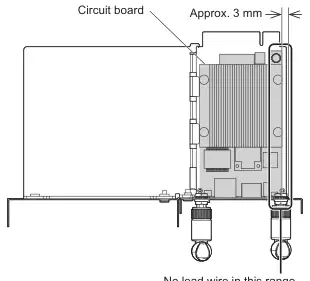
この範囲の鉛ワイヤー無し。

4 2本のネジを外し、表示ユニットからスロットカバーまたはレシーバーボードを削除します。
受信機板を外すには、レシーバーボードのハンドルを保持し、矢印方向にゆっくりと引き出す。
5 受信機板を本体スロットにインサートし、2本のネジを締めます。
受信機ボードを2ネジで固定します。
将来の修理またはサービス。 6 ディスプレイをオンにします。 7 ディスプレイの入力を[SLOT]に切り替えます。 8 受信機板および送信機を組んで下さい。
(初めて接続する場合は、ページ20を参照) 9 スタンドバイ画面が表示されていると、受信機のボードの準備が完了します。

スタンバイスクリーン

送信機1台で画像を表示する方法について説明します。 1 スタンバイ画面が表示されている間、送信機のメインボタンを押します。
画面が表示されます。

スタンバイ スクリーンフルスクリーンの表示
メインボタンを押した後、メインLEDを白に変えてスタンバイ状態に戻します。 (画面はスタンバイスクリーンにも戻ります。)
プレスです。

多関係
複数の送信機を使用して画像を同時に表示する方法について説明します。 最大4台の送信機の画像を同時に表示できます。 1 完全なスクリーン表示の間に1秒以上送信機のサブボタンを押し、保持して下さい。
サブLEDは緑色のイルミネーションに変化し、マルチスクリーンモードが有効になっています。
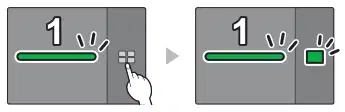
サブLEDグリーン照明(マルチスクリーンモード)
2 送信機のメインボタンを押して、画像を追加する必要があります。
画像をアップしました。

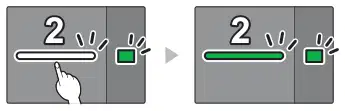
サブLEDグリーン照明補助金 LEDグリーンライト

1つの送信機の画像が複数のトランスミッターと組み合わせて表示され、使用している場合、別の転送機の画像を切り替えることを禁止する設定を作成できます。 誤った画像の切り替え操作を防止します。
1つの送信機のイメージが表示される間、1秒以上のための送信機の主要なボタンを押し、握って下さい。
緑光から青色照明まで、LEDが点灯し、固定モードも有効です。
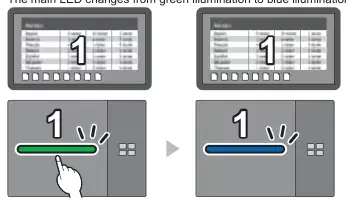
グリーンイルミネーションブルーライト
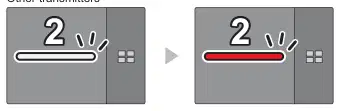
赤色照明(操作不可)
1秒以上送信機のメインボタンを押し続けます。
青色照明からグリーンイルミネーション、固定モードまではLEDが点灯します。
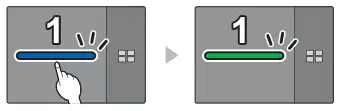
グリーンイルミネーション(固定モード中止)

TY-WPS1/TY- WPS1With TY WPSC1/タイWPSC1Wの基本的なセットの送信機そして受信機のために組む設定はなされました。
受信機と送信機を接続することでペアリング 1 モードスイッチをSTD側にスライドさせます。
2 送信機のUSB端子を受信機/レシーバーボードのUSBターミナルに接続します。
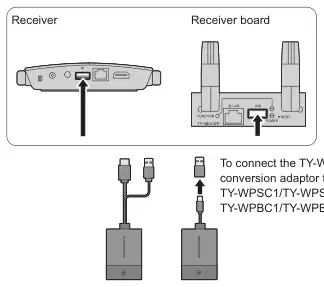
TY-WPBC1/TY- WPBC1Wを接続するには、Ty-WPSC1 / TTY-wpSC1Withのペアリングのためのコンバージョンアダプタを使用します。
TY-WPBC1/ TY-WPBC1W
受信機のLEDが白で点滅するまでしばらく待ってください。 すると、ペアリングが自動的に始まります。 スタンバイ画面に「ペアリング...」(進行中のペアリング)が表示されます。 3 ペアリングが完了します。
「ペアリングOK」が表示され、受信機のLEDが白色で点灯します。


ペアリング... ペアリングOK
4 受信機から送信機のUSBケーブルを外します。

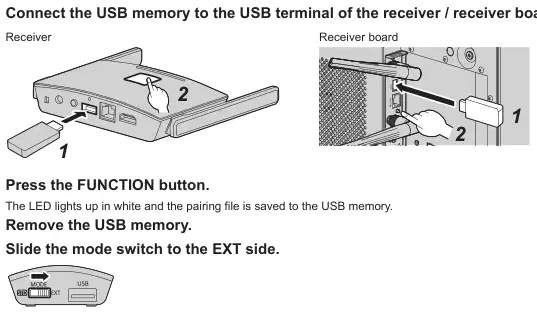
白色でLEDライトアップし、ペアリングファイルがUSBメモリに保存されます。 3 USBメモリを削除します。 4 モードをEXT側へ切り替えます。
5 送信機に電力を供給します。
5 V/0.9 電源
5 V/0.9 電源
6 USBメモリを送信機のUSB端子に接続します。 7 ペアリングが完了します。
送信機の主LEDは白でつきます。 8 送信機からUSBメモリを削除します。

製品のネットワーク機能が搭載されているため、製品を有線で接続したり、ワイヤレスでリモートコントロールが可能なので、製品を安全に操作できます。 インターネットは、受信機と送信機のソフトウェアを更新するために接続されたネットワークからアクセス可能である必要があります。
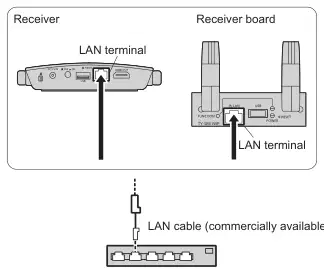
初期設定では、受信機のLAN端子をネットワークに接続することで、DHCP機能を使用してルータが自動的に割り当てられるようにレシーバーのIPアドレスが接続されます。 指定した IP アドレスは、スタンバイ画面(ページ 25)に表示されます。 受信機(TY-WPR1/TY- WPR1W)・レシーバーボード(TY SB01WP)の管理には、接続用のIPアドレスを使用します。
放電のため。 LANケーブルのLAN端子や金属部分に触れないでください。
受信機(TY-WPR1/TY- WPR1W)・レシーバーボード(TY SB01WP)の無線機能を利用することで、外部ワイヤレスアクセスポイントやモバイル無線LANルーター(5GHz無線LAN専用)に接続し、外出ネットワークまたはインターネットに接続することができます。 Web設定画面の[Network Management]で接続の設定を行います。 (ページ30)
このプロダクトの機能はイメージの出現か、または発生させる騒音の可能性を高めます。 ファームウェア更新の実行など、外部無線LANに接続すると制限されることをお勧めします。
ハブかルーター

下記の2つのメソッドを使用して、Androidデバイス上の画像を(アンドロイド5.0以降バージョンをサポート)表示またはプロジェクターで撮影することができます。 無線LAN、セキュリティ対策など 使用環境に応じてご使用いただけます。
1 Androidデバイスでアプリを使用して、受信機から来る無線LANに接続します。 2 Androidデバイスでアプリを使用して、デバイスの外部無線LANに接続します。
1 Androidデバイスでアプリを使用して、受信機から来る無線LANに接続します
この方法でミラーリングが行われると、Androidデバイスはインターネットに接続できません。 使用方法 2 インターネットに接続されたデバイスでミラーリングを実行します。 1 受信機をHDMIケーブルで表示装置に接続し、受信機の電源を入れて下さい。 (ページ12)
スタンバイ画面が表示されます。 「スタンバイ画面について」(ページ25) 2 Google PlayストアからAndroidデバイスに専用のアプリ[PressIT]をインストールします。
QRコードをスキャンしてインストールすることもできます。
Web設定画面からアプリをインストールすることもできます。 (ページ30)
3 受信機から来る無線LANにAndroidデバイスを接続します。
スタンバイ画面の左下にある無線LAN接続に必要なSSIDとパスワードが表示されます。 Androidデバイスの無線LAN機能を有効にし、スタンバイ画面に表示されるSSIDを選択します。 ※Android端末の設定方法は、お使いのデバイスの取扱説明書をご覧ください。 4 [PressIT]アプリを起動します。 送信機のイメージは、Androidデバイス上に表示されているものと同じ設計です。 画面上の送信機のメインボタンをタップします。 (Android OSは通知を配信する場合があります。) 通知に従って装置を作動させて下さい。) 5 ミラーリングが始まります。
2 Androidデバイスでアプリを使用して、デバイスの外部無線LANに接続します
無線LAN (ページ 28) 1 受信機をHDMIケーブルで表示装置に接続し、受信機の電源を入れて下さい。 (ページ12)
スタンバイ画面が表示されます。 「スタンバイ画面について」(ページ25) 2 Google PlayストアからAndroidデバイスに専用のアプリ[PressIT]をインストールします。
QRコードをスキャンしてインストールすることもできます。
Web設定画面からアプリをインストールすることもできます。 (ページ30)

3 [PressIT]アプリを起動します。
送信機のイメージは、Androidデバイス上に表示されているものと同じ設計です。 画面上の送信機のメインボタンをタップして表示します。 (Android OSは通知を配信する場合があります。) 通知に従って装置を作動させて下さい。) 4 ミラーリングが始まります。
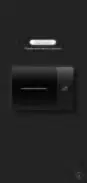
[Search Device] をクリックすると、接続されたネットワーク上で受信機(SSID)のリストが表示されます。 ディスプレイデバイスに接続します。
送信機のメインボタンと同じ操作を実行します。
送信機のサブボタンと同じ操作を実行します。
Androidアプリ情報を表示します。
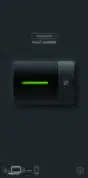
左の図は、接続された状態を示しています。 この場合、画像が表示されます。 画面に戻り、アプリを出てから別のアプリを操作すると、それらの画像が(ミラーリング)写っている。
Androidデバイスまたはネットワーク条件の処理能力。 •ネットワーク上で複数の接続を行う場合
受信機は接続され、複数の表示装置があります。 正しい表示装置が接続されていることを確認してください。

受信機のWebページに接続して、このシステムの設定を設定します。
受信機をオンにして、ディスプレイデバイスにスタンバイ画面を表示させます。
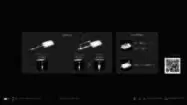
送信機や受信機の無線LANを介して接続されたモバイルデバイスの数を表示します。
外部無線LANで接続するモバイル機器の数を表示します。
SSID を表示します。 PCやモバイルデバイスから直接接続する場合に使用されます。
パスワードが表示されます。 PCやモバイルデバイスから直接接続する場合、購入直後にWebページに接続したりデータ初期化後でも利用します。
マウスやディスプレイのタッチモジュールが受信機のUSB端子に接続されているときに表示。
無線アクセスポイントまたはルーターに接続したときに表示。
有線LANまたは外部無線LANアクセスポイントを介して、外部ネットワーク(LAN)に接続したときに表示します。 外部ネットワークから受信機に接続すると、このIPアドレスを使用します。
無線LAN用のIPアドレスを受け取ります。 無線LAN接続用のIPアドレスを使用します。
操作手順をダウンロードするためのサイトにリンクされているQRコードを表示します。

購入直後に、またはレシーバーのリセットボタンを押して初期化後、受信者のWebページに接続するとユーザIDおよびパスワードが必要です。 パスワードは変更する必要があります。 ユーザーID: PressIT admin パスワード: スタンバイ画面に表示されるパスワード()を入力します。
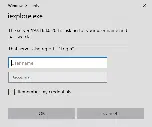
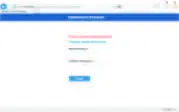

下記のWebブラウザで、WEB設定画面を操作することをおすすめします。
Chrome バージョン85.0.4183.83以降バージョンのFirefoxのバージョン80.0.1以降のバージョンInternet Explorer 11 Safari Ver.13.0.5以降バージョンEdge Version 84.0.522.52以降版 ■ 無線アクセスポイントなしで環境の設定を構成する場合
周辺エリア 受信機の無線LANに接続し、Web設定画面を開きます。 当ウェブサイトの設定をこの方法で運用する際には、一時的にインターネットに接続できません。 スタンバイ画面の左下にある無線LAN接続に必要なSSIDとパスワードが表示されます。
1 PCやモバイルデバイスの無線LANをオンにして、スタンバイ画面に表示されるSSIDを選択します。
上記例: PressIT-A132F34D 2 無線LANパスワードを入力してください。
上記の例: 75847328 3 接続が完了したら、スタンバイ画面の右下にあるIPアドレスをWebブラウザのアドレスバーに入力し、[Enter]を押します。

※画像のIPアドレスは環境により異なります。
正しく接続が確立されると、Web設定画面が表示されます。
PCからアクセスしたWeb設定画面

スマートフォンからアクセスしたWeb設定画面


ポイントは自由に使用できます 外部無線LANに受信機を接続し、Web設定画面を開きます。 また、受信機から来ている無線アクセスポイントと異なる外部のワイヤレス アクセス ポイントに接続してWeb設定画面を開くこともできます。 この方法の利点は、ネットワークに接続されたモバイルデバイスでWeb設定画面にログインすることを可能にします。 ただし、外部無線アクセスポイントのパスワードは事前に取得する必要があります。 パスワード等を取得する ローカルネットワークを管理するシステム管理者から。 1 「周辺エリアの無線アクセスポイントなしで環境の設定を構成する場合」(ページ27)で手順でWeb設定画面を開き、管理者権限を使用してログインし、「ネットワーク管理」を選択します。
2 「5GHzワイヤレスに接続」をクリックします。
※ネットワークケーブルが受信機に接続されている場合は、有線LANのDHCPを優先します。
3 接続してパスワードを入力するSSIDを選択します。
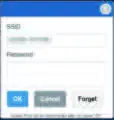
外部無線アクセスポイントでインターネットに接続できる状態です。


外部の無線アクセスポイントに接続されると、スタンドバイ画面右下にあるワイヤレスLANアイコンが表示されます。
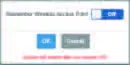
受信機の外部無線アクセスポイントを格納するには、[オン]に[ワイヤレス アクセス ポイントを覚えている]を設定し、 [OK]をクリックします。 システムが再起動します。
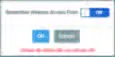
4 PCまたはモバイルデバイスからWeb設定画面を開くには、受信機と同じワイヤレスアクセスポイントに接続されていることを確認し、ウェブブラウザのアドレスバーに右下にあるIPアドレスを入力し、[Enter]を押します。
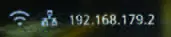
正しく接続が確立されると、Web設定画面が表示されます。
PCからアクセスしたWeb設定画面


Web設定画面でさまざまな設定を設定する
[デバイス管理]、[ネットワークの管理]および[詳細設定]を含む設定はWebの設定画面で変更できます。

Androidアプリ(23ページ)をダウンロードしてインストールすることができます。 デバイスがGoogle Playストアに接続できないときにこのアプリを使用します。 Web設定画面からアプリをダウンロードした場合、Google PlayストアからダウンロードしたものではないためAndroidデバイスにアプリをインストールするための確認が必要です。 Androidデバイス/Android OSのバージョン情報を確認します。 ■■ 仕様ネットワーク管理
外部無線アクセスポイントで、外付けのワイヤレスLANに接続できます。
5GHz帯の無線アクセスポイントのみ対応 モバイルデバイスと受信機を同じワイヤレスアクセスポイントに接続するために必要なSSIDおよびパスワードを入力します。

接続された無線アクセスポイントのパスワード接続情報は、受信機に格納することができます。
オン 受信機の外部無線アクセスポイント設定を保存します。
オフ 受信機に保存されている外部の無線アクセスポイントの設定を削除します。

Web設定画面には、言語や解像度、最大接続などのオプションを設定しています。 ●●●中国語(簡体)
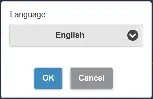
日本語、ドイツ語、フランス語、中国語などの主要な言語に対応。 選択した言語でWeb設定画面とスタンバイスクリーンが表示されます。
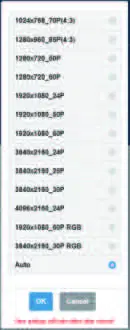
出力解像度を自動的に検出します。 手動で解像度を変更できます。 標準出力解像度は3840 x 2160(30fps)です。 解像度の3860 x 2160(30fps)または4096x2160(2160fps)まで対応可能。 3840×2160(30fps)は4Kと呼ばれています。

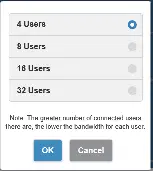
送信機とモバイル機器の接続数を受信機に決定できます。 最大32台のモバイルデバイスを接続できます。 初期設定は4つのデバイスです。 接続されたデバイスが増えると、各ユーザーのネットワークバンド幅が小さくなります。
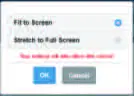
画像をサイズ変更します。 スクリーンに合います: 入力信号のアスペクト比で画像を表示します。 フルスクリーンへの伸張: 画面全体に画像を表示
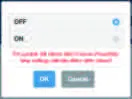
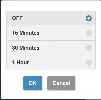
動作がない場合、8時間後に再起動します。
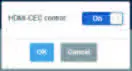
ディスプレイやプロジェクターでリンク機能を設定します。

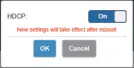
HDCP の設定をオンまたはオフにします。 製品をHDCP対応デバイスに接続すると、これを[Off]に設定します。
情報システム部門やネットワーク管理者の担当者が中心として設定機能で、より詳細な設定変更が可能です。 ●●●無線チャネル ワイヤレスチャンネルを設定します。 下記のオプションを商品化しております。
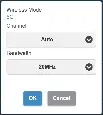
※ 外部無線アクセスポイントに接続している場合には、ワイヤレスチャンネルの設定はできません。
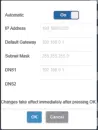
チャネルの帯域幅

SSID を隠す: これを[ON]に設定すると、スタンバイ画面に表示されるSSIDが隠されます。 ※設定前に必ず注意を払ってください。
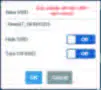
SSID を離れて回して下さい: これを[ON]に設定すると、受信機のSSID機能が無効になります。 送信機と受信機間で通信が無効になります。
ペアリングが行われる場合でも、通信は無効になります。
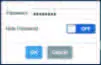
ワン。 (ページ 37 「工場出荷時デフォルトリセット」)


受信機や送信機のファームウェアは、最新バージョンにすることができます。 この製品は、インターネットに接続してファームウェアをアップグレードする必要があります。 受信機と送信機のアップグレードに同じファームウェアバージョンを使用することをお勧めします。 ファームウェアは、以下の方法でアップグレードできます。
送信機を外部電源に接続します。 受信機がインターネットおよび受取人に接続されていることを確認し、
送信機はペアリングされています。 [すべて選択]チェックボックスをクリックして、受信機のすべてのファームウェアをアップグレードします

送信機は集約的に。 [更新]ボタンをタップすると、ファームウェアの最新バージョンをダウンロードします。 おすすめ
加工は数分で完了します。 しばらくお待ちください。
設定] メニューは、受信機のバージョンの確認結果を表示します。 •受信機のためのファームウェアのアップグレードが利用可能であるとき、プロンプトへのマーク
ファームウェアをアップグレードするには、スタンドバイ画面の右下にある受信機に表示されます。

ペアリングファイルをダウンロードしてUSBフラッシュドライブに保存します。 ダウンロードが完了したら、ステップ5とその後の手順を実行します。 “ファイルを保存することによってペアリング USBメモリ” (ページ21) 変換器にファイルをコピーする. TY-WPS1/TY- WPS1Wの基本セットの受信機そして送信機は出荷時にペアリングされます。 送信機が初期化されるか、新しい送信機を追加して購入された場合は、使用前に受信機とペアリングする必要があります。
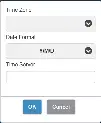
スタンバイ画面に表示されたタイムゾーンと日付の表示スタイルを指定します。
日付のフォーマット: [日時設定] (ページ41) を参照してください。 タイム サーバー: NTP セーバーを設定します。 NTPサーバが指定されていない場合、事前に登録したサーバーにアクセスします。
日程・時刻は、次の情報を表示します。 1. . NTPサーバから無線LANまたは受信機(優先)の有線LANで取得した情報 2. 対応ディスプレイやプロジェクターのHDMI-CECからの情報
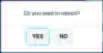
ファームウェアが最新バージョンにアップグレードされたり、受信機が応答しない場合は製品を再起動します。 [再起動] をタップし、[はい] を選択します。

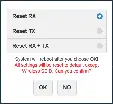
この製品をデフォルト状態に初期化します。 カスタマイズした言語設定、解像度の設定、無線LAN設定などに注意して下さい。 保存したあとは初期化されます。 (SSIDは初期化されません。) 送信機が初期化すると、受信機とトランスミッターの間の対向状態をキャンセルします。 初期化後の手順に従ってペアリングを実行します。
RXの調整: 受信機をのみ初期化します。 TXをリセット: 送信機を初期化するだけ。 RX +TXをリセット: 受信機と送信機の両方を初期化します。
本製品に関する基本情報(SSID)、【ファームウェアバージョン】、[ワイヤレスチャンネル]などの表示 送信機が接続されると、トランスミッタの基本情報も表示されます。
ソフトウェアライセンスの説明を表示します。

[設定]メニュー(表示設定)
対応する表示と[設定]メニューにこの製品が接続されている場合は、次の機能を使うことができます。 ディスプレイSQ1シリーズを例に示すように、各設定について説明します。 ほかのモデルの設定については、パナソニック情報サイトをご覧ください。
HDMIが選択されるときの[Signal]サブメニュー画面の例
ヒ・フレイク
ストローク: 67.50kHz
V-freq.(V-Freq) の仕様
30.00 Hz
ドットクロックfreq。
297.00 MHz
[4K/60p/SDR]: 4Kビデオ信号(最大)に対応したEDIDを設定します。 4 096 x 2 160 点、最高。 縦スキャン
頻度 60のHz。 SDR(標準ダイナミックレンジ)対応のEDIDです。 HDR(ハイダイナミックレンジ)はサポートしていません。
[4K/60p/HDR]: 4Kビデオ信号(最大)に対応したEDIDを設定します。 4 096 x 2 160 点、最高。 縦スキャン
頻度 60のHz。 HDR(ハイダイナミックレンジ)対応のEDIDです。
[4K/30p]: 4Kビデオ信号(最大)に対応したEDIDを設定します。 4 096 x 2 160 点、最高。 縦のスキャン頻度 30のHz)。
[2K]: 2Kビデオ信号(最大)に対応したEDIDを設定します。 1 920 x 1 200の点。
出力。 • Web設定画面の[Resolution]が [Auto]以外のものに設定されている場合は、このメニューの設定は行いません
反映される。 •[ワイヤレスプレゼンテーションリンク]を[オフ]に設定すると、受信機がこれを再起動するまでの設定は反映されません。
メニューが変更されます。

周波数: 33.72 kHz
V-freq.(V-Freq) の仕様
60.00 Hz
ドットクロックfreq。
74.18のMHz
受信機ボード入力(SLOT)を選択した場合、次の情報が表示されます。
一覧表示 ・送信機の画像が表示されない(スタンバイ画面が表示されます)、信号出力情報
受信機ボードから表示します。
パナソニック表示リンク機能 HDMIケーブルを使用して、この製品をサポートするパナソニックディスプレイに接続し、リンク操作を実行するためにそれらをオンにします。 ([On]に「Wireless Presentation link」を設定する必要があります) 下記の設定メニューでリンク機能詳細を設定します。
パワーオンで様々な設定を行います。
[設定の電源] - サブメニュー画面
画面遅延の電源
情報(活動の電源遮断無し)
[終了]:
電源オンで通常の方法で電力を回します。
[終了]:
パワーオンで電源を素早く回転させます。

外部デバイスリンクを設定します。
[外部デバイスリンク設定]-サブメニュー画面
外部デバイスリンク設定
ワイヤレスプレゼンテーションリンク
[終了]: 接続されたデバイス情報が表示されません。
[終了]: 接続されたデバイス情報は、以下に示すように表示されます。
16:9
[終了]: 本製品とリンクしていません。
[終了]: こちらの商品へのリンクです。
メニューの設定
[電源オフ/オン] に固定します。 • この関数が[Off]に設定されている場合でも、HDMI-CEC機能が動作します。
デバイス情報オフ・プレーヤー1

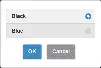
背景色設定 黒の日付/時刻の設定 Y/M/D
[黒]: スタンバイ画面の背景色と、無信号イメージは黒にセットされます。
[青]: スタンバイ画面の背景色と、サインなしのイメージが青にセットされます。
[Y-M-D]: e.g. 2021-08-24 [M-D-Y]: e.g. 08-24-2021 [Y/M/D]: e.g. 2021/08/24 [M/D/Y]: e.g. 08/24/2021 [Y.M.D]: e.g. 2021.08.24 [M.D.Y]: e.g. 08.24.2021 [D-M-Y]: e.g. 24-08-2021 [M D,Y]: e.g. 08 24,2021 [D/M/Y]: e.g. 24/08/2021 [Off]: スタンバイ画面に日付が表示されません。 [D.M.Y]: e.g. 24.08.2021
システムを次回起動時、HDMIケーブルが接続/切断されると表示の設定値が反映されます。 ●●●[言語リンク]
[有効]: スタンバイ画面、署名なしの画像とWeb設定画面を[OSD言語]に設定する言語にセットします。
[無効]: スタンバイ画面、署名なしの画像とWeb設定画面を言語セットに指定する
Web設定画面の[言語]の場合。
ワイヤレスプレゼンテーションの設定・言語リンクを有効にする

HDMI1
SLOT
デバイスを無効化 → 表示
[無効]: HDMI-CEC対応デバイスの連動制御を行うためのディスプレイを無効にします。 ディスプレイの電源状態が変化しても、デバイスの電力状況は影響しません。
[電源オフ]: ディスプレイをオフにする(スタンバイ)は、HDMI 1に接続されたすべてのデバイスをオフにします。 HDMI 2またはSLOTターミナル. 電源オン動作は連動しません。
ディスプレイ。
[無効]: デバイスのロック解除を行なうと、ディスプレイの連動制御が実行できます。 デバイスの電源状況が変化しても、表示の電力状態は影響しません。 [電源]: デバイスをオンにすると、ディスプレイの電源を入れると入力(HDMI1 / HDMI2 / SLOT)がデバイスのそのところに切り替えられます。 [電源オフ/オン]: デバイスの電源オフ/オン操作でディスプレイのパワーステータスが連動します。

HDMI-CEC機能により、本製品の動作をリンクすることで表示がオン/オフまたは入力の切り替えが可能となります。
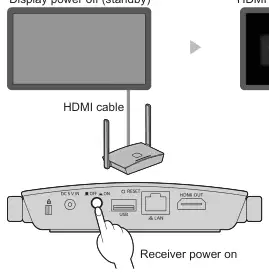
受信機がオンにオフから切り替えるとき、表示は電源を入れられ、受信者が接続している入力へ切替されます。
ディスプレイ電源オフ(スタンバイ)HDMI入力(スタンドビアスクリーン)
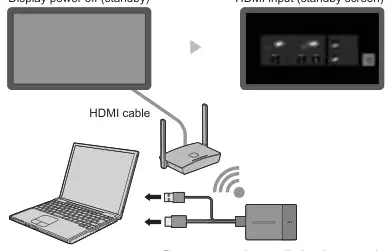
送信機のUSB端子がPC等に接続される場合 電源が始まり、表示はオンになり、受信機を接続する入力に転換されます。
ディスプレイ電源オフ(スタンバイ)HDMI入力(スタンドビアスクリーン)
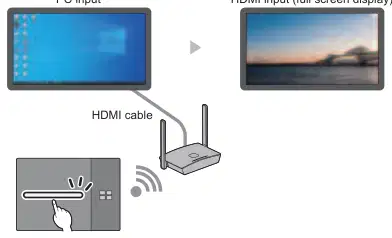
電源は送信機に供給されるために始まります

送信機がスタンバイ状態にあるとき、メインボタンを押して受信機に画像を送信します。 すると、表示がオンになり画像が表示されます。 ディスプレイの入力は、送信機の動作にリンクされ、受信機が接続されている入力へ切り替えられます。
例) ディスプレイ用PC入力
PC入力 HDMI入出力(フルスクリーン表示)
複数の画面モードのメインボタンを押して、画像を追加してください。 すると、表示がオンになりマルチスクリーンディスプレイが表示されます。
ディスプレイ電源オフ(スタンバイ)マルチスクリーン表示
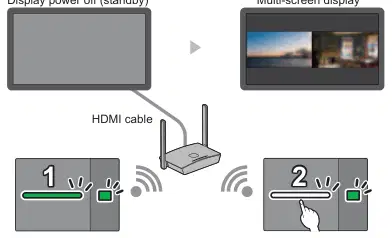
第一次送信機(マルチスクリーンモード)
第二送信機(画像を追加)
画像を表示

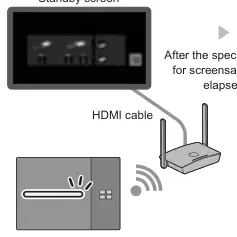
送信機がスタンバイ状態にある間、このプロダクトのスクリーンセーバーが活動化させるとき表示は消えます。
スタンバイ スクリーン表示電源オフ(スタンバイ)
送信機が接続している間、メインボタンとトランスミッタのサブボタンを同時に押し続けます。 すると、表示がオフになります。 送信機がスタンバイ状態に入ると、赤のメインLED点滅。
表示されるイメージ
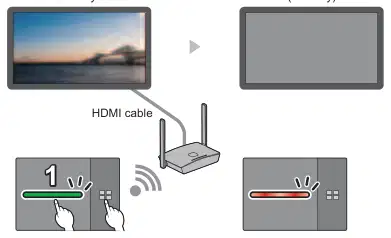
メインボタンとサブボタンを同時に押し続けます
送信機。

このシステムで「HDVC」を使う
本システムでパナソニックのビデオ会議システムのPC共有機能を含むHDCP対応デバイスを利用する場合、バック側の操作を行います。 1 受信機のファンクションボタンを10秒以上押し続けます。 2 赤いLEDライトが点灯したら、指を離します。
受信機は自動的に再起動します。
赤:HDCP対応のデバイスを使用できます。 白:HDCP対応のデバイスは使用できません。
BQ1タッチパネルを外部接続デバイス(PC)操作に利用すると、[PressIT Touch Function]の設定を変更します。
デバイスの設定をTOUCH(USB)端末に接続します。
[デバイス操作モードの設定] - サブメニュー画面
デバイス操作モード設定
自動入力変更の設定 オフ
PressIT の接触機能オフ
[On] に設定すると、デバイスが[TOUCH(USB)]ターミナルに接続されたときに自動的にデバイスの動作モードが設定されます。
デバイス操作モードは、次の動作で解除されます。
デバイス動作モードが設定されたときに入力を指定した入力に切り替えます。
オフ(スイッチなし)/HDMI1 / HDMI2 / HDMI3 / DisplayPort / DVI-D / PC ■[プレスタッチ機能]
デバイスの動作モードの切り替えタイミングを指定します。
[終了]: 通常の操作でモードを切り替えます。
[終了]: モードを PressITスイッチングタイミングで切り替えます。
自動設定オン

下記のパーツを必ずご確認ください。
接続ブラケット C (A-4) 1(DPVF3506ZA/X1) プロジェクターに取付けるのに使用される。
ベースブラケット(A-1) 1 (DPVF3503ZA/X1)
刻印ネジ(C-1) 2 (DPVF3509ZA/X) (M4×5)
接続ブラケット A (A-2) 1(DPVF3505ZA/X1) ディスプレイにインストールするために使用されます。
シートA(B-1) 1 (DPVF3507ZA/X1) (30×12 mm)
ねじ(C-2) 6 (DPVF3510ZA/X1) (M4×5)
接続ブラケット B (A-3) 1(DPVF3504ZA/X1) ディスプレイにインストールするために使用されます。
シートB(B-2) 3 (DPVF3508ZA/X1) (24×20 mm)
ねじ(C-3) 2 (DPVF3511ZA/X1) (M3×8)
1 ベースブラケット(A-1)を、受信機の底面にある4本のネジ穴で揃えます。 2 4ネジ(C-2)でベースブラケット(A-1)を固定します。
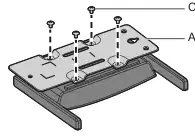
ベースブラケットは、垂直方向または水平方向のいずれかに取り付けることができます。

天井や壁に取り付ける
1 ベースブラケット(A-1)を受信機にマウントします。 2 2本のねじが付いている天井か壁に受信機を修理して下さい。
天井や壁に取り付ける、適切なタイプと長さのネジ(商業的に利用可能)を使用してください。 (推奨サイズ:M4)
1 ベースブラケット(A-1)を受信機にマウントします。 2 接続ブラケットA(A-2)をベースブラケット(A-1)に2ネジ(C-2)で固定します。
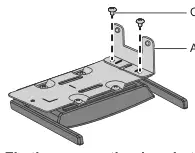
3 接続ブラケットB(A-3)を2キロネジ付き接続ブラケットA(A-2)に固定します。
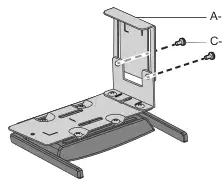

4 マークオフラインに沿ってブラケットに1枚のA(B-1)と3枚のB(B-2)を取り付けます
両面タップしたリリースペーパーをシートから取り外し、ブラケットに取り付けます。 保護フィルムを取り除きます。
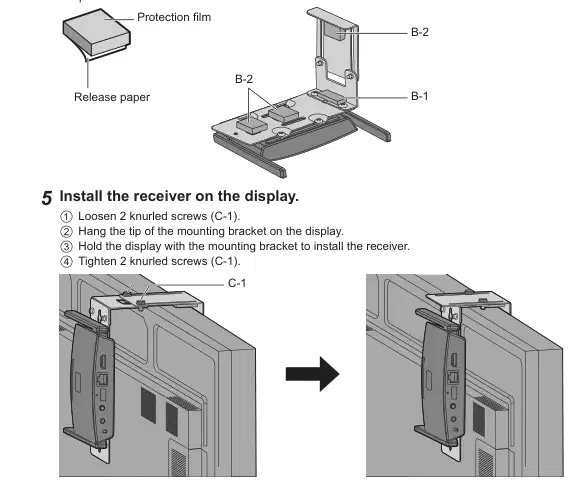
ルーセン2キロロレドネジ(C-1)。 取り付けブラケットの先端をディスプレイに掛けます。 取り付けブラケットでディスプレイをホールドして受信機をインストールします。 2 個のノルツ付きネジ(C-1)を締めます。

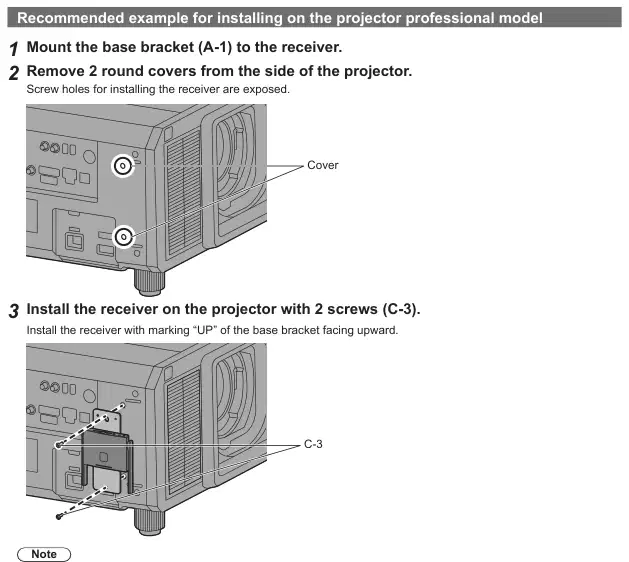
1 ベースブラケット(A-1)を受信機にマウントします。 2 プロジェクターの側面から2つの円形のカバーを取除いて下さい。 受信機を取付けるためのネジ穴が露出します。
3 2本のネジ(C-3)でプロジェクターに受信機を設置します。
ベースブラケットの「UP」をマークして受信機をインストールします。

1 ベースブラケット(A-1)を受信機にマウントします。 2 2本のねじ(C-2)が付いている支承ブラケット C (A-4)に固定して下さい。
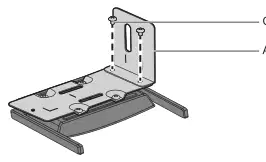
3 プロジェクターの底面に、調節器を外します。
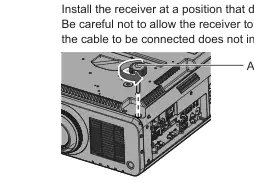
空気入口および出口を妨げない位置に受信機を取付けて下さい。 受信機がACコードに当たるようには注意しておいてください。 また、接続するケーブルがプロジェクターのケーブルに干渉しないような方向に受信機を設置する必要があります。
4 接続ブラケットC(A-4)の長い穴を通って調整装置を渡して下さい。 5 接続ブラケットC(A-4)をプロジェクターに押しながら、接続ブラケットが安定化し、調整器を締めて固定します。
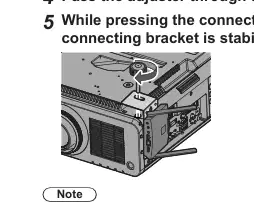
アダプター

受信機を下のモデルに取り付けるときは、安全のために所定の位置に固定します。
天井に机や床の取り付けをセットする
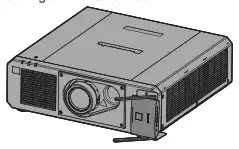
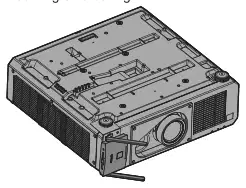
天井に机や床の取り付けをセットする
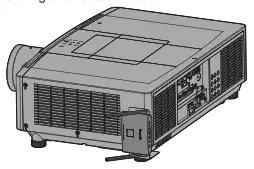
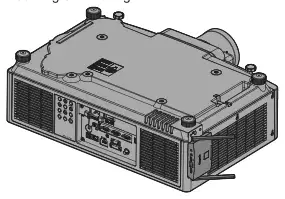
天井に机や床の取り付けをセットする
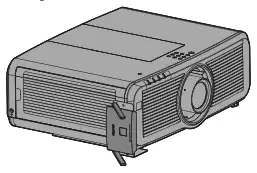
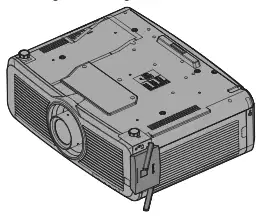

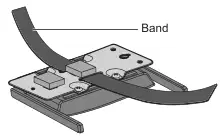
市販の固定バンドは、幅25mm以下でご使用ください。 1 ベースブラケット(A-1)を受信機にマウントします。 2 マークオフラインに沿ってブラケットに2枚のB(B-2)を取り付けます 両面タップしたリリースペーパーをシートから取り外し、ブラケットに取り付けます。 保護フィルムを取り除きます。
3 ベースブラケット(A-1)のスリットを通したバンドを渡します。
4 プロジェクターの天井に掛かる基ブラケットで受信機を取付けて下さい。
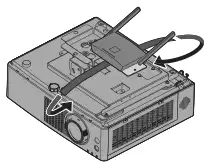
5 天井掛かる基礎ブラケットを通ってバンドを覆い、受信機を修理して下さい。
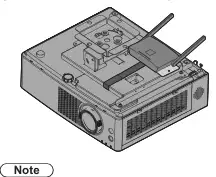
保護フィルム B-2・剥離紙

WPS受信機(TY-WPR1/TY-WithR1W)
WPS受信機板(TY-SB01WP)
3840 x 2160@30Hz RGB 1920 x 1080@50Hz
1920 x 1080@60Hz RGB 1920 x 1080@24Hz
4096 x 2160@24Hz 1280 x 960@85Hz
3840 x 2160@30Hz 1280 x 720@60Hz
3840 x 2160@25Hz 1280 x 720@50Hz
3840 x 2160@24Hz 1024 x 768@70Hz
WPS送信機(TY-WPB1/TY- WPB1W) WPS USB-C トランスミッター (TY-wpBC1 / TY-MasterBC1W )
HDMI入力対応信号 USB-C 入力支援信号
1920 x 1080@60Hz 1920 x 1080@60Hz
1920 x 1080@50Hz 1920 x 1080@50Hz
HDMI出力信号・1920×1080@60Hz

受信機のUSB端子に送信機を接続することで、ペアリングは起動しません。
ペアリングファイルが送信機のUSBターミナルに格納されている USBメモリを接続することで、ピアッシングは起動しません。
タッチパネルのUSBケーブルは受信機に接続しているが、PCに接触情報を送信しません。
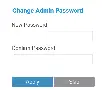
Web設定画面のログインパスワードを忘れました。
送信機の主LEDおよびサブLEDは正しくつきません。
HDMI-CEC機能が動作しません。 ●ディスプレイやプロジェクターのUSB端子から受信機に電源を供給する場合、電源がオフになったときに電力が不足する可能性があります。 受信機の電源を変更します。
送信機がPCに接続されると、パソコン上の画像は歪めます。
PC等の画像送信時にPCイメージの解像度が変更されると、画像を歪んだり、非信号映像が表示されます。
症状チェックページ

型式番号 TY-WPR1/TY-WithR 1W 製品名 WPS受信機 ビデオ出力 HDMI × 1 (HDCP1.4) 出力決断 1920 x 1080/60p, 3840 x 2160/30p (max.) 同時接続数 32
IEEE802.11a/n/ac Bluetooth (GFSK、π/4-DQPSK、8DPSK) データレート 無線 867 Mbps (最高。) 周波数帯域 5 GHz (5.150 GHz ~ 5.250 GHz) セキュリティ WPA/WPA2 到達可能な距離 30mまで(可視・電波条件の配置) 導かれた機能
ホワイト点滅 進行中のペアリング 白い照明 ペアリング完了
LANターミナル RJ45 × 1 10BASE-T/100BASE-TX/1000BASE-D 対応 USBターミナル USBコネクタ×1、タイプA 電源供給 DC 5 V/2 A 寸法(W×H×D) 120mm×26mm×81mm/1.41インチ×1.03型×3.19型(アンテナを除く) マスコミ 詳しくはこちら 181 g/0.4ポンド
作動状態 温度:0 °Cへの35の°C (32の°Fから95 °F)湿気:20 %からの80パーセント(凝縮無し)
貯蔵の状態 温度:-20 °Cへの60の°C (- 140 °Fに4つの°F)湿気:20 %から80パーセント(凝縮無し)
型式番号 TY-SB01WP製品名 無線プレゼンテーションシステム受信機板 ビデオ出力 HDMI × 1 (HDCP1.4) 出力決断 1920 x 1080/60p, 3840 x 2160/30p (max.) 同時接続数 32
IEEE802.11a/n/ac Bluetooth (GFSK、π/4-DQPSK、8DPSK) データレート 無線 867 Mbps (最高。) 周波数帯域 5 GHz (5.150 GHz ~ 5.250 GHz) セキュリティ WPA/WPA2
到達可能な距離 30mまで(可視・電波条件の配置) 導かれた機能
ホワイト点滅 進行中のペアリング 白い照明 ペアリング完了
RJ45 × 1 10BASE-T/100BASE-TX/1000BASE-t 対応 USBターミナル USBコネクタ×1、タイプA 寸法(W×H×D) 本体サイズ:82mm×25mm×1.22mm × 0.99インチ×40.47インチ(アンテナを除く) マスコミ 詳しくはこちら 125 g/0.3 ポンド
無線通信規格 · 無線通信規格 · LANターミナル

型式番号 TY-WPB1 / TY - WPB1WのTY-WPBC1 /
品名(商品名) WPSトランスミッタWPS USB-C送信機
ビデオ入力 HDMI×1(HDCP1.4) USB Type-C × 1 (HDCP140、DisplayPort Altモード)
入力解像度 1920 x 1080/60p (max.)
無線通信規格 IEEE802.11ac(イーリー)
データレート 無線 433 Mbps (最高。)
周波数帯域 5 GHz (5.150 GHz ~ 5.250 GHz)
到達可能な距離 30mまで(可視・電波条件の配置)
ホワイト点滅 進行中のペアリング
白い照明 スタンバイまたはペアリング完了
赤のイルミネーション 操作の禁止
グリーンイルミネーション 表示される画像
青のイルミネーション 固定モード
グリーンイルミネーション マルチスクリーンモード
USBターミナル USBコネクタ×1、タイプA
電源供給 DC 5 V/0.9 A
51 mm × 21 mm× 73 mm/2.00"× 0.80」×1.86」(ケーブルを除く)51mm x 21 mm × 283 mm / 2.00 "×0.80"×11.12インチ(ケーブル含む)
51 mm×26 mm × 73 mm / 2.00" x1.00 "× 2.86」(ケーブルを除く)51 mm× 26 mm×178 mm/2.00インチ×1.00”×6.98′′(ケーブルを含む)
寸法(W×H×D)
マスコミ 詳しくはこちら 110g / 0.3ポンド 約 110 g/0.3 ポンド
作動状態 温度:0 °Cへの35の°C (32の°Fから95 °F)湿気:20 %からの80パーセント(凝縮無し)
貯蔵の状態 温度:-20 °Cへの60の°C (- 140 °Fに4つの°F)湿気:20 %から80パーセント(凝縮無し)

本製品は、本ソフトウェアを独立またはパナソニック株式会社のために開発する(1)ソフトウエア(以下「当社」といいます)と第三者が所有・ライセンス取得し、Panasonic Corporationにライセンス供与される(3)GNU General Public License, Version 2.0 (GPL V2.0) で認可されたソフトウェア(4) GNU LIBRARY General Public license, Ver. 2.0 (LGPL V3.0) の下でライセンスされているソフトウェア(5)。
(3) と分類されるソフトウェアは、それが有用であろうという希望で配布されています, しかし、任意の保証なし, たとえ非接触性の保証やフィットネスのメリットとして. 詳しくは、本製品のWeb設定画面から指定された操作に従って、[ソフトウェアライセンス]を選択することで表示されるライセンス条件を参照してください。
少なくとも3年(この製品の提供から)パナソニックは、下記の連絡先情報に当社に連絡する第三者に対して、物理的に実行されるソースコードの配布費用やGPL V2.0、LGPL V2、LGPR V2.1またはその他のライセンスの下でカバーされた対応するソースコードの完全な機械読み取り可能なコピーを請求しません。

この装置は、FCC規則の第15部に従事するクラスBのデジタル装置の限界に従うためにテストされ、見つけられました。 これらは、住宅の設置における有害干渉に対して合理的な保護を提供するように設計されています。 この装置は、無線周波数エネルギーを発生させ、使用し、放射する可能性があり、指示に従ってインストールされていない場合、電波通信に有害な干渉を引き起こす可能性があります。 しかし、特定のインストールでは干渉が起こらないという保証はありません。 この装置が、機器をオフにして決定することができるラジオやテレビ受信に有害な干渉を引き起こした場合は、次の対策の1つ以上の方法で妨害を補正しようとすることをお勧めします。
FCC CAUTION:継続的なコンプライアンスを確保するため、添付インストール手順に従って提供された電源コードのみを使用する。 パナソニック株式会社が明示的に承認されていない変更または修正 北米は、このデバイスを操作するためにユーザーの権限を無効にすることができます。 FCC RFの万博は警告します:
送信機とすべての人の体(手、手首および足の遠距離を除く)の間の最小8インチ(2 cm)間隔要件でモバイル使用。
この製品は、5.15〜5.5250GHz周波数範囲での動作のために屋内使用に制限されています。
適合モデルのサプライヤー宣言
TY-WPR1、TY-WPB1、タイ WPBC1、ティー・スブイ01WP責任あるパーティー:
パナソニック 北米 2 つの川辺プラザ、ニューアーク、ニュージャージー 07102-5490 連絡先のソース:
パナソニックシステムソリューションズの北米 1-877-655-2357 一般的なお問い合わせ:
http://shop.panasonic.com/support のサイト このデバイスはFCC規則のパート15に準拠しています。 操作は、次の2つの条件に従うものとします。 (1)この装置が有害な干渉を起こさない可能性があるため、2つは受信した干渉を受け入れる必要があります。

欧州連合及びリサイクルシステムを含む国のみの古い機器処分
製品のこのシンボル、包装および/または付属文書は電気製品と電子機器製品を一般的な家庭廃棄物で混合してはならないことを意味します。 適切な治療、回復および古い製品のリサイクルのために、あなたの国の法律に従って該当する収集ポイントにそれらを取ります。 それらを正しく処分することによって、あなたは貴重な資源を節約し、人間の健康と環境上の潜在的な悪影響を防ぐことができます。 回収・リサイクルに関する詳細は、地方自治体にお問い合わせください。 国の法律に従って、この廃棄物の誤った処分のために罰則が適用される場合があります。
欧州連合以外の国における処分に関する情報 このシンボルは、EU(欧州連合)でのみ有効です。 こちらの商品をお捨てになる場合は、地方自治体や販売店にご連絡ください。また、お取り扱いの正しい方法もご確認下さい。
顧客の記録 背面パネルにモデル番号とシリアルナンバーが記載されています。 以下に示したスペースでこのシリアル番号をメモし、本書を保持してください。, あなたの購入レシートと, 盗難や損失の場合には識別を支援するためにあなたの購入の完全な記録として, そして保証サービス目的のために.
型式番号 シリアル番号
北米パナソニックシステムソリューションズ社 北米パナソニック株式会社
ニューアークニュージャージー州ニュージャージ市リバーフロントプラザ2番地07102
パナソニック・テストセンターパナソシマ・マーケティング ヨーロッパ ミュンヘンの部門は、15,22525 ハンブルクF.Rを獲得しました。 ドイツのドイツ
パナソニック株式会社 2021年
この取扱説明書で参照されているリンク(メーカー、サポート、ダウンロード等)。
よくあるトラブル、考えられる原因、対処法。
| 問題 | 考えられる原因 | 対処法 | |
|---|---|---|---|
| 受信機のUSB端子に送信機を接続することで、ペアリングは起動しません。 | ●STD側の送信機のモードスイッチは? | p.55 | |
| タッチパネルのUSBケーブルは受信機に接続しているが、PCに接触情報を送信しません。 | ●STD側の送信機のモードスイッチは? ●タッチモジュールは、一部のデバイスではサポートしていません。 | p.55 | |
| Web設定画面のログインパスワードを忘れました。 | ●受信機の活性化後、5秒以上リセットボタンを押し続けます。 パスワードは初期化されます。 | p.55 | |
| 送信機の主LEDおよびサブLEDは正しくつきません。 | ●送信機に供給される電力は不十分であるかもしれません。 送信機の電源を変更します。 | p.55 | |
| HDMI-CEC機能が動作しません。 | ●ディスプレイやプロジェクターのUSB端子から受信機に電源を供給する場合、電源がオフになったときに電力が不足する可能性があります。 受信機の電源を変更します。 | p.55 | |
| 送信機がPCに接続されると、パソコン上の画像は歪めます。 | ●PCが送信機のサポートされている信号情報を判断し、画像の解像度を最も適切なものに変更したときにこの現象が発生します。 故障ではありません。 | p.55 | |
| PC等の画像送信時にPCイメージの解像度が変更されると、画像を歪んだり、非信号映像が表示されます。 | ●PCからの信号が変更されると、この現象が発生します。 故障ではありません。 | p.55 |
ユーザーまたはスタッフが通常1日以内に回答します。あなたの質問が次の人の助けにもなります。
最初の質問を投稿しましょう。他のユーザーや当チームが回答します。