





注意事項をよくお読みいただき、ご確認の上ご利用ください。 特別な情報、シンボルや言葉を強調するためには警告、注意とメモには特殊な意味があります。 これらの信号の言葉で強調されたメッセージに特別な注意を払って下さい。
これらの指示は、この製品のインストールを成功させるためのガイドとして設計されています。 必ず注意して、お手続き方法がわからない場合はいつでもサポートをお願いしてください。
AAMP Global & EchoMasterは、インストール中に発生する可能性のある損傷や車両内部の変更については責任を負いません。
注意:
NOTE
潜在的な危険を示す
潜在的な危険を示す
特別な情報を提示して、
死に起きる
車両の故障
取付けの容易か指示
より明確に。
車両の所有者マニュアルを把握してバッテリーを切断します。 エアバッグのコネクターやインジケーターを切断しないでください。 そのため、診断コードをアクティブにすることができます。 これらのコードは、ディーラーがリセット手数料を請求する可能性のあるリセット手順を実行する必要があります。 車両のトリム除去プロセスが不明な場合はOEMサービスマニュアルを参照してください。
極端な熱および/または寒冷気候で車両のトリムパネルを取り外して損傷を引き起こす可能性があります。 すべての車両のトリムを外すときに、ケアを使用してください。 車のトリム パネルの画家の青いテープを使用して傷および/またはmarringを制限できます。 ナイロントリムパネル除去ツールをいつでも使用してください。

ネガティブを切断する前に車両の所有者ガイドに相談
正反対に
負電池を取除くときあらゆる用具が付いているターミナル

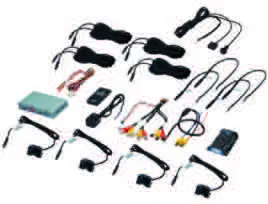
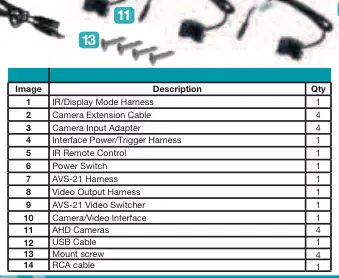

プラスチックトリムツールソケットセットラチェットスクリュードライバー
対角カッター ワイヤー クリンパー電気テープ ワイヤー送り装置
実用的なナイフのドリル・ビット
車両を分解したり、ワイヤ接続を行う前にこのインストールガイドを徹底的にお読みください。 製品の設置には、技術スキルや経験、専門ツールが必要です。 未保証の場合、認定のEchoMaster Dealerによってプロにインストールされていることをお勧めします。
質問? テクニカルサポートチームに電話: 727-592-5991 メール: support@電子メール: [email protected] チャット: EchoMaster.com の使い方

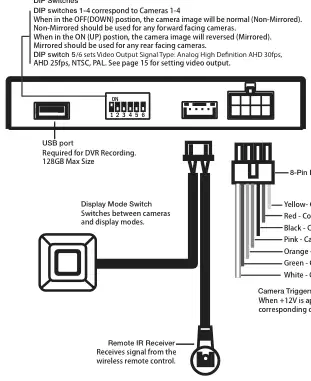
DIPスイッチ1-4 OFF(DOWN)のポジオン時にカメライメージが正常になります。 転送カメラの事前直面には、非ミラードを使用すべきです。 ON(UP)の撮影時に、カメラ画像が反転します。 ミラーリングは、任意のリア面のカメラに使用する必要があります。 すくいスイッチ5 AHD 25fps、NTSCのPAL。 動画出力の設定画面の15ページ参照
黄色-一定した+12Vに接続して下さい
赤 - スイッチ+ 12Vに接続
ブラック - 地面に接続 (-)
ピンク - カメラ4トリガー(+)
オレンジ - カメラ3トリガー(+)
グリーン - カメラ2トリガー(+)
ホワイト - カメラ1トリガー(+)
+12V が適用される場合、対応するカメラが表示されます。
DIPスイッチ・8ピンパワー/トリガープラグ

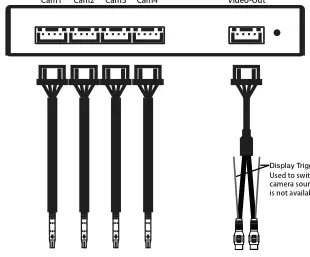
モニターソースで手動カメラの活性化が利用できない場合は、ディスプレイトリガー(トリガ)をカメラソースに切り替えるために使用されます。
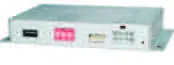
カメラ入力 1-4 ビデオ出力 1 つの出力 (AHD または CVBS) AVS21 に接続するか、直接モニターのソースに。

ステップ1 カメラ/ビデオインターフェイスの場所を選択します。 グローブボックスの裏側、またはラジオの下にあるところはどちらも良い場所です。 理想的には、使用されるモニターの2フィート以内の場所でなければなりません。 USB 拡張機能で、DVR 録画用のUSBポートにアクセスできる位置を目的とする。 すべての接続が行われると、モジュールを保護したりネジで固定したりするために2つのサイドテープを使うことができます。

ステップ2 ディスプレイモードスイッチとIRレシーバの場所を選択します。 ディスプレイモードスイッチはドライバーが簡単に到達する必要があります。 IRレシーバは、IRリモートコントロールが使用される一般的な領域にある必要があります。 スイッチとIRレシーバの両方をマウントします。 ワイヤハーネスをビデオインターフェイスにルートし、適切なポートに接続します。


ステップ3 カメラの位置:カメラはどこでも置くことができます;ホイールウェルス、フレーム、バンパー、車軸。 あらゆる方向で向き、後方、横道。
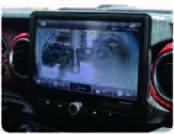
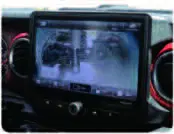
視線(FIG C)したいエリアにカメラを一時的に配置し、カメラケーブルをビデオインターフェイスに接続してシステムを配線し、モニターのカメラビューを表示することをお勧めします。 別の人の助けを借りて、カメラの写真を永久に取り付ける前にカメラビューを微調整することができます。

マウントカメラ: カメラは、車両の地形や可動部分に接触しない位置で取り付けるべきです。 カメラは両面テープで取り付けて、ネジやジッパーの接続をしなければなりません。 カメラを所定の位置に付着させる前に取り付け面積をきれいにします。


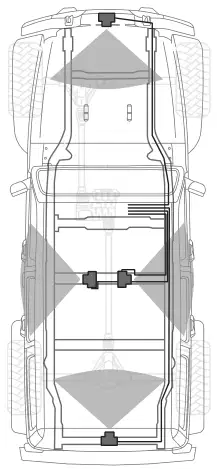
ステップ4ルーティングカメラケーブル:各カメラにカメラ延長ケーブルを取り付け、車両内のビデオインターフェイスへカメラケーブルをルートします。 工場の配線ハーネスを可能な限りフォローしてください。 zipのタイで安全。 ほとんどの車は、ケーブルが外側から内側に安全に渡されることを可能にする床にあるゴム製のグロメットがあります。
カメラエクステンションケーブルの端にカメラの位置を記すと、テープを追加することで車内の識別が容易になります。

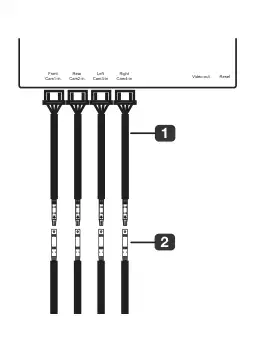
各カメラのための右のCam4-inのビデオ アウトの調整ステップ5;ビデオ・インタフェースのカメラ入力にカメラを入れられたアダプター(1)を接続して下さい。 カメラ入力アダプタとカメラ延長ケーブル(2)の矢印を合わせ、ケーブルを接続します。
ステップ6 DIPは、カメラ入力1-2-3-4に対応するモジュールの側面に1〜3~4スイッチを切り替えます。 車両のリアに向かって直面しているカメラでは、DIPスイッチをON(UP)位置に設定します。 モニターに正しく表示されているので、動画を「ミラー」します。
1 2 3 4 5 6
ON(UP) = ミラーリングオフ (DOWN)=非映し出される
DIPスイッチ5と6は、ビデオ出力タイプをセットします。 ユニットをインストールしたら、画面15を参照ください。

ビデオインターフェイスをモニターソースに接続するには、さまざまな方法があります。 配線図をいくつか含んだ。 注意:アフターマーケットラジオに接続すると、無線を外すか、ビデオインターフェイスのワイヤする方法を決定するためにラジオ所有者マニュアルを参照する必要があります。
インストールには、以下のステップ1の電源/地上接続が必要です。 その後、配線図に進み、インストールに最適なホイールを取り付けます。
ステップ1 8ピン電源/トリガープラグ: A-接続します。 ブラックワイヤ グラウンドB - 赤い線をアクセサリ+ 12Vに接続します。 (キーでON-OFFをオンオフするソース)C- イエローワイヤを一定の+12Vに接続します
1 2 3 4 5 6
トリガー線 ページ15
B
NOTE
アフターマーケットラジオで車にインストールすると、電源/地上の接続は無線後ろから行うことができます。

ステップ1ビデオ出力ハーネスをビデオインターフェイスに差し込みます。
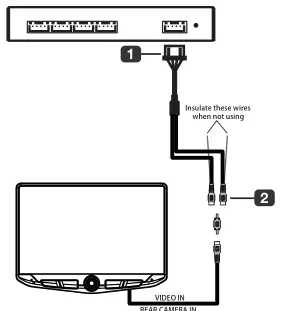
ステップ2 CVBSまたはAHD RCAをモニターの動画に接続します。 モニターが特にAnalog Highの定義を言うとない場合、CVBSを使用してください。 赤線と青線を絶縁します。
アフター・マーケットのラジオでCVBSまたはAHD RCAをリアカメラに接続します。 ラジオが特にアナログハイビジョンを言うとない場合、CVBSを使用してください。 赤線と青線を絶縁します。
設定 DIP スイッチ 5 を OFF (DOWN) 位置にテストします。 鍵をオンにします。 モニターやラジオをパワーアップ。 モニターの正しい入力を選択するか、ラジオでカメラを正しく選択してください。 動画出力の設定画面の15ページ参照

このタイプのインストールは、電源スイッチとPAC AVS-21を使用して、リアカメラとビデオインターフェイス間でのビデオ信号を切り替える必要があります。
ステップ1 電源スイッチのブラウン ワイヤーを地面に接続します。
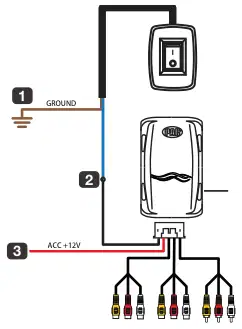
ステップ2は、電源スイッチのブルーワイヤをAVS-21ハーネスにブラックワイヤーに接続します。
ステップ3 AVS-21の赤いワイヤーをアクセサリ+12Vに接続します。
次回は、引き続き次のページをリニューアルしました。

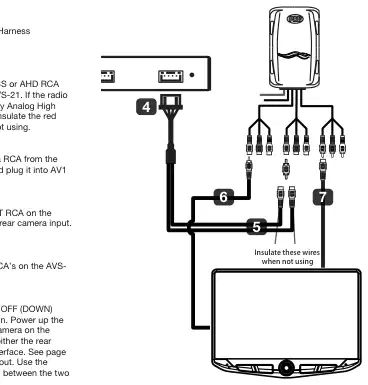
ステップ4ビデオ出力ハーネスをビデオインターフェイスに差し込みます。
ステップ5 CVBSまたはAHD RCAをAVS-21のAV2に接続します。 ラジオが特にアナログハイビジョンを言うとない場合、CVBSを使用してください。 使用しないと赤・青の線を絶縁します。
ステップ6 ラジオカメラ入力からリアカメラRCAを差し込み、AVS-21にAV1 INに接続します。
ステップ7は、無線カメラのリア入力にAVS-21上の黄色 AV OUT RCAを差し込みます。
設定 DIP スイッチ 5 を OFF (DOWN) 位置にテストします。 鍵をオンにします。 ラジオをパワーアップ。 ラジオのリアカメラを選択します。 リアカメラまたはビデオインターフェースのいずれかを参照してください。 動画出力の設定画面の15ページ参照 電源スイッチを使用して2つを切り替えます

ビデオ インターフェイスは4つの別のビデオ信号を出力できます:AHD 30のfps、AHD 25のfpsのCVBS NTSCおよびCVBPAL。 初期出力のデフォルト設定はCVBS NTSCです。 デフォルトのビデオ信号を変更するには、右側のチャートにDipスイッチを調整します。
1 2 3 4 5 6
DIP 5 OFF 6 OFF: CVBS PAL
1 2 3 4 5 6
DIP 5 ON 6 OFF: AHD 25FPS
1 2 3 4 5 6
トリガー ワイヤー
8ピン電源/トリガープラグの4つのトリガワイヤは、4台のカメラを手動でアクティブにするために使用できます。 トリガーワイヤが+12Vを受信すると、対応するカメラが表示されます。
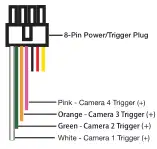
スイッチに接続して、選択したカメラを瞬時にオンにします。

ユーザーガイド
IR リモート・コントロール ビデオインターフェイスを見るとき、表示モードとアクセス設定の間で転換するためにIRの遠隔制御を使用して下さい。
MENU 設定メニュー(ページ:18)にアクセス
バックアロー 前の画面に戻る
OK/REC プレスをスタート/ストップ録画に設定するOK
ナビゲーション矢印 上下/左/右
REC
ディスプレイ ディスプレイモード間の切り替え(ページ:17)
REAR
ディスプレイ
カメラ選択 画面全体でカメラを選択するためのプレス
LOCK 設定メニュー(ページ:XX)にアクセス
モードボタンを表示することで、さまざまな表示モードで表示されるモードボタンを回すことができます。

各カメラのフルスクリーンモードと共に表示モードは、ビデオ インターフェイスに複数のカメラを同時に見ることを可能にする別の表示モードがあります。 ディスプレイモードをIRリモートコントロールまたは表示モードボタンで変更します。 車両がオフになったときに、最後に表示されたモードはメモリに保存されます。
Quad-View 縦型クォードビュー横
分割スクリーンの横 · 分裂スクリーンの縦 · トライビュークワッドビュー

設定メニューは、IRリモートコントロールのMENボタンを押して、[設定]メニューが表示されます。 矢印を使用して設定アイコンを移動します。 OK を押してハイライトされたアイコンを選択します。 設定サブメニューでは、矢印を使用して目的の設定を強調または変更し、[OK]を押して保存および終了します。
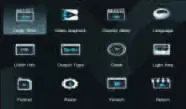
ループ時間 保存したビデオファイル用の録画時間を設定します。 1 / 2 / 3分
ディスプレイ遅延 ディスプレイトリガーを使用して、ソースをアクティブにすると表示トリガ時間を設定します。 2 / 5 / 15 / 30秒
ビデオ再生 1画面に4台のカメラを記録 通常のビデオとSOSのビデオ
中国語(簡体) 表示される言語を設定します。
英語/韓国語

入力タイプ 入力ビデオタイプ/解像度を設定します。 720p 25fps/720p 30fps/CVBSのPAL/CvsNTSC 720p 30fps推奨
Udisk 出力タイプ (ノーマルビデオ) = ストレージデバイスで使用される記録されたパーセンテージ。 (SOS Video) = ストレージデバイスで使用される記録されたパーセンテージ。
時計 時間と日付を設定できます。 録画した動画ファイルをタイムスタンプすることが重要です。
フォーマット マイクロSDカードをフォーマットします。 これにより、カード上のファイルを消去します!
リセット 工場出荷時のデフォルト設定をリセット
返品について 設定メニューを出て、カメラビューに戻ります。
コンテンツ 現在のファームウェアのバージョンを表示します。

同意:エンドユーザーは、上記の使用条件およびすべての州と連邦法に準拠してこの製品を使用することに同意します。 EchoMasterは、本製品に関しての指示と安全警告を提供し、その製品のこれらの命令または他の誤用に合わないすべての責任を一切負います。 同意しない場合は、直ちに使用を中止しEchoMasterにご連絡ください。 オフロード・ユース、旅客利用のみを目的としています。
15500 Lightwave Drive, Suite 202, クリアウォーター, Florida 33760
電子メール: [email protected]電子メール: [email protected] tel - 1-800-477-2267
EchoMasterはAAMP Globalのパワーブランドです。 EchoMaster.com の使い方 IG-EMUBCAMKITの修正。 日报社(812)
この取扱説明書で参照されているリンク(メーカー、サポート、ダウンロード等)。
ユーザーまたはスタッフが通常1日以内に回答します。あなたの質問が次の人の助けにもなります。
最初の質問を投稿しましょう。他のユーザーや当チームが回答します。